SpectraView 1990p - Monitor NEC - Manual de uso y guía de instrucciones gratis
Encuentra gratis el manual del aparato SpectraView 1990p NEC en formato PDF.



| Marca | NEC |
| Modelo | SpectraView 1990p |
| Tipo de producto | Monitor LCD color |
| Tamaño de la pantalla | 19 pulgadas (diagonal) |
| Resolución óptima | 1280 x 1024 píxeles |
| Entradas de video | DVI-I (digital/analógica), Mini D-Sub 15 pines |
| Consumo eléctrico | Reducción hasta un 50 % en modo Eco |
| Alimentación | 220-240 V CA, 50/60 Hz (cable incluido según país) |
| Ajustes ergonómicos | Inclinación 30°, giro, rotación (horizontal/vertical), altura ajustable |
| Funciones principales | OSM (administrador en pantalla), brillo automático, control de color (7 preajustes), nitidez, ajuste automático, detección de video, apagado programado, IPM (ahorro de energía) |
| Sensor Ambibright | Detección de luz ambiental para ajuste automático del brillo |
| Altavoces integrados | Opcionales (barra de sonido MultiSync) |
| Compatibilidad con montaje VESA | Sí, paso de 100 mm (4 tornillos incluidos) |
| Mantenimiento y limpieza | Paño suave no abrasivo, sin solvente ni limpiador de vidrios para la pantalla; carcasa con detergente neutro diluido |
| Seguridad | No abrir la carcasa, desconectar en caso de daño, evitar líquidos y objetos, usar solo cable adecuado |
| Piezas de repuesto y reparabilidad | Ninguna pieza reparable por el usuario; cualquier intervención debe ser realizada por un técnico cualificado |
| Certificaciones | ENERGY STAR, conformidad CE (EN 60950-1, EN 55022, etc.) |
| Accesorios incluidos | Cables de señal (DVI-D, D-Sub a DVI-A), cable de alimentación, CD-ROM, cubrecables, tornillos de montaje |
Preguntas frecuentes - SpectraView 1990p NEC
Preguntas de los usuarios sobre SpectraView 1990p NEC
0 pregunta sobre este aparato. Responde a las que conoces o haz la tuya.
Hacer una nueva pregunta sobre este aparato
Descarga las instrucciones para tu Monitor en formato PDF gratis! Encuentra tus instrucciones SpectraView 1990p - NEC y toma tu dispositivo electrónico nuevamente en la mano. En esta página están publicados todos los documentos necesarios para el uso de su dispositivo. SpectraView 1990p de la marca NEC.
MANUAL DE USUARIO SpectraView 1990p NEC
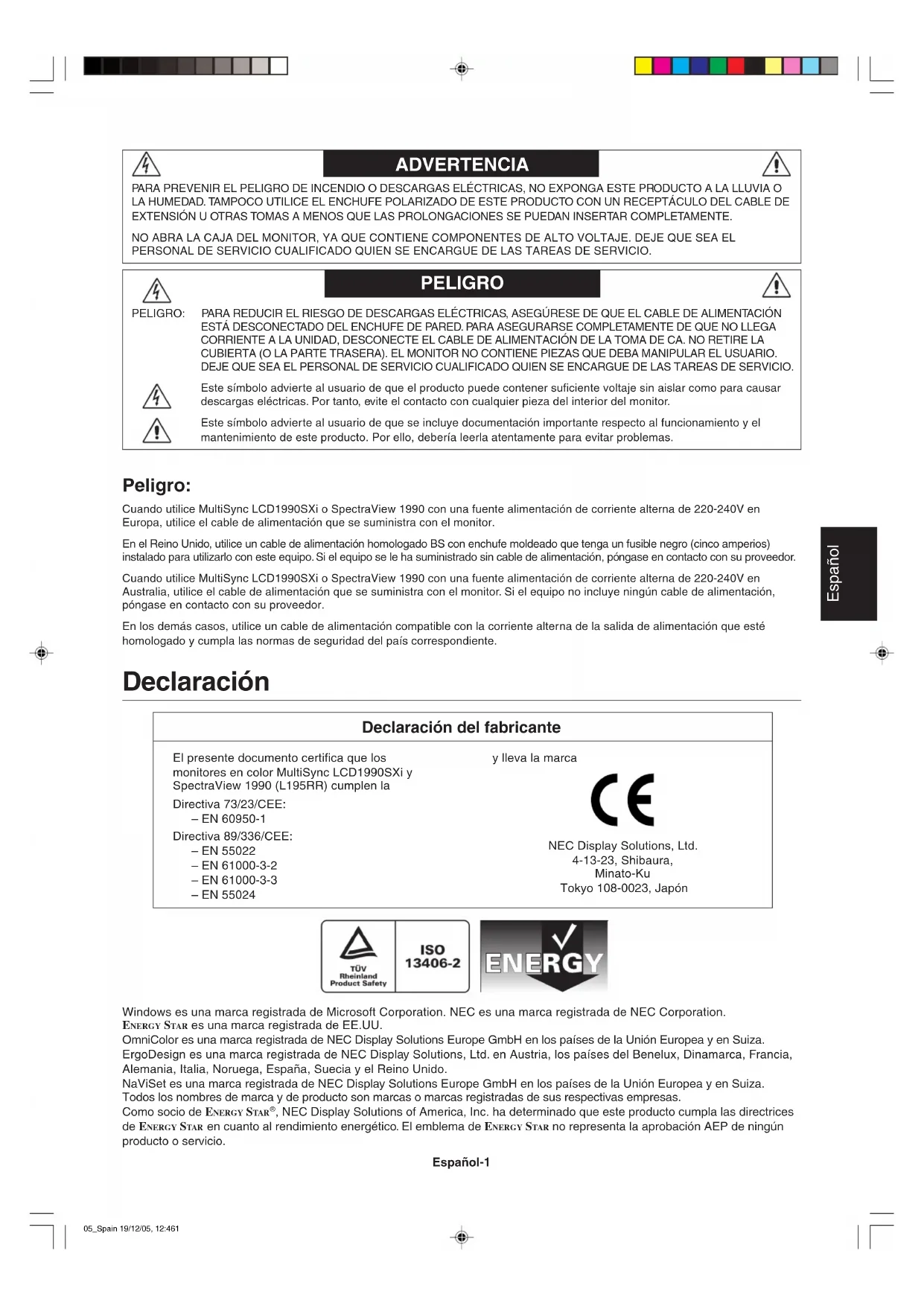
Advertencia, Peligro .... Español-1
Declaración .... Español-1
Contenido .... Español-2
Inicio rápido..... Español-3
Controles Español-7
Uso recomendado .... Español-12
Avertissement, Attention ...... Français-1
PARA REDUCIR EL RIESGO DE DESCARGAS ELÉCTRICAS, ASEGÚRESE DE QUE EL CABLE DE ALIMENTACIÓN ESTÁ DESCONECTADO DEL ENCHUFE DE PARED. PARA ASEGURARSE COMPLETAMENTE DE QUE NO LLEGA CORRIENTE A LA UNIDAD, DESCONECTE EL CABLE DE ALIMENTACIÓN DE LA TOMA DE CA. NO RETIRE LA CUBIERTA (O LA PARTE TRASERA), EL MONITOR NO CONTIENE PIEZAS QUE DEBA MANIPULAR EL USUARIO. DEJE QUE SEA EL PERSONAL DE SERVICIO CUALIFICADO QUIEN SE ENCARGUE DE LAS TAREAS DE SERVICIO.
Este símbolo advierte al usuario de que el producto puede contener suficiente voltaje sin aislar como para causar descargas eléctricas. Por tanto, evite el contacto con cualquier pieza del interior del monitor.
Este símbolo advierte al usuario de que se incluye documentación importante respecto al funcionamiento y el mantenimiento de este producto. Por ello, debería leerla atentamente para evitar problemas.
Peligro:
Cuando utilice MultiSync LCD1990SXi o SpectraView 1990 con una fuente alimentación de corriente alterna de 220-240V en Europa, utilice el cable de alimentación que se suministra con el monitor.
En el Reino Unido, utilice un cable de alimentación homologado BS con enchufe moldeado que tenga un fusible negro (cinco amperios) instalado para utilizarlo con este equipo. Si el equipo se le ha suministrado sin cable de alimentación, póngase en contacto con su proveedor.
Cuando utilice MultiSync LCD1990SXi o SpectraView 1990 con una fuente alimentación de corriente alterna de 220-240V en Australia, utilice el cable de alimentación que se suministra con el monitor. Si el equipo no incluye ningún cable de alimentación, póngase en contacto con su proveedor.
En los demás casos, utilice un cable de alimentación compatible con la corriente alterna de la salida de alimentación que esté homologado y cumpla las normas de seguridad del país correspondiente.
Declaración
Declaración del fabricante
El presente documento certifica que los monitores en color MultiSync LCD1990SXi y SpectraView 1990 (L195RR) cumplen la
Directiva 73/23/CEE: -EN 60950-1
Tokyo 108-0023, Japón

ISO 13406-2

Windows es una marca registrada de Microsoft Corporation. NEC es una marca registrada de NEC Corporation. ENERGY STAR es una marca registrada de EE.UU.
OmniColor es una marca registrada de NEC Display Solutions Europe GmbH en los países de la Unión Europea y en Suiza. ErgoDesign es una marca registrada de NEC Display Solutions, Ltd. en Austria, los países del Benelux, Dinamarca, Francia, Alemania, Italia, Noruega, España, Suecia y el Reino Unido.
NaViSet es una marca registrada de NEC Display Solutions Europe GmbH en los países de la Unión Europea y en Suiza. Todos los nombres de marca y de producto son marcas o marcas registradas de sus respectivas empresas.
Como socio de ENERGY STAR ® , NEC Display Solutions of America, Inc. ha determinado que este producto cumpla las directrices de ENERGY STAR en cuanto al rendimiento energético. El emblema de ENERGY STAR no representa la aprobación AEP de ningún producto o servicio.
Español-1
Contenido
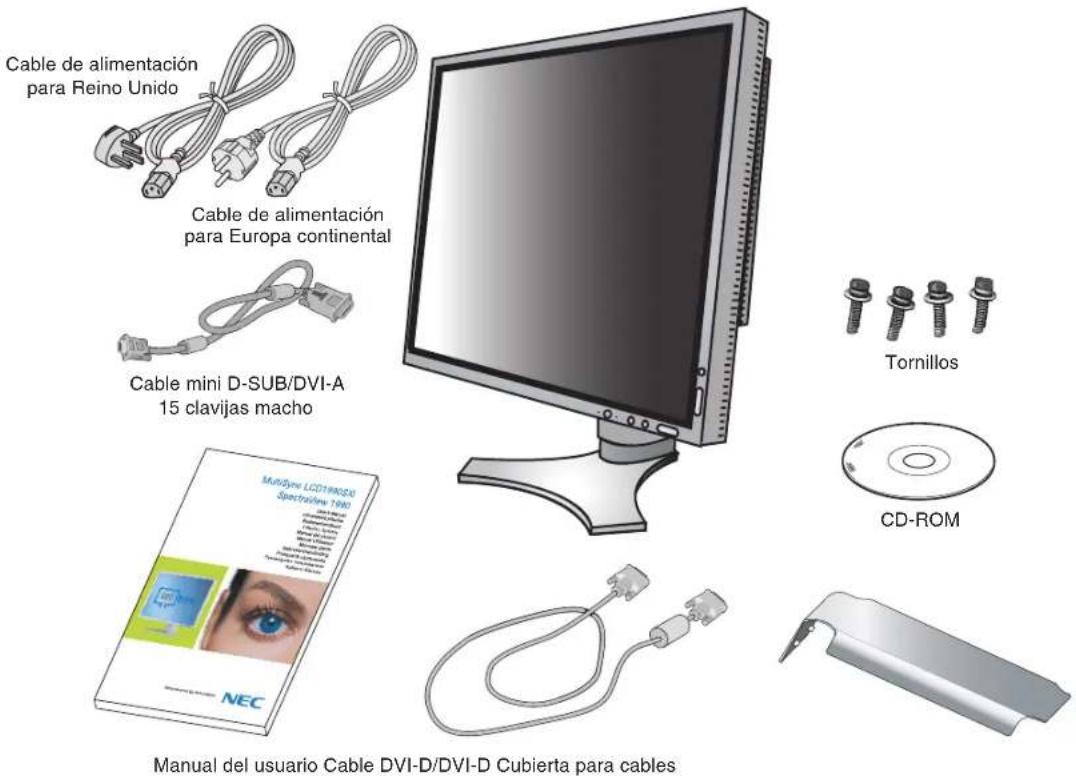
La caja* de su nuevo monitor NEC debe contener:
- Un monitor MultiSync LCD1990SXi o SpectraView 1990 con base inclinable/giratoria/pivotante/regulable en altura
- Cable de alimentación (Europa continental)
• Cable de alimentación (Reino Unido) - Cable de señal de vídeo (mini D-SUB/DVI-A 15 clavijas macho)
• Cable de señal de vídeo (DVI-D/DVI-D) - Manual del usuario
- CD-ROM
- Cubierta para cables
- Tornillo (x 4) (para colocar el monitor sobre un brazo flexible (página 6))
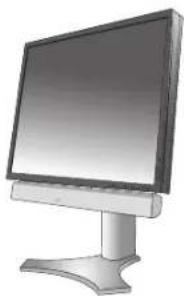
NOTA: Este monitor admite altavoces opcionales: "Barra de sonido MultiSync". Consulte a su distribuidor o visite nuestra página web: http://www.nec-display-solutions.com
* Recuerde conservar la caja y el material de embalaje originales para poder transportar el monitor en el futuro.
Inicio rápido
Para conectar el monitor LCD a su sistema, siga estas indicaciones:
-
Apague el ordenador.
-
Para PC o MAC con salida digital DVI: conecte el cable de señal DVI al conector de la tarjeta de visualización de su sistema (figura A.1). Apriete todos los tornillos.
Para PC con salida analógica: conecte el cable de señal mini D-SUB/DVI-A de 15 clavijas al conector de la tarjeta de visualización de su sistema (figura A.2).
Para un MAC: conecte el adaptador para Macintosh al ordenador, y el cable de señal del mini D-SUB de 15 clavijas al adaptador para Macintosh (figura B.1).
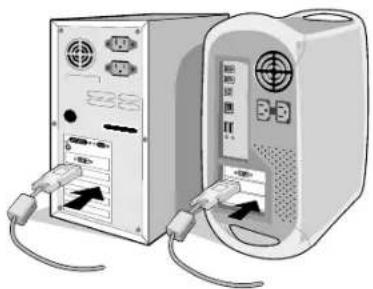
Adaptador para Macintosh (no incluido)
NOTA: algunos sistemas Macintosh no necesitan adaptador.
- Coloque una mano a cada lado del monitor para inclinar el panel LCD 30 grados y levántelo hasta alcanzar la posición más alta (figura C.1).
- Conecte todos los cables en sus correspondientes conectores (figura C.1).
NOTA: si los cables están mal conectados, es posible que falle el funcionamiento, se deteriore la calidad de la imagen/los componentes del módulo LCD o disminuya la vida útil del módulo.
- Para mantener los cables bien ordenados, colóquelos en el sistema de conducto para cables incorporado en el soporte. Coloque el cable D-Sub (no incluido) y el cable de alimentación en los corchetes correspondientes, como se indica (figura C.2). Coloque el cable DVI y el mini D-SUB de 15 clavijas/DVI-A en los corchetes, como se indica (figura C.3).
Cuando utilice el monitor en modo vertical, coloque el cable DVI y el mini D-SUB de 15 clavijas/DVI-A en los corchetes, como se indica (figura C.4). - Asegúrese de que todos los cables quedan bien alineados con el soporte en toda su extensión (figura C.3). Mientras lo esté haciendo, compruebe que la pantalla del monitor se puede inclinar, subir, bajar y girar bien.
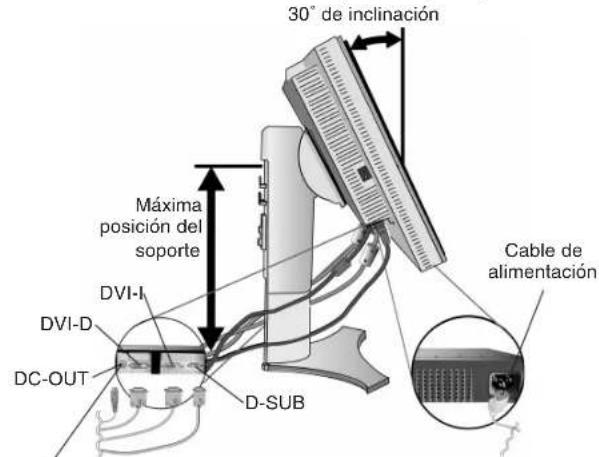
Figura C.1
Entrada para productos opcionales de NEC. No utilice este conector si no se le indica así.
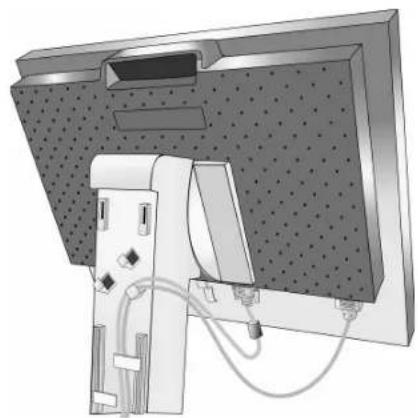
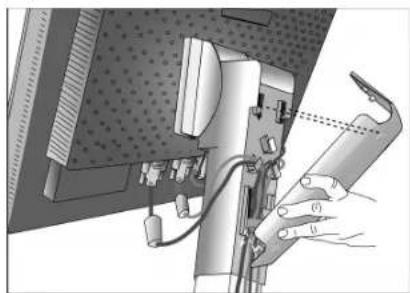
- Sujete firmemente todos los cables y coloque la tapa de los cables sobre el soporte (figura D.1). Para quitar dicha tapa, levántela como se indica en la figura D.2.
- Conecte un extremo del cable de alimentación a la entrada de corriente alterna en la parte trasera del monitor y el otro extremo a la toma de corriente.
NOTA: consulte el apartado Peligro de este manual para asegurarse de que selecciona el cable de alimentación de corriente alterna adecuado.
- El interruptor de desconexión prolongada que hay a la izquierda del monitor debe estar encendido. Encienda el monitor y el ordenador con el botón de encendido (figura E.1).
NOTA: el interruptor de desconexión prolongada es un interruptor tipo on/off (encendido/apagado). Si este interruptor está en la posición OFF (apagado), el monitor no se puede conectar utilizando el botón frontal. NO lo conecte/desconecte repetidas veces.
-
Esta función No-touch ajusta automáticamente el monitor con la configuración óptima inicial en la mayoría de cadencias. Para llevar a cabo otros ajustes, utilice los siguientes controles de OSM:
-
Contraste Autom. - Contraste de auto ajuste - (sólo para entradas analógicas)
- Auto ajuste (sólo para entradas analógicas)
Consulte el apartado Controles de este manual del usuario si desea obtener una descripción detallada de estos controles OSM.
NOTA: si surgiera algún problema, consulte el apartado Solución de problemas de este manual del usuario.
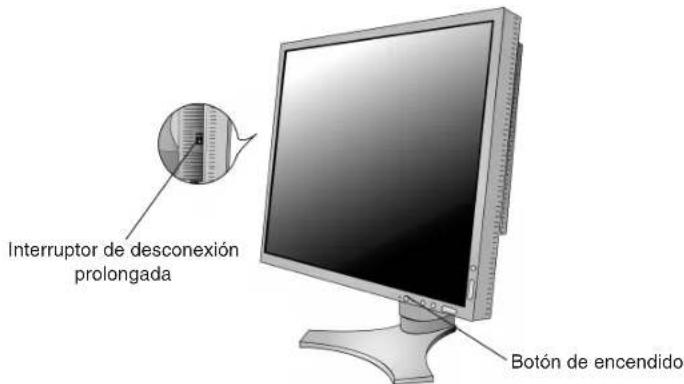
Figura E.1
Español-4
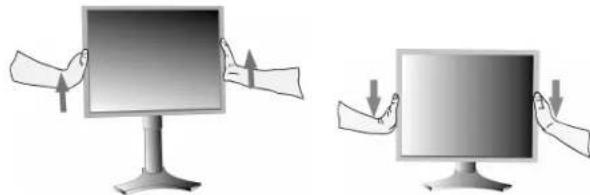
Cómo subir y bajar la pantalla del monitor
La pantalla del monitor se puede colocar en modo vertical u horizontal.
Para ello, coloque una mano a cada lado del monitor y súbala o bájela hasta conseguir la posición deseada (figura RL.1).
NOTA: realice esta operación con cuidado.
Rotación de la pantalla
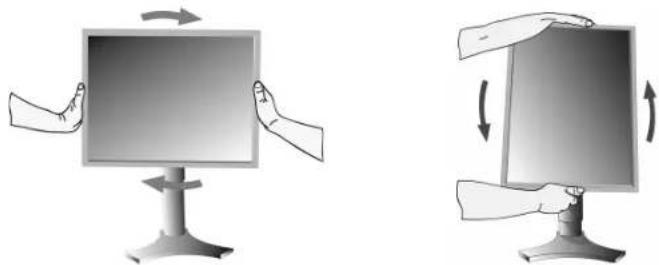
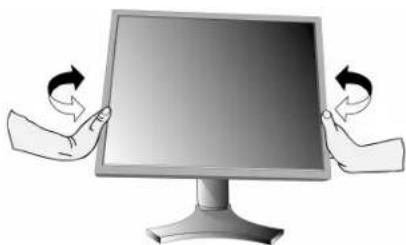
Antes de girar la pantalla, súbala al máximo para evitar golpearla contra la mesa o pellizcarse los dedos.
Para subir la pantalla, coloque una mano a cada lado del monitor y súbala hasta la máxima posición (figura RL.1).
Para girar la pantalla, ponga una mano a cada lado de la pantalla y gírela en el sentido de las agujas del reloj, para pasar del modo horizontal al modo vertical o en el sentido contrario a las agujas del reloj, para pasar del modo vertical al modo horizontal (figura R.1).
Para que el menú OSM pase del modo horizontal al vertical, consulte la sección Controles.
Sujete el monitor por arriba y por abajo, y ajuste la inclinación que desee (figura TS.1).
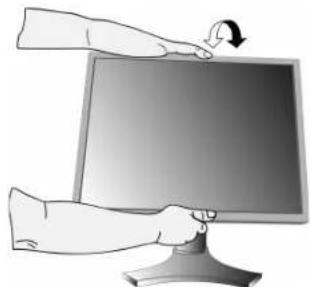
NOTA: realice esta operación con cuidado.
Giro
Sujete el monitor por ambos lados y ajuste la inclinación que desee (figura TS.2).
Cómo retirar el soporte del monitor para el montaje
Para montar el monitor de otra forma:
- Desconecte todos los cables.
- Coloque una mano a cada lado del monitor y levántelo hasta alcanzar la posición más alta.
- Sitúe el monitor boca abajo en una superficie no abrasiva (figura S.1).
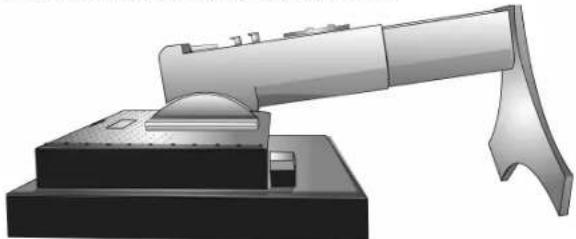
- Coloque una mano alrededor de la base y otra en la palanca de aflojamiento rápido. Mueva la palanca de aflojamiento rápido en la dirección indicada por las flechas (figura S.2).
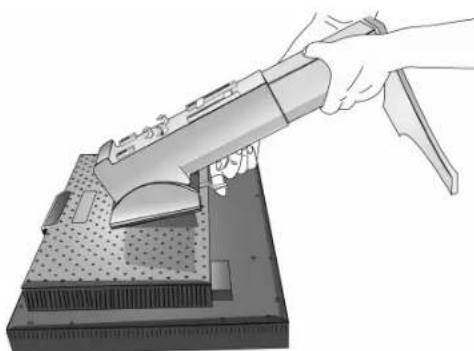
- Levante la parte inferior del soporte para desconectarla del monitor (figura S.3). El monitor ya se puede montar mediante un método alternativo. Repita el proceso en sentido inverso para volver a montar el soporte.
NOTA: utilice sólo métodos de montaje alternativos compatibles con VESA (100 mm de inclinación).
NOTA: retire el soporte del monitor con cuidado.
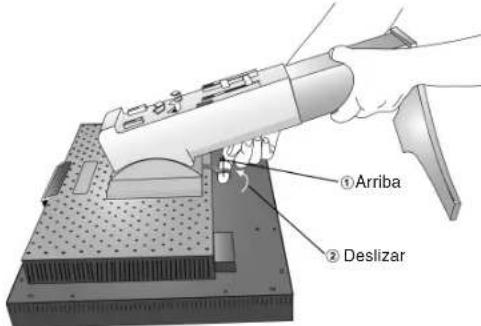
Figura S.2
Cómo instalar el brazo flexible
Este monitor LCD está diseñado para ser utilizado con un brazo flexible.
- Para retirar el soporte, siga las instrucciones que se indican en el apartado Cómo retirar el soporte del monitor para el montaje.
- Acople el brazo al monitor con los 4 tornillos han quedado al retirar el soporte (figura F.1).
Peligro: utilice SÓLO los tornillos originales (4 un.) incluidos al montar el monitor para no dañarlo ni dañar el soporte. Para cumplir las normas de seguridad, el monitor debe estar montado a un brazo que garantice la estabilidad necesaria teniendo en cuenta el peso del monitor. El monitor LCD sólo debería utilizarse con un brazo homologado (por ejemplo, de la marca GS).
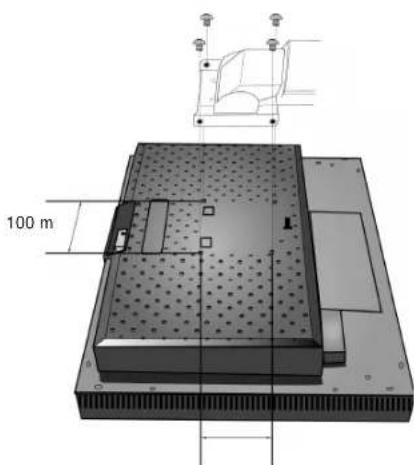
Figura F.1
Español-6
Controles
Los botones de control OSM (On-Screen Manager: gestor de pantalla) situados en la parte frontal del monitor funcionan del siguiente modo:
Para acceder al menú OSM, pulse cualquiera de los botones de control (EXIT, IZQUIERDA, DERECHA, ABAJO, ARRIBA). Para modificar la entrada de señal, pulse el botón SELECT (Seleccionar).
NOTA: el menú OSM debe estar cerrado para que se pueda modificar la entrada de señal.
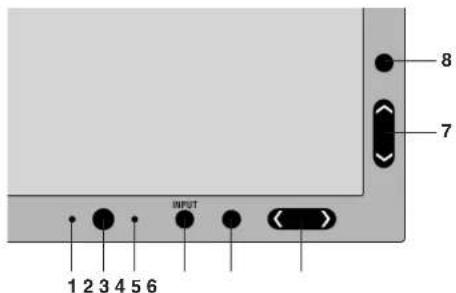
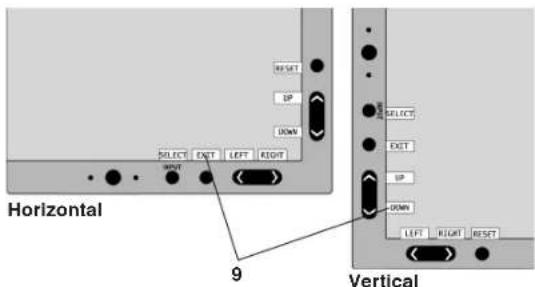
| 1 Sensor Ambibright | Detecta el nivel de luz ambiental que permite ajustar el monitor en distintas configuraciones permitiendo así una experiencia de visualización más cómoda. No cubrir este sensor. |
| 2 Alimentación | Enciende y apaga el monitor. |
| 3 LED | Indica que está encendido.Se puede cambiar entre azul y verde en el menú de control avanzado de OSM. |
| 4 INPUT/SELECT(ENTRADA/SELECCIONAR) | Accede al menú de control OSM. Accede a los submenús OSM.Cambia la fuente de entrada cuando no se encuentra en el menú de control OSM. |
| 5 EXIT (SALIR) | Sale del submenú OSM. Sale del menú de control OSM. |
| 6 LEFT/RIGHT(IZQ./DERECHA) | Se desplaza a izquierda o derecha por el menú de control OSM. |
| 7 UP/DOWN(ARRIBA/ABAJO) | Se desplaza hacia arriba o hacia abajo por el menú de control OSM. |
| 8 RESET/ROTATE OSM(REAJUSTAR/ROTAR OSM) | Restablece la función OSM a la configuración de fábrica.Si se pulsa cuando no se muestra OSM, gira el menú de control de OSM entre los modos vertical y horizontal (Consulte la Entrada9 “OSM ROTATION” de la página 22 de la versión del CD-ROM) |
| 9 Guía | La guía aparece en pantalla cuando se accede al menú de control de OSM.La guía girará cuando se gire el menú de control de OSM. |
* Los botones "IZQ./DERECHA" y "ARRIBA/ABAJO" son intercambiables en función de la orientación (horizontal o vertical) de OSM.

Controles de brillo/contraste
BRILLO
Ajusta el brillo de la imagen global y del fondo.
CONTRASTE
Ajusta el brillo de la imagen respecto al fondo.
CONTRASTE AUTOM. (sólo para entradas analógicas)
Ajusta la imagen que aparece para las entradas de vídeo no estándar.
MODO ECO
Reduce la cantidad de energía consumida mediante la reducción del nivel de brillo.
1: reduce el brillo en un 25%.
2: reduce el brillo en un 50%.
PROPIA: reduce el nivel de brillo, tal y como lo establece el usuario.
Consulte el menú avanzado de OSM para obtener instrucciones sobre la configuración personalizada.
BRILLO AUTOM.
Existen tres opciones para Brillo automático.
APAGADO: no tiene función.
1: ajusta el brillo automáticamente, ya que detecta el nivel de brillo ambiental y ajusta el monitor con la opción de BRILLO más apropiada *1 .
2: ajusta el brillo automáticamente para obtener la mejor opción de BRILLO en función del área blanca de visualización de la pantalla. El sensor de brillo ambiental (sensor Ambibright) no tiene función.
NOTA: no cubra el sensor de brillo ambiental (sensor Ambibright).
*1: consulte la página 25 (versión del CD-ROM) para obtener información detallada sobre "Brillo automático".
NIVEL DE NEGRO
Ajusta el nivel de negro.

Auto ajuste (sólo para entradas analógicas)
Ajusta automáticamente la configuración de Image Position (Posición de la imagen), Anchura y Estabilidad.

Controles de la imagen
IZQ./DERECHA
Controla la posición horizontal de la imagen en el área de visualización de la pantalla.
ABAJO/ARRIBA
Controla la posición vertical de la imagen en el área de visualización de la pantalla.
ANCHURA (ALTURA) (sólo para entradas analógicas)
Ajusta el tamaño horizontal aumentando o reduciendo esta configuración.
Si no consigue configurar la imagen satisfactoriamente con la función de "AUTO Ajuste", puede reajustarla con la función "Anchura" o "Altura" (frecuencia de reloj). Para ello puede utilizar una prueba de muaré. Esta función puede alterar la anchura de la imagen. Utilice el menú Izq./derecha para centrar la imagen en la pantalla. Si la Anchura o Altura no está calibrada correctamente, el resultado será similar al del dibujo de la izquierda. La imagen debe ser homogénea.
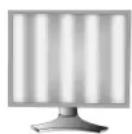
El valor de ANCHURA es incorrecto.

El valor de ANCHURA se aproxima más al valor correcto.
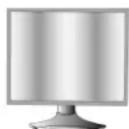

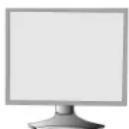
El valor de ANCHURA es correcto.
ESTABILIDAD (sólo para entradas analógicas)
Mejora el enfoque, la claridad y la estabilidad de la imagen aumentando o reduciendo esta configuración.
Si no consigue configurar la imagen satisfactoriamente con la función de "Auto Ajuste" y "Anchura", puede reajustarla con la función "Estabilidad".
Para ello puede utilizar una prueba de muaré. Si la Estabilidad está mal calibrada, el resultado será similar al del dibujo de la izquierda. La imagen debe ser homogénea.
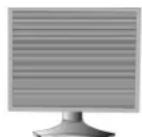
El valor de ESTABILIDAD es incorrecto.

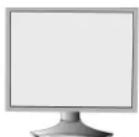
El valor de ESTABILIDAD es correcto.
Español-8
FINO AUTOM. (sólo para entradas analógicas)
Esta función ajusta de forma automática y periódica la opción "ESTABILIDAD" para cambiar el estado de la señal. Esta función se ajusta aproximadamente cada 33 minutos o cuando se detecta un cambio en la cadencia de las señales.
EXPANSIÓN
Fija el método de zoom.
COMPLETA: la imagen se amplía hasta 1.280 x 1.024 independientemente de cuál sea la resolución.
ASPECTO: la imagen se amplía sin modificar la relación entre la altura y la anchura.
APAGADO: la imagen no se amplía.
PROPIA: consulte la sección de controles avanzados de OSM del manual del usuario para obtener instrucciones detalladas.

Sistemas de control del color
Sistemas de control del color: mediante los siete colores predefinidos se selecciona la configuración de color deseada (las configuraciones de color sRGB, ESTÁNDAR y PROGRAMABLE son estándar y no se pueden modificar).
1, 2, 3 y 5: aumenta o disminuye la temperatura de color y los colores rojo, amarillo, verde, aguamarina, azul, magenta y la saturación en función de la opción seleccionada. La modificación del color aparecerá en la pantalla y la dirección (aumento o disminución) se mostrará en las barras de color.
sRGB, ESTÁNDAR: color original que aparece en el panel LCD y que no se puede ajustar.
PROGRAMABLE: se refleja el tono configurado con la aplicación que se ha descargado.
NOTA: para reajustar una imagen de mala calidad, encienda el monitor con el botón de encendido frontal y pulse "EXIT" y "SELECT" simultáneamente.

Herramientas 1
NITIDEZ
Con esta función se mantiene nítida la imagen sea cual sea la cadencia. Se puede ajustar en todo momento según se desee mayor o menor nitidez, y se puede configurar por separado según la cadencia.
SELECCIÓN DVI
Esta función define el modo de entrada de DVI (DVI-I). Tras modificar la selección de DVI se tiene que reiniciar el ordenador.
AUTO: si se usa un cable DVI-D/DVI-Dm la SELECCIÓN DVI es DIGITAL. Si se usa un cable D-SUB a DVI-A la SELECCIÓN DVI es ANALÓGICO.
DIGITAL: la entrada digital DVI está disponible.
ANALÓGICO: la entrada analógica DVI está disponible.
NOTA: para MAC con salida digital: antes de encender el MAC, el modo de entrada de DVI se debe ajustar en DIGITAL en "SELECCIÓN DVI" de OSM pulsando el botón "SELECT" y a continuación "CONTROL" cuando el cable de señal DVI esté acoplado al conector DVI-I (DVI-I) del monitor. De lo contrario, es posible que el MAC no se encienda.
NOTA: en función del PC y la tarjeta de vídeo que se utilice, o cuando se conecta otro cable de señal de vídeo, es posible que esta opción no funcione.
DETECCIÓN DE VÍDEO
Selecciona el método de detección de vídeo cuando está conectado más de un ordenador.
PRIMERO: la entrada de vídeo tiene que pasar al modo "PRIMERO". Cuando no existe señal de entrada de vídeo, el monitor busca una señal de vídeo desde el otro puerto de entrada de vídeo. Si existe señal de vídeo en el otro puerto, el monitor pasa automáticamente del puerto de entrada original de vídeo a la nueva fuente de vídeo. El monitor no buscará otras señales de vídeo mientras exista esa fuente de vídeo.
ULTIMO: la entrada de vídeo tiene que pasar al modo "ULTIMO". Si el monitor muestra una señal de la fuente actual y recibe otra de una fuente secundaria, pasará automáticamente a la nueva fuente de vídeo. Cuando no existe señal de entrada de vídeo, el monitor busca una señal de vídeo desde el otro puerto de entrada de vídeo. Si existe señal de vídeo en el otro puerto, el monitor pasa automáticamente del puerto de entrada original de vídeo a la nueva fuente de vídeo.
NINGUNO: el monitor no buscará otro puerto de entrada de vídeo si el monitor no está conectado.
TIEMPO DESACTIV.
El monitor se apagará automáticamente transcurrido el tiempo indicado por el usuario.
Antes de apagarse, aparecerá un mensaje en la pantalla preguntando al usuario si desea retrasar el tiempo de apagado en 60 minutos. Pulse cualquier botón OSM para retrasar el tiempo de apagado.
Español-9
IPM
Intelligent Power Manager permite que el monitor pase al modo de ahorro de energía tras un período de inactividad. El sistema IPM tiene tres opciones.
APAGADO: el monitor no pasa al modo de ahorro de energía cuando se pierde la señal de entrada.
ESTÁNDAR: el monitor pasa automáticamente al modo de ahorro de energía cuando se pierde la señal de entrada.
OPCIÓN: el monitor pasa automáticamente al modo de ahorro de energía cuando la cantidad de luz ambiental es inferior al nivel establecido por el usuario. El nivel puede ajustarse en la entrada 7 del menú de control avanzado de OSM.
En el modo de ahorro de energía, el LED de la parte frontal del monitor parpadea en ámbar. En el modo de ahorro de energía, pulse cualquier botón frontal, excepto POWER (Encendido) y SELECT.
Cuando la cantidad de luz ambiental vuelva a los niveles normales, el monitor volverá automáticamente al modo normal.
COMP COLOR
Esta función compensa electrónicamente las variaciones ligeras en el nivel de uniformidad de blancos, así como las variaciones de color que se pueden producir en el área de visualización de la pantalla. Estas variaciones son típicas de la tecnología de pantallas LCD. Esta función mejora el color y nivel a la uniformidad de la luminancia de la pantalla.
NOTA: al utilizar la característica COMP COLOR, se reduce el pico de luminancia de la pantalla. Si se desea favorecer la luminancia en detrimento del rendimiento de la uniformidad de la pantalla, deberá desactivar esta función.

Menú Herramientas
IDIOMA
Los menús del control OSM están disponibles en ocho idiomas.
OSM IZQ./DERECHA
Puede decidir dónde desea que aparezca la ventana de control OSM en su pantalla. Seleccionando Localización OSM podrá ajustar manualmente la posición del menú de control OSM a la izquierda y a la derecha.
OSM ABAJO/ARRIBA
Puede decidir dónde desea que aparezca la ventana de control OSM en su pantalla. Si selecciona Localización OSM, podrá ajustar manualmente la posición del menú de control de OSM hacia arriba o hacia abajo.
DURACIÓN OSM
El menú de control de OSD permanecerá encendido mientras se esté utilizando. En el submenú Duración OSM puede indicar cuánto tiempo debe transcurrir desde que se toca por última vez un botón del menú de control de OSM hasta que éste se desconecta. La opción preconfigurada es de 10 a 120 segundos, ajustable en intervalos de 5 segundos.
BLOQUEO OSM
Este control bloquea totalmente el acceso a todas las funciones de control de OSM. Si intenta activar los controles de OSM mientras está activado el modo de Bloqueo, aparecerá una ventana notificándole que los controles de OSM están bloqueados.
Existen cuatro tipos de BLOQUEO OSM:
BLOQUEO OSM con control de BRILLO y CONTRATE: Para activar la función Bloqueo OSM, mantenga pulsados simultáneamente los botones SELECT y "ARRIBA". Para desactivar la función Bloqueo OSM, mantenga pulsados los botones SELECT y "ARRIBA" simultáneamente mientras esté en el menú OSM. Desde el modo de bloqueo se pueden ajustar el BRILLO y el CONTRASTE.
BLOQUEO OSM sin control: Para activar la función Bloqueo OSM, mantenga pulsados simultáneamente los botones SELECT y "Derecha". Para desactivar la función Bloqueo OSM, mantenga pulsados los botones SELECT y "Derecha" simultáneamente mientras esté en el menú OSM. Desde el modo de bloqueo no se puede ajustar ningún control.
BLOQUEO OSM (sólo) con el control BRILLO: Para activar la función Bloqueo OSM, mantenga pulsados simultáneamente los botones SELECT y "Abajo" e "Izquierda". Para desactivar la función Bloqueo OSM, mantenga pulsados los botones SELECT y "Abajo" desde el menú OSM. Desde el modo de bloqueo se puede ajustar el BRILLO.
PROPIA: Consulte el menú de control avanzado de OSM.
OSM TRANSPAREN
Ajusta la transparencia del menú OSM.
OSM COLOR
"Tag window frame color" (Etiquetar color de marco de ventana), "Item select color" (Color de selección de elemento) y "Adjust window frame color" (Ajustar color de marco de ventana) se pueden cambiar a Rojo, Verde, Azul o Gris.
AVISO DE RESOLUCIÓN
Esta resolución óptima es 1.280 x 1.024. Si se selecciona ENCENDIDO, aparecerá un mensaje en la pantalla después de 30 segundos para advertir de que la resolución no es 1.280 x 1.024.
TECLA DIRECTA
El brillo y el contraste se pueden ajustar directamente. Cuando esta función está activada, puede ajustar el brillo con los botones "Izquierda" o "Derecha", y el contraste con los botones "Abajo" o "Arriba", mientras el menú OSM esté desactivado. Para acceder al menú estándar de OSM, pulse EXIT.
CONF. DE FÁBRICA
Si selecciona Conf. de fábrica podrá restablecer la configuración de fábrica de los controles de OSM: BRILLO, CONTRASTE, MODO ECO, BRILLO AUTOM., NIVEL DE NEGRO, CONTROL DE LA IMAGEN, SISTEMA DE CONTROL DEL COLOR, NITIDEZ, TIEMPO DESACTIV., IPM, OSM IZQ./DERECHA, OSM ABAJO/ARRIBA, DURACIÓN OSM, OSM TRANSPAREN. Podrá restablecer cada configuración resaltando el control correspondiente y pulsando el botón RESET.

Información
Ofrece información sobre la imagen de resolución actual y los datos técnicos, incluida la cadencia predefinida utilizada y las frecuencias horizontal y verticalIndica el número de modelo y de serie del monitor.
Precaución OSM
Los menús Precaución OSM desaparecen con el botón Salir.
NO HAY SEÑAL: esta función avisa al usuario cuando no se recibe ninguna señal Sinc. horizontal ni vertical. Al encender el monitor o cuando se detecte un cambio en la señal de entrada, aparecerá la ventana No hay señal.
AVISO DE RESOLUCIÓN: esta función advierte de que se debe optimizar la resolución. Al encender el monitor, al modificar la señal de entrada y cuando la resolución de la señal de vídeo no es la adecuada, aparecerá la ventana de alerta de Aviso de resolución. Esta función se puede desactivar en el menú TOOL (herramientas).
FRECUENCIA EXCESIVA: esta función recomienda optimizar la resolución y la velocidad de regeneración de la imagen. El menú Frecuencia excesiva puede aparecer después de encender el monitor, al modificar la señal de entrada o si la cadencia de la señal de vídeo no es la adecuada.
NOTA: si aparece “ i CAMBIO SELECCIÓN DVI”, pase a SELECCIÓN DVI.
Si desea información sobre el menú avanzado, consulte el "Apéndice".
Uso recomendado
Medidas de seguridad y mantenimiento

PARA GARANTIZAR EL RENDIMIENTO ÓPTIMO DEL PRODUCTO, TENGA EN CUENTA LAS SIGUIENTES INSTRUCCIONES AL CONFIGURAR Y UTILIZAR EL MONITOR EN COLOR LCD:

- NO ABRA EL MONITOR. No contiene piezas que deba manipular el usuario. Si se abren o retiran las cubiertas, existe el riesgo de sufrir descargas eléctricas peligrosas u otros daños. Las tareas de servicio deberá realizarlas un técnico cualificado.
- No vierta ningún líquido en la caja ni utilice el monitor cerca del agua.
- No inserte objetos de ningún tipo en las ranuras de la caja, porque podrían tocar puntos con tensión peligrosos y ser dañinos o letales, o causar descargas eléctricas, fuego o fallos en el equipo.
- No coloque objetos pesados en el cable de alimentación. Si éste se dañara, podrían producirse descargas o fuego.
- No coloque este producto sobre un carro, soporte o mesa inclinado o inestable, ya que el monitor podría caerse y producirse daños graves.
- No coloque objetos sobre el monitor ni utilice el monitor al aire libre.
- El interior del tubo fluorescente situado en la pantalla de cristal líquido contiene mercurio. Respete las ordenanzas de su municipio a la hora de desechar el tubo.
- No doblegue el cable de alimentación.
- No utilice el monitor en zonas con altas temperaturas, húmedas, con polvo o con grasa.
- No cubra la abertura del monitor.
- Si se rompe el monitor o el cristal, no toque el cristal líquido y tenga precaución.
Si se dan algunas de estas circunstancias, desenchufe inmediatamente el monitor de la toma de corriente y contacte con el personal de servicio cualificado:
- Si el cable de alimentación o el enchufe está dañado.
- Si se ha derramado líquido o han caído objetos dentro del monitor.
- Si el monitor ha estado expuesto a la lluvia o el agua.
- Si el monitor se ha caído o se ha dañado la caja.
- Si el monitor no funciona con normalidad y ha seguido las instrucciones de servicio.

PELIGRO
- Coloque el monitor en un lugar debidamente ventilado para permitir que el calor se disipe sin problemas. No bloquee las aberturas ventiladas ni coloque el monitor cerca de un radiador u otras fuentes de calor. No coloque nada sobre el monitor.
- El conector del cable de alimentación es el principal modo de desconectar el sistema de la tensión de alimentación. El monitor debería estar instalado cerca de una caja de enchufe de fácil acceso.
- Trate con cuidado el monitor al transportarlo. Guarde el embalaje. Podría necesitarlo para futuros transportes.
Persistencia de la imagen: la persistencia de la imagen se produce cuando en la pantalla permanece la "sombra" o el remanente de una imagen. A diferencia de los monitores CRT, la persistencia de la imagen de los monitores con pantalla de cristal líquido no es permanente, pero se debe evitar visualizar patrones fijos en el monitor durante largos períodos de tiempo.
Para eliminar la persistencia de la imagen, tenga apagado el monitor tanto tiempo como el que haya permanecido la imagen en la pantalla. Por ejemplo, si ha habido una imagen en el monitor durante una hora y aparece una “sombra” de esa imagen, debería tener el monitor apagado durante una hora para borrarla.
NOTA: como en todos los dispositivos de visualización personales, NEC DISPLAY SOLUTIONS recomienda utilizar con regularidad un salvapantallas con movimiento siempre que la pantalla esté inactiva o apagar el monitor si no se va a utilizar.

SI EL MONITOR ESTÁ SITUADO Y AJUSTADO CORRECTAMENTE, EL USUARIO SENTIRÁ MENOS FATIGA EN LOS OJOS, HOMBROS Y CUELLO. CUANDO COLOQUE EL MONITOR, COMPRUEBE LO SIGUIENTE:

- Para garantizar el óptimo rendimiento, deje el monitor en marcha durante 20 minutos para que se caliente.
- Ajuste la altura del monitor de forma que la parte superior de la pantalla esté a la altura de los ojos o ligeramente por debajo. Sus ojos deben mirar ligeramente hacia abajo al observar el centro de la pantalla.
- Coloque el monitor a 40 cm de distancia de los ojos como mínimo y a 70 cm como máximo. La distancia óptima es de 50 cm.
- Descanse la vista periódicamente enfocándola hacia un objeto situado a 6 metros como mínimo. Parpadee con frecuencia.
- Coloque el monitor en un ángulo de 90° respecto a las ventanas u otras fuentes de luz para evitar al máximo los brillos y reflejos. Ajuste la inclinación del monitor de modo que las luces del techo no se reflejen en la pantalla.
- Si el reflejo de la luz le impide ver adecuadamente la pantalla, utilice un filtro antirreflectante.
- Limpie la superficie del monitor con pantalla de cristal líquido con un paño sin hilachas y no abrasivo. No utilice líquidos limpiadores ni limpiacristales.
- Ajuste los controles de brillo y contraste del monitor para mejorar la legibilidad.
- Utilice un atril para documentos y colóquelo cerca de la pantalla.
- Coloque aquello en lo que más fija la vista (la pantalla o el material de referencia) directamente enfrente de usted para evitar tener la cabeza girada al teclear.
- Evite visualizar patrones fijos en el monitor durante largos períodos de tiempo. De ese modo, evitará la persistencia de la imagen (efectos post-imagen).
- Revise su vista con regularidad.
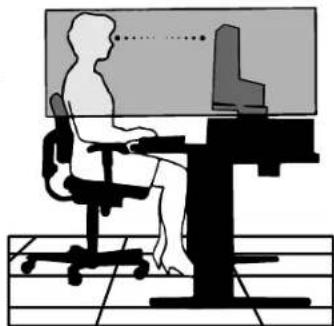
Para conseguir las máximas ventajas ergonómicas, recomendamos que:
- Ajuste el brillo hasta que desaparezca el fondo de la imagen.
- No coloque el control del contraste en la posición máxima.
- Utilice los controles de tamaño y posición predefinidos con señales estándar.
- Utilice la configuración de color predefinida.
- Utilice señales no entrelazadas con un velocidad de regeneración de la imagen vertical de 60 Hz.
- No utilice el color azul primario en un fondo oscuro, ya que no se ve fácilmente y dado que el contraste es insuficiente, podría provocarle fatiga en los ojos.
Cómo limpiar el panel LCD
- Si la pantalla de cristal líquido está manchada o sucia, límpiela cuidadosamente con un paño suave.
- No frote el panel LCD con materiales duros.
- No presione la superficie del panel LCD.
- No utilice productos de limpieza con ácidos orgánicos, ya que la superficie del LCD se puede deteriorar o incluso cambiar de color.
Cómo limpiar la carcasa
- Desconecte el cable de alimentación
- Limpie con cuidado la carcasa utilizando un paño suave
- Para limpiar la carcasa, humedezca el paño con detergente neutro y agua, páselo por la carcasa y repáselo con otro paño seco.
NOTA: la superficie de la carcasa está formada por una gran cantidad de materiales plásticos. NO la limpie con benceno, diluyente, detergente alcalino, detergente con componentes alcohólicos, limpiacristales, cera, abrillantador, jabón en polvo ni insecticida. Procure que la carcasa no permanezca en contacto con goma o vinilo durante mucho tiempo. Estos tipos de líquidos y de tejidos pueden hacer que la pintura se deterioré, se resquebraje o se despegue.




Español-14

AVERTISSEMENT

POUR ÉVITER LES RISQUES D'INCENDIE OU D'ÉLECTROCUTION, N'EXPOSEZ PAS L'APPAREIL À LA PLUIE OU À L'HUMIDITÉ. DE MÊME, N'UTILISEZ PAS LA PRISE POLARISÉE DE CET APPAREIL AVEC UNE RALLONGE OU D'AUTRES PRISES SI ELLES NE PEUVENT ÊTRE TOTALEMENT ENFONCÉES.
N'OUVREZ PAS LE BOÎTIER CAR IL CONTIENT DES COMPOSANTS À HAUTE TENSION. CONFIEZ TOUS LES TRAVAUX DE DÉPANNAGE À DU PERSONNEL TECHNIQUE QUALIFIÉ.

ATTENTION

ATTENTION:
POUR RÉDUIRE LES RISQUES D'ÉLECTROCUTION, VÉRIFIEZ QUE LE CORDON D'ALIMENTATION EST BIEN DÉBRANCHÉ DE LA PRISE MURALE. POUR SUPPRIMER TOUTE ALIMENTATION DE L'APPAREIL, DÉCONNECTEZ LE CORDON D'ALIMENTATION DE LA PRISE SECTEUR. NE PAS ENLEVER LE COUVERCLE (OU L'ARRIÈRE). VOUS NE POUVEZ RÉPARER AUCUNE PIÈCE INTERNE. CONFIEZ TOUS LES TRAVAUX DE DÉPANNAGE À DU PERSONNEL TECHNIQUE QUALIFIÉ.

NOTA: Inclinare con cautela la schermo del monitor.
Italiano-5



- Peligro:
- Declaración
- Declaración del fabricante
- Español-1
- Contenido
- Inicio rápido
- Cómo subir y bajar la pantalla del monitor
- Rotación de la pantalla
- Giro
- Cómo retirar el soporte del monitor para el montaje
- Cómo instalar el brazo flexible
- Controles
- Los botones de control OSM (On-Screen Manager: gestor de pantalla) situados en la parte frontal del monitor funcionan del siguiente modo:
- Controles de brillo/contraste
- BRILLO
- CONTRASTE
- CONTRASTE AUTOM. (sólo para entradas analógicas)
- MODO ECO
- BRILLO AUTOM.
- NIVEL DE NEGRO
- Auto ajuste (sólo para entradas analógicas)
- Controles de la imagen
- IZQ./DERECHA
- ABAJO/ARRIBA
- ANCHURA (ALTURA) (sólo para entradas analógicas)
- ESTABILIDAD (sólo para entradas analógicas)
- Español-8
- FINO AUTOM. (sólo para entradas analógicas)
- EXPANSIÓN
- Sistemas de control del color
- Herramientas 1
- NITIDEZ
- SELECCIÓN DVI
- DETECCIÓN DE VÍDEO
- TIEMPO DESACTIV.
- Español-9
- IPM
- COMP COLOR
- Menú Herramientas
- IDIOMA
- OSM IZQ./DERECHA
- OSM ABAJO/ARRIBA
- DURACIÓN OSM
- BLOQUEO OSM
- OSM TRANSPAREN
- OSM COLOR
- AVISO DE RESOLUCIÓN
- TECLA DIRECTA
- CONF. DE FÁBRICA
- Información
- Precaución OSM
- Uso recomendado
- Medidas de seguridad y mantenimiento
- PARA GARANTIZAR EL RENDIMIENTO ÓPTIMO DEL PRODUCTO, TENGA EN CUENTA LAS SIGUIENTES INSTRUCCIONES AL CONFIGURAR Y UTILIZAR EL MONITOR EN COLOR LCD:
- SI EL MONITOR ESTÁ SITUADO Y AJUSTADO CORRECTAMENTE, EL USUARIO SENTIRÁ MENOS FATIGA EN LOS OJOS, HOMBROS Y CUELLO. CUANDO COLOQUE EL MONITOR, COMPRUEBE LO SIGUIENTE:
- Cómo limpiar el panel LCD
- Cómo limpiar la carcasa
- AVERTISSEMENT
- ATTENTION
Marca : NEC
Modelo : SpectraView 1990p
Categoría : Monitor