MANUAL DE USUARIO SpectraView Reference 21 NEC
Advertencia, Peligro .... Español-1
Declaración .... Español-1
Contenido .... Español-2
Inicio rápido.... Español-3
Controles .... Español-5
Uso recomendado .... Español-7
Avertissement, Attention ...... Français-1
PARA REDUCIR EL RIESGO DE DESCARGAS ELÉCTRICAS, ASEGÚRESE DE QUE EL CABLE DE ALIMENTACIÓN ESTÁ DESCONECTADO DEL ENCHUFE DE PARED. PARA ASEGURARSE COMPLETAMENTE DE QUE NO LLEGA CORRIENTE A LA UNIDAD, DESCONECTE EL CABLE DE ALIMENTACIÓN DE LA TOMA DE CA. NO RETIRE LA CUBIERTA (O LA PARTE TRASERA). EL MONITOR NO CONTIENE PIEZAS QUE DEBA MANIPULAR EL USUARIO. DEJE QUE SEA EL PERSONAL DE SERVICIO CUALIFICADO QUIEN SE ENCARGUE DE LAS TAREAS DE SERVICIO.
Este símbolo advierte al usuario de que el producto puede contener suficiente voltaje sin aislar como para causar descargas eléctricas. Por tanto, evite el contacto con cualquier pieza del interior del monitor.
Este símbolo advierte al usuario de que se incluye documentación importante respecto al funcionamiento y el mantenimiento de este producto. Por ello, debería leerla atentamente para evitar problemas.
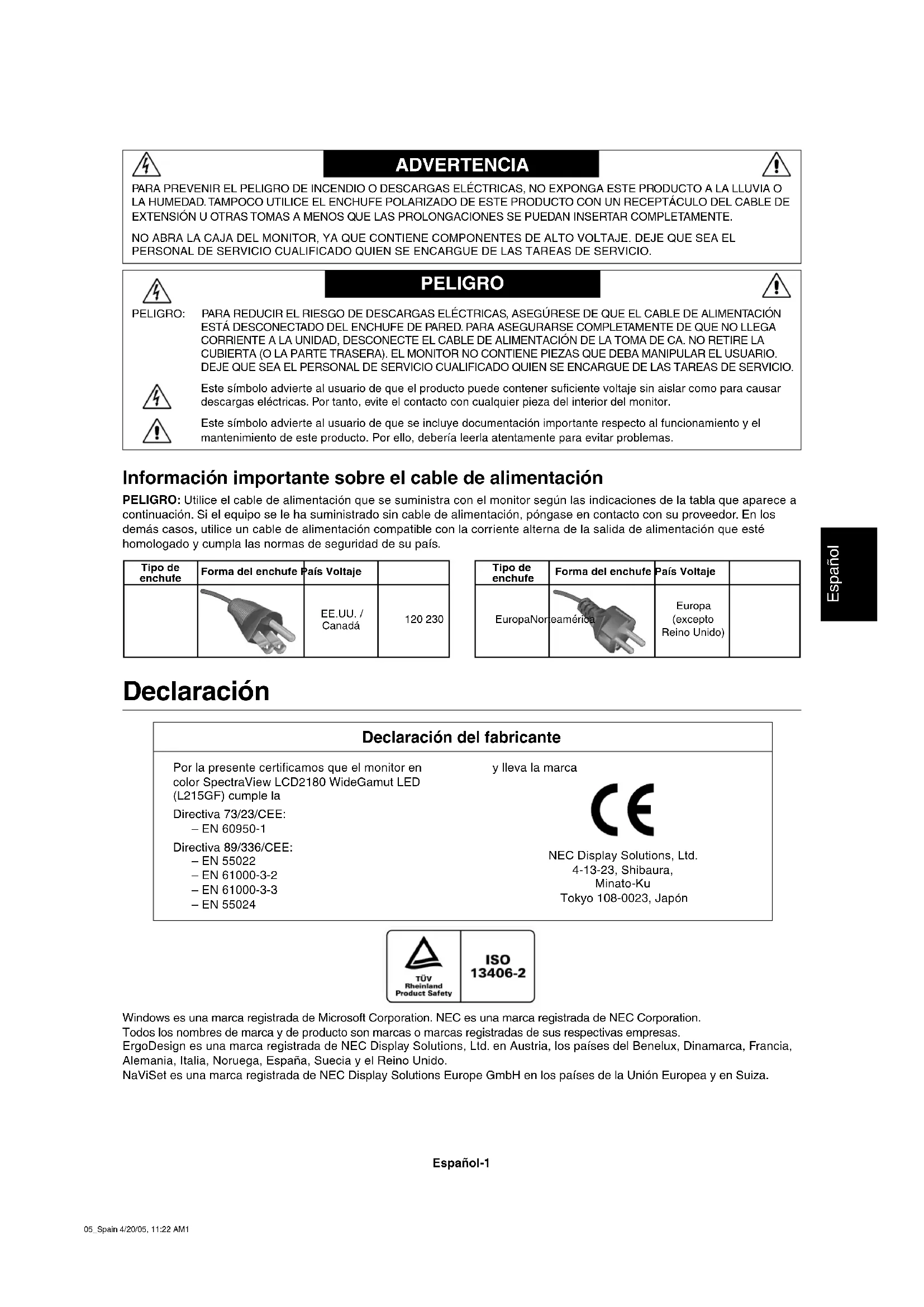
PELIGRO: Utilice el cable de alimentación que se suministra con el monitor según las indicaciones de la tabla que aparece a continuación. Si el equipo se le ha suministrado sin cable de alimentación, póngase en contacto con su proveedor. En los demás casos, utilice un cable de alimentación compatible con la corriente alterna de la salida de alimentación que esté homologado y cumpla las normas de seguridad de su país.
| Tipo de enchufe | Forma del enchufe | País Voltaje | |
| | EE.UU. / Canadá | 120 230 |
| Tipo de enchufe | Forma del enchufe | País Voltaje | |
| EuropaNor | eamérica | Europa (excepto Reino Unido) | |
Declaración
Declaración del fabricante
Por la presente certificamos que el monitor en color SpectraView LCD2180 WideGamut LED (L215GF) cumple la
Directiva 73/23/CEE: - EN 60950-1
Directiva 89/336/CEE:
- EN 55022
- EN 61000-3-2
- EN 61000-3-3
- EN 55024
y lleva la marca

NEC Display Solutions, Ltd.
4-13-23, Shibaura,
Minato-Ku
Tokyo 108-0023, Japón

TÜV
Rheinland
Product Safety
ISO
13406-2
Windows es una marca registrada de Microsoft Corporation. NEC es una marca registrada de NEC Corporation.
Todos los nombres de marca y de producto son marcas o marcas registradas de sus respectivas empresas.
ErgoDesign es una marca registrada de NEC Display Solutions, Ltd. en Austria, los países del Benelux, Dinamarca, Francia, Alemania, Italia, Noruega, España, Suecia y el Reino Unido.
NaViSet es una marca registrada de NEC Display Solutions Europe GmbH en los países de la Unión Europea y en Suiza.
Contenido
Su nueva caja* de monitor LCD NEC debería contener:
• Monitor SpectraView LCD2180 WideGamut LED con soporte inclinable
• Cable de alimentación (Norteamérica y Europa)
• Cable de señal de vídeo (DVI-D/DVI-D)
- Manual del usuario
- CD-ROM
- Cubierta para cables
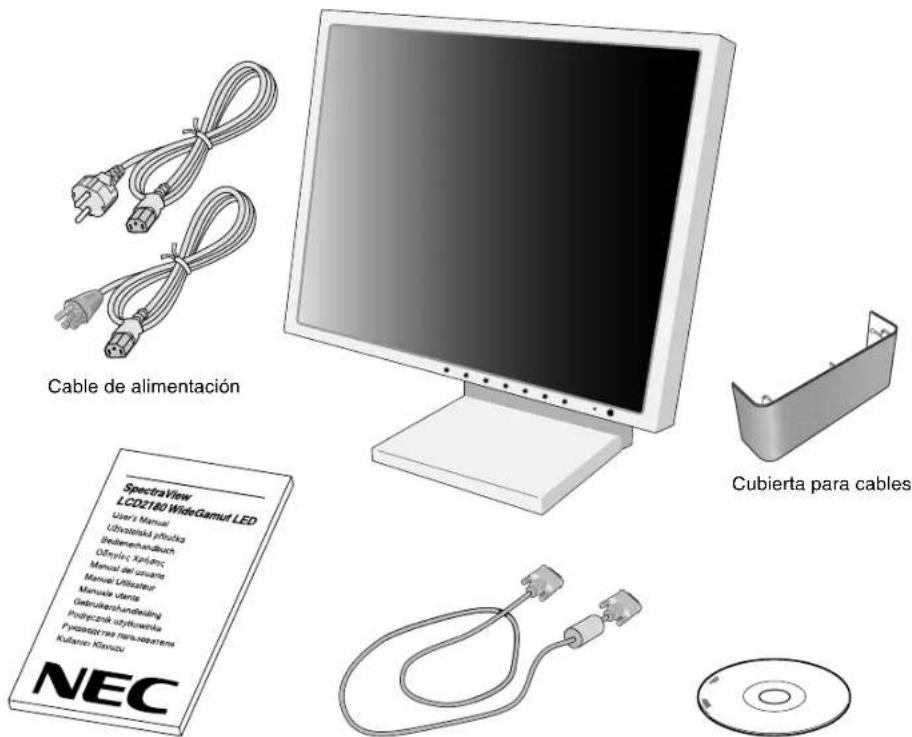
Manual del usuario Cable DVI-D/DVI-D CD-ROM
* Recuerde conservar la caja y el material de embalaje originales para poder transportar el monitor en el futuro.
Inicio rápido
Para conectar el monitor LCD a su sistema, siga estas indicaciones:
- Apague el ordenador.
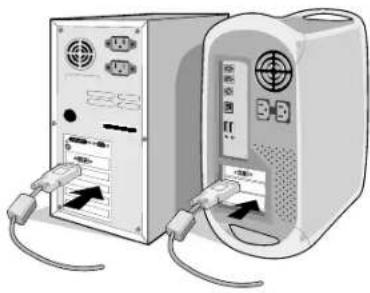
- Conecte el cable de señal DVI al conector de la tarjeta de visualización de su sistema (figura A.1). Apriete todos los tornillos.
- Conecte el cable de señal DVI al conector por la parte posterior del monitor (figura C.1).
NOTA: si los cables están mal conectados, es posible que falle el funcionamiento, se deteriore la pantalla y los componentes del módulo LCD y disminuya la vida útil del módulo.
Recoja los cables y ocúltelos con la cubierta para cables. La cubierta para cables se puede montar en la parte frontal o la parte trasera del soporte inclinable (figura C.1, C.2).
Cuando manipule los cables, compruebe que la pantalla del monitor se puede inclinar bien.
- Conecte un extremo del cable de alimentación a la entrada de corriente alterna de la parte trasera del monitor y el otro extremo a la toma de corriente (figura C.1).
NOTA: consulte el apartado Peligro (información importante sobre el cable de alimentación) del presente manual para seleccionar correctamente el cable de alimentación de CA.
- El interruptor de desconexión prolongada que hay a la izquierda del monitor debe estar encendido. Encienda el monitor y el ordenador con el botón de encendido (figura D.1).
NOTA: el interruptor de desconexión prolongada es un interruptor tipo on/off (encendido/apagado). Si este interruptor está en la posición OFF (apagado), el monitor no se puede conectar utilizando el botón frontal. NO lo conecte/desconecte repetidas veces.
NOTA: si surgiera algún problema, consulte el apartado Solución de problemas de este manual del usuario.
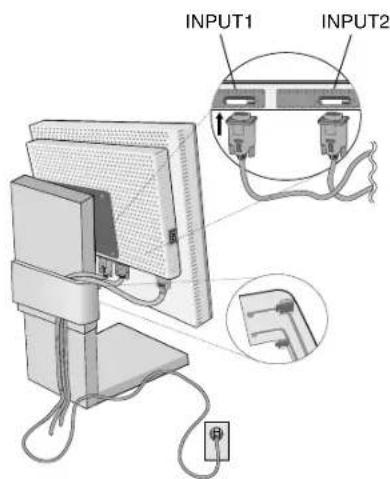
Figura C.1
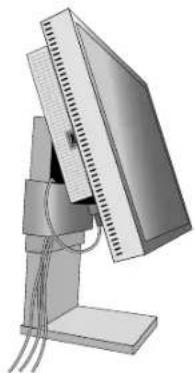
Figura D.1
Español-3
Inclinación
Sujete el monitor por arriba y por abajo, y ajuste la inclinación que desee (figura TS.1).
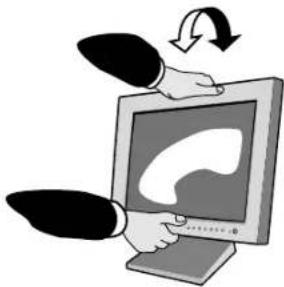
NOTA: realice esta operación con cuidado.
Cómo retirar el soporte del monitor para el montaje
Para montar el monitor de otra forma:
- Desconecte todos los cables.
- Sitúe el monitor boca abajo en una superficie no abrasiva (figura S.1).
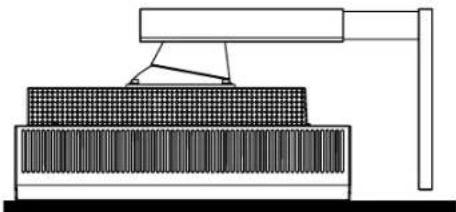
- Retire los cuatro tornillos que unen el monitor al soporte usando una llave para tornillo de cabeza hueca hexagonal (figura S.2). Levante el soporte del monitor. El monitor ya está preparado para montarlo de otro modo.
- Repita el proceso en sentido inverso para volver a montar el soporte: apriete los cuatro tornillos.
NOTA: utilice sólo métodos de montaje alternativos compatibles con VESA (100 mm de inclinación).
NOTA: retire el soporte del monitor con cuidado.
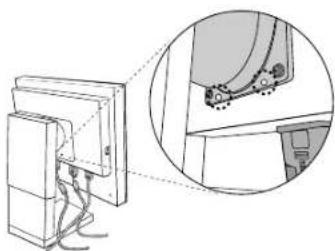
NOTA: cuando use el soporte original, asegúrese de que las dos mueccas se encuentren en la parte inferior de la pantalla (figura S.3).
Peligro: utilice los tornillos originales (4 un.) al montar el monitor para no dañarlo ni dañar el soporte. Para cumplir las normas de seguridad, el monitor debe estar montado a un brazo que garantice la estabilidad necesaria teniendo en cuenta el peso del monitor. El monitor LCD sólo debería utilizarse con un brazo homologado (por ejemplo, de la marca GS).
Peligro: este monitor no es compatible con el modo vertical. El brillo se oscurece cuando se utiliza el modo vertical para evitar que se dañe el monitor cuando la temperatura interna de la pantalla supere los límites establecidos.
Los botones de control OSM (On-Screen Manager: gestor de pantalla) situados en la parte frontal del monitor funcionan del siguiente modo:
Para acceder al menú OSM, pulse cualquiera de los botones de control (EXIT, ◀, ▶, −, +).
Para modificar la entrada de señal, pulse el botón SELECT (Seleccionar).
NOTA: el menú OSM debe estar cerrado para que se pueda modificar la entrada de señal.
Menú
EXIT Para salir de los controles OSM.
Para salir al menú principal de OSM.
CONTROL ◀/▶ Desplaza la zona resaltada a izquierda/derecha para seleccionar los menús de control.
Desplaza la zona resaltada hacia arriba/abajo para seleccionar uno de los controles.
ADJUST - / + Desplaza la barra a izquierda/derecha para aumentar o reducir el ajuste.
SELECT Activa la función de Auto Ajuste. Para acceder a los controles OSM. Para acceder al submenú OSM.
RESET Restablece la configuración de fábrica del menú de control resaltado.
NOTA: al pulsar RESET en el menú principal y el submenú, aparece una ventana de advertencia que le permitirá cancelar la función RESET pulsando el botón EXIT.
NOTA: los iconos de "Brillo" y "Control del color" del menú OSD pueden parpadear si se está utilizando el sistema de control de retroalimentación del color. El parpadeo del icono significa que el color de la pantalla no se ha estabilizado en el color objetivo. Cuando se cambian los parámetros de "Brillo" y "Control del color", el menú OSD parpadea hasta que el color se estabiliza en el objetivo. Esto sucederá después de cada encendido. Espere a que se detenga el parpadeo.
Controles de brillo
BRILLO
Ajusta el brillo de la imagen global y del fondo.
Controles de la imagen
IZQ./DERECHA
Controla la posición horizontal de la imagen en el área de visualización de la pantalla.
ABAJO/ARRIBA
Controla la posición vertical de la imagen en el área de visualización de la pantalla.
RGB Sistemas de control del color
Sistemas de control del color: existen cinco temperaturas de color predeterminadas además de sRGB, AdobeRGB y PROGRAMMABLE (programable).
R,A,V,C,A,M: aumenta o disminuye la saturación de los colores rojo, amarillo, verde, aguamarina, azul y magenta ☒ y el tono ☒ en función del que se seleccione. El cambio de color se notará en la pantalla observando los colores correspondientes de la imagen presentada.
sRGB: el modo sRGB proporciona un segmento de color estándar compatible con los monitores convencionales.
AdobeRGB: proporciona un segmento de color estándar utilizado en aplicaciones gráficas de alta capacidad con funciones de cámara digital y procesamiento de imágenes. Aporta el más alto nivel de coincidencia de color con otros dispositivos de salida.
PROGRAMABLE: selecciona las configuraciones de color que se han establecido mediante un sistema de software de calibración de color opcional.

Herramientas 1

DETECCIÓN DE VÍDEO: selecciona el método de detección de vídeo cuando está conectado más de un ordenador.
DETECTAR EL PRIMERO: la entrada de vídeo tiene que pasar al modo "DETECTAR EL PRIMERO". Cuando no existe señal de entrada de vídeo, el monitor busca una señal de vídeo desde el otro puerto de entrada de vídeo. Si existe señal de vídeo en el otro puerto, el monitor pasa automáticamente del puerto de entrada original de vídeo a la nueva fuente de vídeo. El monitor no buscará otras señales de vídeo mientras exista esa fuente de vídeo.
DETECTAR EL ÚLTIMO: la entrada de vídeo tiene que pasar al modo "DETECTAR EL ÚLTIMO".
Si el monitor muestra una señal de la fuente actual y recibe otra de una fuente secundaria, pasará automáticamente a la nueva fuente de vídeo. Cuando no existe señal de entrada de vídeo, el monitor busca una señal de vídeo desde el otro puerto de entrada de vídeo. Si existe señal de vídeo en el otro puerto, el monitor pasa automáticamente del puerto de entrada original de vídeo a la nueva fuente de vídeo.
NINGUNO: el monitor no buscará otro puerto de entrada de vídeo si el monitor no está conectado.

TIEMPO DESACTIV.: el monitor se apagará automáticamente transcurrido el tiempo indicado por el usuario.

Herramientas 2

IDIOMA: los menús del control OSM están disponibles en siete idiomas.

OSM IZQ./DERECHA: puede decidir dónde desea que aparezca la ventana de control OSM en su pantalla. Seleccionando Localización OSM podrá ajustar manualmente la posición del menú de control OSM a la izquierda y a la derecha.

OSM ABAJO/ARRIBA: puede decidir dónde desea que aparezca la ventana de control OSM en su pantalla. Seleccionando Localización OSM podrá ajustar manualmente la posición del menú de control OSM arriba o abajo.

DURACIÓN OSM: el menú de control de OSD permanecerá encendido mientras se esté utilizando. En el submenú Actividad OSM puede indicar cuánto tiempo debe transcurrir desde que se toca por última vez un botón del menú de control de OSM hasta que éste se desconecta. La opción preconfigurada permite un período de 10 segundos a 120 segundos, variable en intervalos de 5 segundos.

BLOQUEO OSM: este control bloquea totalmente el acceso a todas las funciones de control de OSM. Si intenta activar los controles de OSM mientras está activado el modo de Bloqueo, aparecerá una ventana notificándole que los controles de OSM están bloqueados. Existen dos tipos de BLOQUEO OSM: BLOQUEO OSM con control de BRILLO: para activar la función de Bloqueo OSM, pulse SELECT y “+” simultáneamente. Para desactivar la función Bloqueo OSM, pulse SELECT y “+” simultáneamente. Desde el modo de bloqueo se puede ajustar el BRILLO.
BLOQUEO OSM sin control: Para activar la función de Bloqueo OSM, pulse SELECT y “>” simultáneamente. Para desactivar la función Bloqueo OSM, pulse SELECT y “>” simultáneamente. Desde el modo de bloqueo no se puede ajustar ningún control.

AVISO DE RESOLUCIÓN: esta resolución óptima es 1600 x 1200. Si se selecciona ENCENDIDO, aparecerá un mensaje en la pantalla después de 30 segundos avisándole si la resolución no es 1600 x 1200.

TECLA DIRECTA: el brillo se puede ajustar directamente. Cuando esta función está activada, puede ajustar el brillo con la tecla ◀ o ▶, aunque el menú de OSM esté desactivado. Para acceder al menú estándar de OSM, pulse EXIT.

CONF. DE FÁBRICA: si selecciona Conf. de fábrica, se puede restablecer la configuración de fábrica de las opciones de control de OSM (BRILLO, CONTROL DE LA IMAGEN, SISTEMA DE CONTROL DEL COLOR, TIEMPO DESACTIV., OSM IZQ./DERECHA, OSM ABAJO/ARRIBA, ACTIVIDAD OSM, MODO VISUALIZACIÓN). Podrá restablecer cada configuración resaltando el control correspondiente y pulsando el botón RESET.


MODO VISUALIZACIÓN: ofrece información sobre la imagen de resolución actual y los datos técnicos, incluida la cadencia predefinida utilizada y las frecuencias horizontal y vertical. Aumenta o reduce la resolución actual.

INFORMACIÓN MONITOR: indica el número de modelo y de serie del monitor.
Precaución OSM
Los menús Precaución OSM desaparecen con el botón Salir.
NO HAY SEÑAL: esta función avisa al usuario cuando no se recibe ninguna señal Sinc. horizontal ni vertical. Al encender el monitor o cuando se detecte un cambio en la señal de entrada, aparecerá la ventana No hay señal.
AVISO DE RESOLUCIÓN: esta función muestra una advertencia si no se usa la resolución optimizada.
Al encender el monitor, al modificar la señal de entrada y cuando la resolución de la señal de vídeo no es la adecuada, aparecerá la ventana de alerta de Aviso de resolución. Esta función se puede desactivar en el menú TOOL (herramientas).
FRECUENCIA EXCESIVA: esta función recomienda optimizar la resolución y la velocidad de regeneración de la imagen. El menú Frecuencia excesiva puede aparecer después de encender el monitor, al modificar la señal de entrada o si la cadencia de la señal de vídeo no es la adecuada.
Si desea información sobre el menú avanzado, consulte el "Apéndice".
Uso recomendado
Medidas de seguridad y mantenimiento

PARA GARANTIZAR EL RENDIMIENTO ÓPTIMO DEL PRODUCTO, TENGA EN CUENTA LAS SIGUIENTES INSTRUCCIONES AL CONFIGURAR Y UTILIZAR EL MONITOR EN COLOR LCD:

- NO ABRA EL MONITOR. No contiene piezas que deba manipular el usuario. Si se abren o retiran las cubiertas, existe el riesgo de sufrir descargas eléctricas peligrosas u otros daños. Las tareas de servicio deberá realizarlas un técnico cualificado.
- No vierta ningún líquido en la caja ni utilice el monitor cerca del agua.
- No inserte objetos de ningún tipo en las ranuras de la caja, porque podrían tocar puntos con tensión peligrosos y ser dañinos o letales, o causar descargas eléctricas, fuego o fallos en el equipo.
- No coloque objetos pesados en el cable de alimentación. Si éste se dañara, podrían producirse descargas o fuego
- No coloque este producto sobre un carro, soporte o mesa inclinado o inestable, ya que el monitor podría caerse y producirse daños graves.
- No coloque objetos sobre el monitor ni utilice el monitor al aire libre.
Si se dan algunas de estas circunstancias, desenchufe inmediatamente el monitor de la toma de corriente y contacte con el personal de servicio cualificado:
- Si el cable de alimentación o el enchufe está dañado.
- Si se ha derramado líquido o han caído objetos dentro del monitor.
- Si el monitor ha estado expuesto a la lluvia o el agua.
- Si el monitor se ha caído o se ha dañado la caja.
- Si el monitor no funciona con normalidad y ha seguido las instrucciones de servicio.
- No doblegue el cable de alimentación.
- No utilice el monitor en zonas calurosas, húmedas, con polvo o con grasa.
- Si hay cristales rotos, retírelos con precaución.
- No cubra la abertura del monitor.
- Si se rompe el monitor o el vidrio, no toque el cristal líquido. Trátelo con cuidado.

- Coloque el monitor en un lugar debidamente ventilado para permitir que el calor se disipe sin problemas. No bloquee las aberturas ventiladas ni coloque el monitor cerca de un radiador u otras fuentes de calor. No coloque nada sobre el monitor.
- El conector del cable de alimentación es el principal modo de desconectar el sistema de la tensión de alimentación. El monitor debería estar instalado cerca de una caja de enchufe de fácil acceso.
- Trate con cuidado el monitor al transportarlo. Guarde el embalaje. Podría necesitarlo para futuros transportes.
- Persistencia de la imagen: la persistencia de la imagen se produce cuando en la pantalla permanece la "sombra" o el remanente de una imagen. A diferencia de los monitores CRT, la persistencia de la imagen de los monitores con pantalla de cristal líquido no es permanente, pero se debe evitar visualizar patrones fijos en el monitor durante largos períodos de tiempo.
Para eliminar la persistencia de la imagen, tenga apagado el monitor tanto tiempo como el que haya permanecido la imagen en la pantalla. Por ejemplo, si ha habido una imagen en el monitor durante una hora y aparece una "sombra" de esa imagen, debería tener el monitor apagado durante una hora para borrarla.
NOTA: como en todos los dispositivos de visualización personales, NEC DISPLAY SOLUTIONS recomienda utilizar con regularidad un salvapantallas con movimiento siempre que la pantalla esté inactiva o apagar el monitor si no se va a utilizar.
Español-7

SI EL MONITOR ESTÁ SITUADO Y AJUSTADO CORRECTAMENTE, EL USUARIO SENTIRÁ MENOS FATIGA EN LOS OJOS, HOMBROS Y CUELLO. CUANDO COLOQUE EL MONITOR, COMPRUEBE LO SIGUIENTE:

- Ajuste la altura del monitor de forma que la parte superior de la pantalla esté a la altura de los ojos o ligeramente por debajo. Sus ojos deben mirar ligeramente hacia abajo al observar el centro de la pantalla.
- Coloque el monitor a 40 cm de distancia de los ojos como mínimo y a 70 cm como máximo. La distancia óptima es de 50 cm.
- Descanse la vista periódicamente enfocándola hacia un objeto situado a 6 metros como mínimo. Parpadee con frecuencia.
- Coloque el monitor en un ángulo de 90° respecto a las ventanas u otras fuentes de luz para evitar al máximo los brillos y reflejos. Ajuste la inclinación del monitor de modo que las luces del techo no se reflejen en la pantalla.
- Si el reflejo de la luz le impide ver adecuadamente la pantalla, utilice un filtro antirreflectante.
- Limpie la superficie del monitor con pantalla de cristal líquido con un paño sin hilachas que no sea abrasivo. Si está muy sucia, límpiela con un trapo húmedo, con etanol o alcohol isopropílico. Evite utilizar cualquier líquido limpiador o limpiacristales (como ácido, álcali o acetona).
- Ajuste los controles de brillo de la pantalla para mejorar la legibilidad.
- Utilice un atril para documentos y colóquelo cerca de la pantalla.
- Coloque aquello en lo que más fija la vista (la pantalla o el material de referencia) directamente enfrente de usted para evitar tener la cabeza girada al teclear.
- Evite visualizar patrones fijos en el monitor durante largos períodos de tiempo. De ese modo, evitará la persistencia de la imagen (efectos post-imagen).
- Revise su vista con regularidad.
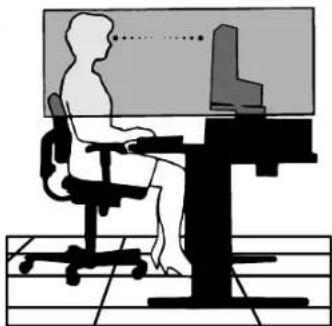
Para conseguir las máximas ventajas ergonómicas, recomendamos que:
- Ajuste el brillo hasta que desaparezca el fondo de la imagen.
- Utilice los controles de tamaño y posición predefinidos con señales estándar.
- Utilice señales no entrelazadas con un velocidad de regeneración de la imagen vertical de 60 Hz.
- No utilice el color azul primario en un fondo oscuro, ya que no se ve fácilmente y, dado que el contraste es insuficiente, podría fatigarle la vista.
Cómo limpiar el panel LCD
Limpieza recomendada del panel LCD:
- Para limpiar la superficie del panel LCD de polvo y suciedad, utilice un paño suave.
- No frote el panel LCD con materiales rugosos.
- No presione la superficie del panel LCD.
Para evitar rasgaduras
- No toque el panel LCD con objetos duros.
- Utilice sólo un paño suave para limpiar la superficie del panel LCD.
Para evitar manchas
- Limpie inmediatamente las huellas, manchas de agua, salpicaduras de productos químicos, etc. De lo contrario, el panel LCD podría perder el color y mancharse.
- Si frota el panel LCD con demasiada fuerza, podría quebrarlo y causar problemas en la imagen.
Para evitar roturas o problemas con la pantalla
- No empuje con fuerza la superficie del panel LCD.
- No coloque objetos pesados encima del panel LCD.
- Evite someter el panel LCD a una presión constante.
Cómo limpiar la carcasa
- Desconecte el cable de alimentación.
- Utilice un paño suave.
- Humedezca el paño con un detergente suave y agua, páselo por la carcasa y séquela con un paño suave.
NOTA: La superficie de la carcasa está formada por una gran cantidad de materiales plásticos. NO la limpie con benceno, detergente alcalino, detergente con componentes alcohólicos, limpiacristales, cera, abrillantador, jabón en polvo ni insecticida. Procure que la carcasa no permanezca en contacto con goma o vinilo durante mucho tiempo. Estos tipos de líquidos y de tejidos pueden hacer que la pintura se deteriore, se resquebraje o se despegue.
Español-8

AVERTISSEMENT

POUR ÉVITER LES RISQUES D'INCENDIE OU D'ÉLECTROCUTION, N'EXPOSEZ PAS L'APPAREIL À LA PLUIE OU À L'HUMIDITÉ. DE MÊME, N'UTILISEZ PAS LA PRISE POLARISÉE DE CET APPAREIL AVEC UNE RALLONGE OU D'AUTRES PRISES SI ELLES NE PEUVENT ÊTRE TOTALEMENT ENFONCÉES.
N'OUVREZ PAS LE BOÎTIER CAR IL CONTIENT DES COMPOSANTS À HAUTE TENSION. CONFIEZ TOUS LES TRAVAUX DE DÉPANNAGE À DU PERSONNEL TECHNIQUE QUALIFIÉ.

ATTENTION

ATTENTION:
POUR RÉDUIRE LES RISQUES D'ÉLECTROCUTION, VÉRIFIEZ QUE LE CORDON D'ALIMENTATION EST BIEN DÉBRANCHÉ DE LA PRISE MURALE. POUR SUPPRIMER TOUTE ALIMENTATION DE L'APPAREIL, DÉCONNECTEZ LE CORDON D'ALIMENTATION DE LA PRISE SECTEUR. NE PAS ENLEVER LE COUVERCLE (OU L'ARRIÈRE). VOUS NE POUVEZ RÉPARER AUCUNE PIÈCE INTERNE. CONFIEZ TOUS LES TRAVAUX DE DÉPANNAGE À DU PERSONNEL TECHNIQUE QUALIFIÉ.

NOTA: Inclinare con cautela la schermo del monitor.