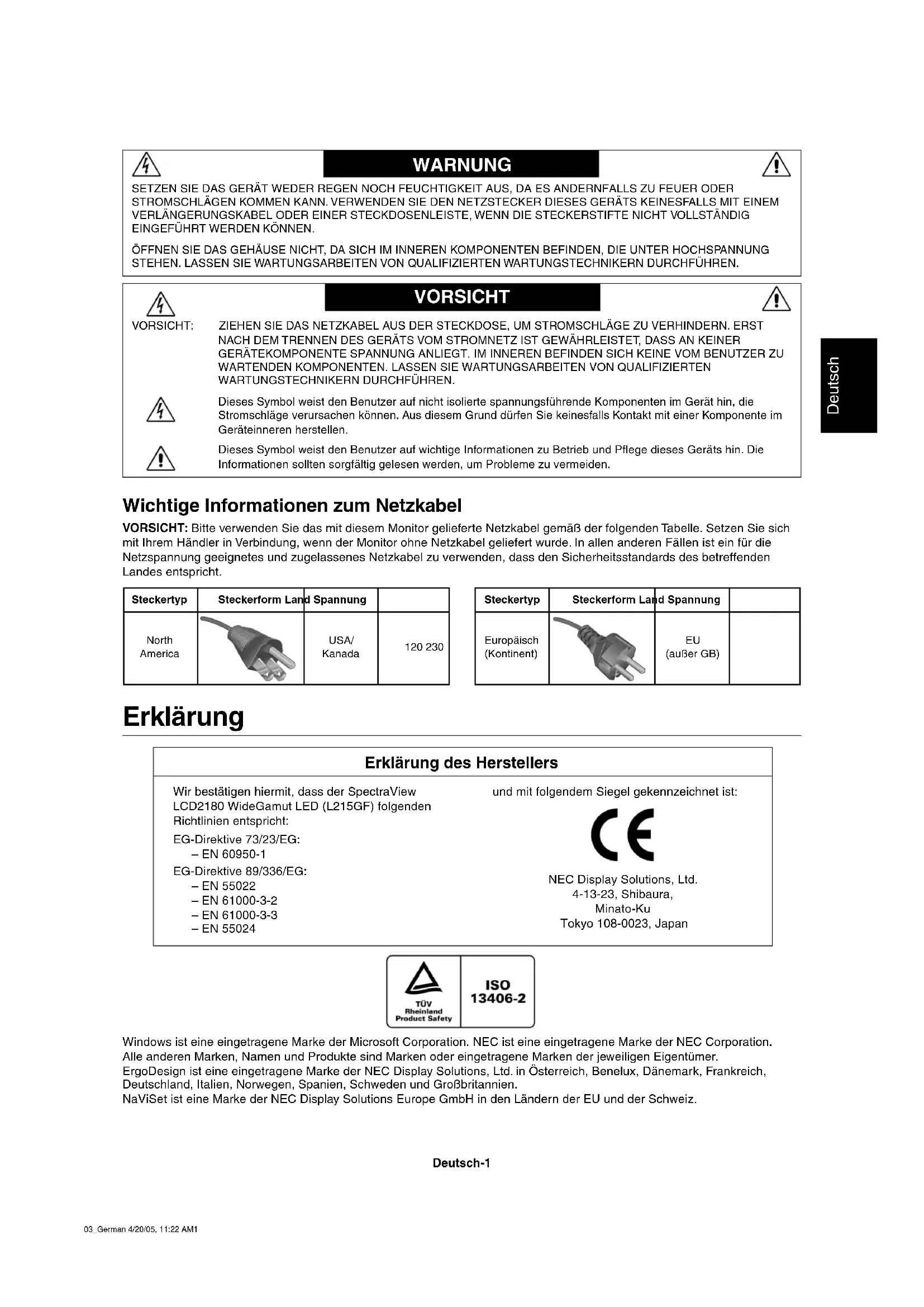
BEDIENUNGSANLEITUNG SpectraView Reference 21 NEC
Warnung, Vorsicht ..... Deutsch-1
Erklärung...... Deutsch-1
Inhalt der Verpackung ..... Deutsch-2
Kurzanleitung .... Deutsch-3
Bedienelemente .... Deutsch-5
Einsatzempfehlungen ..... Deutsch-7
SETZEN SIE DAS GERÄT WEDER REGEN NOCH FEUCHTIGKEIT AUS, DA ES ANDERNFALLS ZU FEUER ODER STROMSCHLÄGEN KOMMEN KANN. VERWENDEN SIE DEN NETZSTECKER DIESES GERÄTS KEINESFALLS MIT EINEM VERLÄNGERUNGSKABEL ODER EINER STECKDOSENLEISTE, WENN DIE STECKERSTIFTE NICHT VOLLSTÄNDIG EINGEFÜHRT WERDEN KÖNNEN.
ÖFFNEN SIE DAS GEHÄUSE NICHT, DA SICH IM INNEREN KOMPONENTEN BEFINDEN, DIE UNTER HOCHSPANNUNG STEHEN. LASSEN SIE WARTUNGSARBEITEN VON QUALIFIZIERTEN WARTUNGSTECHNIKERN DURCHFÜHREN.

VORSICHT:
VORSICHT


ZIEHEN SIE DAS NETZKABEL AUS DER STECKDOSE, UM STROMSCHLÄGE ZU VERHINDERN. ERST NACH DEM TRENNEN DES GERÄTS VOM STROMNETZ IST GEWÄHRLEISTET, DASS AN KEINER GERÄTEKOMPONENTE SPANNUNG ANLIEGT. IM INNEREN BEFINDEN SICH KEINE VOM BENUTZER ZU WARTENDEN KOMPONENTEN. LASSEN SIE WARTUNGSARBEITEN VON QUALIFIZIERTEN WARTUNGSTECHNIKERN DURCHFÜHREN.
Dieses Symbol weist den Benutzer auf nicht isolierte spannungsführende Komponenten im Gerät hin, die Stromschläge verursachen können. Aus diesem Grund dürfen Sie keinesfalls Kontakt mit einer Komponente im Geräteinneren herstellen.
Dieses Symbol weist den Benutzer auf wichtige Informationen zu Betrieb und Pflege dieses Geräts hin. Die Informationen sollten sorgfältig gelesen werden, um Probleme zu vermeiden.
VORSICHT: Bitte verwenden Sie das mit diesem Monitor gelieferte Netzkabel gemäß der folgenden Tabelle. Setzen Sie sich mit Ihrem Händler in Verbindung, wenn der Monitor ohne Netzkabel geliefert wurde. In allen anderen Fällen ist ein für die Netzspannung geeignetes und zugelassenes Netzkabel zu verwenden, dass den Sicherheitsstandards des betreffenden Landes entspricht.
| Steckertyp | Steckerform Land Spannung | |
| North America | | USA/ Kanada 120 230 |
| Steckertyp | Steckerform Land Spannung | |
| Europäisch (Kontinent) | | EU (außer GB) |
Erklärung
Erklärung des Herstellers
Wir bestätigen hiermit, dass der SpectraView
LCD2180 WideGamut LED (L215GF) folgenden
Richtlinien entspricht:
EG-Direktive 73/23/EG:
- EN 60950-1
EG-Direktive 89/336/EG:
- EN 55022
- EN 61000-3-2
- EN 61000-3-3
- EN 55024
und mit folgendem Siegel gekennzeichnet ist:

Windows ist eine eingetragene Marke der Microsoft Corporation. NEC ist eine eingetragene Marke der NEC Corporation.
Alle anderen Marken, Namen und Produkte sind Marken oder eingetragene Marken der jeweiligen Eigentümer.
ErgoDesign ist eine eingetragene Marke der NEC Display Solutions, Ltd. in Österreich, Benelux, Dänemark, Frankreich, Deutschland, Italien, Norwegen, Spanien, Schweden und Großbritannien.
NaViSet ist eine Marke der NEC Display Solutions Europe GmbH in den Ländern der EU und der Schweiz.
Inhalt der Verpackung
Der Karton* mit Ihrem neuen NEC LCD-Monitor sollte folgende Komponenten enthalten:
- SpectraView LCD2180 WideGamut LED-Monitor mit Kippfuß
- Netzkabel (Nordamerika und Kontinentaleuropa)
• Signalkabel (Kabel von DVI-D auf DVI-D)
• Bedienungsanleitung
- CD-ROM
• Kabelabdeckung
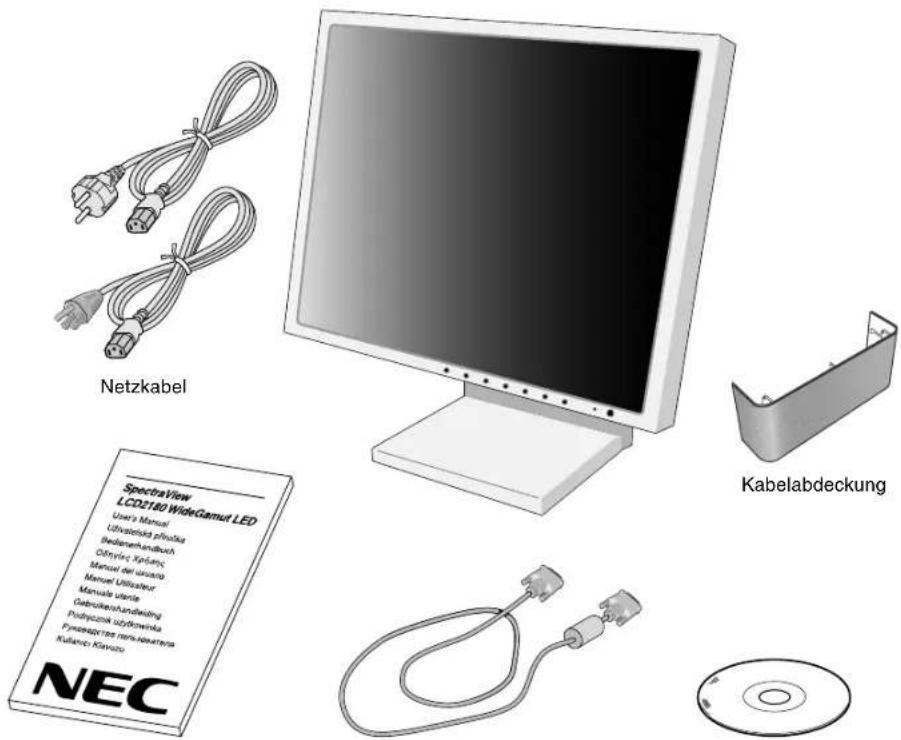
Bedienungsanleitung DVI-D-auf-DVI-D-Kabel CD-ROM
* Bewahren Sie den Originalkarton und das Verpackungsmaterial für spätere Transporte des Monitors auf.
Kurzanleitung
Gehen Sie folgendermaßen vor, um den LCD-Monitor an Ihr System anzuschließen:
- Schalten Sie Ihren Computer aus.
- Verbinden Sie das DVI-Kabel mit dem Anschluss der Grafikkarte in Ihrem System (Abbildung A.1). Ziehen Sie die Schrauben fest.
- Stecken Sie das DVI-Signalkabel in den Anschluss auf der Rückseite des Monitors ein (Abbildung C.1).
HINWEIS: Eine fehlerhafte Kabelverbindung kann zu Betriebsfehlern, Beschädigungen von Komponenten des LCD-Moduls und einer Verkürzung der Lebensdauer dieses Moduls führen.
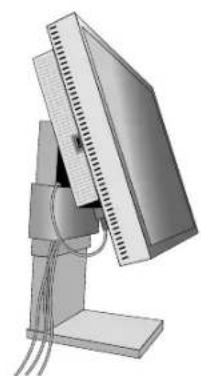
Nehmen Sie die Kabel, und befestigen Sie sie mit der Kabelabdeckung in den Aussparungen des Monitorfußes. Die Kabelabdeckung kann an der Vorder- oder Rückseite des Neigefußes angebracht werden (Abbildungen C.1, C.2).
Achten Sie beim Verlegen der Kabel auf die Neigung.
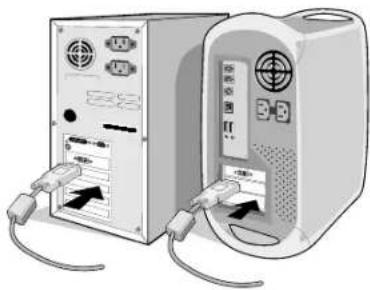
- Stecken Sie ein Ende des Netzkabels auf der Rückseite des Monitors und das andere Ende in die Steckdose ein (Abbildung C.1).
HINWEIS: Beachten Sie zur Auswahl des richtigen Netzkabels den entsprechenden Sicherheitshinweis in dieser Bedienungsanleitung.
- Der Vacation-Schalter auf der linken Seite des Monitors muss eingeschaltet sein. Schalten Sie den Computer und den Monitor mit dem Netzschalter an der Vorderseite (Abbildung D.1) ein.
HINWEIS: Der Vacation-Schalter ist ein echter Ein-/Aus-Schalter. Befindet sich der Schalter in der Position OFF, kann der Monitor nicht mit dem Schalter auf der Vorderseite eingeschaltet werden. Drücken Sie den Schalter NICHT mehrmals.
HINWEIS: Treten Probleme auf, beachten Sie das Kapitel Fehlerbehebung in dieser Bedienungsanleitung.
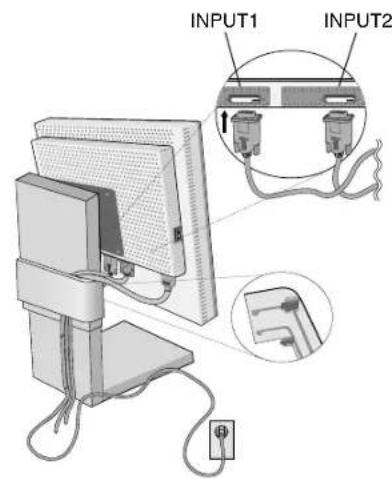
Abbildung C.1
Fassen Sie den Monitor an der oberen und unteren Seite, und neigen Sie ihn nach Bedarf (Abbildung TS.1).
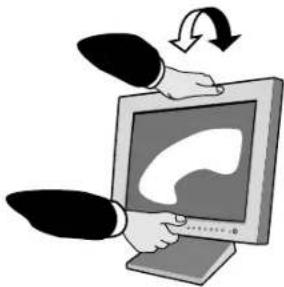
HINWEIS: Neigen Sie den Monitor vorsichtig.
Entfernen des Monitorfußes für die Montage
So bereiten Sie den Monitor für eine alternative Montage vor:
-
Ziehen Sie alle Kabel ab.
-
Legen Sie den Monitor mit der Vorderseite nach unten auf eine weiche Oberfläche (Abbildung S.1).
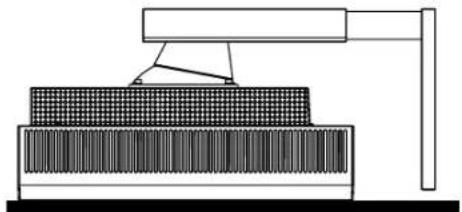
- Entfernen Sie mit den Innensechskant-Schraubenschlüsseln die vier Schrauben, mit denen der Fuß am Monitor befestigt ist (Abbildung S.2) Heben Sie den Fuß vom Monitor. Der Monitor kann jetzt auf andere Art montiert werden.
- Führen Sie die Schritte in umgekehrter Reihenfolge aus, um den Fuß wieder anzubringen. Ziehen Sie die vier Schrauben an.
HINWEIS: Verwenden Sie ausschließlich VESA-kompatible Montagemethoden (100 mm Abstand).
HINWEIS: Entfernen Sie den Monitorfuß vorsichtig.
HINWEIS: Wenn Sie den Originalfuß verwenden achten Sie darauf, dass sich die beiden runden Einkerbungen auf der Unterseite des Bildschirms befinden (Abbildung S.3).
Vorsicht: Verwenden Sie die Originalschrauben (4 Stück) für die Montage, um Beschädigungen an Monitor und Fuß zu vermeiden. Die Sicherheitsvorschriften verlangen, dass der Monitor an einem Tragarm montiert wird, der für das Gewicht des Monitors ausreichend stabil ist. Der LCD-Monitor sollte nur auf einem zugelassenen Arm montiert werden, der beispielsweise mit einem GS-Zeichen versehen ist.
Vorsicht: Dieser Monitor unterstützt das Hochformat nicht. Die Helligkeit verdunkelt sich bei Verwendung des Hochformatmodus. So wird eine Beschädigung vermieden, wenn die interne Monitortemperatur das Temperaturlimit überschreitet.
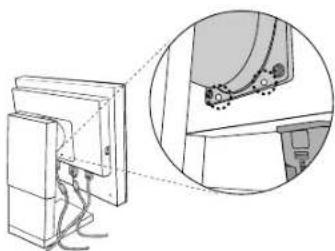
Abbildung S.3
Deutsch-4
Die OSM Bedienelemente (On-Screen-Manager) auf der Vorderseite des Monitors haben folgende Funktionen:
Sie können auf das OSM Menü zugreifen, indem Sie eine der Steuerungstasten (EXIT, ◀, ▶, −, +) drücken. Zum Wechseln des Signaleingangs drücken Sie die Taste SELECT.
HINWEIS: Zum Wechseln des Signaleingangs muss das OSM Menü geschlossen werden.
EXIT
Schließt das OSM Menü.
Kehrt zum OSM Hauptmenü zurück.
CONTROL
Verschiebt die Markierung nach links oder rechts, um die Menüs auszuwählen.
Verschiebt die Markierung nach oben oder unten, um eine der Steuerungen auszuwählen.
ADJUST - / +
Verschiebt die Markierung nach links oder rechts, um den Wert zu erhöhen bzw. verringern.
SELECT
Aktiviert die Funktion „Automatische Einstellung“. Öffnet das OSM Menü. Öffnet das OSM Untermenü.
RESET
Setzt das markierte Steuerungsmenü auf die Werkseinstellungen zurück.
HINWEIS: Wenn Sie RESET im Haupt- oder im Untermenü drücken, wird ein Fenster mit einer Warnung angezeigt, in dem Sie die Funktion RESET mit der Taste EXIT abbrechen können.
HINWEIS: Das OSD-Symbol für „Helligkeit“ und „Farbsteuerung“ verursacht eventuell ein Blinken, wenn das Farbsteuerungs-Feedbacksystem aktiv ist. Falls das Symbol blinkt, hat sich die Farbe des Bildschirms noch nicht stabil auf die Zielfarbe eingestellt. Wenn Sie die Einstellungen für die Helligkeit und die Farbsteuerung ändern, blinkt das OSD-Symbol, bis die Farbe auf die Zielfarbe eingestellt wurde. Nach jedem Systemstart wird der Vorgang wiederholt. Warten Sie, bis das Blinken stoppt.

Helligkeit-Steuerungen

HELLIGKEIT
Passt die Bild- und Hintergrundhelligkeit des Bildschirms an.

Bildsteuerungen

LINKS/RECHTS
Steuert die horizontale Bildposition im Anzeigebereich des LCD.

AUF/AB
Steuert die vertikale Bildposition im Anzeigebereich des LCD.

Farbsteuerungssystem
Farbsteuerungssysteme: Fünf vordefinierte Farbtemperaturen zusätzlich zu sRGB, AdobeRGB und PROGRAMMIERBAR.
R,G,G,C,B,M: Hier können die Werte für die Farben Rot, Gelb, Grün, Zyan, Blau oder Magenta in Bezug auf Sättigung ✉ und Farbton ✉ erhöht oder verringert werden. Die Farbänderung wird in den entsprechenden Farben des angezeigten Bildes auf dem Bildschirm sichtbar.
sRGB: Der sRGB-Modus bietet einen standardmäßigen Farbraum, der mit herkömmlichen Monitoren kompatibel ist.
AdobeRGB: Dieser Modus bietet einen standardmäßigen Farbraum für anspruchsvolle Grafikanwendungen, z. B. für Digitalkameras und zur Bildbearbeitung. Er bietet die beste Farbanpassung an andere Ausgabegeräte.
PROGRAMMIERBAR: Wählt die Farbeinstellungen, die über ein optionales Farbkalibrierungs-Softwaresystem konfiguriert wurden.

Hilfsfunktionen 1

SIGNALPRIORITÄT: Hier wird die Methode der Videosignalerkennung bei mehreren angeschlossenen Computern festgelegt.
ERSTES SIGNAL: Für den Videoeingang wird der Modus „ERSTES SIGNAL“ aktiviert. Ist das ausgewählte Videoeingangssignal nicht verfügbar, sucht der Monitor am anderen Videoeingang nach einem Signal. Ist am anderen Anschluss ein Videosignal verfügbar, aktiviert der Monitor diesen automatisch als neuen Eingang. Der Monitor sucht erst wieder nach anderen Videosignalen, wenn die aktuelle Signalquelle nicht mehr verfügbar ist.
LETZTES SIGNAL: Für den Videoeingang wird der Modus „LETZTES SIGNAL“ aktiviert. Zeigt der Monitor das Signal der aktuellen Quelle an und wird ein neues Signal eingespeist, schaltet der Monitor automatisch auf die neue Signalquelle um. Ist das ausgewählte Videoeingangssignal nicht verfügbar, sucht der Monitor am anderen Videoeingang nach einem Signal. Ist am anderen Anschluss ein Videosignal verfügbar, aktiviert der Monitor diesen automatisch als neuen Eingang.
KEINE: Der Monitor fragt den anderen Signaleingang erst dann ab, wenn der Monitor eingeschaltet wird.

ABSCHALT-TIMER: Der Monitor schaltet automatisch ab, wenn der Benutzer einen der vorgegebenen Zeitwerte ausgewählt hat.

Hilfsfunktionen 2

SPRACHE: Die OSM Menüs sind in sieben Sprachen verfügbar.

OSM LINKS/RECHTS: Sie können festlegen, wo das OSM Steuerungsfenster auf dem Bildschirm angezeigt werden soll. Die Position kann nach links oder rechts verschoben werden.

OSM AUF/AB: Sie können festlegen, wo das OSM Steuerungsfenster auf dem Bildschirm angezeigt werden soll. Die Position kann nach oben oder unten verschoben werden.

OSM ANZEIGEDAUER: Das OSM Steuerungsmenü wird ausgeblendet, wenn es nicht mehr verwendet wird. Im Untermenü „OSM Anzeigedauer“ können Sie festlegen, nach welchem Zeitraum das OSM Steuerungsmenü ausgeblendet wird, wenn der Benutzer keine Taste drückt. Die Voreinstellungen reichen von 10 -120 Sekunden in 5-Sekunden-Abständen.

OSM ABSCHALTUNG: Diese Funktion sperrt den Zugriff auf alle Funktionen der OSM Steuerungen. Wenn Sie im Modus „OSM Abschaltung“ auf die OSM Steuerungen zugreifen, wird ein Bildschirm angezeigt, der auf die Sperre der OSM Steuerungen hinweist. Es gibt zwei Arten der OSM Abschaltung: OSM ABSCHALTUNG mit Taste HELLIGKEIT: Um die Funktion „OSM Abschaltung“ zu aktivieren, halten Sie die Tasten SELECT und „+“ gleichzeitig gedrückt. Um die Funktion „OSM Abschaltung“ zu deaktivieren, halten Sie die Tasten SELECT und „+“ gleichzeitig gedrückt. Im Modus „OSM Abschaltung“ kann die Helligkeit angepasst werden.
OSM ABSCHALTUNG ohne Steuerung: Um die Funktion „OSM Abschaltung“ zu aktivieren, halten Sie die Tasten SELECT und „>“ gleichzeitig gedrückt. Um die Funktion „OSM Abschaltung“ zu deaktivieren, halten Sie die Tasten SELECT und „>“ gleichzeitig gedrückt. Im Modus „OSM Abschaltung“ können keine Steuerungen angepasst werden.

AUFLÖSUNGSANZEIGE: Die optimale Auflösung beträgt 1600 x 1200 Pixel. Wenn Sie EIN wählen, wird in einer Bildschirmmeldung nach 30 Sekunden darauf hingewiesen, falls nicht die Auflösung 1600 x 1200 Pixel verwendet wird.

DIREKTZUGRIFF: Sie können die Helligkeit direkt einstellen. Wenn diese Funktion aktiviert ist, können Sie die Helligkeit mit den Tasten ◀ oder ▶ einstellen, während das OSM-Menü deaktiviert ist. Über die Taste EXIT können Sie auf das Standard-OSM Menü zugreifen.

WERKSEINSTELLUNGEN: Mit der OSM Steuerung „WERKSEINSTELLUNGEN“ werden alle OSM Einstellungen (Helligkeit, Bildsteuerungen, Farbsteuerungssystem, Abschalt-Timer, OSM Links/Rechts, OSM Auf/Ab, OSM Anzeigedauer, Grafik modus) auf die Werkseinstellungen zurückgesetzt. Einzelne Einstellungen können durch Markieren der betreffenden Steuerung und anschließendes Drücken der Taste RESET zurückgesetzt werden.

MODE
GRAFIKMODUS: Stellt Informationen zur aktuellen Auflösung sowie technische Daten wie verwendetes Signaltiming, horizontale und vertikale Frequenz bereit. Erhöht oder verringert die aktuelle Auflösung.

MONITORINFORMATION: Die Modell- und die Seriennummer des Monitors.
Deutsch-6
OSM Warnung
Die Menüs der OSM Warnungen können mit der Taste „Exit“ ausgeblendet werden.
KEIN SIGNAL: Diese Funktion gibt eine Warnung aus, wenn kein horizontales oder vertikales Sync-Signal verfügbar ist. Das Fenster Kein Signal wird nach dem Einschalten oder einem Wechsel des Eingangssignals angezeigt.
AUFLÖSUNGSANZEIGE: Diese Funktion warnt Sie, wenn nicht die optimale Auflösung verwendet wird. Nach dem Einschalten, nach einer Änderung des Videosignals oder wenn das Videosignal nicht die richtige Auflösung besitzt, wird das Fenster Auflösungsanzeige angezeigt. Diese Funktion kann im Hilfsfunktionenmenü deaktiviert werden.
FREQUENZ ZU HOCH: Diese Funktion empfiehlt die optimale Auflösung und Bildwiederholrate. Nach dem Einschalten, nach einer Änderung des Videosignals oder wenn das Videosignal nicht die richtige Auflösung besitzt, wird das Fenster Frequenz zu hoch angezeigt.
Das erweiterte Benutzermenü wird im „Anhang“ beschrieben.
Einsatzempfehlungen
Sicherheitsvorkehrungen und Pflege

BEACHTEN SIE ZUR ERZIELUNG OPTIMALER LEISTUNG DIE FOLGENDEN HINWEISE ZUM EINRICHTEN UND NUTZEN DES LCD-FARBMONITORS:

- ÖFFNEN SIE DEN MONITOR NICHT. Es befinden sich keine vom Benutzer zu wartenden Teile im Inneren. Das Öffnen oder Abnehmen der Abdeckungen kann zu gefährlichen Stromschlägen führen und birgt weitere Risiken. Lassen Sie alle Wartungsarbeiten von qualifizierten Wartungstechnikern durchführen.
- Lassen Sie keine Flüssigkeiten in das Gehäuse gelangen, und stellen Sie den Monitor in trockenen Räumen auf.
- Führen Sie keinesfalls Objekte in die Gehäuseschlitze ein, da spannungsführende Teile berührt werden können, was zu schmerzhaften oder gefährlichen Stromschlägen, zu Feuer oder zu Beschädigungen des Geräts führen kann.
- Legen Sie keine schweren Objekte auf das Netzkabel. Beschädigungen des Kabels können zu Stromschlägen oder Feuer führen.
- Stellen Sie dieses Produkt nicht auf wackelige oder instabile Flächen, Wagen oder Tische, da der Monitor fallen und dabei schwer beschädigt werden könnte.
- Stellen Sie keine Objekte auf den Monitor und setzen Sie den Monitor nicht außerhalb umbauter Räume ein.
Unter den folgenden Bedingungen müssen Sie den Monitor sofort vom Stromnetz trennen und sich mit einem qualifizierten Wartungstechniker in Verbindung setzen:
• Das Netzkabel oder der Netzstecker ist beschädigt.
- Flüssigkeit wurde über den Monitor gegossen oder Gegenstände sind in das Gehäuse gefallen.
- Der Monitor wurde Regen oder Wasser ausgesetzt.
- Der Monitor wurde fallen gelassen, oder das Gehäuse wurde beschädigt.
- Der Monitor arbeitet trotz Beachtung der Bedienungsanleitung nicht ordnungsgemäß.
- Knicken Sie das Netzkabel nicht.
- Verwenden Sie den Monitor nicht in heißen, feuchten, staubigen oder öligen Bereichen.
- Seien Sie vorsichtig, wenn das Glas zerbrochen ist.
- Decken Sie die Lüftungsschlitze des Monitors nicht ab.
- Berühren Sie die Flüssigkristalle nicht, wenn der Monitor oder das Glas zerbrochen ist. Gehen Sie vorsichtig mit dem Monitor um.

VORSICHT
- Achten Sie auf ausreichende Luftzufuhr, damit die entstehende Wärme abgeführt werden kann. Decken Sie die Lüftungsschlitze nicht ab, und stellen Sie den Monitor nicht neben Heizkörpern oder anderen Wärmequellen auf. Stellen Sie keine Gegenstände auf den Monitor.
- Durch Ziehen des Netzkabelsteckers kann das Gerät vom Stromnetz getrennt werden. Der Monitor muss in der Nähe einer Steckdose aufgestellt werden, die leicht zugänglich ist.
- Transportieren Sie den Monitor vorsichtig. Bewahren Sie die Verpackung für spätere Transporte auf.
- Bildschatten: Bildschatten sind verbleibende oder sogenannte „Geister“-Bilder, die vom vorhergehenden Bild sichtbar auf dem Bildschirm bleiben. Im Unterschied zu CRT-Monitoren ist der Bildschatten auf LCD-Monitoren nicht dauerhafter Natur, aber die Anzeige von Standbildern über eine längere Zeit sollte vermieden werden.
Sie können den Bildschatten beseitigen, indem Sie den Monitor so lange ausschalten, wie das vorherige Bild angezeigt wurde. Wurde auf dem Monitor beispielsweise eine Stunde lang ein Standbild angezeigt und bleibt ein „Geister“-Bild sichtbar, sollte der Monitor mindestens eine Stunde ausgeschaltet werden, damit der Bildschatten verschwindet.
HINWEIS: NEC DISPLAY SOLUTIONS empfiehlt die Aktivierung eines Bildschirmschoners auf allen Anzeigegeräten, wenn sich das Bild längere Zeit nicht verändert. Schalten Sie den Monitor aus, wenn Sie ihn nicht verwenden.
Deutsch-7

DURCH RICHTIGE AUFSTELLUNG UND EINSTELLUNG DES MONITORS KÖNNEN ERMÜDUNGSERSCHEINUNGEN VON AUGEN, SCHULTERN UND NACKEN VERMIEDEN WERDEN. BEACHTEN SIE BEI DER AUFSTELLUNG DES MONITORS FOLGENDES:

- Stellen Sie den Monitor so auf, dass sich die Oberkante des Bildschirms auf Augenhöhe oder knapp darunter befindet. Ihre Augen sollten leicht nach unten gerichtet sein, wenn Sie auf die Bildschirmmitte blicken.
- Platzieren Sie den Monitor in einem Abstand von 40-70 cm von Ihren Augen. Der optimale Abstand beträgt 50 cm.
- Entspannen Sie Ihre Augen regelmäßig, indem Sie ein Objekt fokussieren, dass sich in einer Entfernung von mindestens 6 m befindet. Blinzeln Sie häufig.
- Stellen Sie den Monitor in einem 90-Grad-Winkel zu Fenstern und anderen Lichtquellen auf, um Blendung und Reflexionen zu verhindern. Neigen Sie den Monitor in einem Winkel, der Reflexionen der Deckenleuchten auf dem Bildschirm verhindert.
- Ist das dargestellte Bild aufgrund von Reflexionen nur schwer zu erkennen, sollten Sie einen Blendschutzfilter verwenden.
- Reinigen Sie die Oberfläche des LCD-Monitors mit einem fusselfreien, weichen Tuch. Entfernen Sie hartnäckigen Schmutz mit einem mit Wasser, Äthanol oder Isopropylalkohol getränkten Tuch. Verwenden Sie keine lösungsmittelhaltigen Reinigungsmittel oder Glasreiniger (z.B. Säuren, Laugen und Aceton).
- Stellen Sie Helligkeit des Monitors mit der entsprechenden Taste ein, um die Lesbarkeit zu optimieren.
- Stellen Sie neben dem Monitor einen Dokumentenhalter auf.
- Platzieren Sie das beim Tippen häufiger betrachtete Objekt (Monitor oder Dokumentenhalter) direkt vor Ihnen, damit Sie den Kopf seltener drehen müssen.
• Vermeiden Sie die längerfristige Darstellung gleichbleibender Muster auf dem Bildschirm, um Bildschatten zu vermeiden.
- Lassen Sie Ihre Augen regelmäßig untersuchen.
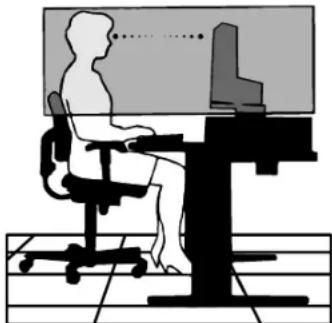
Wir empfehlen folgendes Vorgehen, um eine ergonomisch optimale Arbeitsumgebung einzurichten:
- Korrigieren Sie die Helligkeit, bis das Hintergrundraster nicht mehr erkennbar ist.
- Verwenden Sie bei Standardsignalen die voreingestellten Größen- und Positionseinstellungen.
- Verwenden Sie Signale ohne Zeilensprung (Non-Interlaced) mit einer vertikalen Wiederholfrequenz über 60 Hz.
- Verwenden Sie die Primärfarbe Blau nicht auf schwarzem Hintergrund, da dies die Lesbarkeit beeinträchtigt und aufgrund des geringen Kontrasts zu starker Ermüdung der Augen führen kann.
Reinigen des LCD-Bildschirms
Reinigungsempfehlungen für den LCD-Bildschirm:
- Um Staub und Schmutz von der Oberfläche des LCD-Bildschirms zu entfernen, wischen Sie ihn vorsichtig mit einem weichen Tuch ab.
- Verwenden Sie zum Reinigen des LCD-Bildschirms keine harten oder kratzenden Materialien.
- Ü ben Sie keinen Druck auf den LCD-Bildschirm aus.
Vermeiden von Kratzern
- Bringen Sie den LCD-Bildschirm nicht mit harten oder kratzenden Materialien in Berührung.
- Verwenden Sie zum Reinigen der Oberfläche des LCD-Bildschirms ein weiches Tuch.
Vermeiden von Flecken
- Wischen Sie Fingerabdrücke, Wassertropfen, Chemikalien usw. sofort vom LCD-Bildschirm ab, da sonst Verfärbungen und Flecken entstehen.
- Wenn beim Abwischen des LCD-Bildschirms zu viel Kraft ausgeübt wird, können Risse entstehen, die die Bildschirmanzeige beeinträchtigen.
Vermeiden von Bruch oder Bildschirmproblemen
- Üben Sie keinen Druck auf die Oberfläche des LCD-Bildschirms aus.
- Stellen Sie keine schweren Gegenstände auf die Oberfläche des LCD-Bildschirms.
- Setzen Sie den LCD-Bildschirm nicht konstantem Druck aus.
Reinigen des Gehäuses
- Ziehen Sie den Netzstecker aus der Steckdose.
- Verwenden Sie ein weiches Tuch.
- Befeuchten Sie das Tuch mit einer milden Lauge aus neutralem Reinigungsmittel und Wasser, wischen Sie das Gehäuse damit ab und putzen Sie mit einem trockenen weichen Tuch nach.
HINWEIS: Die Gehäuseoberfläche besteht aus verschiedenen Kunststoffen. Verwenden Sie zum Reinigen NIEMALS Benzol, alkalische oder alkoholhaltige Lösungsmittel, Glasreiniger, Wachs, Politur, Waschmittel oder Insektizide. Bringen Sie das Gehäuse nicht über längere Zeit mit Gummi oder Vinyl in Berührung. Diese Flüssigkeiten und Stoffe können dazu führen, dass die Farbe beeinträchtigt wird und reißt oder abblättert.
Deutsch-8

ΠΡΟΕΙΔΟΠΟΙΗΣΗ