GEBRUIKSAANWIJZING SpectraView Reference 21 NEC
Gebruikershandleiding
Holland - http://www.mirec.nl/
Energy saving:
Waarschuwing, Let op!...... Nederlands-1
Kennisgeving ...... Nederlands-1
Inhoud ...... Nederlands-2
Snel aan de slag ...... Nederlands-3
Besturingselementen ...... Nederlands-5
Aanbevolen gebruik ...... Nederlands-8
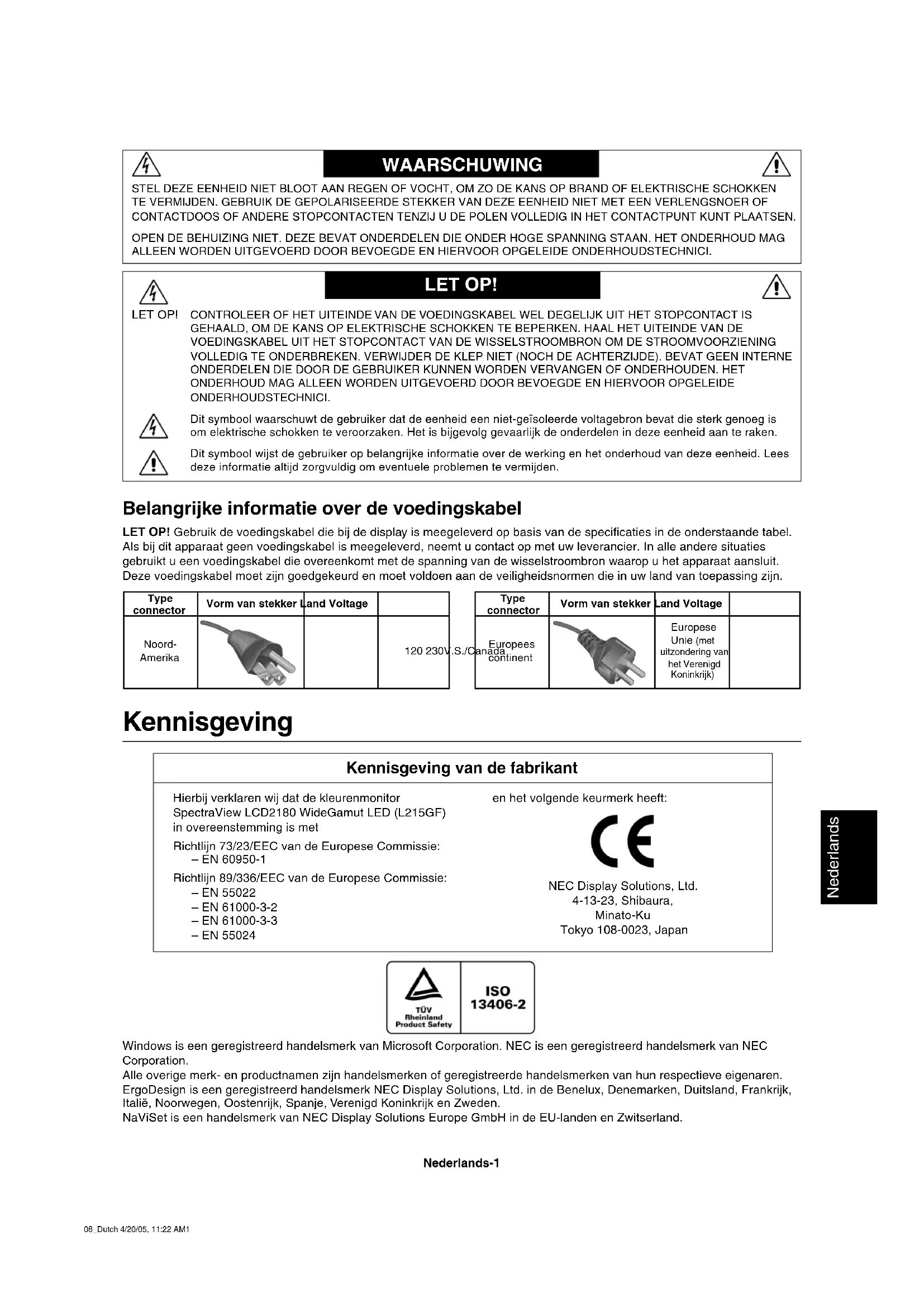
Dit symbool waarschuwt de gebruiker dat de eenheid een niet-geïsoleerde voltagebron bevat die sterk genoeg is om elektrische schokken te veroorzaken. Het is bijgevolg gevaarlijk de onderdelen in deze eenheid aan te raken.
Dit symbool wijst de gebruiker op belangrijke informatie over de werking en het onderhoud van deze eenheid. Lees deze informatie altijd zorgvuldig om eventuele problemen te vermijden.
LET OP! Gebruik de voedingskabel die bij de display is meegeleverd op basis van de specificaties in de onderstaande tabel. Als bij dit apparaat geen voedingskabel is meegeleverd, neemt u contact op met uw leverancier. In alle andere situaties gebruikt u een voedingskabel die overeenkomt met de spanning van de wisselstroombron waarop u het apparaat aansluit. Deze voedingskabel moet zijn goedgekeurd en moet voldoen aan de veiligheidsnormen die in uw land van toepassing zijn.
| Type connector | Vorm van stekker | Land Voltage | |
| Noord-Amerika | | | 120 230V |
| Type connector | Vorm van stekker | Land Voltage | |
| Europees anada continent | | Europese Unie (met uitzondering van het Verenigd Koninkrijk) | |
Kennisgeving
Kennisgeving van de fabrikant
Hierbij verklaren wij dat de kleurenmonitor
SpectraView LCD2180 WideGamut LED (L215GF)
Richtlijn 73/23/EEC van de Europese Commissie:
- EN 60950-1
Richtlijn 89/336/EEC van de Europese Commissie:
- EN 55022
- EN 61000-3-2
- EN 61000-3-3
- EN 55024
en het volgende keurmerk heeft:

Windows is een geregistreerd handelsmerk van Microsoft Corporation. NEC is een geregistreerd handelsmerk van NEC Corporation.
Alle overige merk- en productnamen zijn handelsmerken of geregistreerde handelsmerken van hun respectieve eigenaren. ErgoDesign is een geregistreerd handelsmerk NEC Display Solutions, Ltd. in de Benelux, Denemarken, Duitsland, Frankrijk, Italië, Noorwegen, Oostenrijk, Spanje, Verenigd Koninkrijk en Zweden.
NaViSet is een handelsmerk van NEC Display Solutions Europe GmbH in de EU-landen en Zwitserland.
Inhoud
De doos* van uw nieuwe NEC LCD-monitor bevat de volgende voorwerpen:
• Kantelbare SpectraView LCD2180 WideGamut LED-monitor
• Voedingskabel (Noord-Amerika en Europa)
- Kabel voor beeldsignaal (DVI-D naar DVI-D)
- Gebruikershandleiding
- Cd-rom
- Kabelbehuizing
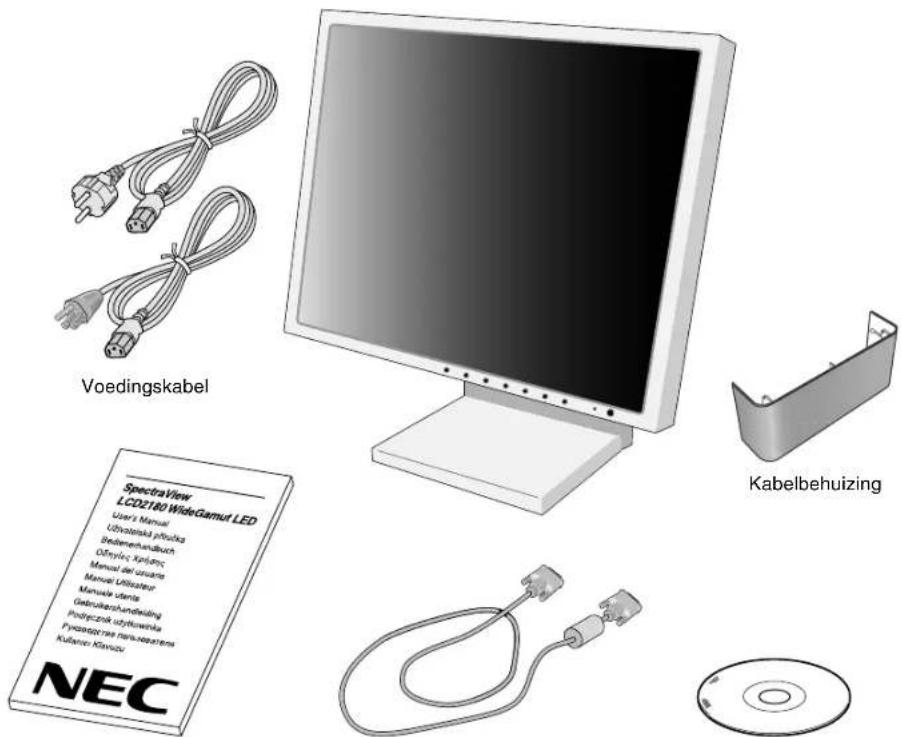
Gebruikershandleiding DVI-D naar DVI-D-kabel Cd-rom
* Bewaar de originele doos en het verpakkingsmateriaal zodat u de monitor later probleemloos kunt vervoeren of verzenden.
Snel aan de slag
Volg de onderstaande instructies om de LCD-monitor op uw computersysteem aan te sluiten:
- Zet de computer uit.
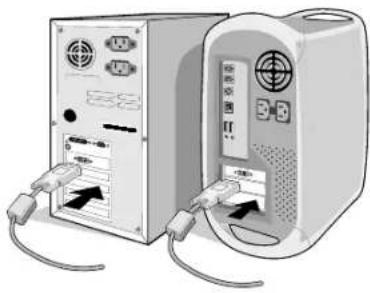
- Sluit de DVI-signaalkabel aan op de connector van de videokaart in uw systeem (zie illustratie A.1). Draai alle schroeven vast.
- Sluit de DVI-signaalkabel aan op de connector aan de achterkant van de monitor (zie illustratie C.1).
OPMERKING: foutief aangesloten kabels kunnen mogelijk schade aan de display en de LCD-moduulonderdelen toebrengen en kan de levensduur van het moduul mogelijk verkorten.
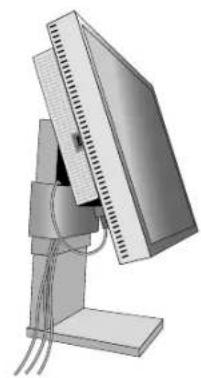
Bundel alle kabels samen in de kabelbehuizing van de voet. De kabelbehuizing kan worden vastgemaakt aan de voor- of achterkant van de draaivoet (zie illustratie C.1, C.2).
Controleer het kantelmechanisme als u de kabels aansluit.
- Sluit het uiteinde van de voedingskabel aan op de voedingsingang van de monitor en steek de stekker van de voedingskabel in het stopcontact (zie illustratie C.1).
OPMERKING: raadpleeg de sectie Belangrijke informatie (belangrijke informatie over de voedingskabel) in deze handleiding voor de juiste voedingskabel voor wisselstroom.
- De Vacation-schakelaar aan de rechterkant van de monitor moet zich in de stand ON bevinden. Gebruik de aan/uit-knop aan de voorkant om de monitor in te schakelen (zie illustratie D.1) en zet de computer aan.
OPMERKING: de Vacation-schakelaar is een echte aan/uit-knop. Als deze knop zich in de stand OFF bevindt, kan de monitor niet worden ingeschakeld met de knop aan de voorzijde. Gebruik de aan/uit-knop NIET herhaaldelijk na elkaar.
OPMERKING: in geval van problemen raadpleegt u de sectie Problemen oplossen in deze Gebruikershandleiding.
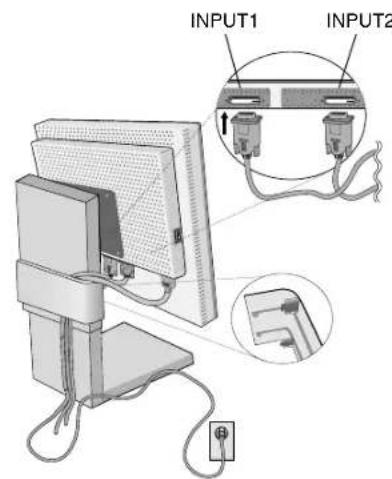
Illustratie C.1
Plaats uw handen aan de boven- en onderkant van het beeldscherm en stel de gewenste hoek in (zie illustratie TS.1).
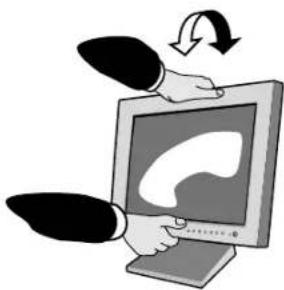
OPMERKING: ga voorzichtig te werk wanneer u het monitorscherm kantelt.
Monitorvoet verwijderen voor permanente montage
Ga als volgt te werk om de monitor voor te bereiden voor andere montagedoeleinden:
- Koppel alle kabels los.
- Plaats de monitor met de voorzijde omlaag op een niet-schurend oppervlak (zie illustratie S.1).
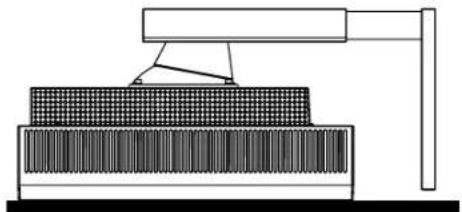
- Gebruik de schroefsleutels met binnenzeskant om de vier schroeven te verwijderen waarmee de monitor op de voet is bevestigd (zie illustratie S.2). Til de voet van de monitor op. U kunt de monitor nu op een andere manier monteren.
- Als u de voet opnieuw wilt bevestigen, voert u deze procedure in omgekeerde richting uit: draai de vier schroeven vast.
OPMERKING: gebruik alleen VESA-compatibele alternatieve montagemethoden (pitch van 100 mm).
OPMERKING: ga voorzichtig te werk als u de monitorvoet verwijdert.
OPMERKING: wanneer u het LCD-scherm in de oorspronkelijke stand gebruikt, moeten de twee ronde inkepingen zich onder aan het scherm bevinden (zie illustratie S.3).
Let op! gebruik de meegeleverde schroeven (4 stuks) voor de montage om beschadigingen aan de monitor en voet voorkomen. Om te beantwoorden aan de veiligheidsvoorschriften, moet u de monitor monteren op een arm die de nodige stabiliteit garandeert in overeenstemming met het gewicht van de monitor. Gebruik de LCD-monitor alleen in combinatie met een goedgekeurde arm (bijvoorbeeld met GS-keurmerk).
Let op! deze monitor ondersteunt de staande stand niet. De helderheid wordt donker wanneer u het LCD-scherm in staande stand gebruikt om schade te voorkomen wanneer het display de maximale temperatuur overschrijdt.
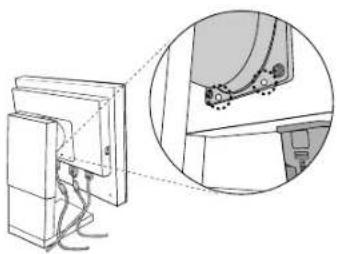
Illustratie S.3
Nederlands-4
De OSM-besturingsknoppen (On-Screen Manager) bevinden zich vooraan op de monitor en hebben de volgende functies:
U opent het OSM-menu (On-Screen Manager) door te drukken op een van de besturingsknoppen (EXIT, ◀, ▶, −, +). Als u een ander ingangssignaal wilt, drukt u op de knop SELECT.
OPMERKING: u kunt het ingangssignaal alleen wijzigen wanneer het menu met OSM-besturingselementen niet op het scherm wordt weergegeven.
EXIT Hiermee verlaat u het menu met de OSM-besturingselementen. Hiermee schakelt u over naar het OSM-hoofdmenu.
CONTROL ◀ Hiermee verplaatst u de markeringsbalk naar links of naar rechts om een optie in het menu te selecteren. Hiermee verplaatst u de markeringsbalk naar boven of naar beneden om een optie in het menu te selecteren.
ADJUST - / + Hiermee verplaatst u de markeringsbalk naar links of naar rechts om de waarde te vergroten of te verkleinen.
SELECT De functie Auto Adjust (Automatische regeling). Hiermee opent u het menu met de OSM-besturingselementen. Hiermee activeert u het OSM-submenu.
RESET Hiermee stelt u voor de gemarkeerde optie in het menu opnieuw de fabrieksinstelling in.
OPMERKING: wanneer u in het hoofdmenu of een submenu op de knop RESET drukt, verschijnt een venster waarin u de functie RESET alsnog kunt annuleren door op de knop EXIT te drukken.
OPMERKING: het OSD-symbol voor "Helderheid" en "Kleurenbeheer" kan gaan knipperen als het kleurenbeheersysteem in werking is. Als het symbool knippert houdt dat in dat de kleur van het scherm nog niet de uiteindelijke kleur heeft bereikt. Als u de instellingen van "Helderheid" en "Kleurenbeheer" aanpast, zal de OSD gaan knipperen totdat de doelkleur is bereikt. Dit gebeurt telkens als u opnieuw opstart. Wacht tot het symbool niet meer knippert.
Helderheid
BRIGHTNESS (Helderheid)
Hiermee stelt u de algemene helderheid van het beeld en de achtergrond op het scherm in.
Beeldinstelling
☐ LEFT/RIGHT (Links/rechts)
Hiermee stelt u de horizontale positie van het beeld binnen het weergavegebied van het LCD in.
DOWN/UP (Omhoog/omlaag)
Hiermee stelt u de verticale positie van het beeld binnen het weergavegebied van het LCD in.
RGB Kleurenbeheersysteem
Kleurenbeheersystemen: vijf kleurtemperatuurvoorinstellingen, naast sRGB, AdobeRGB en PROGRAMMABLE.
R,Y,G,C,B,M: hiermee verhoogt of verlaagt u de kleur rood, geel, groen, cyaan, blauw of magenta, de kleurverzadiging ✉ en de tint ✉ afhankelijk van de optie die is geselecteerd. De kleurverandering verschijnt op het scherm in de kleuren die corresponderen met het weergegeven beeld.
sRGB: sRGB-modus verschaft een standaard kleurenruimte die compatibel is met conventionele displaymonitoren.
AdobeRGB: verschaft een standaard kleurenruimte voor veeleisende grafische toepassingen zoals Digital Still Camera en afbeeldingen, verschaft het hoogste niveau van kleuraanpassing naar andere outputapparaten.
PROGRAMMABLE (Programmeerbaar): selecteert de kleurinstellingen die geconfigureerd zijn door een optioneel kleurcalibratiesoftwaresysteem.

Hulpmiddelen 1

VIDEO DETECT (Signaaldetectie): hiermee selecteert u de videodetectiemethode die wordt gebruikt wanneer meer dan één computer op de monitor is aangesloten.
FIRST DETECT (Eerste detecteren): u moet de video-ingang op de modus "FIRST DETECT"
instellen. Wanneer het huidige ingangssignaal niet aanwezig is, zoekt de monitor een videosignaal op de andere ingangspoort. Als het videosignaal zich op de andere poort bevindt, schakelt de monitor automatisch de nieuwe gedetecteerde signaalbron in. De monitor zoekt geen andere videosignalen wanneer de huidige videobron aanwezig is.
LAST DETECT (Laatste detecteren): u moet de video-ingang op de modus "LAST DETECT" instellen.
Wanneer de monitor een signaal weergeeft dat afkomstig is van de huidige bron en er wordt een signaal geleverd door een nieuwe, secundaire bron, schakelt de monitor automatisch over op de nieuwe videobron. Wanneer het huidige ingangssignaal niet aanwezig is, zoekt de monitor een videosignaal op de andere ingangspoort. Als het videosignaal zich op de andere poort bevindt, schakelt de monitor automatisch de nieuwe gedetecteerde signaalbron in.
NONE (Geen): de monitor zoekt geen beeldsignaal op de andere ingangspoort tenzij de monitor wordt ingeschakeld.

OFF TIMER (UIT-TIMER): de monitor wordt automatisch uitgeschakeld als de eindgebruiker een voorafbepaalde duur heeft ingesteld.

Hulpmiddelen 2

LANGUAGE (Taal): de menu's van de OSM-besturingselementen zijn beschikbaar in zeven talen.

OSM LEFT/RIGHT (OSM links/rechts): U bepaalt zelf waar u het menu met de OSM-besturingselementen op het scherm wilt laten verschijnen. Als u OSM Location (Locatie OSM) selecteert, kunt u handmatig de positie van het menu met de OSM-besturingselementen naar links of rechts verschuiven.

OSM DOWN/UP (OSM omhoog/omlaag): U bepaalt zelf waar u het menu met de OSM-besturingselementen op het scherm wilt laten verschijnen. Als u OSM Location (Locatie OSM) selecteert, kunt u handmatig de positie van het menu met de OSM-besturingselementen omhoog of omlaag verschuiven.

OSM TURN OFF (OSM uitschakelen): het menu met de OSM-besturingselementen blijft op het scherm zolang u het gebruikt. In het submenu OSM Turn Off kunt u opgeven hoe lang de inactiviteit op de monitor moet duren (nadat u voor het laatst een knop hebt ingedrukt) voordat het menu met de OSM-besturingselementen automatisch verdwijnt. De vooringestelde waarden zijn 10 -120 seconden in stappen van 5 seconden.

OSM LOCK OUT (OSM vergrendelen): Hiermee vergrendelt u de toegang tot alle OSM-functies. Als u probeert de OSM-besturingselementen opnieuw te gebruiken wanneer de beveiligde modus is geactiveerd, verschijnt een venster op het scherm met de melding dat de OSM-besturingselementen zijn vergrendeld. Er zijn twee typen OSM LOCK OUT (OSM vergrendelen):
OSM LOCK OUT (OSM vergrendelen) met besturingselementen voor HELDERHEID: Als u de functie OSM Lock Out (OSM vergrendelen) wilt inschakelen, drukt u eerst op de knop SELECT en vervolgens op “+”. Houd beide knoppen tegelijk ingedrukt. Als u de functie OSM Lock Out (OSM vergrendelen) wilt uitschakelen, drukt u eerst op de knop SELECT en vervolgens op “+”. Houd beide knoppen tegelijk ingedrukt. Wanneer de beveiligde modus is geactiveerd, kan BRIGHTNESS (Helderheid) worden aangepast.
OSM LOCK OUT (OSM vergrendelen) zonder besturingselementen: Als u de functie OSM Lock Out (OSM vergrendelen) wilt inschakelen, drukt u eerst op de knop SELECT en vervolgens op “>”. Houd beide knoppen tegelijk ingedrukt. Als u de functie OSM Lock Out (OSM vergrendelen) wilt uitschakelen, drukt u eerst op de knop SELECT en vervolgens op “>”. Houd beide knoppen tegelijk ingedrukt. Wanneer de beveiligde modus is geactiveerd, kunnen geen besturingselementen worden aangepast.

RESOLUTION NOTIFIER (RESOLUTIEMELDING): de optimale resolutie is 1600 x 1200. Als ON (Aan) is geselecteerd, verschijnt na 30 seconden een melding op het scherm ingeval de resolutie niet op 1600 x 1200 is ingesteld.

HOT KEY (Sneltoets): u kunt de helderheid rechtstreeks aanpassen. Wanneer deze functie op ON (Aan) is ingesteld, kunt u de helderheid aanpassen met of wanneer het OSM-menu is uitgeschakeld. Het standaard OSM-menu kan worden geopend met de knop EXIT.

FACTORY PRESET (Fabrieksinstelling): als u Factory Preset (Fabrieksinstelling) kiest, worden voor alle OSM-besturingselementen opnieuw de fabrieksinstellingen geladen: BRIGHTNESS (Helderheid), IMAGE CONTROL (Beeldinstelling), COLOUR CONTROL SYSTEM (Kleurenbeheersysteem), OFF TIMER (Uit-Timer), OSM LEFT/RIGHT (OSM links/rechts), OSM DOWN/UP (OSM omhoog/omlaag), OSM TURN OFF (OSM uitschakelen), DISPLAY MODE (Weergavemodus). U kunt de instellingen afzonderlijk aanpassen door de gewenste functie te selecteren en op de knop RESET te drukken.

MODE
DISPLAY MODE (Weergavemodus): biedt informatie over de actieve weergaveresolutie en technische gegevens, inclusief de vooraf ingestelde timing die voor de horizontale en verticale frequentie wordt gebruikt. Verhoogt of verlaagt de actieve resolutie.

MONITOR INFO. (Monitorgegevens): geeft de naam van het model en het serienummer van de monitor weer.
OSM-waarschuwing
OSM-waarschuwingsmenu's verdwijnen wanneer u op de knop Exit drukt.
NO SIGNAL (Geen signaal): deze functie geeft een waarschuwing weer wanneer er geen signaal voor horizontale of verticale synchronisatie aanwezig is. Nadat de voeding weer is ingeschakeld of wanneer het ingangssignaal wijzigt, verschijnt het venster No Signal (Geen signaal).
RESOLUTION NOTIFIER (Resolutiemelding): deze functie geeft een melding wanneer de geoptimaliseerde resolutie niet in gebruik is. Het venster Resolution Notifier verschijnt nadat de voeding is ingeschakeld, wanneer een ander ingangssignaal wordt geselecteerd of het beeldsignaal niet de juiste resolutie heeft. Deze functie kan worden uitgeschakeld in het menu TOOL (Gereedschappen).
OUT OF RANGE (Buiten bereik): deze functie geeft een suggestie voor de optimale resolutie en beeldverversingsfrequentie. Het menu Out of Range verschijnt nadat de voeding is ingeschakeld, wanneer een ander ingangssignaal wordt geselecteerd of het beeldsignaal niet de juiste timing heeft.
Raadpleeg de sectie "Bijlage" voor meer informatie over geavanceerde menuopties.
Veiligheidsmaatregelen en onderhoud

VOOR EEN OPTIMAAL RESULTAAT BIJ DE INSTALLATIE EN HET GEBRUIK VAN DE LCD-KLEURENMONITOR IS HET BELANGRIJK DAT U DE ONDERSTAANDE INSTRUCTIES VOLGT:

- OPEN NOOIT DE MONITOR. De monitor bevat geen interne onderdelen die door de gebruiker kunnen worden vervangen of onderhouden. Bovendien loopt u het risico op elektrische schokken of andere gevaren wanneer u de monitor opent of de behuizing verwijdert. Het onderhoud mag alleen worden uitgevoerd door bevoegde en hiervoor opgeleide onderhoudstechnici.
- Mors geen vloeistoffen op het raster van de monitor en gebruik de monitor niet in de buurt van water.
- Steek geen voorwerpen in de ventilatiegleuven. Deze kunnen in aanraking komen met onderdelen die onder hoogspanning staan, wat kan leiden tot elektrische schokken, brand, een defect van het apparaat of ernstige verwondingen en zelfs de dood.
- Plaats geen zware voorwerpen op de voedingskabel. Een beschadigde voedingskabel kan elektrische schokken of brand tot gevolg hebben.
- Plaats dit toestel niet op een hellende of onstabiele ondergrond, houder of tafel. De monitor zou dan kunnen vallen en zo ernstig beschadigd raken.
- Plaats geen objecten op de monitor en gebruik de monitor niet buitenshuis.
Haal in de volgende situaties de stekker van de voedingskabel van de monitor onmiddellijk uit het stopcontact en laat het onderhoud of de reparatie uitvoeren door bevoegde onderhoudstechnici:
- Als de voedingskabel of stekker beschadigd is.
- Als u een vloeistof op de monitor hebt gemorst of voorwerpen in de monitor hebt laten vallen.
- Als de monitor is blootgesteld aan regen of insijpelend water.
- Als de monitor is gevallen of de behuizing beschadigd is.
- Als de monitor niet correct functioneert hoewel u de normale gebruiksinstructies in acht hebt genomen.
- Buig de voedingskabel niet.
- Gebruik de monitor niet in warme, vochtige, stoffige of vettige omgevingen.
- Ga voorzichtig te werk bij glasbreuk.
- Dek de ventilatieopeningen van de monitor niet af.
- Raak de vloeibare kristallen niet aan ingeval de monitor of het glas breekt. Ga voorzichtig te werk.

- Zorg voor een goede ventilatie rond de monitor, zodat de warmte goed kan worden afgevoerd. Controleer altijd of de ventilatieopeningen vrij zijn en plaats de monitor niet in de buurt van een radiator of andere warmtebronnen. Plaats nooit voorwerpen op de monitor.
- U kunt het beste de monitor van de stroombron loskoppelen door de stekker van de voedingskabel uit het stopcontact te nemen. Plaats de monitor dicht bij een stopcontact dat makkelijk bereikbaar is.
- Ga voorzichtig te werk als u de monitor moet verplaatsen of vervoeren. Bewaar de verpakking voor een eventueel transport.
- Ingebrand beeld: een inbranding wordt duidelijk wanneer de "geest" van een vorig beeld op het scherm zichtbaar blijft. In tegenstelling tot CRT-monitoren is een inbranding op een LCD-monitor niet van blijvende aard, maar de weergave van niet-veranderende beelden gedurende langere tijd moet worden vermeden.
U maakt de inbranding ongedaan door de monitor net zo lang uitgeschakeld te laten als het vorige beeld op het scherm is weergegeven. Als een beeld bijvoorbeeld gedurende één uur is weergegeven en de "geest" van dat beeld blijft achter, schakelt u de monitor één uur uit om het ingebrande beeld ongedaan te maken.
OPMERKING: zoals bij alle andere persoonlijke weergaveapparaten raadt NEC DISPLAY SOLUTIONS u aan regelmatig gebruik te maken van een bewegende schermbeveiliging wanneer het scherm inactief is of de monitor uit te schakelen als u deze niet gebruikt.

U KUNT VERMOEIDHEID VAN UW OGEN, SCHOUDERS EN NEK TOT EEN MINIMUM BEPERKEN DOOR DE MONITOR CORRECT TE PLAATSEN EN GOED AF TE STELLEN. CONTROLEER DE VOLGENDE PUNTEN WANNEER U DE MONITOR INSTALLEERT:

- Stel de hoogte van de monitor zodanig in dat de bovenzijde van het scherm zich op of net onder ooghoogte bevindt. Uw ogen zouden licht omlaag moeten zijn gericht wanneer u naar het midden van het scherm kijkt.
- Plaats de monitor niet dichter dan 40 cm en niet verder dan 70 cm van uw ogen verwijderd. De optimale afstand voor de monitor is 50 cm.
- Ontspan uw ogen door af en toe naar een voorwerp te kijken dat minstens 6 meter van u is verwijderd. Knipper vaak met de ogen.
- Plaats de monitor in een hoek van 90 graden ten opzichte van ramen en andere lichtbronnen, om eventuele reflecties op het scherm te voorkomen. Stel de hellingshoek van de monitor zodanig in, dat de plafondverlichting niet op het scherm wordt gereflecteerd.
- Als u door het gereflecteerde licht de gegevens op het scherm moeilijk kunt lezen, breng dan een antireflectiefilter op het scherm aan.
- Maak het oppervlak van de LCD-monitor schoon met een pluisvrije, niet-schurende doek. Hardnekkig vuil verwijdert u met een volledig in water, ethanol, isopropylalcohol gedrenkt doek. Vermijd het gebruik van reinigingsvloeistoffen of glasreinigers (bijvoorbeeld zuurhoudend, alkalisch reinigingsmiddel en aceton).
- Gebruik de instellingen voor de helderheid van de monitor om de leesbaarheid te vergroten.
- Gebruik een documenthouder en plaats deze dicht bij de monitor.
- Plaats het voorwerp waar u het meeste naar kijkt (het scherm of het referentiemateriaal) direct voor u, zodat u uw hoofd zo weinig mogelijk hoeft te draaien.
- Geef nooit lange tijd vaste patronen op de monitor weer. Zo vermijdt u dat het beeld inbrandt.
- Laat uw ogen regelmatig door een arts onderzoeken.
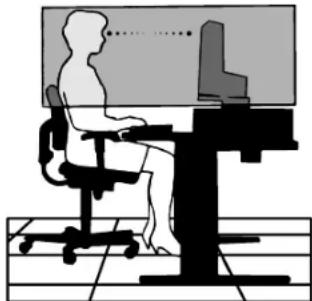
De volgende aanbevelingen bieden maximale ergonomische resultaten:
- Stel de helderheid van de monitor zo in dat het achtergrondraster niet meer zichtbaar is.
- Gebruik de fabrieksinstellingen voor de grootte en positie van het beeld, en standaardsignalen.
- Gebruik non-interlaced signalen met een verticale beeldverversingsfrequentie van meer dan 60 Hz.
- Kies bij een donkere achtergrond niet de primaire kleur blauw om zo te vermijden dat u moeilijk leest en uw ogen sneller vermoeid raken.
Het LCD-scherm schoonmaken
Aanbevelingen voor het schoonmaken van het scherm:
- Veeg voorzichtig met een zachte doek over het LCD-scherm om stof en vuil te verwijderen.
- Gebruik nooit harde voorwerpen om het LCD-scherm schoon te vegen.
- Oefen geen druk uit op het oppervlak van het LCD-scherm.
Het voorkomen van krassen
- Raak het LCD-scherm niet aan met harde voorwerpen
- Gebruik alleen een zachte doek voor het reinigen van het oppervlak van het LCD-scherm.
Het voorkomen van vlekken
- Verwijder vingerafdrukken, waterdruppels, chemische stoffen, etc. onmiddellijk van het LCD-scherm omdat er anders verkleuringen en vlekken kunnen ontstaan.
- Als er tijdens het schoonmaken te veel druk op het LCD-scherm wordt uitgeoefend, kunnen er scheuren ontstaan waardoor er afwijkingen in het beeld kunnen ontstaan.
Het voorkomen van defecten aan het scherm
- Oefen geen grote druk uit op het LCD-scherm.
- Plaats geen zware voorwerpen op het oppervlak van het LCD-scherm.
- Zorg ervoor dat er niet constant druk op het LCD-scherm wordt uitgeoefend.
De behuizing schoonmaken
- Schakel de stroom uit en maak de voedingskabel los.
- Gebruik een zachte doek.
- Maak de doek nat in een sopje van water en een mild reinigingsmiddel en reinig de behuizing. Droog de behuizing met een zachte doek.
OPMERKING: de buitenzijde van de behuizing bevat verscheidene soorten plastic. Maak de behuizing daarom NIET schoon met een product dat benzeen, verdunningsmiddel, alkalisch reinigingsmiddel, een reinigingsproduct op basis van alcohol, glasreinigingsmiddel, boenmiddel, glansmiddel, zeeppoeder of insecticide bevat. Zorg ervoor dat de behuizing gedurende langere tijd niet in aanraking komt met rubber of vinyl. Deze vloeistoffen en stoffen kunnen ertoe leiden dat de verflaag wordt aangetast, gaat barsten of afschilfert.
Nederlands-9
Nederlands-10