LCD 1711M - Monitor NEC - Manual de uso y guía de instrucciones gratis
Encuentra gratis el manual del aparato LCD 1711M NEC en formato PDF.



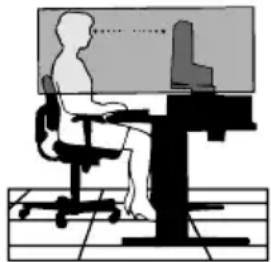
| Marca | NEC |
| Modelo | LCD 1711M |
| Tipo de producto | Monitor LCD 17 pulgadas |
| Tecnología de visualización | TFT LCD de matriz activa |
| Resolución máxima | 1280 x 1024 |
| Entrada de video | RGB analógico (VGA) |
| Barrido horizontal | 31,5 ~ 80 kHz |
| Frecuencia vertical | 56 ~ 75 Hz |
| Altavoces integrados | Sí |
| Montaje VESA | 100 x 100 mm, tornillos M4 |
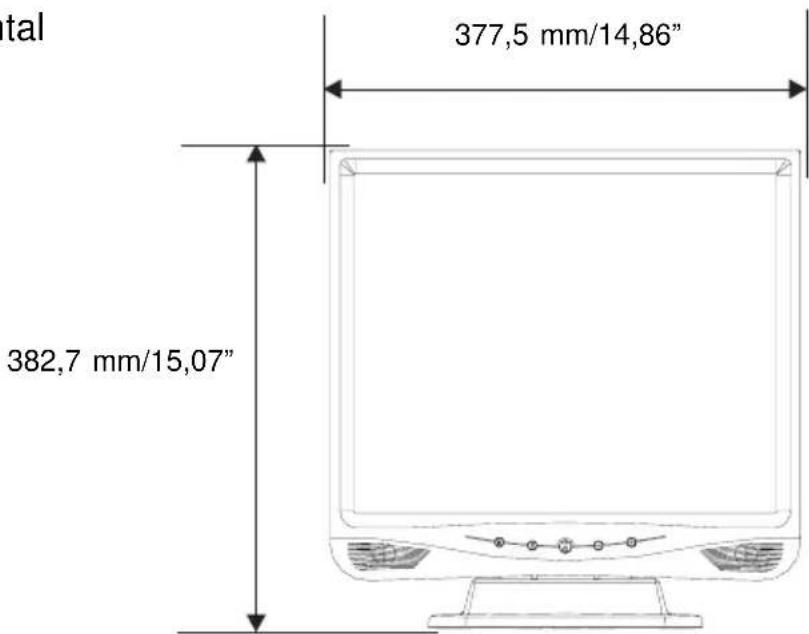
| Dimensiones (An x Al) | 377,5 x 382,7 mm |
| Peso | 4,9 kg |
| Alimentación | 100-240 V CA, 50/60 Hz |
| Consumo eléctrico | 0,8 A (100-120 V) / 0,4 A (220-240 V) |
| Temperatura de funcionamiento | 5 °C a 35 °C |
| Humedad de funcionamiento | 30 % a 80 % |
| Bloqueo Kensington | Sí |
| Funciones principales | Ajuste automático, OSD multilingüe, ahorro de energía DPMS, altavoces, base plegable |
| Contenido de la caja | Adaptador de corriente, cable de alimentación, cable de audio, cable VGA, CD-ROM, manual de usuario |
| Mantenimiento y limpieza | Usar un paño no fibroso y no abrasivo. No usar solución de limpieza ni limpiador de vidrios. |
| Seguridad | No abrir la carcasa. No exponer al agua ni a objetos. Desconectar en caso de daño. |
Preguntas frecuentes - LCD 1711M NEC
Preguntas de los usuarios sobre LCD 1711M NEC
0 pregunta sobre este aparato. Responde a las que conoces o haz la tuya.
Hacer una nueva pregunta sobre este aparato
Descarga las instrucciones para tu Monitor en formato PDF gratis! Encuentra tus instrucciones LCD 1711M - NEC y toma tu dispositivo electrónico nuevamente en la mano. En esta página están publicados todos los documentos necesarios para el uso de su dispositivo. LCD 1711M de la marca NEC.
MANUAL DE USUARIO LCD 1711M NEC
Medidas de seguridad y mantenimiento ....34
Introducción 37
Sobre el Producto ....37
Revisión del Paquete....38
Declaraciones del fabricante 38
Instalación 39
Revisión del Producto....39
Montura VESA sobre tu monitor ....40
Comience su Instalación 41
Controles de Usuario 43
Mandos de Engaste Delantero ....43
Cómo Usar los Menús OSD 44
Menúes Sobre la Pantalla del Monitor ....44
Consulta de problemas....46
Apéndices....46
Signo de Advertencia....47
Dimensiones de Producto ....48
Modos de Compatibilidad 49
FCC Statement 84
TCO'99 85
Medidas de seguridad y mantenimiento

PARA GARANTIZAR EL RENDIMIENTO ÓPTIMO DEL PRODUCTO, TENGA EN CUENTA LAS SIGUIENTES INSTRUCCIONES AL CONFIGURAR Y UTILIZAR EL MONITOR EN COLOR CON PANTALLA DE CRISTAL LÍQUIDO:

- NO ABRA EL MONITOR. No contiene piezas que deba manipular el usuario. Si se abren o se retiran las cubiertas, existe el riesgo de sufrir descargas eléctricas peligrosas u otros daños. Las reparaciones deberá realizarlas un técnico cualificado.
- No vierta ningún líquido en la caja ni utilice el monitor cerca del agua.
- No inserte objetos de ningún tipo en las ranuras de la caja, porque podrían tocar puntos con tensión peligrosos, lo cual podría resultar dañino o letal, o causar descargas eléctricas, fuego o fallos en el equipo.
- No coloque objetos pesados en el cable de alimentación. Si éste quedara dañado, podrían producirse descargas o fuego.
- No coloque este producto sobre un carro, mesa o soporte inclinado o inestable, ya que el monitor podría caerse y sufrir daños graves.
- No coloque objetos sobre el monitor ni utilice el monitor al aire libre.
- El interior del tubo fluorescente situado en el monitor de pantalla de cristal líquido contiene mercurio. Respete las ordenanzas municipales a la hora de desechar el tubo.
Si se dan algunas de estas circunstancias, desenchufe inmediatamente el monitor de la toma de corriente y contacte con el personal de servicio cualificado: - Si el cable de alimentación o el enchufe están dañados.
- Si se ha derramado líquido o han caído objetos dentro del monitor.
- Si el monitor ha estado expuesto a la lluvia o al agua.
- Si el monitor se ha caído o se ha dañado la caja.
- Si el monitor no funciona con normalidad a pesar de que se han seguido las instrucciones de funcionamiento.
- No doble el cable de potencia.
- No utilice el monitor en zonas con temperaturas elevadas, húmedas, con polvo o con grasa.

- Si se rompe el monitor o el cristal, no toque el cristal líquido y manipúlelo con cuidado.
- Coloque el monitor en un lugar debidamente ventilado para que el calor se disipe sin problemas. No bloquee las aberturas de ventilación ni coloque el monitor cerca de un radiador u otras fuentes de calor. No coloque nada sobre el monitor.
- El conector del cable de alimentación es el principal modo de desconectar el sistema de la tensión de alimentación. El monitor debería estar instalado cerca de una salida de corriente de fácil acceso.
- Manipule con cuidado el monitor al transportarlo. Guarde el embalaje. Podría necesitarlo para futuros transportes.
- Persistencia de la imagen: La persistencia de la imagen se produce cuando en la pantalla permanece la “sombra” o el remanente de una imagen. A diferencia de los monitores CRT, la persistencia de la imagen de los monitores con pantalla de cristal líquido no es permanente, pero se debe evitar visualizar patrones fijos en el monitor durante largos períodos de tiempo. Para eliminar la persistencia de la imagen, tenga apagado el monitor tanto tiempo como el que haya permanecido la imagen en la pantalla. Por ejemplo, si ha habido una imagen en el monitor durante una hora y aparece una “sombra” de esa imagen, debería tener el monitor apagado durante una hora para borrarla.
NOTA: Como en todos los dispositivos de visualización personales, NEC-Mitsubishi Electronic Display-Europe recomienda utilizar con regularidad un salvapantallas con movimiento siempre que la pantalla esté inactiva o apagar el monitor si no se va a utilizar.

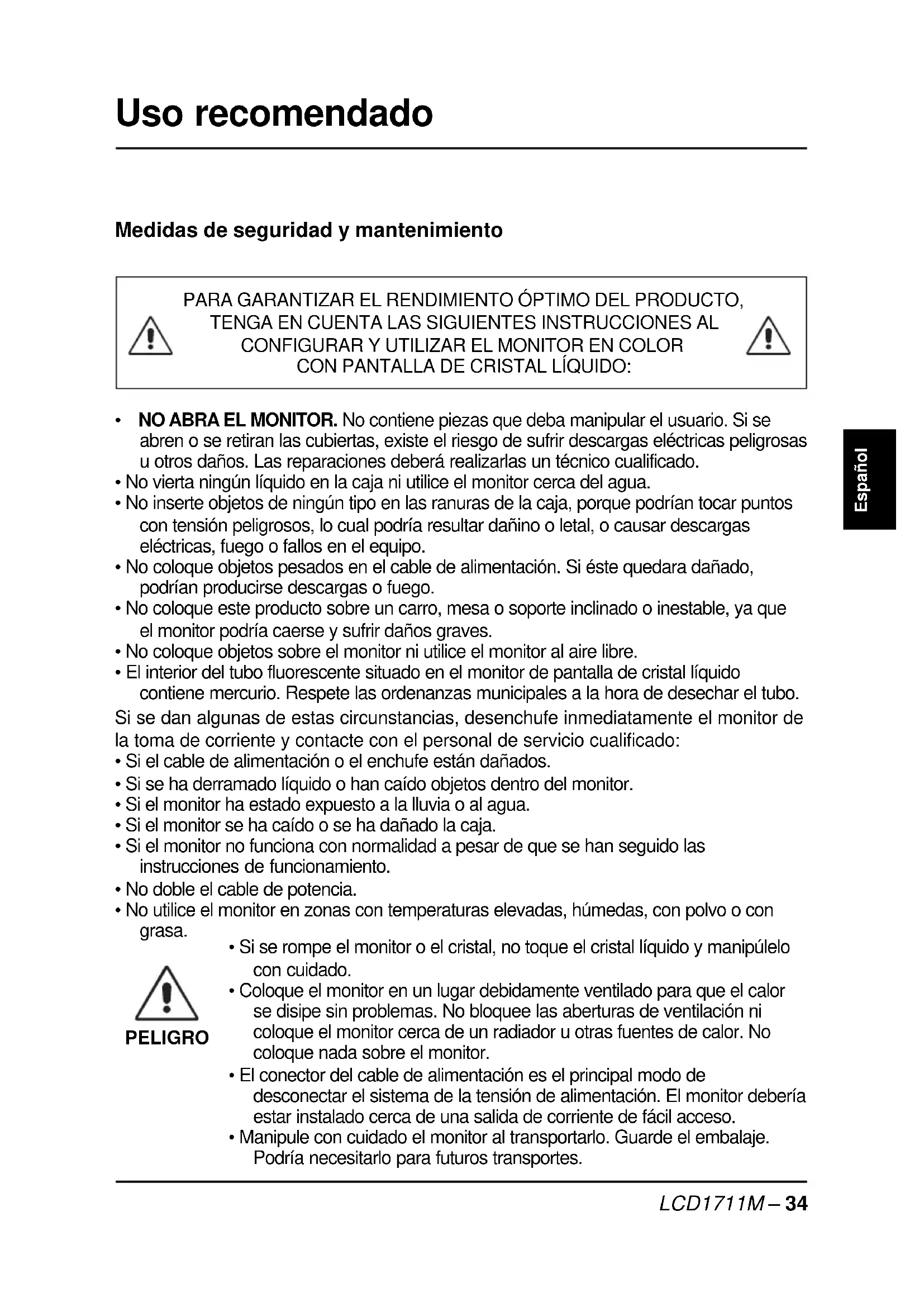
SI EL MONITOR ESTÁ SITUADO Y AJUSTADO CORRECTAMENTE, EL USUARIO SENTIRÁ MENOS FATIGA EN OJOS, HOMBROS Y CUELLO. CUANDO COLOQUE EL MONITOR, COMPRUEBE LO SIGUIENTE.

- Para garantizar un rendimiento óptimo, deje el monitor en marcha durante 20 minutos para que se caliente.
- Ajuste la altura del monitor de forma que la parte superior de la pantalla esté a la altura de los ojos o ligeramente por debajo. Sus ojos deben mirar ligeramente hacia abajo al fijar la vista en el centro de la pantalla.
- Coloque el monitor a 40 cm de distancia de los ojos como mínimo y a 70 cm como máximo. La distancia óptima es de 58 cm.
- Descanse la vista periódicamente enfocándola hacia un objeto situado a 6 m como mínimo. Parpadee con frecuencia.
- Coloque el monitor en un ángulo de 90° respecto a las ventanas u otras fuentes de luz para evitar al máximo los brillos y reflejos. Ajuste la inclinación del monitor de modo que las luces del techo no se reflejen en la pantalla.
- Si el reflejo de la luz le impide ver adecuadamente la pantalla, utilice un filtro antirreflectante.
- Limpie la superficie del monitor de pantalla de cristal líquido con un paño sin hilachas y no abrasivo. No utilice líquidos limpiadores ni limpiacristales.
- Ajuste los controles de brillo y contraste del monitor para mejorar la legibilidad.
- Utilice un atril para documentos y colóquelo cerca de la pantalla.
- Coloque aquello en lo que más fija la vista (la pantalla o el material de referencia) directamente enfrente de usted para no tener la cabeza girada al teclear.
- Evite visualizar patrones fijos en el monitor durante largos períodos de tiempo. De ese modo, evitará la persistencia de la imagen (efectos post-imagen).
- Revise su vista con regularidad.
Para conseguir las máximas ventajas ergonómicas, recomendamos que:
- Utilice los controles de tamaño y posición predefinidos con señales estándar.
- Utilice la configuración de color predefinida.
- Utilice señales no entrelazadas con una velocidad de regeneración de la imagen vertical de 60 - 75 Hz.
- No utilice el color azul primario en un fondo oscuro, ya que no se ve fácilmente y dado que el contraste es insuficiente, podría provocarle fatiga en los ojos.
Sobre el Producto
Teniendo una pantalla de tablero llano con 17" pulgada con un despliegue activo de cristal líquido (LCD) con transistor de película delgada (TFT), este producto también demuestra las siguientes características excelentes.
- Entrada análoga directa RGB
- Tecnología activa del matris TFT LCD
- 1280 x 1024con pixels direcciones
• Tamaño de la pantalla 15 pulgadas - Escaneo horizontal de 31,5 \~ 80 kHz
- Alto valor del refreco 56 \~ 75 Hz
- Pared VESA montable, base desquitable para soluciones de montajes flexibles
- Auto-ajustamiento
- Su diseño con soporte plegable ofrece al usuario las ventajas de un almacenaje fácil y para aplicaciones de montaje VESA.
- Sistema Operativo en multilenguaje
- Conservación de energía VESA DPMS
- Altavoces incorporados para aplicaciones multimedia
- Ranura de seguridad Kensington
• Tensión de alimentación: CA 100 - 120 V / 220 - 240 V @ 50/60 Hz
• Corriente nominal: 0,8 A @ 100 - 120 V / 0,4 A @ 220 - 240 V - Peso: 4,9 kg (10,8 lbs)
- Datos medioambientales:
Temperatura de servicio: 5 °C a 35 °C
Humedad: 30 % a 80 %
Altitud: 0 a 3.050 m
Temperatura de servicio: -10 °C a +60 °C
Humedad: 10 % a 85 %
Altitud: 0 a 12.000 m
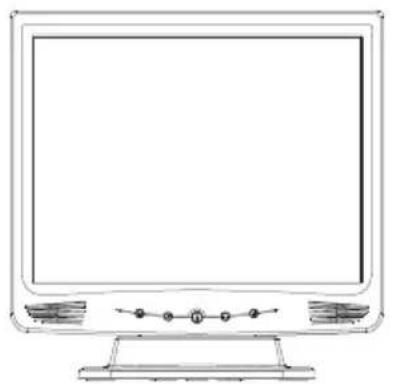
Cable de entrada de audio
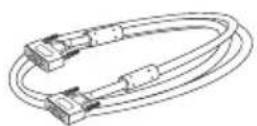
Cable de señal VGA
CD ROM
Manual del usuario
Declaraciones del fabricante
Por la presente certificamos que el monitor LCD1711M cumple la directiva del Consejo 73/23/CEE:
- EN 60950
Directiva del Consejo 89/336/CEE:
- EN 55022
- EN 61000-3-2
- EN 61000-3-3
- EN 55024
y lleva la marca:
CE
NEC-Mitsubishi Electric Visual
Systems Corporation
4-13-23, Shibaura,
Minato-Ku
Tokyo 108-0023, Japón
Revisión del Producto
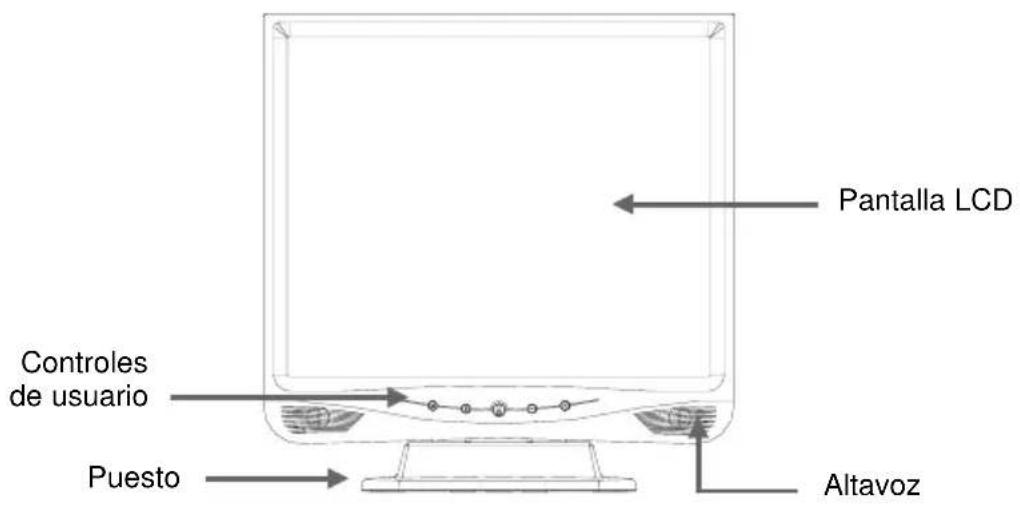
Vista frontal
text_image
Pantalla LCD Controles de usuario Puesto AltavozVista posterior
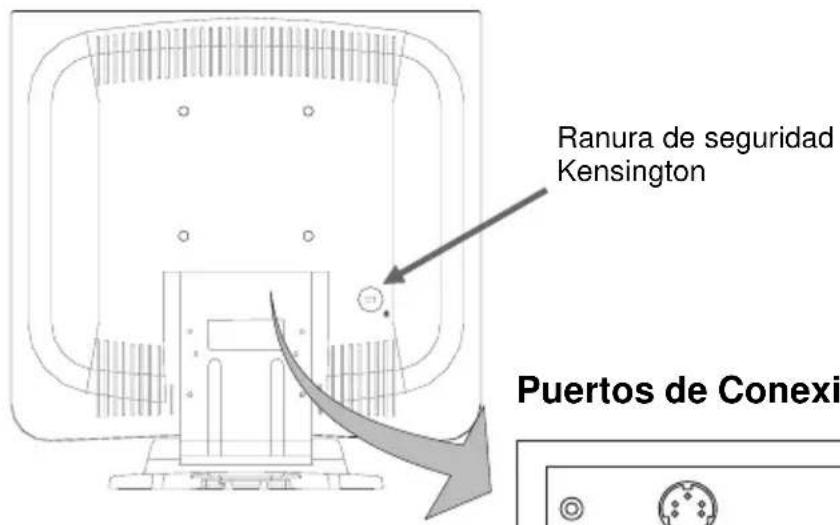
text_image
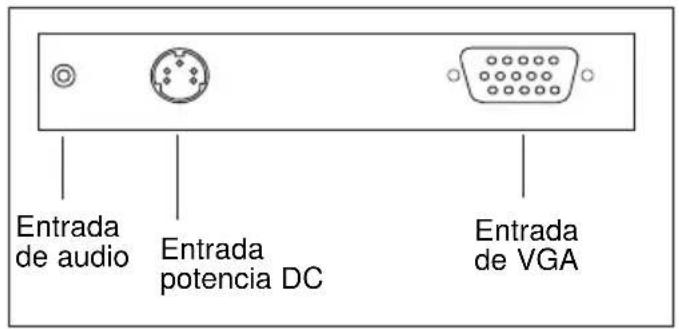
Ranura de seguridad KENSINGTON Puertos de ConexiPuertos de Conexión
text_image
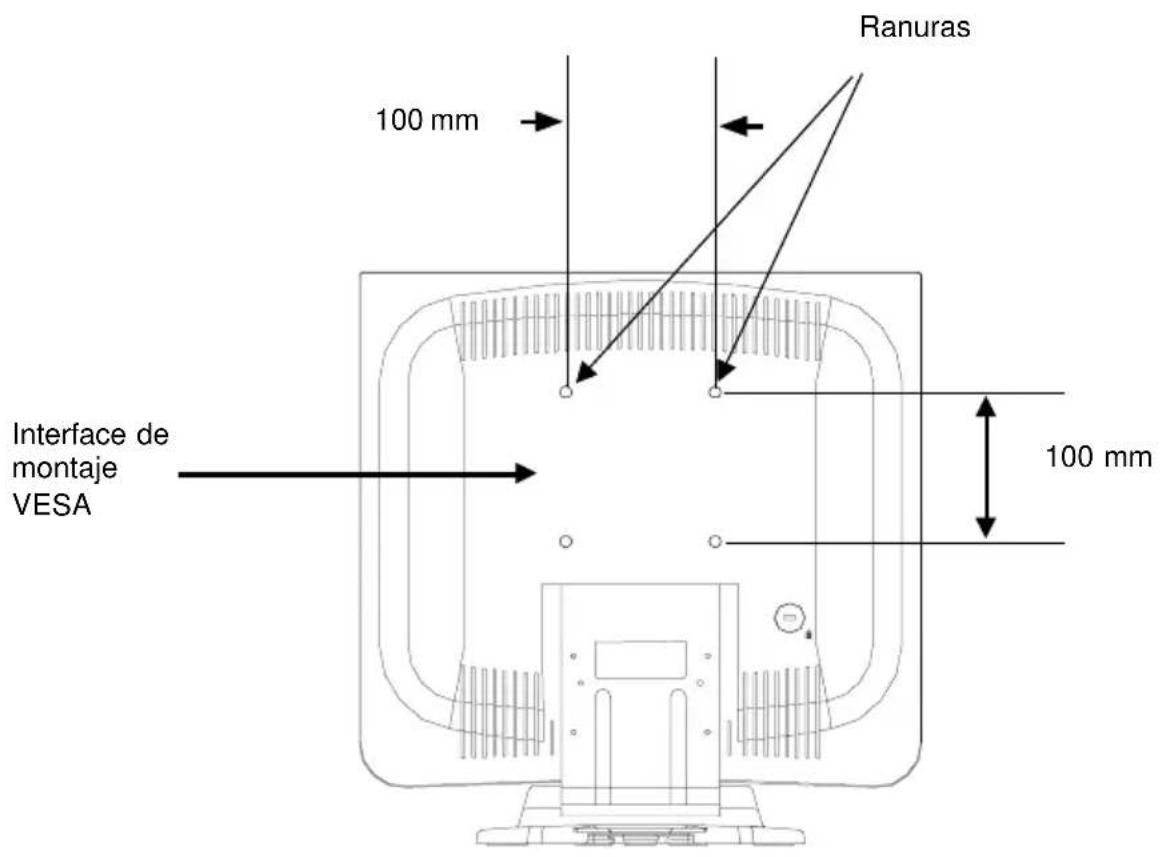
Entrada de audio Entrada potencia DC Entrada de VGAEste monitor conforma con las Normas de Interface de Montaje Físico de la Montura de Panel Plano VESA, cual define un interface de montaje físico para los monitores de panel plano, y correspondiendo a las normas para los dispositivos de montaje de monitores de panel plano, tales como pared y brazo de mesa. El interface de montaje VESA está localizado en la parte posterior de su monitor.
Para montar el monitor sobre un brazo de balanceo u otro tipo de soporte, siga la instrucción incluida con el soporte de montaje que va a usar.
text_image
Ranuras 100 mm Interface de montaje VESA 100 mmPeligro! Por favor seleccione el destornillador apropiado!

La profundidad del agujero del tornillo desde la tapa posterior plástica hasta el fondo, es de 8 mm. La especificación es tornillo M4. Para cumplir las normas de seguridad, el monitor debe estar montado a un brazo que garantice la estabilidad necesaria teniendo en cuenta el peso del monitor. El monitor LCD sólo se podrá utilizar con un brazo autorizado (por ejemplo, de la marca GS).
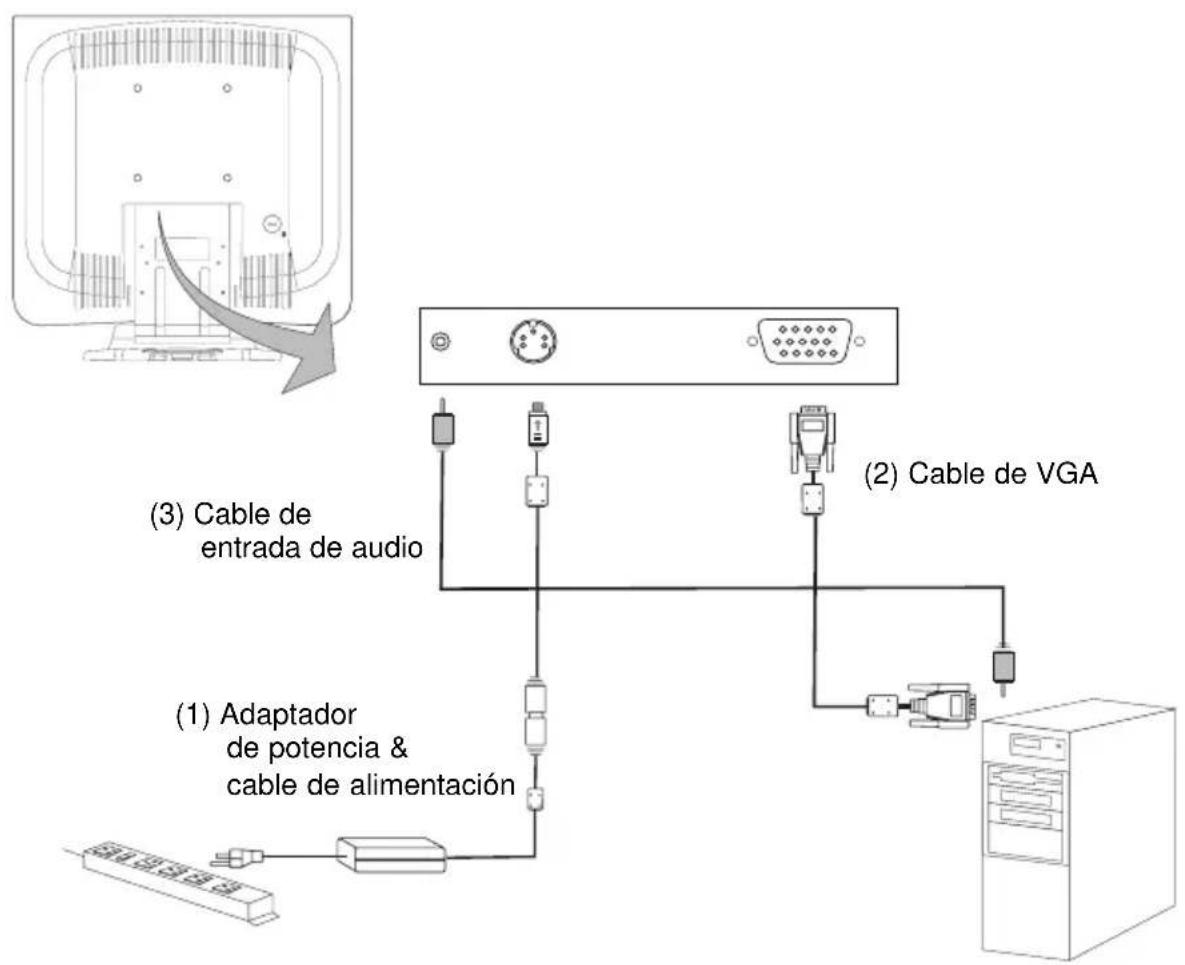
Conexión del monitor (Figura 8.1)
Para instalar este monitor, favor referir a la siguiente figura y los procedimientos.
- Esté seguro de que todo el equipo esté apagado.
- Conecte el cordón eléctrico con el conector de; enchue una punta del cordón eléctrico AC en el adaptador, para luego enchufar la otra punta en un tomacorrientes (1).
- Conecte el cable de señal VGA desde el conector de input VGA del monitor con el conector de 15 pinzas de su computadora principal y luego apretar los tornillos (2)
- Conecte el cable Audio-In de la ranura de input audio de su monitor a la ranura de Audio-out de su computadora (3).
- Encienda su computadora y monitor.
Nota: Para asegurarse que el monitor LCD trabaje bien con su computadora, favor de configurar la tarjeta gráfica en el modo de resolución menor o igual a 1280 x 1024 y aegúrese del tiempo de muestra es compatible con el monitor LCD. Tenemos listado los Modos de Compatibilidad de este monitor LCD en el apéndice de su referencia.
Figura 8.1
flowchart
graph TD
    A["Computer monitor with cable"] --> B["Switch"]
    B --> C["Adaptador de potencia & cable de alimentación"]
    C --> D["Server"]
    style A fill:#f9f,stroke:#333
    style D fill:#ccf,stroke:#333
    note1["(3) Cable de entrada de audio"]
    note2["(2) Cable de VGA"]
    note1 -.-> note1
    note2 -.-> note2
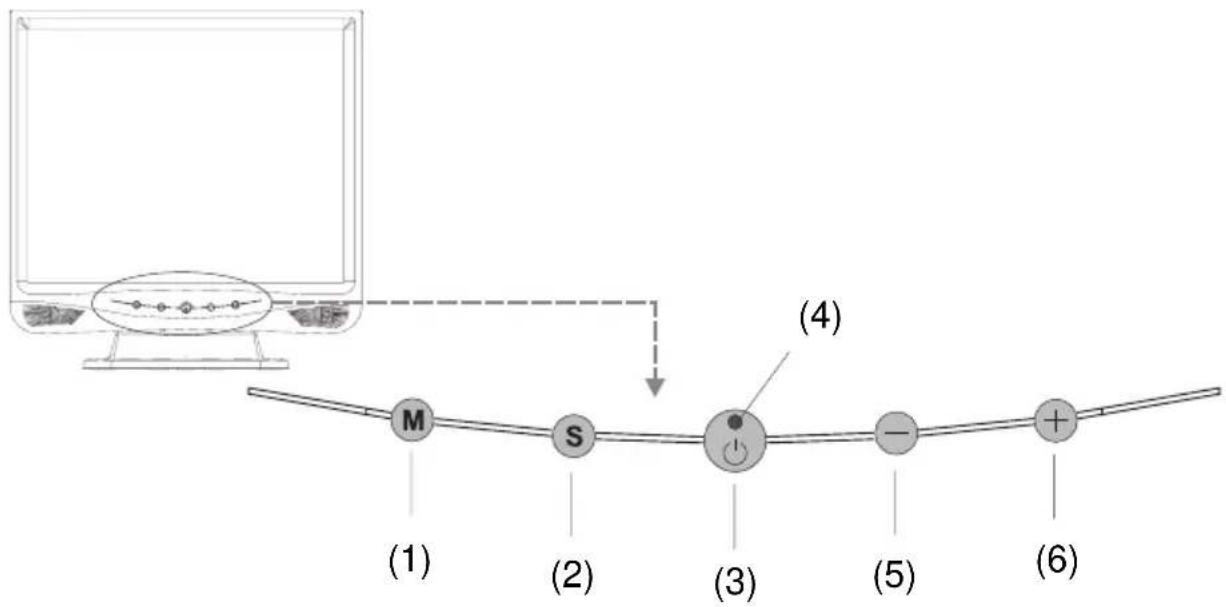
Mandos de Engaste Delantero
text_image
(1) (2) (3) (4) (5) (6)| No. / Icon | Control | Función | |
| (1) | M | Botón Menu | Muestra los menús OSD |
| (2) | S | Seleccionar/Automático | Para seleccionar ajuste de opciones úseáRSPara activar la función de “Auto ajuste” .ampónegamianurenetyo |
| (3) | ∅ | Alimentación | Enciende/apaga la alimentación de la pantalla LCD. |
| (4) | LED de alimentación | Verde indica que la pantalla está .adidnecneÁmbar indica que la pantalla está en modo ahorro energía. | |
| (5) | - | Menos / 2. Brillo | Disminuye el valor de las opciones .steajuAjusta el brillo de la imagen. |
| (6) | + | Más / 2. Silencio Activado/Desactivado | Aumenta el valor de las opciones .steajuHace la función del volumen inefectiva/efectiva. |
- Pulse el botón "M" para ver los menús OSD. Pulse el botón "M" para desplazarse entre los menús OSD. Pulse "S" para acceder a las funciones a ajustar y pulse entonces "S" para desplazarse entre las funciones.
- Ajuste el valor de la opción pulsando "-" y "+". Pulse "S" para confirmar su elección.
- Para salir de los menús OSD vaya a "Cuarto Menú del Sistema Operativo" y pulse "M".
Menúes Sobre la Pantalla del Monitor
Primer Menú del Sistema Operativo:
- Auto Ajuste
Elija esta función para obtener una óptima imagen.
- Contraste
Ajusta el contraste de la imagen.
- Posición horizontal
Ajusta la posición horizontal de la imagen.
- Posición vertical
Ajusta la posición Vertical de la imagen.
- Frecuencia
Elija esta función para cambiar la frecuencia del monitor igualando a la de la tarjeta gráfica. Cuando está experimentando un inestable movimiento en la imagen, use esta función para hacer los ajustes.
- Alineamiento pista
Elija esta función para sincronizar el tiempo del signo de la pantalla al de la tarjeta gráfica. Cuando está experimentando un inestable movimiento en la imagen, use esta función para hacer los ajustes.
Segundo Menú del Sistema Operativo:
- Modo visualización
Selecciona esta función para demostrar la resolución del monitor, refrescado vertical y escaneo horizontal del modo actual.
- Tiempo de OSD apagado
Ajusta el período de tiempo para que desaparezca el menú del Sistema Operativo.
- Idioma
Elija el lenguaje requerido. Está inglés, fancés, alemán, español y japonés para sus elecciones.
- Texto-Gráfico
Une entre el modo de texto de VGA (modo M03H) y modo gráfico (modo M13H).
- Augdeza
Ajustar la agudeza de la imagen.
(Esta función no estará disponible con una señal de entrada de 1280 x 1024.)
- Restablecer
Restablece la configuración de fábrica de los parámetros de pantalla del modo actual.
Tercer Menú del Sistema Operativo:
• Volumen
Le permite a Ud controlar el volumen del sonido
- Silencio
Le permite a Ud desactivar el sonido inmediatamente.
Cuarto Menú del Sistema Operativo:
- Configuración del color
Ajusta la temperatura de color.
- Ajuste de color – rojo
Le permite a Ud. ajustar el color rojo del monitor.
- Ajuste de color – verde
Le permite a Ud. ajustar el color verde del monitor.
- Ajuste de color – azul
Apéndices
Consulta de problemas
Si está experimentando problemas con el monitor LCD, refiera a lo mencionada debajo. Si el problema persiste, favor de contactar al distribuidor local o a nuestro centro de servicios.
Problema: No aparece la imagen en la pantalla.
- Chequee todos los conectores de las entradas y salidas de fuente, y conéctelos como se describe en la sección de Instalación.
- Asegúrese de que las patitas de los conectores no estén torcidas o rotas.
Problema: Imagen parcial o muestra de imagen incorrecta.
- Chequee si la resolución de su computadora es más alta que la que tiene el monitor LCD.
- Reconfigure la resolución de su computadora fijándolo menor o igual a 1280 x 1024.
Problema: La imagen tiene barras de movimientos verticales.
- Utilice "Alineamiento pista" para hacer los ajustes.
- Chequee y reconfigure el modo de muestra del refrescado vertical de su tarjeta de video para que sea compatible con el monitor LCD.
Problema: La imagen es inestable y se mueve
- Utilice "Alineamiento pista" para hacer los ajustes.
Problema: La imagen se está deslizando
- Chequee y asegúrese de que el cable del signo de la VGA (o adaptador) esté bien conectado.
- Chequee y reconfigure el modo de muestra del refrescado vertical de su tarjeta de video para que sea compatible con el monitor LCD.
Problema: Imagen borrosa (caracteres y gráficos)
- Utilice "Frecuencia" para realizar el ajuste. En caso de perdurar el problema, utilice "Alineamiento pista" para realizar el ajuste.
Signo de Advertencia
Probablemente verás algunas veces mensajes de advertencia desde la pantalla de LCD. Ésto significa que el monitor LCD no puede recibir exactamente la senal desde la tarjeta gráfica de la computadora.
Podría ocurrir tres tipos de situaciones. Por favor, chequee los cables conectados o contáctese con su distribuidor local para más informaciones.
- No hay señal
Este mensaje significa que el monitor LCD ha sido encendido pero no puede recibir singuna señal desde la tarjeta gráfica de la computadora. Chequee todos los conectores, cables de fuente, y el cable de señal de video.
- Suspender
Este mensaje significa que el monitor LCD está bajo el modo de conservación de energía. En adición, el monitor LCD entrará a este modo de suspenso cuando experimenta un problema de desconectividad repentina del signo.
- Fuera de rango
Este mensaje significa que el signo de la tarjeta gráfica de la computadora no es compatible con el monitor LCD. Cuando la señal no está incluida en el modo de compatibilidad donde tenemos listado en el Apédice del Manual, el monitor LCD aparecerá este mensaje.
Vista Frontal
text_image
377,5 mm/14,86" 382,7 mm/15,07"Vista Lateral