LCD 1711M - Moniteur NEC - Notice d'utilisation et mode d'emploi gratuit
Retrouvez gratuitement la notice de l'appareil LCD 1711M NEC au format PDF.



| Marque | NEC |
| Modèle | LCD 1711M |
| Type de produit | Moniteur LCD 17 pouces |
| Technologie d'affichage | TFT LCD à matrice active |
| Résolution maximale | 1280 x 1024 |
| Entrée vidéo | RGB analogique (VGA) |
| Balayage horizontal | 31,5 ~ 80 kHz |
| Fréquence verticale | 56 ~ 75 Hz |
| Haut-parleurs intégrés | Oui |
| Montage VESA | 100 x 100 mm, vis M4 |
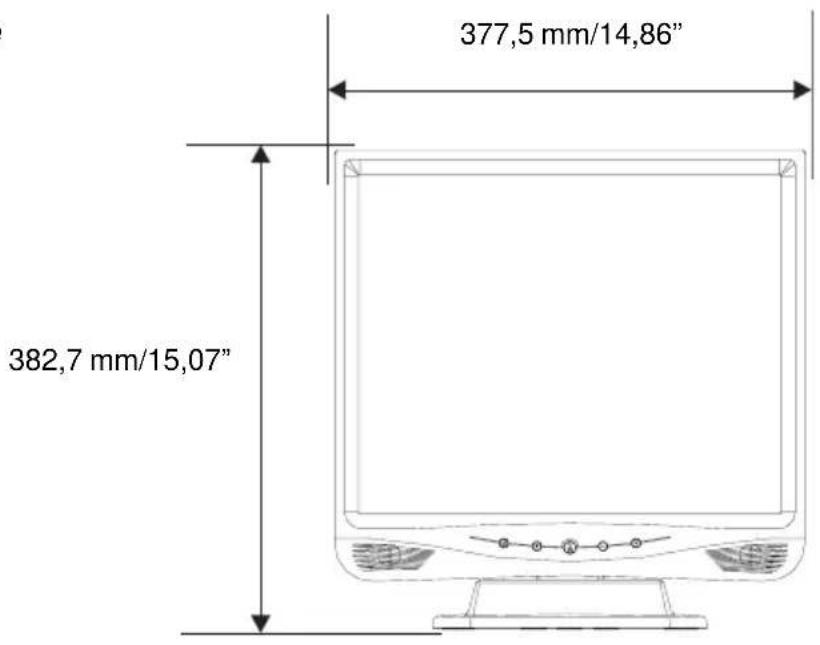
| Dimensions (L x H) | 377,5 x 382,7 mm |
| Poids | 4,9 kg |
| Alimentation | 100-240 V CA, 50/60 Hz |
| Consommation électrique | 0,8 A (100-120 V) / 0,4 A (220-240 V) |
| Température de fonctionnement | 5 °C à 35 °C |
| Humidité de fonctionnement | 30 % à 80 % |
| Verrouillage Kensington | Oui |
| Fonctions principales | Réglage automatique, OSD multilingue, économie d'énergie DPMS, haut-parleurs, socle pliable |
| Contenu du coffret | Adaptateur secteur, câble d'alimentation, câble audio, câble VGA, CD-ROM, manuel utilisateur |
| Entretien et nettoyage | Utiliser un chiffon non pelucheux et non abrasif. Ne pas utiliser de solution de nettoyage ni de nettoyant pour vitres. |
| Sécurité | Ne pas ouvrir le boîtier. Ne pas exposer à l'eau ou à des objets. Débrancher en cas de dommage. |
FOIRE AUX QUESTIONS - LCD 1711M NEC
Questions des utilisateurs sur LCD 1711M NEC
0 question sur cet appareil. Repondez a celles que vous connaissez ou posez la votre.
Poser une nouvelle question sur cet appareil
Téléchargez la notice de votre Moniteur au format PDF gratuitement ! Retrouvez votre notice LCD 1711M - NEC et reprennez votre appareil électronique en main. Sur cette page sont publiés tous les documents nécessaires à l'utilisation de votre appareil LCD 1711M de la marque NEC.
MODE D'EMPLOI LCD 1711M NEC
Conseils d'utilisation.... 51
Consignes de sécurité et d'entretien....51
Présentation du Coffret 55
Déclaration du constructeur 55
Installation....56
Présentation du produit....56
Montage VESA sur votre moniteur.... 57
Installer votre matériel....58
Contrôles utilisateurs.... 60
Contrôles du panneau avant 60
Comment se servir des menus OSD 61
Menus d'affichage sur écran (OSD) 61
Appendices 63
Dépannage...63
Signal d'avertissement 64
Dimensions du produit.... 65
Modes de compatibilité.... 66
FCC Statement 84
TCO'99 85
Consignes de sécurité et d'entretien

POUR UN FONCTIONNEMENT OPTIMAL, VEUILLEZ RESPECTER LES INDICATIONS SUIVANTES SUR LE RÉGLAGE ET L'UTILISATION DU MONITEUR COULEUR LCD :

- N'OUVREZ JAMAIS LE BOÎTIER DU MONITEUR. Aucune pièce interne ne peut être réparée par l'utilisateur et l'ouverture ou la dépose des capots peut vous exposer à des risques d'électrocution ou autres dangers. Confiez toutes les interventions de dépannage à un personnel technique qualifié.
- Ne renversez pas de liquides dans le moniteur et ne l'utilisez pas près d'une source d'eau.
- N'introduisez pas d'objets de quelque nature que ce soit dans les fentes du boîtier car ceux-ci pourraient toucher des endroits sous tension dangereuse, ce qui peut provoquer des blessures graves voire mortelles, ou peut provoquer une électrocution, un incendie ou une panne de l'appareil.
- Ne placez pas d'objets lourds sur le cordon d'alimentation. Un cordon endommagé peut provoquer une électrocution ou un incendie.
- Ne placez pas cet appareil sur un chariot, un support ou une table inclinés ou instables, car le moniteur peut tomber et être sérieusement endommagé.
- Ne placez aucun objet sur le moniteur et ne l'utilisez pas en extérieur.
- L'intérieur du tube cathodique situé dans le moniteur LCD contient du mercure. Veuillez suivre les lois ou réglementations locales pour éliminer correctement ce tube. Débranchez immédiatement le moniteur de la prise murale et confiez la réparation à du personnel qualifié dans les cas suivants :
- Si le cordon d'alimentation ou la prise est endommagé(e).
- Si du liquide a été renversé ou si des objets sont tombés à l'intérieur du moniteur.
- Si le moniteur a été exposé à la pluie ou à de l'eau.
- Si le moniteur est tombé ou si le boîtier est endommagé.
- Si le moniteur ne fonctionne pas normalement en suivant les directives d'utilisation.
- Ne pliez pas le cordon d'alimentation.
- N'utilisez pas votre moniteur dans des endroits à températures élevées, humides, poussiéreux ou huileux.
- Si le moniteur ou le verre est cassé, ne touchez pas le cristal liquide et manipulez-le avec précaution.

- Prévoyez une aération suffisante autour du moniteur pour que la chaleur puisse se dissiper correctement. N'obstruez pas les ouvertures de ventilation et ne placez pas le moniteur près d'un radiateur ou d'une autre source de chaleur. Ne posez rien sur le moniteur.
- La prise du cordon d'alimentation est le principal moyen pour débrancher le système de l'alimentation électrique. Le moniteur doit être installé à proximité d'une prise de courant facilement accessible.
- Manipulez-le avec soin lors du transport. Conservez l'emballage pour le transport.
- Persistance de l'image : la persistance de l'image se présente lorsqu'une image résiduelle ou « fantôme » d'une image
précédente reste visible sur l’écran. Contrairement aux moniteurs à tube cathodique, la persistance de l’image des moniteurs LCD n’est pas permanente, mais l’affichage d’images constantes pendant une longue période de temps doit être évité.
Pour remédier à la persistance de l'image, mettez le moniteur hors tension pendant une durée égale à celle de l'affichage de l'image précédente. Par exemple, si une image est restée affichée sur l'écran pendant une heure et qu'il reste une image résiduelle, le moniteur doit être mis hors tension pendant une heure pour effacer l'image.
REMARQUE : Comme pour tous les équipements d'affichage personnels, NEC-Mitsubishi Electronics Display-Europe recommande l'utilisation d'un économiseur d'écran mobile à des intervalles réguliers, à chaque fois que l'écran est en veille, ou d'éteindre le moniteur lorsqu'il n'est pas utilisé.

Une position et un réglage corrects du moniteur peuvent réduire la fatigue des YEUX, des épaules et de la NUQUE. Appliquez ce qui SUIT pour positionner le moniteur.

- Pour une performance optimale, laissez le moniteur chauffer pendant 20 minutes.
- Réglez la hauteur du moniteur pour que le haut de l'écran soit au niveau ou légèrement au-dessous du niveau des yeux. Vos yeux doivent pointer légèrement vers le bas quand vous regardez le centre de l'écran.
- Positionnez le moniteur au minimum à 40 cm et au maximum à 70 cm de vos yeux. La distance optimale est 58 cm.
- Reposez vos yeux régulièrement en regardant un objet situé à au moins 6 mètres. Clignez souvent des yeux.
- Placez le moniteur à un angle de 90° par rapport aux fenêtres et autres sources de lumière pour réduire au maximum les reflets et l'éblouissement. Réglez l'inclinaison du moniteur pour que l'éclairage du plafond ne soit pas reflété par l'écran.
- Si une lumière réfléchie rend la vision de l'écran difficile, utilisez un filtre antireflet.
- Nettoyez le moniteur LCD avec un chiffon sans peluches et non abrasif. N'utilisez pas de solution de nettoyage ou de nettoyant pour vitres !
- Réglez les commandes de luminosité et de contraste du moniteur pour améliorer la lisibilité.
- Utilisez un support de documents placé près de l'écran.
- Positionnez ce que vous regardez le plus souvent (l'écran ou les documents de référence) directement devant vous pour minimiser les mouvements de la tête lorsque vous tapez.
- Évitez d'afficher des motifs fixes sur l'écran pendant de longues périodes pour éviter la rémanence (persistence de l'image).
- Consultez régulièrement un ophtalmologiste.
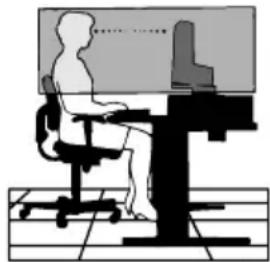
Pour obtenir l'ergonomie maximale, nous recommandons ce qui suit :
- Utilisez les commandes de taille et de position préprogrammées avec des signaux standard.
- Utilisez le réglage couleur préprogrammé.
- Utilisez des signaux non entrelacés avec une fréquence de rafraîchissement vertical de 60 à 75 Hz.
- N'utilisez pas du bleu primaire sur un fond sombre car cela rend la lecture difficile et peut occasionner une fatigue oculaire par un contraste insuffisant.
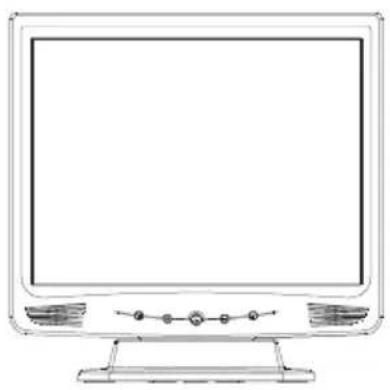
Tout en ayant un écran plat de 17" avec affichage cristaux liquides (Liquid Crystal Display : LCD) transistor de champ en couche mince (TFT), ce produit possède aussi les caractéristiques exceptionnelles suivantes :
- Entrée RGB analogique directe
- Technologie LCD TFT à matrice active
- Taille de diagonale d'écran de 17"
- Pixels adressables 1280 x 1024 • Balayage horizontal de 31,5 \~ 80 kHz
- Fréquence d'image élevée de 56 ~ 75 Hz
- Base murale VESA, amovible offrant des possibilités de montage flexibles
- Réglage automatique
- Contrôles utilisateurs OSD multilingues
- Économie d'énergie DPMS VESA
- Haut-parleurs incorporés pour des applications multimédia
- Son système à socle pliable permet aux utilisateurs une grande facilité de rangement et leur offre l'accès aux applications à Montage VESA
- Dispositif de verrouillage Kensington
• Alimentation: Courant alternatif 100 - 120 V / 220 - 240 V à 50/60 Hz
• Consommation: 0,8 A à 100 - 120 V et 0,4 A à 220 - 240 V
• Poids: 4,9 kg (10,8 lbs)
- Conditions d'utilisation relatives à l'environnement:
Température de fonctionnement: de 5 °C à 35 °C
Humidité: de 30 % à 80 %
Température de fonctionnement: de -10 °C à +60 °C
Humidité: de 10 % à 85 %
Adaptateur d'alimentation
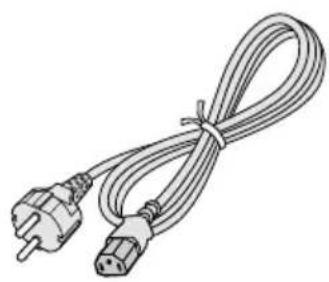
Câble d'alimentation
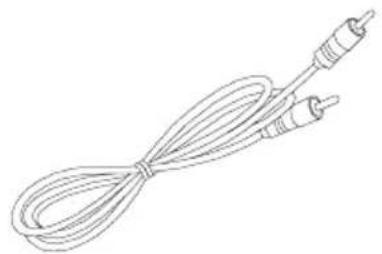
Câble d'entrée Audio
Câble signal VGA
CD ROM
Manuel Utilisateur
Déclaration du constructeur
Nous certifions par la présente que le moniteur LCD1711 est conforme à la directive européenne 73/23/CE :
- EN 60950
La directive européenne 89/336/CE :
- EN 55022
- EN 61000-3-2
- EN 61000-3-3
- EN 55024
et porte la marque :

NEC-Mitsubishi Electric Visual
Systems Corporation
4-13-23, Shibaura,
Minato-Ku
Présentation du produit
Unité principale
Vue arrière
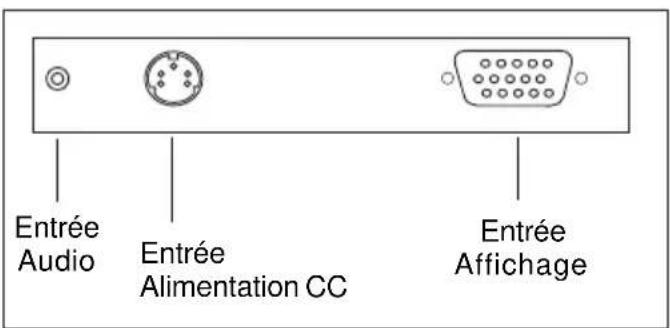
Ports de connexion
Ce moniteur est conforme au Standard de Platine de Montage Physique pour le Montage d'Ecran Plat VESA qui définit une platine de montage physique pour les moniteurs écran plat, et les standards correspondants des dispositifs de montage pour moniteurs écran plat, tels que bras de montage mural ou de bureaux. La platine de montage VESA est située au dos de votre moniteur.
Pour monter le moniteur sur le bras pivotant ou tout autre accessoire de montage, suivez les instructions qui accompagnent l'accessoire de montage à utiliser.
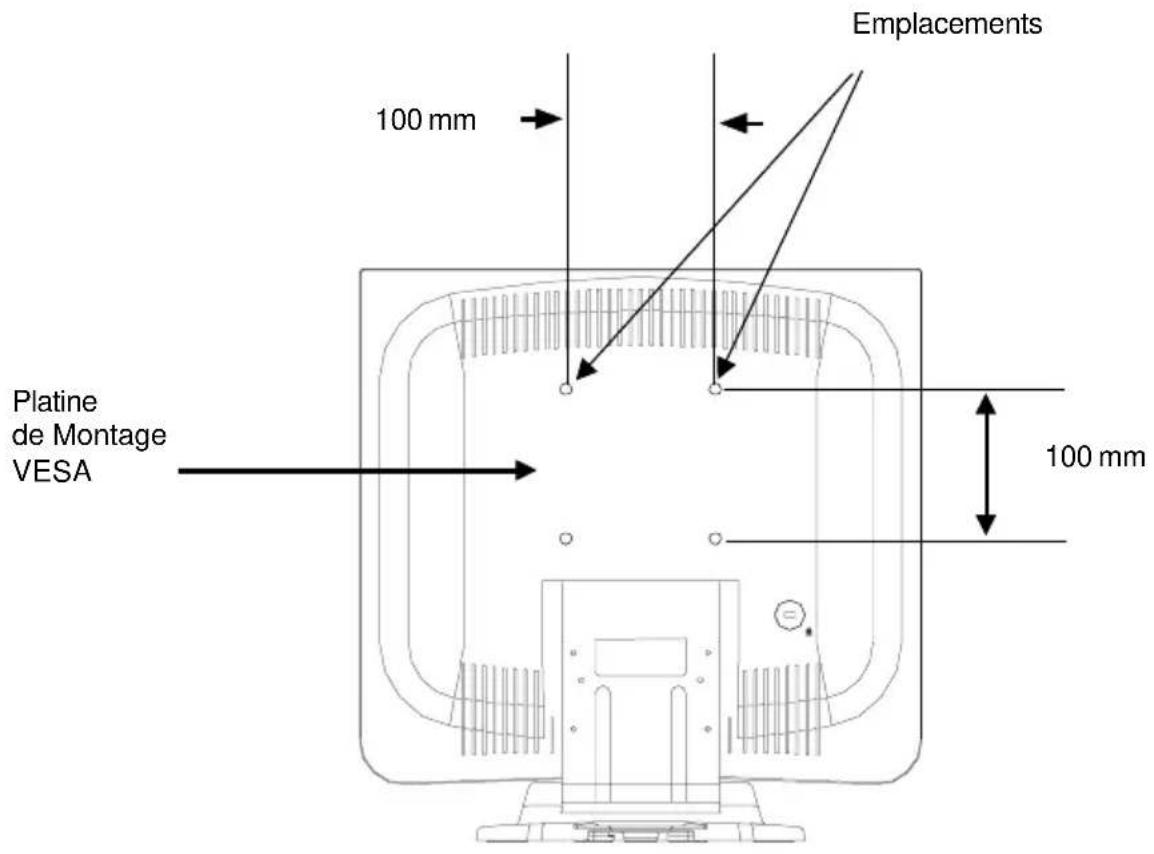
Attention ! Sélectionnez la bonne vis !

La profondeur entre le couvercle en plastique arrière et le fond du trou de la vis est de 8 mm. Utilisez une vis M4. Afin de respecter les consignes de sécurité, le moniteur doit être monté sur un bras garantissant la stabilité nécessaire en fonction du poids du moniteur. Le moniteur LCD doit être uniquement utilisé avec un bras homologué (par exemple, portant la marque GS).
Pour programmer cet écran, veuillez consulter les schémas et les procédures suivants.
- Assurez-vous que tous les équipements soient bien éteints.
- Connectez le cordon d'alimentation CC sur le connecteur électrique; branchez une extrémité du cordon d'alimentation CA dans l'adaptateur électrique, puis l'autre extrémité dans une prise électrique (1).
- Connectez le câble de signal VGA depuis le connecteur d'entrée VGA sur le connecteur à 15-broches de votre ordinateur hôte et serrez bien les vis (2).
- Connectez le câble d'entrée audio depuis le port d'entrée audio de votre écran sur le port de sortie audio de votre ordinateur (3).
- Allumez votre ordinateur et votre écran.
Notice : Pour assurer que l'affichage LCD puisse fonctionner correctement avec votre ordinateur, configurez le mode d'affichage de votre carte graphique pour lui donner une résolution inférieure ou égale à 1280 x 1024 et assurez-vous que la synchronisation du mode d'affichage est compatible avec l'affichage LCD. Nous avons établi la liste des modes compatibles de cet affichage LCD en annexe comme référence.
Figure 8.1
flowchart
graph TD
    A["Computer with monitor"] --> B["Switch"]
    B --> C["Adaptateur d'alimentation & câble d'alimentation"]
    C --> D["Switch"]
    D --> E["Adaptateur d'alimentation & câble d'alimentation"]
    E --> F["Switch"]
    F --> G["Adaptateur d'alimentation & câble d'alimentation"]
    G --> H["Switch"]
    H --> I["Adaptateur d'alimentation & câble d'alimentation"]
    I --> J["Switch"]
    J --> K["Adaptateur d'alimentation & câble d'alimentation"]
    K --> L["Switch"]
    L --> M["Adaptateur d'alimentation & câble d'alimentation"]
    M --> N["Switch"]
    N --> O["Adaptateur d'alimentation & câble d'alimentation"]
    O --> P["Switch"]
    P --> Q["Adaptateur d'alimentation & câble d'alimentation"]
    Q --> R["Switch"]
    R --> S["Adaptateur d'alimentation & câble d'alimentation"]
    S --> T["Switch"]
    T --> U["Adaptateur d'alimentation & câble d'alimentation"]
    U --> V["Switch"]
    V --> W["Adaptateur d'alimentation & câble d'alimentation"]
    W --> X["Switch"]
    X --> Y["Adaptateur d'alimentation & câble d'alimentation"]
    Y --> Z["Switch"]
    Z --> AA["Adaptateur d'alimentation & câble d'alimentation"]
    AA --> AB["Switch"]
    AB --> AC["Adaptateur d'alimentation & câble d'alimentation"]
    AC --> AD["Switch"]
    AD --> AE["Adaptateur d'alimentation & câble d'alimentation"]
    AE --> AF["Switch"]
    AF --> AG["Adaptateur d'alimentation & câble d'alimentation"]
    AG --> AH["Switch"]
    AH --> AI["Adaptateur d'alimentation & câble d'alimentation"]
Contrôles du panneau avant
| enôcl/.oN | e lôrtnoC | |
| (1) M | Bouton de Menu | Afficher les menu OSD. |
| (2) S | Sélection / Auto | Pour sélectionner les éléments deréglage à partir des menus OSD.Pour activer la fonction « Réglage auto »pour obtenir une image optimale. |
| (3) ⏻ | Alimentation | Allume/Eteint l'affichage LCD. |
| (4) | LED d'Alimentation | Vert indique que l'affichage est allumé.Ambre indique que l'affichage est en.eigrené monocéttb |
| (5) – | 1. Moins / 2. Luminosité | Diminue la valeur des éléments de.egiarAjuste la luminosité de l'image. |
| (6) + | 1. Plus / 2. SourdineActivé / Désactivé | Augmente la valeur des éléments de.egiarRend la fonction de volume Ineffective /otive |
- Appuyez sur le bouton « M » pour afficher les Menus OSD. Appuyez également sur « M » pour vous déplacer entre les Menus OSD. Appuyez sur le bouton « S » pour entrer les fonctions à ajuster et pour vous déplacer entre les fonctions.
- Ajustez la valeur de l'option en appuyant sur « - » et « + ». Appuyez sur « S » pour confirmer votre choix.
- Pour quitter les Menus OSD, allez au « MENU 4 » et appuyez sur « M ».
Menus d'affichage sur écran (OSD)
- Réglage auto. Choisissez cette fonction pour obtenir une qualité d'image optimale.
- Contraste
Cette fonction vous permet d'ajuster l'éclat de l'image. Le contraste ajuste la différence entre les nuances de blanc et de noir.
- Position horizontale
Ajuste la position horizontale de l'image.
- Position verticale
Ajuste la position verticale de l'image.
- Fréquence
Choisissez cette fonction pour modifier la fréquence de données d'affichage, de sorte qu'elle corresponde à la fréquence de votre carte graphique. Lorsque vous constatez une barre verticale instable, utilisez cette fonction pour procéder au réglage.
- Piste
Choisissez cette fonction pour synchroniser le signal de synchronisation de l'affichage à celui de la carte graphique. Lorsque vous avez des images instables ou qui vascillent, utilisez cette fonction pour procéder au réglage.
Mode d'affichage
Sélectionnez cette fonction pour visualiser la résolution d'affichage, la fréquence image verticale, et le balayage horizontal du mode actuel.
Mise en veille OSD
Ajustez la temporisation d'affichage du menu OSD.
Choisissez la langue dont vous avez besoin.
Bascule entre le mode texte VGA (mode M03H) et le mode graphique (mode M13H).
-Affinement
Ajuste la finesse de l'image.
(Cette fonction n'est pas disponible pour un signal d'entrée égal à 1280 x 1024.)
Réinitialisation
Retourne les paramètres d'affichage du mode actuel à ses valeurs d'usine par défaut.
Volume
Il vous permet de contrôler le volume sonore.
- Sourdine
Il vous permet de désactiver immédiatement le son.
Paramètres de couleur
Ajuste la température de la couleur.
-Réglage de couleur - rouge
Cela vous permet d'ajuster la couleur rouge de l'image.
-Réglage de couleur - vert
Cela vous permet d'ajuster la couleur verte de l'image.
-Réglage de couleur - bleu
Cela vous permet d'ajuster la couleur bleue de l'image.
Dépannage
Si vous rencontrez des problèmes avec l'affichage LCD, reportez-vous à ce qui suit. Si le problème persiste, contactez votre vendeur habituel ou votre service d'entretien.
Problème : aucune image n'apparaît à l'écran.
- Vérifiez que tous les connecteurs d'E/S et les câbles d'alimentation sont connectés correctement comme décrit dans la section « Installation ».
- Assurez-vous que les broches des connecteurs ne sont pas tordues ou cassées.
Problème : image incomplète ou pas correctement affichée.
- Vérifiez que la résolution de votre ordinateur est supérieure à celle de l'affichage LCD.
- Reconfigurez la résolution de votre ordinateur afin qu'elle soit inférieure ou égale à 1280 x 1024.
Problème : l'image présente des lignes verticales vascillantes.
- Utilisez « Fréquence » pour procéder au réglage.
- Vérifiez et reconfigurez le mode d'affichage de la fréquence image verticale de votre carte graphique pour la rendre compatible avec l'affichage LCD.
Problème : l'image est instable et vascillante
- Utilisez « Piste » pour procéder au réglage.
Problème : l'image défile
- Assurez-vous que le câble de signalisation VGA (ou l'adaptateur) est connecté correctement.
- Vérifiez et reconfigurez le mode d'affichage de la fréquence image de votre carte graphique pour le rendre compatible avec l'affichage LCD.
Problème : l'image est floue (caractères et graphiques).
- Régler l'image avec la fonction « Fréquence ». Si le problème persiste, régler l'image avec la fonction « Piste ».
Signal d'avertissement
Il vous arrivera probablement de rencontrer des messages d'avertissement sur cet écran LCD. Cela signifie que l'affichage LCD ne peut pas recevoir exactement le signal provenant de la carte graphique de l'ordinateur.
Trois sortes de situations peuvent se présenter. Vérifiez les câbles connectés ou contactez votre vendeur local pour obtenir des informations complémentaires.
Pas de signal
Ce message signifie que l'affichage LCD est allumé mais qu'il ne peut recevoir aucun signal depuis la carte graphique de l'ordinateur. Vérifiez tous les interrupteurs d'alimentation, les câbles d'alimentation, et le câble de signalisation VGA.
En veille
Ce message signifie que l'affichage LCD est en mode d'économie d'énergie. De plus, l'affichage LCD entrera dans ce mode quand il rencontrera un problème de déconnexion du signal.
Hors limites
Ce message signifie que le signal de la carte graphique de l'ordinateur n'est pas compatible avec l'affichage LCD. Quand le signal n'est pas inclu dans le mode de compatibilité dont nous avons donné la liste en Appendices de ce manuel, l'affichage LCD fera apparaître ce message.
Vue de face
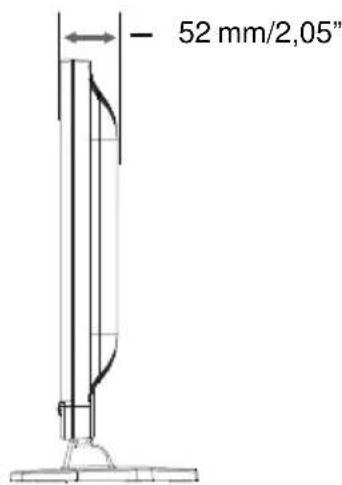
Vue latérale


- Consignes de sécurité et d'entretien
- Une position et un réglage corrects du moniteur peuvent réduire la fatigue des YEUX, des épaules et de la NUQUE. Appliquez ce qui SUIT pour positionner le moniteur.
- Déclaration du constructeur
- Présentation du produit
- Menus d'affichage sur écran (OSD)
- Mode d'affichage
- Mise en veille OSD
- -Affinement
- Réinitialisation
- Volume
- - Sourdine
- Paramètres de couleur
- -Réglage de couleur - rouge
- -Réglage de couleur - vert
- -Réglage de couleur - bleu
- Dépannage
- Problème : aucune image n'apparaît à l'écran.
- Problème : image incomplète ou pas correctement affichée.
- Problème : l'image présente des lignes verticales vascillantes.
- Problème : l'image est instable et vascillante
- Problème : l'image défile
- Problème : l'image est floue (caractères et graphiques).
- Signal d'avertissement
- Pas de signal
- En veille
- Hors limites
Marque : NEC
Modèle : LCD 1711M
Catégorie : Moniteur