LCD 1711M - Monitor NEC - Kostenlose Bedienungsanleitung
Finden Sie kostenlos die Bedienungsanleitung des Geräts LCD 1711M NEC als PDF.



| Marke | NEC |
| Modell | LCD 1711M |
| Produkttyp | 17-Zoll-LCD-Monitor |
| Anzeigetechnologie | Aktiv-Matrix-TFT-LCD |
| Maximale Auflösung | 1280 x 1024 |
| Videoeingang | Analog RGB (VGA) |
| Horizontalabtastung | 31,5 ~ 80 kHz |
| Vertikalfrequenz | 56 ~ 75 Hz |
| Integrierte Lautsprecher | Ja |
| VESA-Montage | 100 x 100 mm, Schraube M4 |
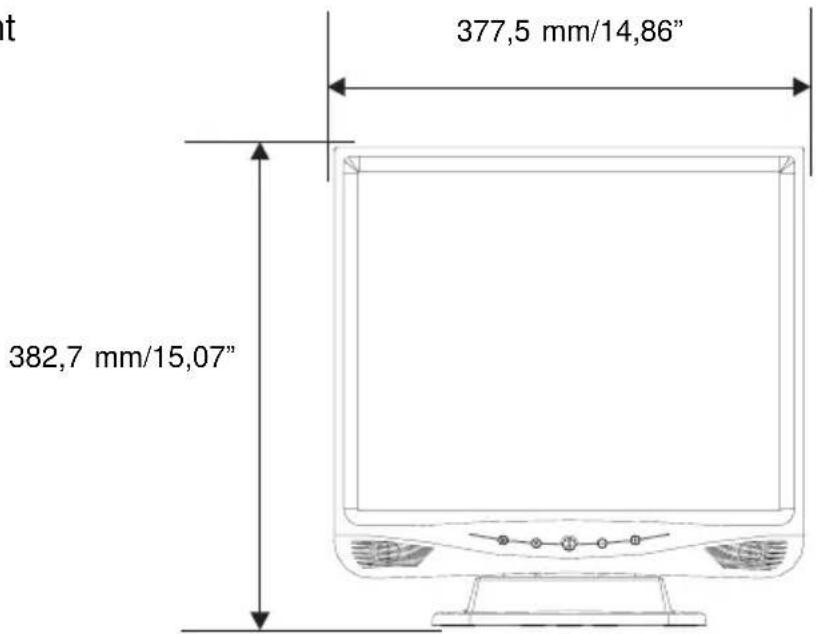
| Abmessungen (B x H) | 377,5 x 382,7 mm |
| Gewicht | 4,9 kg |
| Stromversorgung | 100-240 V AC, 50/60 Hz |
| Stromverbrauch | 0,8 A (100-120 V) / 0,4 A (220-240 V) |
| Betriebstemperatur | 5 °C bis 35 °C |
| Betriebsfeuchtigkeit | 30 % bis 80 % |
| Kensington-Schloss | Ja |
| Hauptfunktionen | Automatische Einstellung, mehrsprachiges OSD, DPMS-Energiesparmodus, Lautsprecher, klappbarer Fuß |
| Lieferumfang | Netzadapter, Netzkabel, Audiokabel, VGA-Kabel, CD-ROM, Benutzerhandbuch |
| Pflege und Reinigung | Verwenden Sie ein fusselfreies und nicht scheuerndes Tuch. Keine Reinigungslösung oder Glasreiniger verwenden. |
| Sicherheit | Gehäuse nicht öffnen. Nicht Wasser oder Gegenständen aussetzen. Bei Beschädigung vom Netz trennen. |
Häufig gestellte Fragen - LCD 1711M NEC
Benutzerfragen zu LCD 1711M NEC
0 Frage zu diesem Gerät. Beantworten Sie die, die Sie kennen, oder stellen Sie Ihre eigene.
Eine neue Frage zu diesem Gerät stellen
Laden Sie die Anleitung für Ihr Monitor kostenlos im PDF-Format! Finden Sie Ihr Handbuch LCD 1711M - NEC und nehmen Sie Ihr elektronisches Gerät wieder in die Hand. Auf dieser Seite sind alle Dokumente veröffentlicht, die für die Verwendung Ihres Geräts notwendig sind. LCD 1711M von der Marke NEC.
BEDIENUNGSANLEITUNG LCD 1711M NEC
Einsatzempfehlungen 18
Einleitung 20
Zu diesem Produkt 20
Verpackung – Übersicht 21
Erklärung des Herstellers 21
Installation 22
Produktübersicht 22
VESA-Montage Ihres Monitors 23
Installation beginnen 24
Anwender-Regler 26
Frontleistenregler....26
Benutzung der OSD-Menüs......27
Bildschirm-Anzeigemenüs 27
Anhänge 29
Fehlerbehebung 29
Warnsignal ....30
Produktabmessungen....31
Kompatibilitätsmodi 32
FCC Statement 84
TCO'99 85
Sicherheitsvorkehrungen und Pflege

BEACHTEN SIE ZUR ERZIELUNG OPTIMALER LEISTUNG DIE FOLGENDEN HINWEISE ZUM EINRICHTEN UND NUTZEN DES LCD-FARBMONITORS:

- ÖFFNEN SIE DEN MONITOR NICHT. Es befinden sich keine vom Benutzer zu wartenden Teile im Inneren. Das Öffnen oder Abnehmen der Abdeckungen kann zu gefährlichen Stromschlägen führen und birgt weitere Risiken. Lassen Sie alle Wartungsarbeiten von qualifizierten Wartungstechnikern durchführen.
- Lassen Sie keine Flüssigkeiten in das Gehäuse gelangen und stellen Sie den Monitor in trockenen Räumen auf.
- Führen Sie keinesfalls Objekte in die Gehäuseschlitze ein, da spannungsführende Teile berührt werden können, was zu schmerzhaften oder gefährlichen Stromschlägen, zu Feuer oder zu Beschädigungen des Geräts führen kann.
- Legen Sie keine schweren Objekte auf das Netzkabel. Beschädigungen des Kabels können zu Stromschlägen oder Feuer führen.
- Stellen Sie dieses Produkt nicht auf wackelige oder instabile Flächen, Wagen oder Tische, da der Monitor fallen und dabei schwer beschädigt werden könnte.
- Stellen Sie keine Objekte auf den Monitor und setzen Sie den Monitor nicht außerhalb umbauter Räume ein.
- Im Inneren der Fluoreszentröhre des LCD-Monitors befindet sich Quecksilber. Beachten Sie zur Entsorgung der Röhre die örtlichen Vorschriften und Richtlinien.
Unter den folgenden Bedingungen müssen Sie den Monitor sofort vom Stromnetz trennen und sich mit einem qualifizierten Wartungstechniker in Verbindung setzen: - Das Netzkabel oder der Netzstecker ist beschädigt.
- Flüssigkeit wurde über den Monitor gegossen oder Gegenstände sind in das Gehäuse gefallen.
- Der Monitor wurde Regen oder Wasser ausgesetzt.
- Der Monitor wurde fallen gelassen oder das Gehäuse wurde beschädigt.
- Der Monitor arbeitet trotz Beachtung des Bedienerhandbuches nicht ordnungsgemäß.
- Knicken Sie das Netzkabel nicht.
- Verwenden Sie den Monitor nicht in heißen, feuchten, staubigen oder öligen Bereichen.

VORSICHT
- Berühren Sie die Flüssigkristalle nicht, wenn der Monitor zerbrochen ist.
- Achten Sie auf ausreichende Luftzufuhr, damit die entstehende Wärme abgeführt werden kann. Decken Sie die Lüftungsschlitze nicht ab und stellen Sie den Monitor nicht neben Heizkörpern oder anderen Wärmequellen auf. Stellen Sie keine Gegenstände auf den Monitor.
- Durch Ziehen des Netzkabelsteckers kann das Gerät vom Stromnetz getrennt werden. Der Monitor muss in der Nähe einer Steck-dose aufgestellt werden, die leicht zugänglich ist.
- Transportieren Sie das Gerät vorsichtig. Bewahren Sie die Verpackung für spätere Transporte auf.
- Bildschatten: Bildschatten sind verbleibende oder sogenannte "Geister"-Bilder, die vom vorhergehenden Bild sichtbar auf dem Bildschirm bleiben. Im Unterschied zu CRT-Monitoren ist der Bildschatten auf LCD-Monitoren nicht dauerhafter Natur, aber die Anzeige von Standbildern über eine längere Zeit sollte vermieden werden. Sie können den Bildschatten beseitigen, indem Sie den Monitor so lange ausschalten, wie das vorherige Bild angezeigt wurde. Wurde auf dem Monitor beispielsweise eine Stunde lang ein Standbild angezeigt und bleibt ein "Geister"-Bild sichtbar, sollte der Monitor mindestens eine Stunde ausgeschaltet werden, damit der Bildschatten verschwindet.
HINWEIS: NEC-Mitsubishi Electronic Displays empfiehlt die Aktivierung eines Bildschirmschoners auf allen Anzeigegeräten, wenn sich das Bild längere Zeit nicht verändert. Schalten Sie den Monitor aus, wenn Sie ihn nicht verwenden.

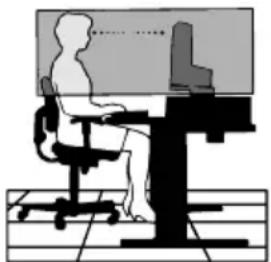
DURCH RICHTIGE AUFSTELLUNG UND EINSTELLUNG DES MONITORS KÖNNEN ERMÜDUNGSERSCHEINUNGEN VON AUGEN, SCHULTERN UND NACKEN VERMIEDEN WERDEN. BEACHTEN SIE BEI DER AUFSTELLUNG DES MONITORS FOLGENDES:

- Optimale Leistung wird erst nach ca. 20 Minuten Aufwärmzeit erzielt.
- Stellen Sie den Monitor so auf, dass sich die Oberkante des Bildschirms auf Augenhöhe oder knapp darunter befindet. Ihre Augen sollten leicht nach unten gerichtet sein, wenn Sie auf die Bildschirmmitte blicken.
- Platzieren Sie den Monitor in einem Abstand von 40 - 70 cm von Ihren Augen. Der optimale Abstand beträgt 58 cm.
- Entspannen Sie Ihre Augen regelmäßig, indem Sie ein Objekt fokussieren, dass sich in einer Entfernung von mindestens 6 m befindet. Blinzeln Sie häufig.
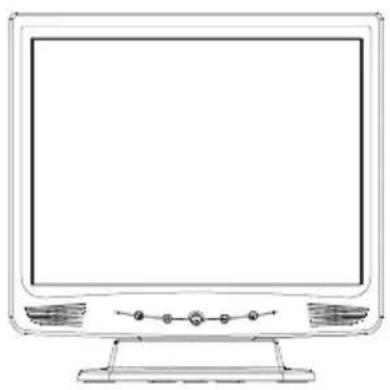
Nebst einem 17-Zoll-Flachbildschirm mit einem aktiven Dünnschicht-transistor (TFT) und einer Leuchtkristallanzeige (LCD) ist dieses Produkt ebenfalls mit den folgenden hervorragenden Merkmalen ausgestattet.
- Direct analog RGB-Eingang
• Aktive Matrix TFT LCD-Technologie
• 17" diagonale Bildschirmgröße
• 1280 x 1024 aufrufbare Pixel
• 31,5 \~ 80 kHz Horizontalscan
• 56 \~ 75 Hz Bildwiederholfrequenz
• VESA-wandmontierbar, abnehmbarer Sockel für flexibles Anbringen.
• Automatische Justierung - Durch den zusammenklappbaren Fuß läßt sich der Monitor sehr einfach verstauen. Zudem ist er für VESA Mounting vorbereitet.
• Automatische Justierung
• Mehrsprachige OSD Anwender-Regler
• VESA DPMS Stromsparfunktion
• Eingebaute Lautsprecher für Multimedia-Anwendungen
• Kensingtonschloss anschließbar
• Stromversorgung: Wechselstrom 100 - 120 V / 220 - 240 V mit 50/60 Hz
• Leistungsaufnahme: 0,8 A bei 100 - 120 V / 0,4 A bei 220 - 240 V
• Gewicht: 4,9 kg
• Umgebungsbedingungen:
Betriebstemperatur: 5 °C bis 35 °C
Feuchtigkeit: 30 % bis 80 %
Höhe: 0 bis 3.050 m
Betriebstemperatur: -10 °C bis +60 °C
Feuchtigkeit: 10 % bis 85 %
Höhe: 0 bis 12.000 m
Erklärung des Herstellers
Wir bestätigen hiermit, dass
der Monitor LCD1711M
der EG-Richtlinie 73/23/EG entspricht:
- EN 60950
EG-Direktive 89/336/EG:
- EN 55022
- EN 61000-3-2
- EN 61000-3-3
- EN 55024
und mit folgendem Siegel gekenn- zeichnet ist:

NEC-Mitsubishi Electric Visual
Systems Corporation
4-13-23, Shibaura,
Minato-Ku
Rückansicht
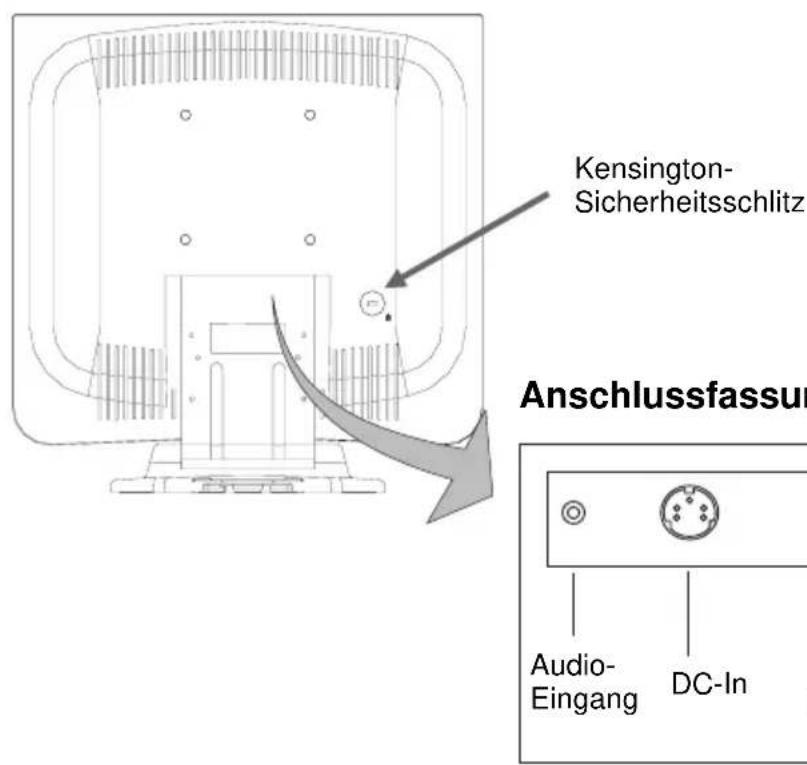
Dieser Monitor entspricht den VESA Standards für die Wandmontage von Flachbildschirmen. Gemäß diesem Standard wird eine physische Montageoberfläche für Flachmonitore zur Verfügung gestellt, die kompatibel zu bestimmten Montagevorrichtungen für das Anbringen an der Wand oder am Tisch ist. Die VESA-Montagevorrichtung befindet sich auf der Rückseite des Monitors.
Um den Monitor an einen Dreharm oder an einen festen Gegenstand zu montieren, halten Sie sich bitte an die mitgelieferten Montagehinweise.
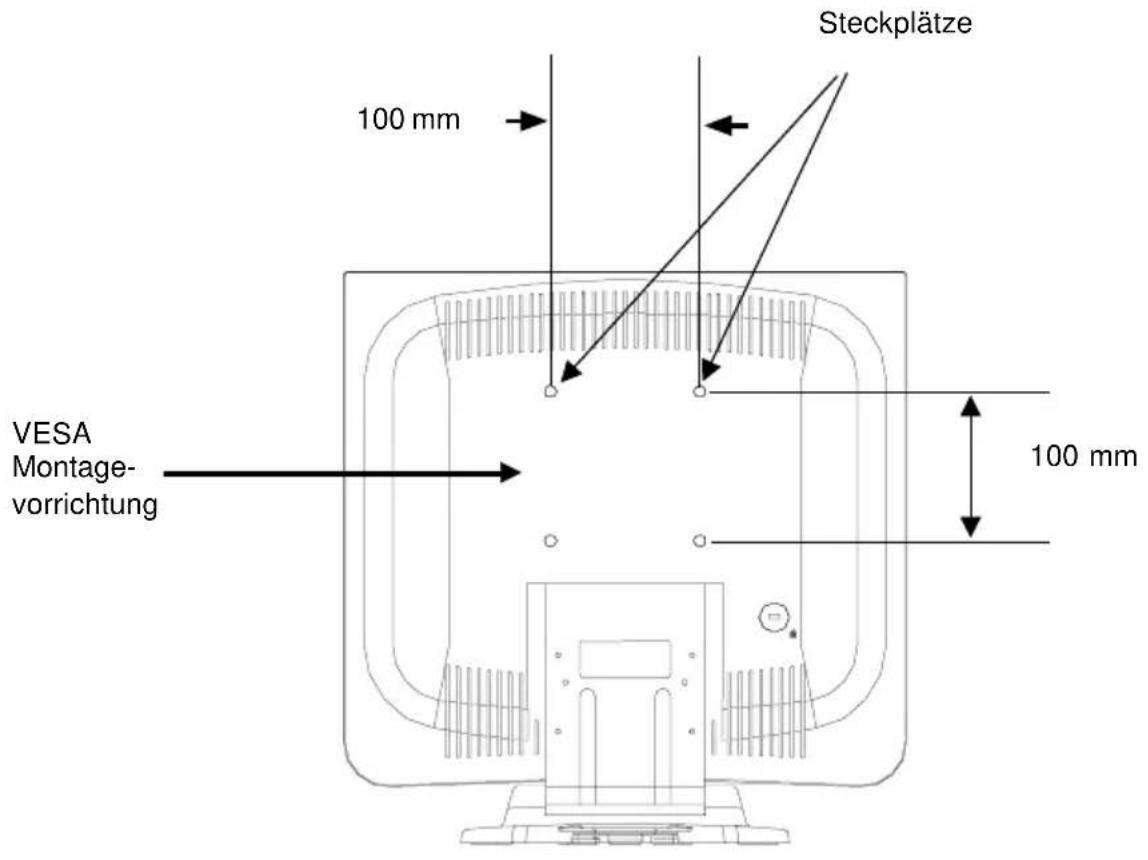
Vorsicht! Achten Sie auf die Auswahl geeigneter Schrauben!

Das Schraubloch auf der Rückseite ist 8 mm tief. Benutzen Sie eine M4-Schraube. Die Sicherheitsvorschriften verlangen, dass der Monitor an einem Tragarm montiert wird, der für das Gewicht des Monitors ausreichend stabil ist. Der LCD-Monitor darf nur auf einem zugelassenen Arm montiert werden, der beispielsweise mit einem GS-Zeichen versehen ist.
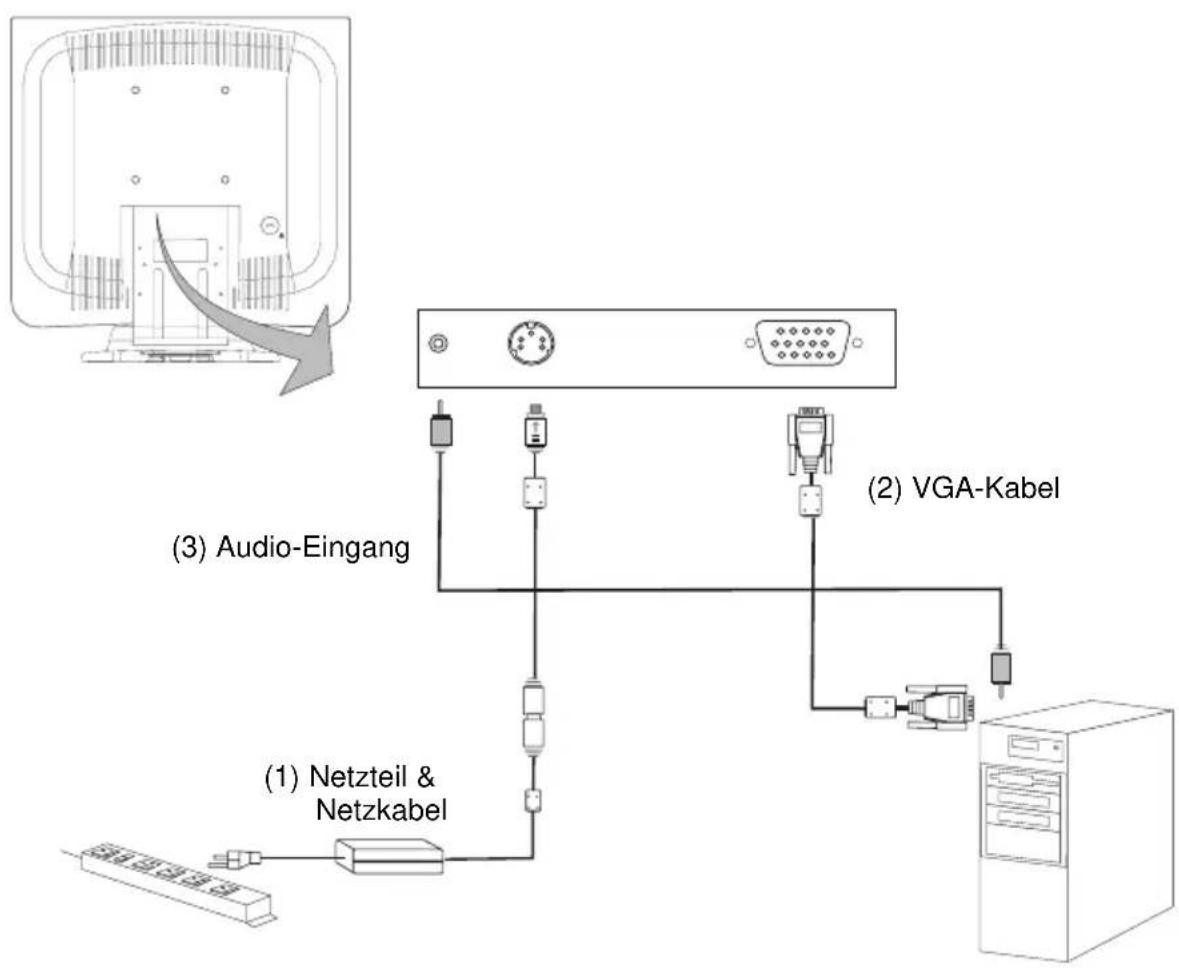
Anschluss des Bildschirms (Abbildung 8.1)
Um den Bildschirm einzurichten, halten Sie sich an die folgenden Abbildungen und Erklärungen.
- Alle Geräte müssen ausgeschaltet sein.
- Verbinden Sie das Gleichstromkabel mit der Netzverbindung. Schließen Sie ein Ende des Netzkabels an den Stromadapter an und verbinden Sie das andere Ende mit einer Wechselstromquelle (Wandsteckdose) (1).
- Verbinden Sie das VGA-Signalkabel vom VGA-Eingang des Bildschirms mit dem 15-poligen Anschluss des Hostcomputers und ziehen Sie die Schrauben fest (2).
- Verbinden Sie das Audio-In-Kabel mit dem Audio-Eingang des Bildschirms und dem Audio-Ausgang des Computers (3).
- Schalten Sie Computer und Bildschirm.
Anmerkung: Um sicher zu gehen, daß der LCD-Bildschirm mit Ihrem Computer reibungslos funktioniert, konfigurieren Sie bitte den Anzeigemodus Ihrer Grafikkarte auf eine Auflösung von bis zu 1280 x 1024 und vergewissern Sie sich, dass das Timing des Anzeigemodus mit dem LCD-Bildschirm kompatibel ist. Wir haben die Kompatibilitätsmodi dieses LCD-Bildschirms zur Referenz im Anhang aufgelistet.
Abbildung 8.1
flowchart
graph TD
    A["Computer monitor with internal components"] --> B["Audio-Eingang"]
    A --> C["VGA-Kabel"]
    A --> D["Netzteil & Netzkabel"]
    B --> E["Switch"]
    C --> F["Switch"]
    D --> G["Switch"]
    E --> H["Server"]
    F --> I["Server"]
    style A fill:#f9f,stroke:#333
    style B fill:#ccf,stroke:#333
    style C fill:#ccf,stroke:#333
    style D fill:#cfc,stroke:#333
    style E fill:#ffc,stroke:#333
    style F fill:#ffc,stroke:#333
    style G fill:#ffc,stroke:#333
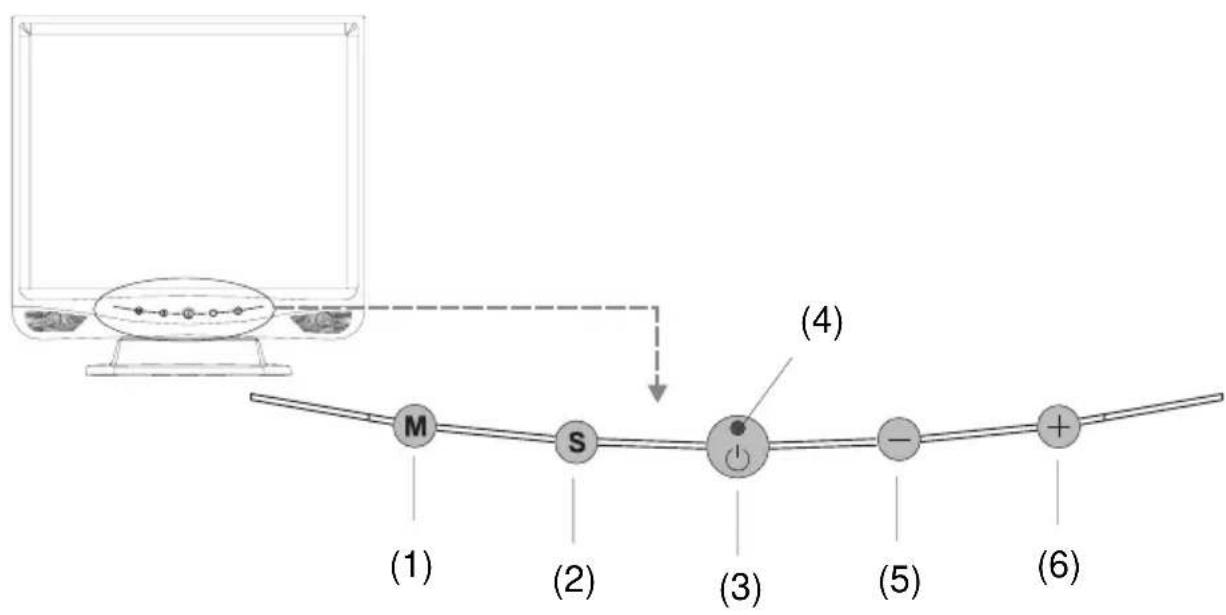
Frontleistenregler
| lobmyS/.rN e | tsaT | ||
| (1) | M | Menü-Taste | Öffnen der OSD-Menüs |
| (2) | S | Auswahl/Auto | 1. Auswahl der einzustellenden Elemente aus den OSD-Menüs.2. Aktivieren der "automatischen Bildeinstellung" für ein optimales Bild. |
| (3) | ∅ | Netztaste | Ein-/Ausschalten des Bildschirms. |
| (4) | Stromanzeige-LED | 1. Ist der Bildschirm eingeschaltet, leuchtet sie grün.2. Befindet sich der Bildschirm in einem Stromspar-Modus, leuchtet sie orange. | |
| (5) | - | 1. Minus / 2. Helligkeit | 1. Verringern des Parameterwerts.2. Einstellen der Bildhelligkeit. |
| (6) | + | 1. Plus /2. Stummschaltung Ein/Aus | 1. Vergrößern des Parameterwerts.2. Stummschaltung wird aktiviert/deaktiviert. |
- Drücken Sie auf die Taste "M", um die OSD-Menüs zu öffnen. Mit der Taste "M" können Sie sich innerhalb der Menüs bewegen. Drücken Sie auf "S", um die einzustellenden Funktionen zu öffnen. Mit "S" bewegen Sie sich innerhalb der Funktionen.
- Stellen Sie einen Parameterwert mit den Tasten "+" und "-" ein. Mit "S" wird die Eingabe bestätigt.
- Um das OSD-Menü zu verlassen, gehen Sie zu Beenden und drücken auf "M".
Bildschirm-Anzeigemenüs
MENUE 1:
• Automatische Einstellung
Wählen Sie diese Funktion, um ein optimales Bild einzustellen.
- Kontrast
Mit Hilfe dieser Funktion können Sie die Klarheit des Bildes verbessern. Der Kontrastwert bestimmt das Verhältnis von Weiß- und Schwarztonen des Bildes.
• Horizontale Position
Stellt die horizontale Position des Bildes ein.
• Vertikale Position
Stellt die vertikale Position des Bildes ein.
- Frequenz
Wählen Sie diese Funktion, um die Anzeigedatenfrequenz an die Frequenz Ihrer Grafikkarte anzupassen. Wenn das Bild vertikal flackernde Balken aufweist, nehmen Sie mit dieser Funktion die nötigen Einstellungen vor.
- Gleichlauf
Wählen Sie diese Funktion, um das Signal-Timing der Anzeige an das der Grafikkarte anzupassen. Wenn das Bild flackert oder unsicher wird, nehmen Sie mit dieser Funktion die nötigen Einstellungen vor.
MENUE 2 :
- Anzeigemodus
Wählen Sie diese Funktion, um die Anzeigewauflösung sowie die vertikale und horizontale Bildwiederholung des aktuellen Modus anzuzeigen. - OSD Aus-Zeit
Stellt die Zeitspanne ein, nach der das OSD-Menü verschwindet. - Sprache
Wählen Sie hier die gewünschte Sprache. - Text-Grafik
Wechselt zwischen VGA-Textmodus (Modus M03H) und Grafikmodus (Modus M13H). - Schärfe
Zur Einstellung der Bildschärfe.
(Diese Funktion ist deaktiviert, wenn das Eingangssignal 1280 x 1024 ist.) - Zurücksetzen
Setzt die Anzeigeparameter des aktuellen Modus auf die Werksvoreinstellungen zurück.
MENUE 3:
- Lautstärke
Hier können Sie die Lautstärke einstellen.
- Stummschaltung
Hier können Sie den Ton abstellen.
MENUE 4:
- Farbeinstellung
Zur Einstellung der Farbtemperatur. - Farbjustierung – Rot
Dient zur Einstellung der Rotwiedergabe des Bildschirms. - Farbjustierung – Grün
Dient zur Einstellung der Grünwiedergabe des Bildschirms. - Farbjustierung – Blau
Dient zur Einstellung der Blauwiedergabe des Bildschirms.
Fehlerbehebung
Wenn Sie auf ein Problem mit Ihrem LCD-Bildschirm stoßen sollten, lesen Sie bitte das Folgende. Wenn Ihr Problem bestehen bleibt, wenden Sie sich bitte an Ihren Händler oder unser Servicecenter.
Problem: Der Bildschirm zeigt kein Bild.
- Prüfen Sie, ob alle Ein- und Ausgänge sowie die Stromanschlüsse korrekt und sicher verbunden sind, wie im Abschnitt "Installation" beschrieben.
- Vergewissern Sie sich, dass die Pole der Anschlüsse nicht verbogen oder beschädigt sind.
Problem: Das Bild wird nur teilweise oder inkorrekt angezeigt.
- Prüfen Sie, ob die Auflösung Ihres Computer höher als die des LCD-Bildschirms ist.
- Konfigurieren Sie die Auflösung Ihres Computers auf bis zu 1280 x 1024.
Problem: Das Bild zeigt vertikale flackernde Balken.
- Stellen Sie das Bild mit der Funktion "Frequenz" ein.
- Prüfen und konfiguren Sie den Anzeigemodus der vertikalen Bildwiederholrate Ihrer Grafikkarte neu, so daß er mit dem LCD-Bildschirm kompatibel ist.
Problem: Das Bild ist unstabil und flackert.
- Stellen Sie das Bild mit der Funktion "Gleichlauf" ein.
Problem: Das Bild rollt auf/ab.
- Vergewissern Sie sich, ob das VGA-Signalkabel (oder Adapter) korrekt angeschlossen ist.
- Prüfen und konfiguren Sie den Anzeigemodus der vertikalen Bildwiederholrate Ihrer Grafikkarte neu, so daß er mit dem LCD-Bildschirm kompatibel ist.
Problem: Das Bild ist verschwommen (Zeichen und Grafiken).
- Stellen Sie das Bild mit der Funktion "Frequenz" ein. Wenn das Problem bestehen bleibt, stellen Sie das Bild mit der Funktion "Gleichlauf" ein.
Warnsignal
Wenn der LCD-Bildschirm Ihnen Warnmeldungen zeigt, bedeutet dies, daß er kein genaues Signal von der Grafikkarte Ihres Computers erhält.
Dies kann drei verschiedene Gründe haben. Bitte prüfen Sie Ihre Kabelverbindungen oder wenden sich an Ihren Händler für mehr Information.
- Kein Signal
Diese Meldung bedeutet, dass der LCD-Bildschirm angeschaltet ist, aber kein Signal von der Grafikkarte Ihres Computers erhält. Prüfen Sie alle Netzschalter, Stromkabel und VGA-Signalkabel.
- Ruhezustand
Diese Meldung bedeutet, dass der LCD-Bildschirm sich in den Strom-sparmodus versetzt. Er versetzt sich auch in diesen Modus, wenn eine plötzliche Signalunterbrechnung auftritt.
- Nicht im Bereich
Diese Meldung bedeutet, dass das Signal der Grafikkarte Ihres Computers nicht kompatibel mit dem LCD-Bildschirm ist. Wenn das Signal nicht auf der Liste mit den Kompatibilitätsmodi in den Anhängen dieses Handbuchs steht, zeigt der LCD-Bildschirm diese Meldung.
Vorderansicht
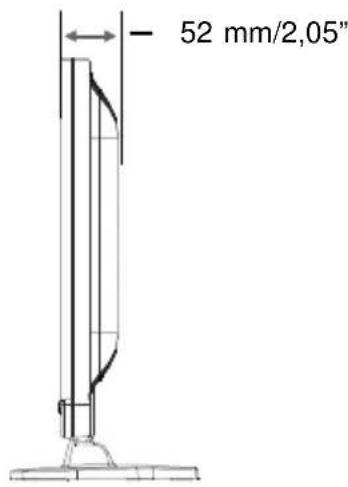
Seitenansicht


- Sicherheitsvorkehrungen und Pflege
- VORSICHT
- Erklärung des Herstellers
- Anschluss des Bildschirms (Abbildung 8.1)
- Abbildung 8.1
- Bildschirm-Anzeigemenüs
- MENUE 1:
- MENUE 2 :
- MENUE 3:
- MENUE 4:
- Fehlerbehebung
- Problem: Der Bildschirm zeigt kein Bild.
- Problem: Das Bild wird nur teilweise oder inkorrekt angezeigt.
- Problem: Das Bild zeigt vertikale flackernde Balken.
- Problem: Das Bild ist unstabil und flackert.
- Problem: Das Bild rollt auf/ab.
- Problem: Das Bild ist verschwommen (Zeichen und Grafiken).
- Warnsignal
- - Kein Signal
- - Ruhezustand
- - Nicht im Bereich
Marke : NEC
Modell : LCD 1711M
Kategorie : Monitor