SnadnýManuál
MultiSync FP1375X - Monitor NEC - Bezplatný návod k obsluze
Najděte návod k zařízení zdarma MultiSync FP1375X NEC ve formátu PDF.



Questions des utilisateurs sur MultiSync FP1375X NEC
0 question sur cet appareil. Repondez a celles que vous connaissez ou posez la votre.
Poser une nouvelle question sur cet appareil
Stáhněte si návod pro váš Monitor ve formátu PDF zdarma! Najděte svůj návod MultiSync FP1375X - NEC a vezměte svůj elektronický přístroj zpět do rukou. Na této stránce jsou zveřejněny všechny dokumenty potřebné k používání vašeho zařízení. MultiSync FP1375X značky NEC.
NÁVOD K OBSLUZE MultiSync FP1375X NEC
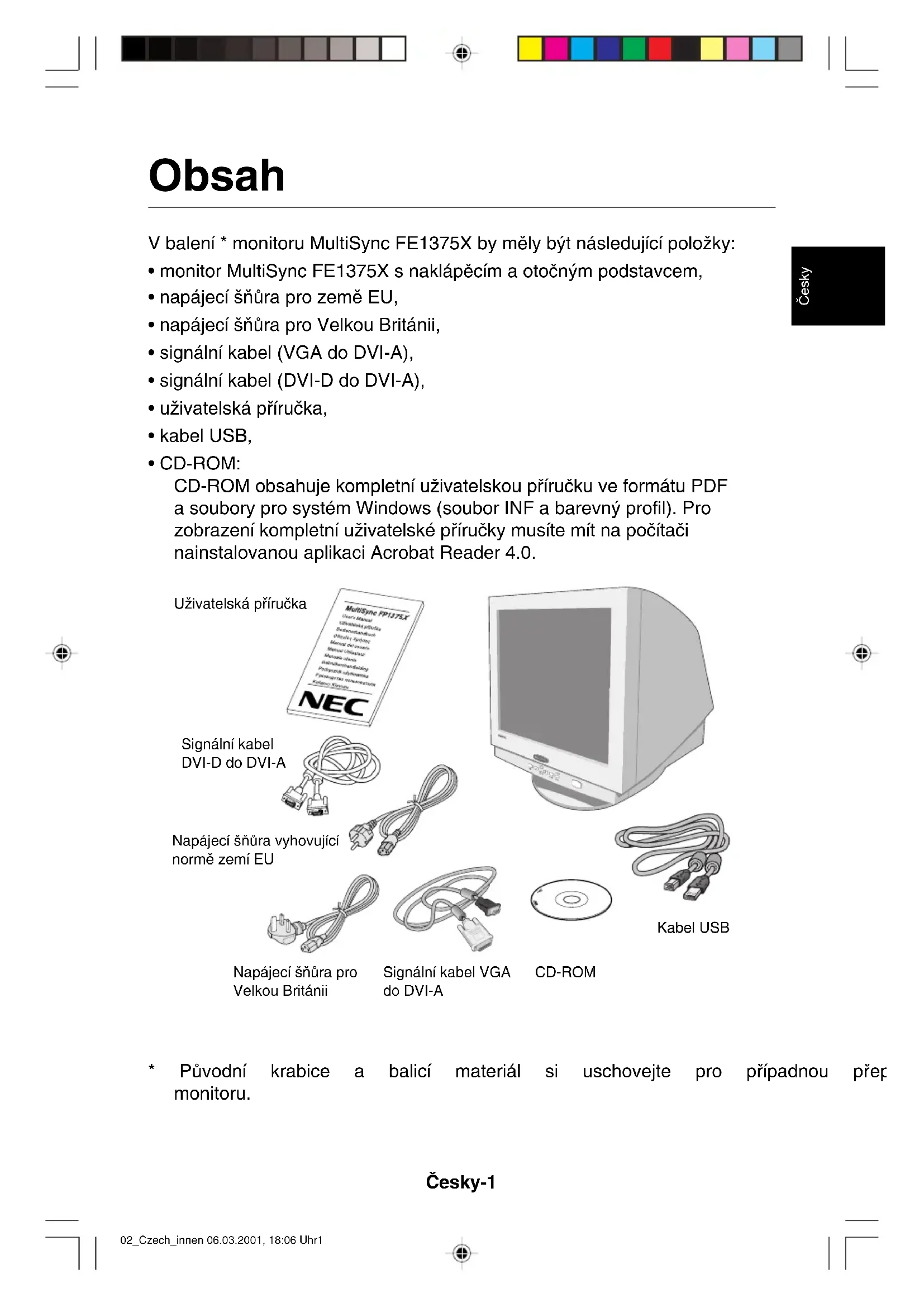
- signální kabel (VGA do DVI-A),
- signální kabel (DVI-D do DVI-A),
- uÏivatelská pfiíruãka,
- CD-ROM: CD-ROM obsahuje kompletní uÏivatelskou pfiíruãku ve formátu PDF asoubory pro systém Windows (soubor INF a barevn˘ profil). Pro zobrazení kompletní uÏivatelské pfiíruãky musíte mít na poãítaãi nainstalovanou aplikaci Acrobat Reader 4.0.
- PÛvodní krabice a balicí materiál si uschovejte pro pfiípadnou pfiepravu monitoru. Napájecí ‰ÀÛra vyhovující normû zemí EU Signální kabel VGA do DVI-A UÏivatelská pfiíruãka CD-ROM Kabel USB Signální kabel DVI-D do DVI-A Napájecí ‰ÀÛra pro Velkou Británii 02_Czech_innen 06.03.2001, 18:06 Uhr1âesky-2
Pfiipojení monitoru MultiSync FE1375X ke stávajícímu systému:
2. Je-li tfieba, nainstalujte do systému grafickou kartu. Více informací
konektoru grafické karty systému (Obr. A.1). Dotáhnûte v‰echny ‰rouby. Pro poãítaã s digitálním v˘stupem DVI: Pfiipojte kabel signálu DVI-D- DVI-D na konektor grafické karty systému (Obr. A.2). Dotáhnûte v‰echny ‰rouby. Macintosh: Pfiipojte adaptér kabelu Mac (není souãástí dodávky) ke konektoru monitoru na poãítaãi Macintosh (Obr. B.1). Pfiipojte kabel statického signálu do kabelového adaptéru Macintosh na poãítaãi (Obr. B.1). Dotáhnûte v‰echny ‰rouby. POZNÁMKA: Nesprávné kabelové spojení mÛÏe mít za následek nerovnomûrn˘ provoz, sníÏení kvality zobrazení nebo po‰kození zobrazovacích souãástek monitoru. Obrázek A.1 Obrázek A.2 Kabel USB Odnímateln˘ signální kabel (VGA do DVI-A) DVI-A VGA Kabel USB Odnímateln˘ signální kabel (DVI-D do DVI-D) DVI-D DVI-D 02_Czech_innen 06.03.2001, 18:06 Uhr2âesky-3 âesky
4. Soubor INF systému Windows
95/98/2000/ME pro monitor MultiSync se nachází na CD-ROM, kter˘ je souãástí této dodávky.
5. Pfiipojte napájecí ‰ÀÛru k monitoru MultiSync FP1375X a druh˘ konec
zapojte do elektrické zásuvky (Obr. C.1).
POZNÁMKA: Vyskytnou-li se potíÏe, pfieãtûte si kapitolu OdstraÀování problémÛ dále v této pfiíruãce. Obrázek B.1 VGA Odnímateln˘ signální kabel (VGA do DVI-A) Poãítaã Adaptér Mac (není souãástí v˘bavy) Obrázek C.1 Elektrická zásuvka Napájecí ‰ÀÛra Obrázek D.1 Hlavní vypínaã DVI-A DVI-I/D-SUB Reset 02_Czech_innen 06.03.2001, 18:06 Uhr3âesky-4 Ovládací prvky Ovládací tlaãítka OSM (On-Screen Manager) na pfiední stranû monitoru mají následující funkce: Jsou-li aktivovány prvky OSM, objeví se v horní ãásti nabídky ikony. ·ipka (→) v dílãí nabídce znamená, Ïe jsou dostupné dal‰í volby. Pro vstup do dílãí nabídky stisknûte PROCEED (Pokraãovat). Ovladaã jas a kontrast Brightness (Jas): Nastavuje celkovou svûtlost a jas pozadí obrazovky. Contrast (Kontrast): Nastavuje jas obrazu vzhledem k pozadí. Dílãí nabídka V˘stup do hlavní nabídky OSM. Posunuje vyznaãenou plochu nahoru nebo dolÛ a zvolí nûkter˘ z ovládacích prvkÛ. Posunuje li‰tu smûrem - nebo + a tak sniÏuje nebo zvy‰uje hodnotu nastavení. Provádí ovládání nebo vstup do dílãí nabídky. Oznaãená nabídka se vrátí do pÛvodního nastavení, provedeného v˘robcem. EXIT CONTROL ▲/▼ CONTROL -/+ PROCEED RESET Hlavní nabídka V˘stup z nabídky OSM. Posunuje vyznaãenou plochu nahoru nebo dolÛ azvolí nûkter˘ zovládacích prvkÛ. Posunuje vyznaãenou plochu vlevo nebo vpravo a zvolí nûkter˘ zovládacích prvkÛ. Bez funkce. S nabídkou OSM proveìte reset. D-SUB/DVI-I Bez nabídky OSM stisknûte a zvolte konektor vstupního signálu, D-SUB (VGA) nebo DVI-I. POZNÁMKA: Pfii zmûnû vstupu DVI je tfieba restartovat poãítaã. POZNÁMKA: Stisknete-li RESET v hlavní nebo dílãí nabídce, objeví se dialog s varováním, kter˘ umoÏní funkci “reset” zru‰it. 02_Czech_innen 06.03.2001, 18:06 Uhr4âesky-5 âesky Degauss (demagnetizace): ZabraÀuje tvofiení náhodn˘ch magnetick˘ch polí, která ru‰í správné snímání elektronov˘ch paprskÛ a má ‰patn˘ vliv na ãistotu barev, ostrost a konvergenci. Pfii aktivaci této funkce zaãne obraz skákat a vlnit se, protoÏe obrazovka se demagnetizuje. Upozornûní: Funkci demagnetizace pouÏívejte s minimálním ãasov˘m odstupem 20 minut. Ovladaã velikost a poloha Auto Adjust (Automatické sefiízení): Automaticky nastaví vodorovnou a svislou velikost apolohu obrazu pro pfiíslu‰né ãasování. Left/Right (Vlevo a vpravo): Posune obraz horizontálnû (vlevo nebo vpravo). Down/Up (Nahoru a dolÛ): Posune obraz vertikálnû (dolÛ nebo nahoru). Narrow/Wide (ZúÏit nebo roz‰ífiit): Zmen‰ení nebo zvût‰ení horizontálního rozmûru obrazu. Short/Tall (Zkrátit a prodlouÏit): Vertikální zmen‰ení nebo zvût‰ení velikosti obrazu. Nastavení barev a systém nastavení barev Pfiedvolby nastavení barev 1 aÏ 5 slouÏí k nastavení poÏadovan˘ch barev. Místo li‰ty se objeví ‰kála pro nastavení barev od 1 do 5. Pfii v˘robû je kaÏdému barevnému nastavení pfiifiazena hodnota ve stupních Kelvina. Pfiiúpravû nastavení se místo oznaãení Kelvin objeví “Custom” (Vlastní). Red, Green, Blue (âervená, zelená, modrá): Systém správy barev sniÏuje nebo zvy‰uje intenzitu ãervené, zelené a modré na monitoru. Na obrazovce se objeví zmûna barvy a na li‰tách je vidût smûr (zmen‰ení nebo zvût‰ení intenzity barev). sRGB Mode (ReÏim sRGB): ReÏim sRGB poskytuje obraz s vhodn˘m nastavením barev. âervenou, zelenou a modrou barvu nelze mûnit samostatnû. POZNÁMKA: V tomto reÏimu nelze nastavit jas ani kontrast. Ovladaãe Geometrie Geometry Controls Menu (Prvky pro ovládání geometrie) Ovladaãe Geometry umoÏÀují nastavení zaoblení nebo zkosení boãních stran zobrazení. 02_Czech_innen 06.03.2001, 18:06 Uhr5âesky-6 Sides In/Out (pincushion) (Strany dovnitfi a ven (zakfiivení)): Zmen‰uje nebo zvût‰uje zaoblení zobrazení smûrem dovnitfi nebo ven. Sides Left/Right (pincushion balance) (Strany vlevo a vpravo (vyrovnání zakfiivení)): Zmen‰uje nebo zvût‰uje postranní zaoblení doleva nebo doprava. Sides Tilt (parallelogram) (Naklonûní stran (zkosení)): Zmen‰uje nebo zvût‰uje sklon stran doleva nebo doprava. Sides Align (trapezoidal) (Vyrovnání stran (LichobûÏníkové zkreslení)): Vyrovnává spodní ãást obrazovky podle její horní ãásti. Rotate (raster rotation) (Natoãit (Natoãení rastru)): Natoãí celou obrazovku ve smûru nebo proti smûru hodinov˘ch ruãiãek. Nástroje 1 Moiré Canceler (Zru‰ení moaré): Moaré je vlnit˘ vzor, kter˘ se nûkdy objevuje na obrazovce. Vzorec se opakuje a pfiekr˘vá jako vlnit˘ obraz. Vnûkter˘ch aplikacích je vlnit˘ vzorec zfietelnûj‰í. Moaré lze sníÏit nastavením úrovnû pomocí ovládacích prvkÛ -/+. Basic Convergence (Základní konvergence): Srovná v‰echny tfii barvy (R,G,B – â, Z, M) tak, aby vytvofiily jedinou barvu (bílou). Tento ovládací prvek slouÏí k tomu, aby bílá ãára vykreslená na obrazovce byla maximálnû zfietelná a ostrá.
- Ovládací prvek Horizontal (Vodorovnû) pouÏijte pro srovnání bíl˘ch ãar smûrem nahoru a dolÛ.
- Ovládací prvek Vertical (Svisle) pouÏijte pro srovnání bíl˘ch ãar smûrem doleva a doprava. Corner Correction (Korekce rohÛ): UmoÏÀuje nastavit geometrii rohÛ obrazu – Top (Nahofie), Top Balance (Korekce horní ãásti), Bottom (Dole) nebo Bottom Balance (Korekce dolní ãásti). Linearity (Linearita): Volba linearity umoÏÀuje nastavení velikosti plochy na obrazovce. Úãelem této funkce je porovnání, zda je kruh o prÛmûru 2cm skuteãn˘m kruhem o prÛmûru 2 cm v kterékoliv ãásti obrazovky. Nejlep‰í zpÛsob urãení vertikální linearity:
- V grafické aplikaci vyuÏívající pravítko nakreslete vodorovné linky se stejnomûrn˘m prokladem.
- Pomocí ovladaãe Vertical Balance (Vertikální vyrovnání) vyrovnejte linky k horní a dolní ãásti obrazovky.
- Pomocí ovladaãe Vertical (Vertikální) nastavte mezery mezi linkami vzhledem ke stfiedu a k horní ãásti obrazovky. 02_Czech_innen 06.03.2001, 18:06 Uhr6âesky-7 âesky GlobalSync Control (Ovládání GlobalSync): Eliminuje vady obrazu, které mohou b˘t zpÛsobeny magnetick˘m polem Zemû. V rámci podnabídek (GLOBALSYNC, TOP LEFT/vlevo nahofie, TOP RIGHT/vpravo nahofie, BOTTOM LEFT/vlevo dole a BOTTOM RIGHT/vpravo dole) pouÏívejte pro jemné doladûní korekcí GlobalSync ovládací tlaãítka -/+. Poznámka: Spoleãnost NEC doporuãuje, aby se sefiízení GlobalSync provedlo se spu‰tûnou bûÏnou aplikací, jako je tabulkov˘ nebo textov˘ procesor. Auto Save (Automatické ukládání): Monitor automaticky uloÏí poslední nastavení uÏivatelsk˘ch ovládacích prvkÛ. Factory Preset (Nastavení od v˘robce): Volba Factory Preset umoÏÀuje vrátit vût‰inu nastavení ovládacích prvkÛ OSM na hodnoty nastavené od v˘robce. Objeví se dotaz s upozornûním, zda se chcete vrátit k pÛvodnímu nastavení v‰ech funkcí (ALL). Jednotlivá nastavení lze obnovit na nastavení od v˘robce zv˘raznûním pfiíslu‰ného ovládacího prvku a stisknutím tlaãítka RESET. Nástroje ã. 2 Laguage (Jazyk): Nabídky ovládacích prvkÛ OSM jsou k dispozici v sedmi jazycích. OSM Position (Poloha OSM): Na obrazovce lze zvolit poÏadovanou polohu zobrazení ovládací nabídky OSM. Volba polohy OSM umoÏÀuje ruãnû nastavit ovládací nabídky OSM smûrem doleva, doprava, nahoru nebo dolÛ. OSM Turn Off (Vypnutí OSM): Nabídka ovládacích prvkÛ OSM zÛstane zobrazena, dokud se pouÏívá. V dílãí nabídce OSM Turn Off (Vypnutí OSM) lze nastavit prodlevu monitoru pro vypnutí nabídky ovládání OSM od posledního stisknutí tlaãítka. Z pfiednastaven˘ch hodnot mÛÏe vybrat tyto prodlevy: 10, 20, 30, 60 a 120 sekund. OSM Lock Out (Uzamãení OSM): ZnemoÏÀuje pfiístupu ke v‰em funkcím OSM, kromû Brightness (jasu) a Contrast (kontrastu). Pfii pokusu o aktivaci ovládání OSM v reÏimu uzamãení se na obrazovce objeví sdûlení, Ïe funkce OSM jsou uzamãeny. Kuzamãení funkcí OSM stisknûte a podrÏte souãasnû tlaãítka PROCEED a ▲. Pro deaktivaci zámku funkcí OSM stisknûte a podrÏte souãasnû tlaãítka PROCEED a ▲. IPM System Off Mode (ReÏim systému IPM vypnuto): Enable (Aktivovat): Systém IPM je aktivní a pouÏívají se v‰echny úrovnû úspory energie. Disable (Deaktivovat): ReÏim OFF (Vypnuto) se u IPM nepouÏívá. POZNÁMKA: U standardních systémÛ a grafick˘ch karet nastavení ENABLE od v˘robce nemûÀte. 02_Czech_innen 06.03.2001, 18:06 Uhr7âesky-8 EdgeLock Control (Ovládání mezních hodnot): Pokud monitor budete pouÏívat s nestandardním obnovovacím kmitoãtem, obraz mÛÏe b˘t tmav‰í neÏ obvykle nebo mÛÏe dojít ke zkreslení barev. Funkci EdgeLock pouÏijte kúpravû nastavení na normální stav. Video Detect (Zji‰tûní obrazu): Vybere metodu zji‰tûní obrazu, je-li pfiipojeno více poãítaãÛ. NONE (Îádn˘): Monitor nebude vyhledávat pfiítomnost dal‰ích portÛ s video signálem, nedojde-li k zapnutí monitoru. FIRST DETECT (První zji‰tûn˘): Video vstup je tfieba pfiepnout do reÏimu “FIRST DETECT”. Není-li pfiítomn˘ aktuální vstupní video signál, monitor se pokusí vyhledat video signál z druhého vstupního video portu. Je-li video signál v druhém portu pfiítomn˘, monitor automaticky pfiepne vstupní port zdroje video na nov˘ nalezen˘ zdroj videa. Pfii pouÏívání aktuálního zdroje videa nebude monitor vyhledávat pfiítomnost dal‰ích video signálÛ. LAST DETECT (Poslední zji‰tûn˘): Video vstup je tfieba pfiepnout do reÏimu “LAST DETECT”. Pokud monitor zobrazuje signál z D-SUB a k analogovému nebo digitálnímu vstupu DVI je pfiipojen sekundární zdroj, monitor se automaticky pfiepne na nov˘ video zdroj. Není-lipfiítomn˘ aktuální vstupní video signál, monitor se pokusí vyhledat video signál z druhého vstupního video portu. DVI Selection (V˘bûr DVI): Tato funkce se vybírá ve vstupním reÏimu DVI. Pfii zmûnû volby DVI je tfieba restartovat poãítaã. DIGITAL (DIGITÁLNÍ): Digitální vstup DVI je k dispozici. ANALOG (ANALOGOV¯): Analogov˘ vstup DVI je kdispozici. Informace Display Mode (ReÏim zobrazení): UkáÏe aktuální nastavení reÏimu aobnovovací kmitoãet monitoru. Monitor Info (Informace o monitoru): Zobrazí model monitoru a jeho sériové ãíslo. Refresh Notifier (Upozornûní na obnovovací frekvenci): Je-li obnovovací frekvence monitoru pfiíli‰ nízká, na obrazovce se objeví hlá‰ení. Dal‰í informace najdete v pfiíruãce ke grafické kartû nebo v pfiíruãce systému. 02_Czech_innen 06.03.2001, 18:06 Uhr8âesky-9 âesky Doporuãené pouÏití Bezpeãnostní opatfiení a údrÏba: CHCETE-LI DOSÁHNOUT OPTIMÁLNÍHO V¯KONU BAREVNÉHO MONITORU MULTISYNC FP 1375X, POSTUPUJTE P¤I INSTALACI A NASTAVOVÁNÍ PODLE NÁSLEDUJÍCÍCH POKYNÒ:
- MONITOR NEOTVÍREJTE. Uvnitfi monitoru nejsou Ïádné souãástky, které by si mohl uÏivatel sám opravit. Pfii otvírání nebo odstraÀování krytÛ se vystavujete nebezpeãí úrazu elektrick˘m proudem a jin˘m rizikÛm. Ve‰keré zásahy tohoto druhu pfienechte odborníkÛm.
- Dbejte, aby se do monitoru nedostaly tekutiny a nepouÏívejte ho v blízkosti vody.
- Do mezer obalu nezasouvejte Ïádné pfiedmûty. Mohly by se dotknout nebezpeãn˘ch ãástí pod napûtím, coÏ mÛÏe zpÛsobit úraz elektrick˘m proudem, poÏár nebo selhání zafiízení.
- Na napájecí ‰ÀÛru nepokládejte Ïádné tûÏké pfiedmûty. Po‰kození izolace mÛÏe zpÛsobit úraz elektrick˘m proudem nebo poÏár.
- Produkt neumísÈujte na ‰ikmé a nestabilní vozíky, stojany nebo stoly; monitor se mÛÏe pádem váÏnû po‰kodit.
- NeumísÈujte monitor do blízkosti vysokokapacitních transformátorÛ, elektromotorÛ a podobn˘ch zafiízení, jako jsou externí reproduktory nebo ventilátory, které vytváfií silné magnetické pole.
- Umístûte monitor pokud moÏno obrazovkou k v˘chodu. Minimalizujete tak pÛsobení zemského magnetického pole.
- Otáãením zapnutého monitoru mÛÏe dojít k rozladûní barev. Potom je tfieba monitor alespoÀ na 20 minut vypnout a teprve po opûtném zapnutí barvy znovu vyladit.
- PouÏíváte-li pro provoz MultiSync FP 1375X obvyklé napûtí 220-240V, pouÏijte také odpovídající napájecí ‰ÀÛru vyhovující napûtí zásuvky stfiídavého proudu. Napájecí ‰ÀÛra musí b˘t schválena a musí vyhovovat bezpeãnostním pfiedpisÛm platn˘m v pfiíslu‰né zemi. (Typ H05VV-F se nesmí pouÏívat ve Velké Británii.)
- Ve Velké Británii se smí pouÏívat k tomuto monitoru jen ‰ÀÛra odpovídající normám BS se zalitou zástrãkou a s ãernou pojistkou (5A). Není-li napájecí ‰ÀÛra pfiibalena, spojte se prosím s dodavatelem. V níÏe popsan˘ch pfiípadech je nutno okamÏitû odpojit monitor ze sítû a pfiivolat kvalifikovaného servisního technika:
- Dojde k po‰kození napájecí ‰ÀÛry.
- Do monitoru se dostane kapalina nebo monitor upadne na zem.
- Monitor byl vystaven de‰ti nebo vodû.
- Monitor upadne nebo se po‰kodí jeho obal.
- Monitor fiádnû nefunguje, pfiestoÏe jste dodrÏeli v‰echny pokyny. 02_Czech_innen 06.03.2001, 18:06 Uhr9âesky-10
- Zajistûte kolem monitoru odpovídající odvûtrávání, aby se nepfiehfiíval. Nezakr˘vejte vûtrací otvory a neumísÈujte monitor do blízkosti topidel a jin˘ch tepeln˘ch zdrojÛ. Nepokládejte na monitor Ïádné pfiedmûty.
- Konektor napájecí ‰ÀÛry je hlavním prostfiedkem pro odpojení systému od pfiívodu elektrického napûtí. Monitor je tfieba nainstalovat blízko elektrické zásuvky, k níÏ máte snadn˘ pfiístup.
- Pfii pfiepravû a manipulaci zacházejte se zafiízením opatrnû. Obal uschovejte pro pfiípadnou pfiepravu. SPRÁVN¯M UMÍSTùNÍM A NASTAVENÍM MONITORU MÒÎETE P¤EDEJÍT ÚNAVù OâÍ, BOLESTEM RAMEN A ·ÍJE. P¤I UMÍSËOVÁNÍ MONITORU POSTUPUJTE PODLE NÁSLEDUJÍCÍCH POKYNÒ:
- Umístûte monitor do takové v˘‰ky, abyste horní ãást obrazovky mûli mírnû pod úrovní oãí. Pohled na stfied obrazovky by mûl smûfiovat mírnû dolÛ.
- Doporuãená minimální vzdálenost monitoru od oãí je 40 cm, maximální 70 cm. Optimální vzdálenost je 60 cm.
- Pfii práci zamûfiujte zrak pravidelnû na nûjak˘ pfiedmût vzdálen˘ nejménû 6 m, sníÏí tak namáhání va‰eho zraku. âasto mrkejte.
- Umístûte monitor v úhlu asi 90° k oknu a jin˘m svûteln˘m zdrojÛm tak, aby se neodráÏely na obrazovce. Monitor sklopte tak, aby se na obrazovce neodráÏela stropní svûtla.
- JestliÏe se nelze odrazu svûtla na obrazovce vyhnout, pouÏívejte filtr jako stínidlo.
- Pravidelnû monitor ãistûte. PouÏijte jemn˘ hadfiík, kter˘ nepou‰tí vlákna, pouÏívejte neutrální ãisticí prostfiedky bez obsahu alkoholu, které odpuzují prach, nebo ãistiã oken.
- Jas a kontrast nastavte tak, aby byla zaji‰tûna optimální ãitelnost.
- Stojan na dokumenty pouÏívejte v blízkosti obrazovky.
- Obrazovku nebo referenãní materiál, se kter˘m pracujete, umístûte pfied sebe, abyste pfii psaní museli co nejménû otáãet hlavou.
- Choìte pravidelnû na prohlídky k oãnímu lékafii. Ergonomika Pro maximální ergonomickou pohodu doporuãujeme:
- Nastavujte jas tak dlouho, dokud nezmizí rastr na pozadí.
- Nenastavujte ovládací prvek kontrastu do maximální pozice.
- VyuÏívejte v˘robcem nastavenou velikost a polohu (Size a Position) se standardním signálem.
- SnaÏte se pouÏívat nastavení barev (Colour) a obrazu (Left/Right – vpravo/vlevo) od v˘robce.
- PouÏívejte neprokládané signály s vertikální obnovovací frekvencí v rozsahu 75-160Hz.
- NepouÏívejte primárnû modrou barvu na tmavém pozadí; je ‰patnû vidût a zpÛsobuje únavu oãí v dÛsledku nedostateãného kontrastu. UPOZORNùNÍ 02_Czech_innen 06.03.2001, 18:06 Uhr10âesky-11 âeskyENERGY STAR je v USA registrovaná obchodní známka. V‰echny ostatní znaãky a názvy produktÛ jsouobchodní známky nebo registrované obchodní známky pfiíslu‰n˘ch vlastníkÛ. JakoÏto partner ENERGY STAR spoleãnost NEC-Mitsubishi Electric Visual Systems Corporation prohla‰uje, Ïe tento v˘robek splÀuje pokyny ENERGY STAR o energetické úãinnosti. Znak ENERGY STAR nepfiedstavuje podporu EPA jakéhokoli produktu nebo sluÏby. V‰echny ostatní ochranné známky zmínûné v této pfiíruãce jsou majetkem pfiíslu‰n˘ch vlastníkÛ. CHRA≈TE ZA¤ÍZENÍ P¤ED DE·TùM A VLHKEM. ZABRÁNÍTE TAK NEBEZPEâÍ POÎÁRU NEBO ÚRAZU ELEKTRICK¯M PROUDEM. POLARIZOVANOU ZÁSTRâKU JEDNOTKY NEPOUÎÍVEJTE VE SPOJENÍ SE ZÁSUVKOU PRODLUÎOVACÍ ·≈ÒRY NEBO JIN¯MI ZÁSUVKAMI, POKUD KOLÍKY NELZE ZCELA ZASUNOUT. UVNIT¤ ZA¤ÍZENÍ SE NACHÁZÍ VYSOKONAPùËOVÉ KOMPONENTY, PROTO SK¤Í≈ NEOTEVÍREJTE. SERVIS SVù¤TE KVALIFIKOVANÉ OSOBù. UPOZORNùNÍ UPOZORNùNÍ: RIZIKO ÚRAZU ELEKTRICK¯M PROUDEM. NEOTEVÍREJTE KRYT A NEODSTRA≈UJTE ZADNÍ âÁST. ZA¤ÍZENÍ NEOBSAHUJE ÎÁDNÉ SOUâÁSTI. KTERÉ BY MOHL
UÎIVATEL OPRAVIT. P¤ENECHEJTE OPRAVU
KVALIFIKOVANÉMU SERVISNÍMU PERSONÁLU. Tento symbol upozorÀuje uÏivatele na neizolované napûtí v rámci jednotky, jehoÏ intenzita mÛÏe b˘t dostateãnû vysoká, aby zpÛsobila úraz elektrick˘m proudem. Jak˘koli kontakt s libovoln˘m dílem uvnitfi jednotky je proto nebezpeãn˘. Tento symbol upozorÀuje uÏivatele na dÛleÏitou literaturu t˘kající provozu a údrÏby jednotky dodanou spoleãnû s tímto zafiízením. Chcete-li pfiedejít problémÛm, doporuãujeme peãlivé proãtení pfiíslu‰n˘ch materiálÛ. UPOZORNùNÍ VAROVÁNÍ