MultiSync LCD1980FXi - Monitör NEC - Ücretsiz kullanım kılavuzu
Cihazın kılavuzunu ücretsiz bulun MultiSync LCD1980FXi NEC PDF formatında.



| Marka | NEC |
| Model | MultiSync LCD1980FXi |
| Ürün Türü | Renkli LCD Monitör |
| Ekran Boyutu | 19 inç (48 cm) |
| Doğal Çözünürlük | 1280 x 1024 |
| En Boy Oranı | 5:4 |
| Bağlantı | DVI-I (giriş 1), DVI-D (giriş 2), adaptör ile VGA |
| Güç Kaynağı | 220-240 V AC, 50/60 Hz |
| Güç Tüketimi | Yaklaşık 40 W (maks) |
| Ergonomik Ayarlar | Eğim, döndürme, döndürme (yatay/dikey), yükseklik |
| Ana Fonksiyonlar | Çok dilli OSM, otomatik ayar, renk kontrolü, genişletilmiş mod, kapanma zamanlayıcısı, IPM (enerji tasarrufu) |
| Bakım ve Temizlik | Yumuşak, tüy bırakmayan ve aşındırıcı olmayan bir bez kullanın. Sıvı temizlik solüsyonu kullanmayın. |
| Güvenlik | Kasayı açmayın, suya veya neme maruz bırakmayın, yeterli havalandırma sağlayın |
| Yedek Parçalar ve Onarılabilirlik | Kullanıcı tarafından onarılabilir parça yoktur. Tüm onarımları kalifiye personele bırakın. |
| Verilen Aksesuarlar | Güç kabloları (Avrupa, Birleşik Krallık), DVI-D sinyal kablosu, D-SUB - DVI-A sinyal kablosu, CD-ROM, kablo yöneticisi, kullanım kılavuzu |
| Standartlar ve Sertifikalar | ENERGY STAR, CE, EN 60950-1, EN 55022, EN 61000-3-2, vb. |
| Ağırlık (yaklaşık) | Yaklaşık 6,5 kg (standlı) |
| Boyutlar (yaklaşık) | 412 x 416 x 210 mm (standlı) |
Sık sorulan sorular - MultiSync LCD1980FXi NEC
Kullanıcıların soruları hakkında MultiSync LCD1980FXi NEC
0 soru bu cihaz hakkında. Bildiklerinizi cevaplayın veya kendinizinki sorun.
Bu cihaz hakkında yeni bir soru sor
Cihazınız için talimatları indirin Monitör PDF formatında ücretsiz! Kılavuzunuzu bulun MultiSync LCD1980FXi - NEC ve elektronik cihazınızı yeniden ele alın. Bu sayfada cihazınızın kullanımı için gerekli tüm belgeler yayınlanmaktadır. MultiSync LCD1980FXi markasının NEC.
KULLANIM KILAVUZU MultiSync LCD1980FXi NEC
Dikkat, Uyari ...... Türkçe-1
Bildirim Türkiye-1
İçindekiler ...... Türkçe-2
Hızlı Başlama ...... Türkçe-3
Kontroller Türkiye-6
Tavsiye edilen kullanım ...... Türkçe-10
bar
| Language | Value | |---|---| | English | 100 | | Česky | 95 | | Deutsch | 90 | | Ελληνικά | 85 | | Español | 80 | | Français | 75 | | Italiano | 70 | | Nederlands | 65 | | Polski | 60 | | Русский | 55 | | Türkçe | 50 |


WARNING

UYARI: ELEKTRİK ŞOKU RİSKİNİ AZALTMAK İÇİN, GÜÇ KABLOSUNUN PRİZDEN ÇEKİLDİĞİNDEN EMİN OLUN. BİRİME GİDEN GÜCÜN TAMAMEN KESİLDİĞİNDEN EMİN OLMAK İÇİN, LÜTFEN GÜÇ KABLOSUNU AC PRİZİNDEN ÇEKİN. KAPAĞI (VEYA ARKASINI) AÇMAYIN. İÇ KISIMDA KULLANICININ İLGİLENEBİLECEĞI HERHANGİ BİR PARÇA BULUNMAMAKTADIR. SERVİS İÇİN YETKİLİ SERVİS PERSONELİNE BAŞVURUN.

Bu sembol kullanıcıyı, cihazın içindeki izole edilmemiş voltajın elektrik şoku yaratabilecek büyüklükte olduğu konusunda uyarır. Bu yüzden cihazın içerisindeki herhangi bir parça ile temas tehlikelidir.

Bu sembol kullanıcıyı bu cihazın kullanımı ve bakımı ile ilgili önemli belgelerin pakete dahil olduğu konusunda bilgilendirir. Bu yüzden, herhangi bir soruna yol açmamak için dikkatle okunmalıdır.
Uyari:
MultiSync LCD1980FXi'i Avrupa'da 220-240V AC güç ile çalıştırırken monitor ile birlikte verilen güç kablosunu kullanın.
İngiltere'de bu monitörle birlikte, BS onaylı, Siyah (beş amper) sigortalı fışı olan güç kablosu kullanın. Eğer monitörün içinden güç kablosu çıkmadıysa satıcınıza başvurun.
MultiSync LCD1980FXi'i Avustralya'da 220-240V AC güç ile çalıştırırken monitor ile birlikte verilen güç kablosunu kullanın. Eğer monitorün içinden güç kablosu çıkmadıysa satıcınıza başvurun.
Diğer tüm durumlarda AC voltaja uygun, ülkenizdeki güvenlik standartlarına uygun ve onaylanmış güç kablosu kullanın.
Bildirim
Üreticinin Bildirimi
Burada, renkli MultiSync LCD1980FXi (L193FH) monitörünüzün aşağıdaki dilere uygun olduğunu bildiririz
Konsey Yönetmeliği 73/23/EEC: - EN 60950-1
Konsey Yönetmeliği 89/336/EEC:
- EN 55022
- EN 61000-3-2
- EN 61000-3-3
- EN 55024
ve aşağıdaki işarete sahip olduğunu onaylarız

Windows, Microsoft Corporation'ın kayıtlı ticari markasıdır. NEC, NEC Corporation'ın kayıtlı ticari markasıdır. ENERGY STAR A.B.D kayıtlı ticari markadır.
OmniColor, NEC Display Solutions Europe GmbH'ın AB ülkeleri ve İsviçre'de kayıtlı ticari markasıdır.
ErgoDesign NEC Display Solutions, Ltd.'in Avusturya, Benelüks, Danimarka, Fransa, Almanya, İtalya, Norveç, İspanya, İsveç ve İngiltere'de tescilli ticari markasıdır.
NaViSet, NEC Display Solutions Europe GmbH'ın AB ülkeleri ve İsviçre'de ticari markasıdır.
MultiSync, İngiltere, İtalya, Avusturya, Hollanda, İsviçre, İsveç, İspanta, Danimarka, Almanya, Norveç ve Finlandiya'da NEC Display Solutions, Ltd. kayıtlı ticari markasıdır.
Diğer tüm markalar ve ürünler sahiplerinin ticari markaları veya kayıtlı ticari markalarıdır.
ENERGY STAR ^® Ortağı olarak NEC Display Solutions of America, Inc., bu ürünün enerji verimliliği için ENERGY STAR kurallarına uygunluğunu belirlemiştir. ENERGY STAR amblemi herhangi bir ürün veya hizmet üzerinde EPA yaptırımını göstermez.
İçindekiler
Yeni NEC MultiSync LCD monitor kutunuz* aşağıdakileri içermelidir:
- MultiSync LCD1980FXi monitor with tilt/swivel/pivot/height adjust stand
• Güç Kablosu (Kıta Avrupası ve İngiltere)
• Video Sinyal Kablosu (15-pin mini D-SUB erkek DVI-A)
• Video Sinyal Kablosu (DVI-D - DVI-D kablosuna) - Kullanıcı Kilavuzu
• Kablo Kapağı - CD ROM (PDF formatındaki Kullanıcı Kılavuzunun tamamını içerir).
Kullanıcı Klavuzunu görmek için, bilgisayarınızda Acrobat Reader 4.0 yüklü olmalıdır.
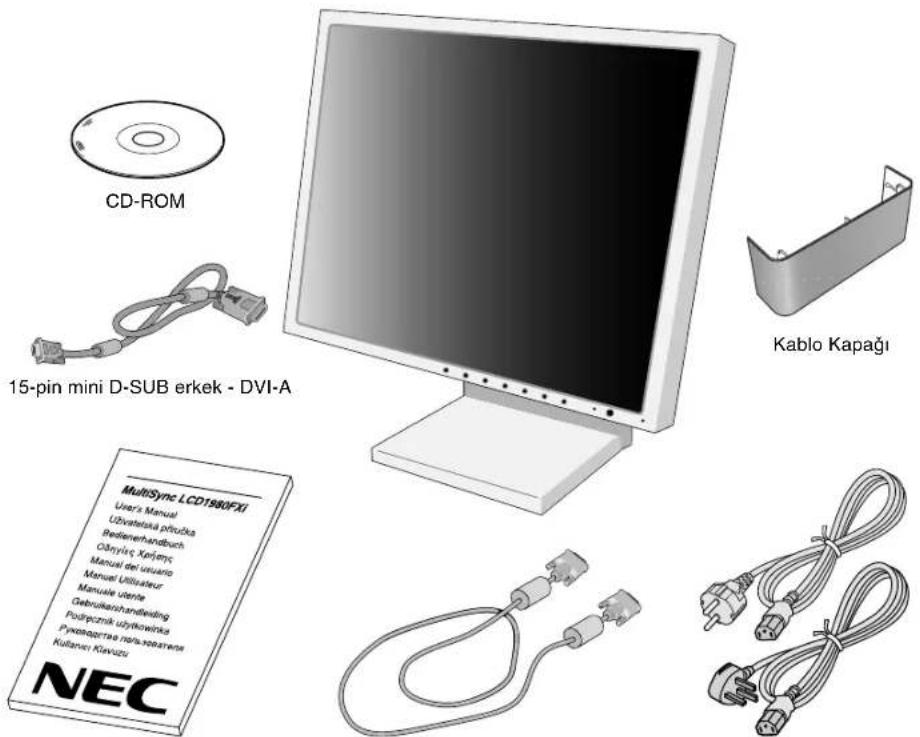
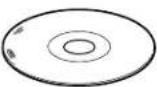
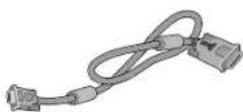
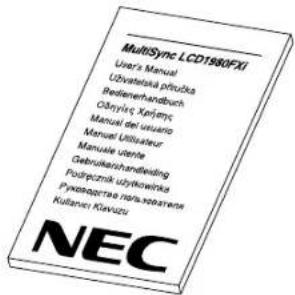
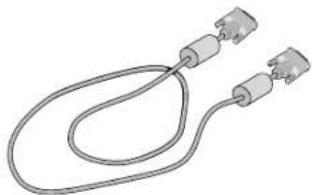
Kullanıcı Kılavuzu DVI-D - DVI-D kablosu Güç Kablosu
NOT: Bu monitöre opsiyonel hoparlör takılabilir: "MultiSync Sound bar". Lütfen bayinizden sorun veya web sitemizden http://www.nec-display-solutions.com
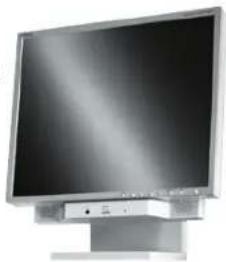
* Monitörü taşımak veya bir yere göndermek için orjinal kutusunu ve ambalaj malzemesini saklamayı unutmayın.
Hızlı Başlama
MultiSync LCD monitorü sisteminize bağlamak için, aşağıdaki talimatları izleyin:
-
Bilgisayarınızı kapatın.
-
DVI dijital çıkışı PC veya MAC için: DVI sinyal kablosunu sisteminizdeki ekran kartının bağlayıcısına takın (Şekil A.1). Tüm vidaları sıkın.
Analog çıkışı PC için: Sinyal kablosunun 15-Pin mini D-SUB – DVI-A ucunu sisteminizdeki ekran kartının bağlayıcısına takın (Şekil A.2).
MAC İçin: MultiSync Macintosh kablo adaptörünl bilgisayara bağlayın, daha sonra 15-pin mini D-SUB sinyal kablosunu MultiSync Macintosh kablo adaptörüne bağlayın (Şekil B.1).
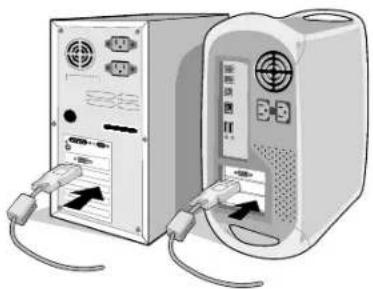
Macintosh Kablosu (dahil değil)
NOT: Bazı Macintosh sistemlerinde Macintosh kablo adaptörüne gerek yoktur.
- DVI sinyal kablosunu monitörün arkasındaki bağlayıcıya bağlayın. Video sinyal kablosunu yerleştirin (Şekil C.1). Giriş 2'ye sadece VGA veya DVI bağlayın.
NOT: Yanlış kablo bağlantıları düzensiz çalışmaya sebep olabilir, ekran kalitesine/LCD modül bileşenlerine zarar verebilir ve/veya modülün ömrünü kısaltabilir.
Kabloları toplayın ve kablo kapağı ekli destek içinde tutun. Kablo kapağı ayağın önüne veya arkasına takılabilir (Şekil C.1, C.2).
Lütfen eğimi ve ekranın dönmesini kontrol edin, kabloları topladığınızda monitor ekranını Kaldırın, İndirin.
- Güç kablosunun bir ucunu monitörün arkasındaki AC girişine, diğer ucunu da elektrik prizine takın (Şekil C.1).
NOT: Uygun AC güç kablosunun seçimi için lütfen bu kullanma kılavuzunun Uyarılar bölümüne bakın.
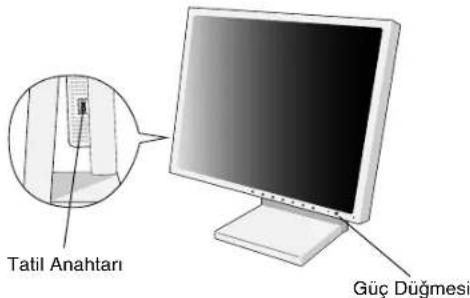
- Monitörün sol tarafındani Tatil Anahtarı açık olmalıdır. Öndeki güç düğmesi ile monitorü (Şekil D.1) açın.
NOT: Tatil Anahtarı gerçek açık/kapalı anahtardır. Eğer bu anahtar KAPALI durumdaysa, monitor öndeki düğme kullanılarak açılamaz. Arka arkaya açma/kapama YAPMAYIN.
NOT: Dijital çıkışı MAC için: MAC'i açmadan önce, DVI sinyal kablosu monitörün DVI-I bağlayıcısına takıldığında (Input 1), DVI Input (DVI Giriş) modu OSM'nin "DVI SELECTION" (DVI SEÇİMİ) kısmında "SELECT" (SEÇ) düğmesine daha sonrada "CONTROL" (KONTROL) düğmesine basılarak dijitale ayarlanmalıdır. Aksi takdirde MAC açılmaz.
- Bilgisayarı açın. Dokunmadan otomatik ayar, zamanlamaların çoğu için, ilk başlangıçtan sonra monitorü optimum ayarlarına ayarlar.
Diğer ayarlar için aşağıdaki OSM kontrollerini kullanın.
- Auto Contrast (Otomatik Kontrast Ayarlama) (Sadece Analog Girişte)
- Auto Adjust (Otomatik Ayarlama) (sadece Analog giriste)
OSM kontrollerin tam tanımları için bu Kullanıc Kılavuzunun Kontroller bölümüne bakın.
NOT: Herhangi bir problemle karşılaştığınızda, bu Kullanıcı Kılavuzunun Sorun Giderme bölümüne bakın.
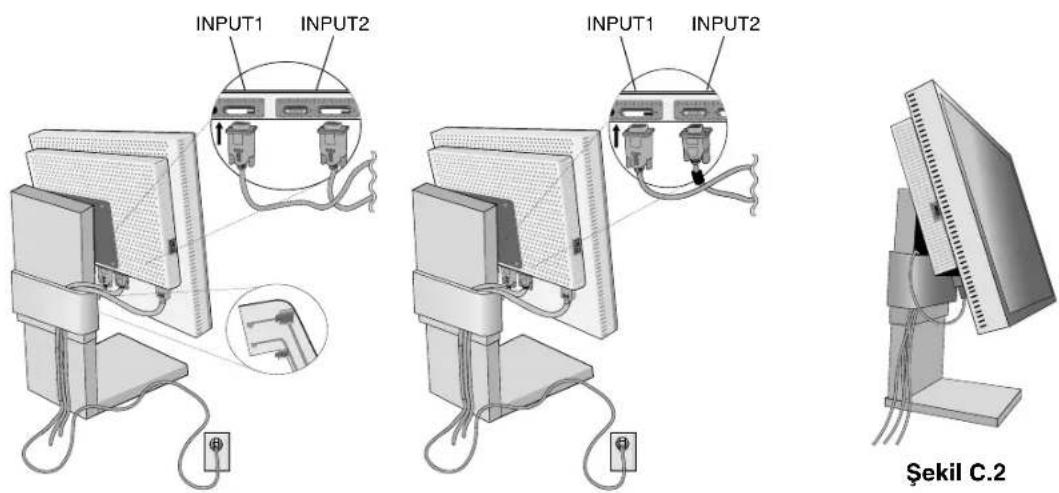
Şekil C.1
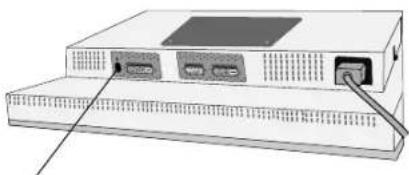
NEC opsiyonel ürün eki
Belirtilmemişse bu bağlayıcıyı kullanmayın
Şekil D.1
Monitör Ekranını Yükselt ve Alçalt
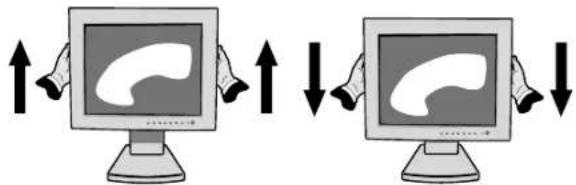
Monitör hem Dikey hem de Yatay konumda yükseltilip alçaltılabilir.
Ekranı yükseltmek veya alçaltmak için, ellerinizi monitorün her iki yanına koyun ve istediğiniz yüksekliğe getirin (Şekil RL.1).
NOT: Monitor ekranını yükseltir veya alçaltırken dikkatli olun.
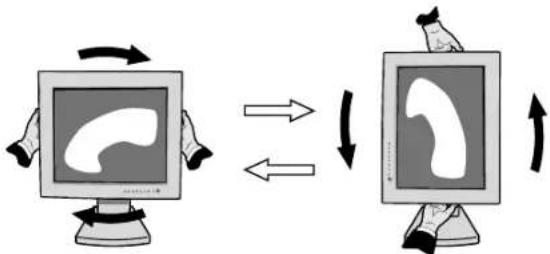
Döndürmeden önce, ekran masaya çarpmasını veya parmaklarını zı sıkıştırmasını önlemek için en yüksek konuma yükseltilmelidir.
Ekrani yükseltmek için, ellerinizi monitorün her iki yanına koyun ve en yüksek konuma getirin (Şekil RL.1).
Ekranı döndürmek için, ellerinizi monitor ekranının her iki yanına koyun, Yatay'dan Dikey'e döndürmek için saat yönünde
Dikey'den Yatay'a döndürmek için saat yönünün tersinde çevirin (Şekil R.1).
OSM menüsünü yatayla dikey arasında döndürmek için, "Kontroller" bölümünde "OSM DÖNMESİ" fonksiyonuna bakın.
NOT: Eğer ekran saat yönünün tersine çevirilirse, eğme fonksiyonu kullanılamaz. Ekrani tık sesi duyana kadar saat yönünde 90° döndürün.
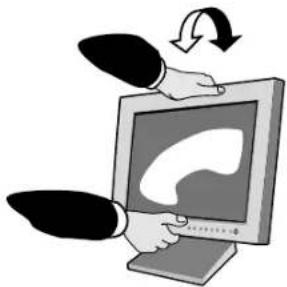
Monitör ekranını ellerinizle üst ve alt taraflarından tutarak eğimi arzu ettiğiniz şekilde ayarlayın (Şekil TS.1).
Monitör ekranını ellerinizle her iki yanından tutarak açıklığı arzu ettiğiniz şekilde ayarlayın (Şekil TS.2).
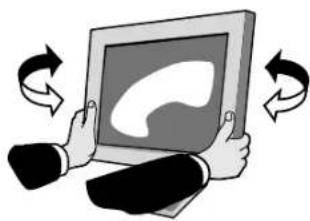
NOT: Monitör ekranının eğimini ayarlarken dikkat edin.
NOT: Eğer eğme fonksiyonu kullanılamıyorsa, tk sesi duyana kadar ekranı saat yönünde 90° döndürün.
Montaj için Monitör Desteğini Çıkartın
Monitörü alternatif montaj amaçlarına hazırlamak için:
- Tüm kabloları çıkarın.
- Ellerinizi monitörün her iki yanına koyun ve en yüksek konuma getirin.
- Monitörün yüzeyi aşağı gelecek şekilde aşındırıcı olmayan bir yüzey üzerine koyun. (Ekrani 36 mm platform üzerine koyarak desteğin yüzey ile paralel olmasını sağlayın) (Şekil S.1).
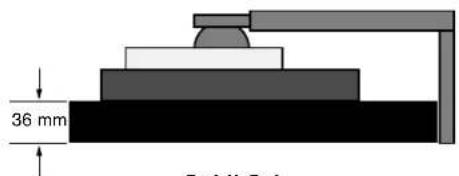
Şekil S.1
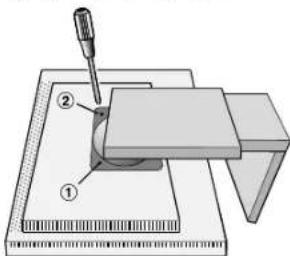
- Monitörü desteğe bağlayan iki üst vidayı çıkartın (Şekil S.2) Desteği saat yönünün tersinde 180° döndürün (iki tik sesi duyacaksiniz). Allttaki vidaları çıkartın (Sekil S.3) ve destegi çıkartın. Monitör artık alternatif bir alanda kurulmaya hazırlır.
- Desteği tekrar takmak için bu işlemin tersini yapın: alttaki iki vidayı sıkın, desteği saat yönünün tersinde 180° döndürün (iki tik sesi duyacaksiniz) ve üstteki iki vidayı sikin.
NOT: Sadece VESA uyumlu alternatif montaj metodu kullanın (100 mm aralık).
NOT: Monitör desteğini çıkartırken dikkat edin.
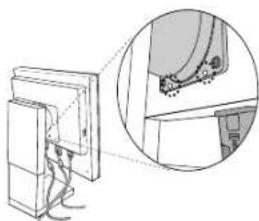
NOT: LCD yatay moddayken, iki yuvarlak çentiğin ekranın alt kısmında olduğundan emin olun (Şekil S.4).
Uyarı: Monitör ve ayağa zarar vermemek için montaj esnasında orjinal vidaları (4 adet) kullanın. Güvenlik gerekliliklerini yerine getirmek için monitörün ağırlığı göz önünde bulundurularak, monitör gerekli dengeyi sağlayabilecek bir kola monte edilmelidir. LCD monitor sadece onaylanmış bir kolla kullanılmalıdır (örn. GS işareti).
Monitörün ön kısmındaki OSM (Ekran Üstü Kontrol) kontrol düğmeleri aşağıdaki gibi çalışır:
OSM menüsüne erişim için kontrol düğmeleri (EXIT, ◀, ▶, +) den birine basın. Sinyal girişini değiştirmek için, SELECT (SEÇ) düğmesine basın.
NOT: Sinyal girişini değiştirmek için OSM kapalı olmalıdır.
Menü
EXIT OSM kontrollerinden çıkar. OSM ana menüsüne dönüş.
CONTROL </> Kontrol menülerini seçmek için vurgulu alanı sola/sağa hareket ettirir. Kontrollerden birini seçmek için vurgulu alanı aşağı/yukarı hareket ettirir.
ADJUST - / + Ayarı arttırmak veya azaltmak için çubuğu sola/sağa hareket ettirir veya ayar değerini değiştirir.
SELECT Seçilen fonksiyonu etkinleştirir. OSM kontrollerine girin. OSM alt menüsüne girin. OSM kaybolurken girişi seçin.
RESET Vurgulanmış kontrol menüsünü fabrika ayarına döndürür.
NOT: Ana ve alt menüde RESET (SIFIRLA) düğmesine basıldığında, EXIT (ÇIKİŞ) düğmesine basarak sıfırlama işlemini iptal etmenize olanak sağlayan bir uyarı penceresi belirir.

Parlaklık/Kontrast Kontrolleri
BRIGHTNESS (PARLAKLIK)
Ekrandaki görüntüyü ve arka fon parlaklığını ayarlar.
CONTRAST (KONTRAST)
Arka fona bağlı olarak görüntü parlaklığını ayarlar.

BLACK LEVEL (SİYAH SEVİYE) (Sadece Analog girişte)
Siyah düzeyini ayarlar.

AUTO CONTRAST (OTOMATİK KONTRAST) (Sadece analog girişte)
Standart olmayan video girişleri için görüntü yü ayarlar.

AUTO BRIGHTNESS (OTOMATİK PARLAKLIK AYARLAMA)
1: Ortamdaki aydınlık seviyesini algılayarak parlaklığı otomnatik olarak ayarlar ve monitörü en iyi BRIGHTNESS ayarına getirir*1.
2: Beyaz ekran alanına bağlı olarak parlaklığı en iyi PARLAKLIK değerine otomatik olarak ayarlar. Ortam aydınlik sensörünün fonksiyonu yoktur.
OFF (KAPALI): Fonksiyonu yok.
NOT: Ortam aydınlık sensörünün üstünü kapatmayın.
*1: "Auto Dimming" (Otomatik Kararma) ile ilgili tam bilgi için CD-ROM sürümüne bakın (İniglizce Bölüm S.20)
AUTO Auto Adjust (Otomatik Ayarlama) (sadece Analog girişte)
Görüntü konumunu, Yatay Boyut (veya Dikey Boyut) ayarı ve İnce ayarı otomatik olarak ayarlar.

Görüntü Kontrolleri
LEFT/RIGHT (SOL/SAĞ)
LCD ekran alanındaki Yatay Görüntü Konumunu kontrol eder.
DOWN/UP (AŞAĞI/YUKARI)
LCD ekran alanındaki Dikey Görüntü Konumunu kontrol eder.

H. SIZE (YATAY BOYUT) (OSM ROTASYON: Yatay) veya V. SIZE (DİKEY BOYUT) (OSM ROTASYON: Dikey) (Sadece Analog girişte)
Bu ayarı arttırarak ya da azaltarak yatay (ya da dikey) boyutu ayarlar.
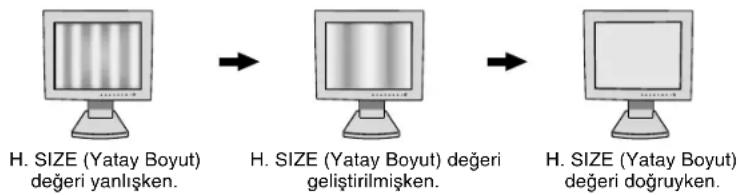
Eğer "Otomatik Ayar fonksiyonu" tatmin edici bir görüntü ayarı sağlamazsa, "Yatay Boyut" (veya Dikey Boyut) (nokta saati) ayarı kullanılarak manüel olarak daha ileri ayar yapılabilir. Bunun için Moiré test deseni kullanılabilir. Bu fonksiyon resmin genişliğini etkileyebilir. Görüntüyü ekranın ortasına getirmek için Sol/Sağ Menüsünü kullanın. Eğer Yatay Boyut (veya Dikey Boyut) yanlış kalibre edilmişse, sonuç sol taraftaki çizim gibi olacaktır. Görüntü homojen olmalıdır.
flowchart
graph LR
    A["H. SIZE (Yatay Boyut) değeri yanlışken."] --> B["H. SIZE (Yatay Boyut) değeri geliştirilmişken."]
    B --> C["H. SIZE (Yatay Boyut) değeri doğruyken."]
||
FINE (İNCE) (Sadece Analog girişte)
Bu ayarı arttırarak ya ada azaltarak odaklanmayı, netliği ve görüntü dengesini geliştirir.
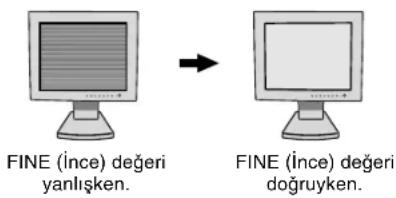
Eğer "Otomatik Ayar fonksiyonu" ve "Yatay Boyut" fonksiyonu tatmin edici bir görüntü ayarı sağlamazsa, "Fine" (ince ayar) fonksiyonu ile ince ayar yapılabilir. Ayarı arttırarak ya ada azaltarak odaklanmayı, netliği ve görüntü dengesini geliştirir.
Bunun için Moiré test deseni kullanılabilir. Eğer İnce Ayar yanlış kalibre edilmişse, sonuç sol taraftaki çizim gibi olacaktır. Görüntü homojen olmalıdır.
RGB
Renk Kontrol Sistemleri
Renk Kontrol Sistemleri: Yedi önceden ayarlanmış renk istenilen renk ayarını seçer (sRGB, NATIVE ve PROGRAMMABLE (PROGRAMLANABİLİR) renk ayarları standarttır ve değiştirilemez). Renk ısısı her seçenekte artar veya azalır.
R,Y,G,C,B,M,S: Seçilene bağlı olarak Kırmızı, Sarı, Yeşil, Turkuaz, Magenta ve Satürasyonu arttırır veya azaltır. Renkteki değişim ekranda görülür ve yön (azaltma veya arttırma) renk çubukları üzerinde gösterilir.
NATIVE: LCD panel tarafından gösterilen ayarlanamaz orjinal renktir.
PROGRAMMABLE (PROGRAMLANABILIR): İndirilen yazılım uygulaması ile ayarlanan renk tonu yansıtıılır.
NOT: Kötü resim ayarını sıfırlamak için, "EXIT" ve "SELECT" düğmelerini basılı tutarken monitorü ön taraftaki güç düğmesi ile açın.
#
Araçlar 1
a→a SHARPNESS (KESKİNLİK): Bu fonksiyon tüm zamanlamalarda dijital olarak temiz görüntüler sağlayabilir. Tercihinize göre keskin veya yumuşak görüntüler elde etmek için sürekli olarak ayarlanabilir ve farklı zamanlamalar için bağımsız olarak ayarlanır.

EXPANSION MODE (GENİŞLETME MODU): Zoom metodunu ayarlar.
FULL (TAM): Görüntü çözünürlüğe bakılmaksızın 1280 x 1024'e ayarlanır.
ASPECT (ORAN): Görüntü oran değiştirilmeden genişletilir.
OFF (KAPALI): Görüntü genişletilmez.
CUSTOM1 (KULLANICI TANIMLI 1): Merkez sabit olarak zoom yapar. Görüntü yatay (H. EXPANSION) ve dikey (V. EXPANSION) olarak 1.00 ila 3.00 arasındaki bir oranda 0.01 lik adımlarlaa genişler.
CUSTOM2 (KULLANICI TANIMLI 2): Sol üst köşe sabit olarak zoom yapar. Görüntü yatay (H. EXPANSION) ve dikey (V. EXPANSION) olarak 1.00 ila 3.00 arasındaki bir oranda 0.01 lik adımlarlaa genişler.

VIDEO DETECT (VIDEO ALGILA): Birden fazla bilgisayar bağlı olduğunda video algılama metodunu seçer.
FIRST DETECT (İLK ALGILANAN): Video girişi "FIRST DETECT" (İLK ALGILANAN) moduna getirilmelidir. Mevcut video giriş sinyali olmadığında, monitör diğer video giriş bağlantı noktasından video sinyali arar. Eğer diğer bağlantı noktasında video giriş sinyali varsa, monitör video kaynak giriş bağlantı noktasını otomatik olarak yeni bulunan kaynağa değiştirir. Mevcut video kaynağı varken monitör diğer video sinyallerine bakmayacaktır.
LAST DETECT (SON ALGILANAN): Video girişi "LAST DETECT" (SON ALGILANAN) moduna getirilmelidir. Monitör mevcut kaynaktan sinyal gösterirken monitöre yeni ikinci bir kaynak bağlanırsa, monitör otomatik olarak yeni video kaynağına geçecektir. Mevcut video giriş sinyali olmadığında, monitör diğer video giriş bağlantı noktasından video sinyali arar. Eğer diğer bağlantı noktasında video giriş sinyali varsa, monitör video kaynak giriş bağlantı noktasını otomatik olarak yeni bulunan kaynağa değiştirir. NONE (YOK): Monitör, diğer video giriş bağlantı noktasını monitör açılincaya kadar aramaz.

DVI SELECTION (DVI SEÇİMİ): Bu fonksiyon DVI giriş modunu seçer (Giriş 1).
DVI seçimi değiştirildiğinde, bilgisayar yeniden başlatılmalıdır.
AUTO (OTOMATİK): DVI-D - DVI-D kablosu kullanılarak, DVI SEÇIMI DIJITAL olur. D-SUB - DVI-D kablosu kullanılarak, DVI SEÇIMI ANALOG olur.
DIGITAL: DVI dijital giriş mevcut.
ANALOG: DVI analog giriş mevcut.
Not: Dijital çıkışlı MAC için: MAC'i açmadan önce, DVI sinyal kablosu monitörün DVI-I bağlayıcısına takıldığında (Input 1), DVI Input (DVI Giriş) modu OSM'nin "DVI SELECTION" (DVI SEÇİMİ) kısmında "SELECT" (SEÇ) düğmesine daha sonrada "CONTROL" (KONTROL) düğmesine basılarak dijitale ayarlanmalıdır. Aksi takdirde MAC açılmaz.
Not: Kullanılan bilgisayara ve ekran kartına bağlı olarak veya başka bir video sinyal kablosu bağlandığında, bu fonksiyon çalışmayabilir.

OFF TIMER (Kapanma Zamanlayıcı): Kullanıcı önceden belirlenmiş bir zaman dilimi seçtiğinde monitor otomatik olarak kapanır.

IPM: Monitör Kullanıcı Ayarında belirlenen ortam aydınlatmasının altına indikten bir kaç dakika sonra otomatik olarak güç tasarrufu moduna girer.
Aydınlatma ayarını Gelişmiş menü Etiket 7 ile yapabilirsiniz.
Güç tasarrufu modunda kehribar renkli LED yanıp söner.
Güç tasarrufu sırasında öndeki düğmelerden güç düğmsi dışında herhangi birine veya SELECT düğmesine bastığınızda monitor güç tasarrufundan çıkar.
Ortam aydınlatması Kullanıcı Ayalarında belirlenenden yüksek olduğunda monitor normal moda otomatik olarak döner.

Araçlar 2

LANGUAGE (DİL): OSM kontrol menüleri 7 dildedir.

OSM LEFT/RIGHT (OSM SOL/SAĞ): OSM kontrol görüntüsünün ekranınızın neresinde belirmesini istediğinizi seçebilirsiniz. OSM konumunu seçmek OSM kontrol menüsünün konumunu sol veya sağ şeklinde manuel olarak ayarlamanıza imkan verir.

OSM DOWN/UP (OMS AŞAĞI/YUKARI): OSM kontrol görüntüşünün ekranınızın neresinde belirmesini istediğinizi seçebilirsiniz. OSM konumunu seçmek OSM kontrol menüsünün konumunu aşağı veya yukarı şeklinde manuel olarak ayarlamanıza imkan verir.

OSM TURN OFF (OSM KAPATMA): OSM kontrol menüsü kullanımda olduğu sürece açık kalacaktır. OSM Turn Off (Kapatma) alt menüsünde, OSM kontrol menüsünün kapatılması için monitorün son düğmeye dokunulduktan sonra ne kadar bekleyeceğini seçebilirsiniz. Önceden ayarlanmış seçenekler, 5 saniyelik artışlarla 10-120 saniye arasındadır.

OSM LOCK OUT (OSM KİLİTLEME): Bu kontrol tüm OSM kontrol fonksiyonlarına erişimi tamamen kilitler. OSM kontrollerini kitleme modundayken kullanmaya çalışırsanız, OSM kontrollerinin kilitli olduğunu bildiren bir ekran belirir.
Üç tip OSM KİLİTLEME vardır:
PARLAKLIK ve KONTRAST kontrolü ile OSM KİLİTLEME OSM Lock Out (OSM Kilitleme) fonksiyonunu aktive etmek için, SELECT (Seç) düğmesine basıp sonra “+” düğmesine basarak her ikisini basılı tutun. OSM Lock Out (OSM Kilitleme) devre dışı bırakmak için, OSM menüsündeyken SELECT (SEÇ) düğmesine basıp sonra “+” düğmesine basarak her ikisini basılı tutun. BRIGHTNESS (PARLAKLIK) ve CONTRAST (KONTRAST), lock out (kilitleme) modundayken ayarlanabilir.
Hiçbir kontrol olmadan OSM KİLITLEME: OSM Lock Out (OSM Kilitleme) fonksiyonunu aktive etmek için, SELECT (Seç) düğmesine basıp sonra “>” düğmesine basarak her ikisini basılı tutun. OSM Lock Out (OSM Kilitleme) devre dışı bırakmak için, OSM menüsündeyken SELECT (SEÇ) düğmesine basıp sonra “>” düğmesine basarak her ikisini basılı tutun. Lock Out (kilitleme) modundayken hiçbir kontrol ayarlanamaz. PARLAKLIK (sadece) kontrolü ile OSM KİLITLEME OSM Lock Out (OSM Kilitleme) fonksiyonunu aktive etmek için, SELECT (SEÇ) düğmesine basıp daha sonra, “-” ve “<” düğmesine basın ve her ikisinide basılı tutun. OSM Lock Out (OSM Kilitleme) devre dışı bırakmak için, OSM menüsündeyken SELECT (SEÇ) düğmesine basıp sonra “+” düğmesine basarak her ikisini basılı tutun. Lock Out (kilitleme) modundayken BRIGHTNESS (PARLAKLIK) ayarlanabilir.

OSM ROTATION (OSM DÖNMESİ): OSM'yi Yatay ve Dikey modlar arasında döndürmek için.

RESOLUTION NOTIFIER (ÇÖZÜNÜRLÜK HATIRLATICI): En iyi çözünürlük 1280 x 1024'dir. Eğer ON (AÇIK) seçili ise 30 saniye sonra ekranda size çözünürlüğün 1280 x 1024 olmadığını bildiren bir mesaj belirecektir.

HOT KEY (KESTİRME TUŞ): Parlaklık ve kontrastı doğrudan ayarlayabilirsiniz. Bu fonksiyon ON (Açık) olarak ayarlandığında, OSM menü kapalıyken parlaklığı ◀ veya ▶ kontrastı + veya – ile ayarlayabilirsiniz. Standart OSM'ye EXIT düğmesi ile erişilebilir.

FACTORY PRESET (FABRİKA AYARLARI): Factory Preset (Fabrika Ayarları) seçmek OSM kontrol ayarlarının tümünü (PARLAKLIK, KONTRAST, SİYAH SEVİYE, OTOMATİK PARLAKLIK AYARLAMA, GÖRÜNTÜ KONTROLÜ, RENK KONTROL SISTEMI, KESKINLIK, GENISLETME MODU, KAPANMA ZAMANLAYICI, OSM KONUMU, OSM KAPATMA, GÖRÜNTÜ MODU) fabrika ayarlarına geri döndürmenize izin verir. Ayarları tek tek sıfırlamak için, sıfırlamak istediğiniz kontrolü vurgulayıp RESET (SIFIRLA) düğmesine basın.
Bilgi
MODE
DISPLAY MODE (GÖRÜNTÜ MODU): Mevcut görüntü çözünürlüğü ve önceden belgirlenmiş zamanlama dahil olmak üzere teknik veriler, yatay ve dikey frekanslar hakkında bilgi sağlar. Mevcut çözünürlülüğü artırır veya azaltır.

MONITOR INFO. (MONİTÖR BİLGİSİ): Monitörünüzün model ve seri numarasını gösterir.
OSM Warning (OSM Uyarısı)
OSM Warning (OSM Uyarısı) menüleri Exit (Çıkış) düğmesine basıldığında kaybolur.
NO SIGNAL (SİNYAL YOK): Bu fonksiyon Yatay veya Dikey Sync Sinyali olmadığında bir uyarı verir. Güç açıldığında veya giriş sinyalinde bir değişim olduğunda, No Signal (Sinyal Yok) penceresi belirir.
RESOLUTION NOTIFIER (ÇÖZÜNÜRLÜK HATIRLATICI): Bu fonksiyon en iyi çözünürlükte kullanmayı hatırlatır. Güç açıldığında veya giriş sinyalinde bir değişim olduğunda ya da video sinyali uygun çözünürlükte değilse, Resolution Notifier (Çözünürlük Hatırlatıcı) penceresi açılır. Bu fonksiyon TOOL (ARAÇLAR) menüsünden kapatılabilir.
OUT OF RANGE (ARALIK DIŞI): Giriş sinyali desteklenmeyen zamanlamadaysa veya video sinyali uygun zamanlamaya sahip değilse, Out Of Range (Aralık Dışı) menüsü belirir.
NOT: Eğer “i CHANGE DVI SELECTION” (DVI SEÇİMİ DEĞİŞTİR) görüntülenirse DVI SELECTION (DVI SEÇİMİ) ne geçin.
İleri kullanıcı menüsü için "Ek"e bakın.
Tavsiye edilen kullanım
Güvenlik Uyarıları ve Bakım

MULTISYNC LCD RENKLİ MONITÖRÜ KURARKEN VE KULLANIRKEN EN İYİ PERFORMANS İÇİN LÜTFEN AŞAĞIDAKİ NOKTALARA DİKKAT EDİN:

- MONİTÖRÜ AÇMAYIN. İç kısımda kullanıcıının ilgilenebileceği herhangi bir parça bulunmamaktadır ve kapağı açmak ya da çıkartmak sizi ciddi şok tehlikeleri veya diğer risklere maruz bırakabilir. Tüm bakım işleri için yetkili servis elemanlarına başvurun.
- Kasaya herhangi bir sıvı dökmeyin ya da monitörünüzü su yakınında kullanmayın.
- Tehlikeli voltaj noktalarına temas ederek, zararlı ya da öldürücü olabileceği veya elektrik şoku, yangın ya da cihaz arızasına yol açabileceği için kasadaki yuvalara herhangi bir cisim sokmayın.
- Güç kablosu üzerine ağır cisimler koymayın. Kablodaki hasar şok ya da yangına yol açabilir.
- Monitörün düşmesine ve ciddi şekilde hasar görmesine sebep olabileceği için bu ürünü eğimli ya da dengesiz taşıyıcı, stand veya masa üzerine yerleştirmeyin.
- Monitörün üzerine herhangi birşey koymayın ve monitörü dışarıda kullanmayın.
- LCD monitorün içindeki florasan tüpün içinde civa bulunmaktadır.
Bu tüpü atmanız gerektiğiinde lütfen belediyenizin yönetmelik ve kurallarına uyun.
• Güç kablosunu kivirmayın. - Monitörü yüksek sıcaklıkta, nemli, tozlu ya da yağlı alanlarda kullanmayın.
- Monitörün üzerindeki havalandırmayı kapatmayın.
Aşağıdaki durumlarda, monitörünüzü hemen fişten çekin ve servis için yetkili servis personeline başvurun.
- Güç kaynağı kablosu ya da fişi hasar gördüğüünde.
- Eğer monitorün üstüne sıvı döküldüyse veya içine herhangi bir nesne düştüyse.
- Eğer monitor yağmur veya suya maruz kaldıysa.
- Eğer monitor düştüyse veya kasası hasar gördüyse.
- Eğer monitor kullanım talimatlarını takip etmenize rağmen normal çalışmıyorsa.
- Camı kırılırsa dikkatli olun.
- Eğer monitor veya camı kırılırsa sıvı kristal ile temas etmeyin ve dikkatli olun.

UYARI
- Isının düzgün olarak dağılıması için, monitörün etrafında yeterli havalandırma alanı olmasına dikkat edin. Havalandırma boşluklarını kapatmayın ya da monitörü radyatör veya diğer ısı kaynaklarının yakınına yerleştirmeyin. Monitörün üzerine hiçbir şey koymayın.
- Güç kablosu bağlayıcısı, sistemi güç kaynağından ayırmanın birincil yoludur. Monitör, kolayca erişilebilen bir prize yakın olarak kurulmalıdır.
- Taşırken dikkatli olun. Ambalajı taşıma için saklayın.
- Görüntü Sabitliği: Lütfen LCD Teknolojisinin Görüntü Sabitliği denen bir fenomen ile karşılaşabileceğini unutmayın. Görüntü Sabitliği, önceki görüntü'nün artık veya "hayalet" görüntüsünün ekranda görünür kalmasıdır. CRT monitörlerden farklı olarak, LCD monitörlerde görüntü sabitliği kalıcı değildir, ancak sabit görüntülerin uzun süre görüntülenmesinden kaçınılmalıdır. Bunu düzeltmek için, monitörü önceki görüntü'nün kaldığı süre kadar kapalı tutun. Örneğin, eğer görüntü monitörde bir saat kaldıysa ve görüntü'nün "hayaleti" hala duruyorsa, monitör görüntü'nün silinmesi için bir saat kapalı kalmalıdır.
NOT: Tüm kişisel görüntüleme aygıtlarında olduğu gibi, NEC DISPLAY SOLUTIONS ekran boş kaldığında düzenli aralıklarla hareketli resimlerin görüntülenmesini ve hareketli ekran koruyucuların kullanımını veya kullanılmadığında monitorün kapatılmasını tavsiye eder.

MONİTÖRÜN DOĞRU YERLEŞTİRİLMESİ VE AYARLANMASI GÖZ, OMUZ VE BOYUN AĞRILARİNI AZALTABİLİR. MONİTÖRÜNÜZÜ YERLEŞTİRİKEN AŞAĞIDAKİLERE DİKKAT EDİN:

- En iyi performans için 20 dakika ısınmasını bekleyin.
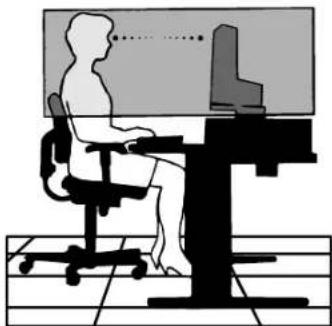
- Monitörün yüksekliğini ekran göz seviyesinde veya biraz altında olacak şekilde ayarlayın. Ekranın ortasına bakarken gözleriniz çok hafif aşağıya doğru bakmalıdır.
- Monitör gözlerinize 40 cm'den yakın ve 70 cm'den uzak olmamalıdır. En iyi mesafe 50 cm'dir.
- Gözlerinizi periyodik olarak en az 20 feet. uzaktaki bir nesneye odaklayarak dinlendirin. Sık sık göz kırpın.
- Parlama ve yansımları en aza indirmek için monitörü pencere ve diğer ışık kaynaklarına 90° açı ile yerleştirin. Monitörün eğimini ayarlayarak tavan ışıklarının ekranınıza yansımasını engelleyin.
- Eğer ışık yansımaları ekranınızı görmeyi zorlaştırıyorsa, parlama engelleyici filtre kullanın.
- LCD monitorün yüzeyini tiftiksiz, aşındırıcı olmayan bir bez ile temizleyin. Temizleme solüsyonları veya cam temizleyici kullanmayın!
- Okunabilirliği arttırmak için monitorün parlaklık ve kontrast kontrollerini ayarlayın.
- Ekrana yakın bir döküman tutucu kullanın.
- Yazarken kafanızı döndürmeyi en aza indirmek için, daha fazla baktığınız neyse (ekran veya referans materyal) tam önünüzde bulundurun.
- Görüntü sabitlenmesini engellemek için (görüntü sonrası efektleri) monitörde sabit desenleri uzun süre görüntülemekten kaçının.
- Düzenli göz kontrolü yaptırın.
Ergonomi
Maksimum ergonomik fayda sağlamak için aşağıdaki tavsiye ederiz.
- Arka fondaki tram kayboluncaya kadar parlakılığı ayarlayın.
- Kontrast kontrolünü maksimum ayarına getirmeyin.
- Standart sinyallerle belirlenmiş Boyut ve Konum kontrollerini kullanın.
- Önceden belirlenmiş Renk Ayarlarını kullanın.
- Dikey yenilenme oranı 60 ila 75 Hz arasında olan titreşimsiz sinyaller kullanın.
- Görülmesi zor olacağı ve yetersiz kontrast yüzünden göz yorgunluğuna sebep olabileceği için koyu arka fon üzerinde birincil renk maviyi kullanmayın.





- WARNING
- Uyari:
- Bildirim
- Üreticinin Bildirimi
- İçindekiler
- Hızlı Başlama
- Monitör Ekranını Yükselt ve Alçalt
- Montaj için Monitör Desteğini Çıkartın
- Monitörün ön kısmındaki OSM (Ekran Üstü Kontrol) kontrol düğmeleri aşağıdaki gibi çalışır:
- Menü
- Parlaklık/Kontrast Kontrolleri
- AUTO Auto Adjust (Otomatik Ayarlama) (sadece Analog girişte)
- Görüntü Kontrolleri
- SIZE (YATAY BOYUT) (OSM ROTASYON: Yatay) veya V. SIZE (DİKEY BOYUT) (OSM ROTASYON: Dikey) (Sadece Analog girişte)
- ↔ ||
- FINE (İNCE) (Sadece Analog girişte)
- RGB
- Renk Kontrol Sistemleri
- #
- Araçlar 1
- Araçlar 2
- Bilgi
- OSM Warning (OSM Uyarısı)
- Tavsiye edilen kullanım
- Güvenlik Uyarıları ve Bakım
- MULTISYNC LCD RENKLİ MONITÖRÜ KURARKEN VE KULLANIRKEN EN İYİ PERFORMANS İÇİN LÜTFEN AŞAĞIDAKİ NOKTALARA DİKKAT EDİN:
- MONİTÖRÜN DOĞRU YERLEŞTİRİLMESİ VE AYARLANMASI GÖZ, OMUZ VE BOYUN AĞRILARİNI AZALTABİLİR. MONİTÖRÜNÜZÜ YERLEŞTİRİKEN AŞAĞIDAKİLERE DİKKAT EDİN:
- Ergonomi
Marka : NEC
Model : MultiSync LCD1980FXi
Kategori : Monitör