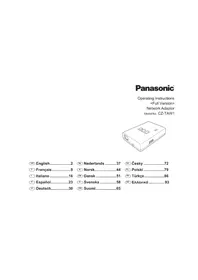
CZTAW1 - Klimatyzator PANASONIC - Bezpłatna instrukcja obsługi
Znajdź bezpłatnie instrukcję urządzenia CZTAW1 PANASONIC w formacie PDF.



| Typ produktu | Adapter sieciowy do systemu klimatyzacji Panasonic AQUAREA |
| Marka | Panasonic |
| Model | CZ-TAW1 |
| Wymiary (W x S x G) | 100 x 70 x 23 mm |
| Waga | Około 80 g |
| Zasilanie | 5 V DC (z jednostki wewnętrznej) |
| Pobór mocy | Maks. 2,5 W |
| Interfejsy sieciowe | Ethernet (RJ45) i Wi-Fi 2,4 GHz (802.11 b/g/n) |
| Port USB | 1 port USB (do zaawansowanej konfiguracji) |
| Protokół bezprzewodowy | 2,4 GHz, IEEE 802.11 b/g/n |
| Główna funkcja | Połączenie jednostki wewnętrznej z chmurą AQUAREA Smart Cloud do zdalnego sterowania |
| Wyświetlacz LED | LED włącz/wyłącz, LED status (niebieski/zielony/czerwony/biały), LED połączenia |
| Przyciski | WPS, rejestracja/resetowanie, sterowanie |
| Aktualizacja oprogramowania układowego | Automatyczna przez Internet (codzienne sprawdzanie) |
| Zgodność z przeglądarką | Google Chrome zalecany |
| Instalacja | Zarezerwowana dla uprawnionego elektryka |
| Konserwacja | Nie czyścić wodą ani wilgotną szmatką; wycierać suchą szmatką |
| Bezpieczeństwo | Nie dotykać mokrymi rękami, nie demontować, natychmiast wyłączyć w przypadku nieprawidłowości |
| Naprawy | Skontaktuj się ze sprzedawcą lub instalatorem; brak części naprawialnych przez użytkownika |
| Temperatura pracy | Nieokreślona, ale przeznaczona do użytku wewnętrznego |
| Zawartość opakowania | Adapter sieciowy, płyta CD-ROM z oprogramowaniem, instrukcja obsługi |
Często zadawane pytania - CZTAW1 PANASONIC
Pytania użytkowników dotyczące CZTAW1 PANASONIC
0 pytanie dotyczące tego urządzenia. Odpowiedz na te, które znasz, lub zadaj własne.
Zadaj nowe pytanie dotyczące tego urządzenia
Pobierz instrukcję dla swojego Klimatyzator w formacie PDF za darmo! Znajdź swoją instrukcję CZTAW1 - PANASONIC i weź swoje urządzenie elektroniczne z powrotem w ręce. Na tej stronie opublikowane są wszystkie dokumenty niezbędne do korzystania z urządzenia. CZTAW1 marki PANASONIC.
INSTRUKCJA OBSŁUGI CZTAW1 PANASONIC
Nedotykat se mokryma rukama.
-Muze dojit k urazu elektrickym proudem.
Neotirejtemokrymi hadry ani neoplachujte ve vode.
-Müze dojit k urazu elektrickym proudem nebo vzniceni.
Zarizeni nerozebirejte ani neupravujte.
Likvidace pouzitych zarizeni
Instrukcja obslugi
Spis tresci
Srodki ostrożnosci 79
Przegladsystemu 80
Przed instalacja adapters 80
IdentyfikacjaXXXXXXXX 81
Ustanawianie połaczenia z siecia 81
Włacznie „AQUAREA Smart Cloud" 82
Odczytywanie diod LED. 83
Wykrywanie i usuwanie usterek. 84
Ustawenia zaawansowane. 84
Przelacz wykres roboczny 84
Specyfikacja 85
Funkcjaactualizacioprogramowaniasprzetowego.85
Informace dot. licenci na oprogramawanie 85
Dziekujemy za zakup produktu firmy Panasonic.
Przed uzyciem produktu nały dokladnie przyczytać ninejsza instrukcje, a nastepnie zachowac je do wykorzystania w przyszłosci.
Środki ostrożnosci
- Przed instalacja nały dokladnie przechytac ponijsze "SRODKI OSTROZNOSCI".
- Prace elektryczne winne byc wykonane przy wykwalifikowanego elektryka. Sprawdzic,czy dane znamionowe i obwod glówny są dopasowane do instalowanego modelu.
- Nalezy stosowac sie do pozycji zatytuławnych "ostrzeżenie" i,uwaga", gdyż zawieraja one wązek informacja dotyczność bezpiecznejstwa. Definieje poszȩgólnych oznaczenia podano ponizej. Nieprawidlowa instalacja wskutek zignorowania instrukcji要去 spowodowej obrażenia ciała lub uszkodzenia mienia, ktrych powaga zostala sklasyifikowsa nastepujuco.
- Po przy jestne są instalacja są pozostawiczy przy jestnostce.
OSTRZEŽENIE
To oznaczenia wskazuju na niebepezcieznstwo smierci lub powaźnych obrażćcia.
UWAGA
To oznaczenia wskazuju na niebepezcienstwo odniesenia obrażćcipla lub uszkodzenia mienia.
Pozycje zawierajace instrukcje, do ktorych nalezy sie stosowac, zostaly sklasfikowane przy uzyciu nastepujacych symboli:

Symbol z biaymi tem oznacza czynnosc, ktorej wykonanie jest ZAKAZANE.

Symbol z ciemnym tlem oznacza czynnosc, ktora musi bye wykonana.
OSTRZEJEZENIE

Niedotyka'mokrymi rekami.
-Niebepeziefstwo porazenia pradem.
Wie przechierac mokrymi szmatkami oraz nie myc woda.
-Niebezpieczestewo porazenia pradem lub zaplonu.
Niedemontowac lub modyfikowac.
-Niebezpieczestewo porazenia pradem lub zaplonu.
Wszelkie naprawy nalezy zlecać punktowiz zakupu lub instalatorowy.

Natychmiast prerwerć eksplatacion w razie wykrycia problemów lub awarii, a nastepnie odłaczyc zasilanie elektryczne AQUAREA.
-W przyciwnym razie moze powstać dym lub dojsć do zapłonu, poraźenia pradem,czy teź poparzenia ciala.
Przyklady problemów i awari
Wystepujezapachspalenizny
- Do wnetrka produktu przyeosstala sie woda lub ciao obce Bezzwlocznie zwrocić sie do punktu zakupu lub instalatora w celu przyepamowadzenia naprawy.
Necic instalacje punktow zakupu lub instalatorwi.
-W przechiwnym razie moze dojsc do porazenia pradem lub zaplonu.

UWAGA

Rodczas obslugi lub sprawdzania adaptera nie nalezy stać na niestabilnej powierzchni.
-Wrazieupadku mogtobydojscdoobraeichenia
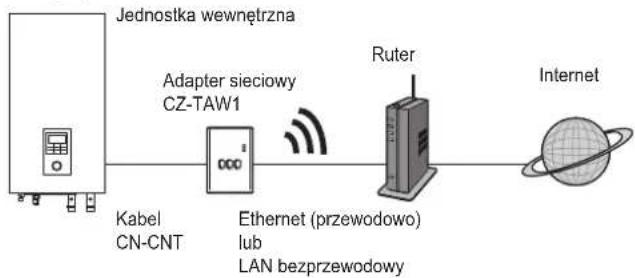
Przeglad systemu
Przed instalacja adapters
- Adapter sieciowy (adapter) zostaj spezialnie zaprojektowany jako terminal do AQUAREA Smart Cloud firmy Panasonic. Dostepl do AQUAREA Smart Cloud firmy Panasonic przy uzyciu jakiegokolwiek innego adaptera nie jestmostly.
Adaptera nie nały przy przymocgowac do elementow metalowych, gdyz wywra one negatywny wplyw na wydajnosc transmisji beczprzewodowej. Uzyc polaczenia przewodowo, jejeli nie ma alternatywo.
Zalecana przyglądka internetowa to Google Chrome. - Google Chrome jest zarejestrowanym znakiem towardyM Google Inc.
Identyfikacja częsci
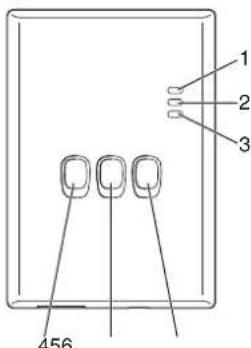
| Nr Rozycja Opis | ||
| 1 D oda LED zasilania Wskazuje, ze adapter jest zasilany prądem. | ||
| 2 D oda LED stanu Informuje o stanie adapterera.Kolor niebieski: Tryb bezprzewodowyKolor Zielony: Tryb EthernetKolor czerwony: Stan anormalnyKolor bialy: Regulator czasowy | ||
| 3 D oda LED połaczenia Informuje o stanie komunikacja adapterera. | ||
| 4 P zelęcznik WPS Wędzca funckowe WPS. | ||
| 5 P zelęcznik rejestracja/resetomania | Sluzy do rejestracja uzytkownika oraz do resetomania. | |
| 6 P zelęcznik sprawdzania | Sluzy do sprawdzania stanu komunikacja adapterera.Kazdorazowo w razie naciść i przytrzymania przyzez 10 sekund przyelućza pomiodź trybem Ethernet i bezprzewodowy. | |
Ustanawianie połaczenia z sieci
Polaczenia z internetem można ustanówic w trybie Ethernet (przewodowy) lub bezprzewodowy (bezprzewodowy).
1 Wlaczyc zasilanie jegnostki wewetrznej. Zapali sie dioda LED zasilania.
2 Kolor diody LED stanu informuje o trybie polaczenia.
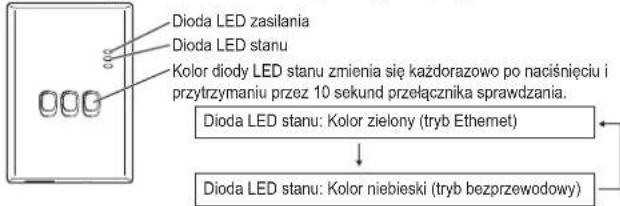
Wazie ustanawiania polaczenia zuzyciem trybu Ethernet (przewodowy)
1 Sprawdzić,czy dioda LED stanu jest podswietlona na zielono w celu potwierdzenia,czy tryb Ethernet jest aktywny. Ježeli tryb Ethernet nie jest aktywny, to nacinźć przytrzymać przytez 10 sekund przy.§ćznek sprawdzania w celu przy.§ćzzenia na tryb Ethernet.
2 Polaczyc ruter i adapter kablem LAN. Zapali sie dioda LED polaczenia, informujac o ustanowieniu polaczenia. Uzyc ekranowanego kabla LAN. Wiazie ustanawiania polaczenia z uzyciem trybu bezprzewodowo (bezprze
1 Sprawdzić,czy dioda LED stanu jest podswietlona na niebiesko w celu potwierdzenia,czy tryb beczprzewodowy jest aktywny. Jezeli tryb bezprzewodowy nie jest aktywny, nacinsqi przytrzyma财税ze 10 sekund przelacznik sprawdzania WPS w celu prerzecienza na tryb bezprzewodowy.
2 Wlączyć fungcję WPS na ruterze.
3 Nacisnac przyelacznik WPS na adapterze. W chwili ustanowienia komunikacja, dioda LED stanu oraz dioda LED polaczenia zapala sie. * Patrz Wykrywanie i uuswanie usterek (str.84).Gdy nie myza nawiazac polaczenia w trybie bezprzewodowym' lub Gdy nie myza nawiazac polaczenia w trybie Ethernet', jezeli nie myza ustanowic polaczenia z siecia.
Włuczanie „AQUAREA Smart Cloud"
Uzyc smartfonu w celu skonfigurowania AQUAREA Smart Cloud
Wyglad interfejsu uzytkownika moze sie zmienic bez uprzedzenia.
1 Uzyskanie dostepu do „AQUAREA Smart Cloud".
https://aquarea-smart.panasonic.com

Uzywanie tej applikaci jest bezplatne.
Moga jegnek zostac naliczone innepplaty za polaczenie i korzystanie.
Aktual化进程 uslugi moga wiazac sie ze zmianami szaty graficznej i funkcionalosci ekranu i wyswietlacza.
W celu uzycia applikacji potrzebny jest identifikator Panasonic. Jezeli jesteczne nie dokonano rejestracji, w pierwiszej kolejnosci nalezy uzyskac darmowy identifikator Panasonic ID korzystajac z lącza podanego na stronie logowania lub pod poinizszym adresem URL. https://csapl.pcpf.panasonic.com/m
2 Zarejestrowac zarowno adapter, jak i Jednostke wewnetrzna.
1) Nacisnaj przyęcznik rejestracji/resetowania na adapterze w celu przyejscia do trybu rejestracji uzytkownika. (Tryb pozostaje aktywny przyez 30 minut.)
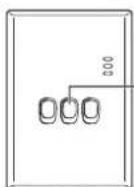
Przelacznik
rejestraci/ji
resetowania
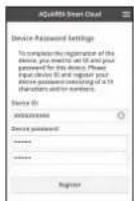
2) Zalogowac sie za pomocag uzyskanego wczesnej identifikatora Panasonic.
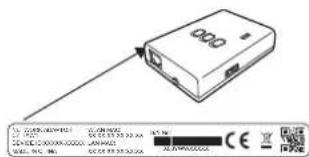
3) Wprowadzic identyfikator urzadzenia, zapisany z boku adaptera. Wpisujac ID urzadzenia nalezy poinacznak."
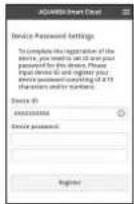
4) Wprowadzic haslo urzadzenia. W przypadku zgubienia hasla urzadzenia adapter nalezy zresetowac i ponownie zarejestrowac. --str.84 „Przelacz wykres roboczny" Uzytkownik mole nadac jegnosce wewnetrznej nazwe oraz nazwe strefowa w celu ulatwienia jej identifikaci.
3 Obsługa AQUAREA Smart Cloud.
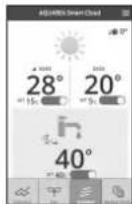
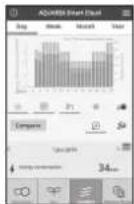
Welu zarejestrowania dodatkowego uzytkownika z jestnosti wewnetrznag Dostep do tej samej jestnosti wewnetrznej要去cie wielu uzytkownikow (przykladowo czlondonów roźnych identifikatorach Panasonic.
1 Operacja uzytkownika dodatkowej
1) Zalogować sie do uslugi za pomocja identifikatora Panasonic uzytkownika dodatkowej.
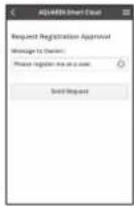
2) Wprowadzic identifikator urzadzenia oraz haslo urzadzenia, ktore zostalo zarejestrowane przyez wlasciela (uzytkownika, ktory dokonal pierwotnej rejestraci).
3) Wpisać komunikat z zdaniem zatwierdenia przyez wlasciela. Wpisać komunikat, aby wlascieli mogl zidentifikowac osobe zglaszajacja zadanie.
2 Operacja wlascielsa (uzytkownika, ktory dokonal pierwotnej rejestracji)
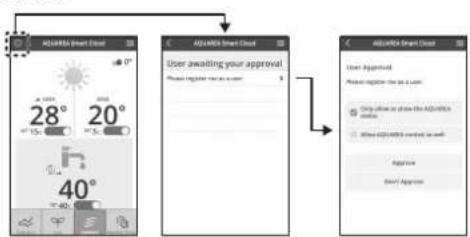
1) Zalogować sie do USlugi za pomocaj identifikatora Panasonic wólasciela (uzytkownika, kóty dokonai pierwotnej rejestraci). Jeźeli pojawie są komunikat zȩdaniem rejestraci uzytkownika dodatkowygo, to w gómym lewym rogu strony górne widoczny bedzie.
2) Wybrac Wyswietlony zostanie komunikat zaadaniem od dodatkowego uzytkownika.
3) Wybrać odpwiedzie przywileje dla uzytkownik i zatwierdzić和他的 zaędanie.
Po zatzierdeniu, uzytkownik dodatkowy sądie mayk korzysta z AQUAREA Smart Cloud.
Odczytywanie diod LED
Diody LED zapalajagie imigajw celu informowania uzytkownika o stanie komunikacji oraz o pojawiajacych sie bledach.
| Dioda LED | Stan i rozwiazanie | Dioda LED | Stan i rozwiazanie |
| Wylączenia zasilania A2W lub kabel nie jest podłęczony | LAN (nie uzyskano adresu IP) (miganie kolorem niedieskim lub zielonym) | ||
| Załączenia zasilania A2W przyd miękkim odbudzeniem | LAN (pozyskiwanie adresu IP) (miganie kolorem niedieskim lub zielonym) | ||
| A2W nie sągne nawiązać polaczenia (miganie kolorem czeronym) | LAN (konflikt adresów IP) (miganie kolorem czeronymi i niebeskim lub zielonym) | ||
| Bezwlocznie po uruchomieniu LA | rwnanie serwera) | ||
| Normalny Okreslono SSD lub adre | (miganie kolorem niedieskim lub zielonym) | ||
| Rejestracja uzytkownika w (miganie kolorem niedieskim lub zielonym) | Aktualizacja oprogramowania sprętowego w toku (miganie kolorem czeronym, niebeskim izielonym) | ||
| Potworżenia komunikacja Implementata | regulatora czasowej w (miganie kolorem biały m i niebeskim lub zielonym) |
Wykrywanie i usuwanie usterek
Gy nie mozna nawiaga polaczenia w trybie bezprzewodowym Sprawdzi ci sile sygnalu bezprzewodowo.
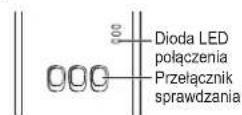
Jak sprawdzić silé sygnalu bezprzewodowej (nacisnac przyelacznik sprawdzania)
Sile syngalu bezprzewodowo go moza sprawdzić poprzej ustalienie,czy dioda LED polaczenia jest zapalona,czy teź miga.
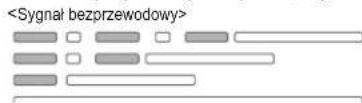
Sila: MOCNY
Sila: NORMALY
Sila: SLABY
Sila: BARDZO SLABY
Gdy nie ma problemu z sygnalem bezprzewodwyn, ale dioda LED stanu.
nie zapala sie
Sprawdzić polaczenia rutera.
- Ježeli signal bezprzewodowy jest SLABY lub gorszy, naleź ustanowic polaczenia w trybie Ethernet.
Gy nie mozna nawiagac polaczenia wtrybie Ethernet
Gdy dioda LED stanu nie zapala sie
→Sprawdzić polaczenia kabwe LAN, Sprawdzić polaczenia rutera.
Ustawenia zaawansowane
Guytkownik chce ustawic adres IP przewodowej sieci LAN recznie
1) Uruchomic narzedzie do ustawiania adresu IP na załaczonej plycie CD-ROM i zapisac ustawenia do urzadzenia pamieci USB.
2) Podlączyć urzadzenia pAMIÇE USB z zapisánymi ustawieniami do adaptera i przytrzymać przyelacznik WPS wciśniety przyez 10 sekund.
3) Dioda LED polaczenia zapali sie, gdy konfiguracja ustawien dobiegna koña.
Guytknownik chce ustawic SSID bezprzewodowej sieci LAN racznie
1) Uruchomic narzedzie do ustawiania SSID na załaczonej plicie CD-ROM i zapisć ustawienia do uradzdenia pamietci USB.
2) Odlaczyc urzadzenie pamięci USB, a nastepnie podlaczyc je do adapters, po czym nacinność przytrzymać przyzlacznik WPS wciński teme bez 10 sekund.
3) Dioda LED polaczenia zapali sie, gdy konfiguracja ustawien doblegnie konca.
Przelacz wykres roboczny
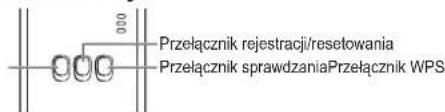
| Cel Przelęcz prace Uwagi | ||
| W celu wączenia funckji WPS | Nacisnac przy.§ćzne WPS. | Jest to skuteczne tylko w razine aktywacje trybu bezprzemadowego. |
| W celu zarejestrowania uzytkownika | Nacisnac przy.§ćznek rejestracji/restotwnia. | Jest to skuteczne tylko w razine ustanowienia komunikacji. |
| W celu sprawdzenia stanu komunikacji | Nacisnac przy.§ćznik sprawdznia. | Diody LED zapalaja są zgodnia ze stanem polacutezenia. |
| W celu przy.§ćzzenia pomiedź trybem Ethernet i bezprzemadowym | Nacisnac i przytrzymić przy.§ćznik sprawdznia przy bez co najmnej 10 sekund. | Ustawiania dla kaźdego trybu dostana utrzymane nawet wrazie zmiany trybu. |
| W celu zresetownian oprogramwomania | Nacisnac i przytrzymić przy.§ćznik rejestracji/ resetotwnia przy bez co najmnej 10 sekund. | Rozpoczyna to procedure samocznego resetotwnian oprogramwomania. Podczas resetotwnian przysprówadzana sprawdznia jest dostepnosć najnowszej wersji oprogramwomania sprȩtość; zostanie ono zaktualizowane wrazie dostepnosci nowej wersji. |
| W celu r.§ćzngo okres.§enia SSID. (w trybie bezprzemadowym) W celu r.§ćzngo okres.§enia adres IP. (w trybie Ethernet) | Nacisnac i przytrzymić przy.§ćznik WPS przy bez co najmnej 10 sekund. | Polacutezenie jest ustanawiane za pomocamy fungkji WPS/DHCP, jejeli nie ma zędnych ustawyń do zaladownian z urzadzenia pamietci USB. |
| W celu inc)iowania adaptera | Jednocześćnie nacisnac przy.§ćznik WPS i przytrzymić wsi.§nięte przy trzymić wsi.§nięte przy bez co najmnej 10 sekund. | Spowoduje to przyworćenie domyślnych ustawyń fabrycznych adaptera. |
Specyfikacja
| Napięcie wejsciowe | Pradt staly 5 V (od"Justostki wewétrznej) |
| Pobór mocy Maks. 2 | 5 W |
| Gabaryt y 100 mm (wys.) × 70 mm (szer.) × 23 mm (gl.) | |
| Masa Ok. 80 g | |
| Interfejsy 1 × bezprzejewodowa sieć LAN, 1 × sieć Ethernet, 1 × USB | |
| Protokól radiowy 2,4 GHz, 802.11 b/g/n | |
Funkcja aktualizacji oprogramowania sprzętowego
Produkt maybe laczyc sie z serweremactualizacji oprogrammowania sprzȩtogowé firmy Panasonic prpoprzej Internet w celu automatycznejactualizacji oprogrammowania sprzȩtogowego uradzdenia do najnowszej wersji.
W celu zaktualizowania oprogramwomania sprztedowo urzadzenia sprawdza codziennie,czy胶囊omaniewanie sprztedowe jest w najnowszej wersji;jesli wymagana jest aktualizacja, zostaje ona zastalowan,a urzadzenia automatycznie uruchamia sie ponewnie. Podczas ponownego uruchamiania urzadzenia (co zajmujek Okolo 1 minuty) nie nozza wykonywać zadnych operaci.
Informacja dot. licenci na oprogramowanie
Niniejszy produkt zawiera poniźsze oprogramowanie:
(1) Oprogramowanie opracowane niezaleznie przy lub dla Panasonic Corporation,
(2) Oprogramowanie bedace wasnosci osob trzechich udostepnione Panasonic Corporation na podstawie licenci,
(3) Oprogramowanie licencjonowane na podstawie ogolnej licenci publicnej GNU, wersja 2.0 (GPL V2.0).
(4) Oprogramowanie licencjonowane na podstawie ogolnej licenci publicznej GNU LESSER, wersja 2.1 (LGPL V2.1) i/ub
(5) Oprogramowanie,open source"inne niz oprogramowanie licencjonowane na podstawie GPL V2.0 i/lub LGPL V2.1.
Oprogramawanie, o ktorym mowa w punktach (3) - (5), jest Rozpowszechniwe n nadziej, iz bedzie przydatne, ale BEZ JAKIEJKOLWIEK GWARANCJI, nawet bez dorozumianej gwarancji NADAWANIA SIE DO SPRZEDAZY lub NADAWANIA SIE DO SCISKLE OKRESLONEGO CELU.
Patrz warunki szcsegolowe na dolaczonej plycie CD-ROM.
Na w. plicy CD-ROM zamieszeczono takke kompletna, odczytwalna komputerowo kopie odnosneku dozrodlowego objetergo GPL V2.0, LGPL V2.1, badz innich licenci, z obawiazkiem zapawnenia mostiwosci ich komputerowej odcztania, jak rowniez odnosne informacao o prawach autorskich.

Deklaracja zgodnosci (DoC)
Niniejszym „Panasonic Corporation" deklaruje, ze ten product jest zgodny z istotnymi wymaganiami i innymi odnosnych postanowieniamy 1999/5/WE.
Klienci moga pobrač oryginána deklaranje zgodnosci naszych produktów z serwera deklarazioni zgodnosci: http://www.ptc.panasonic.eu/
Kontakt sie z autoryzowanym przystawicielem: Panasonic Testing Centre, Panasonic Marketing Europe GmbH, Winsberging 15, 22525 Hamburg, Niemcy Norwegia: Istniejaograniczenia uzytkowania w promieniu 20km od centrum Ny -Alesund na Svalbardzie.

Pozbywanie sie zuzytych urzadzen elektrycznych i elektronicznych. Dotczy wylaczny obszaru Uniie Europejskie oraz krajow posladajych systemy zbiorki i recyklingu.
Niniejszy symbol umieszczony na produktach, opakowaniach i/ lub w dokumentaci towardyszaczej oznacza, ze sie no Wolno mieszac zuzytych uradzden elektrycznych i elektronicznych z innymi odpadami domowymi/komunalnymi.
W celu zapewnienia wlasciwego przytetwarzania, utyilazcj ori anz recyklingu zuzytych urzadzen elektrycznych i elektronicznych, naleye oddawac je do wyznaczonych punktow gromadzenia odpadow zgodnia z przelispami prawa krajowego.
Poprez prawidlowe pozbywanie sie zuzytych urzadzen elektrycznych i elektronicznych pomagasz oszczejda cenne zasoby naturale oraz zapobiegac potencjalmenu negatywnemu wplywowi na zdrowie czlowiekowa oraz na stan smodowska naturalné.
W celu uzyskania informaci o zbiorce oraz recykinglu zuzytych urzadzen elektrycznych i elektronicznych prosimi o kontakt z wladzami lokalnym. Za niewlasciwe pozbywanie sie tych odpadow moga grozić kary przywidziane przyepamisi prawa krajowego.
Kullanim Talimatlari
Ağ Adaptörü
Model No. CZ-TAW1
icindekiler

- Spis tresci
- Środki ostrożnosci
- OSTRZEŽENIE
- UWAGA
- OSTRZEJEZENIE
- Przed instalacja adapters
- Identyfikacja częsci
- Ustanawianie połaczenia z sieci
- Włuczanie „AQUAREA Smart Cloud"
- Uzyskanie dostepu do „AQUAREA Smart Cloud".
- Zarejestrowac zarowno adapter, jak i Jednostke wewnetrzna.
- Obsługa AQUAREA Smart Cloud.
- Operacja uzytkownika dodatkowej
- Operacja wlascielsa (uzytkownika, ktory dokonal pierwotnej rejestracji)
- Odczytywanie diod LED
- Wykrywanie i usuwanie usterek
- Ustawenia zaawansowane
- Przelacz wykres roboczny
- Specyfikacja
- Funkcja aktualizacji oprogramowania sprzętowego
- Informacja dot. licenci na oprogramowanie
- Deklaracja zgodnosci (DoC)
- Pozbywanie sie zuzytych urzadzen elektrycznych i elektronicznych. Dotczy wylaczny obszaru Uniie Europejskie oraz krajow posladajych systemy zbiorki i recyklingu.
- icindekiler
Marka : PANASONIC
Model : CZTAW1
Kategoria : Klimatyzator