CZTAW1 - Klimaanlage PANASONIC - Kostenlose Bedienungsanleitung
Finden Sie kostenlos die Bedienungsanleitung des Geräts CZTAW1 PANASONIC als PDF.



| Produkttyp | Netzwerkadapter für Panasonic AQUAREA Klimaanlagensystem |
| Marke | Panasonic |
| Modell | CZ-TAW1 |
| Abmessungen (H x B x T) | 100 x 70 x 23 mm |
| Gewicht | Ca. 80 g |
| Stromversorgung | 5 V DC (vom Innengerät) |
| Stromverbrauch | Max. 2,5 W |
| Netzwerkschnittstellen | Ethernet (RJ45) und Wi-Fi 2,4 GHz (802.11 b/g/n) |
| USB-Anschluss | 1 USB-Anschluss (für erweiterte Konfiguration) |
| Funkprotokoll | 2,4 GHz, IEEE 802.11 b/g/n |
| Hauptfunktion | Verbindung des Innengeräts mit der AQUAREA Smart Cloud zur Fernsteuerung |
| LED-Anzeige | LED Ein/Aus, Status-LED (blau/grün/rot/weiß), Verbindungs-LED |
| Tasten | WPS, Registrierung/Zurücksetzen, Steuerung |
| Firmware-Update | Automatisch über Internet (tägliche Überprüfung) |
| Browser-Kompatibilität | Google Chrome empfohlen |
| Installation | Nur durch einen zugelassenen Elektriker |
| Wartung | Nicht mit Wasser oder feuchtem Tuch reinigen; mit einem trockenen Tuch abwischen |
| Sicherheit | Nicht mit nassen Händen berühren, nicht zerlegen, bei Störung sofort ausschalten |
| Reparaturen | Wenden Sie sich an den Händler oder Installateur; keine vom Benutzer reparierbaren Teile |
| Betriebstemperatur | Nicht angegeben, aber für den Innenbereich ausgelegt |
| Lieferumfang | Netzwerkadapter, CD-ROM mit Software, Bedienungsanleitung |
Häufig gestellte Fragen - CZTAW1 PANASONIC
Benutzerfragen zu CZTAW1 PANASONIC
0 Frage zu diesem Gerät. Beantworten Sie die, die Sie kennen, oder stellen Sie Ihre eigene.
Eine neue Frage zu diesem Gerät stellen
Laden Sie die Anleitung für Ihr Klimaanlage kostenlos im PDF-Format! Finden Sie Ihr Handbuch CZTAW1 - PANASONIC und nehmen Sie Ihr elektronisches Gerät wieder in die Hand. Auf dieser Seite sind alle Dokumente veröffentlicht, die für die Verwendung Ihres Geräts notwendig sind. CZTAW1 von der Marke PANASONIC.
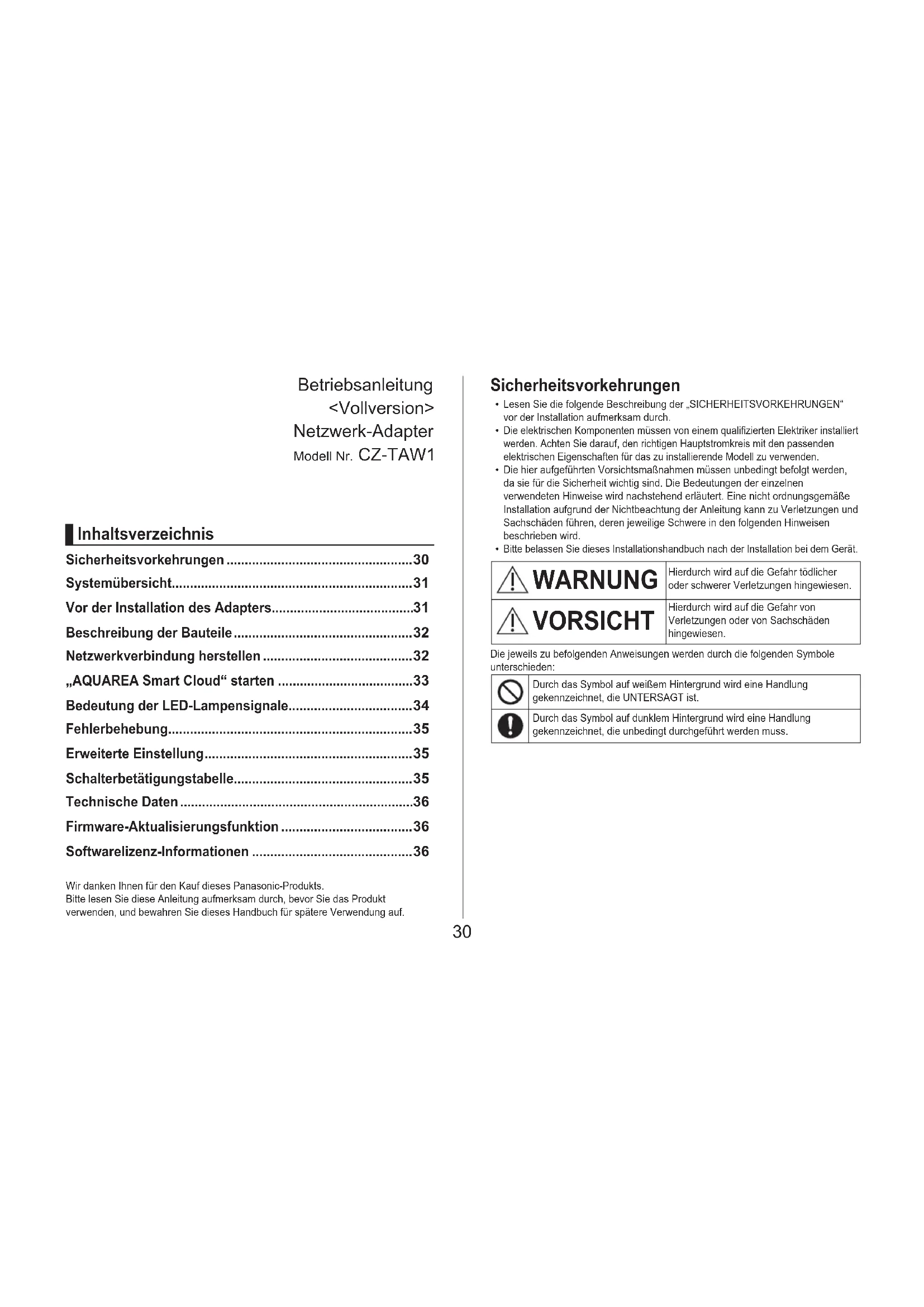
BEDIENUNGSANLEITUNG CZTAW1 PANASONIC
Sicherheitsvorkehrungen 30
Systemübersicht 31
Vor der Installation des Adapters. 31
Beschreibung der Bauteile 32
Netzwerkverbindung herstellen 32
"AQUAREA Smart Cloud" starten 33
Bedeutung der LED-Lampensignale 34
Fehlerbehebung 35
Erweiterte Einstellung 35
Schalterbetätigungstabelle 35
Technische Daten 36
Firmware-Aktualisierungsfunktion 36
Softwarelizenz-Informationen 36
Wir danken Ihnen für den Kauf这点es Panasonic-Produkts.
Bitte lessen Sie diese Anleitung aufmerksam durch, bevor Sie das Produkt
verwenden, und bewahren Sie diese Handbuch für spätere Verwendung auf.
Sicherheitsvorkehrungen
- Lesen Sie die folgende Beschreibung der „SICHERHEITSVORKEHRUNGEN" vor der Installation aufmerksam durch.
- Die elektrischen Komponenten müssen von einem qualifizierten Elektriker installiert werden. Achten Sie dazu, den richtigen Hauptstromkreis mit den passenden elektrischen Eigenschaften für das zu installmentierte Modell zu verwenden.
- Die hier aufgeführten Vorsichtsmaßnahmen müssen unbedingt befoltt werden, da sie für die Sicherheit wichtig sind. Die Bedeutungen der einzelnen verwendeten Hinweise wird nachstehend erläutert. Eine nicht ordnungsgemäß Installation aufgrund der Nichtbeachtung der Anleitung kann zu Verletzungen und Sachschäden führen, deren jeweilige Schwere in den folgenden Hinweisen beschrieben wird.
-itte belassen Sie dieses Installationshandbuch nach der Installation bei dem Gerät.
| WARNING | Hierdurch wird auf die Gefahr tölicher oder schwerer Verletzungen hingewiesen. |
| VORSICHT | Hierdurch wird auf die Gefahr von Verletzungen oder von Sachschäden hingewiesen. |
Die jeweils zu befolgenden Anweisungen werden durch die folgenden Symbole unterschieden:
Durch das Symbol auf freiem Hintergrund wird eine Handlung gekennzeichnet, die UNTERSAGT ist.
Durch das Symbol auf dunklem Hintergrund wird eine Handlung gekennzeichnet, die unbedingt durchgeführt werden muss.

WARNING

Nicht mit nassen händen berühren.
—Dies kann einen elektrischen Schlag zur Folge haben.
Nicht mit nassen Tüchern abwischen oder in Wasser waschen.
—Dies kann einen elektrischen Schlag oder einen Brand zur Folge haben.
Nicht zerlegen oder abändern.
—Dies kann einen elektrischen Schlag oder einen Brand zur Folge haben. Bei notwendigen Reparaturen wenden Sie sichitte an die Verkaufsstelle oder an den Installeur.

Sobald irgendwelche Probleme oder Fehl Funktionen festgestellt werden, den Betrieb sofort eingestehen und die Stromversorgung zur AQUAREA abschalten.
-
Anderfalls konnen Rauchentwicklung, Brände, elektrische Schäge oder Verbrennungen die Folge sein. Beispiele für Probleme und Fehl Funktionen
-
Es riecht verbrannt
- Es ist Wasser oder ein Fremdkörper eingesdrungen
- Ferdem Sie unverzüglich eine Reparatur bei der Verkaufsstelle oder beim Installateur an.
Fordern Sie eine Installation bei der Verkaufsstelle oder bei einem Installateur an.
- Andernfalls können elektrische Schläge oder Brände die Folge sein.

VORSICHT

Bedieren oder prüfen Sie den Adapter nicht, während sie auf unfestem Grund stehen.
- Dies kann durch einen Fall zu Verletzungen führen.
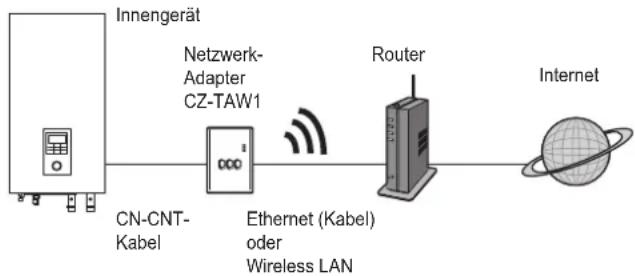
Systemübersicht
Vor der Installation des Adapters
- Der Netzwerk-Adapter (kurz: der Adapter) wurde als Spezialendgerät für die Panasonic AQUAREA Smart Cloud entwickelt. Auf die Panasonic AQUAREA Smart Cloud kann mit keinem anderen Adapter zugriffen werden.
- Befestigen Sie den Adapter nicht an Metall, weil die Funkübertragsleistung dadurch negativ beeinträchtigt werden kann. Verwenden Sie eine Kabelverbindung, wenn nichts andere möglich ist.
- Wir empfehlen die Verwendung von Google Chrome als Internetbrowser.
- Google Chrome ist eine eingetragene Marke von Google Inc.
Beschreibung der Bauteile
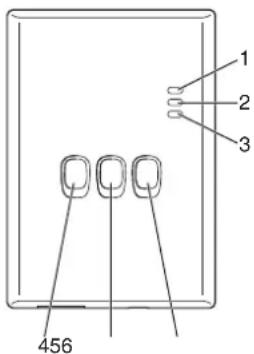
| Nr. | Element Beschreibung | |
| 1 | Betriebs-LED | Zeigt an, dass der Adapter mit Strom versorgt wird. |
| 2 | Status-LED Zeigt den Status des Adapters an. Blau: Drahtlosmodus Grün: Ethernetmodus Rot: Fehler Weiß: Timer | |
| 3 | Link-LED | Zeigt den Kommunikationsstatus des Adapters an. |
| 4 | WPS-Schalter Zum Einsatzen des WPS. | |
| 5 | Registrierungs-/Reset- Schalter | Ermöglicht Benutzereregistrierung und Zurücksetzen. |
| 6 | Prüfschalter Zur Prüfung des Kommunikationsstatus des Adapters. Wechseljedes Mal, wenn 10 Sekunden er lang gedrückt gehalten wird, zwischen dem Ethernet- und dem Drahtlosmodus um. |
Netzwerkverbindung herstellen
Eine Verbindung zum Internet kann entweder im Ethernetmodus (über Kabel) oder im Drahtlosmodus (kabellos) hergestellt werden.
1 Die Stromversorgung einschalten, um das Innengerät mit Strom zu versorgen.
Die Betriebs-LED leuchtet.
2 Die Farbe der Status-LED zeigt den Verbindungsmodus an.


Bm Herstellen einer Verbindung im Ethernetmodus (Kabel)
1 Prufen Sie, ob die Status-LED grün leuchtet, um zu bestätigten, dass der Ethernetmodus eingeschaltet ist.
Falls der Ethermetmodus nicht eingeschaltet ist, Prüsfalter 10 Sekunden lang gedrückt halten, um in den Ethermetmodus zu wechseln.
2 Den Router und den Adapter über ein LAN-Kabel miteinander verbinden. Die Link-LED leuchtet auf, um anzuzeigen, dass die Verbindung hergestellt wurde. Ein geschirmtes LAN-Kabel verwenden.
Bm Herstellen einer Verbindung mittels des Drahtlosmodus (Kabel)
1 Prufen Sie, ob die Status-LED blau leuchtet, um zu bestätigten, dass der Drahtlosmodus eingeschaltet ist.
Falls der Drahtlosmodus nicht eingeschaltet ist, den Prüsfalter 10 Sekunden lang gedrückt halten, um in den Drahtlosmodus zu wechseln.
en WPS-Schalter
2 Am Router WPS einschalten.
3 Den WPS-Schalter am Adapter drucken.
Die Status-LED und die Link-LED leuchten, wenn die Kommunikation hergestellt wurde. "Sehen Sie unter Fehlerbehebung (S.35), Wenn im Drahtlosmodus keine Verbindung hergestellt werden kann" oder, Wenn im Ethernetmodus keine Verbindung hergestellt werden kann", nach, wenn Sie keine Netzwerkverbindung herstellen können.
"AQUAREA Smart Cloud" starten
Verwenden Sie zum Einrichten der AQUAREA Smart Cloud ein Smartphone.
- Das Benutzerschnittstellen-Bild kann ohne Benachrichtigung geändert werden.
1 Greifen Sie auf die „AQUAREA Smart Cloud" zu.
https://aquarea-smart.panasonic.com
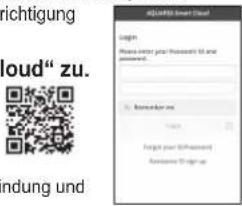
Die Nutzung dieser Anwendung ist kostenlos.
Es kann jedoch sein, dass Gebühren für die Verbindung und für den Betrieb anfallen.
Bei Updates fur den Dienst konnen sich das Design des Bildschirms und der Anzeige andern.
Um die Anwendung nutzen zu konnen, benötigten Sie eine Panasonic-ID. Falls Sie sich noch nicht registriert haben,
fuhren Sie zunachst eine Registriierung fur eine Panasonic-ID
(kostenlos) durch, undzarw indem Sie entweder dem Link auf
der Anmeldeseite folgen oder unter der folgenden URL
https://csapl.mcptf.panasonic.com/m
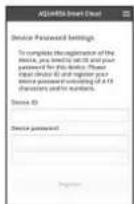
2 Registrieren Sie damit sowohl den Adapter als auch das Innengerat.
1) Drücken Sie den Registrierungs-/Reset-Schalter am Adapter, um in den
Benutzerregistrierungs-Modus zu gelangen. (Dieser Modus bleibt 30 Minuten lang aktiv.)
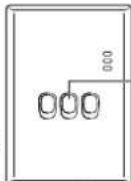
Registrierungs/- Reset-Schalter
2) Melden Sie sich bei dem Dienst an, indem Sie ihre bereits bezogene Panasonic-ID verwenden.
3) Geben Sie die Geräte-ID ein, die an der Seite des Adapters angegeben ist. Überspringen Sie den Buchstaben „- beim Eingeben der Geräte-ID.
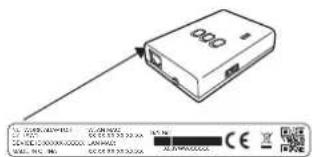
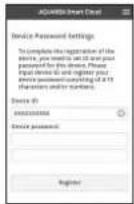
4) Geben Sie ein Kennwort für das Gerät ein. Falls Sie das Kennwort für das Gerät vergessen sollenn, konnen Sie den Adapter zusücksetzen undihn anschließlich neu registrieren.
→S.35 Schalterbetätigungsstabelle"
Sie können dem Innengerät einen Name und einen Zonennamen zuordnen, die ihren bei seiner Identifikation halten.
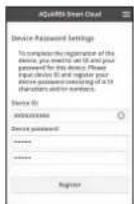
3 Nutzen Sie die AQUAREA Smart Cloud.
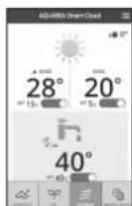
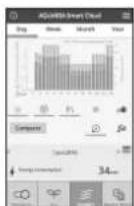
Rigistrierung eines zusätzlichen Benutzers für das Innengerät Auf ein bestimtes Innengerät konnen mehrere Benutzer (z. B. Familienmitglieder) mit verschiedenen Panasonic-IDs zugreifen.
1 Bedienschritte der zusätzlichen Benutzer
1) Melden Sie sich bei dem Dienst an, indem Sie die Panasonic-ID des zusätzlichen Benutzers verwenden.
2) Geben Sie die Geräte-ID und das Geräkennwort ein, die vom Besitzer (dem Benutzer, der die ursprüngliche Registierung vorgenommen hat) registriert wurden.
3) Geben Sie eine Nachricht ein, mit der Sie die Genehmigung des Eigentümers anfordern.
Geben Sie eine Nachricht ein, anhand derer der Besitzer klar erkennen kann, von wem die Anfrage kommt.
2 Bedienschritte des Besitzers (des Benutzers, der die ursprüngliche Registrierung vorgenommen hat)
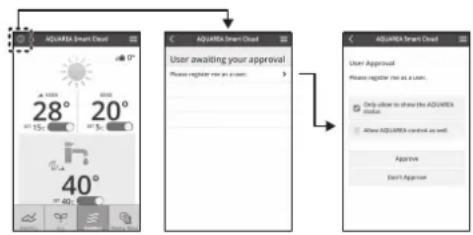
1) Melden Sie sich bei dem Dienst an, indem Sie die Panasonic-ID des Besitzers (des Benutzers, der die ursprüngliche Registierung vorgenommen hat) verwenden. Falls eine Nachricht mit einer Registierungsanforderung seitens eines zusätzlichen Benutzers vorliegt, wird oben links auf der Hauptseite ein angezeigt.
2) Wahlen Sie.
Die Anforderungsnahricht des zusätzlichen Benutzers wird angezeigt.
3) Wahlen Sie die geeigneten Berechtigungen für den Benutzer aus und stimmen Sie der Anforderung zu. Nach der Zustimmung wird auch der zusätzliche Benutzer in der Lage sein, die AQUAREA Smart Cloud zu nutzen.
Bedeutung der LED-Lampensignale
Die Lampen leuchten und blinken, um Sie auf den Kommunikationsstatus und etwaige Fehler hinzuweisen.
| LED Status und Lösung LED Status und Lösung | ||
| ○○○ | A2W ausgeschaltet oder Kabel nicht angeschlossen | ○○○ LAN (IP-Adresse wurde nicht bezogen) (blau oder grün blinkend) |
| ○○○ | A2W vor dem Soft-Wake-up eingeschaltet | ○○○ LAN (IP-Abruf) (blau oder grün blinkend) |
| ○○○ | A2W kann keine Verbindung herstellen (rot blinkend) | ○○○ LAN (IP-Konflikt) (rot und blau oder grün blinkend) |
| ○○○ | Unmittelbar nach dem Start LAN (○○○) | Unterbrechung) |
| ○○○ | Normal SSD oder IP spezifiziert | ○○○ (blau oder grün blinkend) |
| ○○○ | Eingehende Benutzereregistrierung (blau oder grün blinkend) | ○○○ Firmware wirdactualisiert (rot, blau und grün blinkend) |
| ○○○ | Kommunikationsbestätigung Time | entierung lauft (weiß und blau oder grün blinkend) |
Fehlerbehebung
Winn im Drahtlosmodus keine Verbindung hergestellt werden kann
→Prufen Sie die Stärke des WLAN-Signals.
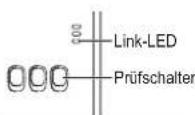
Wie die Stärke des WLAN-Signals (durch Drücken des Prüfschalters) geprüft werden kann
→Sie konnen die Stärke des WLAN-Signals prufen, indem Sie prufen, ob die Link-LED leuchtet oder blinkt.
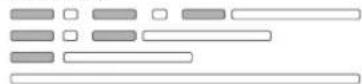
Stärke: GUT
Stärke: NORMAL
Stärke: SCHIECHT
Stärke: UNMÖGLICH
Wenn es keine Probleme mit dem WLAN-Signal gibt, aber die Status-LED trotzem nicht leuchtet
Die Routerverbindungen überprüfen.
- Wenn das WLAN-Signal SCHLECHT oder noch schlechter ist, im Ethernetmodus verbinden.
Winn im Ethermetmodus keine Verbindung hergestellt werden kann
- Wenn die Status-LED nicht leuchtet
Die LAN-Kabelverbindungen überprüfen.
Die Routerverbindungen überprüfen.
Erweiterte Einstellung
Winn Sie die IP des kabelbasierten LANs manuell festlegen möchten
1) Starten Sie das IP-Einstellungstool auf der beigefugen CD-ROM und speichem Sie die Einstellungen auf einem USB-Speichergerät.
2) Schlieben Sie das USB-Speichergerät mit den gespeicherten Einstellungen am Adapter an und halten Sie den WPS-Schalter 10 Sekunden lang gedrückt.
3) Die Link-LED leuchtet auf, sobald die Einstellungen abgeschlossen sind.
Winn Sie die SSID des drahtlosen LANs manuell festlegen möchten
1) Starten Sie das SSID-Einstellungstool auf der beigeführten CD-ROM und speichern Sie die Einstellungen auf einem USB-Speichergerät.
2) Nehmen Sie das USB-Speichergerät ab und schlieben Sie es dann am Adapter an und halten Sie den WPS-Schalter 10 Sekunden lang gedrück.
3) Die Link-LED leuchtet auf, sobald die Einstellungen abgeschlossen sind.
Schalterbetätigungstabelle
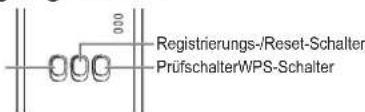
| Zweck Schalterbetätigung Anmerkungen | ||
| WPS einschalten Den WPS | S-Schalter drücken. | Dies ist nur wirksam, wenn der Drahtlosmodus eingeschaltet ist. |
| Einen Benutzer registrieren | Den Registrierungs-/Reset-Schalter drücken. | Dies ist nur wirksam, wenn die Kommunikation hergestellt wurde. |
| Den Kommunikationsstatus prüfen | Den Prüfschalter drücken. | Die LEDs leuchten entsprechend dem Verbindungsstatus. |
| Zwischen dem Ethernet- und dem Drahtlosmodus wechseln | Den Prüfschalter mindestens 10 Sekunden lang gedrück halten. | Die Einstellungen für die einzelnen Modi bisher bestehen, auch wenn Sie den Modus ändern. |
| Die Software zusücksetzen | Den Registerungs-/Reset-Schalter mindestens 10 Sekunden lang gedrück halten. | Hierdurch wird der Prozess gestartet, mit dem die Software sich selbst zusücksetzt. Beiim Zusammenhang auf die neuste Firmware hin geprüft. Diese wirdactualisiert, wenn eine neue Version verfügbar ist. |
| Die SSID manuell festlegen. (im Drahtlosmodus) Die IP manuell festlegen. (im Ethernetmodus) | Den WPS-Schalter mindestens 10 Sekunden lang gedrück halten. | Sofern keine Einstellungen vom USB-Speichermedium zu laden sind, erfolgt die Verbindung über WPS/DHCP. |
| Den Adapter initialisieren | Den WPS-Schalter und den Prüfschalter mindestens 10 Sekunden lang gleichzeitig gedrück halten. | Dadurch werden die Einstellungen des Adapters auf die Werkseinstellungen zusückgesetzt. |
Technische Daten
| Eingangsspannung 5 V | Gleichspannung (vom Innengerät) |
| Leistungsaufnahme Max. 2,5 W | |
| Größe 100 mm (H) × 70 mm (B) × 23 mm (T) | |
| Masse Ca. 80 g | |
| Schnittstellen 1 × Wireless LAN, 1 x Ethernet, 1 x USB | |
| Funkprotokoll 2,4 GHz; | 802.11 b/g/n |
Firmware-Aktualisierungsfunktion
Dieses Produkt hat die Funktionalität zur Verbindung mit dem Panasonic-Firmware-Aktualisierung-Server über das Internet, um die Geräte-Firmware automatisch auf die neuste Version zu aktivaisieren.
Zum Aktualisieren der Firmware prüft das Gerät einmal pro Tag, ob die Firmware die neueste Version ist, und wenn eine Aktualisierung erforderlich ist, wird die
Aktualierung ausgeführrt und das Gerät neu gestartet. Der Betrieb ist nicht möglich, während das Gerät neu gestartet wird (was etwa 1 Minute daueriert).
Softwarelizenz-Informationen
Dieses Produkt enthalt die folgende Software:
(1) Unabhängig von der oder für die Panasonic Corporation entwickelte Software,
(2) Drittani bieter-Software, die fur die Panasonic Corporation lizenziert wurde.
(3) unter der GNU General Public License, Version 2.0 (GPL v2.0) lizenzierte Software,
(4) unter der GNU LESSER General Public License, Version 2.1 (LGPL v2.1) lizenzierte Software und/oder
(5) andere als unter der GPL v2.0 und/oder der LGPL v2.1 lizenzierte Open Source Software.
Die unter (3) bis (5) klassifizierte Software wird in der Hoffnung vertrieben, dass sie nutzlich sein wird, jedoch OHNE JEWE GEWAHRLEISTUNG, und später auch ohne stillschweigende Zusicherung ihrer GEBRAUCHSTAUGLICHKEIT oder ihrer EIGNUNG FÜR EINEN BESTIMMTEN ZWECK.
Bitte beachten Sie die diesbezüglichen, in der beigefugten CD-ROM enthaltenen Bedingungen.
These CD-ROM enthalt auch eine vollständige maschinenlesbare Kopie des entsprichenden durch die GPL v2.0 und die LGPL v2.1 abgedeckten Quellcodes bzw. die übrigen Quellcodes mit Offenlegungspflicht sowie die jeweiligen Urheberschutzvermerke.

Konformitätserklarung (DoC)
Hiermit erklärt "Panasonic Corporation", dass这点 Produkt den grundlegenden Anforderungen sowie den anderen relevanten fällen der Richtlinie 1999/5/EG entspricht.
Kunden konnen eine Kopie der Original-DoC unserer R&TTE-konformen Geräte von unserer DoC-Server herunterlagen: http://www.ptc.panasonic.eu/ Autorisierter Repräsentant: Panasonic Testing Centre, Panasonic Marketing Europe GmbH, Winsberging 15, 22525 Hamburg, Deutschland Norwegen: In einem Umkreis von 20 km um Ny-Alesund auf Svalbard ist die Nutzung eingeschränkt.
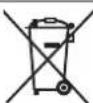
Entsorgung von Altgeräten
Nur für die Europäische Union und Länder mit Recyclingsystemen Dieses Symbol, auf den Produkten, der Verpackung und/oder den Begleitdokumenten, bedeutet, dass gebrauchte elektrische und elektronische Produkte nicht in den allgemeinen Hausmull gegeben werden dürfen.
Büte führen Sie alte Produkte zur Behandlung, Aufarbeitung bzw. zum Recycling gemäß den gesetzlichen Bestimmungen den zuständigen Sammelpunktsten zu.
Indem Sie diese Produkte ordnungsgemäß entsorgen, halten Sieabei, wertvolte Ressourcen zu schätzen und eventuelle negative Auswirkungen auf die menschliche Gesundheit und die Umwelt zu vermeiden.
Für mehr Informationen zu Sammlung und Recycling, wenden Sie sich abide an ihren ortlichen Abfallentsorgungsdiestleister. Gemäß Landesvorschriften konnen wegen nicht ordnungsgemälter Entsorgung dieser Abfalls Stratgelder verhängt werden.
Gebruiksaanwijzing
Netwerkadapter
Modelnummer CZ-TAW1
Inhoudsopgave
Vennligst les de detalierte vikarene om det pa den medfolgende CD-ROMen.
CD-ROM men inneholder ogsa en komplett maskinlesesbar kopi av den korrespondenderende kildekoden dekkeret under GPL V2.0, LGPL V2.1 erer de andere lisensene med forpliktelsen om agore det,samr den respektive opphavsettserklageringen om det.
Samsvarserklaering (DoC)
Dette produit indeholder den folgende software:
(1) Softwareer udviklet uafhaengigt af ellr for Panasonic Corporation,
(2) Software ejet af tredjepart og koncessioneret til Panasonic Corporation,
(3) Software koncessioneret under GNU General Public License, Version 2.0 (GPL V2.0),
(4) Software koncessioneret under GNU LESSER General Public License, Version 2.1 (LGPL V2.1), og/eller
(5) Anden aben kilde-software end software koncessioneret under GPL V2.0 og/ller LGPL V2.1.
Software, der er kategoriseret som (3) - (5), distribueries med det hab, at den vil vare nytig, men UDEN NOGEN GARANTI, selv eden den implicite garanti for SALGBARHED ellER EGNETHED TIL ET S/AERLIGHT FORMAL. Vi h\n\nCD-ROM.\n\n

- Sicherheitsvorkehrungen
- WARNING
- VORSICHT
- Vor der Installation des Adapters
- Beschreibung der Bauteile
- Netzwerkverbindung herstellen
- "AQUAREA Smart Cloud" starten
- Greifen Sie auf die „AQUAREA Smart Cloud" zu.
- Registrieren Sie damit sowohl den Adapter als auch das Innengerat.
- Nutzen Sie die AQUAREA Smart Cloud.
- Bedienschritte der zusätzlichen Benutzer
- Bedienschritte des Besitzers (des Benutzers, der die ursprüngliche Registrierung vorgenommen hat)
- Bedeutung der LED-Lampensignale
- Fehlerbehebung
- Erweiterte Einstellung
- Schalterbetätigungstabelle
- Technische Daten
- Firmware-Aktualisierungsfunktion
- Softwarelizenz-Informationen
- Konformitätserklarung (DoC)
- Entsorgung von Altgeräten
- Inhoudsopgave
- Samsvarserklaering (DoC)
Marke : PANASONIC
Modell : CZTAW1
Kategorie : Klimaanlage