CZTAW1 - Klimatizace PANASONIC - Bezplatný návod k obsluze
Najděte návod k zařízení zdarma CZTAW1 PANASONIC ve formátu PDF.



| Typ produktu | Síťový adaptér pro klimatizační systém Panasonic AQUAREA |
| Značka | Panasonic |
| Model | CZ-TAW1 |
| Rozměry (V x Š x H) | 100 x 70 x 23 mm |
| Hmotnost | Přibližně 80 g |
| Napájení | 5 V DC (z vnitřní jednotky) |
| Spotřeba elektřiny | Max. 2,5 W |
| Síťová rozhraní | Ethernet (RJ45) a Wi-Fi 2,4 GHz (802.11 b/g/n) |
| USB port | 1 USB port (pro pokročilou konfiguraci) |
| Bezdrátový protokol | 2,4 GHz, IEEE 802.11 b/g/n |
| Hlavní funkce | Připojení vnitřní jednotky ke cloudu AQUAREA Smart Cloud pro dálkové ovládání |
| LED displej | LED zapnutí/vypnutí, LED stav (modrá/zelená/červená/bílá), LED připojení |
| Tlačítka | WPS, registrace/reset, ovládání |
| Aktualizace firmwaru | Automatické přes internet (denní kontrola) |
| Kompatibilita prohlížeče | Doporučen Google Chrome |
| Instalace | Vyhrazeno pro autorizovaného elektrikáře |
| Údržba | Nečistěte vodou nebo vlhkým hadříkem; otřete suchým hadříkem |
| Bezpečnost | Nedotýkejte se mokrýma rukama, nerozebírejte, v případě anomálie okamžitě vypněte |
| Opravy | Kontaktujte prodejce nebo instalačního technika; žádné uživatelsky opravitelné díly |
| Provozní teplota | Nespecifikováno, ale určeno pro vnitřní použití |
| Obsah balení | Síťový adaptér, CD-ROM se softwarem, uživatelská příručka |
Často kladené otázky - CZTAW1 PANASONIC
Dotazy uživatelů ohledně CZTAW1 PANASONIC
0 otázka o tomto zařízení. Odpovězte na ty, které znáte, nebo položte vlastní.
Položte novou otázku o tomto zařízení
Stáhněte si návod pro váš Klimatizace ve formátu PDF zdarma! Najděte svůj návod CZTAW1 - PANASONIC a vezměte svůj elektronický přístroj zpět do rukou. Na této stránce jsou zveřejněny všechny dokumenty potřebné k používání vašeho zařízení. CZTAW1 značky PANASONIC.
NÁVOD K OBSLUZE CZTAW1 PANASONIC
Bezpečnostní upozorněné
Prehled soustavy. 73
Identifikace dilu 74
Pripojeni k siti. 74
Spusteni ,AQUAREA Smart Cloud" 75
Funkceactualizacefirmware. 78
Udaje o softwarové licenci 78
Dekujeme vam za nakup tohoto vyrobku spolecnosti Panasonic.
Než začné výrobek používat, přěctěte si prosím pozorny tytoPokyny a uložte si tento navod pro budouci použíti.
Bezpečnostní upozorněné
- Pred montázi vyrobku si pečilvě prečtěte následujíci „BEZPEČNOSTNI UPOZORNÉN".
- Elektroinstalačni práce musi povádět profesonánlí elektrikár. Ujistěte se, ze používáte správný jmenovitý vykon a hlavní okruh pro osazovaný model.
- Upozomeni vypsana v teto kapitole je tfeba dorzovat, nebot jejich dulezitiy obshat se tkya bezpecnosti. Vyznam jegnoltivych pouzilych oznachen i yvsvelleni ne. Nesoprvnma montazapicinena nedodrzenim tehtoPokynu privovd zraneni nebo poskozeni, jejich zavaaznost je urcena nasledujicim zanacenim.
- Po dokončeni montáže ponechte prosim tento navod u Jednotky.

VAROVÁNÍ
Toto označeni upozornije na hrozbu úmrti nebo vázného zraněni.

POZOR
Toto označeni upozorñuje na hrozbu zraněni nebo škody na majetku.
Body, ktere je tfeba dodržovat, jsou označeny následujicimi symboly:

Symbol s bilym pozadim označuje Činnost, kterou je ZAKAZANO povádět.

Symbol s tmavym pozadim označuje cinnost, kterou je nutno provestre.
VAROVÁNÍ

-Muze dojit k urazu elektrickym proudem nebo vzniceni.
Ojakekoli opravy pozadeje prodejce nebo zhotovitele montaze.

Jakmile na zařizeni AQUAREA zjistite jakékoli potíze nebo závady, prěstańte jej používat a vypněte jeho napajeni elektrinou.
-V opacnem pripadé muze dojit k tvorbé koufe, ke vzniceni, urazu elektrickym proudem nebo ke vzniku popalenin.
Příklady potíži a závad
-
Je citit zápach spaleniny
-
Do zařizenívnikla voda nebo cizf predmět
Neprodlené o opravu pozádejte prodejce nebo zhotovitele montáze.
V opacnem pripadem uze dojit k urazu elektrickym prudem nebo vzniceni.

POZOR

Ri obslze nebo kontrloe adapteru nestujte na vratkem povrchu.
Mohlo by dojit k pádu a naslednému zraněni.
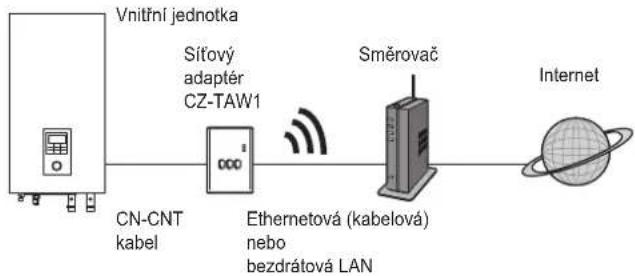
Prehled soustavy
Před montáži adaptéru
- Sitovy adaptor (adapter) je speziáne navržen jako koncové zařizeni pro AQUAREA Smart Cloud od společnosti Panaconic. K AQUAREA Smart Cloud od společnosti Panaconic neze pristupovat prostefneditvím jiněho adaptér.
- Neupevnjute adapter ke kovovym predmetum, nebotim by byl nepfiznive kabelovo pflipojeni.
- Jako internetový prohířěč doporučujeme použivat Google Chrome.
- Google Chrome je registrovaná ochranná zámáka společnosti Google Inc.
Identifikace dilu
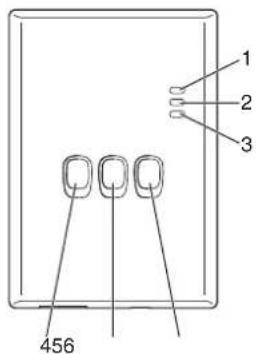
| Č. Dl Popis | |
| 1 Dioda napájení Signalizuje, ze je adaptér napájen. | |
| 2 Stavová dioda Signalizuje stav adaptréru. Modrá: bezdrátový režim Zelená: ethernetotvý režim Červéné: mimořákny stav Bīlá: Časovač | |
| 3 Dioda prípojení Signalizuje stav komunikace adaptétru. | |
| 4 Spínač WPS Zapíná WPS. | |
| 5 Spínač Registry/Resetu Umožnjuje registraci uživotele a reset. | |
| 6 Kontrolníspínač Kontroluju stav komunikace adaptétru. Prí každém stisknuti a podržné po dobù 10 sekund prěpíná mezi ethernetotvým a bezdrátovým režimem prípojení. | |
Pripojeni k siti
Müzete navázat pripojeni k internetu bud v ethernetovém rezimu (kabelovém) nebo v bezdrátovém rezimu (bezdrátovém).
1 Zapnete napajeni vnitrijednotky. Dioda napajeni se Rozsviti.
2 Barva stavové diody oznăcujre rezim priopojeni.
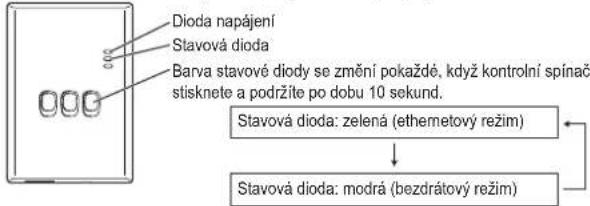
Pofipojeni pomoci ethernetovhe rozimu (kabelovohe)
1 Zkontrolujte, zda stavová dioda sviti zeleně na znameni toho, ze je ethernetotový rezim zapnuty. Nen-li ethernetotvý rezim zapnuty, stisknéte a podržte kontrlí spínač po dobu 10 sekund, aby k prepnuti do ethernetotvohé rozimu došlo.
2 Propojte smerova a adaptor LAN kabelem. Dioda priopojen rozsvicenim signalizuj, ze priopojen bylo navazano.
Poujite stinény LAN kabel.
P pripojen pomocbezdratoveho rezimu (bezdratoveho)
1 Zkontrolujte, zda stavová dioda sviti modre na znameni toho,Že je bezdrátov režim zapnuty.
Neni-li bezdrotov rezim zapnuty, stinskete a podrzte kontrlni spinač po dobu 10 sekund, aby k prepnuł do bezdrotového rezimu doško.
SpinaC WPS
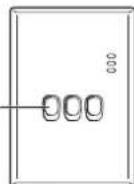
2 Zapnete WPS na smerovac.
3 Stisknete spinae WPS na adaptu.
Jakmile je pirojeni navazano, stavova dioda a dioda pirojeni se Rozsviti.
*Pokud se nemuzete pirojit k stii, vhydeleted si v kapitole Odstraovani potzi (STR.77) oddily "Jestlze se nemuzete v bezdatravom rezimu pirojit nebo.
"Jestlze se nemuzete pirojit v ethernetovre zimu".
Spusteni „AQUAREA Smart Cloud“
Pomoci chytrheo Telefonu nastavte AQUAREA Smart Cloud. Obrazek uživatselského rozhrani se muze zmenit bez ozna
1 Pripojte se k „AQUAREA Smart Cloud".
https://aquarea-smart.panasonic.com

Za pouzivani teto aplikace se neuctuje zdny poplatek.
Nicrnene muze dojit k naucovani poplatku za priopojeni a ovladani.
Aktualizace sluzby muze mit za nasledek zmemy ve vzhledu obrazovky a zobrazeni.
Chcete-li aplikaci pouzivat, budete potfebovat Panasonic identificačni kód. Pokud jste tak jeste neucinilni, nejprve se zaregistrujte pro ziskány Panasonic identificačnho kódu (zdarma), bud' kliknutim na odkaz na pihlašovaci strancé, nebo kliknutim na naseledujicl adresu URL. https://csapl.pcpf.panasonic.com/m
2 Zaregistrujte adaptor i vnitrijnedotku.
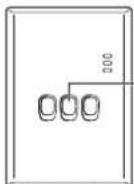
1) Stiskutim spinače Register/Resetu na adaptéru vstupte do režimu registrace uživatele. (Ten zustáva spustěné do dobu 30 minut.)
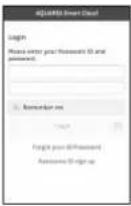
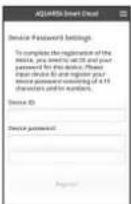
2) Pfihlaste se do sluzby pomoci Panasonic identifikañiho kódu, kterj jste ziskali.
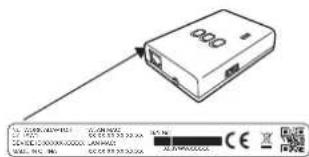
3) Zadeje identificacićní kód zafizení uvedeny na strane adaptéru. Při zadávani ID zafizení prěskočte pismeno „.
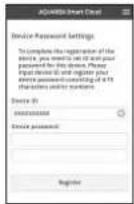
4) Zadeje heslo zaifeni. Pokud zapomenete heslo k zaifeni, muzete adapterresetovat a pote jej znovu zaregistrovat. -STR.77 Tabulka ovladani pomoci spinau" Vnitri jednotce muzete priadit nazev a nazev zony, ktere vam ji pomohou identifikovat.
3 Pouzivejte AQUAREA Smart Cloud.
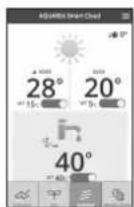
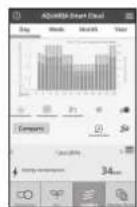
Cete-li na vinitfi jednotice zaregistrovat dalsho uzivatele K teze vinitmi jednotice muze pristrupovat vice uizativelu (napriklad rodinnych prislusniku) s ruznymi Panasonic identifikaonimi kody.
1 Ükony dostupné dalsim uživatelüm
1) Přihlaste se do sluzby pomoci Panasonic identifikacniho kódu dalšio uživatele.
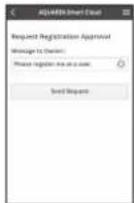
2) Zadejte identifikacni kód zafrizeni a heslo zafrizeni, které zaregistroval majitel (první registrovany uživatel).
3) Zadejte zpravu s zaosti o povoleni od majitele.
Zpravu formulujte tak, aby majitel dokazal Rozpoznat osobu podavajici zaost.
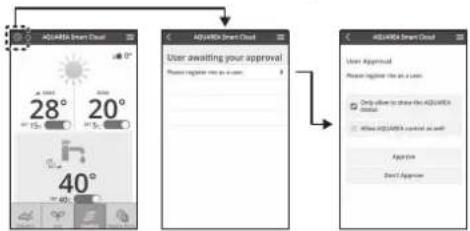
2 Ükony dostupné majiteli (uzivateli, ktery se zaregistroval jako první)
1) Přihlaste se do sluzby pomoci Panasonic identifikacniho kódu majitele (uživatele, ktery se zaregistroval jako prvi). Pokud existuje zprava od dalího uživatele sŽadosti o registraci, zobrazaju se v levem hornim rohu hlavni stranky.
2) Vyberte Zobrazil se zprava s zdosti od dalshiho uzivatele.
3) Vyberte uživoteli príslušná oprávněi a schvalte jehoŽadost.
Po schvaleni bude dal.si uživotel moci rovné použivat AQUAREA Smart Cloud.
Kontrolky vás svicením a blikáním zpravúj o stavu komunikace a o prípadných chybách.
| Dioda | Stav a šešeni | Dioda | Stav a šešeni |
| A2W napájení vypnuto nebo není zapojen kabel | LAN (nebyla ziskána IP adresa) (bliká modře nebo zeleně) | ||
| A2W napájení zapnuto, před probuzém z pohotovostniho stavu | LAN (ziskávání IP adresy) (bliká modře nebo zeleně) | ||
| A2W nelze připojit (bliká Červěné) | LAN (kolize IP adres) (bliká Červěné a modře nebo zeleně) | ||
| Okamžitě po spuštěné LAN (přerú slo) | verem | ||
| Normální stav SSID nebo IP adres | veny (bliká modře nebo zeleně) | ||
| Zadána registrace uživatele (bliká modře nebo zeleně) | Aktualizace firmwaru (bliká Červěné a modře a zeleně) | ||
| Potvrzení komunikace Zadána im bólě | ace Časovačé (bliká bile a modře nebo zeleně) |
Odstrańovani potiží
Julize se nemuzete v bezdratovem rezimu pripojit
→Zkontrolujte silu bezdratového signálu.
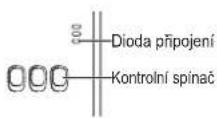
Jak zkontrolovat silu bezdratoveho signalu (stisknefte kontrlnispina)
→Silu bezdratového signál zjistit zo toho, zd dioda pijipojeni svítnebo bliká.
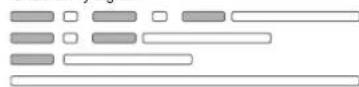
Sila: DOBRA
Sila: NORMÁLNI
SIIa: SPATNA
Sila: NELZE PRIPOJIT
Jestlize neni zadny problems bezdratovym signalem, avsak stavova dioda nesviti
*V pripade, Že je sila bezdrátového signálu SPATNÁ ā jestě horsí, pripojte se prostřednictvím ethernetotévoho režimu.
Julize se nemuzete pripojt v ethernetovem rezimu
- Pokud stavová dioda nesvití
→Zkontrolujte zapojeni LAN kabelu.
Zkontrolujte pripojen smerovače.
Pokroci nestaveni
Cete-li nastavit IP adresu kabelove site LAN rucne
1) Spustte nastroj nastavovani IP adressy z prilozeneho CD-ROM a nastaveni ulozte na pametove zaifizen USB.
2) Pripoje pametové zařizeni USB s ulozenými nastaveními k adapτér u stisknéte a podržte spinač WPS po dobu 10 sekund.
3) Dioda pripojen se po dokcni nastaveni rozsvit.
Cete-li nastavit SSID kabelové sítě LAN ručné
1) Spustte nastroj nastavovani SSID z prilozeneho CD-ROM a nastaveni ulozte na pametove zaizeni USB.
2) Odpojte pamefové zafrzeni USB, pote jej pripojte k adaptér u a stiskněte a podržte spinač WPS po dobu 10 sekund.
3) Dioda pñipojeni se po dokončeni nastaveni rozsviti.
| Üçel Ovladání | spínačú Poznámky | |
| ZAPNOUT WPS | Stisknéte spínač WPS. | Dojde k tomu pouze pīnzipnutém bezdrátovém režimu. |
| Zaregistrovat uživatele Stísknéte spínač Registrace/Resetu. | Dojde k tomu pouze tehydypokud byla navázánakomunikace. | |
| Zkontrolovat stavkomunikace | Stisknéte kontrolni spínač. | Diody se zobráži v závislosta na stavu prìpojení. |
| Přepnout meziethernetovým abezdrátovým režimem | Podržte kontrolni spínač stisknutý po dobu nejménye 10 sekund. | Nastaveni pro Jednotlivé režímye ochovávjí pozměné režimu. |
| Obnovit software Podržte | spínač Registrace/Resetu stisknutý nejménye po dobu 10 sekund. | Tím se spustí postup resetu oobnovy softaru. Pīn resetu dojde k ověřeni dostupnostinejnovjěsiho firmware, a pamkud je k disposici nová verze, dojde k jeho aktualizaci. |
| Zadat ručné SSD. (v bezdrátovém režimu)Zadat ručné IP adresu. (v ethernetovém režimu) | Stisknéte spínač WPS po dobu nejménye 10 sekund. | Pokud nejsou k disposicižádná nastavení zpamětového zařizení USB,dojde k prípojení prostřednictvím WPS/DHCP. |
| Uvěst adaptor do provozu | Stisknéte současně spínač WPS a kontrolní spínač na dobu nejménye 10 sekund. | Tím dojde k obnově nastavení adaptorµru do vychozich továrnich hodnot. |
Technické udaje
| Vstrupí napětí Stejnosměrný proud 5 V (z ID Jednotky) |
| Spotřeba energia Nejvyše 2,5 W |
| Rozměry 100 mm (v) × 70 mm (s) × 23 mm (h) |
| Hmotnost Cca 80 g |
| Rozhrani 1 × bezdrátové LAN, 1 × Ethernet, 1 × USB |
| Rádiový protokol 2,4 GHz, 802.11 b/g/n |
Funkceactualizace rmware
Tento produit ma funkci pripojeni se k serveruactualizace firmware pres internet a automatickéactualizace firmwarearu zafrizeni na nejnovejsi verzi.
Priactualizaci firmware zafrizeni jegnou davon zkontroluje, zd je verze firmware aktuinalni a je-li tfeba provestactualizaci, provide es a zafrizeni se automaticky restartuje. Dokud nebude zafrizeni restartovano, nelze ho použivat (trva to zhruba 1 minutu).
Udaje o softwarové licenci
Tento výrobek obsahuje následujici software:
(1) Software vyvinuty nezávisle společností Panasonic Corporation nebo pro ni,
(2) Software vlastněny třétimi stranami a vyuzívaný společnosti Panasonic Corporation na zákadle licence,
(3) Software licencovany pod GNU General Public License verze 2.0 (GPL V 2.0),
(4) Software licencovany pod GNU LESSER General Public License verze 2.1 (LGPL V2.1) a/nebo
(5) Open source software jiny, nez software licencovany pod GPL V2.0 a/nebo LGPL V2.1.
Software zarazeny pod body (3) - (5) je distribuovan v nadeji, ze bude uzitechny, avsak BEZ JAKEKOLI ZARUKY, a to i neprimo vyjadrené zaruky PRODEJNOSTI NEBO VHODNOSTI K URCTEMU UCELU.
Viz podrobné smluvní podminky uložené na přilozeném disku CD-ROM.
Na disku CD-ROM je také uložena uplná strojově citelná kopie prislušného zdrojového kóduPokryteho GPL V2.0, LGPL V2.1nebo jinou licenci s povinnosti tak učinita rovněž jemu opodpádajíc poznámka o autorskych právech.
C Prohlasei o shod (DoC) Spolecnost, "Panasonic Corporation" timto prohlaseje, ze uvedeny vyrobek vyhovuje nejdulezitejsim pozadavkum a ostatnim relevantnim opatfenim smernice 1999/5/ES.
Zákaznici si mohou kopii originalu prohláseni o shodě k nasim vyrobkum z kategorie radiówych zařizení a telekomuniklaknich koncovych zařizení stahnoutn z našeho serveru: http://www.ptc.panasonic.eu/
Kontakt na pověřeného zastupce: Panasonic Testing Centre, Panasonic Marketing Europe GmbH, Winsberging 15, 22525 Hamburg, Německo Norsko: Existujó mezení pro použí v okruhu 20 km od centra Ny-Alesund na Špícberkách.

Jen pro staty Evropske unie a zeme s fungujicim systemem recyklace a zpracovani odpadu.
Tento symbol na výrobích, jejich obalech a v doprovodné dokumentaci upozorůne na to, ze se použita elektrická a elektronická zařizení, nesmějí likvidovat jako bézný komunálni odpad.
Aby byla zajistena sprárvá likvidace a recyklace použitych výrobku, odevzdáveje je v souladu s národní legislativou na přišlanskénběrných mistrěch.
Spravnou likvidaci prispejete k uspofe cennych pirodnich zrodju a predejete moznym negativnim dopadum na lidské zdravi a zivotni prostfdi.
O dalí podrobnosti o sbéru a recyklaci odpadu požádejte mistné urady.
Pfnesprvné likvidaci tohoto druhu odpadu se vystavujete postihu podle narodni legislativy.