CZTAW1 - Condizionatore PANASONIC - Manuale utente e istruzioni gratuiti
Trova gratuitamente il manuale del dispositivo CZTAW1 PANASONIC in formato PDF.



| Tipo di prodotto | Adattatore di rete per sistema di climatizzazione Panasonic AQUAREA |
| Marca | Panasonic |
| Modello | CZ-TAW1 |
| Dimensioni (A x L x P) | 100 x 70 x 23 mm |
| Peso | Circa 80 g |
| Alimentazione | 5 V CC (dall'unità interna) |
| Consumo elettrico | Max. 2,5 W |
| Interfacce di rete | Ethernet (RJ45) e Wi-Fi 2,4 GHz (802.11 b/g/n) |
| Porta USB | 1 porta USB (per configurazione avanzata) |
| Protocollo wireless | 2,4 GHz, IEEE 802.11 b/g/n |
| Funzione principale | Connessione dell'unità interna al cloud AQUAREA Smart Cloud per controllo remoto |
| Display LED | LED accensione/spegnimento, LED stato (blu/verde/rosso/bianco), LED connessione |
| Pulsanti | WPS, registrazione/ripristino, controllo |
| Aggiornamento firmware | Automatico via Internet (verifica quotidiana) |
| Compatibilità browser | Google Chrome consigliato |
| Installazione | Riservata a un elettricista autorizzato |
| Manutenzione | Non pulire con acqua o panno umido; asciugare con un panno asciutto |
| Sicurezza | Non toccare con mani bagnate, non smontare, spegnere immediatamente in caso di anomalia |
| Riparazioni | Contattare il venditore o l'installatore; nessuna parte riparabile dall'utente |
| Temperatura di funzionamento | Non specificata, ma progettata per uso interno |
| Contenuto della confezione | Adattatore di rete, CD-ROM con software, manuale d'uso |
Domande frequenti - CZTAW1 PANASONIC
Domande degli utenti su CZTAW1 PANASONIC
0 domanda su questo apparecchio. Rispondi a quelle che conosci o fai la tua.
Fai una nuova domanda su questo apparecchio
Scarica le istruzioni per il tuo Condizionatore in formato PDF gratuitamente! Trova il tuo manuale CZTAW1 - PANASONIC e riprendi in mano il tuo dispositivo elettronico. In questa pagina sono pubblicati tutti i documenti necessari per l'utilizzo del tuo dispositivo. CZTAW1 del marchio PANASONIC.
MANUALE UTENTE CZTAW1 PANASONIC
Istruzioni operative
Summario
Precauzioni di sicurezza 16
Panorama delsystema. 17
Prima di installare I'adattatore 17
Indicazione delle parti 18
Connessione della rete 18
Avvio di "AQUAREA Smart Cloud" 19
Lettura delle lampade LED 20
Solutione dei problemi 21
Impostazioni avanzate 21
Grafico delle operazioni dell'interruttore 21
Specifiche 22
Funzione Aggiornamento del firmware 22
Informazioni sulle licenze dei software 22
Grazie per aver acquistato quello prodotto Panasonic. Leggere attendentamente le struzioni prima di utilizzato quello prodotto e conservare quello manuale per usi futuri.
Precauzioni di sicurezza
- Leggere attentamente le seguenti "PRECAUZIONI DI SICUREZZA" prima di esquire l'installazione.
- I lavori elettrici devono essere condotti da un elettricista autorizzato. Accertarsi di utilizzare l'intensità e il circuito principale adatti al modello da installare.
- É necessario rispetto gli elementi diattenzione qui riportati poiche tali contentuti sono di particolare importanza e relativi alla sicurezza. Il significato di ciacuna indicazione è riportato di seguito. L'installazione errata dovuta all'inosservanza delle istruzioni è causà di danni o lesions e la severità viene classificata sulla base delle seguntiindicazioni.
- Conservare il manuale di installmentazione insieme all'unità una volta installata.
| ALERTA | Questa indicatoria在哪吒 la possibilità di causare morte o gravi lesioni. |
| ATTENZIONE | Questa indicatoria在哪吒 la possibilità di causare lesioni o anni alle propietà. |
Gli elementi da rispetto are sono classificati da dei symboli:
| Il simbolo su sfondo bianco denomata un'operazione la cui esecuzione è PROIBITA. | |
| Il simbolo su sfondo nero denomata un'operazione che delve essere seguita. |
ALERTA

Non toccare con le mani bagnate.
-Cio puo causare shock elettrici.
Non spolverare con panni bagnati o lavare in acqua.
-Cio puo causare shock elettrici o accensione.
Non smontare o modificare.
-Cio puo causare shock elettrici o accensione.
Richiedere qualsiasi tipo di riparazione al proprio rivenditore o all'installatore.

Interrormperne l'utilizzo non appena si averta un qualiasi tipo di problema o malfunzionamento e spegnere qualiasi alimentazione eletrica di AQUAREA.
-In caso contrario, potrebbero generarsi fumo, accensione, shock elettrici o scottature.
Esempi di problemi e malfunzionamenti
C'edore dibruciato
- Sono entrati all'interno acqua o oggetti esterni
Richiedere immediatamente la riparazione al rivenditore o all'installatore.
Richiedere I'installazione al rivenditore o all'inistaltatore.
-In caso contrario, potrebbero generarsi shock elettrici o accensione.
ATTENZIONE

Non salire su superfici instabili quando si lavora sull'adattatore o lo si controla.
-Ciò può causare lesioni consequentia cadute.
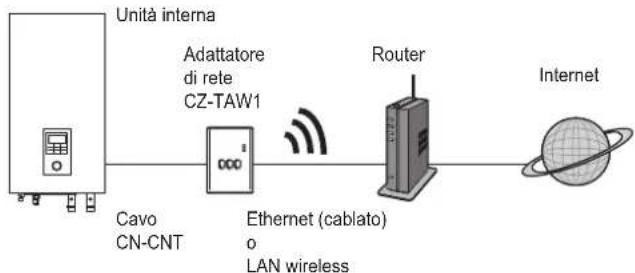
Panorama del problema
Prima di installare l'adattatore
- L'Adattatore di rete (adattatore) è progettato specificamente come terminal per AQUAREA Smart Cloud di Panasonic. AQUAREA Smart Cloud di Panasonic non è accessibile da altri adattatori.
Non collegare l'adattatore a metalli, poiché le prestazioni wireless verranno influenzate negativamente. In assenza di alternative, usare una connessione con cavo. - Si consiglia di usare Google Chrome come browser di Internet.
- Google Chrome è un marchio registrato di Google Inc.
Indicazione delle parti
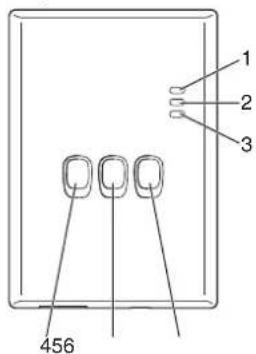
| N. Elemento Descrizione | |
| 1 LED di alimentazione Indica che l'adattatore è alimentato a corrente. | |
| 2 LED di stato Indica lo stato del'adattatore.Blu: Modalità wirelessVerde: Modalità EthernetRosso: AnomaliaBianco: Timer | |
| 3 LED di collegamento Indica lo stato di Communicatione dell'adattatore. | |
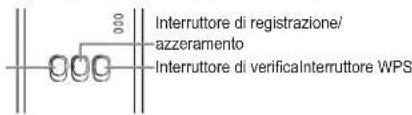
| 4 Interruttore WPS Attiva il WPS. | |
| 5 Interruttore di registrazione/azzeramento | Ablita la registrazione dell'utente e l'azzeramento. |
| 6 Interruttore di verifica Verifica | o stato di Communicatione dell'adattatore.Passa alla modalità Ethernet a wireless eviceversa agli volte che lo si tiene premuto per 10 secondi. |
Connessione della rete
É possible stabilire una connessione a Internet con la Modalità Ethernet (cablato) o con la Modalità wireless (senza fili).
1 Accendere l'alimentazione per l'unità interna. Il LED di alimentazione si illumina.
2 Il colore del LED di stato indica la modalità di connessione.
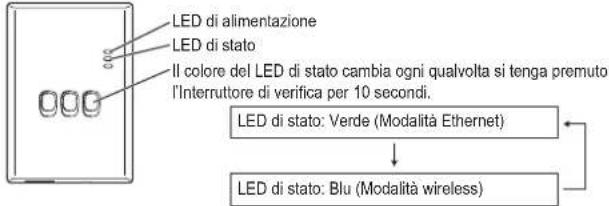
Cando ci si connette usinga la Modalita Ethernet (cablato)
1 Verificare che il LED di stato sia verde per accertarsi che la modalità Ethernet sia attiva.
Se la Modalità Ethernet non è attiva, tenere premuto l'Interruttore di verifica per 10 secondi per passare alla Modalità Ethernet.
2 Connette il router e l'adattatore al cavo LAN. Il LED di collegamento si illumina per indicare che la connessione è stabilita. Usare un cavo LAN schermato.
Oando ci si connette usinga la Modalita wireless (senza fili)
1 Verificare che il LED di stato sia blu per accertarsi che la modalità Wireless sia attiva.
Se la Modalità wireless non è attiva, tenere premuto l'Interruttore di verifica per 10 secondi per passare alla Modalità wireless.
Interrutto WPS
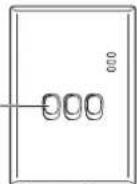
2 Attivare il WPS nel router.
3 Premere l'Interruttore WPS nell'adattatore.
II LED di stato e il LED di collegamento si illuminano quando la comunicazione è stabilita.
- Consultare le Soluzione dei problemi (P.21), "Quando non è possible connettersi in Modalità wireless" o "Quando non è possible connettersi in Modalità Ethernet" quando non è possible connettersi alla rete.
Avvio di "AQUAREA Smart Cloud"
Usare uno smartphone per impostare AQUAREA Smart Cloud.
L'aspetto dell'interfaccia utente potrebbe essere modificato alla preavviso.
1 Accedere ad "AQUAREA Smart Cloud".
https://aquarea-smart.panasonic.com

L'uso dell'applicazione non è soggetto ad addebiti.
Altri addebiti possono essere comunque applicati per la connessione e le operazioni.
Gli aggiornamenti al servizio possono significare cambiamenti nel design della schermata e nella visualizzazione.
Per usare l'applicazione e necessario ave un ID Panasonic. Se non ci si è ancora registrati, registrarsi prima per ottenere
I'ID Panasonic (gratuito) atraverso il link nella pagina di accesso o l'URL seguente.
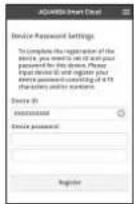
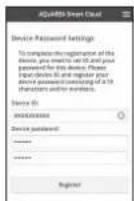
2 Registrar sua I'adattatore sa I'unita interna.
1) Premere l'Interruttore di registrazione/ azzeramento nell'adattatore per insere la modalità di registrazione utente. (La modalità rimane attiva per 30 minuti.)
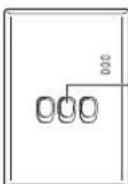
- Interruttore di registrazione/ azzeramento
2) Acceder al servizio usando I'ID Panasonic precedenteamente ottuno.
3) Inserire l'ID del dispositivo riportato a lato dell'adattatore.
Saltare la lettera " - quando si immette l'ID del dispositivo.
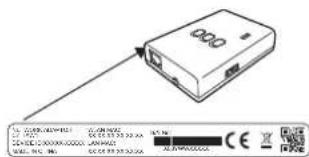
4) Inserire una password per il dispositorio. Se si dimenta la password del dispositorio, è possibile azzerare l'adattatore e registrarlo nuovamente. P21 " Grafico delle operazioni dell'interruttore" è possibile dare un nome e un nome di zona all'unità interna per identificarla.
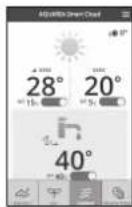
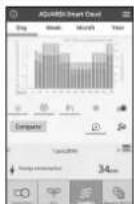
3 Usare AQUAREA Smart Cloud.
P registre altri utenti nell'unita interna
Piu utenti (familiari, per esempio) con ID Panasonic diversi possono accedere alla stessa unità interna.
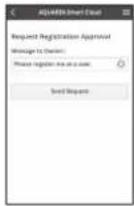
1 Operazioni di utenti aggiunti
1) Accedere al servizio usingo IID Panasonic dell'utente aggiunto.
2) Inserire lID e la password del dispositovo registrato dal proprietario (l'utente inizialmente registrato).
3) Inserire un messaggio con la richiesta di APPROVazione da parte del proprietario.
Inserire un messaggio in modo che il proprietario possa identificare il richiedente.
2 Propietario (l'utente inizialmente registrato)
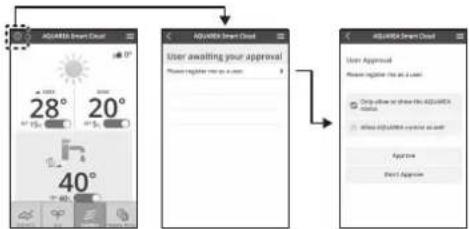
1) Acceder e al servizio utilizzato I'ID Panasonic del proprietario (I'utente inizialmente registrato). Se è presente un messaggio che richiede la registrazione da parte di un utente aggiunto, si visualizza un "in alto a destra nella Pagina iniziale.
2) Selezionare
Si visualizza il messaggio di richiesta dall'utente aggiunto.
3) SeLECTIONARE i privilegi propriatori per l'utente e approvame la richiesta. Dopo l'approvazione,anche l'utente aggiunto sar in grado di utilizzare AQUAREA Smart Cloud.
Lettura delle lampade LED
Le lampade si illuminano e lampeggiano per notificare lo stato di comunazione e possibili errori.
| LED Stato e soluzione LED Stato e soluzione | ||
| A2W spento o cavo non collegato | LAN (IP non acquisito) (Blu o verde lampeggiante) | |
| A2W acceso prima della riattivazione software | LAN (recupero IP) (Blu o verde lampeggiante) | |
| A2W non più connettersi (Lampeggiamento in rosso) | LAN (collisione IP) (Rosso e blu o verde lampeggianti) | |
| Subito dopo l'avvio LAN (interruzio ver) | ||
| Normale SSID o IP specificato | (Blu o verde lampeggiante) | |
| Registrazione utente attiva (Blu o verde lampeggiante) | Aggiornamento del firmware (Rosso e blu e verde lampeggianti) | |
| Conferma di comunazione Implezione del timer attiva (Bianco e blu o verde lampeggianti) | ||
Solutione dei problemi
Cando non è possibile connettersi in Modalità
wireless
Verificare la potenza del segnale wireless.
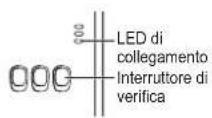
Come verificare la potenza del segnale wireless (premere l'Interruttore di verifica)
possiblerevificarelat potenza del segnale wirelesscontrollando se il LED
di collegamento è illuminato o sta lampeggiaro.
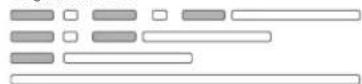
Potenza: BUONA
Potenza: NORMALE
Potenza:POVERA
Potalenza: IMPOSSIBLE
Quando non sono presenti problemi con il segnale wireless ma il LED di stato non si illumina
Verificare le connessioni al router.
- Se la potenza del segnale wireless è POVERA o peggiore, connettersi usando la Modalità Ethernet.
Cando non è possibile connettersi in Modalità Ethernet
- Quando il LED di stato non si illumina
Verificare le connessioni del cavo LAN.
Verificare le connessioni al router.
Impostazioni avanzate
Cando si vuole impostare manualmente I'IP della LAN cablata
1) Avviare lo strumento di impostazione IP nel CD-ROM allegato e salvare le impostazioni su un dispositivo di memoria USB.
2) Collegare il dispositiivo di memoria USB con le impostazioni salvate all'adattatore e tenere premuto l'Interruttore WPS per 10 secondi.
3) II LED di collegamento si illumina quando le impostazioni sono complete.
Cando si impostamanualmente lSSID della LAN wireless
1) Avviare lo strumento di impostazione SSID nel CD-ROM allegato e salvare le impostazioni su un dispositivo di memoria USB.
2) Staccare il dispositivo di memoria USB, quindi collegarlo all'adattatore e tenere premuto l'Interruttore WPS per 10 secondi.
3) Il LED di collegamento si illumina quando le impostazioni sono completeness.
Grafico delle operazioni dell'interruttore
| Obiettivo | Operazioni dell'interruttore | Commenti |
| Per attivare il WPS Premere l'Interruttore WPS. | Ha effetto solo quando la Modalità wireless è attiva. | |
| Per registrar un utente Premere l'Interruttore di registrazione/ azzeramento. | Funzione solo quando le comunazioni sono stabilite. | |
| Per verificare lo stato delle通讯azioni | Premere l'Interruttore di verifica. | I LED si visualizzato a seconda dello stato di connessione. |
| Per spostarsi tra le Modalità Ethernet e wireless | Tenere premuto l'Interruttore di verifica per almeno 10 secondi. | Le impostazioni di ciascuna modalità vengono mantenableanche se si cambia modalità. |
| Per reimpostare il software | Tenere premuto l'Interruttore di registrazione/ azzeramento per almeno 10 secondi. | Avvia il processodi azzeramento del software stesso. Quando lo si azzaera, viene controllato l'ultimo firmware, quando viene aggiornato qualora sa disponibile una nuova versione. |
| Per specificare manually l'SSID. (in Modalità wireless) | Tenere premuto l'Interruttore WPS per almeno 10 secondi. | La connessione avvieneattraverso WPS/DHCP se non sono presenti impostazioni da caricare dal dispositosivo di memoria USB. |
| Per specificare manually l'IP. (in Modalità Ethernet) | ||
| Per initializzare l'adattatore | Tenere premuti simultaneamente l'Interruttore WPS e l'Interruttore di verifica per almeno 10 secondi. | Ciò ripristina le impostazioni dell'adattatore riportandole alle impostazioni di fabbrica. |
Specifiche
| Tensione di ingresso CC 5 V (dall'unità ID) | |
| Consumo energetico Max. 2,5 W | |
| Dimensioni 100 mm (A) × 70 mm (L) × 23 mm (P) | |
| Peso Ca. 80 g | |
| Interfacce 1 × LAN Wireless, 1 × Ethernet, 1 × USB | |
| Protocollo radio 2,4 GHz, 802.11 b/g/n | |
Funzione Aggiornamento del firmware
Questo prodotto dispone di funzionalità per il collegamento al server di aggiornamento del firmware di Panasonic su Internet per aggiornare automaticamente il firmware del disposivo alla versione più recente. Per gli aggiornamenti del firmware il disposivo verifica una volta al giorno se il proprio firmware correponde alla versione più recente, e nel caso in cui si necessario un aggiornamento quello viene eseguito e il disposivo si riavvia automaticamente. Non è possible effettare operazioni durante il riavvio del disposivo (per il quale è necessario circa 1 minuto).
Informazioni sulle licenze dei software
Questo prodotto contiene i seguenti software:
(1) Software sviluppati independentemente da o per Panasonic Corporation,
(2) Software appartenuti a terzi e licenziati a Panasonic Corporation,
(3) Software licenziati secondo la GNU General Public License, Versione 2.0 (GPL V2.0).
(4) Software licenziati secondo la GNU LESSER General Public License, Versione 2.1 (LGPL V2.1) e/o
(5) Software open source diversi dai software licenziati secondo la GPL V2.0 e/o LGPL V2.1.
I software categorizzati come (3) - (5) sono distribuiti con l'auspicio che possano essere usili, ma SENZA ALCUNA GARANZIA e ricerca neppure la garanzia implicita di NGOZIABILITÀ o di APPLICABILITÀ PER UN PARTICOLARE SCOCO. Fare riferimento ai termini e alle condizioni dettagliate sovrato nel CD-ROM allegato.
Il CD-ROM includeanche copia complemente leggibile su supporto informaticodel codice sorgente corrispondente contemplato nella GPL V2.0, LGPL V2.1 o alte licenze obligate a ciò, cosi come la titolarità dei rispettivi copyright.

Dichiarazione di conformità (DoC)
Con il presente documento "Panasonic Corporation" dichiara che questo prodotto è conforme ai requisiti base e altri disponizioni applicabili della direttiva 1999/5/EC.
I clienti possono scaricare una copia della DoC originale per i nostri prodotti R&TTE dal nostro server DoC: http://www.ptc.panasonic.eu/
Indirizzo del Rappresente Autorizzato: Panasonic Testing Centre, Panasonic Marketing Europe GmbH, Winsberging 15, 22525 Hamburg, Germania
Norvegia: Non ci sono restrizioni di utilizzo all'interno di un raggio di 20 km dal centro di Ny - Alesund sulle Svalbard.

Smaltimento di vecchie apparecchiature
Solo per Unione Europea e Nazioni con sistemi di raccolta e smaltimento
Questo symbolo sui prodotti, sull'imballaggio e/o sulle
documentazioni o manuale arrivapagnanti i prodotti indica che i prodotti elettrici, elettronici non devono essere buttati nei rifiuti domestici generici.
Per un trattamento adeguato, recupero e riciclaggio di vecch prodotti vi invitiamo a portarli negli apposti puniti di raccolta secondo la legislation vidente nel vostro paese.
Con uno smaltimento correto, contribuirete a salvare importanti risorse e ad evitare i potenziali effetti negativi sulla salute umana e sull'ambiente.
Per ulteriori informazioni su raccolta e riciclaggio, vi invitiamo a contattare il vosto comune.
Lo smaltimento non corretto di quosti rifiuti potrebbe comportare sanzioni in accordo con la legislazione nazionale.

- Summario
- Precauzioni di sicurezza
- ALERTA
- ATTENZIONE
- Prima di installare l'adattatore
- Indicazione delle parti
- Connessione della rete
- Avvio di "AQUAREA Smart Cloud"
- Accedere ad "AQUAREA Smart Cloud".
- Registrar sua I'adattatore sa I'unita interna.
- Usare AQUAREA Smart Cloud.
- Operazioni di utenti aggiunti
- Propietario (l'utente inizialmente registrato)
- Lettura delle lampade LED
- Solutione dei problemi
- Impostazioni avanzate
- Grafico delle operazioni dell'interruttore
- Funzione Aggiornamento del firmware
- Informazioni sulle licenze dei software
- Dichiarazione di conformità (DoC)
- Smaltimento di vecchie apparecchiature
- Solo per Unione Europea e Nazioni con sistemi di raccolta e smaltimento
Marca : PANASONIC
Modello : CZTAW1
Categoria : Condizionatore