CZTAW1 - Aircondition PANASONIC - Gratis brugsanvisning og manual
Find enhedens vejledning gratis CZTAW1 PANASONIC i PDF-format.



| Produkttype | Netværksadapter til Panasonic AQUAREA klimaanlægssystem |
| Mærke | Panasonic |
| Model | CZ-TAW1 |
| Dimensioner (H x B x D) | 100 x 70 x 23 mm |
| Vægt | Ca. 80 g |
| Strømforsyning | 5 V DC (fra indedelen) |
| Strømforbrug | Maks. 2,5 W |
| Netværksgrænseflader | Ethernet (RJ45) og Wi-Fi 2,4 GHz (802.11 b/g/n) |
| USB-port | 1 USB-port (til avanceret konfiguration) |
| Trådløs protokol | 2,4 GHz, IEEE 802.11 b/g/n |
| Hovedfunktion | Forbindelse af indedelen til AQUAREA Smart Cloud til fjernbetjening |
| LED-indikatorer | LED tænd/sluk, LED status (blå/grøn/rød/hvid), LED forbindelse |
| Knapper | WPS, registrering/nulstilling, kontrol |
| Firmwareopdatering | Automatisk via internettet (daglig kontrol) |
| Browserkompatibilitet | Google Chrome anbefales |
| Installation | Forbeholdt en autoriseret elektriker |
| Vedligeholdelse | Må ikke rengøres med vand eller en fugtig klud; tør af med en tør klud |
| Sikkerhed | Må ikke berøres med våde hænder, må ikke skilles ad, straks stop ved fejl |
| Reparationer | Kontakt sælgeren eller installatøren; ingen brugerservicerbare dele |
| Driftstemperatur | Ikke specificeret, men designet til indendørs brug |
| Indhold i karton | Netværksadapter, CD-ROM med software, brugervejledning |
Ofte stillede spørgsmål - CZTAW1 PANASONIC
Brugerspørgsmål om CZTAW1 PANASONIC
0 spørgsmål om dette apparat. Besvar dem du kender, eller stil dit eget.
Stil et nyt spørgsmål om dette apparat
Download vejledningen til din Aircondition i PDF-format gratis! Find din vejledning CZTAW1 - PANASONIC og tag din elektroniske enhed tilbage i hånden. På denne side er alle dokumenter nødvendige for brugen af din enhed offentliggjort. CZTAW1 af mærket PANASONIC.
BRUGSANVISNING CZTAW1 PANASONIC
Vennligst les dette anvisingen noye focr du braker produit, og ta vare pa donne manualen for fremtidig brut.
Sikkerhetstiltak
ke ta pa med vate hender.
-Dette kan forarsake elektrisk stot.
1 Kontroller at Status-LED-en er blà for à bekrefte at tradløsmodusen er pa.
Hvis trådles-modusen违法犯罪.
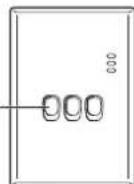
WPS-knapp
2 Sla pa WPS pa ruteren.
3 Trykk pa adapterens WPS-knapp.
När det ikke er noe problem med det tradlase signaled men Status-LEDen\ ikke lyser
Kontroller rutertilkoblingene.
- Hvis styrken pa det tradlase signalet er DARELIG aller verre, koble til ved á bruke Ethernet-modusen.
Nduikkekantilkoblei Ethernet-modusen
- När Status-LEDen ikke lyser
→ Kontroler LAN-kabelens tinkobligering
Kontroler rutertilkobligene.
Avanserte innstlinger
N du onsker a innstille den kablede LANs IP manuelt
Betjeningsvejledning
Netværksadapter
Modelr.CZ-TAW1
Indholdsfortegnelse
Sikkerhedsforanstaltninger 51
Oversigt over systemet. 52
Inden adapteren installeres 52
LED-lampernes betydning 55
Fejlfinding 56
Avanceret indstilling 56
Oversigt over knapbetjening. 56
Specification 57
Funktion til opdatering af firmware 57
Information om softwarelicens 57
Laes venligst disse instruktioner omhyggeligt, inden dette produit ibrug, og gem davon manual til fremtidig brug.
Sikkerhedsforanstaltninger
- Laes omhyggeligt de folgende "SIKKERHEDSFORANSTALTNING", inden installation udføres.
- Elektrisk arbeje skal udfores af en autoriseret elektriker. Sørg for, at den korrekte maerkedata og det korrekte hovedkredsløb bruges for den model, som skal installereres.
- Nærveerende forsigtighedresregler skal følges, fordi deres vigtige indhold drejer sig om sikkerhed. Meningen af hver af de anvende indikeringer er som naevt herunder. Fejlagtig installation pa grund af, at instructkctionen er blevet ignoreret, vil forarssage skade og beskadigelse, og alvorligeden heraf er klassificerer et ved hjælp af de følgende indikeringer.
- Opbevarienne installationsmanual sammen med eheden, after at installationen er fuldført.

ADVARSEL
Denne indikering viser risikoen for dodel er alvorlig tilskadekomst.

FORSIGTIG
Denne indikering viser risikoen fort tilskadekomst aller tingskade.
De punkter, der skal følges, er klassificeret af symbolerne:

Symbol med hvid baggrund viser punkt, som det er FORBUDT at udfrole.

Symbol med sort baggrund viser punkt, som skal udfores.
ADVARSEL

Ma ikke berøres med vade hender.
Dette kan medfrole elektrisk stod.
Dette kan give elektrisk stød aller antaending.
Ma.ifke skilles ad ellerrandres.
-Dette kan give elektrisk stød aller antaending.
Falle reparations foretaget pa kobsstdet ellaf installatoren.

Stop brugen, sa snart du registrarer nogen problemer aller feilfunktioner, og afbryd stremforsyninger til din AQUAREA
-Hvis dette ikke gores, kan resultatet blive røg, antaending, elektrisk stød og/eller forbraendinger.
Eksempler pa problemer og feilfunktioner
Der er en braendt lugt
Der er kommet vand ell er et fremmedlegeme ind
Aamod straks om reparation fra kobsstedet aller en installerator.
Anmod om installation fra kobsstedet aller en installerator.
-Hvis dette nikke gores, kan resultatet blive elektrisk stod erer antaending.
FORSIGTIG

Stil dig ikke pa en ustabil flade, Near du betejner uller kontrollerer adapteren.
—Du kan falde ned ogkommen til skade.
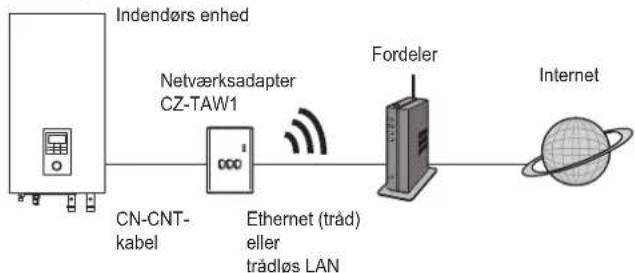
Oversigt over systemet
Inden adapteren installeres
- Netvearksadapteren (adapter) er lavet specielt som et stik for Panasonic
AQUAREA Smart Cloud. Panasonic AQUAREA Smart Cloud kan/DDne med nogen,anden adapter.
Saat ikke adaptereren pa metal, da tradios anvendelse derved vil blive negativ pavirket. Brug kabeltilslutningen, his der icke er noget alternativ.
Vi anbefaler anvendelse at Google Chrome som Internet browser.
Google Chrome er et registreter varemærke for Google Inc.
| Nr. | Punkt Beskrivelse | |
| 1 | Power LED Angiver at adapteren stromforsynes. | |
| 2 | Status LED Angiver adaptererens status.Bla: Trådløs FunktionGrøn: Ethernet FunktionRød: AbnormalitetHvid: Timer | |
| 3 | Link LED Angiver adapterensCOMMunikationsstatus. | |
| 4 | WPS-knap Tænder for WPS (ON). | |
| 5 | Registrarings/nulstillingsknap | Muliggør brugereregistrering og -nulstilling. |
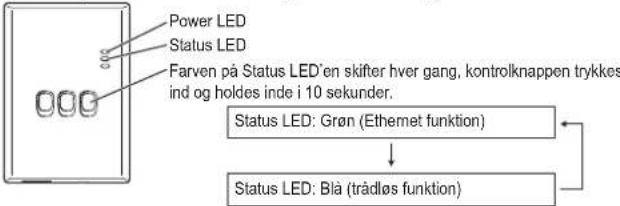
| 6 | Kontrolkap Kontrollerer adaptererensCOMMunikationsstatus.Skifter mellem Ethernet- og trådløs functiencerhver gang, den trykke ind og holdes inde i10 sekunder. |
Til Slutningsnetvark
Det er muligt at etablere en forbindelse med internetet med enten Ethernetfunktionen (trad) aller den tradlose Funktion (wireless).
1 Taend for stromforsyninger til indendrs eheden. Power LED'en lyser.
2 Farven på Status LED'en angiver tilslutningsfunktionen.
V tilslutming med brug af Ethernet Funktionen (trad)
1 Kontroller, at Status LED'en er grøn for at bekråfte, at Ethernet Funktionen er aktiveret.
Hvis Ethernet Funktionen können er aktiveret, skal man trykke på og holde kontrolknappen inde i 10 sekunder for at skifte til Ethernet funktionen.
2 Forbind fordeleren og adapteren med et LAN-kabel. Link LED en lyser som tilkendegivelse af, at forbindelsen er etableret. Brug et afskaermet LAN-kabel.
V tilslutng med brug af den tradlose Funktion (wireless)
1 Kontroller, at Status LED'en er bla for at bekrafte, at den tradlose Funktion er aktiveret.
Hvis den trådlöse Funktion ikke er aktiveret, skal du trykke på og holde kontrolknappen inde i 10 sekunder for at skifte til den trådlöse Funktion.
WPS-knap
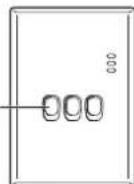
2 Taend for WPS pa fordeleren.
3 Tryk på WPS-knappen på adaptersen.
Status LED'en og Link LED'en lyser, narCOMMumikationen er etableret. * Se Feilfindng (P.56).Hvis det ici er muligt at tilslutte i tradløs Funktion" eller "Hvis det ici er muligt at tilslutte i Ethernet-funktionen",hvis du ici kan slutte til netværket.
Start af "AQUAREA Smart Cloud"
Brug en smartphone til at forberede AQUAREA Smart Cloud.
Brugergransefladebilledet kan skifte uden varsel.
1 Abn "AQUAREA Smart Cloud".
https://aquarea-smart.panasonic.com

Det koster违法犯罪 at anvende delle applications.
Andre afgifter kan imidlertid blive afkraevet for tilstnirng og anvendelse.
Opdateringer til servicen kan betyde at der er erandringer af skærmens design og display.
Du vil fagbrug for en Panasonic ID for at kinne anvende applikationen. Hvis du endnu ikke er registraret, skal du frst anskaffe en registrarng for en Panasonic ID (gratis) ved enten at folge linket pag ind-siden ellar pen den folgende URL. https://csapl.pcpf.panasonic.com/m
2 Registrar bade adapteren og indendors enheden.
1) Tryk på Registerings/nulstillingsknappen på adapterser for at indtaste brugereregistrerasfunktionen. (Denne Funktion forbliver aktiv 30 minutter).
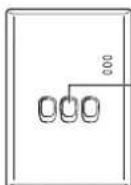
-Registrarings/nulstillingsknap
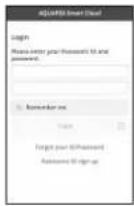
2) Log ind pa servicen med brug af Panasonic ID'en, som du allerede har hentet.
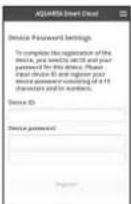
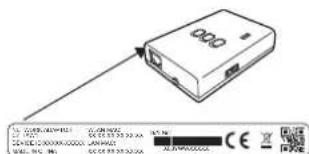
3) Indlast den Anordnings-ID, som stared på siden af adaptersen. Spring over tegnet " -" ved angivelse af enheds-id.
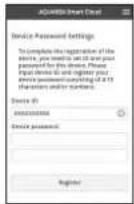
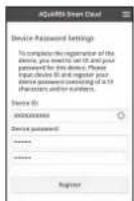
4) Indtast et kodeord for anordningen.
Hvis du har glemt kodeordet, kan du nulstille adapteren og derefter registriere den igen.
→P.56 "Oversigt over knapbetjening"
Det er muligt at forsyne indendgrs eheden med et navn og et zonenavn, hvilket vil bidrage til at identificere den.
3 Brug af AQUAREA Smart Cloud.
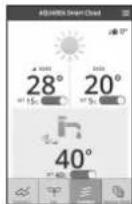
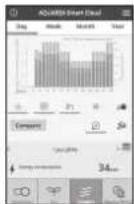
Rrigrerig af en yderligere bruger pa indendrs eheden Flere brugere (f.ex. familiedemmer) med forskellige Panasonic ID'er kan abne den samme indendrs ehed.
1 Yderligere brugeroperationer
1) Log ind pā servicen med brug af den yderligere brugers Panasonic ID.
2) Indlast den Anordnings-ID og det Anordnings-kodeord, som registreredes af ejeren (den oprindeligt registrarede bruger).
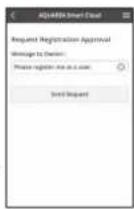
3) Indlast en meddeelse, som beder om godkendelse fra ejeren.
Indlast en meddeelse, saledes at ejeren kan identificere den person, der udforer anmodningen.
2 Ejer (den bruger, der oprindeligt registrarede) operationer
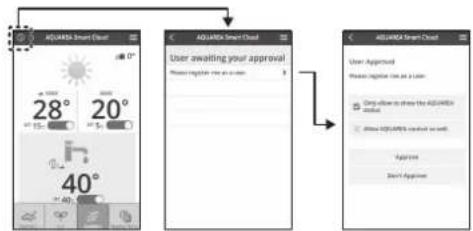
1) Log ind pa servicen med brug af ejerens Panasonic ID (den bruger der oprindeligt registriere). Hvis der er en meddelese, der anmoder om registering fra en yderligere bruger, vil et oblive vist overst til venstre pa topsiden.
2) Vaelg Anmodningsmeddeelsen fra den yderligere bruger vises.
3) Vaelg de passende privilegier for brugeren og godkend deres anmodning. Efter godkendelsen vil den yderligere bruger ogsa vaere i stand til at bruge AQUAREA Smart Cloud.
LED-lampernes betydning
Lamperne lyser og blinker for at gere dig opmaerksom pa kommunikationsstatus og mulige fejl.
| LED Status og lösning LED Status og lösning | ||
| A2W abrucht eller kabel ikke tilsluttet | LAN (IP er ikke opnæt) (Blinker blåt eller grønt) | |
| A2W taendt inden blød opvågnen | LAN (henter IP) (Blinker blåt eller grønt) | |
| A2W kan ikke tilslutte (Blinker rødt) | LAN (IP kollision) (Blinker rødt og blåt eller grønt) | |
| Umiddelbart after opstart LAN (Ser | rydelse) | |
| Normal SSD aller IP specificeret | (Blinker blåt aller grønt) | |
| Brugerregistering i (Blinker blåt aller grønt) | Opdatering af firmware (Blinker rødt og blåt og grønt) | |
| Kommunikationsbekämpfungelse Time | mentering i (Blinker hvidt og blåt og grønt) | |
Fejlfinding
Hds det ikke er muligt at tilslutte i trdlos functior Kontroller styrken af det trdlose signal.
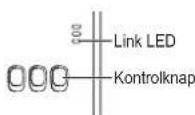
Hvordan man kontrollerer styrken af det tradlose signal (tryk pa kontrlknappen) Det er muligt at kontrollere styrken af det tradlose signal ved at kontrollere, om Link LED'en lyser aller blinker.
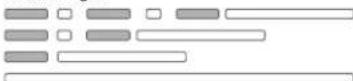
Styrke: GOD
Styrke: NORMAL
Styrke: DARELIG
Styrke: UMULIG
Hvis der ici er noget problem med det tradlose signal, men Status LED'en ici lyser
Kontroller fordeler-tilsluttingerne.
- Hvis styryken af det tradlose signal er DARELIG aller værre, skal der tilsluttes med brug af Ethernet-funktionen.
Hds det icike er muligt at tilslutte i Ethernet-funktionen
Hvis Status LED'en ike lyser Kontroller tilslutteringme at LAN-kablet. Kontroller fordeler-tilslutteringme.
Avanceret indstilling
Hds du vil indstille IP'en i den tradforbundne LAN manuelt
1) Start IP-indstillingsværktjat den medfolgende CD-ROM og gem indstellingerne pa en USB-hukommelsesanordning.
2) SaT USB-hukommelsesanordningen med de gamte indstillinger pa adapteren og tryk pa og hold WPS-knappen inde i 10 sekunder.
3) Link LED'en lyser, nár indstillingerne er fulfforte.
Hds du vil indstille den tradlose LAN's SSID manuelt
1) Start SSD-indstillingsværktjot pa den medfolgende CD-ROM og gem indstellingerne pa en USB-hukommelsesanordning.
2) Tag USB-hukommelsesanordningen af og sæt den derefter på adaptereren og tryk på og hold WPS-knappen inde i 10 sekunder.
3) Link LED'en lyser, nár indstillingerne er fuldforte.
Oversigt over knapbetjening
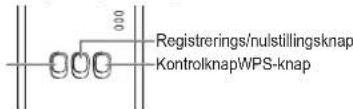
| Mäl Knapbetjening Bemærkninger | ||
| For at tænde for WPS (ON) | Tryk på WPS-knappen. | Dette er kun effektivt,+nar den trådløse Funktion er aktiveret. |
| Registrarering af en bruger | Tryk på Registerings/nulstillingsknappen. | Dette er kun effektivt, nár kommunikationerne er blevet etableret. |
| Kontrol af status afCOMMUNIATIONERE | Tryk påkontrolknappen. | LED'er vises i henhold til tlslutningsstatus. |
| Skift mellem Ethernet-funktionen og den trådløse Funktion | Tryk påkontrolknappen i mindst 10 sekunder. | Indstlingerne for hvr Funktion bevares, selv hvis Funktionen ærendes. |
| Nulstilling af softwaren Tryk på Registerings/nulstillingsknappen i mindst 10 sekunder. | Tryk på Registerings/nulstillingsknappen i mindst 10 sekunder. | Dette vil starte processen, hvor softwaresen vil nulstille sig selv.Ved nulstilling udfores derkontroller for den nyeste firmware, og这部分 opdateres, hvis en ny version er tilgaardelig. |
| Manuel specification afSSDI.(i trådløs Funktion)Manuel specification afIP.(i Ethernet Funktion) | Tryk på WPS-knappen i mindst 10 sekunder. | Tilstluting er med WPS/DHCP,hvis der ikke er nogen indstlinger at hente fra USB-hukommelsesanordningen. |
| Initialising afadapteren | Tryk samtidigt påWPS-knappen ogkontrolknappen i mindst 10 sekunder. | Dette genindstiller adapterens indstlinger til fabriksindstellingerne. |
Specification
| Indgangsspænding DC | 5 V (fra ID-enhed) |
| Effektforbrug Maks. 2,5 | W |
| Størrelse 100 mm (H) × | 70 mm (B) × 23 mm (L) |
| Vægt Ca. 80 g | |
| Grenseflader 1 × trådles LAN, 1 × Ethernet, 1 × USB | |
| Radio-protokol 2,4 GHz | 802.11 b/g/n |
Funktion til opdatering af firmware
Dette produit har en fonction til at oprete forbindelse til Panasonics server via internetet for automatisk opdatering af ehedens firmware til den seneste version. For at kinne opdatere firmwareen kontrollierer eheden en gang dagligt, om dens firmware er den seneste version, og hvis det er ndvendigt med en opdatering, igangsættes opdateringen og eheden gensteller automatisk. Det er ikke muligt at benytte eheden, mens den genstarter (hvilket tager ca. 1 minut).
Information om softwarelicens
Denne CD-ROM indeholder ligeledes en komplet maskin-lesbar kopi af den tilsvarende kildekode, som dækkes af GPL V2.0, LGPL V2.1 aller andre licensor med forpligtelse af at gore dette, savel som den respektive copyright-notit heraf.

Overensstemmelseserklaerig
Indsamling af elektronikskrot
Kun for Den Europaeiske Union og lande med retursystemer Dette symbol pa producerkter, emballage og/eller ledsagedokumenter betyder, at brugte elektriske og elektroniske producerk jeg må blandes med alminderigt husholdningsaffald.
For korrekt behandlung, indsamling og genbrug af gamleprodukter, skal du tage dem til indsamlingssteder i overensstemmelse med den nationale lovgivning.
Ved at skaffe sig af med dem pa korrekt vis hjælper du med til at spare værdifuide resourcer og forhindre eventuelle negative pāvirkninger af menskers sundhed og miljoet.
Ønsker du mere udfrilig information om indsamling og genbrug skal du kontakte dinCOMMune. Usagkyndig bortskaffelse af elektronikskrot kan eventuelt udlose bodeforlaeggelse.
Bruksanvising Nätverksadapter Modellnr CZ-TAW1
Innehåll
Sakerhetsforeskrifter 58
Systemoversikt 59
Innan adaptern installeras 59
Vatten ell er t frammande foremal har trangt in
Kontakta omedelbart aterforsaljaren eller installatoren for reparation.
Begar installation av aterforsaljaren ell er en installeror.