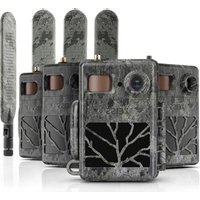
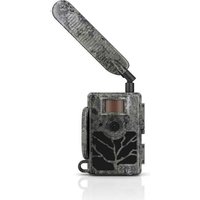
MODE D'EMPLOI Secacam 7 ZEISS
FR ZEISS Secacam 7 | Manuel d'utilisation 45
- Contenu de l'emballage 46
- Votre ZEISS Secacam 7 46
- Préparation de la caméra 48
3.1 Ouverture et fermeture de la caméra 48
3.2 Insertion des piles 48
3.3 Insertion de la carte mémoire 49
3.4 Montage de l'antenne 51
3.5 Insertion de la carte SIM 51
- Mise en service 51
4.1 Positions du commutateur 51
4.2 Paramétrage 52
- Menu 52
5.1 Mode prise vue (Photo/Vidéo/Photo+Vidéo) 52
5.2 Taille photo SD 53
5.3 Photos/décl. 53
5.4 Résolution vidéo 54
5.5 Durée vidéo 54
5.6 Sensibilité 54
5.7 Mode flash 54
5.8 Programmateur 55
5.9 Accélérateur 55
5.10 Pause photo 55
5.11 Envoi mobile 55
5.12 Taille de la photo envoyée 55
5.13 Envois/h 56
5.14 Localisation 56
5.15 Batterie/Accu 56
5.16 Date/Heure 56
5.17 Langue 56
5.18 Nom dans image 56
5.19 PIN caméra 57
5.20 Écrasement SD 57
5.21 Réglages usine 57
5.22 Env. photo test 57
5.23 Version firmware 57
5.24 MàJ firmware 57
- Appli et site Internet ZEISS Secacam 58
6.1 Pause envoi 58
6.2 Recharge de crédit 58
- Analyse du réseau 59
- Déclenchement manuel d'une prise de vue test 59
- Contrôle des prises de vue 59
- Montage 60
10.1 Montage avec la sangle 60
10.2 Montage avec trépied/support pour arbre 60
- Données techniques 61
- Connexion à l'ordinateur 62
- Alimentation électrique externe 62
- Entretien 62
- Service après-vente et garantie 63
FR ZEISS Secacam 7 | Manuel d'utilisation
Félicitations pour l'achat de votre caméra de surveillance de la faune sauvage ZEISS Secacam 7
Chère cliente, cher client,
Merci d'avoir choisi un de nos produits de qualité Secacam ZEISS !
Veuillez lire attentivement et minutieusement toutes les instructions. Prêtez une attention particulière à toutes les consignes de sécurité. Vous bénéficiez d'une garantie de deux ans sur cet appareil. Si jamais la caméra venait à être défectueuse, vous aurez besoin du justificatif d'achat pour pouvoir activer la garantie.
Remarque : si nécessaire, retirez la feuille de protection du moniteur de la caméra en tirant sur la languette qui dépasse. Il vous faudra peut-être forcer un peu pour y parvenir. Veillez à retirer la bande de protection du compartiment des piles pour utiliser la caméra.

ATTENTION!
Gardez les films et les sacs en plastique hors de portée des bébés et des jeunes enfants ! Il existe un risque d'étouffement.

AVERTISSEMENT !
Veuillez tenir compte des présentes consignes de sécurité et des informations juridiques, que vous trouverez également sous :
1. Contenu de l'emballage
Déballez soigneusement la caméra et vérifiez que tous les éléments énoncés ci-dessous sont inclus :
■ ZEISS Secacam 7
■ Antenne de radio mobile
■ Sangle de fixation
Câble USB
■ Guide rapide avec code d'activation personnel
■ Manuel d'utilisation
■ Carte SIM (déjà insérée)
■ Carte mémoire 32 Go (déjà insérée)
■ 8 piles type LR6 (AA) (déjà insérées)
text_image
Filetage pour antenne
Capteur à infrarouge
Témoin d'état et capteur de lumière
ZEISS
Clip de l'obturateur
Champ à LED (60 LED)
Œillet de fixation pour cadenas
2. Votre ZEISS Secacam 7
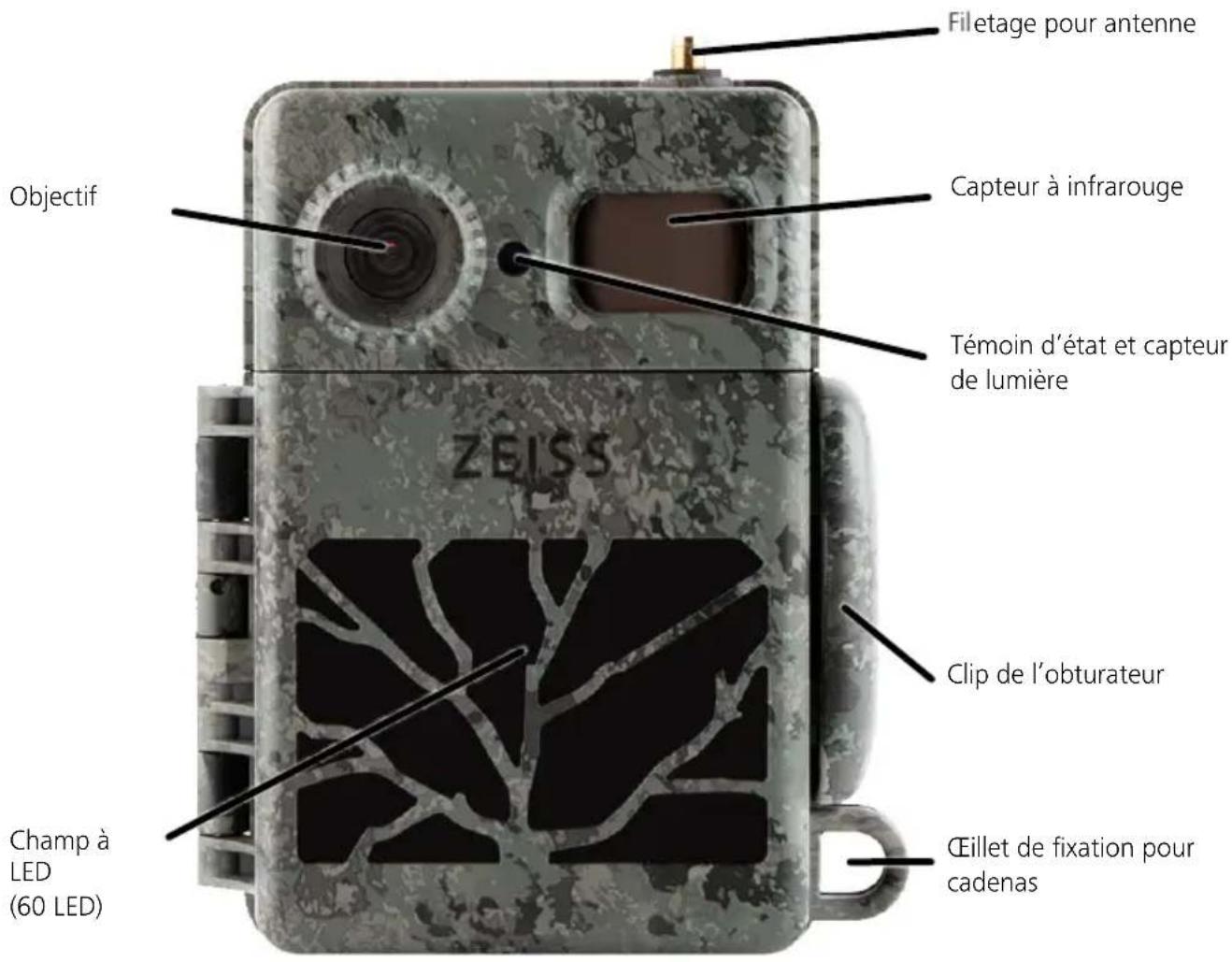
Objectif : la ZEISS Secacam 7 utilise un objectif doté d'un angle de vue de 60°. Vous pouvez ainsi surveiller les jardins ou les agrainages de manière optimale.
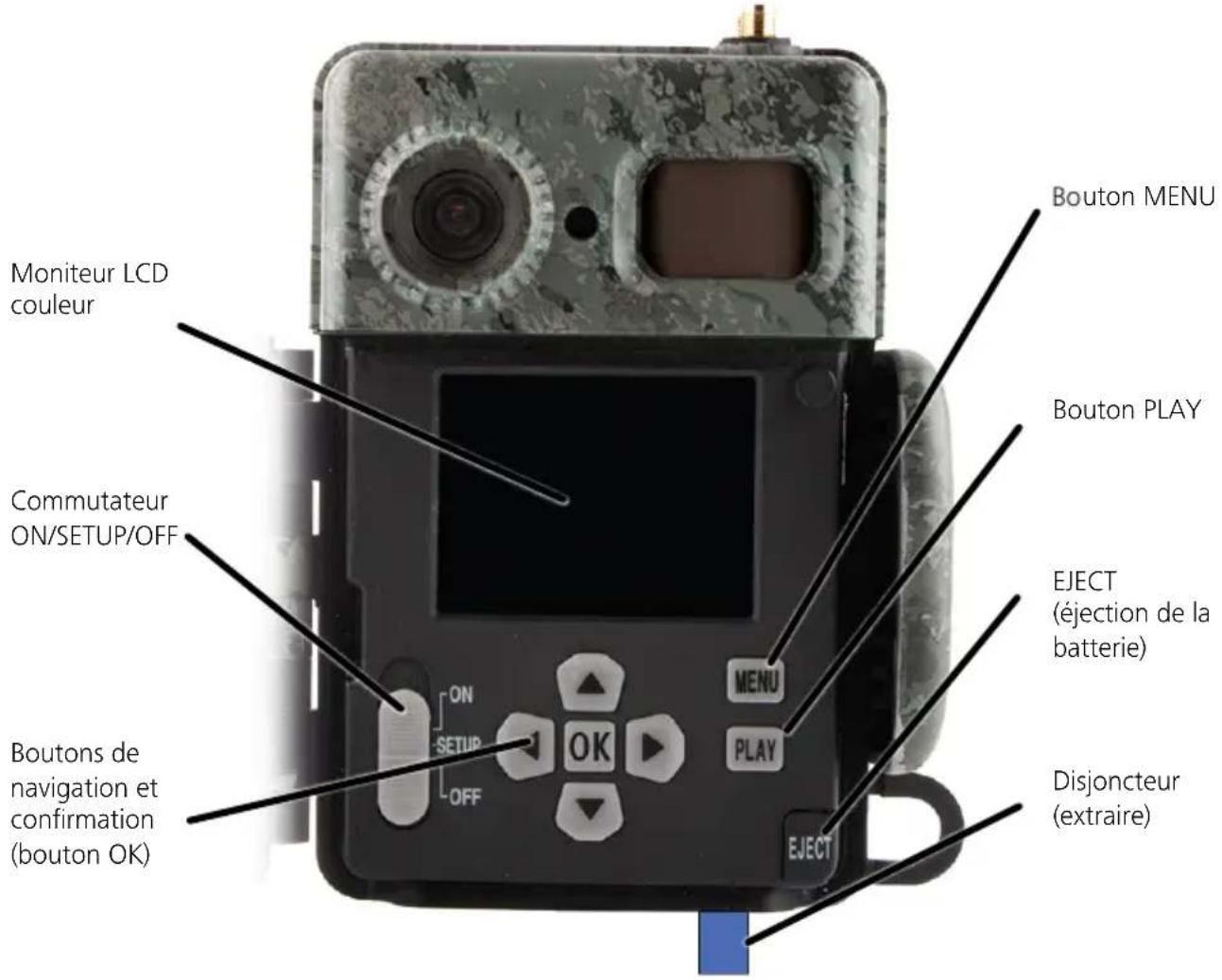
Commutateur ON/SETUP/OFF : la caméra est prête à l'emploi immédiatement car nous avons déjà inséré des piles, une carte mémoire et une carte SIM pour vous. Lorsque le commutateur est réglé sur « ON », la mise au point de la ZEISS Secacam s'effectue une fois que l'indicateur d'état clignotant rouge s'est éteint. Le moniteur s'allume lorsque le commutateur est réglé sur « SETUP ».
Capteur de lumière : mesure l'intensité lumineuse. Ceci détermine si la caméra effectue des prises de vue en couleur (lumière du jour), en noir et blanc sans flash (crépuscule) ou en noir et blanc avec flash (nuit).
EJECT (éjection des piles) : appuyez sur le bouton « EJECT » pour ouvrir le compartiment des piles.
Capteur à infrarouge : le capteur infrarouge passif (PIR) enregistre les sources de chaleur en mouvement et déclenche la caméra. La sensibilité du capteur peut être réglée sur trois niveaux via le menu.
Témoin d'état : rouge fixe : moniteur allumé. rouge clignotant (jusqu'à 10 s) : après extinction, la caméra est prête à prendre des clichés.
Moniteur LCD couleur : avec le bouton sur « SETUP », le moniteur s'allume. Vous pouvez maintenant contrôler la zone de l'image, visionner les clichés ou - après avoir appuyé sur le bouton « MENU » - effectuer les paramétrages.
Bouton MENU : lorsque le moniteur est allumé, le bouton MENU permet d'accéder au menu de la caméra.
Bouton PLAY : lorsque le moniteur est allumé, le bouton PLAY permet d'activer le mode lecture.
text_image
Moniteur LCD couleur
Commutateur ON/SETUP/OFF
Boutons de navigation et confirmation (bouton OK)
Bouton MENU
Bouton PLAY
EJECT (éjection de la batterie)
Disjoncteur (extraire)
3. Préparation de la caméra

ATTENTION!
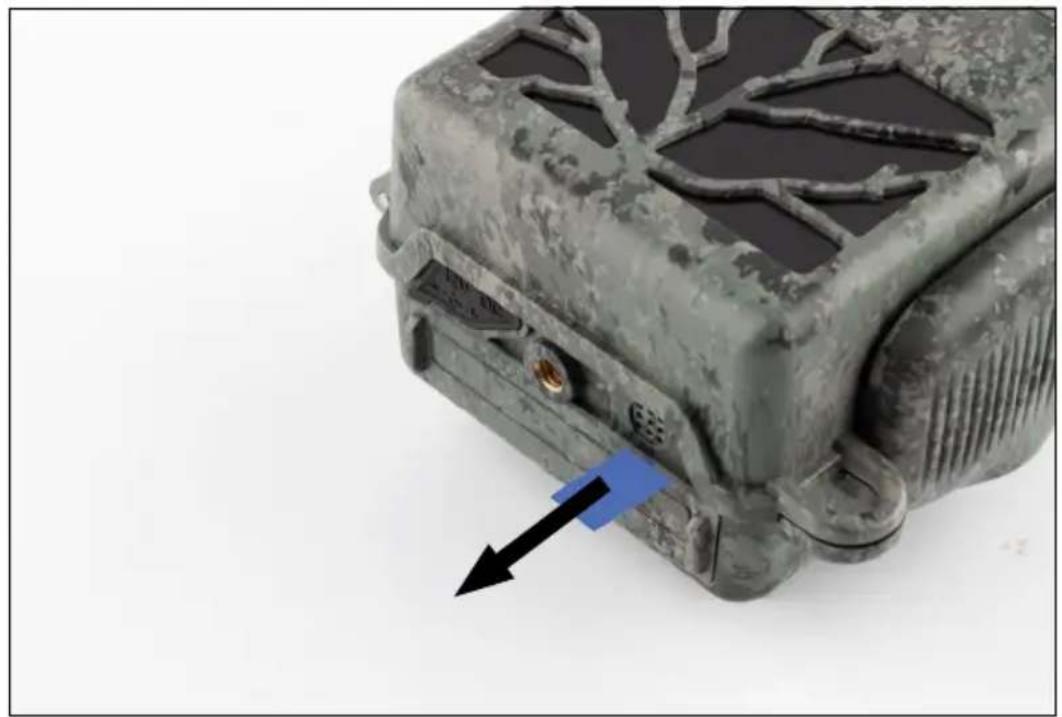
Retirez le disjoncteur du compartiment des piles. Il vous faudra peut-être forcer un peu. Ce n'est qu'alors que l'alimentation électrique de la caméra est activée et que la caméra peut être mise en service.
3.1 Ouverture et fermeture de la caméra
Ouverture : déverrouillez le clip de l'obturateur situé sur le côté droit de l'appareil. Utilisez deux doigts pour saisir l'arrière de l'obturateur et tirez-le de l'appareil jusqu'à ce que l'obturateur s'ouvre.
Fermeture : fermez la caméra et placez le clip de l'obturateur sur les deux crochets latéraux. Poussez ensuite le clip de l'obturateur vers l'arrière.
3.2 Insertion des piles

ATTENTION!
La caméra doit être éteinte pour l'insertion des piles ! Veuillez utiliser des piles ou des accumulateurs, sans combiner les deux. Pour les prises de vue nocturnes, veuillez remplacer toutes les piles par des piles complètement chargées.
Compartiment des piles : ouvrez la caméra. Appuyez sur le bouton « EJECT » en bas à droite. Le compartiment des piles sort alors d'env. 2 cm au bas de la caméra. Un mécanisme l'empêche de tomber. Pour retirer complètement le compartiment, tirez-le vers le bas en forçant un peu.
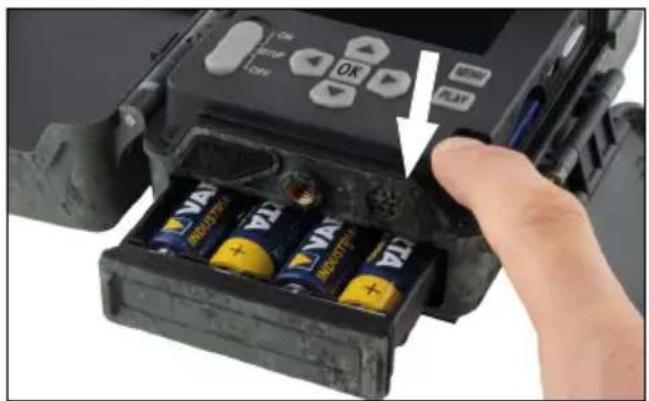
Lors de l'insertion des huit piles ou accumulateurs complètement chargés, assurez-vous que la polarité est correcte ; celle-ci est indiquée dans le compartiment des piles. Réinsérez entièrement le compartiment des piles dans la caméra jusqu'à ce qu'il s'enclenche.
3.3 Insertion de la carte mémoire
La ZEISS Secacam stocke les photos et vidéos sur des cartes mémoire SD ou SDHC standard (garanties jusqu'à 32 Go) ; pas de cartes Micro-SD.

ATTENTION!
Les enregistrements sont possibles uniquement si une carte mémoire est insérée.
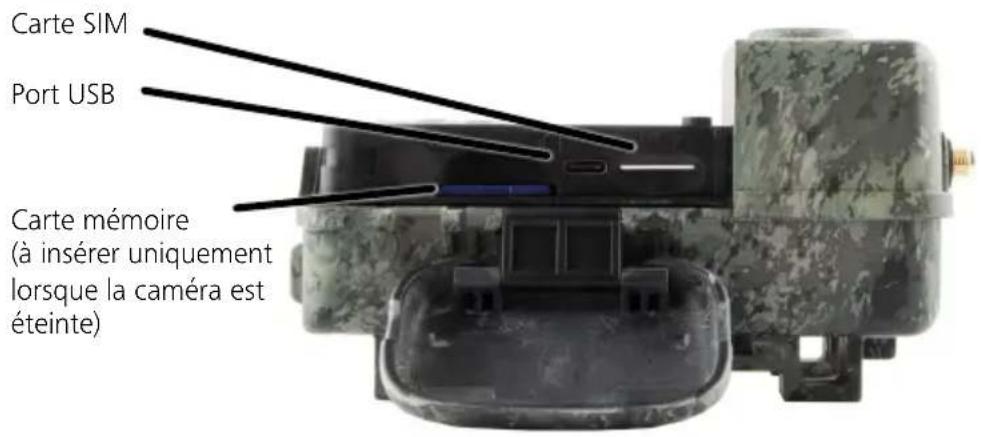
text_image
Carte SIM
Port USB
Carte mémoire
(à insérer uniquement
lorsque la caméra est
éteinte)
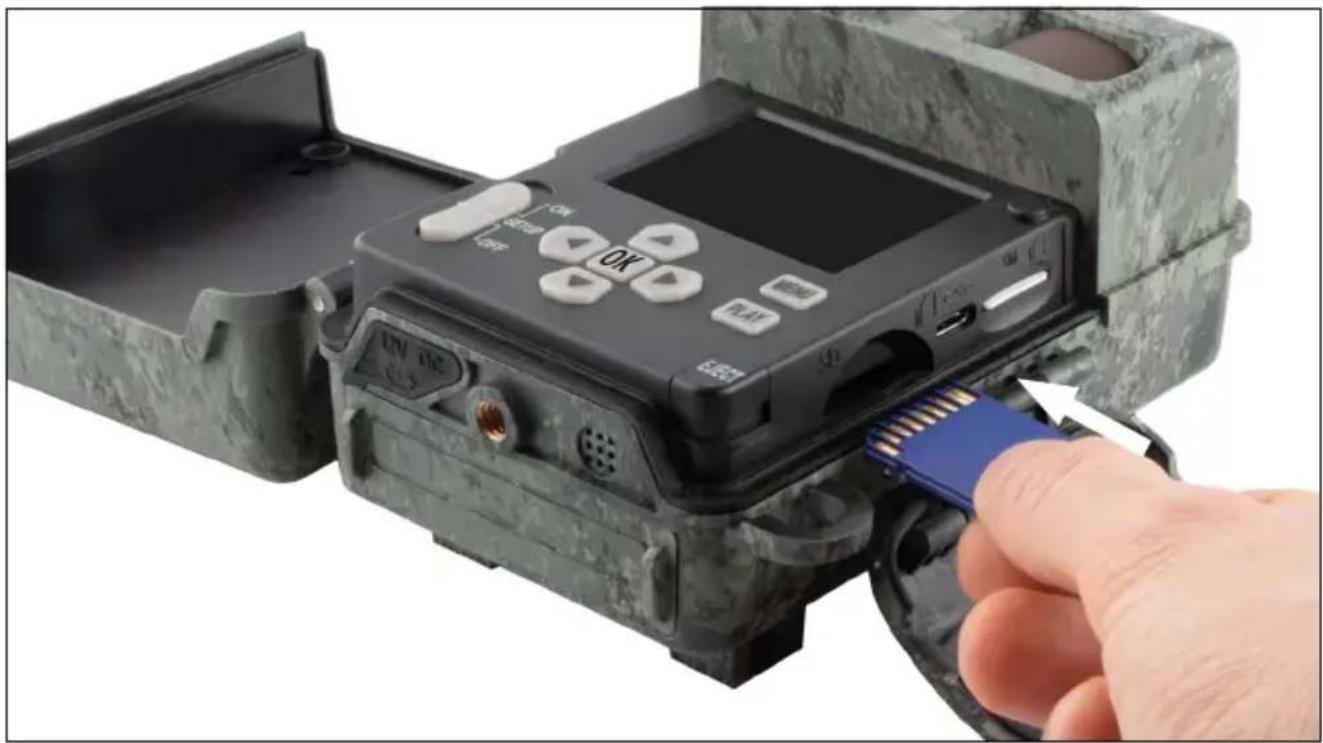
Remarque : les contacts de la carte mémoire doivent être orientés vers le haut.
Insertion de la carte mémoire : la caméra DOIT être éteinte lors de l'insertion de la carte mémoire ! Ouvrez le clip de l'obturateur et ouvrez la caméra. Sur le côté droit se trouve le compartiment de la carte
mémoire. Insérez une carte mémoire SD / SDHC dans la fente pour carte mémoire jusqu'à ce qu'elle s'enclenche. Lors de l'insertion de la carte mémoire, les contacts de la carte mémoire doivent être orientés vers le haut, c'est-à-dire que vous devez pouvoir voir l'avant de la caméra et les contacts dorés de la carte mémoire en même temps lors de l'insertion de la carte.
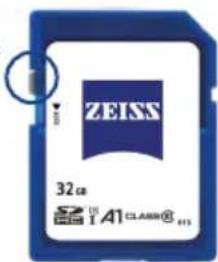
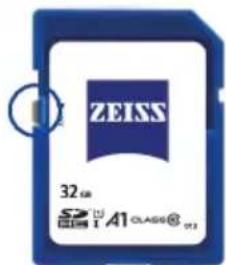
Commutateur de protection en écriture : sur le côté de chaque carte mémoire se trouve un curseur de protection en écriture. Avant d'insérer la carte mémoire, assurez-vous que le curseur est orienté vers les contacts de la carte. Ce n'est qu'alors que la caméra peut procéder à des enregistrements sur la carte mémoire.
Formatage de la carte mémoire : nous vous recommandons de formater la carte mémoire avant de l'utiliser pour la première fois dans la caméra. Pour ce faire, activez l'écran de la caméra en positionnant le commutateur ON / SETUP / OFF sur « SETUP ». Appuyez ensuite sur le bouton « PLAY » pour entrer dans le mode de visualisation. Si vous appuyez maintenant sur le bouton « MENU », les options « Formater » ou « Supprimer » vous seront proposées. Sélectionnez « Formater » et confirmez avec « OK ». Si vous souhaitez formater la carte sur le PC, veuillez sélectionner le système de fichiers exFAT.
text_image
ZEISS
32 ca
TEA1CLASS®
213
Protection en écriture
désactivée : opérationnelle
text_image
ZEISS
32.6
A1 CLASS®
013
Protection en écriture
activée : non opérationnelle
3.4 Montage de l'antenne
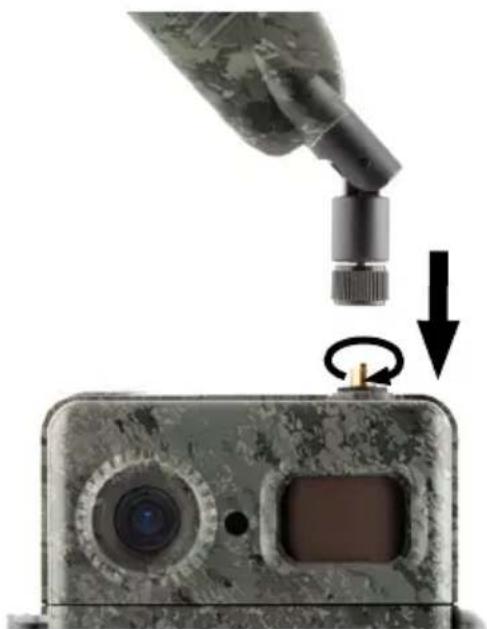
Pour le fonctionnement en radio mobile, l'antenne fournie doit être montée. Retirez le capuchon de protection jaune, puis vissez l'antenne sur le dessus du boîtier de la caméra.
Remarque : l'antenne peut être inclinée et tournée au niveau de l'articulation afin d'être positionnée aussi discrètement que possible. Cela n'affectera pas de manière significative la puissance d'émission et de réception.
3.5 Insertion de la carte SIM
La caméra ZEISS Secacam utilise une carte SIM pour la transmission par radio mobile.
Remarque : la fonction radio mobile de la caméra ne fonctionne qu'avec la carte SIM ZEISS Secacam déjà insérée. Les cartes d'autres fournisseurs ne sont pas compatibles.
Remarque : ne retirez pas la carte SIM et ne la remplacez pas - pas même par une carte SIM d'une autre ZEISS Secacam.
La fente pour carte SIM est situé sur le côté droit du boîtier ouvert. La carte SIM s'insère avec les contacts vers le bas et le coin biseauté à gauche devant jusqu'à ce qu'elle s'enclenche.
4. Mise en service
4.1 Positions du commutateur
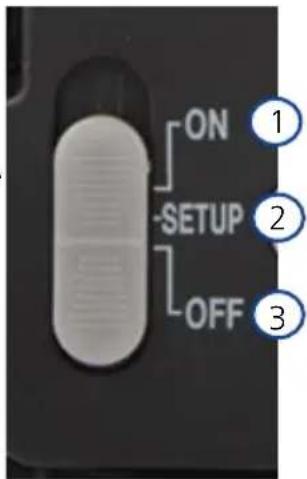
Si vous avez équipé la ZEISS Secacam - comme décrit ci-dessus - d'une antenne, de piles et d'une carte mémoire, vous pouvez toujours commencer à utiliser la caméra immédiatement avec nos réglages usine.
- Positionner le commutateur OFF/SETUP/ON sur « ON » : la caméra est mise en marche et devient opérationnelle après quelques secondes.
- Positionner le commutateur OFF/SETUP/ON sur « SETUP » :
le moniteur de la caméra est allumé pour vérifier la zone d'enregistrement de
la caméra, visualiser les prises de vue ou effectuer des réglages.
- Positionner le commutateur OFF/SETUP/ON sur « OFF » : la caméra est entièrement éteinte.
Avant d'utiliser la caméra, effectuez les réglages en fonction de vos besoins. Toutes les options de menu et les options de réglage possibles sont répertoriées ci-dessous.
text_image
4
ON
SETUP
1
OFF
3
OK
MENU 2
PLAY
EJECT
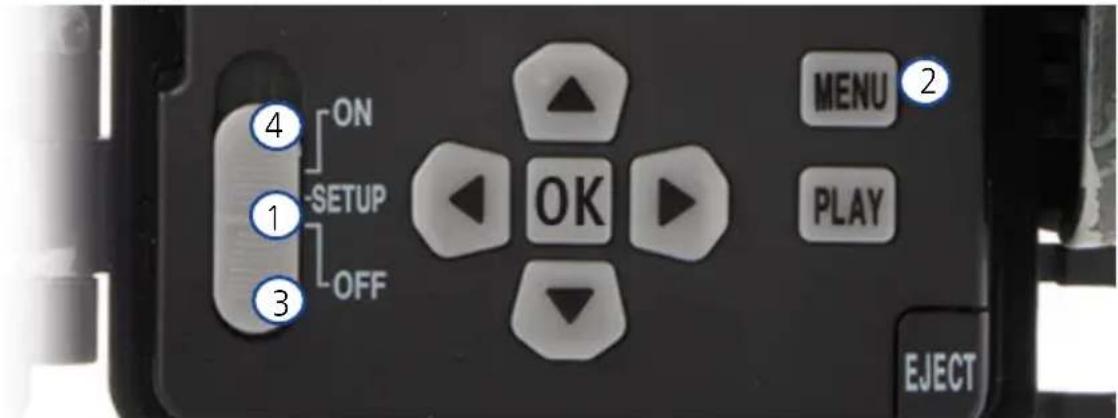
- SETUP : positionner le commutateur sur « SETUP » : l'écran s'allume et l'écran de démarrage s'affiche pendant environ 2 secondes. Après cela, la caméra passe en mode d'aperçu et affiche à l'écran la zone qui serait visible lors des prises de vue.
- MENU : pour accéder au menu, réglez le commutateur sur « SETUP » comme décrit ci-dessus, puis appuyez sur le bouton MENU. Dans le menu, utilisez le bouton fléché du haut ou du bas pour naviguer jusqu'à l'option de menu souhaitée. Appuyez sur le bouton « OK » pour accéder à l'option de menu souhaitée et apporter des modifications. Pour quitter le menu, appuyez sur le bouton MENU.
- OFF : pour éteindre la caméra, placez le commutateur sur « OFF ».
- ON : pour démarrer la fonction de surveillance, placez le bouton sur « ON ». Dès que le voyant LED est éteint, la caméra est opérationnelle. L'écran ne s'allume pas dans cette position.
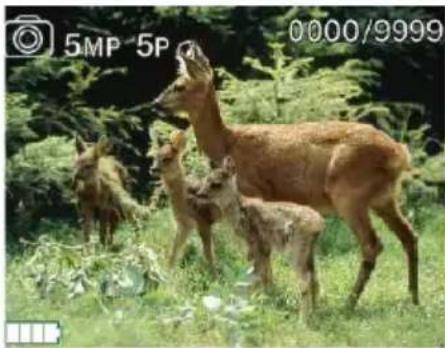
La caméra prend 5 photos de 5 MP.
La caméra enregistre une vidéo de 20 secondes en 720p.
Si les deux icônes apparaissent, la caméra prend d'abord le nombre de photos défini, puis enregistre ensuite une vidéo de la durée prédéfinie.
La caméra est connectée au réseau 4G et a une bonne réception.
Alimentation électrique interne
Alimentation électrique externe
5.1 Mode prise vue (Photo/Vidéo/Photo+Vidéo)

Photo : la caméra prend des photos selon les paramètres sélectionnés sous « Taille photo SD » et « Nombre de photos ».
Astuce : pour le transfert mobile d'images, nous recommandons le paramètre « Photo ».

Vidéo : ici, un enregistrement vidéo est effectué en fonction des paramètres sélectionnés sous « Résolution vidéo » et « Durée vidéo ».
Remarque : cette rubrique n'est visible dans le menu que si le mode radio mobile est désactivé, car les vidéos ne peuvent pas être transmises sans l'image correspondante.

ATTENTION!
La transmission vidéo n'est activable qu'avec un plan de données correspondant et via l'appli ZEISS Secacam. Vous trouverez de plus amples informations sur les plans de données sous : www.zeiss.ly/secacam-subcriptions

Photo+Vidéo : la caméra prend d'abord une ou plusieurs photos, puis une vidéo juste après. Le nombre de photos ou la durée de la vidéo qui suit dépend des réglages sous les rubriques de menu « Nombre de photos » ou « Durée vidéo ».

ATTENTION!
L'enregistrement d'une vidéo avec le paramètre « Photo+Vidéo » peut retarder la transmission radio mobile des photos enregistrées. Les vidéos envoyées sont limitées en résolution et en durée d'enregistrement.
5.2 Taille photo SD
Avec votre ZEISS Secacam, vous avez le choix entre trois résolutions photo :
Nous recommandons la résolution 5 MP. Une résolution plus élevée donne une qualité de photo parfois meilleure, mais il en résulte des fichiers photo plus volumineux qui nécessitent davantage d'espace sur la carte mémoire. Comme la caméra possède un capteur d'image CMOS de 5,0 MP, les résolutions 12 MP et 8 MP sont générées par interpolation. Les photos sont prises au format 4:3 et enregistrées sous forme de fichier JPEG.
Remarque : ce paramètre affecte uniquement les images stockées sur la carte SD et non les images envoyées par radio mobile (voir 5.12).
5.3 Photos/décl.
Sélectionnez le nombre de photos (1 à 5 photos) à prendre en série rapprochée lors du déclenchement en mode photo.

5 images, une par seconde

5 images, intervalle <1 s
En pratique, le réglage « 5P » a fait ses preuves. Si la caméra détecte un mouvement, elle prend 5 photos à raison d'une toutes les secondes. Avec cette série de photos, vous pouvez vous assurer qu'un objet en mouvement est bien pris sur au moins une des photos.
Vous pouvez également choisir l'option de déclenchement de 3, 4 ou 5 photos en série. Si la caméra détecte un mouvement, elle prendra 3 à 5 photos à moins d'une seconde d'intervalle.
Remarque : lorsque l'unité radio mobile est allumée, seule la deuxième photo est envoyée pour chaque série de photos. L'expérience indique que c'est la deuxième photo qui montre le plus clairement l'objet observé.
Vous pouvez définir la pause entre deux séries de photos sous la rubrique de menu « Pause photo » (voir ci-dessous).
5.4 Résolution vidéo
Avec votre ZEISS Secacam, vous avez le choix entre trois résolutions vidéo :
■ 1080p = 1 920 x 1 080 pixels
■ 720p = 1 280 x 720 pixels
■ 480p = 640 x 480 pixels
Nous recommandons la résolution 720p. Bien que la résolution1080p donne parfois une meilleure qualité de vidéo, elle se traduit par des fichiers vidéo plus volumineux qui nécessitent davantage d'espace sur la carte mémoire.
Les vidéos sont enregistrées à une cadence de 30 fps (frames per second / images par seconde) et stockées au format mp4.
5.5 Durée vidéo
Dans cette rubrique de menu, vous pouvez spécifier la durée d'un enregistrement vidéo avec déclenchement automatique. Vous pouvez sélectionner une durée vidéo de 5 à 59 secondes.

ATTENTION!
Veuillez noter que les vidéos nocturnes sollicitent beaucoup plus les piles que les photos. Alors que les LED ne clignotent que brièvement pour une photo, elles s'allument pendant tout l'enregistrement d'une vidéo.
Nous recommandons une durée vidéo maximale de 15 secondes. Lorsque vous utilisez le mode « Photo+Vidéo », il est recommandé de réduire la durée vidéo à 10 secondes.
Les vidéos envoyées sont limitées en résolution et en durée d'enregistrement et ne dépendent pas des réglages dans le menu de l'appareil
5.6 Sensibilité
La ZEISS Secacam dispose d'un capteur dit « capteur infrarouge passif » (PIR) qui réagit aux sources de chaleur en mouvement. Vous pouvez régler la sensibilité du capteur sur élevée, moyenne et faible. Nous recommandons le réglage « élevée ». Dans le cas où ce réglage entraînerait des prises de vue accidentelles, p. ex. des branches agitées par le vent qui ont été chauffées par la lumière du soleil, nous vous conseillons de réduire progressivement la sensibilité.
5.7 Mode flash
La ZEISS Secacam dispose de trois options de réglage du temps d'exposition :

Portée maximale : si les animaux dont vous voulez réaliser des prises de vues se déplacent relativement lentement (ex. : cerfs qui broutent), ce paramètre entraîne des prises de vue nocturnes très bien exposées. Les objets en mouvement apparaissent toutefois moins nets.

Balance : ce paramètre est un compromis entre la portée maximale et la netteté maximale. Le paysage est bien exposé la nuit, les objets en mouvement sont suffisamment nets.

Netteté maximale : le temps d'exposition est réglé le plus court possible la nuit. Les prises de vue nocturnes ont tendance à être légèrement plus sombres, mais la netteté du mouvement est optimale.
5.8 Programmateur
À l'instar d'un programmateur, vous pouvez définir une période de temps pendant laquelle la caméra doit prendre des photos. Pour ce faire, sélectionnez d'abord le paramètre « On » dans la rubrique de menu « Programmateur ». L'heure de début et de fin est entrée au format hh:mm.
■ Exemple : un agrainage ne doit être surveillé que la nuit. Vous pouvez définir l'intervalle de temps, par exemple comme suit : de 22h00 à 06h00. En dehors de cet intervalle de temps, la ZEISS Secacam reste désactivée.
En dehors des intervalles de temps définis, la caméra ne se déclenche pas et ne prend aucune photo ou vidéo.
5.9 Accélérateur
Dans ce mode, la prise de vue en continu est définie. La caméra prend alors automatiquement une photo à un intervalle préalablement défini. Pour ce faire, sélectionnez d'abord le paramètre « On » dans l'option de menu « Accélérateur ». Le délai entre deux prises de vue déclenchées automatiquement est saisi au format hh:mm:ss. Utilisez les touches fléchées haut et bas pour modifier le paramètre respectif et les touches droite et gauche pour avancer ou reculer d'une position. L'intervalle entre les prises de vue peut être réglé entre 5 secondes (00:00:05) et 24 heures (23:59:59). Enfin, appuyez sur « OK » pour confirmer les paramètres. Cette prise de vue en continu est possible à la fois en mode photo et en mode vidéo, mais dans la pratique, prendre des photos a plus de sens.
■ Exemple : vous souhaitez créer une vidéo en time-lapse. Pour ces enregistrements en accélérateur très appréciés, il est logique de choisir un court intervalle de temps d'environ 5 à 10 secondes. Avec un logiciel supplémentaire (non inclus dans la livraison), vous pouvez ensuite assembler ces prises de vue individuelles en une vidéo accélérateur.
Astuce : il est recommandé de régler le « Nombre de photos » sur « 1 » pour la prise de vue en continu, de sorte qu'une seule photo soit prise par déclenchement.
5.10 Pause photo
La pause photo est une pause obligatoire, définie par vous, après une série de prises de vue. Durant l'intervalle choisi, la caméra ne prend pas de photos ou de vidéos, même si des mouvements se produisent devant la caméra. Cela empêche de saturer la carte mémoire avec de trop nombreuses prises de vue non souhaitées. En effet, selon l'installation, il est possible p. ex. qu'une branche qui bouge dans le soleil ou qu'une souris déclenche des prises multiples quasiment identiques. Pour éviter que la ZEISS Secacam ne fasse dans ce cas des centaines de prises de vue non souhaitées et les envoie éventuellement par radio mobile, vous pouvez définir une pause entre deux prises activées par mouvement.
Pour ce faire, sélectionnez d'abord le paramètre « On » dans la rubrique de menu « Pause photo ». Utilisez les touches fléchées haut et bas pour modifier le paramètre respectif. La pause entre les prises de vue peut être réglée entre 3 secondes (00:00:03) et 24 heures (23:59:59). Pour finir, confirmez avec « OK ».
Astuce : si la caméra de surveillance est utilisée en mode photo, la combinaison d'une série de 5 photos, suivie d'une pause de 5 secondes, a fait ses preuves dans la pratique. En mode Photo+Vidéo, l'intervalle vidéo de 15 secondes, pause de 15 secondes est recommandé. La Pause photo se combine bien avec la fonction « Envois/h ». Si vous sélectionnez p. ex. 10 photos max. par heure, nous conseillons une pause photo de 6 minutes. Cela correspondrait à 10 prises de vue sur les 60 minutes. Sinon, il est possible que les 10 prises de vue soient réalisées dans les 5 premières minutes et que la caméra ne se réactive ensuite qu'une heure après.
5.11 Envoi mobile
Ici, vous pouvez activer ou désactiver la fonction d'envoi mobile. Si vous désactivez cette option, la ZEISS Secacam ne vous enverra plus de photos. De même, la caméra ne peut plus être pilotée via l'appli ZEISS Secacam.
5.12 Taille de la photo envoyée
(Cette rubrique de menu ne peut être sélectionnée que si le mode radio mobile est activé.)
Si vous utilisez la caméra dans une zone où il n'y a qu'une couverture réseau 2G et le processus d'envoi d'images prend beaucoup trop de temps, vous pouvez régler le mode d'envoi sur « M » ou même « S », ce qui accélérera la transmission de l'image.
S = 1 024 x 768 pixels
Remarque : ce paramètre affecte uniquement les images envoyées par radio mobile, pas celles stockées sur la carte SD.
5.13 Envois/h
(Cette rubrique de menu ne peut être sélectionnée que si le mode radio mobile est activé).
Vous pouvez définir le nombre maximal de photos/vidéos envoyées par radio mobile par heure selon des étapes prédéfinies entre 1 et l'infini.
À l'extérieur, par exemple, les branches en mouvement peuvent être chauffées par les rayons du soleil et, en raison du vent, elles peuvent entraîner des prises de vue non souhaitées.
Remarque : si un événement se produit après la dixième image, par exemple, lorsque la limitation est fixée à 10 images / heure, il sera enregistré et stocké sur la carte SD, mais pas envoyé. Seuls les événements qui se produisent au cours des 60 minutes suivantes seront à nouveau envoyés. Cela peut entraîner une lacune de surveillance pouvant aller jusqu'à une heure.
5.14 Localisation
Remarque : cette rubrique de menu ne peut être sélectionnée que si le mode radio mobile est activé.
Vous pouvez définir ici si la ZEISS Secacam définit sa position GPS. Vous pouvez alors afficher l'emplacement de votre caméra dans l'appli ZEISS Secacam.
Pour économiser de l'électricité, la caméra actualise ses données de position une fois lors de la mise en marche. Selon la position, cela peut prendre un peu de temps, et la position peut ne pas apparaître sur les premières photos.
5.15 Batterie/Accu
La ZEISS Secacam peut également fonctionner avec des accumulateurs de type LR6 (AA) 1,5 V. Pour que l'indicateur de batterie fonctionne correctement (les accumulateurs ont tendance à avoir une capacité de courant plus élevée à des valeurs de tension inférieures), vous pouvez sélectionner ici si vous utilisez des piles ou des accumulateurs.
Remarque : en cas d'utilisation d'accumulateurs, l'indicateur de batterie peut diverger de l'état de charge réel.
5.16 Date/Heure
Avec le réglage « Automatique », la caméra charge la date et l'heure à partir du réseau de radio mobile. Vous pouvez utiliser + et - pour ajuster l'heure à la saison ou au fuseau horaire correspondant. Sous le paramètre « Manuel », vous pouvez régler la date et l'heure vous-même. Utilisez les touches fléchées haut et bas pour modifier le paramètre respectif et les touches fléchées droite et gauche pour avancer ou reculer d'une position. Pour finir, confirmez les paramètres avec « OK ». La date et l'heure seront désormais affichées dans chaque enregistrement.
5.17 Langue
Sélectionnez la langue de menu souhaitée. Vous pouvez choisir entre l'allemand, l'anglais, l'espagnol, le français ou l'italien.
5.18 Nom dans image
Vous avez la possibilité de choisir un nom qui apparaîtra en bas de vos images. Si vous sélectionnez l'option « On », vous pouvez utiliser les touches fléchées pour composer un nom avec un total de 12 caractères.
Utilisez les touches fléchées haut et bas pour changer le caractère et les touches fléchées droite et gauche pour avancer ou reculer d'une position.
5.19 PIN caméra
Pour éviter une utilisation ultérieure de l'appareil en cas de vol de la caméra, vous pouvez sécuriser la caméra avec un code à 6 chiffres. Pour ce faire, sélectionnez d'abord « On » dans la rubrique de menu « PIN caméra ». Utilisez les touches fléchées haut et bas pour modifier le paramètre respectif et les touches droite et gauche pour avancer ou reculer d'une position. Pour finir, confirmez les paramètres avec « OK ».
Remarque : cette option n'a rien à voir avec le code PIN du guide rapide avec lequel vous avez enregistré votre ZEISS Secacam. Cette option est utilisée pour la protection par mot de passe de votre ZEISS Secacam.

ATTENTION!
Veuillez utiliser l'option de mot de passe de manière réfléchie. Si vous ne vous souvenez pas du code numérique que vous avez saisi, vous ne pourrez plus utiliser la caméra. Veuillez dans ce cas contacter notre service client. Si vous avez acquis un plan de données adéquat, vous pouvez également désactiver la demande de PIN via l'appli ZEISS Secacam.
5.20 Écrasement SD
Le réglage de cette option de menu sur « On » vous permet d'éviter que l'enregistrement de nouvelles images soit impossible lorsque la carte mémoire est pleine. Les enregistrements les plus anciens seront alors écrasés par les nouveaux enregistrements.
5.21 Réglages usine
Si vous sélectionnez « Oui » sous cette option de menu et que vous confirmez la sélection avec « OK », tous les paramètres sont réinitialisés à l'état de livraison. La date et l'heure ne sont pas impactées par cette opération.
5.22 Env. photo test
(Cette rubrique de menu ne peut être sélectionnée que si le mode radio mobile est activé.)
Si vous souhaitez tester si l'envoi d'images via la radio mobile fonctionne comme vous le souhaitez, vous pouvez prendre une photo test.
Remarque : nous vous recommandons de vous familiariser avec les fonctions mentionnées ci-dessus, à savoir Pause photo, Accélérateur et Programmateur, lorsque vous utilisez le mode radio mobile. Ces fonctions vous aideront à prendre et à envoyer le nombre optimal de photos.
5.23 Version firmware
La version du logiciel actuellement installée sur la caméra est indiquée ici. La ZEISS Secacam est développée en continu. Veuillez visiter www.zeiss.com/cop/downloads pour vérifier si des mises à jour logicielles avec un numéro de version supérieur sont désormais disponibles pour votre caméra.
5.24 MàJ firmware
Remarque : cette rubrique de menu ne peut être sélectionnée que si une nouvelle version de firmware se trouve sur la carte SD. Des piles complètement rechargées sont nécessaires pour la mise à jour.
Nous travaillons constamment au développement de nos caméras. Quand elles sont disponibles, les nouvelles versions de firmware optimisées ou même dotées de nouvelles fonctionnalités sont téléchargeables sur www.zeiss.com/cop/downloads.

ATTENTION!
Veuillez suivre scrupuleusement les instructions figurant sur le site Web, sous peine d'endommager l'appareil !
6. Appli et site Internet ZEISS Secacam
Aucun logiciel supplémentaire n'est requis pour faire fonctionner et accéder aux enregistrements de votre ZEISS Secacam. Vous pouvez facilement accéder à votre compte utilisateur ZEISS Secacam via le site Web www.secacam.zeiss.com ou avec l'application ZEISS Secacam pour appareils Apple ou Android. Ici, vous devez vous connecter, puis entrer le code d'activation ZEISS Secacam pour coupler votre caméra avec votre compte utilisateur. Vous devez gratter la zone correspondante sur le guide rapide ci-joint pour découvrir ce code. Vous pouvez connecter autant de ZEISS Secacams à votre compte que vous le souhaitez.
Remarque : veillez à conserver votre code d'activation ZEISS Secacam. Celui-ci est indispensable pour une éventuelle nouvelle inscription de votre caméra dans votre compte utilisateur.
Depuis votre compte utilisateur, vous pouvez afficher, supprimer, partager ou télécharger des prises de vue. Vous pouvez nommer vos ZEISS Secacams et afficher l'état de la batterie, de la mémoire ou de la caméra. L'application ZEISS Secacam est très facile à utiliser et vous permet d'accéder à vos caméras de manière claire et simple. Elle vous permet également de gérer plusieurs ZEISS Secacams facilement et commodément. Ainsi, vous avez le contrôle total de toutes les options de réglage et disposez d'une vue d'ensemble de tous les événements survenant autour de vos ZEISS Secacams - que vous soyez en déplacement ou chez vous.
text_image
DISPONIBLE SUR
Google Play
Telecharger dans
l'App Store
6.1 Pause envoi
Dans l'appli ZEISS Secacam, vous trouverez la fonction « Pause envoi » au sein de votre caméra. Cela vous permet de désactiver facilement la fonction d'envoi depuis votre smartphone ou votre PC, de manière permanente ou pendant un certain temps. En cas de pause permanente, la caméra se réactive via l'appli. Pendant la pause, la caméra prend toujours des photos et les stocke sur la carte SD.
6.2 Recharge de crédit
Sous chacune de vos ZEISS Secacams, vous trouverez la possibilité de recharger votre crédit. Dès qu'il est épuisé, votre caméra n'envoie plus de photos. Cependant, celles-ci sont toujours stockées sur la carte SD.
7. Analyse du réseau
La ZEISS Secacam recherche automatiquement le réseau disponible le plus puissant. Si vous n'étiez pas satisfait(e) de la connexion réseau de votre ZEISS Secacam, une analyse manuelle du réseau peut vous aider. Cependant, cela peut prendre un certain temps. Pour effectuer une recherche manuelle, suivez les étapes suivantes :
- SETUP : attendez que la caméra se mette en marche. Attendez que les options « Recherche de réseau », « Valid h serveur » et « Recherche GPS » disparaissent de l'écran.
- Flèche droite : vous pouvez voir ici les détails du réseau auquel vous êtes actuellement connecté(e).
- Flèche gauche + droite : maintenez les touches fléchées gauche et droite enfoncées simultanément et attendez que « Terminé » s'affiche. Si un réseau plus puissant est disponible, la caméra s'y connectera, même après le prochain redémarrage.
La ZEISS Secacam est maintenant connectée au réseau le plus puissant disponible. S'il n'y a pas de réseau plus puissant, la ZEISS Secacam reste connectée au même réseau qu'avant l'analyse.
8. Déclenchement manuel d'une prise de vue test
Pour contrôler les détails de l'image ou la qualité de l'enregistrement, il est possible de procéder à un déclenchement manuel :
- SETUP : réglez le commutateur sur « SETUP ». L'écran s'allume et l'écran de démarrage s'affiche pendant environ 2 secondes, puis la caméra passe en mode aperçu et affiche à l'écran la partie qui aurait été visible au moment de la prise de vue.
- OK = Prise de vue : appuyez sur « OK » pour déclencher une prise de vue manuellement. Attention : selon que l'on a sélectionné une photo ou une vidéo dans le menu « Mode prise vue », une photo ou une vidéo sera réalisée. Les vidéos d'essai sont limitées à 15 secondes maximum.
Remarque : pour tester la connexion radio mobile de votre caméra, vous pouvez également faire envoyer une image de test à votre compte utilisateur ou à l'application ZEISS Secacam via le menu de la caméra.
9. Contrôle des prises de vue
- SETUP : réglez le commutateur sur « SETUP » - L'écran s'allume et affiche la zone d'image actuelle. Dans le coin supérieur droit, le nombre de clichés et le nombre théorique de clichés qui peuvent être pris en fonction de la capacité de mémoire utilisée sont affichés.
- PLAY : appuyez sur le bouton « PLAY » pour entrer en mode lecture. L'écran passe à la dernière prise de vue réalisée.
- Flèche droite = avance, flèche gauche = recul : vous pouvez utiliser les touches fléchées gauche et droite pour revenir en arrière ou avancer dans les prises de vue. Un enregistrement vidéo est reconnaissable aux barres noires en haut et en bas, ainsi qu'au symbole de la caméra de cinéma affiché en bas à gauche. Pour lancer la lecture d'une vidéo, appuyez sur le bouton « OK ».
Suppression d'enregistrements : pour supprimer un enregistrement, entrez d'abord dans le mode de lecture comme décrit ci-dessus. Appuyez ensuite sur le bouton MENU pour accéder au menu. Vous avez maintenant le choix entre « Supprimer » et « Formater ». Si vous sélectionnez « Supprimer », vous pouvez choisir entre « Un » ou « Tous ». Si vous sélectionnez « Un », vous revenez en mode lecture. Là, vous pouvez utiliser les touches fléchées pour naviguer de gauche à droite et décider quels enregistrements vous souhaitez supprimer en sélectionnant « Oui », puis en confirmant avec « OK ». Si vous sélectionnez l'option « Tous », il vous sera demandé de confirmer que vous souhaitez supprimer tous les fichiers. Ce n'est que si vous allez ensuite sur « Oui » et confirmez avec « OK » que la suppression sera effectuée.

ATTENTION!
Si vous confirmez la sélection « Tous » à ce stade, vous supprimerez irrémédiablement tous les enregistrements sur la carte mémoire !
10. Montage
10.1 Montage avec la sangle
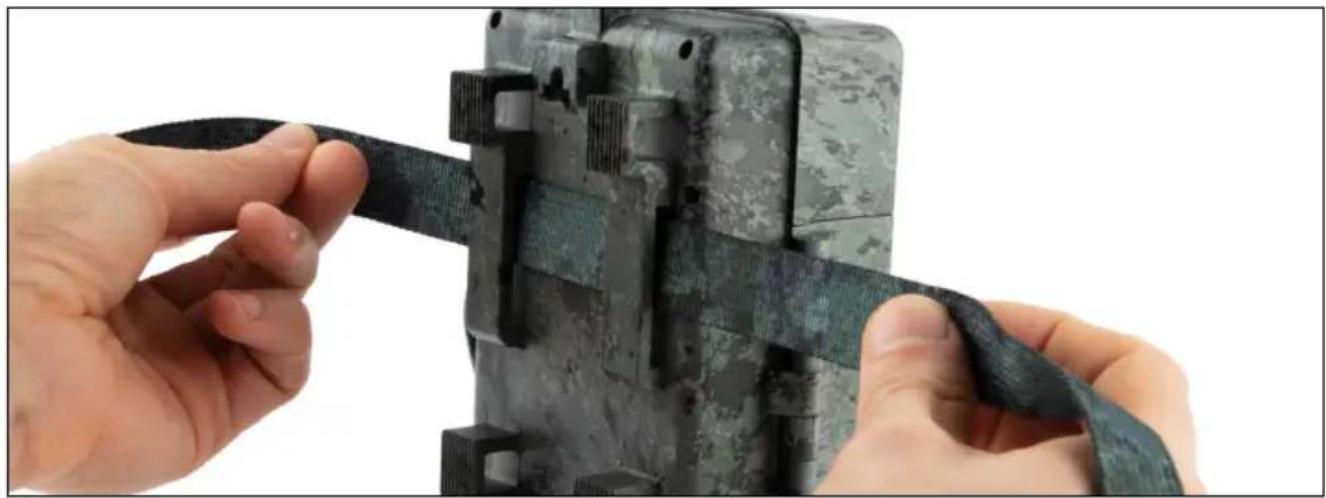
Utilisez la sangle de fixation fournie pour fixer la ZEISS Secacam à un arbre, une grosse branche ou un poteau. Pour ce faire, passez la sangle dans les œillets situés au dos du boîtier. Accrochez la caméra comme vous le souhaitez et tirez sur l'extrémité libre de la sangle de fixation jusqu'à ce que la caméra soit bien stable. Veillez à ce que la sangle qui dépasse ne soit pas visible.
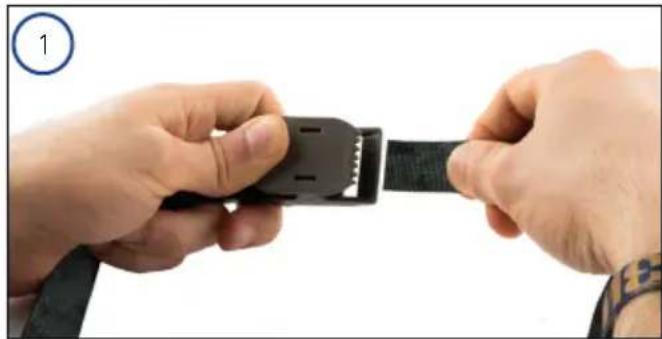
Pour desserrer la sangle de fixation, il suffit d'appuyer sur le clip et de tirer sur l'extrémité de la sangle.
10.2 Montage avec trépied/support pour arbre
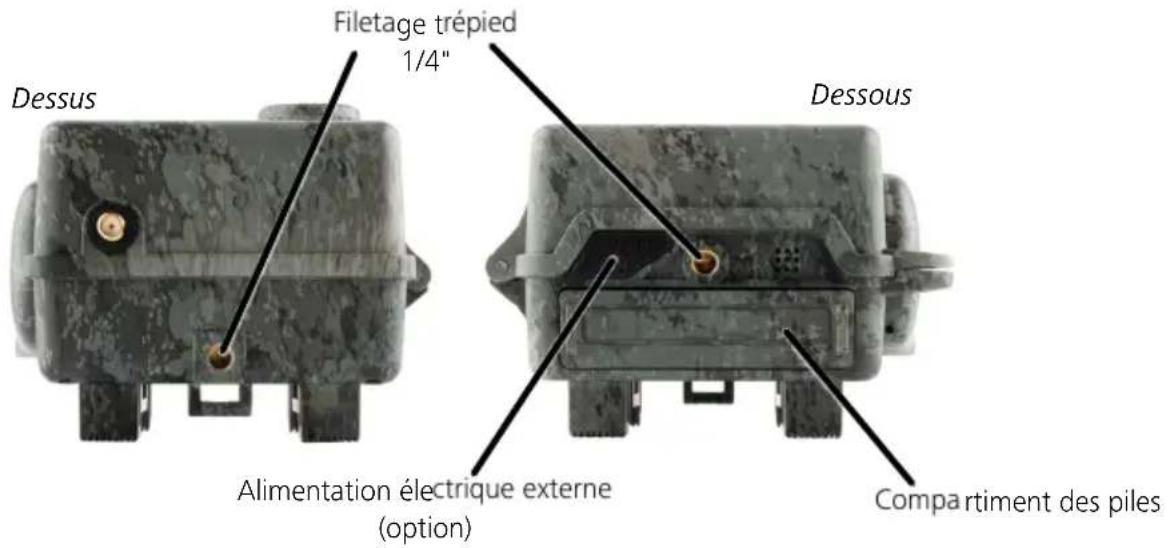
La ZEISS Secacam possède une douille filetée en haut et en bas pour le filetage d'un trépied ¼ pouce (diamètre : 6,35 mm, longueur : 6 mm) que l'on trouve sur presque tous les trépieds de caméra du commerce. Cela vous permet de monter l'appareil sur divers trépieds, supports muraux ou supports pour arbres, disponibles dans les magasins d'accessoires.
text_image
Filetage trépied
1/4"
Dessus
Dessous
Alimentation électrique externe
(option)
Compartiment des piles
Astuce : la meilleure hauteur pour positionner une caméra de surveillance pour la faune sauvage est à hauteur de taille environ et légèrement orientée vers le bas.
11. Données techniques
Élément Description
| Capteur d'images 5,0 mégapixels | Format photo : 4:3Format vidéo : 16:9 |
| Résolution photo 5,0 mégapixels en standard | 8,0 mégapixels (interpolation)12,0 mégapixels (interpolation) |
| Nombre de photos par déclenchement 1 à 5 | |
| Écran 2,4" (écran couleur TFT-LCD) | |
| Mode continu Oui : intervalle 5 s à 24 h | |
| Résolutions vidéo 1080p = 1 920 x 1 080 pixels | 720p = 1 280 x 720 pixels480p = 640 x 480 pixels |
| Durée vidéo 5 à 59 secondes | |
| Tampon info sur image Nom de la caméra | HeureDatePhase lunaire (indicative)Température (indicative) |
| Nombre de LED/ type de flash 60 LED noires | 940 nm |
| Temps de réaction < 0,35 ~ 0,45 seconde | |
| Portée du flash jusqu'à 25 m | |
| Capteur à infrarouge 1 capteur PIR | Sensibilité réglable(haute | moyenne | faible) |
| Portée du capteur jusqu'à 25 m selon la taille de l'objet et la différence de température | |
| Mémoire | SD ou SDHC jusqu'à 32 Go |
| Connexions | USB-C |
| Alimentation électrique | 8 piles de type LR6 (AA) ou8 accumulateurs de type LR6 (AA) |
| Alimentation électrique externe | 12 V - 2 A |
| Dimensions | environ 14,3(h) x 12,0(l) x 7,5(p) cm |
| Température de service -20 °C ~ 55 °C | |
Remarque : la conception et les spécifications sont susceptibles d'être modifiées sans préavis.
12. Connexion à l'ordinateur
Retirez la carte mémoire et insérez-la dans le lecteur de carte d'un ordinateur. Si l'ordinateur n'a pas de lecteur de carte, vous pouvez également connecter la caméra directement à l'ordinateur avec le câble USB inclus.
Connexion avec le câble USB : détachez le clip de l'obturateur et ouvrez la caméra. Un port USB-C figure sur le côté droit de la caméra. Vous pouvez vous connecter à votre ordinateur à l'aide du câble USB fourni. Assurez-vous que la caméra est éteinte quand vous la reliez à l'ordinateur. La caméra s'allume automatiquement lors de sa connexion et « MSDC » s'affiche à l'écran.
PC : la caméra s'installe sur l'ordinateur comme lecteur externe avec la désignation « Support de données amovible ». Un double clic vous permet d'ouvrir ce périphérique. Dans le dossier « DCIM » se trouve le dossier « 100MEDIA » contenant les fichiers de photos et de vidéos enregistrés. Après 1 000 prises de vue, un autre dossier est créé, nommé « 101MEDIA », « 102MEDIA », etc. Toutefois, la numérotation des images enregistrées se poursuit sans reprendre à zéro. Vous pouvez alors copier ou déplacer le dossier ou des fichiers individuels sur votre ordinateur.
Lecteur de carte mémoire : avec un lecteur de carte mémoire (non fourni), vous pouvez importer des photos et des vidéos directement de la carte mémoire de la caméra à votre ordinateur. Connectez le lecteur de carte mémoire à votre ordinateur et insérez la carte mémoire de la caméra dans la fente. Si nécessaire, veuillez-vous référer au mode d'emploi du fabricant.
13. Alimentation électrique externe
Bloc d'alimentation externe : en plus de l'alimentation sur piles, la caméra peut également être alimentée en permanence par des blocs d'alimentation externes d'une tension de 12 V et d'un courant d'au moins 2 A. La connexion se fait via la prise située au bas de la caméra. La fiche creuse de l'adaptateur électrique doit avoir un diamètre extérieur de 4 mm et un diamètre intérieur de 1,7 mm. Important : le pôle positif doit être à l'intérieur, le pôle négatif à l'extérieur. Si vous utilisez un bloc d'alimentation externe, retirez les piles de la caméra.
Batterie externe : pour une alimentation électrique durable avec des batteries externes, les batteries gel 12 V conviennent particulièrement bien. D'une capacité de p. ex. 4,5 Ah, ces batteries sont une source d'énergie longue durée idéale pour la ZEISS Secacam. Veuillez noter qu'en plus des batteries, vous devez également acheter un câble adapté avec la bonne polarité (pôle positif à l'intérieur).
14. Entretien
Pour le nettoyage du boîtier de caméra et des accessoires fournis, n'utilisez pas de produit nettoyant agressif, comme de l'alcool ou un diluant, etc. Au besoin, nettoyez les composants avec un chiffon doux et sec.
15. Service après-vente et garantie
En cas de questions sur votre produit, n'hésitez pas à nous contacter :
Téléphone
En Allemagne : (0)800 460 70 60
À l'international : +49 (221) 59 68 60 60

Page Web du service après-vente
www.zeiss.ly/secacam-service

Si vous souhaitez télécharger les conditions actuelles de garantie, rendez-vous sur notre site Web :
Sous réserve de modifications dans l'exécution et le contenu de la livraison dans l'intérêt du développement technique. Nous déclinons toute responsabilité en cas d'erreurs ou de fautes d'impression.