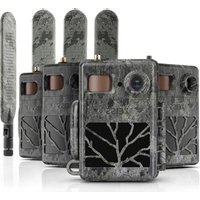
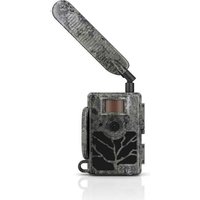
BRUKSANVISNING Secacam 7 ZEISS
5.18 Navn på billedet
10.1 Montering med rem
15. Kundeservice og garanti
3.1 Åpne og lukke kameraet 168
3.2 Sette inn batteriene 168
3.3 Sette inn minnekortet 169
3.4 Montere antennen 171
3.5 Sette inn SIM-kortet 171
- Igangsetting 171
4.1 Bryterposisjoner 171
4.2 Utføre innstillinger 172
- Meny 172
5.1 Opptaksmodus (foto/video/foto+video) 172
5.2 Fotostørrelse SD 173
5.3 Foto/oppløsning 173
5.4 Videooppløsning 174
5.5 Videolengde 174
5.6 Følsomhet 174
5.7 Blitzmodus 174
5.8 Tidsur 175
5.9 Intervallfoto 175
5.10 Opptakspause 175
5.11 Mobilsending 175
5.12 Mobilfotostørrelse 175
5.13 Sendinger/time 176
5.14 Stedsdata 176
5.15 Batteri 176
5.16 Dato/klokkeslett 176
5.17 Språk 176
5.18 Navn i bildet 176
5.19 Kamera-PIN 176
5.20 Skriv over SD 177
5.21 Fabrikkinnst. 177
5.22 Send testfoto 177
5.23 Fastvareversjon 177
5.24 Fastvareoppd. 177
6.1 Sendefunksjon pause 178
6.2 Fyll på kreditt 178
- Nettverksskann 179
- Utløs testopptak manuelt 179
-
Kontroll av opptak 179
-
Montering 180
10.1 Montering med stropp 180
10.2 Montering med stativ/treholder 181
- Tekniske data 181
- Forbindelse med datamaskin 182
- Ekstern strømforsyning 182
- Pleie 182
- Kundeservice og garanti 183
Gratulerer med kjøpet av viltkameraet ZEISS Secacam 7
Kjære kunde
Vi ber deg lese nøye gjennom alle instruksjonene. Vær ekstra oppmerksom på alle sikkerhetsinstruksjonene.
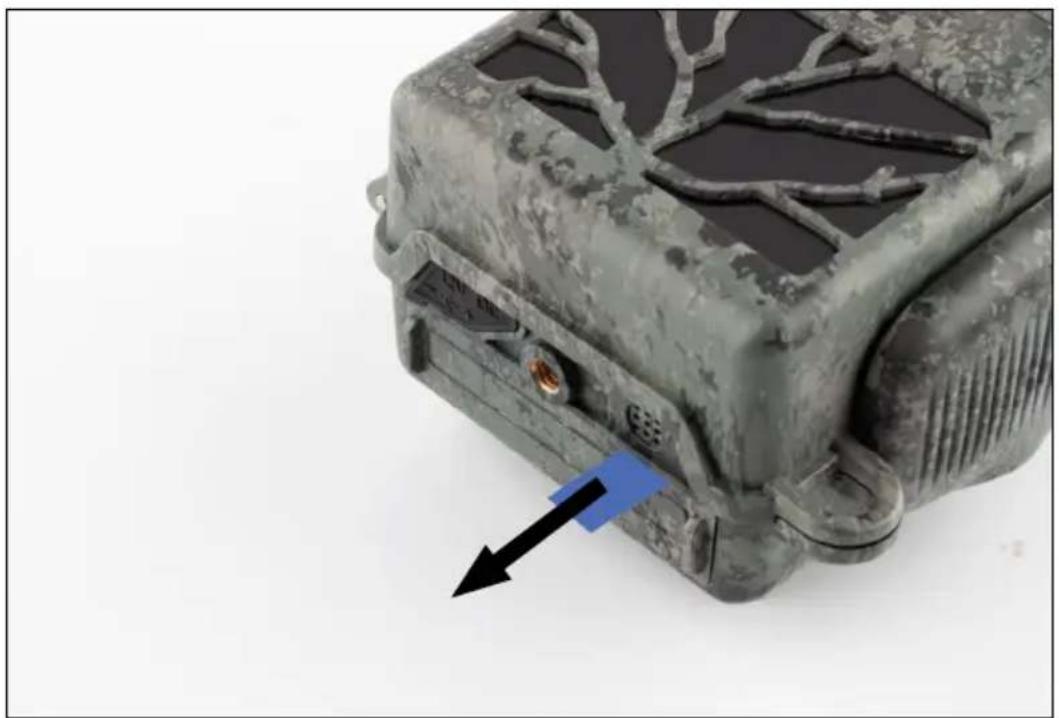
Merk: Ta av beskyttelsesfolien fra monitoren på kameraet ved å dra i fliken som stikker ut. Det kan være at du må ta i litt. Trekk avbruddsremsen ut av batterirommet slik at du kan bruke kameraet.

FORSIKTIG!
Hold plastfolier og -poser unna babyer og småbarn! Det er kvelningsfare.

ADVARSEL!
Se de vedlagte sikkerhetsinstruksjonene og den juridiske informasjonen som du også kan finne på:
Pakk ut kameraet forsiktig, og kontroller at alle delene som er oppført nedenfor, følger med:
■ ZEISS Secacam 7
■ mobilantenne
■ monteringsstropp
USB-kabel
■ hurtigveiledning med personlig aktiveringskode
■ bruksanvisning
■ SIM-kort (allerede satt inn)
■ 32 GB minnekort (allerede satt inn)
■ 8 batterier av type LR6 (AA) Mignon (allerede satt inn)
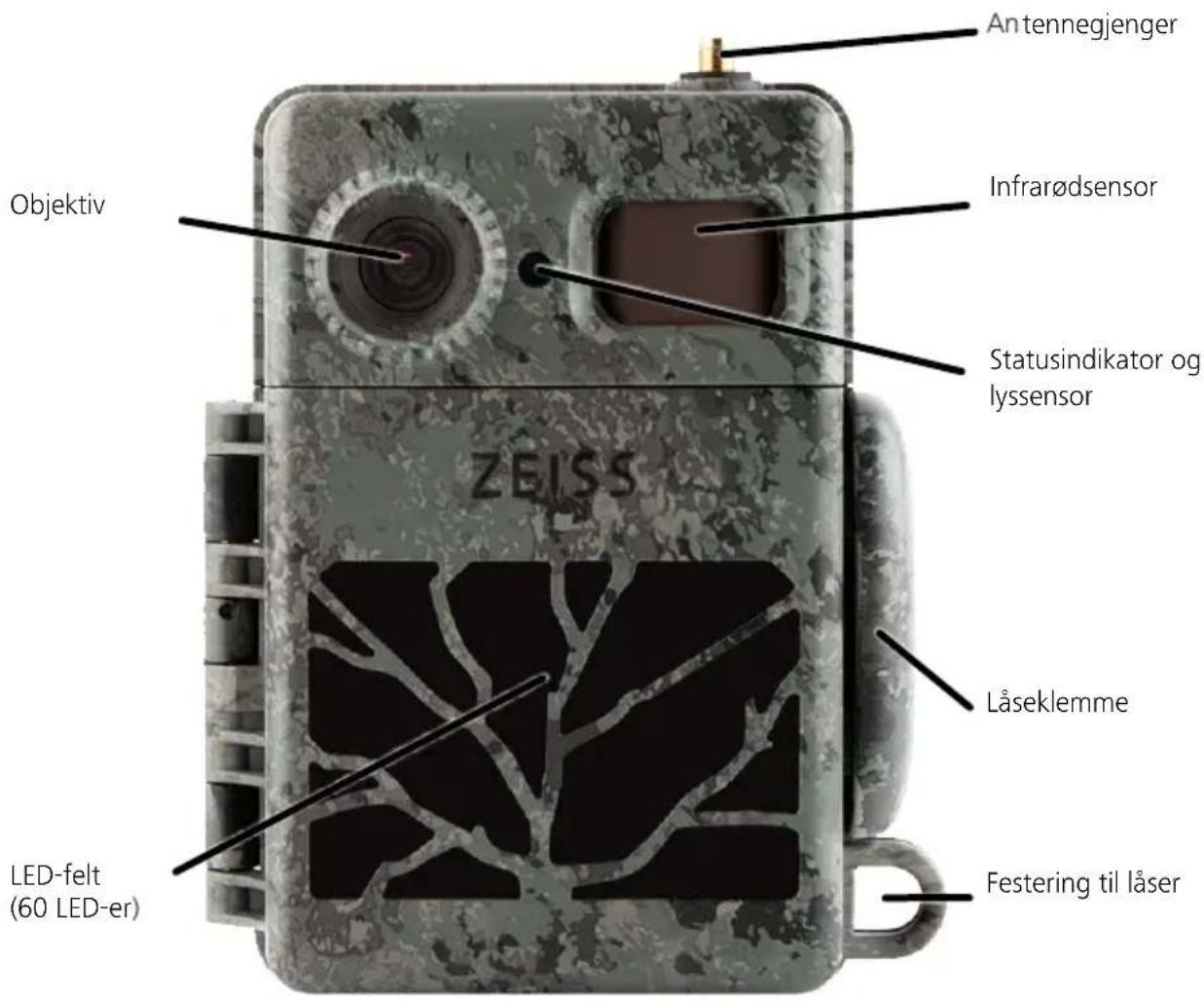
2. Ditt ZEISS Secacam 7
ON-/SETUP-/OFF-bryter: Kameraet er umiddelbart klart til bruk siden vi allerede har satt inn batterier, minnekort og SIM-kort for deg. Når bryteren står på «ON», er ZEISS Secacam aktivert etter at den røde, blinkende statusindikatoren har sluknet. Monitoren slår seg på når du stiller bryteren på «SETUP».
Lyssensor: Denne måler lysstyrken. Dette avgjør om kameraet tar fargebilder (dagslys), svart-hvitt-bilder uten blits (skumring) eller svart-hvitt-bilder med blits (natt).
EJECT (batteriutkast): Batterirommet åpnes när du trykker på EJECT-knappen.
Infrarødsensor: Den såkalte passive infrarødsensoren (PIR) registrerer bevegende varmekilder og utløser kameraet. Du kan stille inn sensorfølsomheten i tre trinn med menyen.
Statusindikator: Lyser rødt: Monitoren er slått på. Blinker rødt (inntil 10 sekunder): Når den har sluknet, er kameraet klart til å ta bilder.
Farge-LCD-monitor: Når du stiller bryteren på «SETUP», slår monitoren seg på. Nå kan du kontrollere bildeutsnittet, se på opptak eller utføre menyinnstillinger ved å trykke på MENU-knappen.
MENU-knapp: Når monitoren er slått på, kan du trykke på MENU-knappen for å åpne kameramenyen.
PLAY-knapp: Når monitoren er slått på, kan du trykke på PLAY-knappen for å aktivere visningsmodus.

3. Klargjøre kameraet

OBS!
Trekk avbruddsremsen ut av batterirommet. Her kan det hende du må ta i litt. Først da er kameraets strømforsyning aktivert, og du kan begynne å bruke kameraet.
3.1 Åpne og lukke kameraet
Åpne: Løsne låseklemmen på høyre side av kameraet. Hold bak lokket med to fingre, og trekk det vekk fra kameraet til lokket åpner seg.
Lukke: Lukk igjen kameraet, og legg låseklemmen på de to krokene på siden. Trykk deretter låseklemmen bakover.
Kameraet må være slått av når du setter inn batteriene! Bruk enten bare engangsbatterier eller oppladbare batterier. Ikke bland ulike batterityper. For svarte nattopptak må du erstatte alle batteriene med helt oppladde batterier.
Batterirom: Åpne kameraet. Trykk på EJECT-knappen nede til høyre. Batterirommet går nå omtrent 2 cm ut på kameraets underside. En mekanisme hindrer det fra å falle helt ut. For å ta rommet helt ut må du trekke det litt nedover.
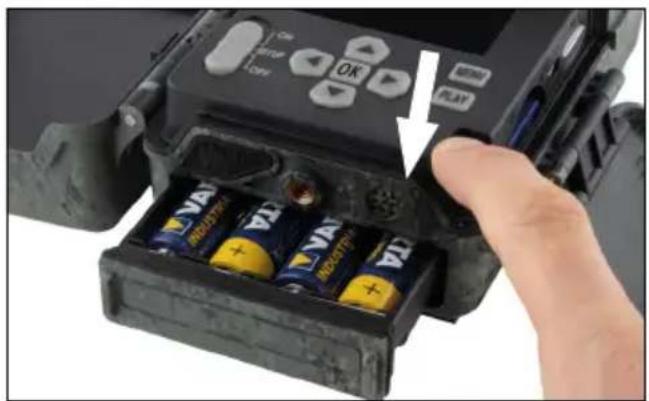
Husk å være oppmerksom på polariteten når du setter inn åtte helt oppladde engangsbatterier eller oppladbare batterier. Dette er merket av i batterirommet. Skyv batterirommet helt inn i kameraet igjen til det går i inngrep.
3.3 Sette inn minnekortet
ZEISS Secacam lagrer fotografier og videoer på vanlige SD- eller SDHC-minnekort (garantert inntil 32 GB); ikke støtte for Micro-SD-kort.

OBS!
Det er bare mulig å ta bilder med minnekort satt inn.
SIM-kort
USB-port
Minnekort
Merk: Kontaktene på minnekortet skal peke opp.
Sette inn minnekortet: Når du setter inn minnekortet, MÅ kameraet være slått av! Åpne låseklemmen, og åpne kameraet. Minnekortsporet sitter på høyre side. Sett et SD-/SDHC-minnekort helt inn i minnekortsporet.
Når du setter inn minnekortet, skal kontaktene på minnekortet peke opp.
Det vil si at du skal se både forsiden av kameraet og de gylne kontaktene på minnekortet samtidig under innsetting.
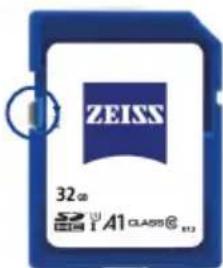
Skrivebeskyttelsesbryter: På siden av alle minnekort sitter det en liten bryter for skrivebeskyttelsen. Før du setter inn minnekortet, må du kontrollere at bryteren er satt i retning kortkontakten. Det er bare da kameraet kan lagre data på minnekortet.
Formatere minnekortet: Vi anbefaler å formatere minnekortet før du bruker det i kameraet for første gang. Da må du aktivere kameraskjermen ved å sette ON/SETUP/OFF-bryteren på «SETUP». Trykk deretter på PLAY-knappen for å gå til visningsmodus. Trykk så på MENU-knappen for å se alternativene «Formater» eller «Slett». Velg «Formater», og bekreft med «OK». Hvis du formaterer kortet på en PC, må du velge exFAT-filsystem.
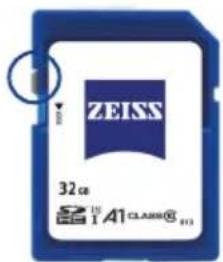
Skrivebeskyttelse
deaktivert:
klart til bruk
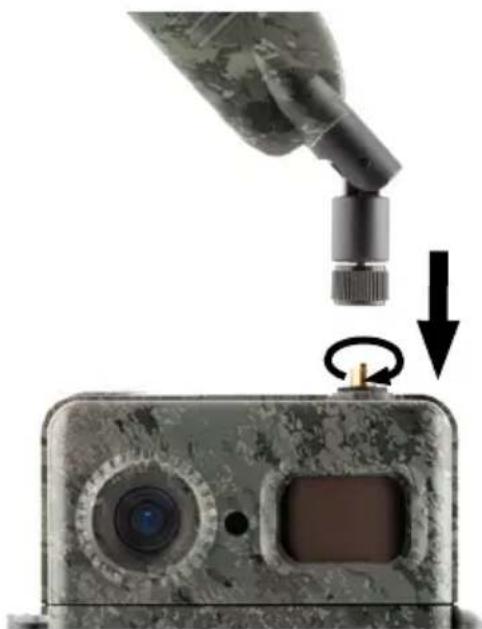
Den medfølgende antennen må være montert for mobilmodus. Ta av den gule beskyttelseshetta, og skru deretter antennen fast oppe på kamerahuset.
Merk: For å at antennen skal kunne plasseres så lite synlig som mulig, kan den vinkles og roteres i leddet. Sende- og mottakseffekten påvirkes ikke i relevant grad.
ZEISS Secacam bruker et SIM-kort for overføring på mobilnettverket.
Merk: Kameraets mobilnettverksfunksjon fungerer bare med ZEISS Secacam-SIM-kortet som allerede er satt inn. SIM-kort fra andre leverandører vil ikke fungere.
Sporet til SIM-kortet sitter på høyre side av det åpnede huset. SIM-kortet må legges helt inn med kontaktene ned og det skrå hjørnet mot venstre til du kjenner at det går i inngrep.
4. Igangsetting
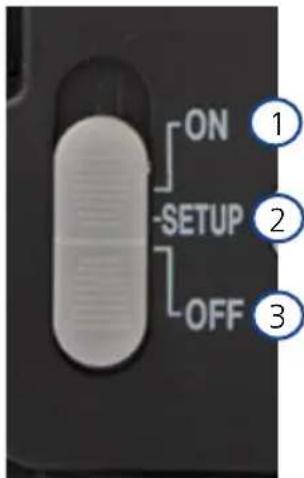
4.1 Bryterposisjoner
Hvis du har ZEISS Secacam utstyrt med antenne, batterier og minnekort som beskrevet over, kan du nå ta i bruk kameraet med fabrikkinnstillingene med en gang.
- Sett bryteren OFF/SETUP/ON i posisjon «ON»:
Kameraet er slått på og klart til bruk etter noen sekunder.
- Sett bryteren OFF/SETUP/ON i posisjon «SETUP»:
Monitoren på kameraet er slått på for å styre kameraets bildeutsnitt, se på opptak eller utføre innstillinger.
- Sett bryteren OFF/SETUP/ON i posisjon «OFF»: Kameraet er slått helt av.
4.2 Utføre innstillinger
Før du bruker kameraet, bør du utføre innstillinger i henhold til dine behov. Nedenfor finner du alle menypunktene samt mulige innstillingsalternativer.
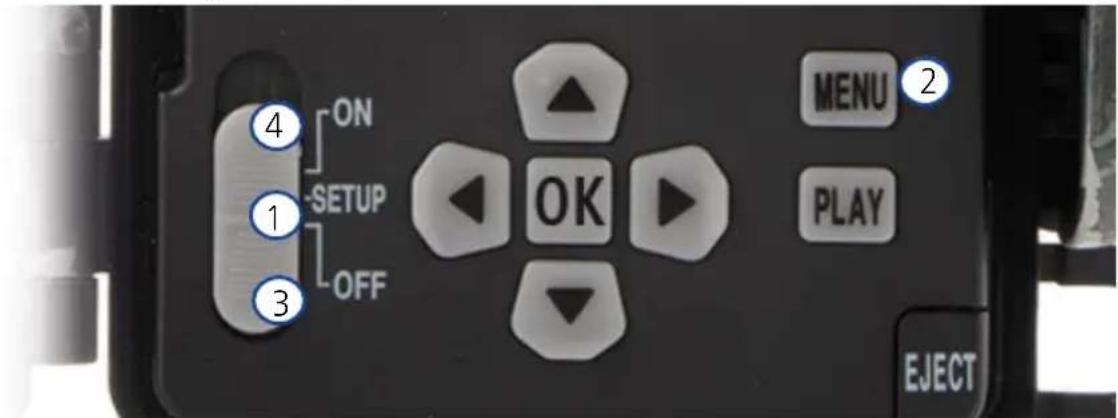
- SETUP: Sett bryteren i posisjon «SETUP»: Bildeskjermen slår seg på, og i omtrent 2 sekunder ser du startskjermbildet. Deretter går kameraet over i forhåndsvisningsmodus, og skjermen viser samme utsnitt som blir å se på opptakene.
- MENU: For å gå inn i menyen må du som beskrevet over sette bryteren på «SETUP» og deretter trykke på MENU-knappen. I menyen kan du bruke opp- og ned-knappene for å gå til ønsket menypunkt. Trykk på knappen «OK» for å åpne ønsket menypunkt og utføre endringer der. For å gå ut av menyen må du trykke på MENU-knappen.
- OFF: For å slå av kameraet må du sette bryteren på «OFF».
- ON: For å starte overväkningsfunksjonen må du sette bryteren på «ON». Når LED-lyset har sluknet, en kameraet klart til bruk. Bildeskjermen slår seg ikke på med denne bryterposisjonen.
5. Meny
Statusinformasjon på displayet
| 5MP 5P | Kameraet tar bilder med 5x5 MP. |
| HD 20s | Kameraet tar opp 20 sekunders videoer i 720p. |
| 5P 20s | Hvis begge symbolene vises, tar kameraet først det innstilte antallet bilder før det tar opp en video med forhåndsdefinert lengde. |
| 4G | Kameraet er koblet til 4G-nettet med god dekning. |
| Intern strømforsyning |
| Ekstern strømforsyning |
5.1 Opptaksmodus (foto/video/foto+video)

Foto: Kameraet tar bilder i henhold til valgte innstillinger under «Fotostørrelse SD» og «Antall bilder».
Tips: Til mobil bildeoverføring anbefaler vi innstillingen «Foto».

Video: Her følger det et videoopptak i henhold til parameterne du har valgt under «Videooppløsning» og «Videolengde».
Merk: Dette menypunktet er bare synlig når mobilnettverk er slått av ettersom videoer uten tilhørende bilde ikke kan overføres.

OBS!
Videooverføring kan bare aktiveres med egnet mobildatabonnement og da bare via ZEISS Secacam-appen. Du finner mer informasjon om abonnementene på: www.zeiss.ly/secacam-subscriptions

Foto+video: Først tar kameraet ett eller flere bilder og deretter tar det med en gang opp en video. Antallet bilder og lengden på det følgende videoopptaket bestemmes av innstillingene under menypunktene «Antall bilder» og «Videolengde».

OBS!
Hvis du lagrer en video med innstillingen «Foto+video» kan overføringen av bildene på mobilnettverket gå langsommere. Videoer som er sendt, får begrenset oppløsning og opptakslengde.
5.2 Fotostørrelse SD
Med ZEISS Secacam kan du velge mellom tre bildeoppløsninger:
Vi anbefaler oppløsningen 5 MP. Høyere oppløsning fører riktignok til delvis forbedret bildekvalitet, men da blir også bildefilene større slik at de bruker mer plass på minnekortet. Siden kameraet har en 5.0 MP CMOS bildesensor, genereres oppløsningene 12 MP og 8 MP ved hjelp av interpolasjon. Bildene blir tatt med sideforhold 4:3 og blir lagret i JPEG-format.
Merk: Denne innstillingen påvirker bare bildene som lagres på SD-kortet, og ikke bildene som sendes via mobilnettverket (se 5.12).
5.3 Foto/oppløsning
Velg antallet bilder (1 til 5 bilder) som skal tas i serie rett etter hverandre i fotomodus med denne oppløsningen.
Men du kan også velge å få tatt 3, 4 eller 5 bilder veldig raskt etter hverandre. Når kameraet registrerer en bevegelse, tar det 3 til 5 bilder med en avstand på under et sekund mellom hvert.
Merk: Når mobilnettverksenheten er slått på, blir alltid bare det andre bildet i en fotoserie sendt i henhold til standardinnstillingen. Erfaringsmessig viser det seg at det andre bildet av det observerte objektet blir det tydeligste.
Du kan stille inn pausen mellom to bildeserier under menypunktet «Opptakspause» (se lenger ned).
5.4 Videooppløsning
Med ZEISS Secacam kan du velge mellom tre videooppløsninger:
■ 1080p = 1920 × 1080 piksler
■ 720p = 1280 × 720 piksler
■ 480p = 640 × 480 piksler
Vi anbefaler oppløsningen 720p. Oppløsningen 1080p fører riktignok til delvis forbedret videokvalitet, men da blir også videofilene større slik at de bruker mer plass på minnekortet.
Videoene blir tatt opp med inntil 30 fps (frames per second / bilder per sekund) og blir lagret i mp4-format.
5.5 Videolengde
Vi anbefaler en videolengde på maks. 15 sekunder. Når du bruker modusen «Foto+video», lønner det seg å redusere videolengden til 10 sekunder.
Videoer som er sendt, får begrenset oppløsning og opptakslengde i henhold til apparatinnstillingene i menyen
5.6 Følsomhet
ZEISS Secacam har en såkalt passiv infrarødsensor (PIR) som reagerer på varmekilder i bevegelse. Du kan stille inn sensorfølsomheten mellom høy, middels og lav. Vi anbefaler innstillingen «høy». Det er bare hvis denne innstillingen fører til feilaktige bilder, f.eks. på grunn av greiner som beveger seg i vinden og varmes opp av sollyset, at vi anbefaler å redusere følsomheten gradvis.
5.7 Blitzmodus
ZEISS Secacam har tre innstillingsvalg for lysvarighet:

Maks. rekkevidde: Hvis dyrene du skal ta bilder av, beveger seg relativt langsomt (f.eks. gressende rådyr), fører denne innstillingen til veldig godt belyste nattbilder. Objekter i bevegelse ser imidlertid mindre skarpe ut.

Balanse: Denne innstillingen utgjør en mellomting mellom maks. rekkevidde og maks. skarphet. Omgivelsene lyses godt opp nattestid, og objekter i bevegelse vises med tilstrekkelig skarphet.

Maks. skarphet: Lysvarigheten er stilt inn så kort som mulig nattestid. Nattbilder har det da med å bli noe mørkere, men bevegelsesskarpheten blir mest mulig.
5.8 Tidsur
På samme måte som med et koblingsur kan du har definere en tidsperiode hvor kameraet skal ta bilder. Under menypunktet «Tidsur» må du først velge innstillingen «På». Du legger inn start- og stopptidspunkt i formatet hh:mm.
Eksempel: Et sted med lokkemat skal bare overvåkes om natta. Du kan definere tidsintervallet f.eks. på følgende måte: klokka 22:00 til 06:00. ZEISS Secacam holder seg deaktivert utenfor dette tidsrommet. Kameraet utløses ikke utenfor de definerte tidsrommene. Det tar da verken bilder eller videoer.
5.9 Intervallfoto
I denne modusen stiller du inn serieopptak. Kameraet utløser da automatisk et opptak i en forhåndsdefinert tidsavstand. Under menypunktet «Intervallfoto» må du først velge innstillingen «På». Du legger inn tidsrommet mellom to automatisk utløste opptak med formatet hh:mm:ss. Du kan bruke opp- og nedknappen til å endre den enkelte innstillingen, og med høyre- og venstre-knappen kan du gå henholdsvis én posisjon fram og tilbake. Du kan velge fra 5 sekunder (00:00:05) til 24 timer (23:59:59) som avstand mellom opptakene. Til slutt bekrefter du innstillingene med «OK».
Slike serieopptak er mulig både i fotomodus og videomodus, men det er først og fremst fotoopptak som lønner seg i praksis.
■ Eksempel: Du har lyst til å lage en såkalt timelapse-video. For disse populære intervallfoto-bildene er det lurt å velge et kort tidsintervall på ca. 5 til 10 sekunder. Med ekstra programvare (følger ikke med) kan du deretter sette disse enkeltopptakene sammen til en intervallfoto-video.
Tips: Vi anbefaler at du stiller inn «Antall bilder» på «1» for serieopptak slik at det vare blir tatt ett bilde per oppløsning.
5.10 Opptakspause
Opptakspause er en tvungen pause du angir etter en fullført opptaksserie. Kameraet tar verken bilder eller videoer i løpet av valgt intervall, selv om det forekommer bevegelser foran kameraet. Dette hindrer at minnekortet fylles med for mange uønskede opptak. Avhengig av oppsettet kan for eksempel en grein som beveger seg i sollyset, eller en mus utløse nesten identiske bilder gjentatte ganger. For å hindre at ZEISS Secacam tar mange hundre uønskede bilder i slike tilfeller og eventuelt sender dem over mobilnettverket, kan du definere en pause mellom to bevegelsesaktiverte opptak.
Under menypunktet «Opptakspause» må du først velge innstillingen «På». Du kan endre den enkelte innstillingen med opp- og ned-knappen. Du kan velge fra 3 sekunder (00:00:03) til 24 timer (23:59:59) som pause. Til slutt bekrefter du med «OK».
Tips: Hvis overvåkningskameraet kjører i fotomodus, har en kombinasjon av 5 bilder i serie, avbrutt av 5 sekunders pause, vist seg å fungere godt i praksis. Med Foto+video anbefaler vi intervallet 15 sekunders videoopptak og 15 sekunders pause. Opptakspausen kan med hell kombineres med funksjonen «Sendinger/time». Hvis du f.eks. velger maks. 10 bilder per sekund, anbefaler vi en opptakspause på 6 minutter. Da fordeles de 10 opptakene over 60 minutter. Ellers er det mulig at det blir gjort 10 opptak i løpet av de første 5 minuttene, før kameraet deretter aktiveres igjen én time senere.
5.11 Mobilsending
Her kan du slå av og på funksjonen mobilsending. Hvis du slår av dette alternativet, vil ikke ZEISS Secacam sende deg flere bilder. Du kan heller ikke styre kameraet med ZEISS Secacam-appen.
5.12 Mobilfotostørrelse
(Dette menypunktet er bare tilgjengelig når mobilnettverk er slått på.)
Hvis du skal bruke kameraet i et område som bare har 2G-dekning og det tar mye lengre tid å sende bilder, kan du endre sendemåte til «M» eller «S» slik at det går fortere å sende bilder.
$$
S = 1 0 2 4 \times 7 6 8 \text { piksler }
$$
$$
M = 1 2 8 0 \times 9 6 0 \text { piksler }
$$
$$
L = 1 9 2 0 \times 1 4 4 0 \text { piksler }
$$
Merk: Denne innstillingen påvirker bare bildene som sendes per mobilnettverk, og ikke bilder som er lagret på SD-kortet.
5.13 Sendinger/time
(Dette menypunktet er bare tilgjengelig när mobilnettverk er slått på).
Du kan stille inn hvor mange bilder eller videoer som maksimalt kan sendes per time på mobilnettverket, i forhåndsangitte trinn fra 1 til ∞.
Utendørs kan for eksempel bevegelige greiner varmes opp av sollyset, noe som i kombinasjon med vind fører til uønskede opptak.
Merk: Hvis du har valgt en begrensning på f.eks. 10 bilder/time og det skjer en hendelse etter det tiende bildet, blir denne hendelsen riktignok fanget opp og lagret på SD-kortet, men bildet blir ikke sendt. Det er først hendelser som inntreffer etter de neste 60 minuttene, som da blir sendt igjen. Dette kan føre til et mellomrom i overvåkningen på opp til én time.
5.14 Stedsdata
Merk: Dette menypunktet er bare tilgjengelig när mobilnettverk er slått på.
Her kan du stille inn hvorvidt ZEISS Secacam skal bestemme GPS-posisjonen sin. Da kan du få vist kameraposisjonen i ZEISS Secacam-appen.
For å spare strøm oppdaterer kameraet posisjonsdataene én gang när det slås på. Dette kan ta litt tid avhengig av posisjon, slik at posisjonen ikke blir synlig på de første bildene.
5.15 Batteri
ZEISS Secacam kan også bruke oppladbare batterier av type LR6 (AA) 1,5 V Mignon. For at batteriindikatoren skal fungere riktig (oppladbare batterier har ofte høyere strømkapasitet ved lavere spenningsverdier), kan du her velg om du bruker engangsbatterier eller oppladbare batterier.
Merk: Når du bruker oppladbare batterier, kan batteriindikatoren avvike fra det faktiske ladenivået.
5.16 Dato/klokkeslett
Med innstillingen «Automatisk» henter kameraet dato og klokkeslett fra mobilnettverket. Du kan om nødvendig tilpasse klokkeslettet med + og - til gjeldende årstid eller tidssone. Med innstillingen «Manuell» kan du stille inn dato og klokkeslett selv. Du kan bruke opp- og ned-knappene til å endre den enkelte innstillingen, og med høyre- og venstre-knappene kan du gå henholdsvis én posisjon fram eller tilbake. Til slutt bekrefter du innstillingene med «OK». Dato og klokkeslett vises nå i alle opptak.
5.17 Språk
Her velger du ønsket menyspråk. Du kan velge mellom tysk, engelsk, spansk, fransk og italiensk.
5.18 Navn i bildet
Du har mulighet til å velge et navn som skal vises nederst på bildene. Hvis du velger alternativet «På», kan du bruke piltastene til å skrive inn et navn på til sammen 12 tegn. Du kan bruke opp- og ned-knappene til å endre det enkelte tegnet, og med høyre- og venstre-knappene kan du gå én posisjon fram eller tilbake.
5.19 Kamera-PIN
For å hindre at kameraet kan brukes videre i tilfelle det blir stjålet, kan du sikre det med en 6-sifret tallkode. Under menypunktet « Kamera-PIN» må du først velge innstillingen «På». Du kan bruke opp- og ned-knappen til å endre den enkelte innstillingen, og med høyre- og venstre-knappen kan du gå henholdsvis én posisjon fram og tilbake. Til slutt bekrefter du innstillingene med «OK».
Merk: Dette alternativet har ingenting med PIN-koden på hurtigveiledningen å gjøre som du har brukt til å registrere ZEISS Secacam. Dette alternativet gjelder passordsikring av ZEISS Secacam-kameraet ditt.

OBS!
Ved å sette dette menypunktet til «På» hindrer du at det ikke lagres nye opptak hvis minnekortet er fullt. Da vil nye opptak skrive over de eldste opptakene.
5.21 Fabrikkinnst.
Hvis du velger «Ja» under dette menypunktet og bekrefter valget med «OK», blir alle innstillingene tilbakestilt til fabrikkinnstillinger. Dette gjelder ikke dato og klokkeslett.
5.22 Send testfoto
(Dette menypunktet er bare tilgjengelig när mobilnettverk er slått på.)
Hvis du vil teste om sending av opptak per mobilnettverket fungerer som det skal, kan du ta et testfoto.
Merk: Vi anbefaler at du gjør det kjent med de ovennevnte funksjonene opptakspause, intervallfoto og tidsur når du skal bruke mobilnettverket. Funksjonene hjelper deg til å ta og sende det optimale antallet bilder.
5.23 Fastvareversjon
Her kan du se hvilken fastvareversjon som er installert på kameraet for øyeblikket. ZEISS Secacam videreutvikles fortløpende. Du kan gå til www.zeiss.com/cop/downloads for å se om det finnes programvareoppdateringer med høyere versjonsnummer for kameraet ditt.
5.24 Fastvareoppd.
Merk: Dette menypunktet er bare tilgjengelig når det er en ny fastvareversjon på SD-kortet. Du trenger fulle batterier for å installere oppdateringen.
Vi jobber fortløpende med å videreutvikle kameraene våre. Du kan laste ned nye fastvareversjonen med optimaliseringer samt nye funksjoner på www.zeiss.com/cop/downloads.

OBS!
Følg anvisningene på nettsiden nøyaktig, hvis ikke kan apparatet få funksjonsfeil!
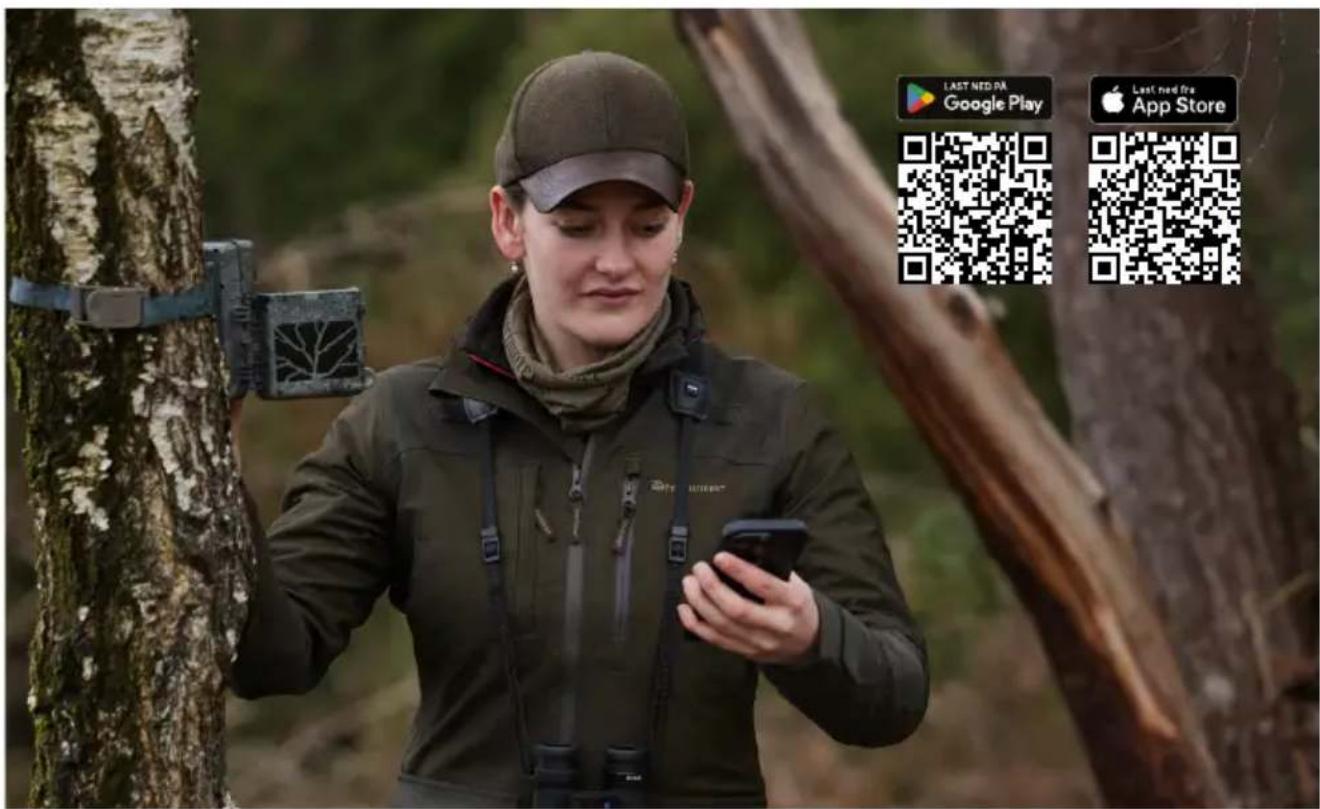
Fra brukerkontoen kan du se på opp, slette, dele og laste ned opptak. Du kan gi navn til ZEISS Secacam-enhetene og se batteri-, minne- og kamerastatus. Det er veldig lett å bruke ZEISS Secacam-appen, og den gir deg tilgang til kameraene dine på en oversiktlig måte. I tillegg gjør den at du uten problemer kan administrere flere ZEISS Secacam-enheter. Du har full kontroll over alle innstillingsmuligheter samt oversikt over alle hendelsene for ZEISS Secacam-enhetene – uansett om du er hjemme eller ikke.
6.1 Sendefunksjon pause
I ZEISS Secacam-appen finner du funksjonen «Sendefunksjon pause» for kameraet. Dermed kan du enkelt sette sendefunksjonen på pause en kort eller lang stund fra egen smarttelefon eller PC. Hvis du velger vedvarende pause, kan du reaktivere kameraet via appen. Under pausen fortsetter kameraet imidlertid med å ta bilder og lagre disse på SD-kortet.
6.2 Fyll på kreditt
For hvert enkelt ZEISS Secacam-kamera finner du alternativet for å fylle på kreditt. Når den er brukt opp, slutter kameraet å sende bilder. De blir uansett fortsatt lagret på SD-kortet som vanlig.
7. Nettverksskann
ZEISS Secacam søker automatisk etter det kraftigste nettverket som er tilgjengelig. Hvis du imidlertid ikke er fornøy med nettverksforbindelsen til ditt ZEISS Secacam, kan det hjelpe med et manuelt nettverksskann. Dette kan ta litt tid. For å gjennomføre et manuelt søk må du gå fram som følger:
- SETUP: Vent til kameraet er startet opp. Vent til «Søk nett», «Bruk servertid» og «Søk GPS» er borte fra bildeskjermen.
- Høyre piltast: Her ser du detaljer om nettet du er koblet til for øyeblikket.
- Høyre+venstre: Hold inn høyre og venstre piltast samtidig og vent til du ser «Utført». Hvis et kraftigere nettverk er tilgjengelig, kobler kameraet seg til dette nå – også etter neste omstart.
ZEISS Secacam er nå koblet til det kraftigste nettverket som er tilgjengelig. Hvis det ikke finnes noe kraftigere nettverk i nærheten, holder ZEISS Secacam seg i samme nettverk som før skannet.
8. Utløs testopptak manuelt
Det er mulig med manuell utløsning for å kontrollere bildeutsnitt eller opptakskvalitet:
- SETUP: Sett bryteren på «SETUP». Bildeskjermen slår seg på, og i omtrent 2 sekunder ser du startskjermbildet. Deretter går kameraet over i forhåndsvisningsmodus, og skjermen viser samme utsnitt som blir å se på opptakene.
- OK = opptak: Trykk på «OK» for å utløse et opptak manuelt. OBS: Det blir tatt et bilde og/eller en video avhengig av om du har valgt foto eller video i menyen under «Modus». Testvideoer er begrenset til maksimalt 15 sekunder.
Merk: For å teste kameraets forbindelse med mobilnettverket kan du også bruke kameramenyen til å sende et testbilde til brukerkontoen din eller til ZEISS Secacam-appen.
9. Kontroll av opptak
- SETUP: Sett bryteren på «SETUP». Skjermen slår seg på og viser nåværende bildeutsnitt. ∅verst til høyre vises antall opptak og det teoretiske antallet opptak som fortsatt er mulig i henhold til brukt minnekapasitet.
- PLAY: Du åpner visningsmodus ved å trykke på PLAY-knappen. Bildeskjermen viser det siste opptaket som er gjort.
- Høyre piltast = fram, venstre piltast = tilbake: Du kan bruke høyre og venstre piltast til å gå henholdsvis ett opptak fram og tilbake. Du kjenner igjen videoopptak med den svarte streken oppe og nede samt filmkamerasymbolet som vises nederst til venstre. For å spille av en video må du trykke på OK-knappen.
Slette opptak: Hvis du vil slette et opptak, må du først gå inn i visningsmodus som beskrevet over. Trykk deretter på MENU-knappen for å åpne menyen. Nå kan du velge mellom «Slett» og «Formater». Velg «Slett». Nå kan du velge mellom «Én» og «Alle». Velg alternativet «Én». Deretter er du tilbake i visningsmodus. Der kan du bruke piltastene for å gå til høyre og venstre og bestemme hvilke opptak du vil slette, ved å gå til «Ja» og bekrefte med «OK». Hvis du velger «Alle», blir du spurt om du faktisk ønsker å slette alle filene. Det er først når du går til «Ja» og bekrefter med «OK» at slettingen gjennomføres.

OBS!
Hvis du bekrefter valget «Alle» her, så sletter du alle opptak som finnes på minnekortet, for godt!
10. Montering
10.1 Montering med stropp
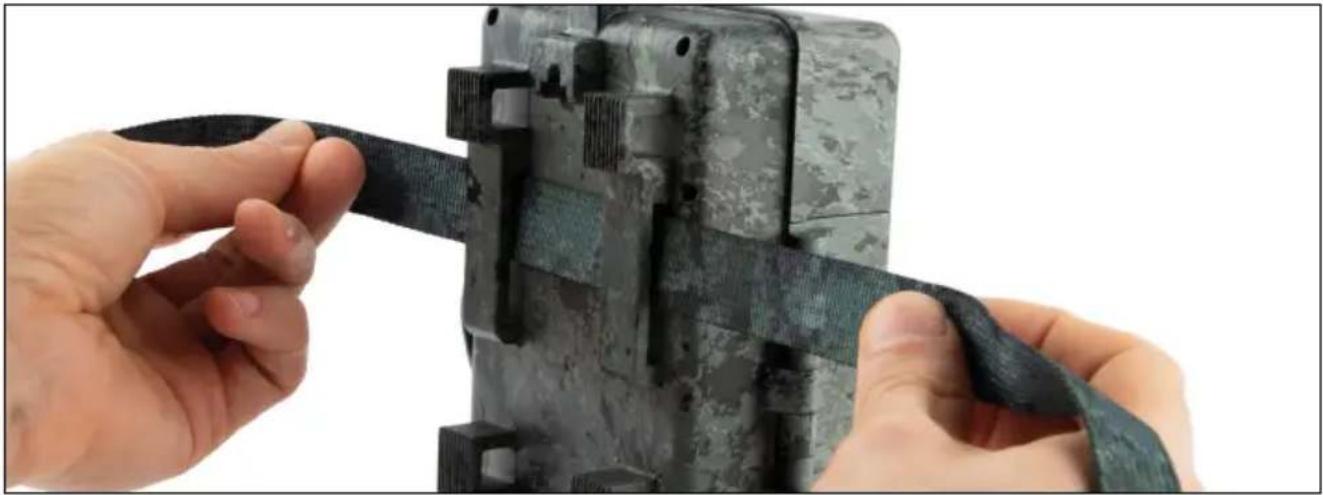
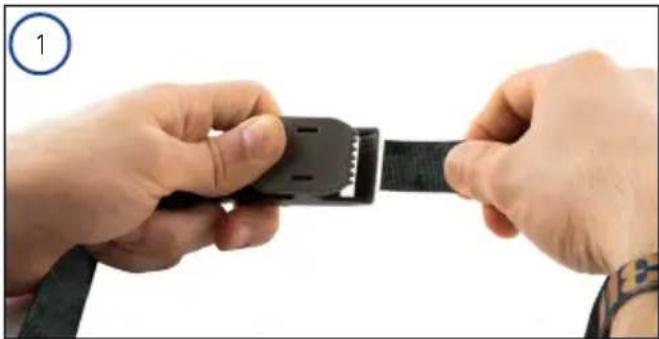
Bruk den medfølgende monteringsstroppen for å feste ZEISS Secacam til et tre, en stor grein eller en stolpe. Før holdestroppen gjennom festeringene på husets bakside. Heng opp kameraet etter ønske, og stram den løse enden av monteringsstroppen fram til kameraet sitter godt fast. Sørg for at den overskytende delen av stroppen ikke er synlig.
For å løsne monteringsstroppen igjen må du trykke på klipsen og trekke ut enden på stroppen.
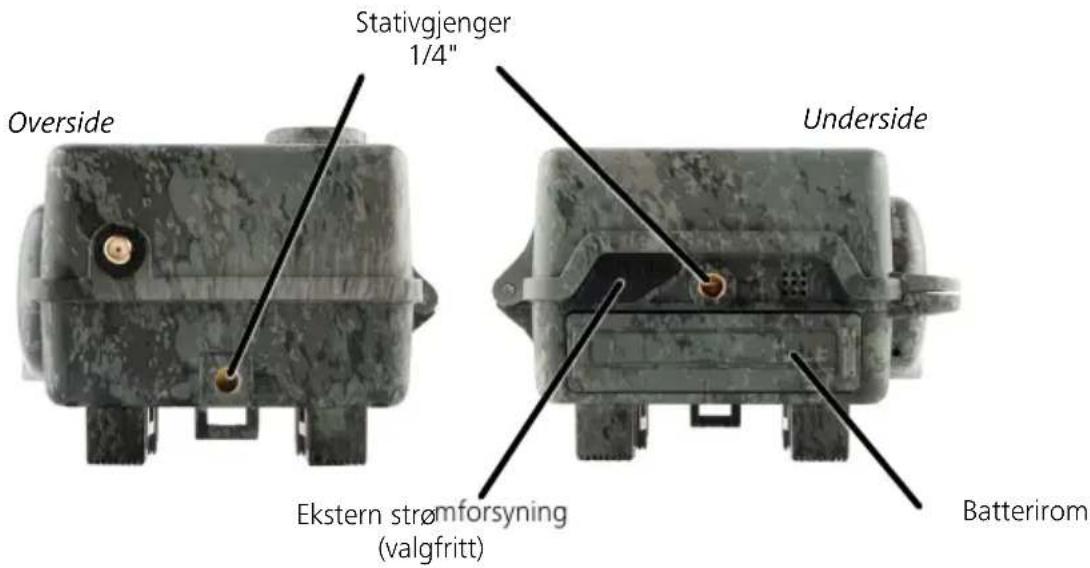
ZEISS Secacam har en gjengekontakt på over- og undersiden stativgjenger på ¼ tomme (diameter: 6,35 mm, lengde: 6 mm), som passer til nær sagt alle vanlige kamerastativer. Du kan dermed feste kameraet til en rekke forskjellige stativer, vegg- og treholdere som kan kjøpes som tilbehør.
Tips: Den beste høyden å plassere et viltkamera i, er i omtrentlig hoftehøyde og rettet litt nedover.
11. Tekniske data
Element Beskrivelse
| Bildesensor 5,0 megapiksler | Sideforhold foto: 4:3Sideforhold video: 16:9 |
| Fotooppløsning 5,0 megapiksler standard | 8,0 megapiksler (interpolasjon)12,0 megapiksler (interpolasjon) |
| Antall bilder per oppløsning 1 til 5 | |
| Bildeskjerm 2,4" (TFT-LC-fargedisplay) | |
| Serieopptak Ja: intervall 5 sek til 24 timer | |
| Videooppløsninger 1080p = 1920 × 1080 piksler | 720p = 1280 × 720 piksler480p = 640 × 480 piksler |
| Videolengde 5 til 59 sekunder | |
| Bildeinfostempel Kameranavn | KlokkeslettDatoMånefase (tilnærmet)Temperatur (tilnærmet) |
| Antall LED-er/blitstype 60 stk. black-LED | 940 nm |
| Reaksjonstid < 0,35 ~ 0,45 sekunder | |
| Blitsrekkevidde Opp til 25 m | |
Element Beskrivelse
| Infrarødsensor 1 PIR-sensor | Justerbar følsomhet(høy | middels | lav) |
| Sensorrekkevidde Opp til 25 m alt etter objektstørrelse ogtemperaturdifferanse | |
| Minne SD eller SDHC opp til 32 GB | |
| Kontakter USB-C | |
| Strømforsyning 8 stk. engangsbatterier type LR6 (AA)eller8 stk. oppladbare batterier type LR6 (AA) | |
| Ekstern strømforsyning 12 V – 2 A | |
| Dimensjoner Ca. 14,3 (H) × 12,0 (B) × 7,5 (D) cm | |
| Driftstemperatur -20 °C ~ 55 °C | |
Merk: Design og tekniske data kan endres uten varsel.
Forbindelse med USB-kabel: Løsne låseklemmen, og åpne kameraet. På høyre side av kameraet sitter det en USB-C-port. Du kan opprette en forbindelse til datamaskinen ved hjelp av USB-kabelen som følger med. Forsikre deg om at kameraet er slått av når du kobler det til datamaskinen. Når du kobler til kameraet, slår det seg på automatisk, og på displayet står det «MSDC».
PC: Kameraet installeres på datamaskinen som ekstern stasjon med navnet «flyttbart medium». Du kan åpne denne stasjonen med dobbeltklikk. I mappen «DCIM» finner du den ytterligere mappen «100MEDIA» som inneholder lagrede foto- og videofiler. Etter 1000 opptak blir det opprettet en ny mappe ved navn «101MEDIA», «102MEDIA» osv. Opptakene blir imidlertid nummerert fortløpende. Nå kan du kopiere eller flytte bare mappen eller enkeltfiler over til datamaskinen.
Minnekortleser: Med en minnekortleser (følger ikke med) kan du importere bilder og videoer direkte fra kameraets minnekort over til datamaskinen. Bare koble minnekortleseren til datamaskinen, og sett minnekortet inn i pluggplassen. Se om nødvendig bruksanvisningen fra produsenten.
13. Ekstern strømforsyning
Ekstern strømadapter: I tillegg til strømforsyning fra batterier kan kameraet også forsynes kontinuerlig med strøm fra en ekstern strømadapter med 12 V spenning og en strømstyrke på minst 2 A. Du kobler den til i kontakten på kameraets underside. Pluggen til strømadapteren må ha en utvendig diameter på 4 mm og en innvendig diameter på 1,7 mm. Viktig: Plusspolet skal være på innsiden og minuspolen på utsiden. Bruk ekstern strømadapter hvis du skal ta ut batteriene fra kameraet.
Eksternt oppladbart batteri: Når du trenger langvarig strømforsyning med eksterne oppladbare batterier, lønner det seg å bruke blygelbatterier på 12 V. Med en kapasitet på f.eks. 4,5 Ah er slike batterier en perfekt langvarig energikilde for ZEISS Secacam. Merk at i tillegg til batteriene så trenger du en passende kable med riktig polaritet (plusspolen innvendig).
14. Pleie
Ikke bruk aggressive rengjøringsmidler som sprit, tynnere osv. til rengjøring av kamerahus og tilbehør. Rengjør komponentene etter behov med en myk og tørr klut.
15. Kundeservice og garanti
Internasjonalt: +49 (221) 59 68 60 60

Vi tar forbehold om endringer i konstruksjon og leveranse som følge av den tekniske videreutviklingen. Vi tar ikke ansvar for feiltakelser eller trykkfeil.
10.1 Montering med rem