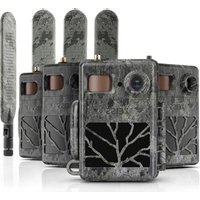
BRUGSANVISNING Secacam 7 ZEISS
- Pakkens indhold 126
- Dit ZEISS Secacam 7 126
- Forberedelse af kameraet 128
3.1 Åbning og lukning af kameraet 128
3.2 Isætning af batterier 128
3.3 Isætning af hukommelseskort 129
3.4 Montering af antenne 131
3.5 Isætning af SIM-kort 131
- Ibrugtagning 131
4.1 Kontaktstillinger 131
4.2 Sådan foretages indstillinger 132
- Menu 132
5.1 Optagelsesmodus (Foto/Video/Foto+video) 132
5.2 Fotostr. SD 133
5.3 Foto/udløsning 133
5.4 Videoopløsning 134
5.5 Videolængde 134
5.6 Følsomhed 134
5.7 Blitz-tilstand 134
5.8 Timer 134
5.9 Timelapse 135
5.10 Optagelsespause 135
5.11 Mobil afsendelse 135
5.12 Mobil fotostr. 135
5.13 Afsendelser/t. 136
5.14 Positionsdata 136
5.15 Batteri/genopl.b 136
5.16 Dato/klokkeslæt 136
5.17 Sprog 136
5.18 Navn på billedet 136
5.19 Kamera-PIN 136
5.20 Overskriv SD 137
5.21 Fabriksindstill. 137
5.22 Send testfoto 137
5.23 Firmware-version 137
5.24 Firmware-update 137
- ZEISS Secacam app & web 138
6.1 Pause sendefunkt. 138
6.2 Fyld kreditten op 138
- Netværksscanning 139
- Udløs testoptagelse manuelt 139
- Kontrol af optagelser 139
- Montering 140
10.1 Montering med rem 140
10.2 Montering med stativ/træmontering 141
- Tekniske data 141
- Tilslutning til computeren 142
- Ekstern strømforsyning 142
- Pleje 142
- Kundeservice og garanti 143
DK ZEISS Secacam 7 | Brugsanvisning
Tillykke med dit nye vildtkamera ZEISS Secacam 7
Kære kunde
Tak fordi du valgte et af vores ZEISS Secacam-kvalitetsprodukter!
Læs venligst alle anvisninger omhyggeligt og opmærksomt. Vær særlig opmærksom på alle sikkerhedsanvisninger. Du har to års garanti på enheden. Hvis kameraet er defekt, skal du bruge dit købsbevis.
Bemærk: Fjern om nødvendigt beskyttelsesfilmen fra kameraskærmen ved at trække den af ved hjælp af den udragende tap. Du skal måske bruge lidt kræfter til at gøre dette. Sørg for at fjerne beskyttelsesstrimlen fra batterirummet for at bruge kameraet.

PAS PÅ!
Hold plastikfilm og -poser væk fra babyer og små børn! Der er risiko for kvælning.

ADVARSEL!
Bemærk venligst de vedlagte sikkerhedsanvisninger og juridiske oplysninger, som også kan findes på:
Pak forsigtigt kameraet ud, og kontrollér, at alle følgende dele er inkluderet:
■ ZEISS Secacam 7
■ Antenne til mobilnetværket
■ Monteringsrem
USB-kabel
■ Quickguide med personlig aktiveringskode
■ Brugsanvisning
■ SIM-kort (allerede isat)
■ 32 GB hukommelseskort (allerede isat)
■ 8 batterier type LR6 (AA) Mignon (allerede isat)
2. Dit ZEISS Secacam 7
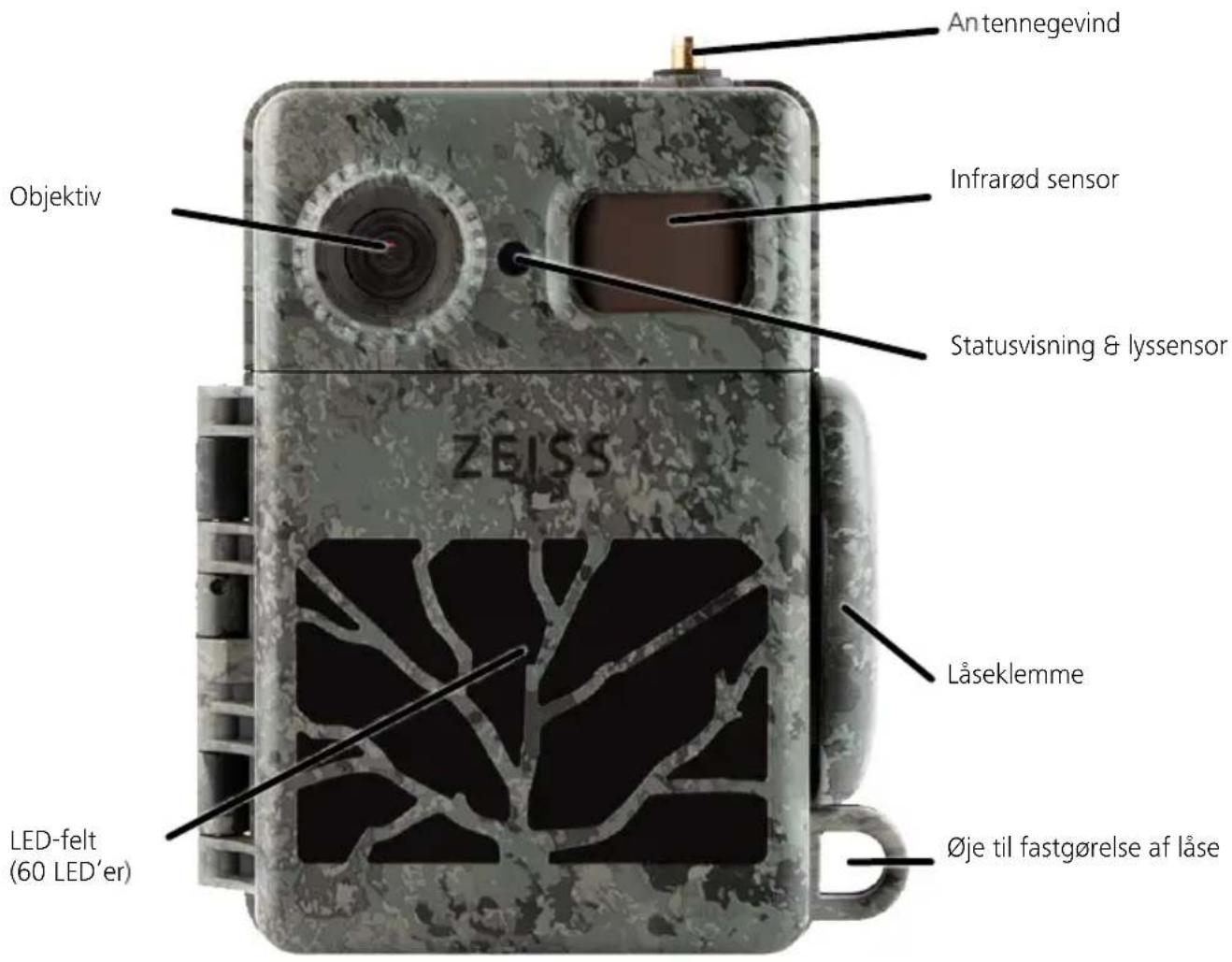
Objektiv: ZEISS Secacam 7 bruger et objektiv med en billedvinkel på 60°. Dette giver dig mulighed for at holde optimalt øje med haver eller lokkepladser.
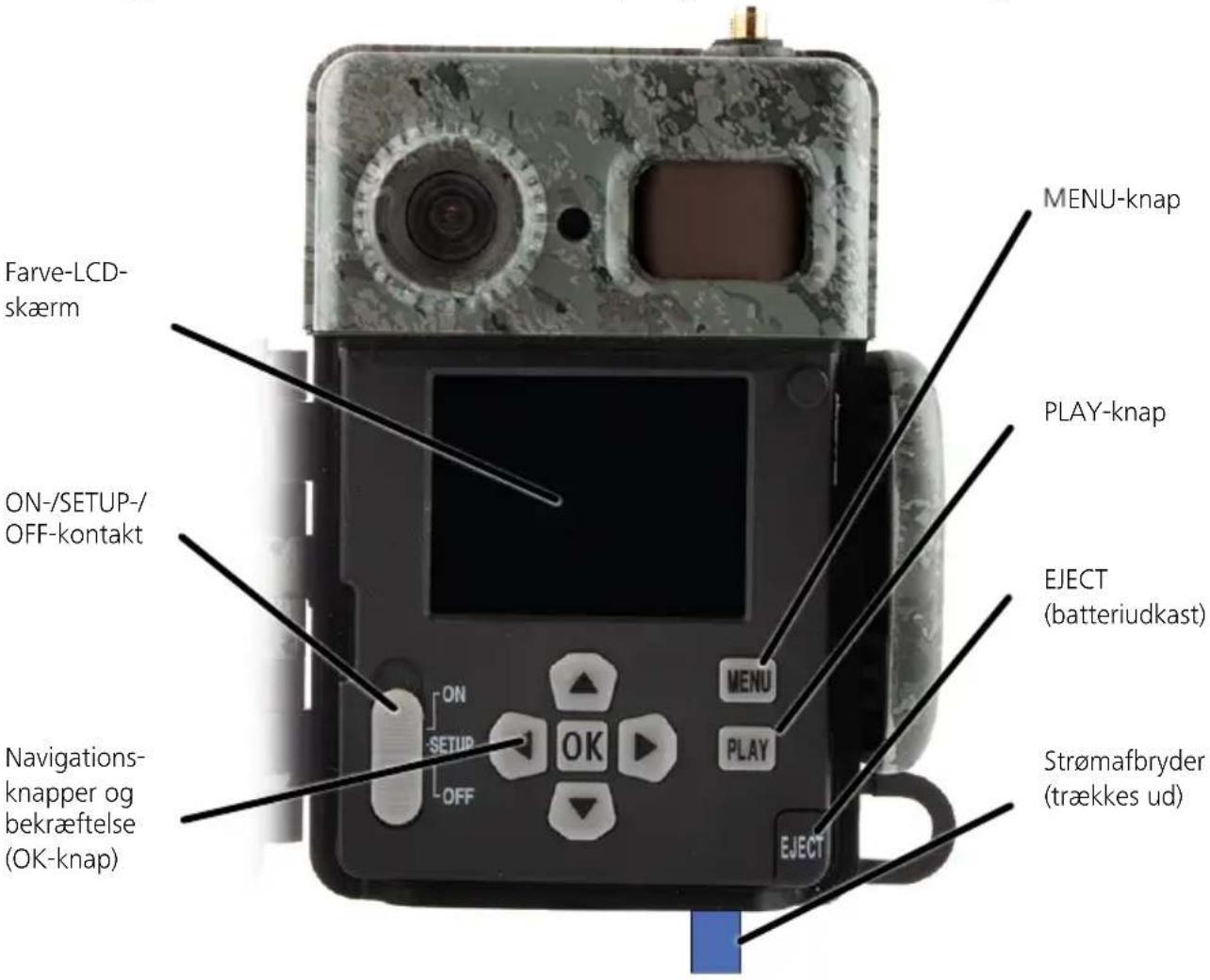
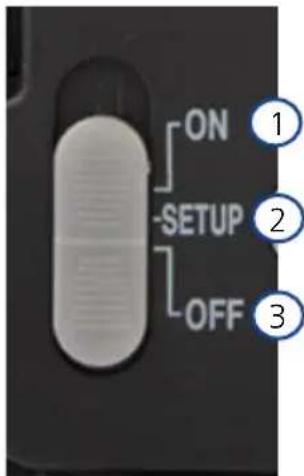
ON-/SETUP-/OFF-kontakt: Kameraet er klar til brug med det samme, fordi vi allerede har sat batterier, hukommelseskort og SIM-kort i for dig. Med kontakten på "ON" stilles ZEISS Secacam på skarpt, efter at den røde. blinkende statusindikering slukker. Skærmen tændes ved at stille kontakten på "SETUP".
Lyssensor: Måler lysstyrken. Denne afgør, om kameraet tager farveoptagelser (dagslys), sort/hvide optagelser uden blitz (tusmørke) eller sort/hvide optagelser med blitz (nat).
EJECT (batteriudkast): Ved tryk på EJECT-knappen åbnes batterirummet.
Infrarød sensor: Den såkaldte passive, infrarøde sensor (PIR) registrerer varmekilder, der bevæger sig, og udløser kameraet. Sensorens følsomhed kan indstilles i tre trin via menuen.
Statusvisning: Lyser rødt: Skærmen er tændt. Blinker rødt (i op til 10 sekunder): Når det går ud, er kameraet klar til at tage billeder.
Farve-LCD-skærm: Når knappen står på "SETUP", tændes skærmen. Nu kan du kontrollere billedudsnittet, se optagelser eller foretage menuindstillinger ved at trykke på MENU-knappen.
MENU-knappen: Når skærmen er tændt, åbner MENU-knappen kameramenuen.
PLAY-knappen: Når skærmen er tændt, aktiveres afspilningstilstanden med PLAY-knappen.
3. Forberedelse af kameraet

OBS!
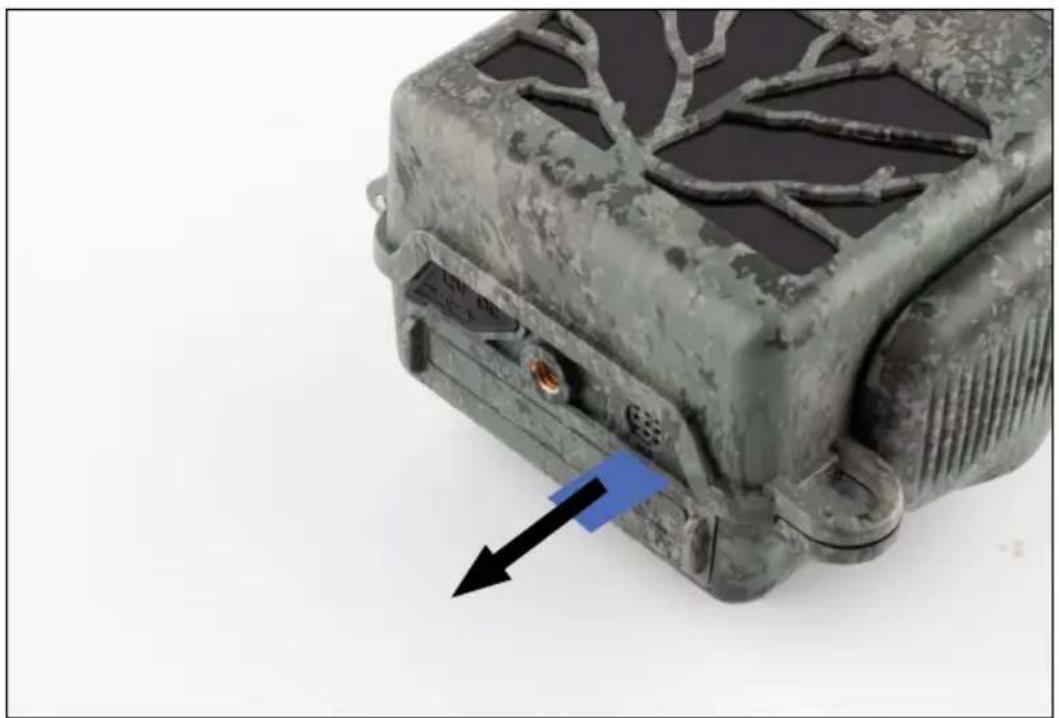
Træk beskyttelsesstrimlen ud af batterirummet. Til dette skal du muligvis bruge lidt kræfter. Først derefter aktiveres kameraets strømforsyning, og det kan tages i brug.
3.1 Åbning og lukning af kameraet
Åbning: Løsn låseklemmen på højre side af kameraet. Tag fat med to fingre om bagsiden af låsen, og træk den væk fra kameraet, indtil låsen åbner sig.
Lukning: Luk kameraet, og sæt låseklemmen på de to sidekroge. Tryk derefter låseklemmen bagud.
3.2 Isætning af batterier

OBS!
Kameraet skal være slukket for at isætte batterierne! Brug venligst enten kun batterier eller kun genopladelige batterier og ikke noget blandet udstyr. Når du laver sorte natoptagelser, skal du udskifte alle batterier med fuldt opladede batterier.
Batterirum: Åbn kameraet. Tryk på EJECT-knappen nederst til højre. Batterirummet kører nu omkring 2 cm ud i bunden af kameraet. En mekanisme forhindrer det i at falde ud. For at fjerne rummet helt skal du trække det lige nedad med en vis kraft.
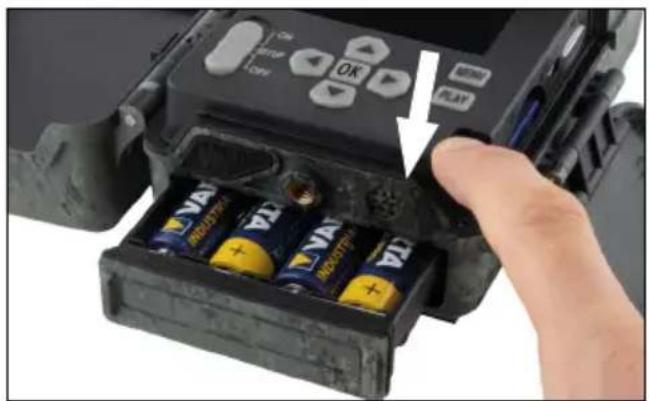
Når du isætter de otte fuldt opladede batterier eller genopladelige batterier, skal du være opmærksom på den korrekte polaritet; denne er markeret i batterirummet. Skub batterirummet helt tilbage i kameraet, indtil det klikker på plads.
3.3 Isætning af hukommelseskort
ZEISS Secacam gemmer fotos og videoer på gængse SD- eller SDHC-hukommelseskort (garanteret op til 32 GB); ingen micro SD-kort.

OBS!
Optagelser er kun mulige med et hukommelseskort isat.
SIM-kort
USB-port
Hukommelseskort (må kun sættes i, när kameraet er slukket)
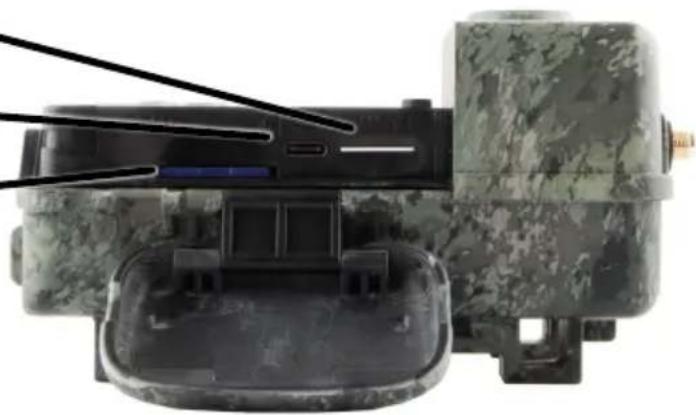
Bemærk: Hukommelseskortets kontakter skal vende opad.
Isætning af hukommelseskort: Kameraet SKAL være slukket, når hukommelseskortet sættes i! Åbn låseklemmen, og åbn kameraet. Hukommelseskortrummet er placeret på højre side. Indsæt et SD/SDHC-
hukommelseskort i hukommelseskortrummet, indtil det klikker på plads. Ved isætning af hukommelseskortet skal kontakterne på hukommelseskortet vende opad, dvs. at du skal kunne se forsiden af kameraet og guldkontakterne på hukommelseskortet på samme tid, när du sætter det i.
Skrivebeskyttelseskontakt: Der er en lille skrivebeskyttelsesskyder på siden af hvert hukommelseskort. Før du indsætter hukommelseskortet, skal du sikre dig, at skyderen vender mod kortkontakterne. Først da kan kameraet skrive til hukommelseskortet.
Formattering af hukommelseskortet: Vi anbefaler at formattere hukommelseskortet i kameraet før første ibrugtagning. For at gøre dette skal du aktivere kameraskærmen ved at sætte ON/SETUP/OFF-kontakten på "SETUP". Tryk derefter på knappen PLAY for at gå i visningstilstand. Hvis du nu trykker på MENU-knappen, får du valgmulighederne "Formattér" eller "Slet". Vælg "Formattér" og bekræft med "OK". Hvis du formatterer kortet på din PC, skal du vælge exFAT-filsystemet.
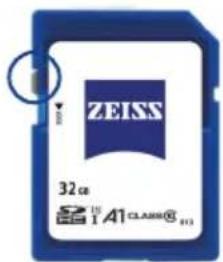
Skrivebeskyttelse
deaktiveret:
klar til brug
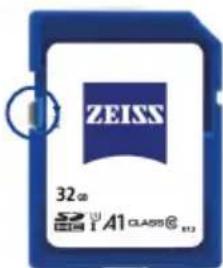
Skrivebeskyttelse aktiveret:
ikke klar til brug
3.4 Montering af antenne
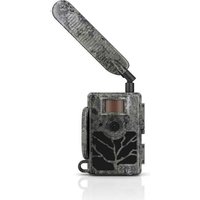
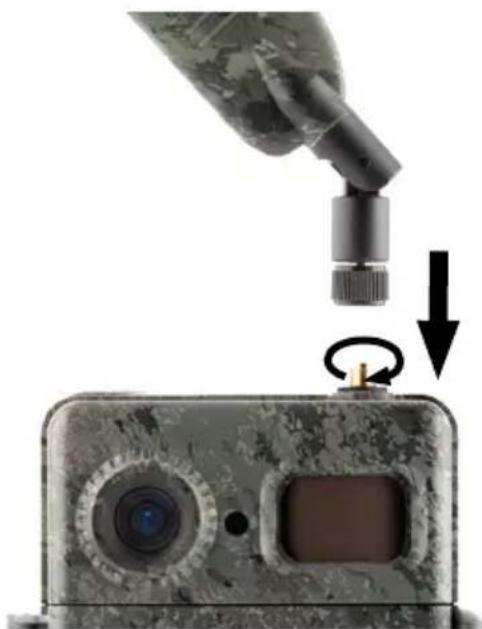
Den medfølgende antenne skal monteres til mobilnetværksdrift. Fjern den gule beskyttelseshætte, og skru derefter antennen på toppen af kamerahuset.
Bemærk: For at placere antennen så upåfaldende som muligt, kan den vinkles og drejes ved samlingen. Dette påvirker overhovedet ikke sende- og modtagerkapaciteten væsentligt.
3.5 Isætning af SIM-kort
ZEISS Secacam bruger et SIM-kort til mobil overførsel.
Bemærk: Kameraets mobilfunktion fungerer kun med ZEISS Secacam-SIM-kortet, der allerede er isat. SIM-kort fra andre udbydere kan ikke bruges.
Bemærk: Fjern ikke SIM-kortet eller udskift det - heller ikke med SIM-kortet fra et andet ZEISS Secacam.
Slidsen til SIM-kortet er på højre side af det åbnede hus. SIM-kortet indsættes foran med kontakterne nedad og det skrå hjørne til venstre, indtil det klikker på plads.
4. Ibrugtagning
4.1 Kontaktstillinger
Hvis du har udstyret dit ZEISS Secacam med antenne, batterier og hukommelseskort som beskrevet ovenfor, kan du i princippet begynde at bruge kameraet med det samme med vores fabriksindstillinger.
- Sæt OFF/SETUP/ON-kontakten på "ON":
Kameraet tændes og er klar til brug efter et par sekunder.
- Sæt OFF/SETUP/ON-kontakten på "SETUP":
Kameraets skærm tændes for at styre kameraets optagelsesområde, se optagelser eller foretage justeringer.
- Sæt OFF/SETUP/ON-kontakten på "OFF": Kameraet er helt slukket.
Før du bruger kameraet, bør du foretage indstillingerne efter dine behov. Alle menupunkter og de mulige indstillingsmuligheder er angivet nedenfor.
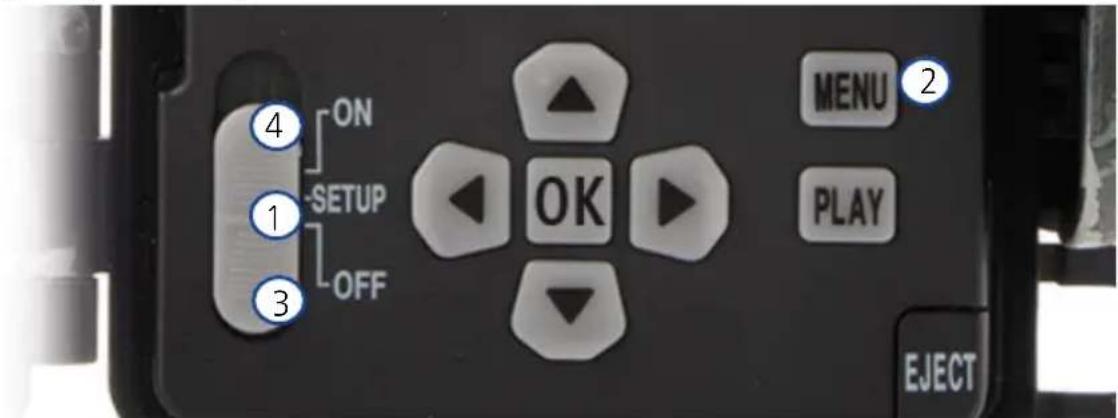
- SETUP: Sæt-kontakten på "SETUP": Skærmen tændes, og startskærmen vil være synlig i ca.
2 sekunder. Kameraet skifter derefter til tilstanden forhåndsvisning og viser det udsnit på displayet, der også vil være synligt i optagelserne.
- MENU: For at få adgang til menuen skal du sætte kontakten på "SETUP" som beskrevet ovenfor og derefter trykke på MENU-knappen. I menuen skal du bruge pil op eller pil ned for at gå til det ønskede menupunkt. Tryk på knappen "OK" for at gå til det ønskede menupunkt og foretage ændringer. Tryk på MENU-knappen for at forlade menuen.
- OFF: For at slukke kameraet skal du sætte kontakten på "OFF".
- ON: For at starte overvågningsfunktionen skal du sætte knappen på "ON". Så snart LED-lyset ikke længere lyser, er kameraet klar til brug. Skærmen tænder ikke i denne position.
Statusinformation i displayet
| 5MP 5P | Kameraet tager billeder med 5x5 MP. |
| HD 20s | Kameraet optager en 20-sekunders video i 720p. |
| 5P 20s | Hvis begge symboler vises, optager kameraet først det indstillede antal billeder og derefter en video af den foruddefinerede længde. |
| 4G | Kameraet er tilsluttet 4G-netværket og har stærk modtagelse. |
| Intern strømforsyning |
| Ekstern strømforsyning |
5.1 Optagelsesmodus (Foto/Video/Foto+video)

Foto: Kameraet tager billeder i henhold til de valgte indstillinger under "Fotostr. SD" og "Antal fotos".
Tip: Til mobil billedoverførsel anbefaler vi indstillingen "Foto".

Video: Her optages en video i henhold til parametrene valgt under "Videoopløsning" og "Videolængde".
Bemærk: Dette menupunkt er kun synligt, när mobilnetværket er slået fra, da videoer uden et ledsagende billede ikke kan overføres.

OBS!
Videotransmissionen kan kun aktiveres med en passende dataplan og kun via ZEISS Secacam-appen. Yderligere informationer om dataplaner kan findes på: www.zeiss.ly/secacam-subscriptions
Foto+video: Først tager kameraet et eller flere billeder og optager derefter straks en video. Antallet af billeder eller længden af den efterfølgende video afhænger af indstillingerne under menupunkterne "Antal billeder" eller "Videolængde".

OBS!
Hvis du gemmer en video ved hjælp af indstillingen Foto+video, kan det forsinke mobiltransmission af de billeder, du har taget. Sendte videoer har begrænset opløsning og optagelseslængde.
5.2 Fotostr. SD
Der er tre billedoplösninger at vælge imellem med ZEISS Secacam:
Vi anbefaler opløsningen 5 MP. Selvom en højere opløsning fører til delvist forbedret billedkvalitet, resulterer det i større billedfiler, som kræver mere plads på hukommelseskortet. Da kameraet har en 5,0 MP CMOS-billedsensor, genereres opløsningerne 12 MP og 8 MP gennem interpolation. Billederne er taget i et 4:3 billedformat og gemt i JPEG-format.
Bemærk: Denne indstilling påvirker kun de billeder, der er gemt på SD-kortet, ikke de billeder, der sendes via mobilnetværket (se 5.12).
5.3 Foto/udløsning
Vælg antallet af billeder (1 til 5 billeder), der skal tages i en serie hurtigt efter hinanden ved udløsning i fototilstand.
"5P"-indstillingen har bevist sin værdi i praksis. Hvis kameraet registrerer en bevægelse, tager det 5 billeder med cirka et sekunds mellemrum. Med denne fotoserie sikrer du, at et objekt i bevægelse er fanget godt på mindst et af billederne.
Men du kan også vælge at få taget 3, 4 eller 5 billeder meget hurtigt efter hinanden. Hvis kameraet registrerer bevægelse, tager det 3 til 5 billeder i en afstand på mindre end et sekund fra hinanden.
Bemærk: Når mobilnetværksenheden er tændt, sendes kun det andet billede pr. billedserie i standardindstillingen. Erfaringen har vist, at det andet billede viser det observerede objekt tydeligst.
Du kan indstille pausen mellem to serier af optagelser under menupunktet "Optagelsespause" (se nedenfor).
5.4 Videopløsning
Der er tre videoopløsninger at vælge imellem med dit ZEISS Secacam:
■ 1080p = 1.920 x 1.080 pixels
■ 720p = 1.280 x 720 pixels
■ 480p = 640 x 480 pixels
Vi anbefaler opløsningen 720p. Selvom 1080p-opløsningen ganske vist fører til delvist forbedret videokvalitet, resulterer den i større videofiler, som kræver mere plads på hukommelseskortet.
Videoerne optages med op til 30 fps (frames per second/billeder pr. sekund) og gemmes i mp4-format.
5.5 Videolængde
Under dette menupunkt angiver du, hvor lang tid en videooptagelse skal have, når den udløses automatisk. Du kan vælge en videolængde mellem 5 og 59 sekunder.

OBS!
Bemærk venligst, at nattevideoer belaster batterierne betydeligt mere end billeder. Mens LED'erne kun blinker kortvarigt ved et billede, lyser de ved en video gennem hele optagelsen.
Vi anbefaler en videolængde på maks. 15 sekunder. Når du bruger tilstanden Foto+video, er det hensigtsmæssigt at reducere videolængden til 10 sekunder.
Sendte videoer er begrænset i opløsning og optagelseslængde og afhænger ikke af enhedsindstillingerne i menuen
5.6 Følsomhed
ZEISS Secacam har en såkaldt passiv infrarød sensor (PIR), der reagerer på varmekilder i bevægelse. Du kan justere sensorens følsomhed mellem høj, medium og lav. Vi anbefaler indstillingen "høj". Kun hvis der opstår forkerte optagelser i denne indstilling, f.eks. hvis der for eksempel i vinden bevæger sig grene, som er blevet varmet op af sollys, anbefaler vi gradvist at reducere følsomheden.
5.7 Blitz-tilstand
ZEISS Secacam har tre indstillingsmuligheder for eksponeringstiden:

Maks. rækkevidde: Hvis de levende væsner, der skal fanges, bevæger sig forholdsvis langsomt (f.eks. græssende rådyr), resulterer denne indstilling i rigtigt godt belyste natoptagelser. Men objekter i bevægelse vises mindre skarpt.

Balance: Denne indstilling er en mellemting mellem maks. rækkevidde og maks. skarphed. Landskabet er godt belyst om natten, og objekter i bevægelse vises tilstrækkeligt skarpt.

Maks. skarphed: Eksponeringstiden indstilles så kort som muligt om natten. Natoptagelser har en tendens til at være lidt mørkere, men bevægelsesskarpheden er til gengæld den bedst mulige.
5.8 Timer
I lighed med en strømtimer kan du her definere et tidsrum, hvor kameraet skal tage billeder. For at gøre dette skal du først vælge indstillingen "Til" under menupunktet "Timer". Start- og stoptid indtastes i formatet tt:mm.
■ Eksempel: En lokkeplads skal kun overvåges om natten. Du kan f.eks. indstille tidsintervallet som følger:
Kl. 22:00 til kl. 06:00. Uden for denne periode er dit ZEISS Secacam fortsat deaktiveret.
Uden for de definerede perioder udløses kameraet ikke; det vil så ikke tage billeder eller videoer.
5.9 Timelapse
I denne tilstand indstilles en serieoptagelse. Kameraet udløser derefter automatisk en optagelse i det foruddefinerede tidsinterval. For at gøre dette skal du først vælge indstillingen "Til" under menupunktet "Timelapse". Perioden mellem to automatisk udløste optagelser indtastes i formatet tt:mm:ss for hver. Brug de øverste og nederste piletaster til at ændre den respektive indstilling, og brug højre og venstre tast til at gå en position frem eller tilbage. Du kan vælge mellem 5 sekunder (00:00:05) og 24 timer (23:59:59) som interval mellem optagelserne. Bekræft til sidst indstillingerne med "OK".
Disse serieoptagelser er mulige i både fototilstand og videotilstand, men fotooptagelser giver mere mening i praksis.
■ Eksempel: Du vil lave en såkaldt timelapse-video. Til disse populære timelapse-optagelser er det fornuftigt at vælge et kort tidsinterval på omkring 5 til 10 sekunder. Ved hjælp af ekstra software (medfølger ikke) kan du derefter sætte disse individuelle optagelser sammen til en timelapse-video.
Tip: Det anbefales at indstille "Antal billeder" til "1" ved serieoptagelser, så der kun tages ét billede pr. udløsning.
5.10 Optagelsespause
Optagelsespausen er en obligatorisk pause, som du angiver, efter at en række optagelser er afsluttet. I det valgte interval tager kameraet ikke billeder eller videoer, selvom der er bevægelse foran kameraet. Dette forhindrer, at hukommelseskortet bliver fyldt op med for mange uønskede optagelser. Afhængigt af opsætningen kan det være, at f.eks. en gren eller en mus, der bevæger sig i sollys, gentagne gange udløser næsten identiske optagelser. For at forhindre, at ZEISS Secacam tager hundredvis af uønskede optagelser i sådanne tilfælde og eventuelt sender dem via mobilnetværket, kan du indstille en pause mellem to bevægelsesaktiverede optagelser.
For at gøre dette skal du først vælge indstillingen "Til" under menupunktet "Optagelsespause". Brug de øverste og nederste piletaster til at ændre den respektive indstilling. Du kan vælge pause mellem 3 sekunder (00:00:03) og 24 timer (23:59:59). Bekræft til sidst med "OK".
Tip: Hvis overvågningskameraet betjenes i fototilstand, har en kombination af 5 billeder i træk, afbrudt af en pause på 5 sekunder, bevist sin værdi i praksis. Ved Foto + video anbefales intervallet 15 sekunders videooptagelse, 15 sekunders pause. Optagelsespausen kan nemt kombineres med funktionen "Afsendelser/t.". Hvis du f.eks. vælger maks. 10 billeder i timen, anbefaler vi en 6-minutters optagelsespause. Dette ville fordele de 10 optagelser over de 60 minutter. Ellers er det muligt, at der tages 10 billeder i løbet af de første 5 minutter, og kameraet bliver først aktivt igen en time senere.
5.11 Mobil afsendelse
Her kan du mobil afsendelse funktionen til eller fra. Hvis du slår denne mulighed fra, vil dit ZEISS Secacam ikke længere sende dig billeder. Kameraet kan heller ikke længere styres via ZEISS Secacam-appen.
5.12 Mobil fotostr.
(Dette menupunkt kan kun vælges, når mobilnetværket er slået til.)
Hvis du bruger kameraet i et område, hvor der kun er 2G-netværksdækning, og det tager alt for lang tid at sende billeder, kan du ændre leveringsmetoden til "M" eller endda "S", hvilket vil fremskynde billedafsendelsen.
$$
S = 1. 0 2 4 \times 7 6 8 \text { pixels }
$$
$$
M = 1. 2 8 0 \times 9 6 0 \text { pixels }
$$
$$
L = 1. 9 2 0 \times 1. 4 4 0 \text { pixels }
$$
Bemærk: Denne indstilling påvirker kun billeder sendt via mobilnetværket, ikke billeder gemt på SD-kortet.
5.13 Afsendelser/t.
(Dette menupunkt kan kun vælges, når mobilnetværket er slået til).
Du kan indstille det maksimale antal billeder/videoer sendt via mobilnetværket i timen i forudbestemte niveauer mellem 1 og ∞.
Udendørs kan bevægelige grene f.eks. blive opvarmet af sollys, og i kombination med vind kan de føre til uønskede optagelser.
Bemærk: Hvis der ved en begrænsning på f.eks. 10 billeder/t. efter det 10. billede indtræffer en hændelse, vil den ganske vist blive optaget og gemt på SD-kortet, men vil ikke længere blive sendt. Kun begivenheder, der sker efter de næste 60 minutter, sendes igen. Dette kan resultere i et overvågningspause på op til en time.
5.14 Positionsdata
Bemærk: Dette menupunkt kan kun vælges, når mobilnetværket er slået til.
Her kan du indstille, om dit ZEISS Secacam skal bestemme sin GPS-position. Dette giver dig mulighed for at se dit kameras placering i ZEISS Secacam-appen.
For at spare strøm opdaterer kameraet sine positionsdata én gang, när det tændes. Afhængigt af positionen kan dette tage noget tid, så positionen ikke kan ses på de første billeder.
5.15 Batteri/genopl.b
ZEISS Secacam kan også betjenes med LR6 (AA) 1,5 V Mignon-batterier. For at batteriindikatoren skal fungere korrekt (genopladelige batterier har en tendens til at have en højere strømkapacitet ved lavere spændingsværdier), kan du her vælge, om du bruger batterier eller genopladelige batterier.
Bemærk: Når du bruger genopladelige batterier, kan batteriindikatoren afvige fra den faktiske ladetilstand.
5.16 Dato/klokkeslæt
Ved indstillingen "Automatisk" downloader kameraet dato og klokkeslæt fra mobilnetværket. Om nødvendigt kan du justere klokkeslættet til den relevante sæson eller tidszone ved hjælp af + og -. Du kan selv indstille dato og klokkeslæt ved at bruge indstillingen "Manuel". Brug de øverste og nederste piletaster til at ændre den respektive indstilling, og brug højre og venstre piletaster til at gå en position frem eller tilbage. Bekræft til sidst indstillingerne med "OK". Dato og klokkeslæt vises nu i hver optagelse.
5.17 Sprog
Vælg det ønskede menusprog. Du kan vælge mellem tysk, engelsk, spansk, fransk eller italiensk.
Du har mulighed for at vælge et navn, der vises nederst på dine billeder. Hvis du vælger "Til", kan du bruge piletasterne til at indtaste et navn på i alt 12 tegn. Brug de øverste og nederste piletaster til at ændre det respektive tegn, og brug højre og venstre piletaster til at gå en position frem eller tilbage.
5.19 Kamera-PIN
For at forhindre yderligere brug af enheden, hvis kameraet bliver stjålet, kan du sikre kameraet med en 6-cifret numerisk kode. For at gøre dette skal du først vælge indstillingen "Til" i menupunktet "Kamera-PIN". Brug de øverste og nederste piletaster til at ændre den respektive indstilling, og brug højre og venstre tast til at gå en position frem eller tilbage. Bekræft til sidst indstillingerne med "OK".
Bemærk: Denne mulighed har intet at gøre med den PIN-kode på quickguiden, du brugte til at registrere dit ZEISS Secacam. Denne mulighed bruges til at sikre dit ZEISS Secacam.med adgangskode.

OBS!
Pas rigtigt godt på adgangskoden. Hvis du ikke længere kan huske den numeriske kode, du indtastede, vil kameraet være ubrugeligt for dig. Kontakt venligst vores kundeservice i dette tilfælde. Hvis du har bestilt en passende dataplan, kan du også deaktivere PIN-anmodningen ved hjælp af ZEISS Secacam-appen.
5.20 Overskriv SD
Ved at indstille dette menupunkt til "Til", forhindrer du, at der ikke kan laves nye optagelser, när hukommelseskortet er fuldt. De ældste optagelser overskrives derefter af nye optagelser.
5.21 Fabriksindstill.
Hvis du vælger "Ja" under dette menupunkt og bekræfter dit valg med "OK", vil alle indstillinger blive nulstillet til leveringstilstand. Dato og klokkeslæt påvirkes ikke.
5.22 Send testfoto
(Dette menupunkt kan kun vælges, när mobilnetværket er slået til.)
Hvis du gerne vil teste, om afsendelse af optagelser via mobilnetværk fungerer som ønsket, kan du tage et testbillede.
Bemærk: Vi anbefaler, at du gør dig bekendt med ovennævnte optagelsespause-, timelapse- og timerfunktioner, når du bruger mobilnetværksdrift. Funktionerne vil hjælpe dig med at tage og sende det optimale antal billeder.
5.23 Firmware-version
Den firmware-version, der i øjeblikket er installeret på kameraet, kan læses her. ZEISS Secacam videreudvikles konstant. Besøg www.zeiss.com/cop/downloads og kontrollér, om softwareopdateringer med et højere versionsnummer nu er tilgængelige til dit kamera.
5.24 Firmware-update
Bemærk: Dette menupunkt kan kun vælges, hvis der er en ny firmware-version på SD-kortet. Der kræves fulde batterier til opdateringen.
Vi arbejder konstant på at videreudvikle vores kameraer. Du kan downloade nye firmware-versioner med optimeringer eller endda nye funktioner på www.zeiss.com/cop/downloads.

OBS!
Følg venligst anvisningerne på hjemmesiden omhyggeligt, ellers kan der opstå skader på enheden!
6. ZEISS Secacam app & web
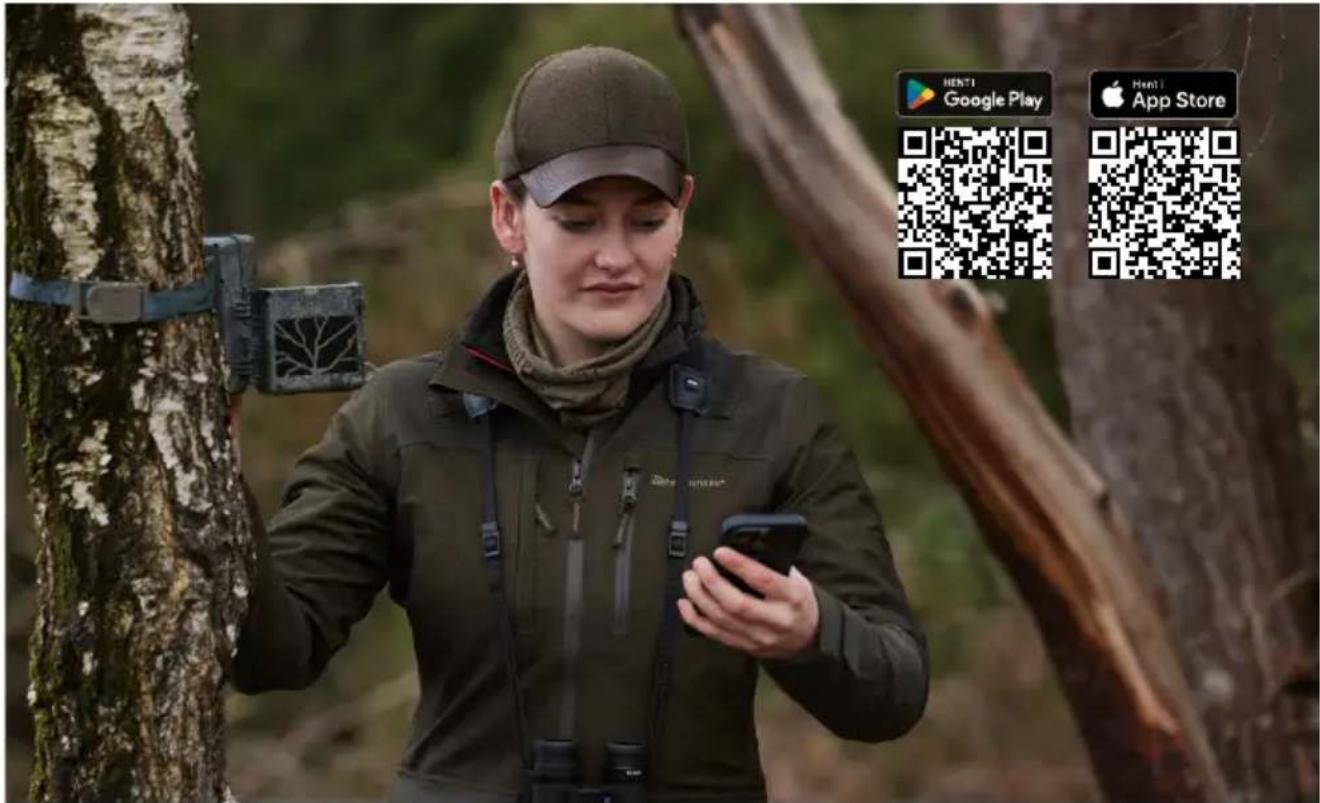
Der kræves ingen yderligere software for at betjene dit ZEISS Secacam og få adgang til dets optagelser. Du kan nemt få adgang til din ZEISS Secacam-brugerkonto via hjemmesiden www.secacam.zeiss.com eller med ZEISS Secacam-appen til Apple- eller Android-enheder. Her skal du logge ind og derefter indtaste ZEISS Secacam-aktiveringskoden for at parre dit kamera med din brugerkonto. Du skal skrabe denne kode på den vedlagte quickguide. Du kan forbinde så mange ZEISS Secacams med din konto, som du ønsker.
Bemærk: Sørg for at opbevare din ZEISS Secacam-aktiveringskode. Det er vigtigt for enhver ny registrering af kameraet på din brugerkonto.
Du kan se, slette, dele eller downloade optagelser fra din brugerkonto. Du kan navngive dine ZEISS Secacams og se batteri-, hukommelses- eller kamerastatus. ZEISS Secacam-appen er meget nem at bruge og giver dig overskuelig og nem adgang til dine kameraer. Det giver dig også mulighed for nemt og bekvemt at administrere flere ZEISS Secacams. Dette giver dig fuld kontrol over alle indstillingsmuligheder og overblik over alt, hvad der sker på dine ZEISS Secacams – uanset om du er på farten eller derhjemme.
I ZEISS Secacam-appen finder du funktionen "Pause sendefunkt." i dit kamera. Det betyder, at du fra din smartphone eller PC nemt kan sætte sendefunktionen på pause permanent eller i en vis periode. Hvis der er en permanent pause, kan kameraet genaktiveres via appen. Men under pausen fortsætter kameraet med at tage billeder og gemmer dem på SD-kortet.
Du finder muligheden for at fylde din kredit op under hvert af dine ZEISS Secacams. Når den er brugt, stopper dit kamera med at sende billeder. Disse gemmes dog på SD-kortet som normalt.
7. Netværksscanning
ZEISS Secacam søger automatisk efter det stærkeste, tilgængelige netværk. Men hvis du ikke er tilfreds med netværksforbindelsen på dit ZEISS Secacam, kan en manuel netværksscanning hjælpe. Dette kan dog tage noget tid. Følg nedenstående trin for at udføre en manuel søgning:
- SETUP: Vent, indtil kameraet er startet op. Vent, indtil "Søg på nettet", "Anvend servertid" og "Søg GPS" forsvinder fra skærmen.
- Højre piletast: Her kan du se detaljerne om det netværk, du i øjeblikket er tilsluttet.
- Højre+venstre: Hold venstre og højre piletaster nede på samme tid, og vent, indtil der står "Udført". Hvis et stærkere netværk er tilgængeligt, vil kameraet nu vælge det, selv efter næste genstart.
ZEISS Secacam er nu valgt til det stærkeste tilgængelige netværk. Hvis der ikke er et stærkere netværk i området, forbliver ZEISS Secacam i samme netværk som før scanningen.
8. Udløs testoptagelse manuelt
For at kontrollere billeddetaljerne eller optagelseskvaliteten kan du bruge den manuelle udløsning:
- SETUP: Sæt kontakten på "SETUP". Skærmen tændes, og startskærmen vil være synlig i ca. 2 sekunder, hvorefter kameraet skifter til forhåndsvisning og viser det afsnit i displayet, der også ville være synligt under optagelsen.
- OK = optagelse: Tryk på "OK" for at udløse en optagelse manuelt. OBS: Afhængigt af, om der er valgt foto eller video under "Tilstand" i menuen, tages der enten et billede og/eller en video. Testvideoer er begrænset til maksimalt 15 sekunder.
Bemærk: For at teste dit kameras mobilnetværksforbindelse kan du også få sendt et testbillede til din brugerkonto eller ZEISS Secacam-appen via kameramenuen.
9. Kontrol af optagelser
- SETUP: Indstil kontakten til "SETUP" - skærmen tænder og viser det aktuelle billedudsnit. ∅verst til højre vises antallet af optagelser og antallet af de optagelser, der teoretisk stadig er mulige afhængigt af den anvendte lagerkapacitet.
- PLAY: Ved at trykke på PLAY-knappen kommer du ind i afspilningstilstand. Skærmen skifter til den seneste optagelse.
- Højre piletast = frem, venstre piletast = tilbage: Du kan bruge højre og venstre piletaster til at gå tilbage eller frem i en optagelse. Du kan se, det drejer sig om en videooptagelse på de sorte bjælker øverst og nederst, samt filmkamerasymbolet nederst til venstre. Tryk på OK-knappen for at starte afspilning af en video.
Sletning af optagelser: Hvis du vil slette en optagelse, skal du først gå i afspilningstilstand som beskrevet ovenfor. Tryk derefter på knappen MENU for at komme ind i menuen. Nu har du valget mellem "Slet" og "Formattér". Hvis du vælger "Slet" her, har du valget mellem "En" eller "Alle". Hvis du vælger "En", er du tilbage i afspilningstilstand. Der kan du bruge piletasterne til at gå til venstre og højre og bestemme, hvilke optagelser du vil slette ved at klikke på "Ja" og bekræfte med "OK". Hvis du vælger "Alle", vil du blive spurgt igen, om du virkelig vil slette alle filer. Først når du klikker på "Ja" og bekræfter med "OK", vil sletningen blive udført.

OBS!
Hvis du bekræfter "Alle"-valget på dette tidspunkt, vil du uigenkaldeligt slette alle optagelser på hukommelseskortet!
10. Montering
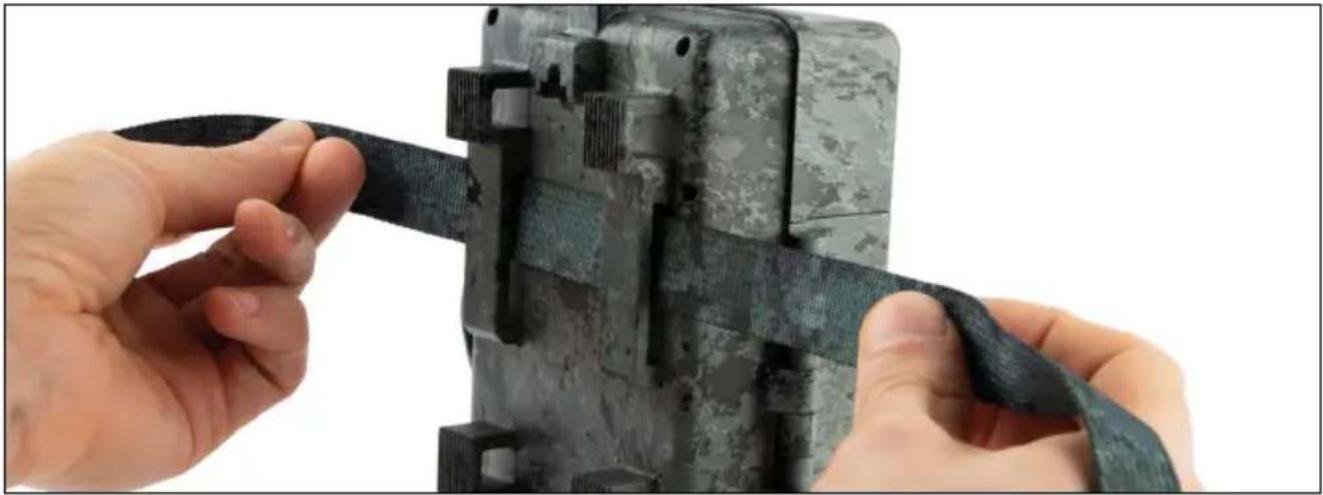
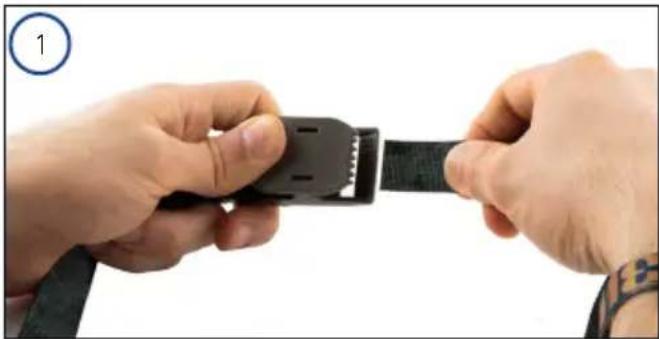
Brug den medfølgende monteringsrem til at fastgøre ZEISS Secacam til et træ, en solid gren eller en stolpe. For at gøre dette skal du føre remmen gennem øjerne på bagsiden af huset. Hæng kameraet som ønsket, og stram den løse ende af monteringsremmen, indtil kameraet sidder godt fast. Sørg for, at den udragende rem ikke er synlig.
For at frigøre monteringsremmen igen skal du trykke på clipsen og trække enden af remmen ud.
10.2 Montering med stativ/træmontering
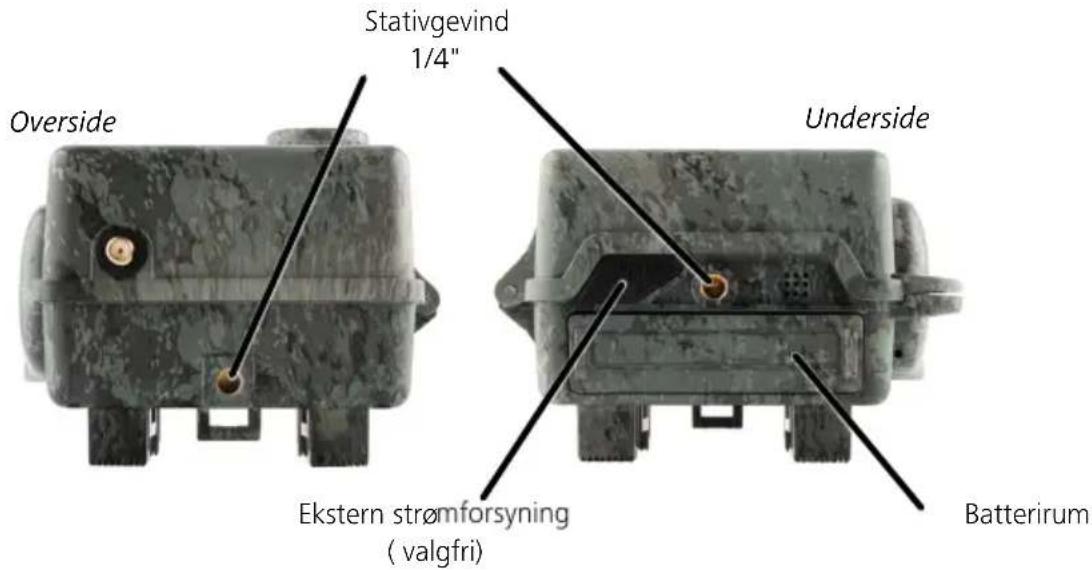
ZEISS Secacams har en gevindbøsning på over- og undersiden til et ¼ tomme stativgevind (diameter: 6,35 mm, længde: 6 mm), som du kan finde på næsten alle kommercielt tilgængelige kamerastativer. Dette giver dig mulighed for at montere kameraet på en række forskellige stativer, væg- eller træbeslag, som fås i tilbehørsbutikker.
Tip: Den bedste højde til placering af et vildtkamera er i ca. hoftehøjre og pegende let nedad.
11. Tekniske data
Element Beskrivelse
| Billedsensor 5,0 megapixels | Foto ratio: 4:3Video ratio: 16:9 |
| Fotoopløsning 5,0 megapixels standard | 8,0 megapixels (interpolation)12,0 megapixels (interpolation) |
| Antal fotos pr. udløsning 1 til 5 | |
| Skærm 2,4" (TFT-LCD farveskærm) | |
| Serieoptagelse Ja: Interval 5 sekunder til 24 timer | |
| Videoopløsninger 1080p = 1.920 x 1.080 pixels | 720p = 1.280 x 720 pixels480p = 640 x 480 pixels |
| Videovarighed 5 til 59 sekunder | |
| Billedinfo-stempel Kameranavn | TidDatoMånefase (referenceværdi)Temperatur (referenceværdi) |
| Antal LED'er/blitztype 60 Black-LED'er | 940 nm |
| Reaktionstid < 0,35 ~ 0,45 sekunder | |
| Blitz-rækkevidde op til 25m | |
Element Beskrivelse
| Infrarød sensor 1 PIR-sensor | Følsomhed justerbar(høj | medium | lav) |
| Sensor-rækkevidde op til 25 m afhængig af objektstørrelse og temperaturforskel | |
| Hukommelse SD eller SDHC op til 32 GB | |
| Tilslutninger USB-C | |
| Strømforsyning 8x batterier type LR6 (AA) eller | 8x genopladelige batterier type LR6 (AA) |
| Ekstern strømforsyning 12 V – 2 A | |
| Mål ca. 14,3 (H) x 12,0 (B) x 7,5 (D) cm | |
| Driftstemperatur -20 °C ~ 55 °C | |
Bemærk: Design og tekniske data kan ændres uden varsel.
12. Tilslutning til computeren
Fjern hukommelseskortet, og sæt det i kortlæseren på en computer. Hvis computeren ikke har en kortlæser, kan du også tilslutte kameraet direkte til computeren ved hjælp af det medfølgende USB-kabel.
Tilslutning med USB-kabel: Løsn låseklemmen, og åbn kameraet. Der er en USB-C-port på højre side af kameraet. Du kan oprette forbindelse til din computer ved hjælp af det medfølgende USB-kabel. Sørg for, at kameraet er slukket, når det tilsluttes computeren. Når kameraet er tilsluttet, tændes det automatisk, og "MSDC" vises på displayet.
PC: Kameraet installerer sig selv på computeren som et ekstra drev kaldet "Flytbar disk". Dobbeltklik for at åbne dette drev. I mappen "DCIM" er mappen "100MEDIA" med de optagede billed- og videofiler. Efter 1.000 optagelser oprettes endnu en mappe med navnet "101MEDIA", "102MEDIA" osv. Optagelserne er dog nummereret fortløbende. Du kan nu kopiere eller flytte mappen eller individuelle filer til computeren.
Hukommelseskortlæser: Med en hukommelseskortlæser (medfølger ikke) kan du importere billeder og videoer direkte fra kameraets hukommelseskort til din computer. For at gøre dette skal du tilslutte hukommelseskortlæseren til din computer og indsætte kameraets hukommelseskort i åbningen. Følg om nødvendigt producentens betjeningsvejledning.
13. Ekstern strømforsyning
Ekstern strømforsyning: Udover at være drevet af batterier, kan kameraet også forsynes permanent med eksterne strømforsyninger med en spænding på 12 V og en strømstyrke på mindst 2 A. Tilslutningen sker via bøsningen i bunden af kameraet. Strømadapterens DC-stik skal have en ydre diameter på 4 mm og en indvendig diameter på 1,7 mm. Vigtigt: Den positive pol skal være på indersiden og den negative pol på ydersiden. Hvis du bruger en ekstern strømforsyning, bør du fjerne batterierne fra kameraet.
Eksternt genopladeligt batteri: 12 V blygel-batterier er særligt velegnede til langvarig strømforsyning med eksterne, genopladelige batterier. Med en kapacitet på f.eks. 4,5 Ah er disse batterier en ideel langtidsenergikilde til ZEISS Secacam. Bemærk venligst, at du ud over de genopladelige batterier skal bruge et passende kabel med den korrekte polaritet (positiv pol på indersiden).
14. Pleje
Når du rengør kamerahuset og det medfølgende tilbehør, må du ikke bruge skrappe rengøringsmidler såsom alkohol, fortynder osv. Rengør om nødvendigt komponenterne med en blød, tør klud.
Hvis du har spørgsmål til dit produkt, bedes du kontakte os:
Telefon
Hvis du gerne vil downloade de aktuelle garantibetingelser, kan du besøge vores hjemmeside:
Vi forbeholder os ret til at foretage ændringer i design og leveringsomfang, som tjener teknisk videreudvikling. Intet ansvar for fejl og trykfejl.
- ZEISS Secacam-app og -web 178
Du har to års garanti på apparatet. Hvis kameraet skulle være defekt, trenger du kjøpskvitteringen.
Objektiv: ZEISS Secacam 7 bruker et objektiv med en bildevinkel på 60°. Da kan du holde godt øye med både hager og lokkemat.
Skrivebeskyttelse aktivert:
ikke klart til bruk
3.4 Montere antennen
Merk: Ikke ta ut eller bytt ut SIM-kortet. Bytt det heller ikke ut mot SIM-kort fra et annet ZEISS Secacam-kamera.
Under dette menypunktet kan du velge hvor langt et videoopptak skal være med den automatiske oppløsningen. Du kan velge videolengde fra 5 til 59 sekunder.

OBS!
Vær klar over at videoopptak om natta belaster batteriene i betydelig større grad enn bilder. Mens LED-ene bare lyser kort opp som blits når du tar et bilde, lyser de under hele opptaket når du tar opp en video.
Vær veldig forsiktig med dette passordalternativet. Hvis du glemmer tallkoden du legger inn, så kan ikke du heller bruke kameraet lenger. Ta i så fall kontakt med vår kundeservice. Hvis du har bestilt et egnet mobildataabonnement, kan du også deaktivere PIN-forespørselen via ZEISS Secacam-appen.
5.20 Skriv over SD
6. ZEISS Secacam-app og -web
Du trenger ingen ekstra programvare for å styre ZEISS Secacam-kameraet ditt eller få tilgang til opptakene. Du kommer deg enkelt inn på ZEISS Secacam-brukerkontoen din på nettsiden www.secacam.zeiss.com eller med ZEISS Secacam-appen for Apple- og Android-enheter. Her må du logge deg på og deretter skrive inn ZEISS Secacam-aktiveringskoden slik at du kan koble kameraet til brukerkontoen din. Denne koden må du skrape fram på hurtigveiledningen som følger med. Du kan koble så mange ZEISS Secacam-kameraer til kontoen din som du bare ønsker.
Merk: Husk å ta vare på ZEISS Secacam-aktiveringskoden. Du trenger den hvis du må registrere kameraet på nytt i brukerkontoen din.
12. Forbindelse med datamaskin
Ta ut minnekortet, og sett det inn i kortleseren på en datamaskin. Hvis datamaskinen ikke har kortleser, kan du også koble kameraet direkte til datamaskinen med USB-kabelen som følger med.
Hvis du har spørsmål om produktet ditt, kan du ta kontakt med oss:
Telefon