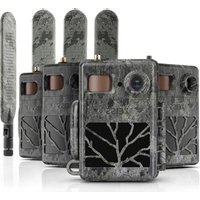
GEBRUIKSAANWIJZING Secacam 7 ZEISS
NL ZEISS Secacam 7 | Gebruiksaanwijzing 105
- Inhoud van de verpakking 106
- Uw ZEISS Secacam 7 106
- Camera voorbereiden 108
3.1 Camera openen en sluiten 108
3.2 Batterijen plaatsen 108
3.3 Geheugenkaart plaatsen 109
3.4 Antenne monteren 111
3.5 Simkaart plaatsen 111
- Ingebruikname 111
4.1 Schakelaarstanden 111
4.2 Instellingen aanpassen 112
- Menu 112
5.1 Opnamemodus (Foto/Video/Foto+video) 112
5.2 Fotoformaat SD 113
5.3 Foto/resolutie 113
5.4 Videoresolutie 114
5.5 Videolengte 114
5.6 Gevoeligheid 114
5.7 Flitsmodus 114
5.8 Tijdschakelaar 115
5.9 Tijdsverloop 115
5.10 Opname pauzeren 115
5.11 Mobiel verzenden 115
5.12 Mobiel fotoformaat 116
5.13 Zendingen/uur 116
5.14 Locatiegegevens 116
5.15 Batterij/accu 116
5.16 Datum/tijd 116
5.17 Taal 116
5.18 Naam in afbeelding 116
5.19 Camerapin 117
5.20 SD overschrijven 117
5.21 Fabrieksinstelling 117
5.22 Testfoto verzenden 117
5.23 Firmwareversie 117
5.24 Firmware-update 117
- ZEISS Secacam-app en -web 118
6.1 Zendfunctie pauzeren 118
6.2 Tegoed opwaarderen 118
- Netwerkscan 119
- Testopname handmatig activeren 119
- Opnamen controleren 119
- Montage 120
10.1 Montage met riem 120
10.2 Montage met statief/boombevestiging 120
- Technische gegevens 121
- Verbinding met de computer 122
- Externe voeding 122
- Verzorging 122
- Klantenservice en garantie 123
NL ZEISS Secacam 7 | Gebruiksaanwijzing
Gefeliciteerd met de aankoop van uw wildcamera ZEISS Secacam 7
Beste klant,
Bedankt dat u voor een van onze ZEISS Secacam-kwaliteitsproducten hebt gekozen!
Lees alle instructies zorgvuldig en aandachtig door. Houdt u zich in het bijzonder aan alle veiligheidsinstructies. U hebt twee jaar garantie op het apparaat. Mocht de camera ooit defect raken, dan hebt u uw aankoopbewijs nodig.
Opmerking: Verwijder indien nodig de beschermfolie van de cameramonitor door deze bij het eruit stekende lipje eraf te trekken. Dit vergt misschien enige kracht. U moet in ieder geval de stroomonderbreker uit het batterijvak trekken om de camera te kunnen gebruiken.

ATTENTIE!
Houd kunststoffolie en -zakjes uit de buurt van baby's en kleine kinderen! Er bestaat verstikkingsgevaar.

WAARSCHUWING!
Let op de bijgevoegde veiligheidsinstructies en wettelijke informatie, die u ook vindt op:
1. Inhoud van de verpakking
Pak de camera voorzichtig uit en controleer of alle hieronder genoemde onderdelen aanwezig zijn:
■ ZEISS Secacam 7
■ Antenne voor mobiele functie
■ Montageriem
USB-kabel
■ Beknopte handleiding met persoonlijke activeringscode
■ Gebruiksaanwijzing
■ Simkaart (reeds ingestoken)
■ 32GB-geheugenkaart (reeds ingestoken)
■ 8 batterijen type LR6 (AA) mignon (reeds geplaatst)
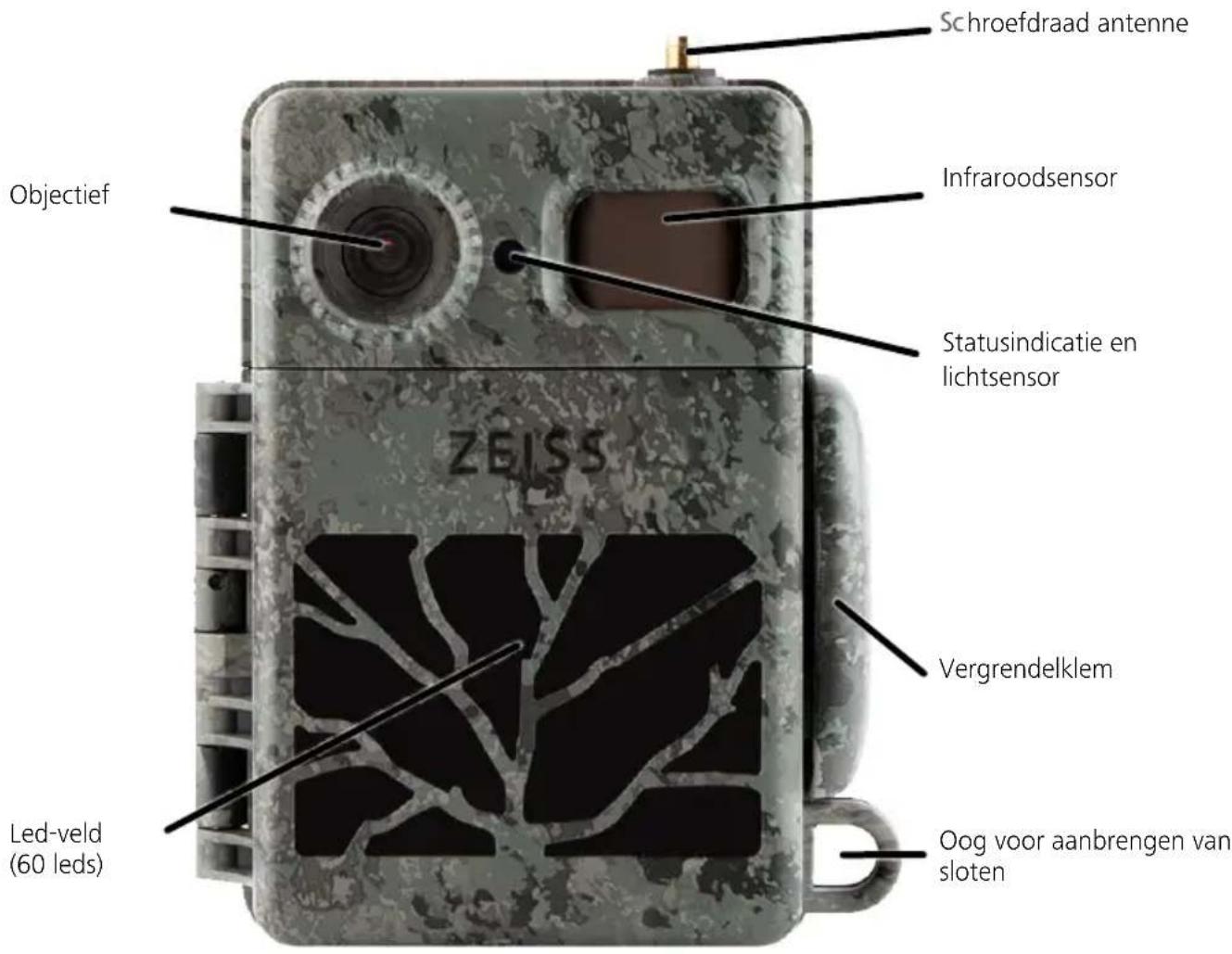
Objectief: De ZEISS Secacam 7 gebruikt een objectief met een beeldhoek van 60°. Daarmee kunt u tuinen of voederplaatsen optimaal observeren.
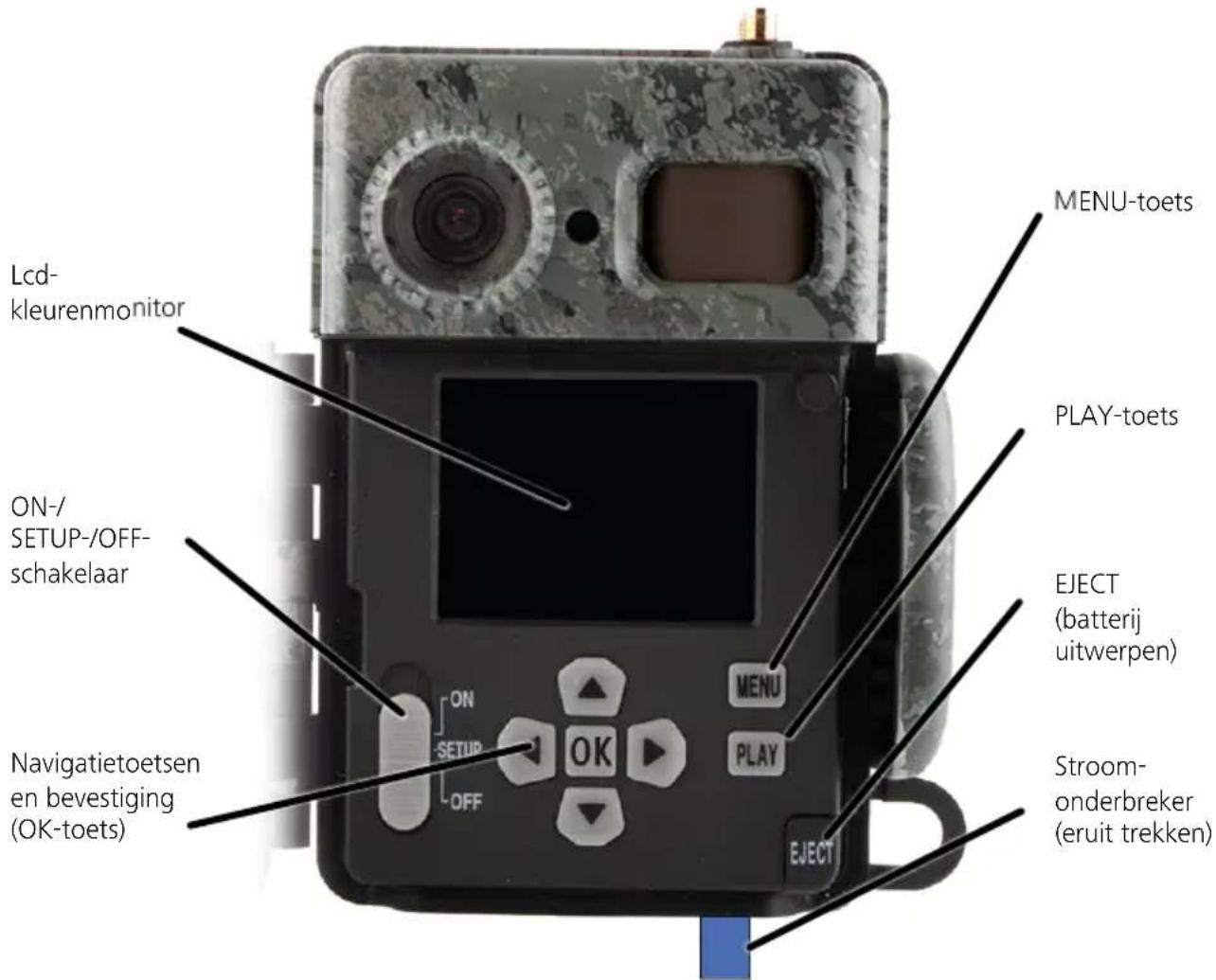
ON-/SETUP-/OFF-schakelaar: We hebben de batterijen, geheugenkaart en simkaart al voor u geplaatst, zodat uw camera meteen gebruiksklaar is. Met de schakelaar op "ON" is de ZEISS Secacam na het doven van de rood knipperende statusindicator ingeschakeld. De monitor wordt ingeschakeld wanneer de schakelaar op "SETUP" staat.
Lichtsensor: Meet de lichtintensiteit. Hiervan hangt ervan af of de camera kleurenopnamen (daglicht), zwart-witopnamen zonder flits (schemering) of zwart-witopnamen met flits (nacht) maakt.
EJECT (batterij uitwerpen): Druk op de EJECT-knop om het batterijvak te openen.
Infraroodsensor: De zogenaamde passieve infraroodsensor (PIR) registreert bewegende warmtebronnen en activeert de camera. De gevoeligheid van de sensor kan via het menu in drie standen worden ingesteld.
Statusindicatie: Brandt rood: Monitor ingeschakeld. Knippert rood (tot 10 seconden): Wanneer deze gedoofd is, is de camera klaar om op te nemen.
Lcd-kleurenmonitor: Met het instellen van de schakelaar op "SETUP", wordt de monitor ingeschakeld. U kunt nu de beeldsectie controleren, opnamen bekijken of menu-instellingen aanpassen door op de MENU-toets te drukken.
MENU-toets: Wanneer de monitor ingeschakeld is, drukt u op de MENU-toets om het cameramenu te openen.
PLAY-toets: Wanneer de monitor ingeschakeld is, drukt u op de PLAY-toets om de weergavemodus te activeren.
3. Camera voorbereiden

ATTENTIE!
Trek de stroomonderbreker uit het batterijvak. Het kan zijn dat u hiervoor wat kracht moet uitoefenen. Alleen dan wordt de stroomtoevoer naar de camera geactiveerd en kan deze in gebruik worden genomen.
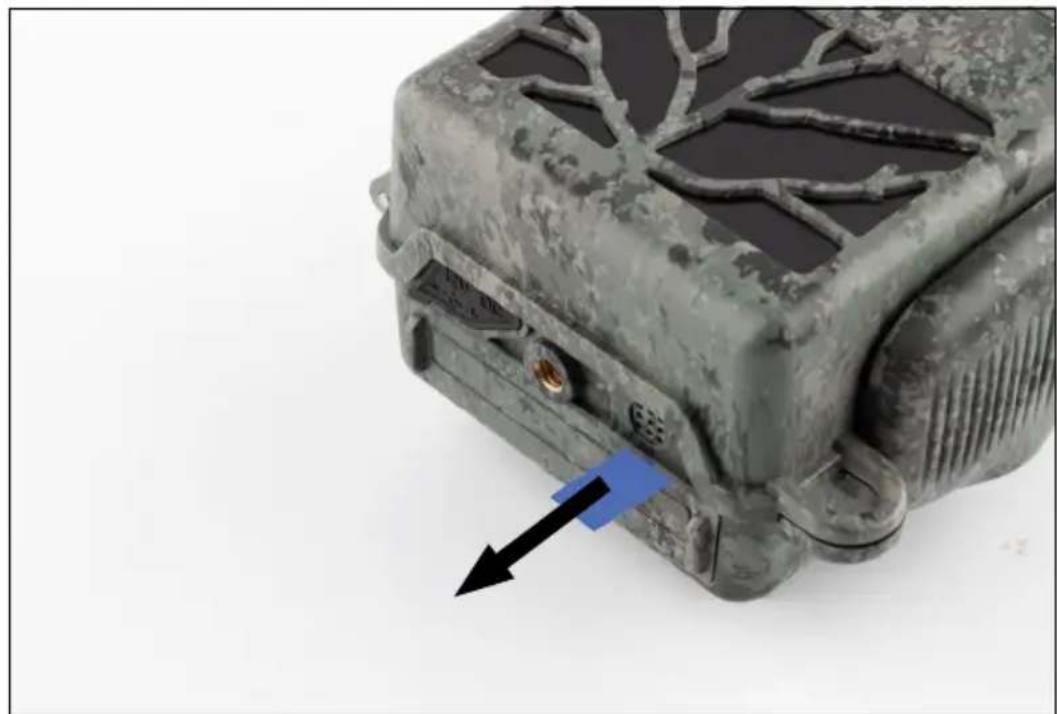
3.1 Camera openen en sluiten
Openen: Maak de vergrendelklem aan de rechterkant van de camera los. Pak de achterkant van de vergrendeling met twee vingers vast en trek deze weg van de camera totdat de vergrendeling opengaat.
Sluiten: Klap de camera dicht en plaats de vergrendelklem op de twee haken aan de zijkant. Druk vervolgens de vergrendelklem naar achteren.
3.2 Batterijen plaatsen

ATTENTIE!
De camera moet worden uitgeschakeld voordat u de batterijen plaatst! Gebruik alleen batterijen of accu's en combineer deze niet. Vervang voor zwarte nachtopnamen alle batterijen door geheel opgeladen batterijen.
Batterijvak: Klap de camera open. Druk op de EJECT-toets rechtsonder. Het batterijvak steekt nu ongeveer 2 cm uit de onderkant van de camera. Een mechanisme voorkomt dat deze eruit valt. Om het vak geheel te verwijderen, trekt u het met een beetje kracht recht naar beneden.
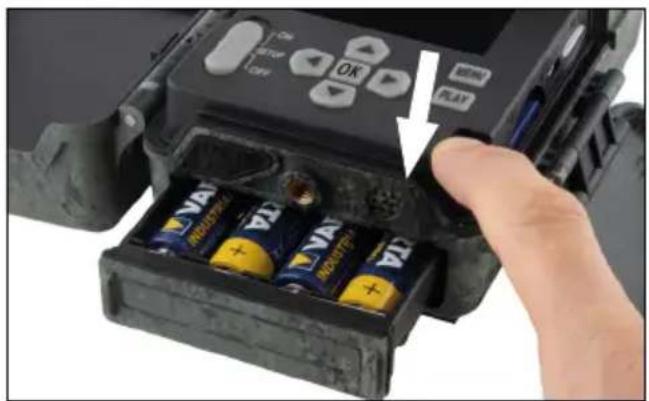
Let er bij het plaatsen van de acht geheel opgeladen batterijen of accu's op de juiste polariteit; deze staat aangegeven in het batterijvak. Duw het batterijvak helemaal terug in de camera totdat het vastklikt.
3.3 Geheugenkaart plaatsen
De ZEISS Secacam slaat foto's en video's op standaard SD- of SDHC-geheugenkaarten op (gegarandeerd tot 32 GB); geen micro-SD-kaarten.

ATTENTIE!
Opnames zijn alleen mogelijk als er een geheugenkaart in het apparaat zit.
Simkaart
USB-poort
Geheugenkaart (alleen gebruiken als de camera is uitgeschakeld)
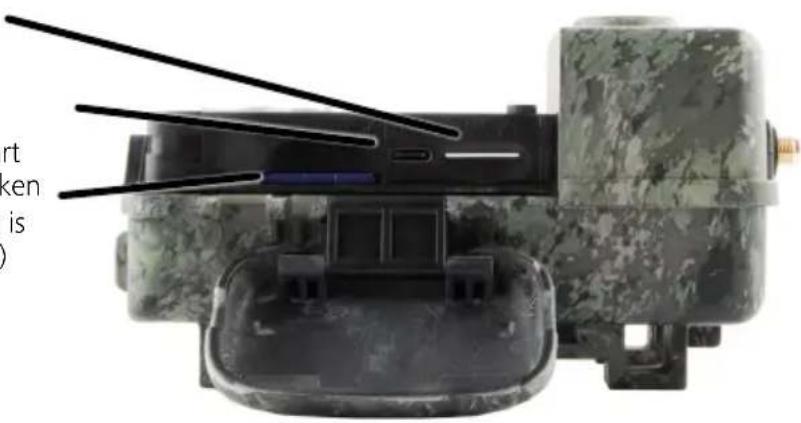
Opmerking: De contacten van de geheugenkaart moeten naar boven wijzen.
Geheugenkaart plaatsen: De camera MOET uitgeschakeld zijn als u de geheugenkaart plaatst! Open de vergrendelklem en klap de camera open. Het vakje voor de geheugenkaart bevindt zich aan de rechterkant.
Plaats een SD/SDHC-geheugenkaart in het geheugenkaartvakje totdat deze vastklikt. Bij het plaatsen van de geheugenkaart moeten de contacten van de geheugenkaart naar boven wijzen, d.w.z. u moet tegelijkertijd de voorkant van de camera en de gouden contacten van de geheugenkaart kunnen zien.
Schakelaar voor schrijfbeveiliging: Aan de zijkant van elke geheugenkaart zit een klein schuifje voor schrijfbeveiliging. Voordat u de geheugenkaart plaatst, moet u ervoor zorgen dat de schuif in de richting van de kaartcontacten staat. Alleen dan kan de camera naar de geheugenkaart schrijven.
Geheugenkaart formatteren: We raden aan de geheugenkaart te formatteren voordat u deze voor het eerst in de camera gebruikt. Activeer hiervoor het camerascherm door de ON-/SETUP-/OFF-schakelaar op "SETUP" te zetten. Druk dan op de PLAY-toets om over te schakelen naar de weergavemodus. Als u nu op de MENU-toets drukt, krijgt u de opties "Formatteren" of "Wissen" te zien. Selecteer "Formatteren" en bevestig met "OK". Als u de kaart op de pc formatteert, selecteer dan het exFAT-bestandssysteem.
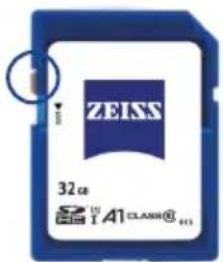
Schrijfbeveiliging
gedeactiveerd:
gebruiksklaar
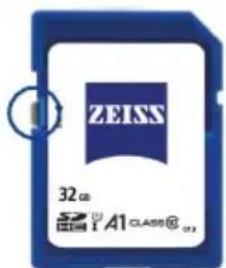
Schrijfbeveiliging
geactiveerd:
niet gebruikskaar
3.4 Antenne monteren
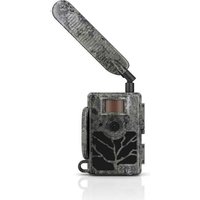
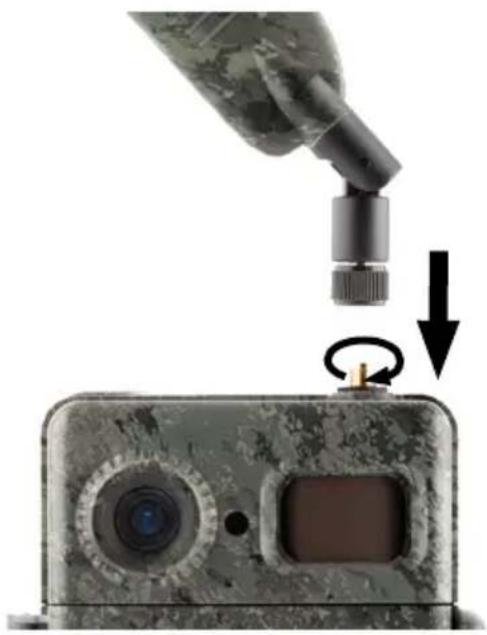
De bijgeleverde antenne moet gemonteerd worden om de mobiele functie te gebruiken. Verwijder de gele beschermkap en schroef vervolgens de antenne op de bovenkant van de camerabehuizing.
Opmerking: Om de antenne zo onopvallend mogelijk te plaatsen, kan deze onder een hoek worden geplaatst en aan het scharnier worden gedraaid. De zend- en ontvangstprestaties worden hierdoor niet beïnvloed.
3.5 Simkaart plaatsen
De ZEISS Secacam gebruikt een simkaart voor verzending via de mobiele functie.
Opmerking: De mobiele camerafunctie werkt uitsluitend met de reeds geplaatste ZEISS Secacam-simkaart. Simkaarten van andere providers kunnen niet worden gebruikt.
Opmerking: Verwijder de simkaart niet en vervang deze niet – ook niet door een simkaart van een andere ZEISS Secacam.
De sleuf voor de simkaart bevindt zich aan de rechterkant van de opengeklapte behuizing. U plaatst de simkaart met de contacten naar beneden en de afgeschuinde hoek naar linksvoor totdat de kaart vastklikt.
4. Ingebruikname
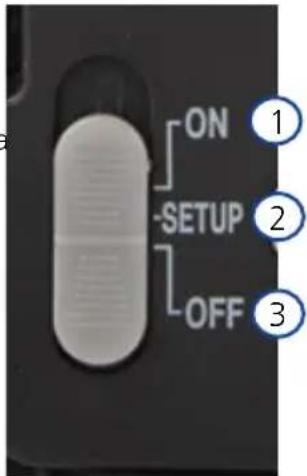
4.1 Schakelaarstanden
Als u de ZEISS Secacam op de hierboven beschreven wijze hebt voorzien van antenne, batterijen en geheugenkaart, kunt u de camera direct gebruiken met onze fabrieksinstellingen.
- Schakelaar OFF/SETUP/ON in de stand "ON" zetten:
De camera is na enkele seconden ingeschakeld en gebruiksklaar.
- Schakelaar OFF/SETUP/ON in de stand "SETUP" zetten:
De cameramonitor wordt ingeschakeld om het opnamegebied van de camera te controleren, opnamen te bekijken of instellingen aan te passen.
- Schakelaar OFF/SETUP/ON in de stand "OFF" zetten:
De camera is helemaal uitgeschakeld.
4.2 Instellingen aanpassen
Voordat u de camera gaat gebruiken, kunt u de instellingen aanpassen aan uw wensen. Alle menu-items en de mogelijke instelopties staan hieronder vermeld.
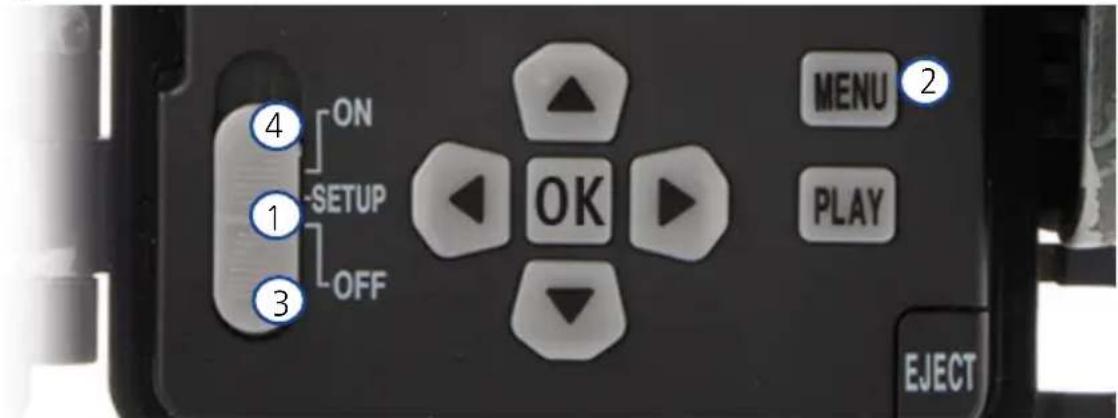
- SETUP: Schakelaar in de stand "SETUP" zetten: Het scherm wordt ingeschakeld en het startscherm verschijnt gedurende ongeveer 2 seconden. De camera schakelt dan over naar de previewmodus en toont het gedeelte op het display dat ook in de opnamen zichtbaar is.
- MENU: Om het menu te openen, zet u de schakelaar op "SETUP" zoals hierboven beschreven en drukt vervolgens op de MENU-toets. Gebruik in het menu de bovenste of onderste pijltoets om naar het gewenste menu-item te gaan. Druk op de toets "OK" om naar het gewenste menu-item te gaan en wijzigingen aan te brengen. Om het menu te verlaten, drukt u op de MENU-toets.
- OFF: Om de camera uit te schakelen, zet u de schakelaar op "OFF".
- ON: Om de bewakingsfunctie te starten, zet u de toets op "ON". Zodra het ledlampje niet meer brandt, is de camera klaar voor gebruik. In deze stand wordt het scherm niet ingeschakeld.
Statusinformatie op het display
| 5MP 5P | Camera maakt 5x5 MP foto's. |
| HD 20s | De camera neemt een video van 20 seconden op in 720p. |
| 5P 20s | Als beide symbolen verschijnen, maakt de camera eerst het ingestelde aantal foto's en vervolgens een video van de vooraf ingestelde lengte. |
| 4G | De camera is verbonden met het 4G-netwerk en heeft een goede ontvangst. |
| Interne voeding |
| Externe voeding |
5.1 Opnamemodus (Foto/Video/Foto+video)

Foto: De camera maakt foto's op basis van de geselecteerde instellingen onder "Fotoformaat SD" en "Aantal foto's".
Tip: Voor mobiele beeldtransmissie raden we de instelling "Foto" aan.

Video: Video wordt hier opgenomen volgens de parameters die zijn geselecteerd onder "Videoresolutie" en "Videolengte".
Opmerking: Dit menu-item is alleen zichtbaar als de mobiele functie uitgeschakeld is, omdat video's niet kunnen worden verzonden zonder bijbehorend beeld.

ATTENTIE!
Video-overdracht kan alleen worden geactiveerd met een geschikt data-abonnement en alleen via de ZEISS Secacam-app. Meer informatie over de data-abonnementen vindt u op: www.zeiss.ly/secacam-subscriptions
Foto+video: De camera maakt eerst een of meer foto's en neemt dan onmiddellijk een video op. Het aantal foto's of de lengte van de daaropvolgende video is afhankelijk van de instellingen onder de menu-items "Aantal foto's" of "Videolengte".

ATTENTIE!
Het opslaan van een video met de instelling "Foto+video" kan het verzenden van de gemaakte foto's via de mobiele functie vertragen. Verzonden video's hebben een beperkte resolutie en opnameduur.
De ZEISS Secacam biedt keuze uit drie fotoresoluties:
We adviseren een resolutie van 5 MP. Hoewel een hogere resolutie tot een deels betere fotokwaliteit leidt, resulteert dit in grotere fotobestanden die ook meer ruimte op de geheugenkaart innemen. Aangezien de camera een 5,0 MP CMOS-beeldsensor heeft, worden de 12MP- en 8MP-resoluties gegenereerd door interpolatie. De foto's worden genomen in een beeldverhouding van 4:3 en opgeslagen in JPEG-formaat.
Opmerking: Deze instelling heeft alleen invloed op de beelden die op de SD-kaart zijn opgeslagen, niet op de beelden die via de mobiele functie worden verzonden (zie 5.12).
5.3 Foto/resolutie
Selecteer het aantal foto's (1 tot 5 foto's) dat snel achter elkaar moet worden genomen bij activering in de fotomodus.
5P 5 foto's, elk met een tussenpoos van 1 seconde
5P a 5 foto's, met een tussenpoos < 1 seconde
De instelling "5P" heeft zich in de praktijk bewezen. Als de camera beweging detecteert, worden 5 foto's met tussenpozen van ongeveer een seconde genomen. Met deze fotoreeks is gegarandeerd dat een bewegend object op minstens één van de foto's goed wordt vastgelegd.
U kunt echter ook de optie selecteren om 3, 4 of 5 foto's snel achter elkaar te activeren. Als de camera beweging detecteert, worden 3 tot 5 foto's met tussenpozen van minder dan een seconde genomen.
Opmerking: Wanneer de mobiele functie wordt ingeschakeld, wordt standaard alleen de tweede foto in elke fotoreeks verzonden. De ervaring leert dat de tweede foto het waargenomen object het duidelijkst laat zien.
U kunt de pauze tussen twee opnamereeksen instellen onder het menu-item "Opname pauzeren" (zie hieronder).
5.4 Videoresolutie
Uw ZEISS Secacam biedt keuze uit drie videoresoluties:
■ 1080p = 1.920 x 1.080 pixel
■ 720p = 1.280 x 720 pixel
■ 480p = 640 x 480 pixel
We adviseren een resolutie van 720p. Hoewel de 1080p-resolutie tot een deels betere videokwaliteit leidt, resulteert dit in grotere videobestanden die ook meer ruimte op de geheugenkaart innemen.
De video's worden opgenomen met maximaal 30 fps (frames per seconde) en opgeslagen in mp4-formaat.
5.5 Videolengte
Onder dit menu-item kunt u de duur van een video-opname met automatische activering opgeven. Voor de videolengte kunt u een duur van 5 tot 59 seconden selecteren.

ATTENTIE!
Houd er rekening mee dat nachtvideo's de batterijen veel meer belasten dan foto's. Terwijl de leds in een foto maar kort knipperen, branden ze in een video gedurende de hele opname.
We adviseren een maximale videolengte van 15 seconden. Wanneer u de modus "Foto+video" gebruikt, is het verstandig om de videolengte te beperken tot 10 seconden.
Verzonden video's hebben een beperkte resolutie en opnameduur en zijn niet afhankelijk van de apparaatinstellingen in het menu
5.6 Gevoeligheid
De ZEISS Secacam heeft een zogenaamde passieve infraroodsensor (PIR) die reageert op bewegende warmtebronnen. U kunt de gevoeligheid van de sensor instellen tussen hoog, medium en laag. We adviseren de instelling "hoog". Pas als deze instelling resulteert in onjuiste opnames, bijv. door takken die bewegen in de wind en opgewarmd zijn door zonlicht, raden we aan om de gevoeligheid stapsgewijs te verminderen.
5.7 Flitsmodus
De ZEISS Secacam heeft drie instelmogelijkheden voor de belichtingstijd:

Max. reikwijdte: Als de vast te leggen dieren relatief langzaam bewegen (bijv. grazende reeën), resulteert deze instelling in zeer goed belichte nachtopnamen. Bewegende objecten lijken echter minder scherp.

Balans: Deze instelling houdt het midden tussen maximaal bereik en maximale scherpte. De omgeving wordt 's nachts goed verlicht en bewegende objecten worden voldoende scherp weergegeven.

Max. scherpte: De belichtingstijd wordt 's nachts zo kort mogelijk ingesteld. Nachtopnamen zijn vaak iets donkerder, maar de bewegingsscherpte is op zijn best.
5.8 Tijdschakelaar
Net als bij een stroom- en tijdschakelaar kunt u een periode instellen waarbinnen de camera foto's moet maken. Selecteer hiervoor eerst in het menu-item "Tijdschakelaar" de instelling "Aan". De start- en stoptijden worden ingevoerd in het formaat uu:mm.
■ Voorbeeld: Een voederstation hoeft alleen 's nachts bewaakt te worden. U kunt het tijdsinterval bijvoorbeeld als volgt definiëren: 22:00 tot 06:00 uur. Buiten deze tijdsperiode blijft de ZEISS Secacam gedeactiveerd.
De camera wordt niet geactiveerd buiten de gedefinieerde tijdsperioden; er worden geen foto's of video's gemaakt.
5.9 Tijdsverloop
In deze modus is continu opnemen ingesteld. De camera activeert dan in vooraf gedefinieerde intervallen automatisch een opname. Selecteer hiervoor eerst in het menu-item "Tijdsverloop" de instelling "Aan". De tijd tussen twee automatisch getriggerde opnamen wordt ingevoerd in het formaat uu:mm:ss. Gebruik de bovenste en onderste pijltoets om de betreffende instelling te wijzigen, en de rechter- en linkertoets om een positie vooruit of achteruit te gaan. Het interval tussen opnamen kan tussen 5 seconden (00:00:05) en 24 uur (23:59:59) worden gekozen. Bevestig de instellingen tenslotte met "OK".
Deze continu-opnamen zijn zowel in de fotomodus als in de videomodus mogelijk, maar foto-opnamen zijn in de praktijk zinvoller.
■ Voorbeeld: U wilt een zogenaamde time-lapse-video maken. Voor deze populaire tijdsverloopopnamen is het verstandig om een kort tijdsinterval van ongeveer 5 tot 10 seconden te kiezen. Met behulp van extra software (niet meegeleverd) kunt u deze afzonderlijke opnames vervolgens combineren om een tijdsverloopvideo te maken.
Tip: We raden aan om het "Aantal foto's" bij continu-opnames in te stellen op "1" zodat er slechts één foto per opname wordt gemaakt.
5.10 Opname pauzeren
Opname pauzeren is een door u ingestelde geforceerde pauze nadat de opnamereeks is voltooid. Tijdens het geselecteerde interval maakt de camera geen foto's of video's, zelfs niet als er beweging voor de camera is. Dit voorkomt dat de geheugenkaart wordt gevuld met te veel ongewenste opnames. Afhankelijk van de opstelling is het mogelijk dat bijvoorbeeld een tak die in het zonlicht beweegt of een muis herhaaldelijk vrijwel identieke beelden activeren. Om te voorkomen dat de ZEISS Secacam in dergelijke gevallen honderden ongewenste opnames maakt en deze mogelijk per mobiele functie verstuurt, kunt u een pauze instellen tussen twee door beweging geactiveerde beelden.
Selecteer hiervoor eerst in het menu-item "Opname pauzeren" de instelling "Aan". Gebruik de bovenste en onderste pijltoets om de betreffende instelling te wijzigen. De pauze tussen opnamen kan tussen 3 seconden (00:00:03) en 24 uur (23:59:59) worden gekozen. Ter afsluiting bevestigt u met "OK".
Tip: Als de bewakingscamera in de fotomodus wordt gebruikt, heeft een combinatie van 5 beelden in serie, onderbroken door een pauze van 5 seconden, zich in de praktijk bewezen. Voor foto+video wordt een interval 15 seconden video-opname, 15 seconden pauze aanbevolen. Opname pauzeren kan eenvoudig gecombineerd worden met de functie "Zendingen/uur". Als u bijvoorbeeld een maximum van 10 beelden per uur selecteert, raden we aan om de opname 6 minuten te pauzeren. Dit zou de 10 opnames over de 60 minuten verdelen. Anders is het mogelijk dat er in de eerste 5 minuten 10 opnamen worden gemaakt en dat de camera pas een uur later weer actief wordt.
5.11 Mobiel verzenden
Hier kunt u de mobiel verzenden functie in- of uitschakelen. Als u deze optie uitschakelt, stuurt de ZEISS Secacam u geen beelden meer. De camera kan ook niet meer worden bediend met de ZEISS Secacam-app.
(Dit menu-item kan alleen geselecteerd worden als de mobiele functie ingeschakeld is.)
Als u de camera in een gebied gebruikt met alleen 2G-netwerkdekking en de beeldverzending veel te lang duurt, kunt u de verzendmodus op "M" of zelfs "S" zetten, waardoor de beeldverzending sneller zal gaan.
$$
S = 1. 0 2 4 \times 7 6 8 \text { pixel }
$$
$$
M = 1. 2 8 0 \times 9 6 0 \text { pixel }
$$
$$
L = 1. 9 2 0 \times 1. 4 4 0 \text { pixel }
$$
Opmerking: Deze instelling heeft alleen invloed op de foto's die via de mobiele functie worden verzonden, niet op de foto's die op de SD-kaart zijn opgeslagen.
5.13 Zendingen/uur
(Dit menu-item kan alleen geselecteerd worden als de mobiele functie ingeschakeld is).
U kunt het maximale aantal foto's/video's dat per uur via de mobiele functie wordt verzonden instellen in vooraf gedefinieerde niveaus tussen 1 en ∞.
Buiten kunnen bewegende takken bijvoorbeeld verwarmd worden door zonnestralen en in combinatie met wind tot ongewenste opname leiden.
Opmerking: Als een gebeurtenis zich bijvoorbeeld na het tiende beeld met een limiet van 10 beelden/uur voordoet, wordt deze opgenomen en opgeslagen op de SD-kaart, maar niet meer verzonden. Alleen gebeurtenissen die na de volgende 60 minuten plaatsvinden, worden dan opnieuw verzonden. Dit kan leiden tot een leemte in de bewaking tot een uur.
5.14 Locatiegegevens
Opmerking: Dit menu-item kan alleen geselecteerd worden als de mobiele functie ingeschakeld is.
Hier kunt u instellen of de ZEISS Secacam zijn gps-positie moet bepalen. Hiermee kunt u de locatie van uw camera weergeven in de ZEISS Secacam-app.
Om stroom te besparen, werkt de camera zijn positiegegevens één keer bij wanneer hij wordt ingeschakeld. Afhankelijk van de positie kan dit enige tijd duren, zodat de positie niet zichtbaar is op de eerste beelden.
5.15 Batterij/accu
De ZEISS Secacam kan ook worden gebruikt met accu's van het type LR6 (AA) 1,5 V mignon. Om ervoor te zorgen dat de batterij-indicatie correct werkt (accu's hebben meestal een hogere stroomcapaciteit bij lagere spanningswaarden), kunt u hier selecteren of u batterijen of accu's gebruikt.
Opmerking: Bij gebruik van accu's kan de batterij-indicatie afwijken van de werkelijke oplaadstatus.
5.16 Datum/tijd
Met de instelling "Automatisch" laadt de camera de datum en tijd van het mobiele netwerk. Indien nodig kunt u de tijd met + en - aanpassen aan het betreffende seizoen of de betreffende tijdzone. Onder de instelling "Handmatig" kunt u de datum en tijd zelf instellen. Gebruik de bovenste en onderste pijltoets om de betreffende instelling te wijzigen, en de rechter- en linker pijltoets om een positie vooruit of achteruit te gaan. Ter afsluiting bevestigt u de instellingen met "OK". De datum en tijd worden nu bij elke opname weergegeven.
5.17 Taal
Selecteer de gewenste menutaal. U kunt kiezen uit Duits, Engels, Spaans, Frans of Italiaans.
5.18 Naam in afbeelding
U kunt een naam kiezen die onderaan uw afbeeldingen wordt weergegeven. Als u de optie "Aan" selecteert, kunt u de pijltoetsen gebruiken om een naam van in totaal 12 tekens in te voeren. Gebruik de bovenste en onderste pijltoets om het betreffende teken te wijzigen, en de rechter- en linker pijltoets om een positie vooruit of achteruit te gaan.
5.19 Camerapin
Om verder gebruik van het apparaat te voorkomen in geval van diefstal van de camera, kunt u de camera beveiligen met een 6-cijferige code. Selecteer hiervoor eerst in het menu-item "Camerapin" de instelling "Aan". Gebruik de bovenste en onderste pijltoets om de betreffende instelling te wijzigen, en de rechter- en linkertoets om een positie vooruit of achteruit te gaan. Ter afsluiting bevestigt u de instellingen met "OK".
Opmerking: Deze optie heeft niets te maken met de pincode op de beknopte handleiding die u gebruikt hebt om uw ZEISS Secacam te registreren. Deze optie wordt gebruikt om uw ZEISS Secacam met een wachtwoord te beveiligen.

ATTENTIE!
Wees zeer voorzichtig met de wachtwoordoptie. Als u de ingevoerde cijfercode niet meer weet, kunt ook u de camera niet meer gebruiken. Neem contact op met onze klantenservice. Als u een geschikt data-abonnement hebt geboekt, kunt u de vraag naar de pincode ook deactiveren via de ZEISS Secacam-app.
5.20 SD overschrijven
Door dit menu-item op "Aan" te zetten, voorkomt u dat er nieuwe opnamen worden gemaakt als de geheugenkaart vol is. De oudste opnames worden dan overschreven door nieuwe opnames.
5.21 Fabrieksinstelling
Als u "Ja" selecteert onder dit menu-item en de selectie bevestigt met "OK", worden alle instellingen teruggezet naar de fabrieksinstellingen. Dit geldt niet voor de datum en tijd.
5.22 Testfoto verzenden
(Dit menu-item kan alleen geselecteerd worden als de mobiele functie ingeschakeld is.)
Als u wilt testen of het verzenden van opnamen via de mobiele functie naar wens werkt, kunt u een testfoto maken.
Opmerking: We raden aan, om bij het gebruik van de mobiele functies, vertrouwd te raken met de bovengenoemde functies zoals opname pauzeren, tijdsverloop en tijdschakelaar. De functies helpen u om het optimale aantal foto's te maken en te verzenden.
5.23 Firmwareversie
Hier kunt u de momenteel op de camera geïnstalleerde firmwareversie aflezen. De ZEISS Secacam wordt voortdurend verder ontwikkeld. Ga naar www.zeiss.com/cop/downloads en controleer of er software-updates met een hoger versienummer beschikbaar zijn voor uw camera.
5.24 Firmware-update
Opmerking: Dit menu-item kan alleen worden geselecteerd als er een nieuwe firmwareversie op de SD-kaart staat. Voor de update zijn volle batterijen nodig.
We werken voortdurend aan de verdere ontwikkeling van onze camera's. U kunt nieuwe firmwareversies met optimalisaties of zelfs nieuwe functies downloaden op www.zeiss.com/cop/downloads.

ATTENTIE!
Volg de instructies op de website precies op, anders kan het apparaat beschadigd raken!
6. ZEISS Secacam-app en -web
Voor de bediening en voor toegang tot de opnames van uw ZEISS Secacam is geen extra software vereist. U hebt eenvoudig toegang tot uw ZEISS Secacam-gebruikersaccount via de website www.secacam.zeiss.com of met de ZEISS Secacam-app voor Apple- of Android-toestellen. U moet zich hier inloggen en vervolgens de ZEISS Secacam-activeringscode invoeren om uw camera aan uw gebruikersaccount te koppelen. U moet deze code op de bijgesloten beknopte handleiding afkrassen. U kunt zoveel ZEISS Secacams aan uw account koppelen als u wilt.
Opmerking: Bewaar uw ZEISS Secacam-activeringscode altijd. Deze is essentieel voor elke nieuwe aanmelding van de camera in uw gebruikersaccount.
U kunt opnames bekijken, verwijderen, delen of downloaden vanuit uw gebruikersaccount. U kunt uw ZEISS Secacams een naam geven en de batterij-, geheugen- of camerastatus bekijken. De ZEISS Secacam-app is eenvoudig te bedienen en geeft u duidelijke en eenvoudige toegang tot uw camera's. U kunt er ook meerdere ZEISS Secacams eenvoudig mee beheren. Dit geeft u volledige controle over alle instellingsmogelijkheden en een overzicht van alles wat er met uw ZEISS Secacams gebeurt – of u nu onderweg bent of thuis.
6.1 Zendfunctie pauzeren
In de ZEISS Secacam-app vindt u in uw camera de functie "Zendfunctie pauzeren". Hiermee kunt u de zendfunctie gemakkelijk permanent of voor een bepaalde periode pauzeren vanaf uw smartphone of pc. Als de camera permanent is gepauzeerd, kan deze opnieuw worden geactiveerd via de app. Tijdens de pauze blijft de camera echter foto's maken en slaat deze op de SD-kaart op.
6.2 Tegoed opwaarderen
De optie om uw tegoed op te waarderen vindt u onder elk van uw ZEISS Secacams. Zodra het tegoed verbruikt is, verstuurt uw camera geen foto's meer. Deze worden echter zoals gewoonlijk op de SD-kaart opgeslagen.
7. Netwerkscan
De ZEISS Secacam zoekt automatisch naar het sterkste beschikbare netwerk. Als u echter niet tevreden bent met de netwerkverbinding van uw ZEISS Secacam, kan een handmatige netwerkscan helpen. Dit kan echter enige tijd duren. Volg de onderstaande stappen om handmatig te zoeken:
- SETUP: Wacht tot de camera is opgestart. Wacht tot "Netwerk zoeken", "Servertijd overnemen" en "Gps zoeken" van het beeldscherm verdwenen zijn.
- Rechterpijltoets: Hier ziet u de details van het netwerk waarop u momenteel bent aangesloten.
- Rechts+links: Houd de linker- en rechterpijltoetsen tegelijkertijd ingedrukt en wacht tot u "Voltooid" ziet. Als er een sterker netwerk beschikbaar is, zal de camera daar nu op inbellen, ook na de volgende herstart.
De ZEISS Secacam is nu verbonden met het sterkste netwerk dat beschikbaar is. Als er geen sterker netwerk in de buurt is, blijft de ZEISS Secacam in hetzelfde netwerk als voor de scan.
8. Testopname handmatig activeren
Om de beeldsectie of de opnamekwaliteit te regelen, is een handmatige activering mogelijk:
- SETUP: Schakelaar op "SETUP" zetten. Het scherm wordt ingeschakeld en het startscherm is ongeveer 2 seconden te zien, waarna de camera overschakelt naar de previewmodus en het gedeelte op het display toont dat ook zichtbaar zou tijdens de opname.
- OK = opname: Druk op "OK" om handmatig een opname te activeren. Attentie: Afhankelijk van de selectie foto of video in het menu onder "Modus", wordt er een foto en/of een video opgenomen. Testvideo's mogen maximaal 15 seconden duren.
Opmerking: Om de mobiele verbinding van uw camera te testen, kunt u ook via het cameramenu een testbeeld naar uw gebruikersaccount of de ZEISS Secacam-app sturen.
9. Opnamen controleren
- SETUP: Schakelaar op "SETUP" zetten. – Het scherm wordt ingeschakeld en toont de huidige beeldsectie. Het aantal opnames en het theoretische aantal opnames dat nog mogelijk is volgens de gebruikte geheugencapaciteit worden rechtsboven weergegeven.
- PLAY: Druk op de PLAY-toets om over te schakelen naar de weergavemodus. Het scherm schakelt naar de laatste opname.
- Rechterpijltoets = vooruit, linkerpijltoets = achteruit: Gebruik de rechter- en linkerpijltoetsen om een opname vooruit of achteruit te spoelen. U kunt een video-opname herkennen aan de zwarte balken boven en onder en het filmcamerasymbool linksonder. Druk op de OK-toets om het afspelen van een video te starten.
Opnames wissen: Als u een opname wilt wissen, gaat u eerst naar de weergavemodus zoals hierboven beschreven. Druk vervolgens op de MENU- toets om het menu op te roepen. U hebt nu de keuze tussen "Wissen" en "Formatteren". Als u hier "Wissen" selecteert, kunt u kiezen uit "Eén" of "Alles". Als u de optie "Eén" selecteert, bent u terug in de weergavemodus. Daar kunt u naar links en rechts springen met de pijltoetsen en beslissen welke opnames u wilt wissen door op "Ja" te klikken en te bevestigen met "OK". Als u de optie "Alles" selecteert, wordt u nogmaals gevraagd of u echt alle bestanden wilt wissen. Pas als u vervolgens op "Ja" klikt en dit met "OK" bevestigt, wordt het wissen uitgevoerd.

ATTENTIE!
Als u op dit punt de selectie "Alles" bevestigt, wist u onherroepelijk alle opnamen op de geheugenkaart!
10. Montage
10.1 Montage met riem
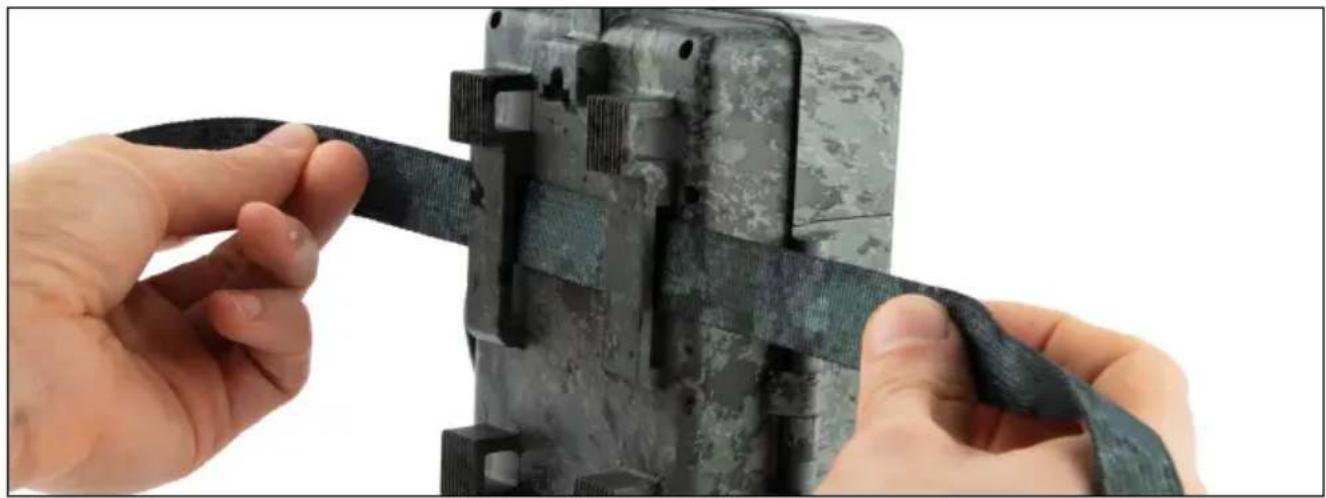
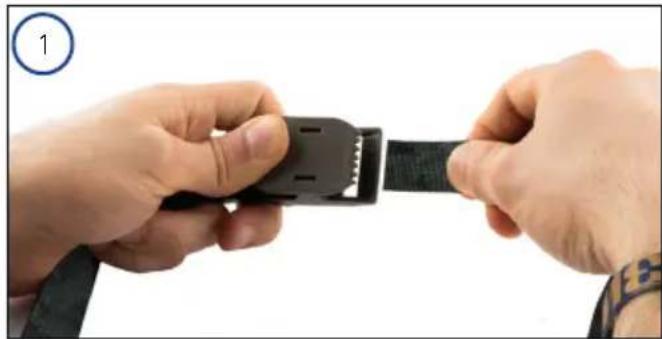
Gebruik de meegeleverde montageriem om de ZEISS Secacam aan een boom, een stevige tak of een paal te bevestigen. Voer hiervoor de bevestigingsriem door de ogen aan de achterkant van de behuizing. Hang de camera naar wens op en draai het losse uiteinde van de bevestigingsriem vast totdat de camera stevig vastzit. Zorg ervoor dat de uitstekende riem niet zichtbaar is.
Om de montageriem los te maken, drukt u op de clip en trekt u het uiteinde van de riem naar buiten.
10.2 Montage met statief/boombevestiging
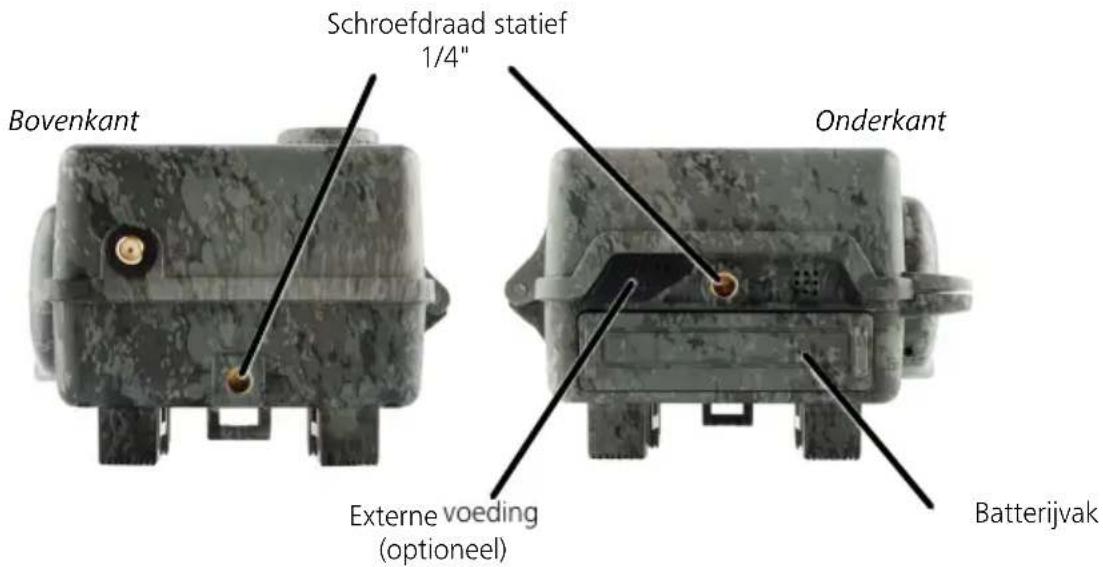
De ZEISS Secacams heeft een schroefdraadaansluiting aan de boven- en onderkant voor een 1/4-inch statiefschroefdraad (diameter: 6,35 mm, lengte: 6 mm), die u op bijna alle in de handel verkrijgbare camerastatieven vindt. Daarmee kunt u de camera bevestigen op uiteenlopende statieven, muur- of boombevestigingen die verkrijgbaar zijn bij accessoirewinkels.
Tip: De beste hoogte voor het plaatsen van een wildcamera is ongeveer heuphoogte en iets naar beneden gericht.
Element Beschrijving
| Beeldsensor 5.0 megapixel | Beeldverhouding foto: 4:3Beeldverhouding video: 16:9 |
| Fotoresoluties 5.0 megapixel standaard | 8.0 megapixel (interpolatie)12.0 megapixel (interpolatie) |
| Aantal foto's per activering 1 tot 5 | |
| Beeldscherm 2,4" (TFT-lcd-kleurendisplay) | |
| Continu opnemen Ja: Interval 5 sec. tot 24 uur | |
| Videoresoluties 1080p = 1.920 x 1.080 pixel | 720p = 1.280 x 720 pixel480p = 640 x 480 pixel |
| Videoduur 5 tot 59 seconden | |
| Beeldinfostempel Naam camera | TijdDatumMaanfase (richtwaarde)Temperatuur (richtwaarde) |
| Aantal leds/flitstype 60 black-leds | 940 nm |
| Reactietijd < 0,35 ~ 0,45 seconden | |
| Flitsreikwijdte tot 25m | |
| Infraroodsensor 1 PIR-sensor | Gevoeligheid instelbaar(hoog | gemiddeld | laag) |
| Sensorbereik tot 25 m, afhankelijk van objectgrootte en temperatuurverschil |
| Geheugen SD of SDHC tot 32 GB | |
| Aansluitingen USB-C | |
| Voeding 8x batterijen type LR6 (AA) of | 8x accu's type LR6 (AA) |
| Externe voeding | 12 V - 2 A |
| Afmetingen | ca. 14,3 (h) x 12,0 (b) x 7,5 (d) cm |
| Bedrijfstemperatuur | -20 °C ~ 55 °C |
Opmerking: Design en technische gegevens kunnen zonder voorafgaande kennisgeving worden gewijzigd.
12. Verbinding met de computer
Verwijder de geheugenkaart en plaats deze in de kaartlezer van een computer. Als de computer geen kaartlezer heeft, kunt u de camera ook rechtstreeks op de computer aansluiten met de meegeleverde USB-kabel.
Verbinding met USB-kabel: Maak de vergrendelklem los en open de camera. Aan de rechterkant van de camera bevindt zich een USB-C-poort. U kunt een verbinding met uw computer tot stand brengen met de bijgeleverde USB-kabel. Zorg ervoor dat de camera uitgeschakeld is wanneer u deze op de computer aansluit. Wanneer de camera wordt aangesloten, wordt deze automatisch ingeschakeld en verschijnt "MSDC" op het display.
Pc: De camera installeert zichzelf op de computer als een extra station met het label "Verwisselbare schijf". Dubbelklik om dit station te openen. De map "DCIM" bevat de map "100MEDIA" met de opgenomen foto-en videobestanden. Na 1.000 opnames wordt een andere map aangemaakt met de naam "101MEDIA", "102MEDIA" enzovoort. De opnamen worden echter opeenvolgend genummerd. U kunt nu de map of individuele bestanden naar de computer kopieren of verplaatsen.
Geheugenkaartlezer: Met behulp van een geheugenkaartlezer (niet meegeleverd) kunt u foto's en video's rechtstreeks van de geheugenkaart van de camera naar uw computer importeren. Sluit hiervoor de geheugenkaartlezer aan op uw computer en plaats de geheugenkaart van de camera in de sleuf. Neem eventueel de gebruiksaanwijzing van de fabrikant in acht.
13. Externe voeding
Externe voedingseenheid: Naast voeding via batterijen kan de camera ook permanent van stroom worden voorzien via externe voedingseenheden met een spanning van 12 V en een stroomsterkte van minstens 2 A. De verbinding wordt gemaakt via de aansluiting aan de onderkant van de camera. De holle stekker van de voedingsadapter moet een buitendiameter van 4 mm en een binnendiameter van 1,7 mm hebben. Belangrijk: De pluspool moet aan de binnenkant zitten, de minpool aan de buitenkant. Als u een externe voedingseenheid gebruikt, moet u de batterijen uit de camera verwijderen.
Externe accu: 12V-loodgelbatterijen zijn bijzonder geschikt voor een langdurige voeding met externe accu's. Met een capaciteit van 4,5 Ah zijn deze accu's bijvoorbeeld een ideale langdurige voedingsbron voor de ZEISS Secacam. Houd er rekening mee dat u naast de accu's een geschikte kabel met de juiste polariteit (pluspool binnenin) moet gebruiken.
14. Verzorging
Gebruik geen agressieve reinigingsmiddelen zoals spiritus, verdunner enz. om de camerabehuizing en de meegeleverde accessoires schoon te maken. Reinig de onderdelen indien nodig met een zachte, droge doek.
15. Klantenservice en garantie
Neem contact met ons op als u vragen hebt over uw product:
Telefoon
Binnen Duitsland: (0)800 460 70 60
Internationaal: +49 (221) 59 68 60 60

Als u de huidige garantiebepalingen wilt downloaden, ga dan naar onze website:
We behouden ons het recht voor om wijzigingen aan te brengen in het ontwerp en de omvang van de levering in het belang van de technische ontwikkeling. Geen aansprakelijkheid voor fouten en drukfouten.
DK ZEISS Secacam 7 | Brugsanvisning 125
5P 5 billeder, < 1 sekunds afstand
6.2 Fyld kreditten op