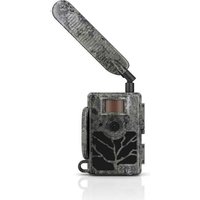
Secacam 5 - Kamera ZEISS - Gratis bruksanvisning og manual
Finn enhetens veiledning gratis Secacam 5 ZEISS i PDF-format.


| Produkttype | Viltkamera |
| Merke | ZEISS |
| Modell | Secacam 5 |
| Bildesensor | 5,0 megapiksler CMOS |
| Bildeoppløsning | 5 MP (standard), 8 MP (interpolert), 12 MP (interpolert) |
| Videooppløsning | 1080p (1920x1080), 720p (1280x720), 480p (640x480) |
| Skjerm | 2,4" fargeskjerm TFT-LCD |
| Tilkoblingsmuligheter | 4G (innebygd SIM-kort), Wi-Fi ikke spesifisert |
| Strømforsyning (batterier) | 8 LR6 (AA) batterier eller oppladbare LR6 (AA) |
| Ekstern strømforsyning | 12 V - 2 A, jackplugg 4/1,7 mm (positiv indre pol) |
| Infrarød sensorens rekkevidde | Opptil 25 m avhengig av objektets størrelse og temperaturforskjell |
| Antall infrarøde LED | 60 svarte LED 940 nm |
| Reaksjonstid | Mindre enn 0,35 til 0,45 sekunder |
| Støttet minne | SD- eller SDHC-kort opptil 32 GB (32 GB-kort inkludert) |
| Dimensjoner | Omtrent 13 (h) x 10 (b) x 7 (d) cm |
| Driftstemperatur | -20 °C til 55 °C |
| Pakkeinnhold | ZEISS Secacam 5, antenne, festestropp, USB-kabel, hurtigveiledning med aktiveringskode, forhåndsinnsatt SIM-kort, 32 GB minnekort, 8 LR6-batterier |
| Garanti | 2 år |
| Kompatible applikasjoner | ZEISS Secacam-app (iOS/Android), nettside secacam.zeiss.com |
| Menyspråk | Tysk, engelsk, spansk, fransk, italiensk |
| Objektivets synsvinkel | 60° |
Ofte stilte spørsmål - Secacam 5 ZEISS
Brukerspørsmål om Secacam 5 ZEISS
0 spørsmål om dette apparatet. Svar på dem du kjenner, eller still ditt eget.
Still et nytt spørsmål om dette apparatet
Last ned instruksjonene for din Kamera i PDF-format gratis! Finn veiledningen din Secacam 5 - ZEISS og ta den elektroniske enheten tilbake i hendene. På denne siden er alle dokumenter som er nødvendige for bruken av enheten din publisert. Secacam 5 av merket ZEISS.
BRUKSANVISNING Secacam 5 ZEISS
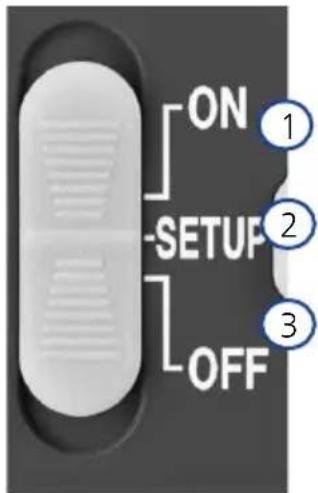
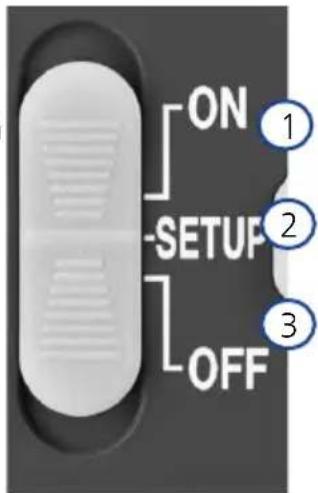
- Sæt OFF/SETUP/ON-kontakten på "ON":
- Sæt OFF/SETUP/ON-kontakten på "SETUP":
- Sæt OFF/SETUP/ON-kontakten på "OFF":
Kameraet er helt slukket.
4.2 Sādan foretages indstillinger
Video: Her optages en video i henhold til parametre valgt under "Videooplopsning" og "Videolaengde".
5.16 Dato/klokkeslaet
5.18 Navn på billedet
10.1 Montering med rem
15. Kundeservice og garanti
3.1 Apne og lukke kameraet 168
3.2 Sette inn batteriene 168
3.3 Sette inn minnekortet 169
3.4 Montere antennen 170
3.5 Sette inn SIM-kortet 170
- Igangsetting 171
4.1 Bryterposisjoner 171
4.2 Utfore innstlinger 171
- Meny 172
5.1 Opptaksmodus (photo/video/foto+video) 172
5.2 Fotostorrelse SD 173
5.3 Foto/oppløsning 173
5.4 Videooppløsning 173
5.5 Videolengde 174
5.6 Folsomhet 174
5.7Blitzmodus 174
5.8 Tidsur 174
5.9 Intervalfoto 175
5.10 Opptakspause 175
5.11 Mobilsending 175
5.12 Mobilfotostorrese 175
5.13 Sendinger/time 176
5.14 Stedsdata 176
5.15 Batteri 176
5.16 Dato/klokkeslett 176
5.17 Språk 176
5.18 Navn i bildet 176
5.19 Kamera-PIN 176
5.20 Skriv over SD 177
5.21 Fabrikinnst. 177
5.22 Send testphoto 177
5.23Fastvareversjon 177
5.24 Fastvareoppd. 177
6.1 Sendefunksjon pause 178
6.2 Fyll paa kreditt 178
- Nettverksskann
- Utløs testopptak manuelt 179
- Kontroll av opptak 179
- Montering 180
10.1 Montering med stropp 180
10.2 Montering med stativtreholder 180 - Tekniske data
- Forbindelse med datamaskin 182
- Ekstern strømforsyning 182
14.Pleie 182 - Kundeservice og garanti 183
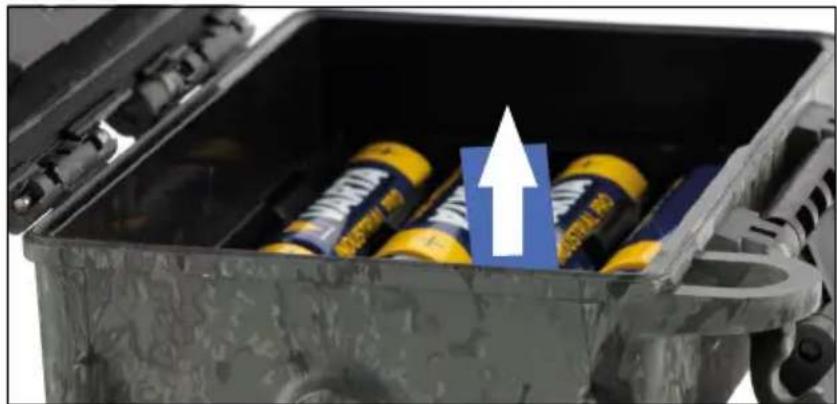
Merk: Ta av beskyttelsefollen fra monitoren på kameraet ved Å dra i fliken som stikker ut. Det kan ære at du må ta i litt. Trekk avbruddsremsen ut av batterirommet sik at du kan bruke kameraet.

FORSIKTIG!
Hold plastfolier og -poser unna babyer og småbarn! Det er kvelningsfare.

ADVARSEL!
Se de vedlagte sikkerhetsinstruktene og den juridiske informasjonen som du øgså kan finne på:
Pakk ut kameraet forsiktig, og kontroller at alle delene som er oppførnt nedenfor, folger med:
ZEISS Secacam 5
■ mobilanterne
monteringsstropp
USB-kabel
hurtigveiledning med personlig aktiveringskode
bruksanvisining
SIM-kort (allerede satt inn)
32 GB minnekort (allerede satt inn)
8 batterier av type LR6 (AA) Mignon (allerede satt inn)
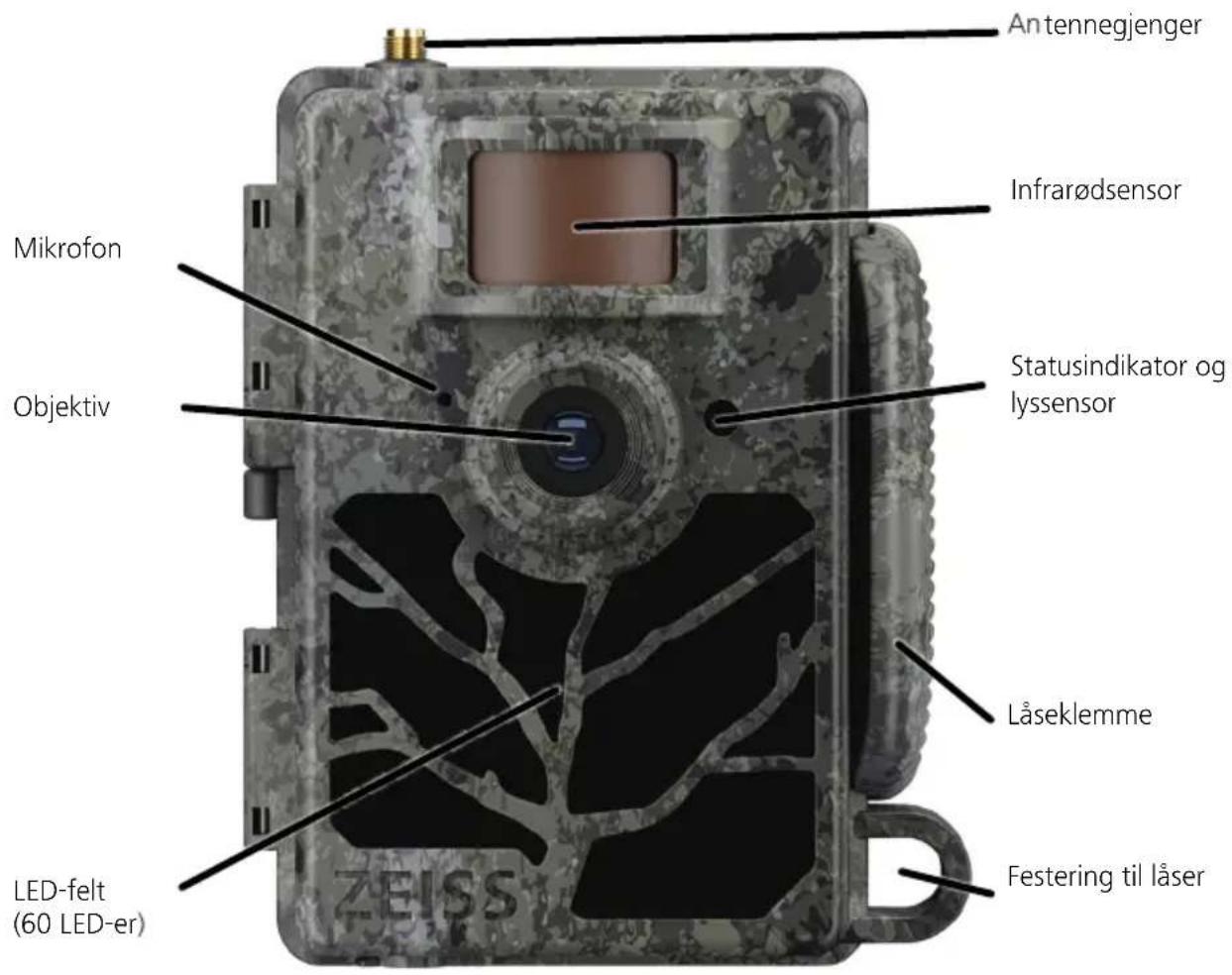
ON-/SETUP-/OFF-bryter: Kameraet er umiddelbart klart til bruk sider vi allerede har satt inn batterier, minnekort og SIM-kort for deg. Nár bryteren stared på «ON», er ZEISS Secacam aktivert etter at den røde, blinkende statusindikatoren har sluknet. Monitoren slar seg på nár du stiller bryteren på «SETUP».
Merk: Ta ut strømavbryteren før bruk.
Lyssensor: Denne maler lysstyrken. Dette avgjor om kameraet tar fargebilder (dagslys), svart-hvitt-bilder uten blits (skumring) eller svart-hvitt-bildder med blits (natt).
Infrarodsensor: Den sakalte passive infrarodsensoren (PIR) registrarer bevegende varmekilder og utloser kameraet. Du kan stille inn sensorfolsomheten i tre trinn med menyen.
Statusindicator: Lyser rødt: Monitoren er slätt pa. Blinker rødt (inntl 10 sekunder):
Farge-LCD-monitor: Når du stiller bryteren på «SETUP», slår monitoren seg på. Nå kan du kontrollere bildeutsnittet, se på opptak eller utføre menyinnstillinger ved Å trykke på MENU-knappen.
3.1 Åpne og lukke kameraet
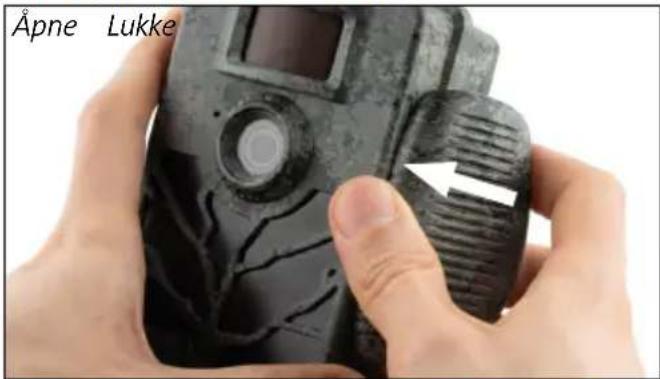
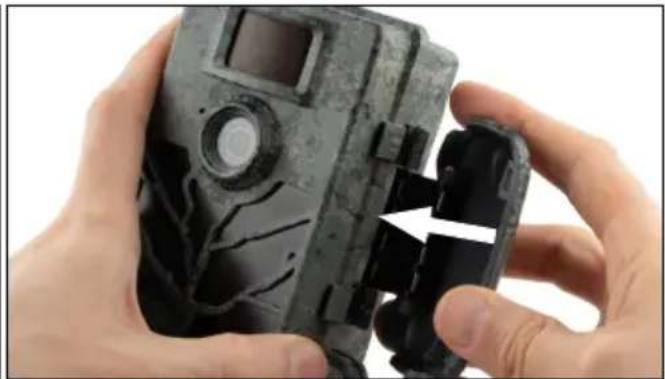
Apne: Lsesne laseklemmen pa hore side av kameraet. Hold bak lokket med to fingre, og trekk det vekk fra kameraet til lokket apner seg.

OBS!
Trekk avbruddsremsen ut av batterirommet. Det kan hende du ma ta i litt. Frist da er kameraets stromforsyning aktivert, og du kan begynne Å bruke kameraet.
Lukke: Lukk igjen kameraet, og legg laseklemmen pa de to krokene pa sider. Trykk deretter laseklemmen bakover.
Batterirom: Åpane kameraet. Vær oppmerksom på polaritetenningar du setter inn ätte helt oppladde engangsbattery erler oppladbare batterier. Dette er merket av i batterirommet.
3.3 Sette inn minnekortet
ZEISS Secacam lagr fotografier og videoer på vanlige SD-ller SDHC-minnekort (garantert inntil 32 GB); icke stotte for Micro-SD-kort.

OBS!
Det er bare mulig a ta Bilder med minnekort satt inn.
USB-C-port
Minnekort
(skal bare settes inn med kameraet avslatt)
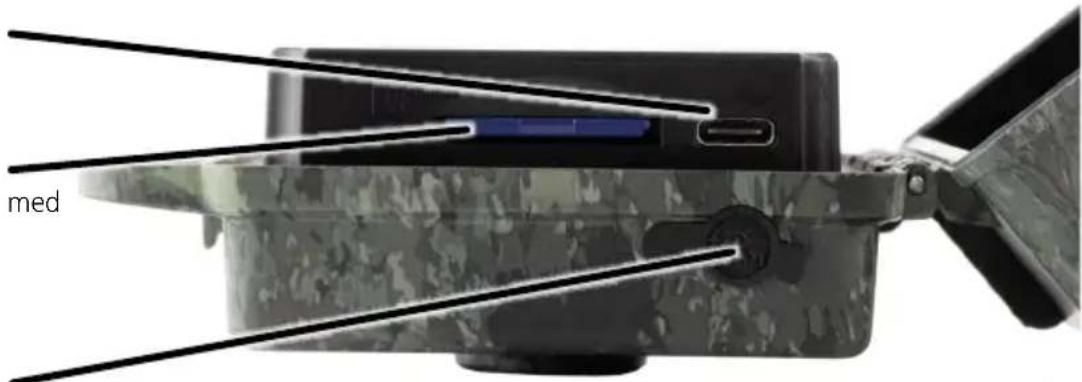
12 V-strømtilkobling
Sette inn minnekortet: Nár du setterinn minnekortet, MÁ kameraet vare slätt av! Apne laseklemmen, og apne kameraet. Minnekortsporet sitterp hýre side. Sett et SD-/SDHC-minnekort heltinn i minnekortsporet. Nár du setterinn minnekortet, skal kontaktene pā minnekortet peke opp.Det vil si at du skal se báde forsiden av kameraet og de gylne kontaktene pā minnekortet samtidig under insetting.
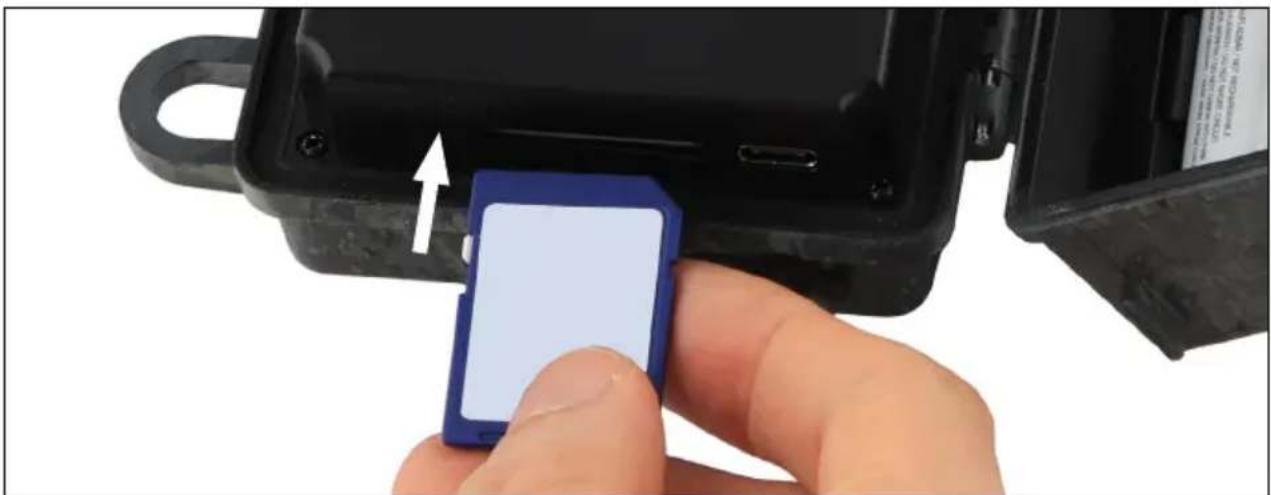
Merk: Klistremerket på minnekortet skal peke opp.
Skrivebeskyttelsbryter: På sider av alle minnekort sitter det en liters bryter for skrivebeskyttelsen. Før du setter inn minnekortet, må du kontrollere at bryteren er satt i retning kortkontakten. Det er bare da kameraet kan lagre data pa minnekortet.
Formatere minnekortet: Vi anbefaler à formatere minnekortet f#r du bruker det i kameraet for forste gang. Da ma du aktivere kameraskjermen ved a sette ON/SETUP/OFF-bryteren pa «SETUP». Trykk deretter pa PLAY-knappen for a gà til visningsmodus. Trykk sa pa MENU-knappen for a se alternativene «Formater» aller «Slett», Velg «Formater», og bekreft med «OK». Hvis du formaterer kortet pa en PC, ma du velge exFAT-filsystem.
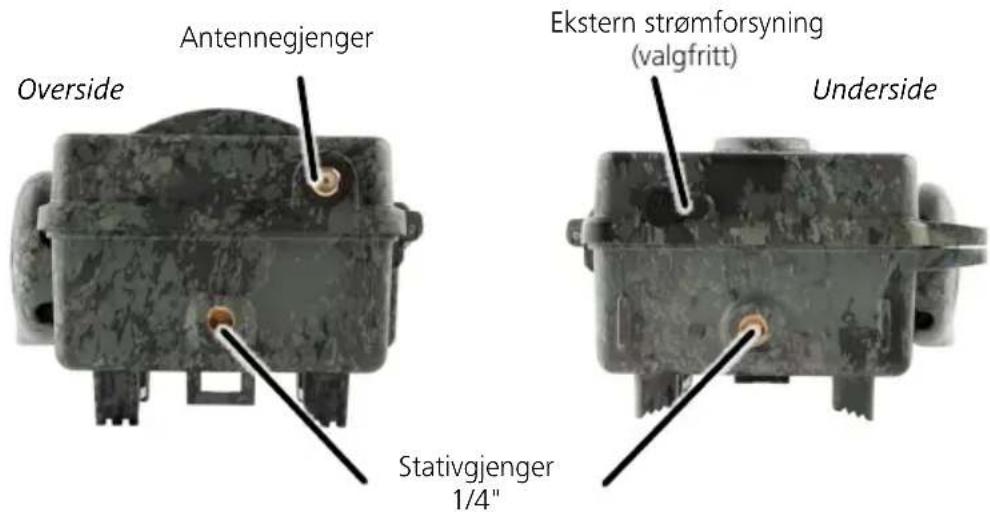
Ta av den gule beskyttelseshetta, og skru deretter antennen fast oppe på kamerahuset.
Merk: For à at antennen skal kunne plasseres sà lite synlig som mulig, kan den vinkles og roteres i leddet. Sende- og mottakseffekten pāvirkes/DDKE i relevant grad.
3.5 Sette inn SIM-kortet
ZEISS Secamac bruker et SIM-kort for overfording pa mobilnettverket.
Merk: Kameraets mobilnettverksfunksjon fungerer bare med ZEISS Secacam-SIM-kortet som allerede er satt inn. SIM-kort fra andre leverandr'er vil/DDke fungere.
Sporet til SIM-kortet sitter pa sider ren t under skjermen pa venstre side av det apnede huset. SIM-kortet ma skyves helt inn med kontaktene ned og det skra hjornet mot venstre til du kjenner at det gar i inngrep.
4. Igangsetting
4.1 Bryterposisjoner
Hvis du har ZEISS Secacam utstyrt med antennne, batterier og minnekort som beskrevet over, kan du nà ta i bruk kameraet med fabrikinnstillingene med en gang.
- Sett bryteren OFF/SETUP/ON i posisjon «ON»:
Kameraet er slättpå og klart til bruk etter noen sekunder.
- Sett bryteren OFF/SETUP/ON i posisjon «SETUP»:
Monitoren pa kameraet er slatt pa for a styre kameraets bildeutsnitt, se pa opptak aller utfore innstlinger.
- Sett bryteren OFF/SETUP/ON i posisjon «OFF»;
- SETUP: Sett bryteren i posisjon «SETUP»: Bildeskjermen slar seg pa, og i omtrent 2 sekunder ser du startskjermbildet. Deretter gär kameraet over i forhandsvisningsmodus, og skjermen viser samme utsnitt som blir Å se pa opptakene.
- MENU: For Å gå inn i menyen må du som beskrevet over sette bryteren på «SETUP» og deretter trykke på MENU-knappen. I menyen kan du bruke opp- og ned-knappene for Å gå til ønsket menypunkt. Trykk på OK-knappen for Å apne ønsket menypunkt og utføre endringer der. For Å gå ut av menyen må du trykke på MENU-knappen.
- OFF: For à slá av kameraet mà du sette bryteren på «OFF».
- ON: For Å starte overvåkningsfunksjorden må du sette bryteren på «ON». När LED-lyset har sluknet, er kameraet klart til bruk. Bildeskjermen slår seg ikke på med这部分 bryterposisjorden.
5. Meny
Statusinformationjon pa displayet
| 5MP 5P | Kameraet tar bilderned 5x5 MP. |
| □HD 20s | Kameraet taropp 20 sekunders videoer i 720p. |
| 5P 20s | Hvis begge symbolene vises, tar kameraet først det innstilte antallet bilderrdet tar opp en video med forhåndsdefinert lenghte. |
| 4G | Kameraet er koblet til 4G-nettet med god dekning. |
| Intern strømforsyning | |
| Ekstern strømforsyning |
5.1 Opptaksmodus (photo/video/foto+video)

Foto: Kameraet tar bilderr henhold til valgte innstlinger under «Fotostørrelse SD» og «Antall bilderr».
Tips: Til mobil bildeoverf.org anbefaler vi innstillingen «Foto».

Video: Her følger det et videoopptak i henhold til parameterne du har valgt under «Videooppløsning» og «Videolengde».
Merk: Dette menypunktet er bare synlig nár mobilnettverk er slätt av ettersom videoer uten tilhorende bilde/DDke kan overfores.

OBS!
Videooverfaring kan bare aktiveres med egnet mobildatabonnement og da bare via ZEISS Secacam-appen. Du finner mer informasjon om abonnementsene pa: www.zeiss.ly/secacam-subscriptions


Foto+video: Frist tar kameraet ett ellr flere Bilder og deretter tar det med en gang opp en video. Antallet Bilder og lengden pa det falgende videoopptaket bestemmes av innstillingene under menypunktene «Antall Bilder» og «Videolengde».

OBS!
Hvis du lagrer en video med innstillingen «Foto+video» kan overføringen av bildene pa mobilnettverket gå langsommere. Videoer som er sendt, fär begrenset opplösning og opptakslengthe.
5.2 Fotostørrelse SD
Med ZEISS Secacam kan du velge mellom tre bildeopplosninger:
- 5MP = 5,0 megapiksler = 2592× 1944 piksler
- 8 MP = 8,0 megapiksler = 3264 × 2448 piksler
12 MP = 12,0 megapiksler = 4000 × 3000 piksler
Vi anbefaler oppløsningen 5 MP. Høyere oppløsning fær riktignok til delvis forbedret bildekvalitet, men da blir også bildefilene større sik at de bruker mer plass på minnekortet. Siden kameraet har en 5.0 MP CMOS bildesensor, genereres oppløsningene 12 MP og 8 MP ved hjelp av interpolasjon. Bildene blir tatt med sideforhold 4:3 og blir lagret i JPEG-format.
Merk: Denne innstillingen påvirker bare bildene som lagres på SD-kortet, og ikke bildene som sendes via mobilnettverket (se 5.12).
5.3 Foto/oppløsning
Velg antallet bildcr (1 til 5 bilder) som skal tas i seri rett etter hverandre i fotomodus med denne opplssningen.
5P
Du kan stille inn pauseen mellom to bildeserie under menypunktet «Opptakspause» (se longer ned).
5.4 Videooppløsning
Med ZEISS Secacam kan du velge mellom tre videooppløsninger:
1080p = 1920 × 1080 piksler
720p = 1280× 720 piksler
480p = 640× 480 piksler
Vi anbefaler opplønsningen 720p. Opplønsningen 1080p fører riktignok til delvis forbedret videokvalitet, men da blir også videofilene større sik at de bruker mer plass på minnekortet.
Videoe blt tatt opp med inntl 30 fps (frames per second / Bilder per sekund) og blir lagret i mp4-format.
5.5 Videolengde
Vi anbefaler en videolengde pa maks. 15 sekunder. Nár du bruker modusen «Foto+video», lönner det seg Å redusere videolengden til 10 sekunder.
Videoer som er sendt, fär begrenset opplösning og opptakslengthe i henhold til apparatinnstillingene i menyen.
5.6 Følsomhet
ZEISS Secacam har en sakte passiv infrarodsensor (PIR) som reagerer pa varmekilder i bevegelse. Du kan stille inn sensorfolsomheten mellom hoy, middels og lav. Vi anbefaler innstillingen «hoy». Det er bare hvis davon innstillingen focr ter til feilaktige bildder, f.eks. pa grunn av greiner som beveger seg i vinden og varmes opp av sollyset, at vi anbefaler a redusere folsomheten gradvis.
5.7 Blitzmodus
ZEISS Secacam har tre innstillingsvalg for lysvarighet:

Maks.rekkevidde:Hvis dyrene du skal ta Bilder av,beveger seg relativt langsomt (f.eks. gressende radyr),forerdenne innstillingen til veldig godt belyst nattbilder.Objekter i bevegelse ser imidlertid mindre skarpe ut.

Balanse: Denne innstillingen utgjør en mellomting mellom maks.rekkevidde og maks. skarphet.Omgivelsene lyes godt opp nattestd,og objekter i bevegLse vises med tilstrekkelig skarphet.

Maks. skarphet: Lysvarigheten er stilt inn sakte mulg nattestid. Nattbilder har det da med a bl noe morkere, men bevegelsesskarpheten blir mest mulig.
5.8 Tidsur
På samme mæte som med et koblingsur kan du har definere en tidsperiode hvor kameraet skal ta Bilder. Under menypunktet «Tidsur» må du ∀rst velge innstillingen «På». Du legger inn start- og stopptidspunkt i formatet hh:mm.
Eksempel: Et sted med lokkemat skal bare overvåkes om natta. Du kan definere tidsintervalt f.eks. på følgende mæte: klokka 22:00 til 06:00. ZEISS Secacam holder seg deaktivert utenfor dette tidsrommet. Kameraet utloses ikke utenfor de definierte tidsrommene. Det tar da verken bild erller videoer.
5.9 Intervallfoto
I donne modusen stiller du inn serieopptak. Kameraet utlser da automatisk et opptak i en forhandsdefinert tidsavstand. Under menypunktet «Intervallphoto» ma du first velge innstillingen «På». Du legger inn tidsrommet mellom to automatisk utloste opptak med formatet hh:mm:ss. Du kan bruke opp- og nedknappen til Å endre den enkelte innstillingen, og med høyre- og venstre-knappen kan du gå henholdsvis en posisjon fram og tilbake. Du kan velge fra 5 sekunder (00:00:05) til 24 timer (23:59:59) som avstand mellom opptakene. Til slutt bekrefter du innstillingene med «OK».
Slike serieopptak er mulig bade i fotomodus og videomodus, men det er først og fremst fotoopptak som Ionnen seg i praksis.
Eksempel: Du har lyst til a lage en sakalt timelapse-video. For disse populaere intervallphoto-bildene er det lurt a velge et kort tidsintervall pa ca. 5 til 10 sekunder. Med ekstra programvare (folger ici med) kan du deretter sette disse enkeltopptakene sammen til en intervallphoto-video.
Tips: Vi anbefaler at du stiller inn «Antall bildern» på «1» for sérieopptak sik at det varr blir tatt ett bilde per oppløsning.
5.10 Opptakspause
Opptakspause er en tvungen pause du angir etter en fullfort opptakserie. Kameraet tar verken bilderr eller videoer i lopet av valgt intervall, selv om det forekommber bevegelser foran kameraet. Dette hinderer at minnekortet fylles med for mange uonskede opptak. Avhengig av oppsettet kan for eksempel en grein som beveger seg i sollyset, eller en mus utlose nesten identiske bilderr gjentatte ganger. For a hindre at ZEISS Secacam tar mange hundre uonskede bilderr i slike tilfeller og eventuelt sender dem over mobilnettverket, kan du definere en pause mellom to bevegelsaksaktiverte opptak.
Under menypunktet «Opptakspause» mä du Först velge innstillingen «På». Du kan endre den enkelte innstillingen med opp- og ned-kappen. Du kan velge fra 3 sekunder (00:00:03) til 24 timer (23:59:59) som pause. Til slutt bekrefter du med «OK».
Tips: Hvis overvåkningskameraet kjører i fotomodus, har en kombinasjon av 5 Bilder i série, avbrutt av 5 sekunders pause, vist seg Å fungere godt i praksis. Med Foto+video anbefaler vi intervallet 15 sekunders videoopptak og 15 sekunders pause. Opptakspausen kan med hell kombineres med funksjonen «Sendinger/ time». Hvis du f.eks. velger maks. 10 Bilder per sekund, anbefaler vi en opptakspause på 6 minutter. Da fordeles de 10 opptakene over 60 minutter. Ellers er det mulig at det blir gjort 10 opptak i løpet av de Forste 5 minuttene, for kameraet deretter aktiveres igjen en time senere.
5.11 Mobilsending
Her kan du slå av og på funksjonen mobilsending. Hvis du slår av dette alternatively, vil ikke ZEISS Secacam送上e deg flere bildder. Du kan heller ikke styre kameraet med ZEISS Secacam-appen.
5.12 Mobilfotostørrelse
(Dette menypunktet er bare tilgjengelig nár mobilnettverk er slätt pa).
Hvis du skal bruke kameraet i et omrade som bare har 2G-dekning og det tar mye lengre tid a sende bildder, kan du endre sendemate til «M» eller «S» slik at det gär fortere a sende bildder.
S = 1024× 768 piksler
M = 1280 × 960 piksler
L = 1920 × 1440 piksler
Merk: Denne innstillingen påvirker bare bildene som sendes per mobilnettverk, og ikke Bilder som er lagret på SD-kortet.
5.13 Sendinger/time
Du kan stille inn hvor mange Bilder erer videoer som maksimalt kan sendes per time pa mobilnettverket, i forhandsangitte trinn fra 1 til
Utendors kan for eksempel bevegelige greiner varmes opp av sollyset, noe som i kombinasjon med vind foren til uønskede opptak.
Merk: Hvis du har valgt en begrensning pa f.eks. 10 bilderr/time og det skjer en hendelse etter det tiende bildet, blir dette hendelsen riktignok funget opp og lagret pa SD-kortet, men bildet blir ikke sendt. Det er Forst hendelse som inntreffer etter de neste 60 minuttene, som da blir sendt igjen. Dette kan före til et mellomrom i overvåkningen pa opp til en time.
5.14 Stedsdata
For a spare strøm oppdaterer kameraet posisjonsdataene en gang nár det slås på. Dette kan ta litt tid avhengig av posisjon, slick at posisjonen ikke blir synlig på de Forste bildene.
5.15 Batteri
ZEISS Secacam kan ogsa bruke oppladbare batterier av type LR6 (AA) 1,5 V Mignon. For at batteriindikatoren skal fungere riktig (oppladbare batterier har oftte hoyere strmkapasitet ved lavere spenningsverdier), kan du her velg om du bruker engangsbattery erler oppladbare batterier.
Merk: När du bruker oppladbare batterier, kan batteriindikatoren avvike fra det faktiske ladenivået.
5.16 Dato/klokkeslett
Med innstillingen «Automatisch» henter kameraet dato og klokkeslett fra mobilnettverket. Du kan om ndvendig tilpasse klokkeslettet med ^+ og - til gjeldende arsidller tidssone. Med innstillingen «Manuell» kan du stille inn dato og klokkeslett selv. Du kan bruke opp- og ned-knappene til a endre den enkelte innstillingen, og med høyre- og venstre-knappene kan du gå henholdsvis en posisjon fram erler tilbake. Til slutt bekrefter du innstillingene med «OK». Dato og klokkeslett vises na i alle opptak.
5.17 Språk
Du har mulighet til 日 velge et navn som skal vises nederst pa bildene. Hvis du velger alternativet «På», kan du bruke piltastene til 日 skrive inn et navn pa til sammen 12 tegn. Du kan bruke opp- og ned-knappene til 日 endre det enkelte tegnet, og med høyre- og venstre-knappene kan du g'an posisjon fram erl tilbake.
5.19 Kamera-PIN
For àHDRne at kameraet kan brukes videre i tilfelle det blir stjalet, kan du sikre det med en 6-sifret tallkode. Under menypunktet « Kamera-PIN» ma du forst velge innstillingen «Pà». Du kan bruke opp- og ned-kappen til à endre den enkelte innstillingen, og med hýre- og venstre-kappen kan du gå henholdsvis en posisjon fram og tilbake. Til slutt bekrefter du innstillingene med «OK».
Merk: Dette alternatively har ingenting med PIN-koden på hurtigveiledningen Å gjore som du har brukt til Å registrere ZEISS Secacam. Dette alternativeg jelder passordsikring av ZEISS Secacam-kameraet ditt.

OBS!
Vær veldig forsiktig med dette passordalternativet. Hvis du glemmer tallkoden du legger inn, SSEANIKI DU HELLER BRAKE KAMERAET LINGER. Ta i sAI fall kontakt med var kundeservice. Hvis du har bestilt et egnet mobildataabonnement, kan du ogSA deaktivere PIN-foresporselen via ZEISS Secacam-appen.
5.20 Skriv over SD
Ved Å sette dette menypunktet til «På» hinder du at det/DD le yopptak hvis minnekortet er fullt. Da vil nye opptak skrive over de eldste opptakene.
5.21 Fabrikinnst.
Hvis du velger «Ja» under dette menypunktet og bekrefter valget med «OK», blir alle innstillingene tilbakesilt til fabrikinnstillinger. Dette gjelder ikke dato og klokkeslett.
5.22 Send testfoto
Merk: Vi anbefaler at du gjør det kjent med de ovennevnte funksjonene opptakspause, intervallphoto og tidsur nár du skal bruke mobilnettverket. Funksjonene hjelper deg til a ta og sende det optimale antallet bilderr.
5.23 Fastvareversjon
Her kan du se hvilken fastvareversjon som er installert på kameraet for øyeblinkket. ZEISS Secacam videreutvikles fortløpende. Du kan gå til www.zeiss.com/cop/downloads for Å se om det finnes fastvareoppateringer med høyere versjonsnummer for kameraet ditt.
5.24 Fastvareoppd.
Merk: Dette menypunktet er bare tilgengelig nár det er en ny fastvareversjon på SD-kortet. Du trenger fuller batterier for Å installere oppdateringen.
Vi jobber fortløpende med Å videreutvikle kameraene vare. Du kan paste ned nye fastvareversjonen med optimaliseringer samt nye funksjoner på www.zeiss.com/cop/downloads.

OBS!
Følg anvisingene på nettsden nøyaktig, hvis ikke kan apparatet på funksjonsfeit!
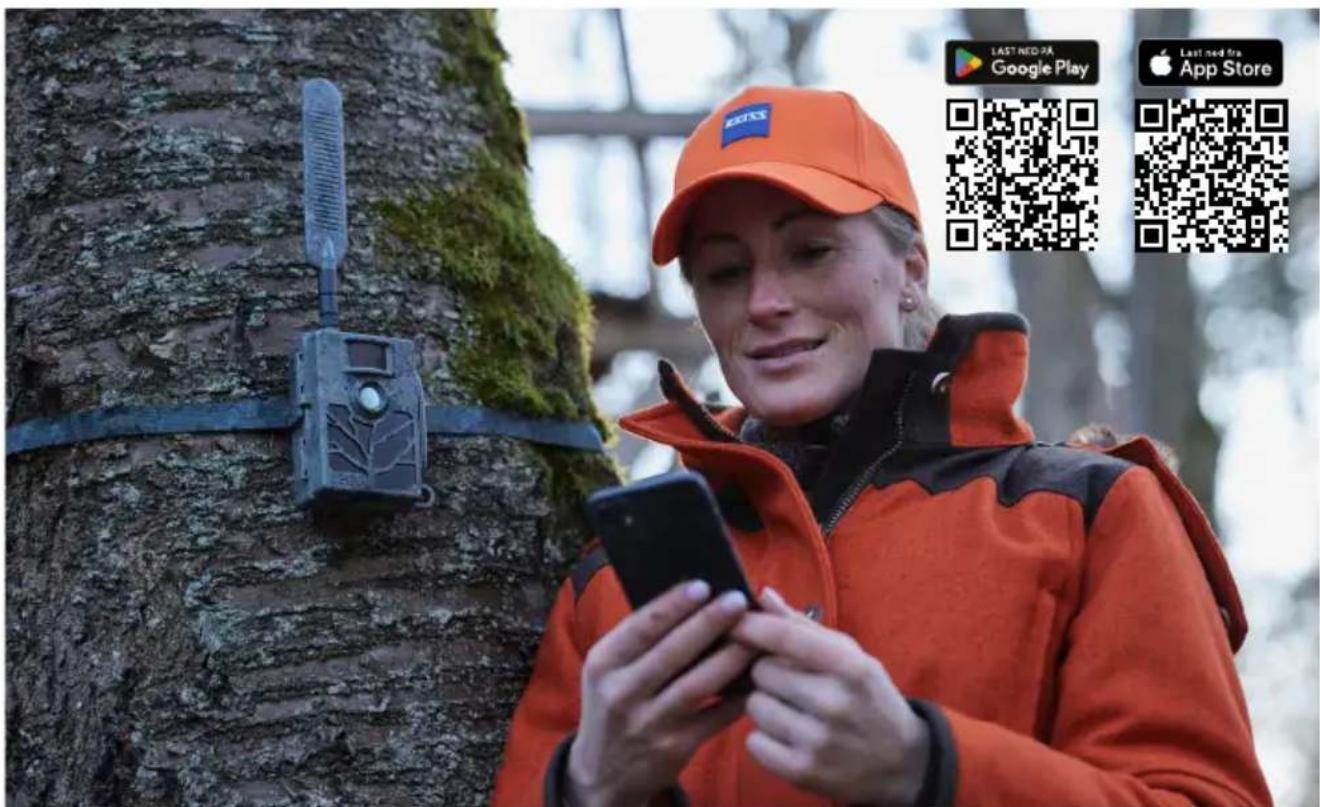
Fra brukerkontoen kan du se pa opp, slette, dele og laste ned opptak. Du kan gi navn til ZEISS Secacam-enhetene og se batteri-, minne- og kamerastatus. Det er veldig lett a bruke ZEISS Secacam-appen, og den gir deg tilgang til kameraene dine pa en oversiktlig mate. I tillegg gjør den at du uten problemer kan administrere flere ZEISS Secacam-enheter. Du har full kontroll over alle innstillingsmuligheter samt oversikt over alle hendelsene for ZEISS Secacam-enhetene - uansett om du er hjemme aller icke.
6.1 Sendefunksjon pause
I ZEISS Secacam-appen finner du funksjonen «Sendefunksjon pause» for kameraet. Dermed kan du enkelt设立tte sendefunksjonen på pause en stund fra egenSMARTfon erer PC. Hvis du velger vedvarende pause, kan du reaktivere kameraet via appen. Under pausen fortsetter kameraet imidlertid med Å ta bildor og lagredisse på SD-kortet.
6.2 Fyll på kreditt
For hvert enkelt ZEISS Secacam-kamera finner du alternativelyet for a fylle pa kreditt. Nar den er brukt opp, slutter kameraet a sende bildert. De blir uansett fortsett lagret pa SD-kortet som vanlig.
7. Nettverksskann
ZEISS Secacam soker automatisk fetter det kraftigste nettverket som er tilgengelig. Hvis du imidlertid ikke er fornøy med nettverksforbindelsen til ditt ZEISS Secacam, kan det hjelpe med et manuelt nettverksskann. Dette kan ta litt tid. For a gjennomføre et manuelt sok ma du gåfram som folger:
- SETUP: Vent til kameraet er startet opp. Vent til «Søk nett», «Bruk servertid» og «Søk GPS» er borte fra bildeskjernen.
- Høyre piltast: Her ser du detaljer om nettet du er koblet til for øyeblikket.
- Høyre+venstre: Hold inn høyre og venstre piltast samtidig og vent til du ser «Utførrt». Hvis et kraftigere nettverk er tilqengelig, kobler kameraet seg til dette na - ogsæ etter;neste omstart.
ZEISS Secacam er ná koblet til det kraftigste nettverket som er tilgjengelig. Hvis det/DDne knnes noe kraftigere nettverk i naerheten, holder ZEISS Secacam seg i samme nettverk som for skannet.
8. Utløs testopptak manuelt
Det er mulig med manuell utlosning for a kontrollere bildeutsnitt aller opptakskvalitet:
- SETUP: Sett bryteren på «SETUP». Bildeskjermen slår seg på, og i omtrent 2 sekunder ser du startskjermbildet. Deretter går kameraet over i forhandsvisningsmodus, og skjermen viser samme utsnitt som blir à se på opptakene.
- OK = opptak: Trykk på «OK» for ä utløse et opptak manuelt. OBS: Det blir tatt et bilde og/eller en video avhengig av om du har valgt Foto eller video i menyen under «Modus». Testvideoer er begrenset til maksimalt 15 sekunder.
Merk: For a teste kameraets forbindse med mobilnettverket kan du ogsa bruke kameramenyen til a sende et testbilde tilBrukerkontoen din ell er til ZEISS Secacam-appen.
9. Kontroll av opptak
- SETUP: Sett bryteren på «SETUP». Skjermen slår seg på og viser nàværende bildeutsnitt. Øverst til høyre vises antall opptak og det teoretiske antallet opptak som fortsatt er mulig i henhold til brukt minnekapasitet.
- PLAY: Du Āpner visningsmodus ved Å trykke på PLAY-knappen. Bildeskjermen viser det siste opptaket som er gjort.
- Høyre piltast = fram, venstre piltast = tilbake: Du kan bruke høyre og venstre piltast til æ gå henholdsvis ett opptak fram og tilbake. Du kjenner igjen videoopptak med den svarte streken oppe og nede samt filmkamerasymbolet som vises nederst til venstre. For ø spille av en video må du trykke på OK-knappen.
Slette opptak: Hvis du vil slette et opptak, ma du foprst ginningsmodus som beskrevet over. Trykk deretter pa MENU-knappen for a apne menyen. Na kan du velge mellom «Slett» og «Formater». Velg «Slett». Na kan du velge mellom «En» og «Alle». Velg alternatively «En». Deretter er du tilbake i visningsmodus. Der kan du bruke piltastene for a gtil hoyre og venstre og bestemme hvilke opptak du vil slette, ved a gtil «Ja» og bekrefte med «OK». Hvis du velger «Alle», blir du spurt om du faktisk onsker a slette alle filene. Det er frst när du gär til «Ja» og bekrefter med «OK» at slettingen gjennomfores.

OBS!
Hvis du bekrefter valget «Alle» her, sö sletter du alle opptak som finnes på minnekortet, for godt!
10. Montering
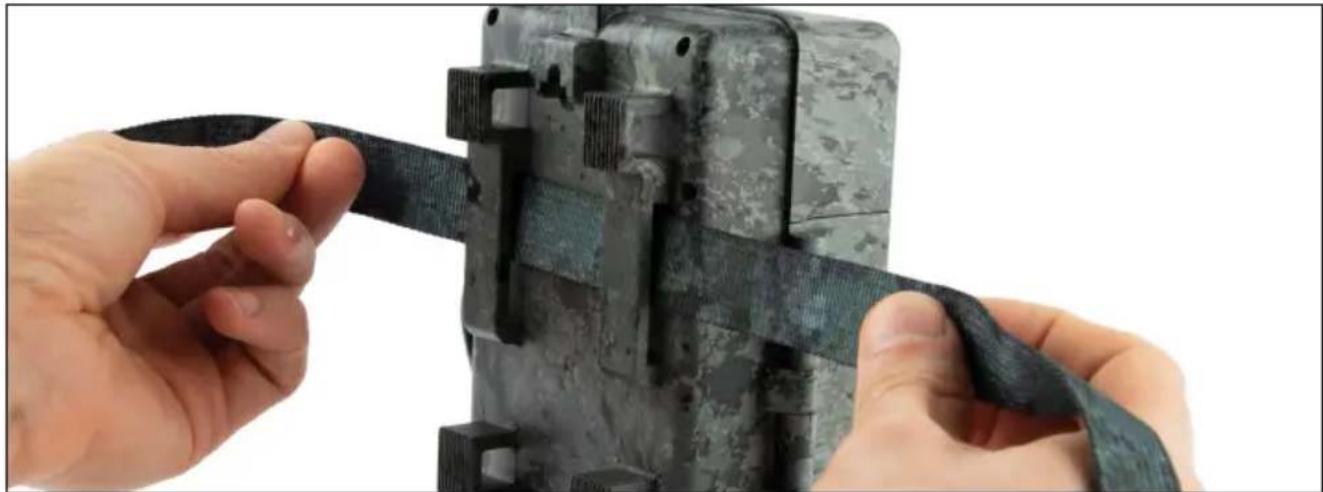
10.1 Montering med stropp
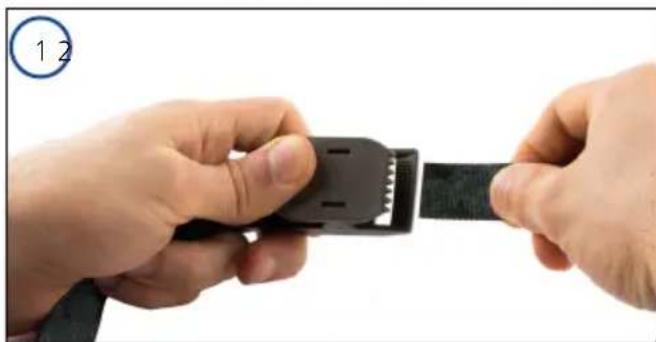
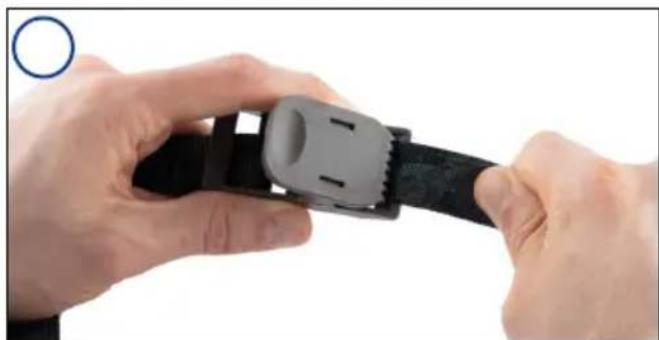
Bruk den medfolgende monteringsstroppen for a feste ZEISS Secacam til et tre, en stor grein erer en stolpe. Før holdestroppen gjennom festeringene pa husets baskide. Heng opp kameraet etter onske, og stram den lose enden av monteringsstroppen fram til kameraet sitter godt fast. Sorg for at den overskytende delen av stroppen ikke er synlig.
For a lnsne monteringsstroppen igjen ma du trykke pa klipsen og trekke ut enden pa stroppen.
10.2 Montering med stativ/treholder
ZEISS Secacam har en gjengekontakt på over- og undersiden stativgjenger på 1/4 tome (diameter: 6,35 mm, lenghte: 6 mm), som passer til nær sagt alle vanlige kamerastativer. Du kan dermed feste kameraet til enrekke forskjellige stativer, vegg- og treholdere som kan kjøpes som tilbehør.
Tips: Den beste hoyden a plassere et viltkamera i, er i omtrentlig hoftehoyde og rettet litt nedover.
11. Tekniske data
Element Beskrivelse
| Bildesensor 5,0 megapiksler | Sideforhold Foto: 4:3 Sideforhold video: 16:9 |
| Fotoopplønsning 5,0 megapiksler standard | 8,0 megapiksler (interpolasjon) 12,0 megapiksler (interpolasjon) |
| Antall bilder per opplønsning 1 til 5 | |
| Bildeskjerm 2,4" (TFT-LC-fargedisplay) | |
| Serieopptak Ja: intervall 5 sek til 24 timer | |
| Videoopplønsninger 1080p = 1920 × 1080 piksler | 720p = 1280 × 720 piksler 480p = 640 × 480 piksler |
| Videolengde 5 til 59 sekunder | |
| Bildeinfostempel Kameranavn | Klokkeslett Dato Månefase (tilnærmet) Temperatur (tilnærmet) |
| Antall LED-er/blitstype 60 stk. black-LED | 940 nm |
| Reaksjonstid < 0,35 ~ 0,45 sekunder | |
| Infrarødsensor 1 PIR-sensor | Justerbar folsomhet (høy | middels | lav) |
| Sensorrekkevidde Opp til 25 m alt erter objektstørrelse og temperaturdifferanse | |
| Minne SD aller SDHC opp til 32 GB | |
| Kontakter USB-C | |
| Strømforsyning | 8stk. engangsbattery type LR6 (AA) aller 8stk. oppladbare batterier type LR6 (AA) |
| Ekstern strømforsyning | 12 V - 2 A |
| Dimensjoner Ca. 13 (H) × 10 (B) × 7 (D) cm | |
| Driftstemperatur -20 °C ~ 55 °C | |
Merk: Design og tekniske data kan endres uten varsel.
PC: Kameraet installeres på datamaskinen som ekstern stasjon med navnet «flyttbart medium». Du kan öpne这部分 stasjonen med dobbeltklik. I mitten «DCIM» finner du denytterligere mitten «100MEDIA» som inneholder lagrede Foto- og videofiler. Etter 1000 opptak blir det opprettet en ny mapperpe ved navig «101MEDIA», «102MEDIA» osv. Opptakene blir imidlertid nummerert fortløpende. Nä kan du kopiere eller flytte bare mitten eller enkeltfiler over til datamaskinen.
Minnekortleser: Med en minnekortleser (folger ici med) kan du importere bild er og videoer direkte fra kameraets minnkort over til datamaskinen. Bare koble minnekortleseren til datamaskinen, og sett minnekortet inn i pluggplassen. Se om ndvendig bruksanvisingen fra produsenten.
13. Ekstern strømforsyning
Ekstern strømadapter: I tillegg til strømforsyning fra batterier kan kameraet ogss Forsynes kontinuelerig med strøm fra en ekstern strømadapter med 12 V spenting og en strømstyrke pa minst 2 A. Du kobler den til i kontakten på kameraets underside. Pluggen til strømadaptereren ma ha en utvendig diameter pa 4 mm og en innvendig diameter pa 1,7 mm. Viktg: Plusspolet skal vare pa innsiden og minuspeno pa utsiden. Bruk ekstern strømadapter hvis du skal ta ut batteriene fra kameraet.
Eksternt oppladbart batteri: När du trenger langvarig strømforsyning med eksterne oppladbare batterier, lönner det seg Å bruke blygelbatterier på 12 V. Med en kapasitet på f.eks. 4,5 Ah er slike batterier en perfekt langvarig energikilde for ZEISS Secacam. Merk at i tillegg til batteriene sä trenger du en passende kable med riktig polaritet (plusspolen innvendig).
14. Pleie
Ikke bruk aggressive rengjøringsmidler som sprit, tynnere osv. til rengjøring av kamerahus og tilbehør. Rengjørk componentene etter behov med en myk og tørr klut.
15. Kundeservice og garanti
Internasjonalt: +49 (221) 59 68 60 60

Servicenettside
www.zeiss.ly/secacam-service

Vanlige sporsmal
www.zeiss.ly/secacam-faq

Hvis du vil paste ned aktuelle garantivilkär, kan du besoke var nettside:
- Ställ OFF/SETUP/ON-brytaren på laget "ON":
- Ställ OFF/SETUP/ON-brytaren på laget "SETUP":
- Ställ OFF/SETUP/ON-brytaren på laget "OFF":
Kameran ar fullstandigt avstangd.
4.2 Gorainstallingar
10.1 Montering med rem
- Sādan foretages indstillinger
- Dato/klokkeslaet
- Navn på billedet
- Montering med rem
- Kundeservice og garanti
- FORSIKTIG!
- ADVARSEL!
- Åpne og lukke kameraet
- OBS!
- Sette inn minnekortet
- V-strømtilkobling
- Sette inn SIM-kortet
- Igangsetting
- Bryterposisjoner
- Meny
- Statusinformationjon pa displayet
- Opptaksmodus (photo/video/foto+video)
- Fotostørrelse SD
- Foto/oppløsning
- Videooppløsning
- Videolengde
- Følsomhet
- Blitzmodus
- Tidsur
- Intervallfoto
- Opptakspause
- Mobilsending
- Mobilfotostørrelse
- Sendinger/time
- Stedsdata
- Batteri
- Dato/klokkeslett
- Språk
- Kamera-PIN
- Skriv over SD
- Fabrikinnst.
- Send testfoto
- Fastvareversjon
- Fastvareoppd.
- Sendefunksjon pause
- Fyll på kreditt
- Nettverksskann
- Utløs testopptak manuelt
- Kontroll av opptak
- Montering
- Montering med stropp
- Montering med stativ/treholder
- Tekniske data
- Ekstern strømforsyning
- Pleie
- Servicenettside
- Vanlige sporsmal
- Gorainstallingar
Merke : ZEISS
Modell : Secacam 5
Kategori : Kamera