DIC-24102 - Interphone BYRON - Notice d'utilisation et mode d'emploi gratuit
Retrouvez gratuitement la notice de l'appareil DIC-24102 BYRON au format PDF.



| Type de produit | Interphone vidéo avec écran tactile |
| Marque | BYRON |
| Modèle | DIC-24102 |
| Taille de l'écran | 7 pouces (diagonale) |
| Résolution d'affichage | 800 x 3 (RVB) x 480 pixels |
| Système vidéo | PAL / NTSC |
| Alimentation | DC 15 V / 1 A (adaptateur secteur fourni) |
| Consommation électrique | 450 ± 200 mA |
| Température de fonctionnement | -1 °C à +50 °C |
| Humidité de fonctionnement | 85 % max. |
| Stockage des photos | Mémoire interne (formatable) |
| Stockage des vidéos | Carte micro SD (non incluse) |
| Fonctions principales | Interphone, visiophonie, photo, enregistrement vidéo, ouverture de porte/portail, intercom entre écrans |
| Contenu de l'emballage | Écran, plaque de montage, adaptateur CA, câbles, bornes de raccordement, manuel, vis et chevilles |
| Sécurité | Installation hors de portée des enfants, ne pas utiliser de rallonge, éviter l'humidité |
| Entretien et nettoyage | Nettoyer avec un chiffon doux et humide |
| Pièces détachées et réparabilité | Service client et pièces sur www.chbyron.eu |
FOIRE AUX QUESTIONS - DIC-24102 BYRON
Questions des utilisateurs sur DIC-24102 BYRON
0 question sur cet appareil. Repondez a celles que vous connaissez ou posez la votre.
Poser une nouvelle question sur cet appareil
Téléchargez la notice de votre Interphone au format PDF gratuitement ! Retrouvez votre notice DIC-24102 - BYRON et reprennez votre appareil électronique en main. Sur cette page sont publiés tous les documents nécessaires à l'utilisation de votre appareil DIC-24102 de la marque BYRON.
MODE D'EMPLOI DIC-24102 BYRON
1.1 Sécurité lors de l'installation.... 25
1.2 Sécurité de fonctionnement 25
2 Description des pièces.... 25
2.1 Contenu de l'emballage 25
2.2 Unité intérieure (écran) 25
3.1 Fixer la plaque de montage de l'unité intérieure (écran).... 26
3.2 Installation électrique 26
3.2.1 Raccordement d'un écran supplémentaire 26
3.2.2 Connexion de l'alimentation secteur 26
3.2.3 Monter l'unité intérieure.... 26
4 Fonctions de base 27
4.1 Réponse à un appel....27
5 Écran d'accueil et menus.... 27
5.1 Menu écran 27
5.2 Menu interphone 27
5.3 Menu Lecture Enregistrement.... 27
Sommaire Byron
5.4 Menu Photo....28
5.5 Menu Paramètres 28
5.5.1 Sélectionner des photos ou des enregistrements vidéo 28
5.5.2 Durée de la vidéo 28
5.5.3 Nombre de photos 28
5.5.4 Réglages d'image 28
5.5.5 Informations service client.... 28
5.5.6 Formatage carte micro SD \ mémoire interne 29
5.5.7 Réglages de date et heure 29
5.5.8 Sonnerie et volume 29
6 Questions fréquemment posées....29
7 Spécifications 30
8 Environnement.... 30
9 Déclaration de conformité .... 31
1 Sécurité
- Veuillez lire attentivement ces instructions avant d'installer et d'utiliser le produit.
- Ne coupez pas le câble d'alimentation pour le rallonger ; l'appareil (transformateur) ne fonctionnera pas avec un câble plus long. Ne pas brancher l'appareil tant que tout le câblage n'est pas terminé.
1.1 SÉCURITÉ LORS DE L'INSTALLATION
- Tenir les enfants et les curieux à l'écart pendant l'installation des produits. La moindre distraction pourrait vous faire perdre votre contrôle.
- Ne pas aller trop loin lors de l'installation de ce produit. Gardez toujours une bonne assise et un bon équilibre. Ceci vous permet de mieux garder le contrôle en cas d'imprévu.
- Ce produit n'est pas un jouet. Installez-le hors de portée des enfants.
1.2 SÉCURITÉ DE FONCTIONNEMENT
- N'utilisez pas d'appareils électriques dans des atmosphères explosives, par exemple en présence de liquides inflammables, de gaz ou de poussières. Les produits électriques créent des étincelles qui peuvent enflammer la poussière ou les vapeurs.
- Les avertissements, précautions et instructions figurant dans ce mode d'emploi ne peuvent pas couvrir toutes les conditions et situations susceptibles de se produire. L'opérateur doit bien
comprendre que le bon sens et la prudence sont des facteurs qui ne peuvent être intégrés dans ce produit, c'est à lui d'en faire preuve.
- Attention à ne pas exposer l'adaptateur secteur de cet appareil à la pluie ou à l'humidité. Si de l'eau pénètre dans l'adaptateur secteur, cela augmente le risque de choc électrique.
- Ne almenez pas le cordon d'alimentation. N'utilisez jamais le cordon pour débrancher la fiche de la prise de courant. Éloignez le cordon de la chaleur, de l'huile, des bords coupants ou de pièces mobiles. Des cordons endommagés ou emmêlés augmentent le risque de choc électrique.
- L'adaptateur doit correspondre à la prise de courant. Ne modifiez jamais la fiche. Les fiches intactes avec les prises correspondantes réduiront le risque de choc électrique.
2 Description des pièces
2.1 CONTENU DE L'EMBALLAGE
- Écran
- Plaque de montage écran
- Adaptateur CA
- Câbles
- Bornes de raccordement
- Mode d'emploi
- Vis et chevilles
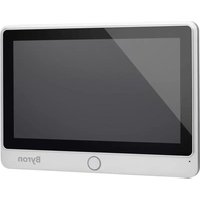
2.2 UNITÉ INTÉRIEURE (ÉCRAN)
- Microphone

Manuel
d'instructions
- Bouton d'accueil
- Écran tactile
- Fente pour carte MicroSD
3 Installation
3.1 FIXER LA PLAQUE DE MONTAGE DE L'UNITÉ INTÉRIEURE (ÉCRAN)
Pour monter l'écran, vous aurez besoin des outils suivants :
√ Un tournevis approprié pour les vis fournies.
√ Un foret et une mèche appropriée pour les vis d'obturation fournis.
A. Positionner la plaque de montage fournie à l'endroit souhaité.
B. Marquer les positions des vis à l'aide d'un stylo.
C. Percer les trous nécessaires.
D. Insérer les fiches.
E. Tirer les câbles nécessaires à travers la plaque de montage.
F. Fixer la plaque de montage avec les vis.
3.2 INSTALLATION ÉLECTRIQUE
3.2.1 Raccordement d'un écran supplémentaire
Pour connecter un écran supplémentaire à un écran existant, vous disposez également de bornes de raccordement BLEUES. Cet écran supplémentaire sert de répétiteur à l'un des principaux écrans. Pour raccorder les bornes, vous aurez besoin de l'outil suivant :
√ Un petit tournevis à tête plate.
A. Bornes de raccordement BLEUES : Desserrer les vis des bornes.
B. Avec la borne face à vous, insérer le fil noir à gauche et le fil rouge à droite.
C. Fixer les vis des bornes.
D. Connecter les bornes de raccordement à l'écran existant. (Voir l'autocollant sur l'écran existant pour la position)
E. Répéter les étapes a à d pour fixer des bornes de raccordement identiques à l'autre extrémité du câble et les connecter à l'écran supplémentaire.
3.2.2 Connexion de l'alimentation secteur
Pour raccorder les bornes CA, vous aurez besoin de l'outil suivant : √ Un petit tournevis à tête plate.
A. Bornes de raccordement ORANGES : Desserrer les vis des bornes.
B. Avec la borne face à vous : Insérer le fil (-) à gauche et le fil (+) à droite.
C. Fixer les vis des bornes.
D. Connecter la (les) borne(s) de raccordement à l'écran.
3.2.3 Monter l'unité intérieure
√ Un tournevis approprié pour les vis fournies.
A. Fixer l'unité intérieure sur la plaque de montage.
4 Fonctions de base
4.1 RÉPONSE À UN APPEL
Lorsque vous entendez la sonnette, vous pouvez :
A. Appuyer sur le bouton du portail pour ouvrir le portail (en option).
B. Appuyer sur le bouton de verrouillage pour ouvrir la porte (en option).
C. Appuyer sur le bouton caméra pour prendre une vidéo ou une photo.
D. Appuyer sur le bouton d'appel pour parler à votre visiteur.
5 Écran d'accueil et menus
- Appuyer sur le bouton accueil de l'écran pour ouvrir l'écran d'accueil. L'écran s'allume et vous pouvez visualiser l'écran d'accueil.
L'écran d'accueil vous permet d'accéder aux menus suivants :
- Heure/date
- Menu écran
- Menu interphone
- Menu des enregistrements en lecture
- Menu Photo
- Menu Paramètres
- Hors tension
5.1 MENU ÉCRAN
√ Ouvrez le menu écran à partir de la fenêtre d'accueil pour vérifier les séquences de la caméra de sonnette.
A. Appuyez sur l'icône de portail pour ouvrir votre portail.
B. Appuyez sur l'icône de serrure pour la déverrouiller.
C. Appuyez sur l'icône photo pour prendre un instantané.
D. Appuyez sur le haut-parleur pour communiquer.
⇒ Appuyez sur le bouton accueil pour sortir du menu et revenir à la fenêtre d'accueil.
5.2 MENU INTERPHONE
√ Il vous faut un écran supplémentaire pour utiliser cette fonction.
A. Ouvrez le menu interphone à partir de l'écran d'accueil sur l'un de vos écrans.
L'autre écran commence à sonner.
B. Appuyez sur l'icône réponse en haut de la fenêtre du second écran pour accepter l'appel.
→ Vous serez maintenant en mesure de parler à une autre personne d'un écran à l'autre.
C. Appuyez sur l'icône fin d'appel en haut de la fenêtre de l'un des écrans pour mettre fin à l'appel.
5.3 MENU LECTURE ENREGISTREMENT
√ Vous avez fait des enregistrements.
A. Ouvrir le menu lecture à partir de l'écran d'accueil.
B. Utiliser les flèches à l'écran pour parcourir vos enregistrements.
C. Utilisez les commandes à l'écran pour revoir ou supprimer vos séquences enregistrées.
5.4 MENU PHOTO
Vous avez pris des photos
A. Ouvrir le menu photo à partir de l'écran d'accueil.
B. Utiliser les flèches à l'écran pour parcourir vos photos sauvegardées.
C. Utilisez les commandes à l'écran pour revoir ou supprimer vos photos enregistrées.
5.5 MENU PARAMÈTRES
A. Sélectionner des photos ou des enregistrements vidéo
B. Durée de la vidéo
C. Nombre de photos
D. Réglages d'image
E. Informations service client
F. Formatage carte micro SD \ mémoire interne
G. Réglages de date et heure
H. Réglage de la sonnerie et du volume
5.5.1 Sélectionner des photos ou des enregistrements vidéo
Vous pouvez faire en sorte que votre interphone prenne des photos ou fasse des enregistrements vidéo de vos visiteurs.
√ Assurez-vous d'avoir une carte micro SD installée si vous sélectionnez l'enregistrement vidéo.
A. Touchez l'icône vidéo pour sélectionner des enregistrements vidéo
B. Touchez l'icône photo pour sélectionner des photos.
5.5.2 Durée de la vidéo
Vous pouvez sélectionner la durée d'enregistrement vidéo. La vidéo commence à être enregistrée lorsque la sonnette est activée.
√ La vidéo doit être sélectionnée dans le menu paramètres.
A. Appuyez sur le bouton pour la durée souhaitée, 5 à 30 secondes.
5.5.3 Nombre de photos
Vous pouvez sélectionner le nombre de photos enregistrées. Les photos sont prises lorsque la sonnette est activée.
Les photos doivent être sélectionnées dans le menu paramètres.
A. Appuyez sur le bouton pour la quantité souhaitée, 1, 3 ou 5 photos.
5.5.4 Réglages d'image
L'image peut être réglée à l'aide des flèches. Les paramètres incluent :
• Luminosité
- Contraste
• Saturation de couleur
Chez Smartwares, nous tenons à ce que nos produits fonctionnent comme prévu pour nos clients. Veuillez nous contacter pour tout problème. Vous pouvez également vérifier vos vidéos YouTube en scannant le code QR ci-après avec votre téléphone !
5.5.6 Formatage carte micro SD \ mémoire interne
La mémoire interne sert à stocker des photos et est formatée séparément des vidéos, qui ne peuvent être stockées que sur une carte micro SD (non incluse).
A. Appuyez sur l'icône photo et confirmez pour formater la mémoire interne
B. Appuyez sur l'icône vidéo et confirmez pour formater la carte micro SD (non incluse).
5.5.7 Réglages de date et heure
A. Sélectionnez le champ souhaité pour modifier.
B. Appuyez sur les touches fléchées vers le haut ou vers le bas jusqu'à ce que la valeur souhaitée soit affichée.
5.5.8 Sonnerie et volume
La mélodie et le volume de la sonnerie peuvent être réglés à l'aide des touches fléchées. Les paramètres incluent :
• Volume
• Mélodie
6 Questions fréquemment posées
Problème Solution
• L'écran ne s'allume pas. • Veillez à ce que l'écran soit connecté à la source d'alimentation.
- Ne pas utiliser de rallonges, car la tension pourrait ne pas être suffisante pour mettre l'appareil sous tension.
• L'écran s'allume mais aucune image ne s'affiche.
• Vérifier les connexions des fils entre l'unité extérieure et l'écran (y compris la polarité correcte).
- Mauvaise qualité d'image. • Régler la luminosité et le contraste dans le menu paramètres.
- Veiller à ce qu'aucune source de lumière directe ne soit orientée vers l'écran.
- Le volume est trop faible. - Régler le volume

Manuel d'instructions
• L'ouvre-portail connecté ne fonctionne pas.
- L'ouvre-portail connecté et la gâche électrique ne fonctionnent pas.
• Le signal vidéo et audio est trop faible ou perturbé
- Aucun son ne provient de l'unité extérieure.
- Tester l'installation et le relais 12 volts à l'aide de la commande câblée. Voir le mode d'emploi de l'ouvreportail.
- Utiliser des accessoires appropriés avec spécifications 12 V, 500 mA. Installer uniquement une serrure munie d'un système de rangement mécanique.
• L'écran est posé trop près des autres dispositifs électroniques. Retirer les autres dispositifs électriques. - Veuillez vérifier la distance entre l'unité intérieure et l'unité extérieure, ainsi que l'épaisseur des câbles utilisés,
- Le microphone peut être obstrué ou endommagé. Nettoyer soigneusement avec un chiffon doux et humide.
Taille d'écran 7"(Diagonale) pouces
Configuration de couleur R.G.B.delta
Système vidéo PAL/NTSC
Pixels effectifs 800X3(RGB)X480
Courant de Consommation 450±200 mA
Température de fonctionnement -1 °C \~ +50 °C
Humidité de fonctionnement 85%(Max)
Tension d'alimentation DC 15 V 1A
8 Environnement

Cet appareil ne doit pas être jeté avec les déchets ménagers à la fin de sa durée de vie, il doit être remis à un centre de recyclage pour les appareils électriques et électroniques. Ce symbole sur l'appareil, le manuel d'utilisation et l'emballage attire votre attention sur un point important. Les matériaux utilisés dans cet appareil sont recyclables. En recyclant vos appareils, vous contribuez de manière significative à la protection de notre environnement. Renseignez-vous auprès des autorités locales pour connaître les centres de collecte des déchets.
Support
Vous trouverez toutes les informations disponibles et les pièces de rechange sur www.chbyron.eu
Veuillez lire le manuel avant usage et le ranger soigneusement pour son usage ultérieur et la maintenance.
7 Spécifications Écran
Vous pouvez également vérifier vos vidéos YouTube en scannant le code QR ci-après avec votre téléphone !
9 Déclaration de conformité
Le soussigné, Smartwares Europe déclare que l'équipement radioélectrique du type DIC-24102 est conforme à la directive 2014/53/UE.
Le texte complet de la déclaration UE de conformité est disponible à l'adresse internet suivante: www.chbyron.eu/doc
FR
Inhoudsopgave
1 Veiligheid....35