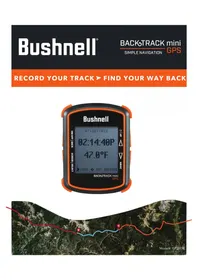
BackTrack Mini GPS - Appareil GPS BUSHNELL - Notice d'utilisation et mode d'emploi gratuit
Retrouvez gratuitement la notice de l'appareil BackTrack Mini GPS BUSHNELL au format PDF.


| Type de produit | Appareil GPS portable |
| Marque | Bushnell |
| Modèle | BackTrack Mini GPS |
| Alimentation | Batterie rechargeable intégrée, chargement via câble USB fourni |
| Autonomie | Jusqu'à 35 heures en fonctionnement GPS normal |
| Fonctions principales | GPS, boussole numérique, altimètre, baromètre, enregistrement d'itinéraires (jusqu'à 50 h par trajet), points de cheminement (18 icônes), synchronisation Bluetooth avec application Bushnell Connect |
| Affichage | Écran monochrome avec rétroéclairage réglable (faible, moyen, élevé) |
| Précision GPS | ±3 à 5 mètres dans des conditions normales |
| Température de fonctionnement | -10°C à 45°C |
| Connectivité | Bluetooth, USB (pour charge et transfert de données) |
| Mémoire interne | Capacité pour plusieurs itinéraires (durée max 50 h par itinéraire) et points de cheminement |
| Dimensions et poids | Non spécifiés dans la notice (estimation : environ 100 x 60 x 25 mm, 100 g) |
| Garantie | Garantie limitée d'un an (Ironclad) |
| Nettoyage et entretien | Essuyer avec un chiffon doux et sec ; éviter l'eau et les températures extrêmes |
| Sécurité | Ne pas utiliser en conduisant ; ne pas utiliser pour la navigation aérienne ; éviter les aimants près de la boussole |
FOIRE AUX QUESTIONS - BackTrack Mini GPS BUSHNELL
Questions des utilisateurs sur BackTrack Mini GPS BUSHNELL
0 question sur cet appareil. Repondez a celles que vous connaissez ou posez la votre.
Poser une nouvelle question sur cet appareil
Téléchargez la notice de votre Appareil GPS au format PDF gratuitement ! Retrouvez votre notice BackTrack Mini GPS - BUSHNELL et reprennez votre appareil électronique en main. Sur cette page sont publiés tous les documents nécessaires à l'utilisation de votre appareil BackTrack Mini GPS de la marque BUSHNELL.
MODE D'EMPLOI BackTrack Mini GPS BUSHNELL
Le présent appareil est conforme aux CNR d'ISED applicables aux appareils radio exempts de licence. L'exploitation est autorisée aux deux conditions suivantes: (1) le dispositif ne doit pas produire de brouillage préjudiciable, et (2) ce dispositif doit accepter tout brouillage reçu, y compris un brouillage susceptible de provoquer un fonctionnement indésirable.
Radiation Exposure Statement / Déclaration d'exposition aux radiations :
Le produit est conforme aux limites d'exposition pour les appareils portables RF pour les Etats-Unis et le Canada établies pour un environnement non contrôlé. Le produit est sûr pour un fonctionnement tel que décrit dans ce manuel. La réduction aux expositions RF peut être augmentée si l'appareil peut être conservé aussi loin que possible du corps de l'utilisateur ou que le dispositif est réglé sur la puissance de sortie la plus faible si une telle fonction est disponible.
Guide des Commandes et de L'affichage....10
Configuration et Réglages de Base....11
Points de Cheminement....11
Itinéraires - Démarrage, Enregistrement et Utilisation Des Points de Cheminement......12
Calibrage de La Boussole (COMP CALIBR)....12
Calibrage Alternatif (ALT CALIBR)....12
Connexion et Utilisation de l'application Bushnell Connect....13
Navigation sur l'écran d'accueil de l'application Bushnell Connect ....13
Bibliothèque Bushnell Connect : Itinéraires et points de cheminement....14
Envoyez et partagez des itinéraires et points de cheminement via l'application Bushnell Connect.....15
Mon profil....15
La Garantie....16
Avertissements et notices....17
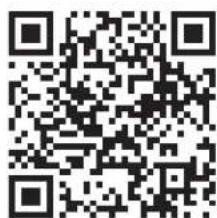
Scannez le QR code pour télécharger l'application Bushnell Connect sur votre téléphone Android/iPhone pour :
- Enregistrer des itinéraires et points de cheminement
- Partager vos itinéraires et points de cheminement préférés
- Consulter les itinéraires et points de cheminement sur des cartes détaillées.

Guide des commandes et de l'affichage
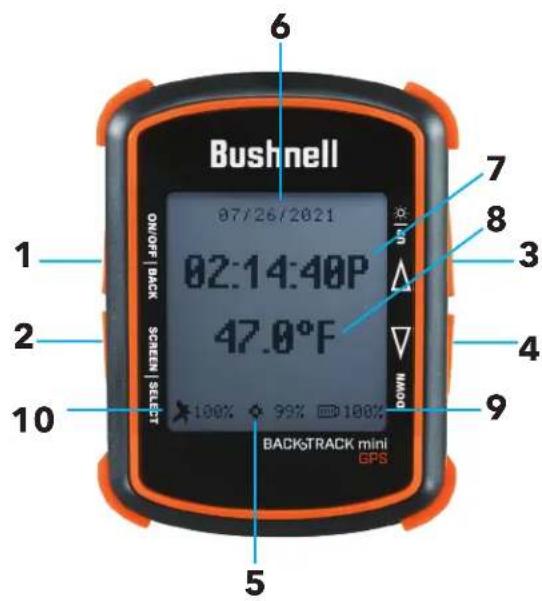
- Bouton Power (marche/arrêt)
- Bouton Select (sélection) et Menu
- Bouton Toggle Up/Backlight (bascule vers le haut/Rétroéclairage)
- Bouton Toggle Down (bascule vers le bas)
- Données internes disponibles
- Date
- Heure locale
- Température
- Indicateur de charge de la batterie
- Puissance du signal satellite
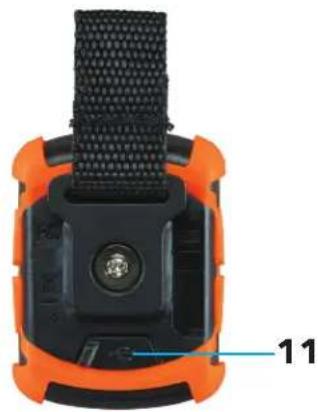
- Port USB
Vue arrière
- Chargez entièrement le BackTrack Mini avant utilisation. Branchez le câble de charge fourni et chargez l'unité depuis n'importe quel port USB.
- Allez à l'extérieur. Maintenez enfoncée la touche POWER (marche/arrêt) (1) jusqu'à ce que l'écran s'allume. Attendez que la connexion du satellite GPS (10) (Fig. 1). Le pourcentage indique la force du signal satellite. La recherche du signal satellite peut prendre quelques minutes après la première mise sous tension dans une nouvelle zone. *Il est recommandé d'éteindre l'appareil en intérieur. L'appareil continuerait à rechercher un signal satellite et épuiserait la batterie plus rapidement qu'à l'ordinaire. Appuyez sur le bouton SELECT (sélection) (2) et maintenez-le enfoncé pendant 3 secondes pour accéder au menu. (Fig. 2)
- Sélectionnez SETTINGS (Paramètres) pour régler l'heure, les unités, le rétroéclairage, la réinitialisation, la mise à niveau du micrologiciel et la section « À propos de ». Appuyez sur SELECT (sélection) (1) pour choisir l'option que vous souhaitez modifier.
Heure: 1) Format : 12 HEURES ou 24 HEURES
2) Heure d'été : ACTIVÉE ou DÉSACTIVÉE
3) Fuseau horaire : Appuyez sur les boutons Toggle Up/Down (bascule haut/bas) pour choisir le fuseau horaire et format d'affichage de l'heure souhaités. Appuyez sur Select (Sélection) pour confirmer.
Unités: 1) Unités : Anglo-saxonnes (ft, mph) ou métriques (m, kph)
2) Température : °F ou °C
3) Coordonnées : DMS (degrés, minutes, secondes), DMM (degrés, minutes décimales) ou DD (degrés)
Minuteur: 1) Fréquence - Désactivé, quotidien, jour de la semaine, week-end
2) Heure - Configurez le minuteur en sélectionnant l'heure, les minutes et matin/après-midi
* Remarque : le minuteur ne vibre pas et n'émet pas de son.
Rétroéclairage: 1) Période - 15 s, 30 s, 60 s, 90 s
2) Luminosité - basse, moyenne, élevée
* Remarque : plus le rétroéclairage est utilisé, plus il consomme de batterie.
Réinitialiser : Effectuer une réinitialisation d'usine ? Oui ou non
Mise à niveau du micrologiciel : Voir les instructions complètes à la page 7.
À propos : Version du micrologiciel, FCC ID et IC ID
POINTS DE CHEMINEMENT - les points de cheminement sont des lieux que vous enregistrez et stockez ou importez dans l'appareil. Les points de cheminement marquent le lieu où vous vous trouvez, où vous allez ou d'où vous venez.
- Depuis le menu Settings (Paramètres), sélectionnez WAYPOINTS (points de cheminement). Avant de créer un nouveau point de cheminement, vérifiez que le signal de GPS est fixe et ne clignote pas. Si l'icône satellite clignote, le signal GPS n'est pas actif.
- Le BackTrack Mini n'enregistrera pas de nouveau point de cheminement si la mémoire interne est insuffisante. L'utilisateur doit libérer assez d'espace mémoire pour créer un point de cheminement. (Fog. 3) Nous suggérons d'effectuer une synchronisation avec l'application Bushnell Connect et d'enregistrer les itinéraires et points de cheminement, puis de supprimer les itinéraires et points de cheminement sur le BackTrack Mini.
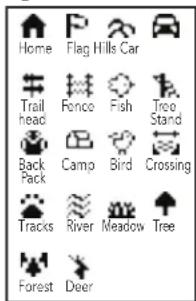
- Sur l'écran Create (créer), sélectionnez l'une des 18 icônes de lieu (Fig. 4). Lorsque vous vous trouvez sur le lieu que vous souhaitez marquer, appuyez sur le bouton Toggle Down (bascule bas) (4) pour le mettre en surbrillance et sélectionnez MARK (marquer) (Fig. 5) pour enregistrer la position dans la mémoire du BackTrack Mini.
Raccourci d'enregistrement du point de cheminement :
Lorsque vous vous trouvez sur le lieu que vous souhaitez marquer, appuyez sur les boutons Select (sélection) (2) et Toggle Down (bascule bas) (4) en même temps. Appuyez sur Select (sélection) (2) pour confirmer l'enregistrement.
- Nom du point de cheminement : Point de cheminement - Date - Heure Point de cheminement « WP092121-1429 » 21 septembre 2021 - 0h29
- Pour revenir au lieu que vous avez marqué, appuyez sur le bouton Power (marche/arrêt) (1) et vous reviendrez à l'écran d'accueil. Depuis l'écran d'accueil, appuyez sur la touche Select (sélection) (2) pour voir l'altitude, la pression, le lever, le coucher du soleil, le lever et le coucher de la lune de votre position actuelle. (Fig. 6)
- Depuis l'écran Elevation (altitude), appuyez sur les boutons Toggle Up/Down (Bascule haut/bas) pour voir les heures de chasse/pêche. (Fig. 7)
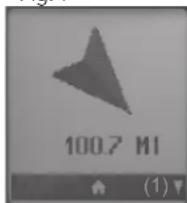
- Appuyez sur Select (sélection) (2) pour consulter l'écran Boussole (Fig. 8), affichant la latitude et la longitude de votre position actuelle, et une boussole numérique (Fig. 9), indiquant votre cap (sens de déplacement) en degrés.
Fig. 6
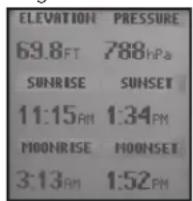
Fig. 7

Fig. 8
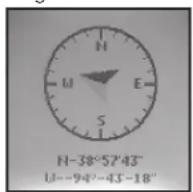
Fig. 9
- Une fois le point de cheminement créé, revenez aux points de cheminement dans le menu Settings (Paramètres) et choisissez View All (voir tout) (Fig. 10). L'ordre des points de cheminement se base sur leur heure de création (correspondant à leur nom de fichier). Le point de cheminement le plus récent se trouve tout en haut, le plus ancien tout en bas. Choisissez un point de cheminement pour modifier l'utilisation de ce point de cheminement spécifique. (Fig. 11)
- Afficher : Le point de cheminement est visible et disponible à être ajouté à un itinéraire.
- Masquer : Le point de cheminement est enregistré mais n'est pas visible et ne peut pas être ajouté.
- Supprimer : Suppression définitive du point de cheminement de l'appareil.
Fig. 1
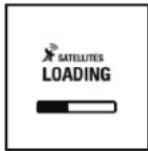
Fig. 2
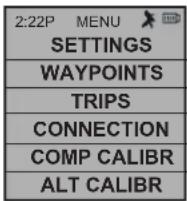
Fig. 3
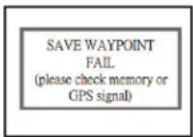
Fig. 4 Icons
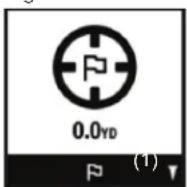
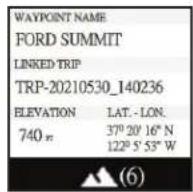
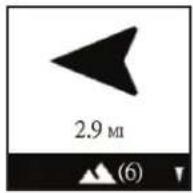
*Lorsque l'appareil est proche du point de cheminement, à moins de 10 mètres, le système affiche une figure (Fig.12) indiquant à l'utilisateur qu'il est arrivé au point de cheminement.
ITINÉRAIRES - DÉMARRAGE, ENREGISTREMENT ET UTILISATION DES POINTS DE CHEMINEMENT
- Depuis le menu Settings (Paramètres), sélectionnez TRIP (itinéraire). Avant de créer un nouvel itinéraire, vérifiez que le signal GPS est fixe et ne clignote pas. Si l'icône satellite clignote, le signal GPS n'est pas actif. (10)
- Le BackTrack Mini n'enregistrera pas de nouvel itinéraire si la mémoire interne est insuffisante. L'utilisateur doit libérer assez d'espace mémoire pour créer un itinéraire. (Fig. 3) Nous suggérons d'effectuer une synchronisation avec l'application Bushnell Connect et d'enregistrer les itinéraires et points de cheminement.
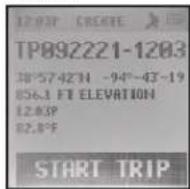
- Depuis l'écran Create (créer), sélectionnez START TRIP (démarrer l'itinéraire) (Fig. 14) pour créer un itinéraire depuis un point de cheminement à un autre que vous avez associé et qui se trouve à portée de votre position. Si la mention « NO WAYPOINT » (aucun point de cheminement) s'affiche, aucun point de cheminement enregistré n'est disponible. Cet écran affiche les coordonnées, l'altitude, et la température du point. L'itinéraire comprenant les points de cheminement associés s'affiche alors.
- Appuyez sur le bouton Toggle Down (bascule bas) (4) pour afficher l'écran Boussole numérique pour chaque point de cheminement associé.
Nord géographique
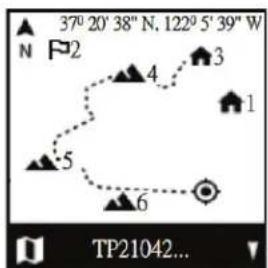
Coordonnées GPS en cours
1er point de cheminement
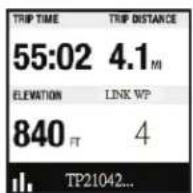
Fig. 15
- Lorsque vous avez terminé votre itinéraire, accédez à Settings Menu/Trips (Menu paramètres/Itinéraires) et choisissez STOP TRIP (interrompre l'itinéraire). Pour accéder à l'itinéraire à recommencer, revenez à TRIPS (itinéraires) et choisissez VIEW ALL (voir tout).
- La durée d'enregistrement maximale pour un seul itinéraire est de 50 heures. Si la mémoire pour un itinéraire simple est pleine (plus de 50 heures) pendant l'enregistrement d'un itinéraire, le système enregistre jusqu'au dernier point. Ensuite, le système affiche un message (Fig. 3) invitant à interrompre et enregistrer un itinéraire. La batterie a une autonomie pouvant aller jusqu'à 35 heures lors d'un fonctionnement GPS normal. Remarque : L'utilisateur peut devoir charger l'appareil plusieurs fois pendant un itinéraire de longue durée. *Si l'itinéraire est long (plus de 50 heures), l'utilisateur doit créer plusieurs itinéraires. Par exemple, 2 itinéraires de 25 heures ou 3 itinéraires de 16 heures.
CALIBRAGE DE LA BOUSSOLE (COMP CALIBR)
- Il est recommandé de calibrer la boussole avant chaque utilisation, en particulier après une longue période de conduite ou un long vol.
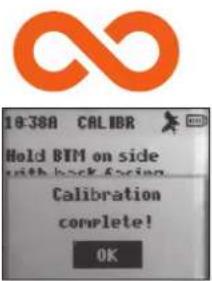
- Pour garantir une précision directionnelle, tenez le BackTrack Mini devant vous, écran vers le haut, dans la paume de votre main et déplacez-le en effectuant des mouvements en forme de « 8 » plusieurs fois afin de recalibrer la boussole.
- Nous recommandons de tenir le BackTrack Mini en position horizontale (non inclinée) pendant l'utilisation au cours d'un itinéraire.
- Une fois le calibrage effectué, le message « Calibration Complete » (calibrage effectué) apparaît.
*Veuillez noter que les aimants ont un impact sur la boussole ; nous vous recommandons de les tenir à l'écart de l'appareil lors du calibrage ou de l'utilisation de la boussole
CALIBRAGE ALTERNATIF (ALT CALIBR)
- Si vous souhaitez saisir votre altitude en cours manuellement, vous pouvez la saisir via l'option Alternate Calibration (calibrage alternatif) dans le menu. Appuyez sur Select (sélection) (2) pour faire défiler chaque champ et utilisez les boutons Toggle Up/Down (bascule haut/bas) (3 & 4) pour définir l'altitude. Une fois cette opération effectuée, une fenêtre contextuelle « Altitude Saved » (altitude enregistrée) apparaît.
Fig. 14
Inactivité de l'écran
L'écran s'éteint après cinq minutes d'inactivité. Appuyez sur n'importe quel bouton pour le réactiver.
Scannez le QR code pour télécharger l'application Bushnell Connect sur votre téléphone Android/iPhone.

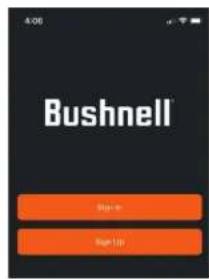
- Téléchargez l'application Bushnell Connect. Créez un compte et définissez un mot de passe si vous ne l'avez pas déjà fait. Acceptez les conditions d'utilisation. Si vous acceptez de recevoir des informations commerciales et sur l'entreprise, vous recevrez les offres et l'actualité la plus récente des produits Bushnell.
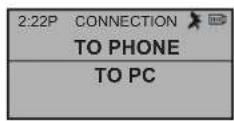
- Placez le BackTrack Mini en mode Bluetooth. Appuyez et maintenez le bouton SELECT (sélection) à gauche de l'appareil pour accéder au menu. Choisissez CONNECTION > TO PHONE (connexion > vers le téléphone) pour connecter le BackTrack Mini à un smartphone ou appareil portatif Bluetooth. Choisissez CONNECTION > TO PC (connexion > vers le PC) pour connecter le BackTrack Mini à un ordinateur.
- Téléphone : Ouvrez sur votre smartphone le menu affichant tous les appareils Bluetooth disponibles et choisissez BackTrack Mini lorsqu'il est disponible.
- Ordinateur : Pour vous connecter à votre ordinateur, branchez le câble USB fourni pour la charge à votre ordinateur ou ordinateur portable. Cette action permettra à votre ordinateur de lire le BackTrack Mini comme un lecteur externe. En outre, les points de cheminement et itinéraires pourront être sauvegardés sur votre ordinateur, ce qui libérera de l'espace mémoire sur votre BackTrack Mini.
*La plupart des appareils Bluetooth offrent une connexion automatique à l'application smartphone. Cependant, afin de maximiser l'autonomie de la batterie et vous assurer de disposer de nombreuses heures d'utilisation du GPS, le BackTrack Mini ne s'y connecte pas automatiquement. La connexion doit donc s'effectuer depuis les Paramètres du BackTrack Mini, puis « menu connexion » et enfin « téléphone ».
- Ouvrez l'application Bushnell Connect et connectez l'appareil en choisissant le bouton « plus » sous l'image de l'appareil. Une fois le BackTrack Mini connecté, un nom doit lui être attribué depuis votre liste d'appareil sur Bushnell Connect. Effectuez cette opération depuis l'écran Device Detail (détails de l'appareil).
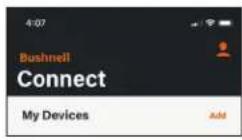
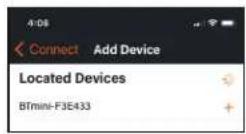
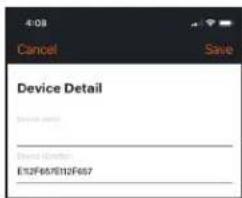
- Il est possible d'ajouter ou de supprimer d'autres BackTracks ou appareils Bushnell. Activez ou désactivez le Bluetooth de votre appareil depuis cet écran. Pour accéder à la page principale du BackTrack Mini, appuyez sur l'image de l'appareil.
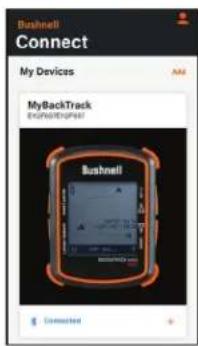
Navigation sur l'écran d'accueil de l'application Bushnell Connect
- Lors de la première utilisation du BackTrack, l'écran d'accueil n'affiche aucune donnée d'itinéraire. Les données d'itinéraire affichés proviennent d'itinéraires précédents ayant été synchronisés depuis le BackTrack Mini via une connexion GPS.
- Les données de température, altitude, et pression sont affichées pour la position actuelle. Ces capteurs ne nécessitent d'aucun signal GPS et les données acquises sont intégrées au logiciel du BackTrack Mini.
- Pour synchroniser les données du BackTrack Mini dans l'application, assurez-vous qu'une connexion Bluetooth est active entre le BackTrack Mini et l'application. Appuyez sur UPDATE/SYNC DEVICE DATA (mettre à jour/synchroniser les données de l'appareil). Les itinéraires, points de cheminement et détails du dernier itinéraire enregistré sont alors consultables dans l'application.
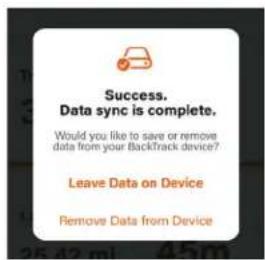
- Pour supprimer sur le BackTrack Mini toutes les données d'itinéraire et points de cheminement de précédents itinéraires, sélectionnez cet écran. Si les données de l'appareil ont été synchronisées avec l'application, celles-ci resteront stockées dans la bibliothèque de l'application.
- Le BackTrack Mini est à présent synchronisé avec l'application Bushnell Connect. Les données d'itinéraires peuvent être stockées sur l'appareil ou, si vous avez besoin de plus de mémoire, supprimées pour libérer de l'espace pour votre prochaine aventure. Une fois les données supprimées de l'appareil, elles sont stockées dans l'application. La suppression des données dans l'application entraîne leur perte définitive.
Bibliothèque Bushnell Connect : Itinéraires et points de cheminement
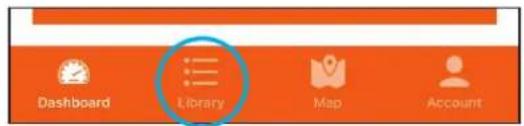
Une fois votre BackTrack Mini et votre smartphone/tablette Android ou iOS synchronisés, les itinéraires et points de cheminement sont accessibles dans la bibliothèque. Les itinéraires et points de cheminement sont stockés séparément.
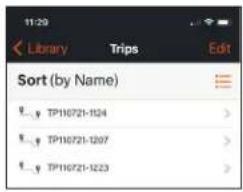
En choisissant Itinéraires dans le menu bibliothèque, l'utilisateur peut consulter les itinéraires synchronisés triés par date ou nom. Le réglage d'usine par défaut classe les itinéraires (TP) ou points de cheminement (WP) sauvegardés par date de création. (TP110721-1124 = Itinéraire commencé le 7 novembre 2021 à 11h24)
- Pour importer un itinéraire ou point de cheminement, sélectionnez Edit (modifier), puis l'itinéraire ou le point de cheminement à importer dans le BackTrack Mini et appuyez sur UPLOAD (importer).
- Sélectionnez un itinéraire pour consulter la page de détail de ce dernier. La page de détail de l'itinéraire affiche le tracé de l'itinéraire superposé à la carte par défaut du smartphone. Cette page affiche les données créées, la durée du voyage, la distance et les notes ajoutées. Cet itinéraire peut être partagé avec des amis par SMS ou e-mail. (Voir instructions page 7).
- Modifiez les détails d'un itinéraire en changeant son non, en modifiant et en ajoutant des parcours et en appuyant sur Save (enregistrer) au bas de la page. Si le nom de l'itinéraire est modifié, appuyez sur la touche entrée et appuyez sur enregistrer au bas de l'écran.
*Remarque : si votre voyage a plus de 2 000 points d'itinéraire, il n'est pas modifiable. Si vous effectuez un long voyage ou un itinéraire de plusieurs jours, créez plusieurs itinéraires. N'oubliez pas d'ajouter des points de cheminement sur votre itinéraire pour faciliter la navigation du retour au point de départ/camp de base.
- Sélectionnez le point de cheminement dans la liste pour le consulter et/ou le modifier. À partir de ce menu, sélectionnez le bouton Edit (modifier) en haut à droite de l'écran pour importer le point de cheminement dans le BackTrack Mini et le partager avec d'autres utilisateurs ou le supprimer.
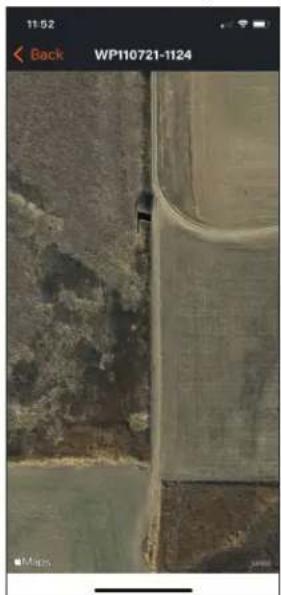
- Après avoir sélectionné le point de cheminement, celui-ci se superpose à la carte par défaut du smartphone. Pincez et écartez pour effectuer un zoom avant ou arrière. Ensuite, appuyez sur l'icône pour modifier le point de cheminement.
- Modifiez les informations du point de cheminement, y compris le changement d'icônes et de noms, et appuyez sur enregistrer ou annuler pour quitter.
*Remarque : La modification du lieu entraînera le déplacement du point de cheminement à ce nouvel emplacement et l'écrasement du lieu précédent.
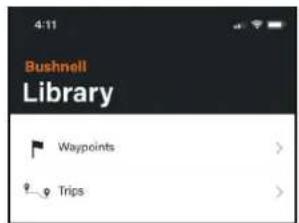
Captures d'écran Android
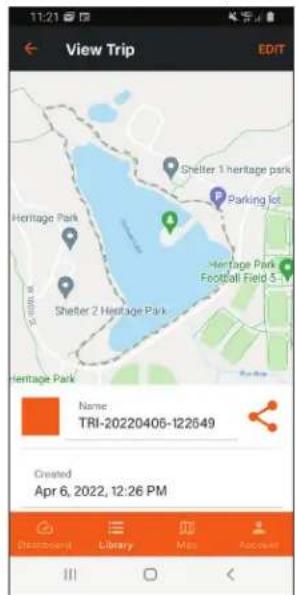
Captures d'écran iOS
Envoyez et partagez des itinéraires et points de cheminement via l'application Bushnell Connect
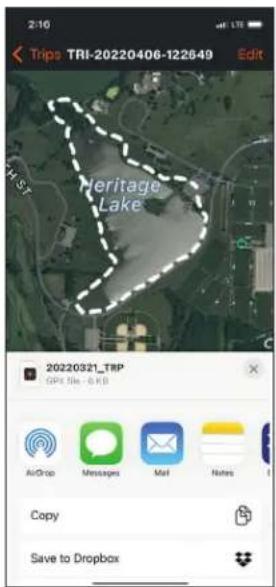
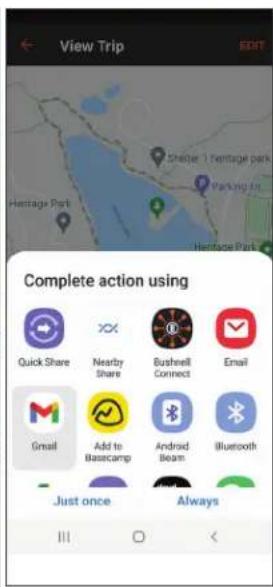
Depuis la bibliothèque, sélectionnez l'itinéraire que vous souhaitez partager. À droite du nom de l'itinéraire se trouve un bouton de partage. Sélectionnez-le. Vous pouvez à présent effectuer un partage par e-mail ou SMS.
Si vous recevez un itinéraire par e-mail ou texto, téléchargez le fichier GPX dans un dossier de fichiers comme par exemple le dossier de téléchargement. Importez le fichier en accédant au menu de la carte, en sélectionnant le bouton « plus », puis en choisissant le fichier GPX importé. Naviguez jusqu'à l'emplacement de sauvegarde du fichier GPX reçu et enregistrez-le dans votre bibliothèque de voyage.

Bouton de
partage iOS

Bouton de
partage Android
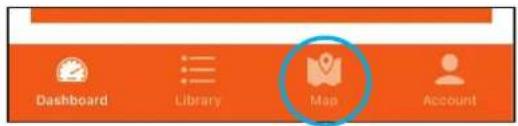
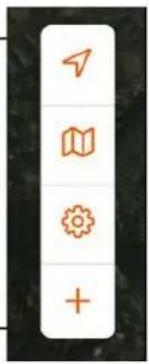
Flèche : position actuelle
Carte : différences entre la carte satellite et plan de rues
Paramètres : définition des coordonnées de carte, miles/km
Plus : initialisation de la création d'un itinéraire, d'un point de cheminement ou importation d'un fichier GPX
Mon compte : Accédez à vos paramètres de compte en appuyant sur le bouton My Account (mon compte) depuis l'écran Profile (profil). Les utilisateurs peuvent désactiver la réception d'offres promotionnelles et de mises à jour de produit ou supprimer leur compte.
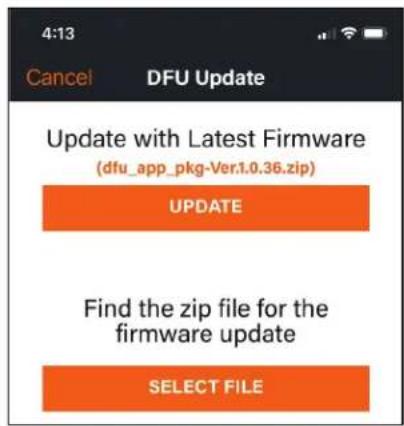
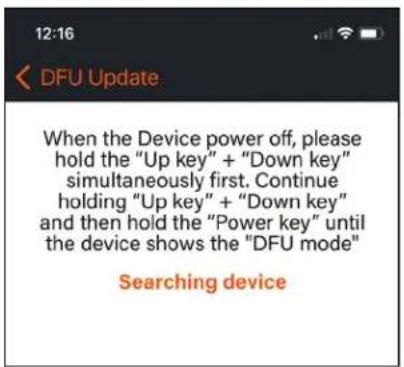
Mise à jour micrologicielle : Pour mettre à jour le micrologiciel, veuillez suivre les étapes ci-dessous.
- Mettez le BackTrack Mini hors tension.
- Placez le BackTrack Mini en mode DFU : Tout en appuyant simultanément sur les boutons Up et Down (haut et bas), appuyez et maintenez le bouton Power (marche/arrêt) jusqu'à ce que l'appareil passe en mode DFU, après environ trois secondes.
- Sélectionnez Update (mise à jour).
- L'application recherchera et se connectera à l'appareil, puis mettra à jour le micrologiciel.
La garantie Ironclad est une garantie limitée d'un an qui couvre ce produit. Nous garantissons que ce produit est exempt de défauts de matériaux et de fabrication et répondra à toutes les normes de performance représentées pendant la première année suivant l'achat de ce produit. Si ce produit ne fonctionne pas correctement en raison d'un défaut couvert, nous le réparerons ou le remplacerons, à notre discrétion, et vous le renverrons sans frais. Cette garantie est entièrement transférable et nécessite un reçu, une carte de garantie ou l'enregistrement du produit. Cette garantie ne couvre pas les éléments suivants : composants électroniques ; piles; Dégâts cosmétiques; les dommages causés par un mauvais entretien du produit ; perte; vol; les dommages résultant d'une réparation, d'une modification ou d'un démontage non autorisé ; dommages intentionnels, mauvaise utilisation ou abus ; et l'usure normale. Cette garantie sera annulée si le tampon dateur ou d'autres codes de sérialisation ont été retirés du produit.
Pour consulter la garantie complète et trouver des détails sur la façon de demander un service dans le cadre de la garantie, rendez-vous sur notre site Web à l'adresse www.bushnell.com/warranty. Alternativement, vous pouvez demander une copie de la garantie en nous appelant au 1-800-423-3537 ou en nous écrivant à l'une des adresses suivantes :
AUX U.S.A. Envoyer à: AU CANADA Envoyer à: Bushnell Holdings, Inc. Bushnell Holdings, Inc. A l'attn de.: Réparations A l'att. du Sce: Réparations 9200 Cody 140 Great Gulf Drive, Unit B Overland Park, Kansas 66214 Vaughan, Ontario L4K 5W1
Pour les produits achetés hors des États-unis ou du Canada veuillez s'il vous plaît contacter votre revendeur local pour les informations applicables de la garantie.
Produits pour extérieur Bushnell ©2022
Avertissements et notices
Note d'information sur le système GPS et la précision de localisation : Le système GPS (Global Positioning System - Géo-positionnement par satellite) est géré par le gouvernement des États-Unis, qui est seul responsable de sa précision et de son entretien. Le système est sujet à des modifications susceptibles d'affecter la précision et les performances des équipements GPS. La nature inhérente du système GPS lui-même limite la précision des distances affichées sur l'écran de l'appareil à ±3 à 5 mètres (ou yards) du lieu réellement marqué.
Avertissement : Cet appareil est uniquement prévu en tant qu'aide portative complémentaire à la navigation. L'utilisateur assume l'entière responsabilité liée à l'utilisation de ce produit. Il ne doit pas être utilisé à des fins nécessitant une mesure précise de lieu, de direction, de distance, de vitesse ou de topographie. Cet appareil ne doit pas être utilisé pour des applications de navigation aérienne.
Température de fonctionnement : La plage de température de fonctionnement de cet appareil va de -10 degrés à 45 degrés Celsius. L'appareil pourrait mal fonctionner en-dehors de ces plages de température.
Avertissement lors de l'utilisation dans un véhicule :
Bushnell s'engage pour la sécurité et la responsabilité en plein air.
N'utilisez pas ce produit en conduisant. Un accident peut entraîner des dégâts matériels, des blessures, voire la mort si le conducteur ne met pas en place des pratiques de conduite prudentes. Il est de la seule responsabilité du conducteur de piloter de manière sécuritaire un véhicule motorisé quel qu'il soit. Les informations affichées sur l'appareil GPS peuvent distraire le conducteur d'un véhicule motorisé. Il n'est pas prudent de manipuler les commandes de l'appareil GPS tout en conduisant un véhicule motorisé. Si l'appareil est utilisé dans un véhicule motorisé, il ne doit pas être actionné par le conducteur de ce véhicule. S'il est utilisé dans un véhicule motorisé, il doit être placé de manière à ne pas distraire le conducteur, à ne pas interférer avec son champ de vision et à ne pas bloquer les airbags ou autres mécanismes de sécurité du véhicule motorisé. Les pare-brise et vitres de voiture intégrant des matériaux métalliques, comme les dégivreurs ou des pellicules teintées, peuvent dégrader la réception GPS à l'intérieur d'une voiture.
Clause de non-responsabilité : En aucun cas, Bushnell ne pourra être tenu responsable d'éventuels dommages accidentels, spéciaux, indirects ou consécutifs, qu'ils résultent de l'utilisation, de la mauvaise utilisation ou de l'impossibilité d'utiliser ce produit ou de défauts du produit.
Certains états n'autorisant pas l'exclusion des dommages accessoires ou consécutifs, les limitations ci-dessus peuvent donc ne pas s'appliquer à vous.
Déclaration de conformité à la FCC
Cet appareil est conforme à la section 15 des règles de la FCC. Son fonctionnement est sujet aux deux conditions suivantes :
(1) le présent appareil ne doit pas causer d'interférences nuisibles, et (2) le présent appareil doit accepter toute interférence reçue, notamment celles pouvant causer un fonctionnement non souhaité.
Cet équipement a été testé et jugé conforme aux limites d'un appareil numérique de classe B, conformément à la section 15 des règles de la FCC. Ces limites sont conçues afin de fournir une protection raisonnable contre les interférences dans un bâtiment résidentiel. Cet équipement génère, utilise et peut émettre des radiofréquences et, s'il n'est pas installé et utilisé conformément aux instructions, il peut causer des interférences nocives aux communications radio. Toutefois, aucune garantie n'existe prouvant que les interférences ne se produiront pas dans un bâtiment quelconque. En allumant ou en éteignant l'appareil, vous devez être en mesure de déterminer si cet appareil cause des interférences nuisibles à la réception des signaux de radio ou de télévision. Si c'est le cas, nous recommandons à l'utilisateur d'essayer de corriger ces interférences en appliquant un ou plusieurs des moyens suivants :
- Réorientez ou déplacez l'antenne de réception.
- Augmentez la distance séparant l'équipement du récepteur.
- Branchez l'équipement à une prise de courant sur un circuit différent de celui auquel le récepteur est connecté.
- Consultez le revendeur ou un technicien radio/TV expérimenté pour obtenir de l'aide.
Un câble d'interface blindé doit être utilisé avec l'équipement afin de respecter les limites applicables à un appareil numérique conformément à la sous-partie B de la section 15 des règles de la FCC. Les caractéristiques et la conception peuvent être modifiés sans préavis ni obligation d'information de la part du fabricant.
Déclaration d'Industrie Canada:
Le présent appareil est conforme aux CNR d'ISED applicables aux appareils radio exempts de licence. L'exploitation est autorisée aux deux conditions suivantes: (1) le dispositif ne doit pas produire de brouillage préjudiciable, et (2) ce dispositif doit accepter tout brouillage reçu, y compris un brouillage susceptible de provoquer un fonctionnement indésirable.
Déclaration d'exposition aux radiations :
Le produit est conforme aux limites d'exposition pour les appareils portables RF pour les Etats-Unis et le Canada établies pour un environnement non contrôlé. Le produit est sûr pour un fonctionnement tel que décrit dans ce manuel. La réduction aux expositions RF peut être augmentée si l'appareil peut être conservé aussi loin que possible du corps de l'utilisateur ou que le dispositif est réglé sur la puissance de sortie la plus faible si une telle fonction est disponible.
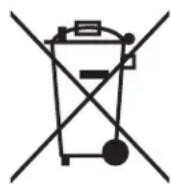
Mise au rebut du matériel électrique et électronique
(En vigueur dans les pays de l'UE et d'autres pays européens dotés de leur propre système de collecte)
Cet équipement contient des pièces électriques et/ou électroniques et ne doit donc pas être jeté avec les déchets ménagers. Il doit à la place être mis au rebut dans les points de collecte désignés à des fins de recyclage mis à la disposition par votre collectivité. Pour vous, ce service est gratuit. Si le matériel contient des batteries rechargeables, celles-ci doivent être retirées avant et si nécessaire, jetées ensuite conformément à la réglementation en vigueur (voir également les commentaires correspondants indiqués dans les instructions fournies dans cette rubrique). Des informations complémentaires concernant ce sujet sont disponibles auprès de l'administration de votre collectivité locale, de votre entreprise locale de collecte de déchets ou dans le magasin où vous avez acheté cet équipement.