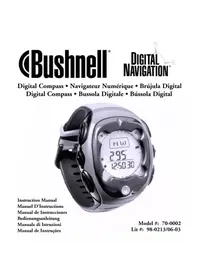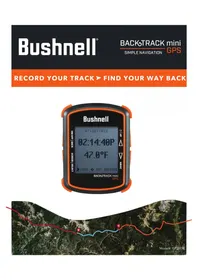
BackTrack Mini GPS - Dispositivo GPS BUSHNELL - Manual de utilização gratuito
Encontre gratuitamente o manual do aparelho BackTrack Mini GPS BUSHNELL em formato PDF.


| Tipo de produto | Aparelho GPS portátil |
| Marca | Bushnell |
| Modelo | BackTrack Mini GPS |
| Alimentação | Bateria recarregável integrada, carregamento via cabo USB fornecido |
| Autonomia | Até 35 horas em funcionamento GPS normal |
| Funções principais | GPS, bússola digital, altímetro, barómetro, gravação de percursos (até 50 h por trajeto), pontos de passagem (18 ícones), sincronização Bluetooth com aplicação Bushnell Connect |
| Ecrã | Ecrã monocromático com retroiluminação ajustável (baixa, média, alta) |
| Precisão GPS | ±3 a 5 metros em condições normais |
| Temperatura de funcionamento | -10°C a 45°C |
| Conectividade | Bluetooth, USB (para carregamento e transferência de dados) |
| Memória interna | Capacidade para vários percursos (duração máxima 50 h por percurso) e pontos de passagem |
| Dimensões e peso | Não especificados no manual (estimativa: cerca de 100 x 60 x 25 mm, 100 g) |
| Garantia | Garantia limitada de um ano (Ironclad) |
| Limpeza e manutenção | Limpar com um pano macio e seco; evitar água e temperaturas extremas |
| Segurança | Não utilizar durante a condução; não utilizar para navegação aérea; evitar ímanes perto da bússola |
Perguntas frequentes - BackTrack Mini GPS BUSHNELL
Perguntas dos utilizadores sobre BackTrack Mini GPS BUSHNELL
0 pergunta sobre este aparelho. Responda às que conhece ou faça a sua.
Faça uma nova pergunta sobre este aparelho
Baixe as instruções para o seu Dispositivo GPS em formato PDF gratuitamente! Encontre o seu manual BackTrack Mini GPS - BUSHNELL e retome o controlo do seu dispositivo eletrónico. Nesta página estão publicados todos os documentos necessários para a utilização do seu dispositivo. BackTrack Mini GPS da marca BUSHNELL.
MANUAL DE UTILIZADOR BackTrack Mini GPS BUSHNELL
Unidades: 1) Unidades: Inglesas (pie, MPH) o Métricas (M, K/hr)
2) Temperatura: °F o °C
3) Coordenadas: DMS (Grados, Minutos, Segundos), DMM (Grados, Minutos decimales) o DD (Grados)
Guia de Controlos e Ecrãs....42
Configuração Básica e Definições....43
Waypoints (Pontos de passagem)....43
Rotas - Iniciar, Gravar e Utilizar Pontos De Passagem....44
Calibração Da Bússola (Comp Calibr)....44
Calibração Alternativa (Alt Calibr)....44
Ligar e Usar a Aplicação Bushnell Connect....45
Navegar o Ecrá Inicial da Bushnell Connect....45
Biblioteca Bushnell Connect: Rotas e Pontos de passagem....46
Enviar e Partilhar Rotas e Pontos de passagem com a aplicação Bushnell Connect .....47
O meu Perfil....47
Garantia....48
APLICAÇÃO BUSHNELL CONNECT
Leia o código QR para Transferir a sua Aplicação Bushnell Connect para o seu Android/iPhone, e para:
– Guardar rotas e pontos de passagem
- Partilhar rotas e pontos de passagem favoritos
- Ver rotas e pontos de passagem em mapas detalhados
Guia de Controlos e Ecrãs
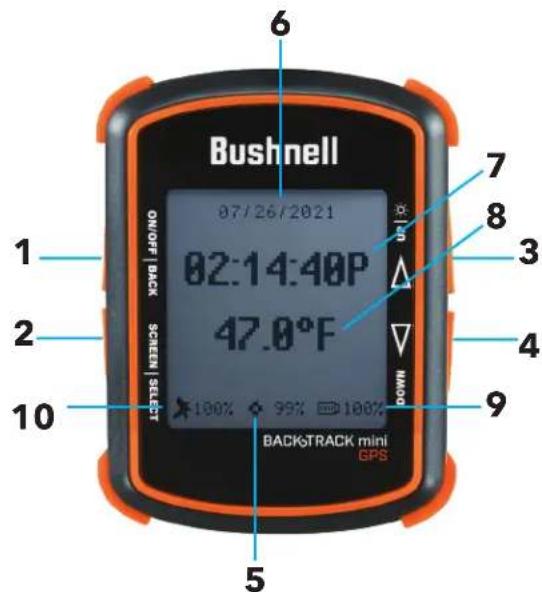
- Botão de alimentação
- Botão de seleção e de menus
- Botão para alternar para cima / retroiluminação
- Botão para alternar para baixo
- Dados internos disponíveis
- Data
- Hora local
- Temperatura
- Indicador do nível de bateria
- Força do sinal de satélite
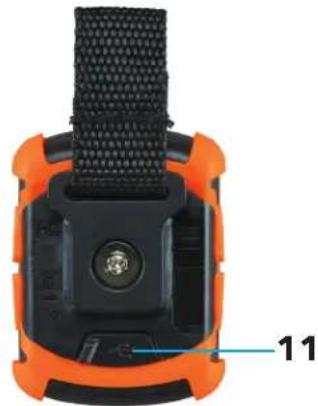
- Porta USB
Vista traseira
CONFIGURAÇÃO BÁSICA E DEFINIÇÕES
- Carregue completamente o BackTrack Mini antes da utilização. Ligue o cabo de carregamento fornecido e carregue a unidade a partir de uma porta USB.
- Saia para o exterior. Pressione demoradamente o botão de alimentação POWER (1) até que o ecrã ligue. Aguarde até se estabelecer a ligação com o satélite GPS (10) (Fig. 1). A percentagem indica a força do sinal de satélite. Depois da primeira ligação num novo local, poderá demorar alguns minutos até encontrar o sinal de satélite. *É recomendável desligar a unidade quando se deslocar para um espaço interior. A unidade continuará a procurar um satélite, e consumirá a bateria mais rapidamente que o normal.
- Pressione demoradamente o botão de seleção SELECT (2) durante 3 segundos para aceder ao menu. (Fig. 2)
- Seleccione SETTINGS para ajustar Hora, Unidades, Retroalimentação, Reinicialização, Atualização FW e Sobre. Pressione o botão de seleção SELECT (1) para escolher a opção que pretende alterar.
Hora: 1) Formato: 12 HORAS ou 24 HORAS
2) Hora de verão: DESLIGADA ou LIGADA
3) Fuso horário: Pressione os botões Alternar para cima/para baixo para escolher a sua preferência de fuso horário e formato de apresentação da hora. Pressione SELECT para confirmar.
Unidade: 1) Unidade: Imperial (Ft., MPH) ou Métrico (M., KPH)
2) Temperatura: °F ou °C
3) Coordenadas: DMS (Graus, Minutos, Segundos), DMM (Graus, Décimas de Minutos), ou DD (Graus)
Temporizador: 1) Frequência - Desligado, Diária, Dias da semana, Fim de semana
2) Hora - Para configurar o temporizador selecione Hora, Minutos e AM/PM
* Nota: o temporizador não vibra nem emite sinais sonoros.
Retroiluminação: 1) Período - 15 seg., 30 seg., 60 seg., 90 seg.
2) Brilho - Reduzido, Médio, Elevado
* Nota: quanto mais tempo a retroiluminação estiver ligada, mais bateria será consumida pela retroiluminação.
Reinicialização: Proceder a reinicialização com valores de fábrica? Sim ou Não
Atualização de FW: Veja instruções completas na página 7.
Sobre: Versão do Firmware, ID FCC e ID IC
WAYPOINTS (Pontos de passagem) - Os Pontos de passagem são locais que poderá gravar e armazenar ou carregar no dispositivo. Os Pontos de passagem podem assinalar o local onde se encontra, para onde vai ou onde esteve.
- No menu Settings (Definições), selecione WAYPOINTS. Antes de criar um novo Ponto de passagem, verifique se o sinal de GPS está fixo, e não intermitente. Se o ícone do satélite estiver intermitente, o sinal de GPS não estará ativo.
- O BackTrack Mini não guardará um novo Ponto de passagem se não dispuser de memória interna suficiente. O utilizador terá de libertar espaço de memória suficiente para criar um Ponto de passagem. (Fig. 3) Sugerimos sincronizar com a aplicação Bushnell Connect e guardar as rotas e pontos de passagem, e a seguir remover as rotas e pontos de passagem do BackTrack Mini.
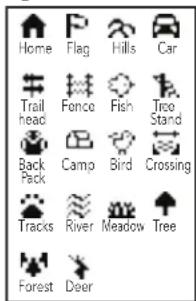
- No ecrã Create (Criar), selecione um dos 18 ícones de Localização (Fig. 4.) Permanecendo na localização que pretende assinalar, pressione o botão Alternar para baixo (4) para realizar e selecione MARK (Fig. 5) para guardar a posição na memória do BackTrack Mini.
Atalho para guardar Pontos de passagem:
Permanecendo na localização que pretende assinalar, pressione os botões de Seleção (2) e Alternar para baixo (4) ao mesmo tempo. Pressione o botão de Seleção (2) para confirmar.
- Nome do Ponto de passagem: Ponto de passagem - Data - Hora "WP092121-1429" Ponto de passagem 21 de setembro de 2021 - 14:29
- Para voltar à localização que assinalou, pressione o botão de Alimentação (1) para voltar ao ecrã inicial. Pressione o botão de Seleção (2) para ver no ecrã inicial os dados de Elevação, Pressão, Nascer do sol, Pôr-do-sol, Nascer da lua, Ocaso da lua relativos à sua localização atual. (Fig. 6)
- No ecrã Elevação, pressione os botões Alternar para cima/para baixo para ver as Horas para Caçar / Pescar. (Fig. 7)
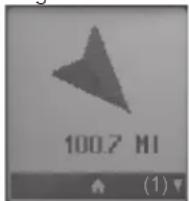
- Pressione o botão de Seleção (2) para visualizar o ecrã Bússola (Fig. 8), que mostra a Latitude e a Longitude da sua localização atual, e uma Bússola Digital (Fig. 9) que inclui a sua orientação (sentido da marcha) em graus.
Fig. 6
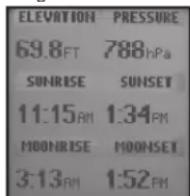
Fig. 7
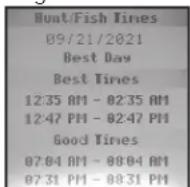
Fig. 8
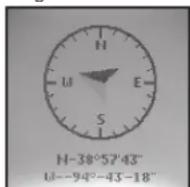
Fig. 9
- Uma vez criado o Ponto de passagem, volte à opção Waypoints do menu Settings e escolha View All (ver todos) (Fig. 10). A ordem do Ponto de passagem é definida pelo momento em que o ponto de passagem é criado (isto é, pelo seu nome de ficheiro predefinido). O Ponto de passagem mais recente está no topo da lista, e o mais antigo está na última linha. Seleccione um Ponto de passagem para editar a utilização desse Ponto de passagem específico. (Fig. 11)
- Show (Mostrar): O Ponto de passagem fica visível e disponível para ser adicionado a uma Rota.
- Hide (Ocultar): O Ponto de passagem é guardado mas não fica visível, e não pode ser adicionado.
- Delete (Eliminar): Elimina permanentemente o Ponto de passagem da unidade.
Fig. 1
Fig. 2
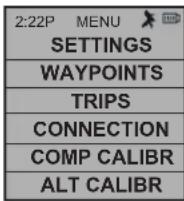
Fig. 3
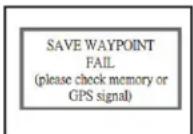
Fig. 4 Icons
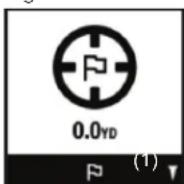
*Quando o dispositivo estiver perto do Ponto de passagem, a menos de 10 metros de distância, o sistema mostrará uma figura (Fig. 12) para informar o utilizador que chegou ao Ponto de passagem.
ROTAS - INICIAR, GRAVAR E UTILIZAR PONTOS DE PASSAGEM
- No menu Settings, selecione TRIP (ROTA). Antes de criar uma nova Rota, verifique se o sinal de GPS está fixo, e não intermitente. Se o ícone do satélite estiver intermitente, o sinal de GPS não estará ativo. (10)
- The BackTrack Mini não guardará uma nova Rota se não dispuser de memória interna suficiente. O utilizador terá de libertar espaço de memória suficiente para criar uma Rota. (Fig. 3) Sugerimos sincronizar com a aplicação Bushnell Connect e guardar as rotas e pontos de passagem.
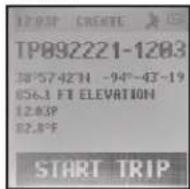
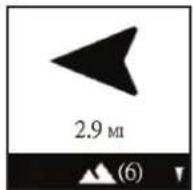
- No ecrã Create, selecione START TRIP (INICIAR ROTA) (Fig. 14) para criar uma Rota a partir de um Ponto de passagem, para um outro ponto associado por si e que esteja dentro do alcance da sua localização atual. Se aparecer a mensagem "NO WAYPOINT", não existem Pontos de passagem guardados disponíveis. Neste ecrã, verá as coordenadas, a elevação e a temperatura do ponto. Aparecerá a Rota com os Pontos de passagem associados.
- Se pressionar o botão Alternar para baixo (4), verá a Bússola Digital para cada Ponto de passagem associado.
Norte Verdadeiro
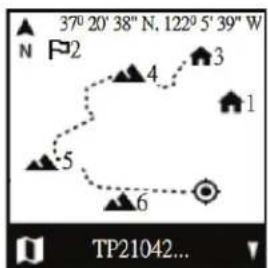
Coordenadas GPS
atuais
1º Ponto de passagem
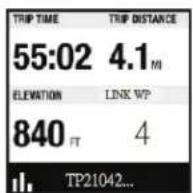
Fig. 15
- Quanto tiver concluído a sua Rota, vá a Trips no menu Settings e escolha STOP TRIP (PARAR ROTA). Para aceder à Rota para recomeçar, volte a TRIPS e escolha VIEW ALL.
- O tempo de registo máximo para uma rota individual são 50 horas. Caso se esgote a memória para uma rota individual (mais de 50 horas) durante a gravação da rota, o sistema apresentará o último ponto. Seguidamente, o sistema apresentará uma mensagem instantânea (Fig. 3) para parar e guardar a rota. A bateria pode durar até 35 horas em condições normais de funcionamento do GPS. Nota: Em caso de rotas longas, o utilizador poderá ter de carregar a unidade várias vezes. *Para uma jornada de longa duração (50 horas), o utilizador deverá criar várias rotas. Por exemplo, 2 rotas de 25 horas ou 3 rotas de 16 horas.
CALIBRAÇÃO DA BÚSSOLA (COMP CALIBR)
- Recomenda-se calibrar a bússola antes de cada utilização, especialmente depois de uma viagem longa de carro ou de um voo de avião.
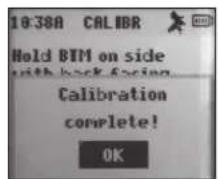
- Para garantir a precisão direcional, segure no BackTrack Mini à sua frente, com o visor virado para cima na palma da sua mão, e mova-o algumas vezes seguindo um padrão de 8 "(oitos)" para recalibrar a bússola.
- Recomendamos manter o BackTrack Mini numa posição horizontal (não inclinado) durante a utilização numa rota.
- Quando a calibração for bem-sucedida, aparecerá uma mensagem de "Calibration Complete" (Calibração concluída).
*Observe que os ímanes afetam a bússola; mantenha-os afastados do dispositivo durante a calibração ou utilização da bússola
Fig. 14
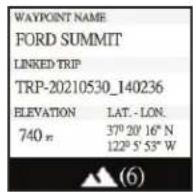

CALIBRAÇÃO ALTERNATIVA (ALT CALIBR)
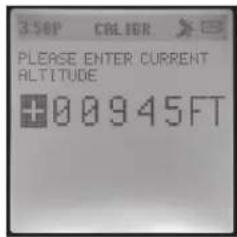
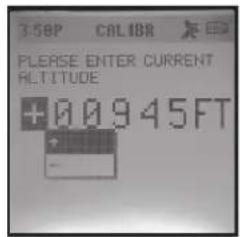
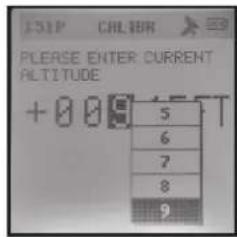
- Caso pretenda introduzir manualmente a sua altitude atual, pode introduzi-la através da opção Alternate Calibration do menu. Pressione Select (2) para percorrer os vários campos e use os botões Alternar para cima ou baixo (3 & 4) para definir a altitude. Quando concluir, aparecerá uma mensagem instantânea a informar "Altitude Saved!" (Altitude guardada).
Inatividade do ecrã
O ecrã desligar-se-á depois de cinco minutos de inatividade. Pressione qualquer botão para voltar a ligar o ecrã.
APLICAÇÃO BUSHNELL CONNECT
Leia o código QR para Transferir a sua Aplicação Bushnell Connect para o seu Android/iPhone, e para:
- Transfira a aplicação Bushnell Connect. Se ainda não o tiver feito, crie uma conta e defina uma palavra-passe. Aceite os termos e condições. Se optar por receber informações de marketing e empresariais, receberá descontos e as informações mais recentes sobre produtos Bushnell.
- Ponha o BackTrack Mini no modo Bluetooth. Pressione demoradamente o botão SELECT à esquerda da unidade para aceder ao menu. Escolha CONNECTION > TO PHONE para ligar o BackTrack Mini a um smartphone ou a um dispositivo Bluetooth portátil. Escolha CONNECTION > TO PC para ligar o BackTrack Mini a um computador.
- Telefone: Abra o menu no seu smartphone que mostra todos os dispositivos Bluetooth disponíveis e escolha o BackTrack Mini se estiver disponível.
- Computador: Para ligar ao seu computador, ligue o cabo USB fornecido para carregamento ao seu computador ou portátil. Esta ação permitirá ao seu computador detetar o BackTrack Mini como uma unidade externa. Além disso, poderá guardar Pontos de passagem e Rotas no seu computador para libertar espaço de memória no seu BackTrack Mini.
* A maioria dos dispositivos Bluetooth permite a ligação automática à aplicação para smartphone. Porém, para maximizar a duração da bateria e garantir que dispõe de muitas horas para usar o GPS, o BackTrack Mini não se liga automaticamente. Em vez disso, para estabelecer a ligação terá de ir às definições do BackTrack Mini, ao menu de ligações e ao telefone.
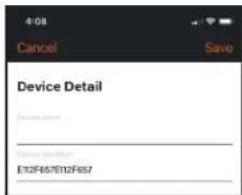
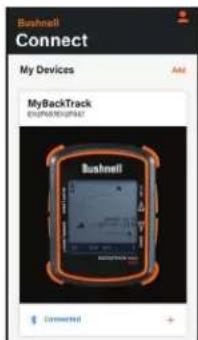
- Entre na aplicação Bushnell Connect e ligue o dispositivo, selecionando o botão com o sinal de mais por baixo da imagem do dispositivo. Uma vez ligado o BackTrack Mini, terá de receber um nome na sua lista de dispositivos da Bushnell Connect. Isto é feito no ecrã Device Detail (Detalhe do dispositivo).
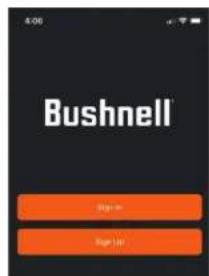
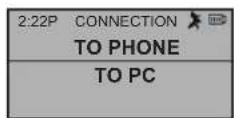
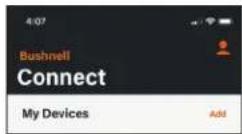
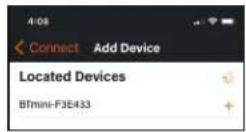
- Podem ser acrescentados ou eliminados BackTracks ou outros dispositivos Bushnell adicionais. Ligue ou desligue o Bluetooth do seu dispositivo a partir deste ecrã. Para voltar à página inicial do BackTrack Mini, pressione a imagem do dispositivo.
- Se o BackTrack Mini não tiver sido usado, o Ecrã Inicial não terá Dados de Rota. Os Dados de Rota mostrados são relativos a rotas anteriores, que tenham sido sincronizadas a partir do BackTrack Mini com uma ligação GPS.
- São mostrados os dados de Temperatura, Elevação e Pressão para a posição atual. Estes sensores não requerem um sinal de GPS, e os dados recolhidos estão dentro do software do BackTrack Mini.
- Para sincronizar os dados no BackTrack Mini com a aplicação, assegure-se de que existe uma ligação Bluetooth ativa entre o BackTrack Mini e a aplicação. Pressione UPDATE/SYNC DEVICE DATA (ATUALIZAR/SINCRONIZAR DADOS DISPOSITIVO). As rotas, pontos de passagem e detalhes da última rota gravada ficarão disponíveis para análise na aplicação.
- Para remover do BackTrack Mini todos os dados de rotas e pontos de passagem de rotas anteriores, escolha este ecrã. Desde que os dados do dispositivo sejam sincronizados com a aplicação, os dados permanecerão armazenados na Biblioteca da aplicação.
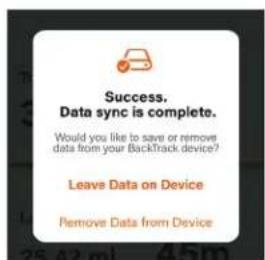
- O BackTrack Mini está agora sincronizado com a aplicação Bushnell Connect. Os dados de rotas podem ser armazenados no dispositivo ou, se necessitar de espaço de memória, removidos para libertar espaço para a sua próxima aventura. Quando os dados são removidos do dispositivo, são armazenados na aplicação. Se eliminar os dados da aplicação, estes serão permanentemente eliminados.
Biblioteca Bushnell Connect: Rotas e Pontos de passagem
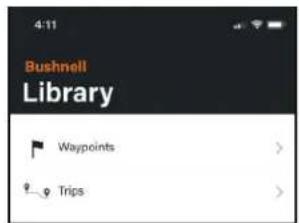
Depois de o seu BackTrack Mini e o seu smartphone ou tablet Android ou iOS estarem sincronizados, poderá aceder às Rotas e aos Pontos de passagem na Biblioteca. As Rotas e os Pontos de passagem são armazenados separadamente.
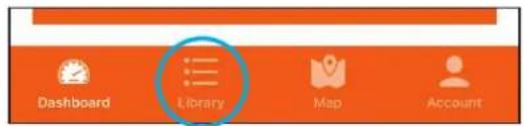
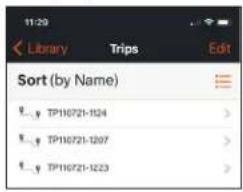
Se escolher Trips (Rotas) no menu Library (Biblioteca), o utilizador poderá ver as rotas sincronizadas, ordenadas por data ou nome. A predefinição de fábrica consiste em guardar a Rota (TP) ou o Ponto de passagem (WP) pela data da sua criação. (TP110721-1124 = Rota iniciada a 7 de novembro de 2021, às 11:24)
- Para carregar uma Rota ou um Ponto de passagem, selecione Edit, selecione a Rota ou Ponto de passagem a carregar no BackTrack Mini, e pressione em UPLOAD (CARREGAR).
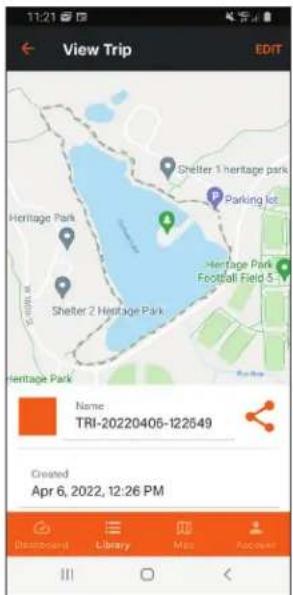
- Seleccione uma Rota para ver a página de detalhes da rota. A página de detalhes da Rota mostra o percurso da rota sobreposto ao mapa predefinido no smartphone. Esta página mostra os dados criados, o tempo da rota, a distância e notas adicionais. Partilhe esta rota com os seus amigos através de mensagem de texto ou de e-mail. (Ver instruções na Página 7) - Para editar detalhes da Rota, altere o nome, edite ou adicione percursos e pressione Save (Guardar) no fundo da página. Se editar o nome da Rota, pressione a tecla enter no teclado e pressione Save no fundo do ecrã.
*Nota: se a sua rota tiver mais de 2000 pontos no percurso, não poderá ser editada. Se o utilizador estiver a fazer uma viagem longa ou viagens de vários dias, deverá criar várias rotas. Lembre-se de adicionar pontos de passagem à sua rota que o ajudem na navegação de retorno a casa/ao acampamento de base.
- Seleção o Ponto de passagem na lista para visualizar e/ou editar. A partir deste menu, seleção o botão Edit (editar) no canto superior direito do ecrã para carregar o Ponto de passagem no BackTrack Mini, partilhá-lo com outros utilizadores ou eliminá-lo.
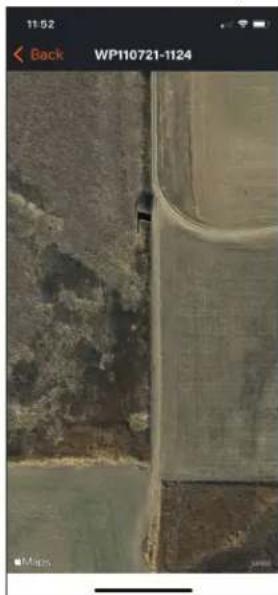
- Depois de selecionar o Ponto de passagem, o Ponto de passagem será sobreposto ao mapa predefinido no smartphone. Aproxime e afaste os dedos para ampliar ou reduzir. A seguir, pressione o ícone para editar o Ponto de passagem.
- Edite as informações do ponto de passagem, nomeadamente alterando ícones ou nomes, e pressione Save ou Cancel para sair.
*Nota: Se editar a localização, isso moverá o Ponto de passagem para a nova localização e ignorará a localização anterior.
Capturas de ecrã Android
Capturas de ecrã iOS
Enviar e Partilhar Rotas e Pontos de passagem com a aplicação Bushnell Connect
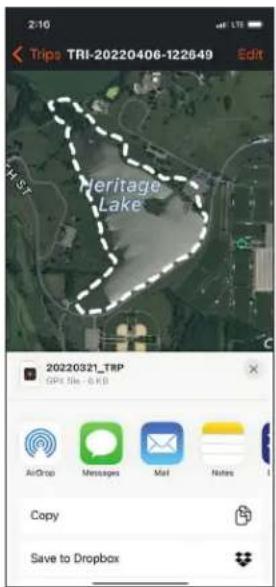
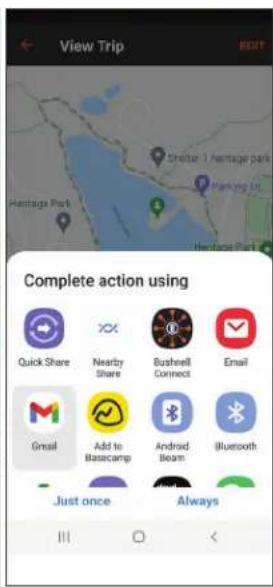
Ecrã de partilha iOS Ecrã de partilha Android
Na biblioteca, selecione a rota que pretende partilhar. À direita do nome da rota, verá um botão de partilha; selecione esse botão. Pode agora partilhar através de e-mail ou mensagem de texto.
Se receber a rota através de e-mail ou mensagem no telemóvel, transfira o ficheiro GPX para uma pasta sua, como a pasta de transferências. Para importar o ficheiro, dirija-se ao menu de mapa, selecione o botão de mais e selecione o ficheiro GPX a importar. Veja onde guardou o ficheiro GPX enviado e guarde-o na sua biblioteca de rotas.

Botão de
partilha iOS

Botão de
partilha Android
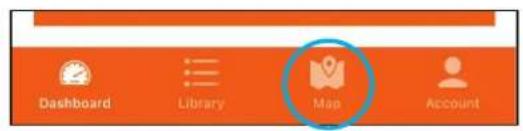
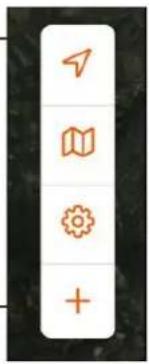
Seta: localização atual Mapa: alterna entre mapa de satélite e mapa rodoviário Definições: definições de coordenadas, milhas/km Mais: inicia a criação de uma rota ou ponto de passagem, ou importa ficheiro GPX
My Profile (O meu Perfil)
My Account (A minha Conta): Para aceder às definições da sua conta, pressione em My Account no ecrã Profile. Os utilizadores podem optar por receber promoções e atualizações de produto ou eliminar a sua conta.
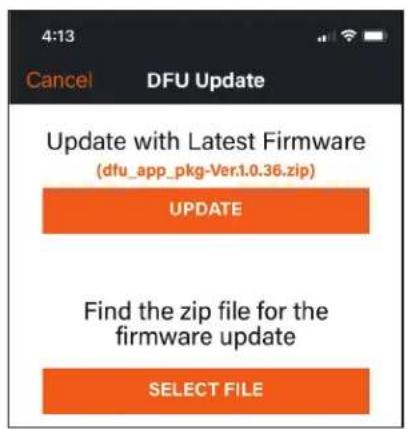
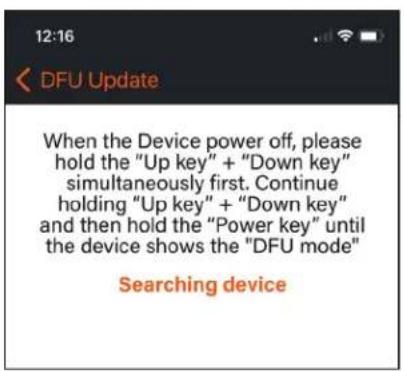
Atualização do Firmware: Para atualizar o firmware, siga estes passos.
- Desligue o BackTrack Mini.
- Ponha o BackTrack Mini no modo DFU:
Enquanto pressiona simultaneamente os botões Para cima e Para baixo, carregue no botão de alimentação até que o dispositivo entre no modo DFU, aproximadamente três segundos.
-
Seleccione Atualizar.
-
A aplicação localizará o dispositivo, ligar-se-á e atualizará o Firmware.
A Garantia Ironclad é uma garantia limitada de um ano que cobre este Produto. Garantimos que este Produto está livre de defeitos de materiais e de fabricação e atenderá a todos os padrões de desempenho representados no primeiro ano após a compra deste Produto. Se este Produto não estiver funcionando corretamente devido a um defeito coberto, nós iremos, a nosso critério, repará-lo ou substituí-lo e enviá-lo de volta para você sem nenhum custo. Esta garantia é totalmente transferível e requer um recibo, cartão de garantia ou registro do produto. Esta garantia não cobre o seguinte: componentes eletrônicos; baterias; danos cosméticos; danos causados pela falta de manutenção adequada do produto; perda; roubo; danos resultantes de reparo, modificação ou desmontagem não autorizados; danos intencionais, uso indevido ou abuso; e desgaste normal. Esta Garantia será anulada se o carimbo de data ou outros códigos de serialização forem removidos do Produto.
Para ver a garantia completa e encontrar detalhes sobre como solicitar serviço sob a garantia, acesse nosso site em www.bushnell.com/warranty. Alternativamente, você pode solicitar uma cópia da garantia ligando para 1-800-423-3537 ou escrevendo para um dos seguintes endereços:
Nos EUA remeter para: NO CANADÁ remeter para:
Para produtos adquiridos fora dos Estados Unidos ou Canadá, entre em contato com seu revendedor local para obter informações específicas da garantia.
Esta garantia concede-lhe direitos legais específicos.
O comprador poderá ter outros direitos, que variam de país para país.
Advertências e Avisos
Aviso relativo ao sistema GPS e à precisão da localização:
O Sistema de Posicionamento Global (Global Positioning System / GPS) é operado pelo governo dos Estados Unidos, que é o único responsável pela sua precisão e manutenção. O sistema está sujeito a alterações que podem afetar a precisão e o desempenho de todos os equipamentos GPS. A natureza inerente do próprio sistema GPS limita a precisão da distância indicada no visor da unidade a cerca de ± 3 a 5 metros (ou jardas) da localização efetivamente assinalada.
Aviso:
Este dispositivo destina-se apenas a ser usado como apoio portátil e adicional à navegação. O utilizador assume todas as responsabilidades associadas à utilização deste produto. Não utilizar em finalidades que exijam a medição precisa da localização, direção, distância, velocidade ou topografia. Este dispositivo não deverá ser usado em aplicações de navegação de aeronaves.
Temperatura de Funcionamento:
A faixa de temperaturas de funcionamento deste dispositivo é de -10 a +45 graus Celsius. O dispositivo poderá funcionar incorretamente se não estiver dentro desta faixa.
Aviso para uso em veículos:
A Bushnell tem como compromisso o usufruto seguro e responsável dos espaços exteriores.
Não use este produto enquanto conduzir. Um acidente pode ter como consequência danos materiais, ferimentos ou morte, caso o operador não exerça práticas de condução prudente. O condutor de qualquer veículo é o único responsável por operar o veículo motorizado de forma segura. As informações de uma unidade GPS podem distrair o condutor de um veículo motorizado. Não é seguro acionar os controlos da unidade GPS enquanto se conduz um veículo motorizado. Se o dispositivo for usado num veículo motorizado, não poderá ser usado pelo condutor do veículo motorizado. Se for usado num veículo motorizado, terá de ser instalado de tal forma que não distraia o condutor, que não interfira com o campo de visão do condutor e que não bloqueie nem interfira com os airbags ou outros mecanismos de proteção do veículo motorizado. Os para-brisas e vidros de automóveis com materiais metálicos integrados, como descongeladores, ou escurecedores de janelas, podem deteriorar a receção GPS no interior do veículo.
Aviso de Responsabilidade:
Em caso algum será a Bushnell responsável por quaisquer danos acidentais, especiais, indiretos ou consequentes, independentemente de serem resultantes da utilização, utilização indevida ou incapacidade de utilização deste produto, ou de defeitos do mesmo produto.
Alguns estados não permitem a exclusão de danos acidentais ou consequentes, pelo que as limitações anteriores podem não se aplicar a si.
Declaração da FCC
Este dispositivo está em conformidade com a parte 15 das regras da FCC. A operação está sujeita às duas condições a seguir: (1) este dispositivo não pode causar interferência prejudicial, e (2) este dispositivo deve aceitar qualquer interferência recebida, incluindo interferências que possam causar operação indesejada.
Este equipamento foi testado e mostrou estar em conformidade com os limites para dispositivos digitais da Classe B, de acordo com a parte 15 das regras da FCC. Tais limites foram projetados para proporcionar proteção razoável contra interferências nocivas em uma instalação residencial. Este equipamento gera, usa e pode irradiar energia de radiofrequência e, se não instalado e usado conforme as instruções, pode causar interferências nocivas às comunicações de rádio. Porém, não há garantia de que a interferência não ocorrerá em uma instalação em particular. Se este equipamento causar interferência nociva à recepção de rádio ou televisão, o que pode ser determinado ao desligar e ligar o equipamento, recomenda-se ao usuário tentar corrigir a interferência por meio de uma das medidas a seguir:
- Reorientar ou realocar a antena receptora.
- Aumentar a separação entre o equipamento e o receptor.
- Conectar o equipamento a uma tomada em um circuito diferente do que o receptor está conectado.
- Consultar o distribuidor ou um técnico experiente em rádio e TV para obter ajuda.
O cabo de interface blindado deve ser usado com o equipamento para cumprir os limites de um dispositivo digital de acordo com a Subparte B da Parte 15 das Regras da FCC. As especificações e projetos estão sujeitos a alterações sem qualquer aviso ou obrigação por parte do fabricante.
Descarte de Equipamentos Elétricos e Eletrônicos
(Aplicável na UE e em outros países europeus com sistemas de coleta seletiva)
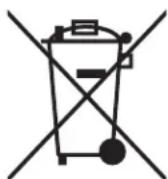
Este equipamento contém peças elétricas e/ou eletrônicas e, portanto, não deve ser descartado como lixo doméstico normal. Em vez disso, deve ser descartado nos respectivos pontos de coleta para reciclagem fornecida pelas comunidades. Para você, isso é gratuito.
Se o equipamento contiver baterias substituíveis (recarregáveis), estas também devem ser removidas antes e, se necessário, por sua vez, descartadas de acordo com os regulamentos relevantes (ver também os respectivos comentários nas instruções desta unidade).
Mais informações sobre o assunto estão disponíveis na administração da sua comunidade, na empresa local de coleta de lixo ou na loja onde você adquiriu este equipamento.
SVENSKA
Descarte de Equipamentos Elétricos e Eletrônicos
(aplicável nos EUA e em outros países europeus com sistemas de coleta separada)
Este equipamento contém peças elétricas e/ou eletrônicas e, portanto, não deve ser descartado como um objeto de casa normal. Ao invés disso, ele deve ser descartado nos pontos de coleta respectivos para reciclagem fornecidos pela comunidade. Para você, esse serviço é gratuito. Se o equipamento contiver baterias substituíveis (recarregáveis), elas também devem ser removidas anteriormente e, se necessário, devem ser descartadas de acordo com as regulamentações relevantes (consulte também os comentários respectivos nas instruções desta unidade). Mais informações sobre o assunto podem ser encontradas na administração de sua comunidade, na empresa de coleta de lixo do seu local ou na loja em que você comprou este equipamento.