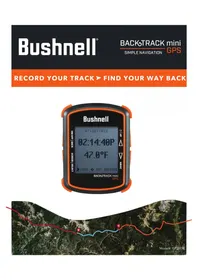
BackTrack Mini GPS - GPS-enhet BUSHNELL - Gratis bruksanvisning och manual
Hitta enhetens manual gratis BackTrack Mini GPS BUSHNELL i PDF-format.


| Produkttyp | Bärbar GPS-enhet |
| Märke | Bushnell |
| Modell | BackTrack Mini GPS |
| Strömförsörjning | Inbyggt laddningsbart batteri, laddning via medföljande USB-kabel |
| Batteritid | Upp till 35 timmar vid normal GPS-användning |
| Huvudfunktioner | GPS, digital kompass, höjdmätare, barometer, rutinspelning (upp till 50 timmar per rutt), waypoints (18 ikoner), Bluetooth-synkronisering med Bushnell Connect-appen |
| Display | Monokrom skärm med justerbar bakgrundsbelysning (låg, medel, hög) |
| GPS-noggrannhet | ±3 till 5 meter under normala förhållanden |
| Driftstemperatur | -10°C till 45°C |
| Anslutningar | Bluetooth, USB (för laddning och dataöverföring) |
| Internt minne | Kapacitet för flera rutter (max 50 timmar per rutt) och waypoints |
| Mått och vikt | Inte specificerade i bruksanvisningen (uppskattning: cirka 100 x 60 x 25 mm, 100 g) |
| Garanti | Begränsad ettårsgaranti (Ironclad) |
| Rengöring och underhåll | Torka med en mjuk, torr trasa; undvik vatten och extrema temperaturer |
| Säkerhet | Använd inte under körning; använd inte för flygnavigering; undvik magneter nära kompassen |
Vanliga frågor - BackTrack Mini GPS BUSHNELL
Användarfrågor om BackTrack Mini GPS BUSHNELL
0 fråga om denna apparat. Svara på dem du kan eller ställ din egen.
Ställ en ny fråga om denna apparat
Ladda ner instruktionerna för din GPS-enhet i PDF-format gratis! Hitta din manual BackTrack Mini GPS - BUSHNELL och ta tillbaka ditt elektroniska enhet i hand. På denna sida publiceras alla dokument som behövs för att använda din enhet. BackTrack Mini GPS av märket BUSHNELL.
BRUKSANVISNING BackTrack Mini GPS BUSHNELL
Grundläggande Installation Och Inställningar 51
Brytpunkter....51
Rutter - Starta, Registrera Och Användning av Brytpunkter....52
Kompasskalibrering....52
Alternativ Kalibrering....52
Ansluta Och Använda Bushnell® Connect-Appen....53
Hitta på startskärmen i Bushnell Connect....53
Bushnell Connect-biblioteket: rutter och brytpunkter....54
Skicka och dela rutter och brytpunkter från Bushnell Connect-appen....55
Min profil....55
Garanterar....56
Varningar och upplysningar ....57
BUSHNELL CONNECT-APPEN
Skanna QR-koden för att ladda ned Bushnell Connect-appen på en Android-mobil/iPhone och:
- Spara rutter och brytpunkter
– Dela valda rutter och brytpunkter - Visa rutter och brytpunkter på detaljerade kartor

- Strömknapp
- Val- och menyknapp
- Uppknapp/bakgrundsbelysning
- Nerknapp
- Tillgänglig intern data
6.Datum - Lokaltid
8.Temperatur - Batteriniväindikator
- Satellitstyrka
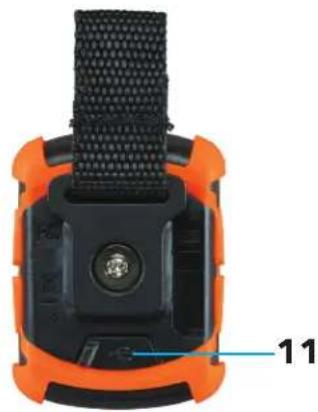
- USB Port
BAKRE VY
- Se till att BackTrack Mini är fulladdad före användning. Anslut den medföljande laddningskabeln till valfri USB-port för att ladda enheten.
- Gå utomhus. Tryck på STRÖMKNAPPEN (1) och håll intryckt till skärmen slås på. Vänta medan anslutningen till GPS-satelliten upprättas (10) (Bild 1). Procentsiffran visar hur stark satellitsignalen är. Den första gången enheten slås på i ett nytt område kan det ta några minuter att hitta satellitsignalen. *Det rekommenderas att enheten stängs av när den förflyttas inomhus, eftersom den annars kommer att fortsätta söka efter en satellit och tömma batteriet snabbare än normalt.
- Tryck på VALKNAPPEN (2) och håll den intryckt i 3 sekunder för att öppna menyn. (Bild 2)
- Välj INSTÄLLNINGAR för att justera tid, enheter, bakgrundsbelysning, återställning, programvaruuppdatering och "Om". Tryck på VALKNAPPEN (1) för att välja alternativet som du vill ändra.
Tid: 1) Format: 12 TIMMAR eller 24 TIMMAR
2) Sommartid: AV eller PÅ
3) Tidszon: Tryck på upp-/nerknapparna för att välja din tidszon och formatet som tiden ska visas på. Tryck på valknappen för att bekräfta.
Enheter: 1) Enheter: brittiska (fot, mph) eller metriska (meter, km/tim)
2) Temperatur: °F eller °C
3) Koordinater: DMS (grader, minuter, sekunder), DMM (grader decimalminuter) eller DD (grader)
Tidur: 1) Frekvens - av, dagligen, vardagar, helgdagar
2) Tid - Ställ tiduret genom att välja timme, minuter och fm/em
* Obs! Tiduret varken vibrerar eller ger ifrån sig ljudsignaler.
Bakgrundsbelysning: 1) Varaktighet - 15 sek, 30 sek, 60 sek, 90 sek.
2) Ljusstyrka - låg, medelhög, hög
* Obs! Ju längre bakgrundsbelysningen är tänd, desto mer batteri förbrukar den.
Återställning: Återställa till fabriksinställningarna? Ja eller nej
Programvaruuppdatering: Se fullständiga anvisningar på sidan 7.
Om: Programvaruversion, FCC-ID och IC-ID
BRYTPUNKTER - Brytpunkter är platser som du registrerar och lagrar eller uppdaterar på enheten. Brytpunkter kan användas för att markera din nuvarande plats, vart du är på väg eller var du har varit.
- Välj BRYTPUNKTER i inställningsmenyn. Innan du skapar en ny brytpunkt, kontrollera att ikonen för GPS-signal lyser fast och inte blinkar. Om satellitikonen blinkar finns ingen aktiv GPS-signal.
- BackTrack Mini kommer inte att spara en ny brytpunkt om det inte finns tillräckligt mycket ledigt internt minne. Om så är fallet måste användaren frigöra tillräckligt mycket minnesutrymme för att spara brytpunkten. (Bild 3) Vi rekommenderar att du synkroniserar med Bushnell Connect-appen för att spara rutter och brytpunkter, och sedan tar bort dem från BackTrack Mini.
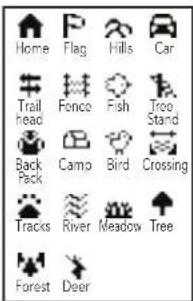
- På skärmen Skapa, välj en av 18 platsikoner (Bild 4). Medan du står på platsen som ska markeras, tryck på nerknappen (4) för att markera och välja MARKERA (Bild 5) och spara positionen i minnet på BackTrack Mini.
Genväg för att spara brytpunkt:
Stå på platsen du vill markera, tryck på val- (2) och nerknappen (4) samtidigt. Tryck på valknappen (2) för att bekräfta och spara.
- Brytpunktsnamn: Brytpunkt - Datum - Tid "WP092121-1429" Brytpunkt 21 september 2021 - 2:29
- För att återvända till den markerade platsen, tryck på strömknappen (1) för att återgå till startskärmen. Tryck på valknappen (2) för att visa höjd, tryck, soluppgång, solnedgång, månens upp- och nedgång för din aktuella position på startskärmen. (Bild 6)
- På höjdskärmen, tryck på upp- och nerknapparna för att visa tider för jakt/fiske. (Bild 7)
- Tryck på valknappen (2) för att visa kompasskärmen (Bild 8), som visar latitud och longitud för din aktuella position, samt en digital kompass (Bild 9) med din färdriktning uttryckt i grader.
Bild 6
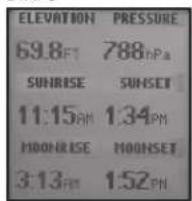
Bild 7
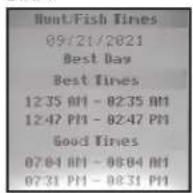
Bild 8
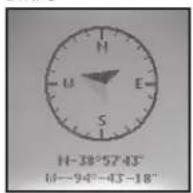
Bild 9
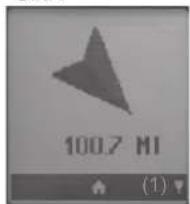
- När brytpunkten har skapats, gå tillbaka till brytpunkter i inställningsmenyn och välj Visa alla (Bild 10). Brytpunkter visas i den ordning de skapades (dvs efter filnamn). Den senaste brytpunkten visas högst upp och den äldsta längst ner. Välj en brytpunkt för att ange hur den ska användas. (Bild 11)
- Brytpunkten är synlig och kan läggas till i en resa.
- Dölj: Brytpunkten sparas men är inte synlig och kan inte läggas till.
- Ta bort: Brytpunkten tas bort från enheten för gott.
Bild 1
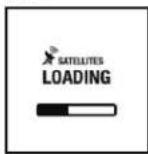
Bild 2
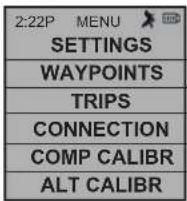
Bild 3
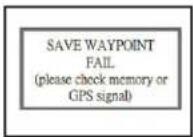
Bild 4 Icons
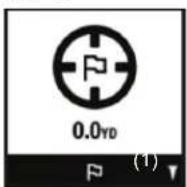
* När enheten befinner sig i närheten av brytpunkten, inom ca 10 meter, visar enheten en bild (Bild 12) för att meddela användaren att denne har anlänt till brytpunkten.
RUTTER - STARTA, REGISTRERA OCH ANVÄNDNING AV BRYTPUNKTER
- Öppna inställningsmenyn och välj RUTT. Innan du skapar en ny rutt, kontrollera att ikonen för GPS-signal lyser fast och inte blinkar. Om satellitikonen blinkar finns ingen aktiv GPS-signal. (10)
- BackTrack Mini kommer inte att spara en ny rutt om det inte finns tillräckligt mycket ledigt internt minne. Om så är fallet måste användaren frigöra tillräckligt mycket minnesutrymme för att spara rutten. (Bild 3) Vi rekommenderar att du synkroniserar med Bushnell Connect-appen för att spara rutter och brytpunkter.
- På startskärmen, välj STARTA RUTT (Bild 14) för att skapa en rutt från en brytpunkt till en annan som du har registrerat och som är inom räckhåll från din aktuella position. Om meddelandet "INGEN BRYTPUNKT" visas är inga sparade brytpunkter tillgängliga. Skärmen kommer att visa punktens koordinater, höjd och temperatur. Rutten mellan de anslutna brytpunkterna kommer att visas.
- Om du trycker på nerknappen (4) visas den digitala kompassvyn för varje brytpunkt.
Geografisk nordpol
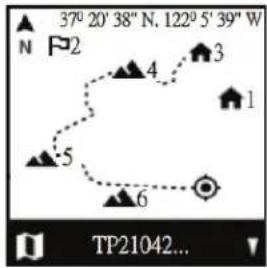
GPS-koordinator för aktuell position
1:a brytpunkten
Bild 14
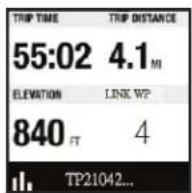
- När du har slutfört rutten, öppna inställningsmenyn/rutter och välj AVSLUTA RUTT. För att starta om rutten, gå tillbaka till RUTTER och välj VISA ALLA.
- Den maximala registreringstiden för en enstaka rutt är 50 timmar. Om minnet för en enskild rutt fylls (över 50 timmar) medan den registreras kommer systemet att registrera fram till den sista positionen. Därefter kommer det att visa ett meddelande (Bild 3) med en uppmaning om att avsluta och spara rutten. Batteritiden är upp till 35 timmar vid normal GPS-användning. Obs! Enheten kan behöva laddas flera gånger under en lång rutt. *Under en längre resa som varar minst 50 timmar bör flera rutter skapas, exempelvis 2 rutter på 25 timmar eller 3 rutter på 16 timmar.
KOMPASSKALIBRERING
- Det rekommenderas att kompassen kalibreras efter varje användning, särskilt efter en längre körtur eller flygresa.
- För att säkerställa noggrannheten i färdriktningen, håll BackTrack Mini framför dig i handen, med skärmen uppåt och förflytta den i en "8" några gånger för att kalibrera om kompassen.
- Vi rekommenderar att du håller BackTrack Mini i en liggande position (inte lutad) medan du använder den på en rutt.
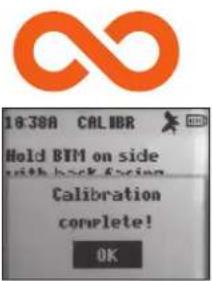
- När kalibreringen är klar kommer ett meddelande som bekräftar detta att visas.
* Observera att magneter påverkar kompassen och inte får finnas i närheten medan kompassen kalibreras eller används.
ALTERNATIV KALIBRERING
- Om du vill ange höjden manuellt kan du göra det via det alternativa kalibreringsalternativet i menyn. Tryck på valknappen (2) för att bläddra bland fälten och använd upp- eller nerknapparna (3 och 4) för att ange höjden. När du är klar kommer ett meddelande som bekräftar att höjden har sparats att visas.
Bild 13
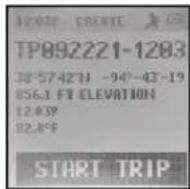
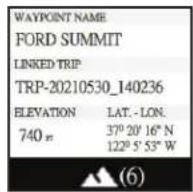
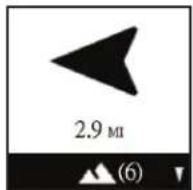
Skärmen stängs av när enheten inte har använts på fem minuter. Tryck på valfri knapp för att slå på den igen.
BUSHNELL CONNECT-APPEN
Skanna QR-koden för att ladda ned Bushnell Connect-appen på en Android-mobil/iPhone och.
-
Ladda ned Bushnell Connect-appen. Skapa ett konto och ange ett lösenord om du inte redan har gjort det. Godkänn användarvillkoren. Om du tackar ja till att ta emot reklam- och företagsinformation kommer du att få rabatterbjudanden och den senaste informationen om Bushnells produkter.
-
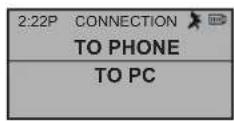
Aktivera Bluetooth-läget på BackTrack Mini. Tryck på VALKNAPPEN på enhetens vänstra sida och håll den intryckt för att öppna menyn. Välj ANSLUTNING > TILL TELEFON för att ansluta BackTrack Mini till en pekskärmsmobil eller bärbar Bluetooth-enhet. Välj ANSLUTNING > TILL PC för att ansluta BackTrack Mini till en dator.
-
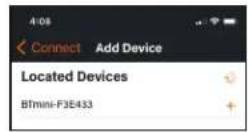
Telefon: Öppna den meny på din mobiltelefon där alla tillgängliga Bluetooth-enheter visas och välj BackTrack Mini när den blir tillgänglig.
- Dator: För att ansluta till en dator, sätt i den medföljande USB-laddningskabeln i en stationär eller bärbar dator. Den här åtgården ger datorn möjlighet att läsa BackTrack Mini på samma sätt som en extern drivenhet. Du kommer dessutom att kunna spara brytpunkter och rutter på datorn för att frigöra minnesutrymme på BackTrack Mini.
* De flesta Bluetooth-enheter ansluter automatiskt till mobilappen, men för att maximera batteritiden och säkerställa att du kan använda GPS:en under många timmar ansluter BackTrack Mini inte automatiskt. I stället måste anslutningen upprättas i via anslutningsmenyn i inställningarna för BackTrack Mini och telefonen.
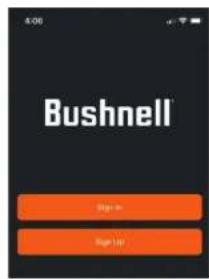
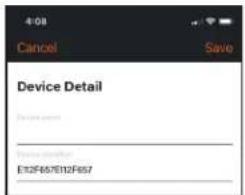
- Öppna Bushnell Connect-appen och anslut enheten genom att trycka på knappen med plustecknet under bilden på enheten. När BackTrack Mini har anslutits måste du ge den ett namn i listan med enheter i Bushnell Connect. Gör detta på skärmen med enhetsinformation.
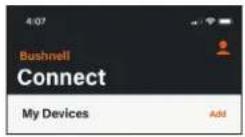
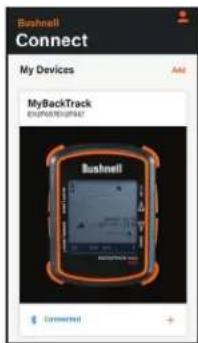
- Flera BackTrack- eller andra Bushnell-enheter kan läggas till eller tas bort. Anslut din enhet till Bluetooth eller koppla från den via den här skärmen. För att öppna startsidan för BackTrack Mini, tryck på bilden på enheten.
- Om BackTrack Mini aldrig har använts kommer startskärmen inte att innehålla någon ruttinformation. Den
ruttinformation som visas gäller tidigare rutter som har synkroniserats från BackTrack Mini via en GPS-anslutning. - De uppgifter om temperatur, höjd och tryck som visas gäller den aktuella positionen. De här sensorerna kräver ingen GPS-signal och informationen hämtas via BackTrack Minis programvara.
- För att synkronisera informationen i BackTrack Mini till appen, kontrollera att det finns en aktiv Bluetooth-anslutning mellan BackTrack Mini och appen. Tryck på UPPDATERA/SYNKRONISERA ENHETSDATA. Alla rutter, brytpunkter och uppgifter från den senaste registrerade rutten kommer att bli tillgängliga i appen.
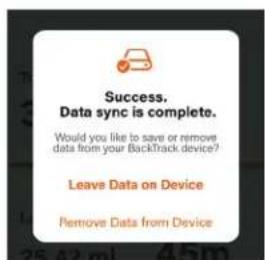
- För att ta bort all information om rutter och brytpunkter från tidigare resor från BackTrack Mini, välj den här skärmen. Förutsatt att uppgifterna på enheten har synkroniserats med appen kommer de att finnas kvar i appens bibliotek.
- BackTrack Mini har nu synkroniserats med Bushnell Connect-appen. Ruttinformation kan lagras på enheten eller, om minne behöver frigöras, tas bort för att ge plats för nästa äventyr. När informationen tas bort från enheten kommer den att vara tillgänglig i appen. Om den tas bort från appen försvinner den för gott.
Bushnell Connect-biblioteket: rutter och brytpunkter
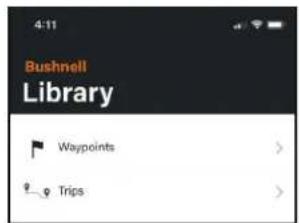
Så snart din BackTrack Mini har synkroniserats med en Android- eller iOS-mobil/- surfplatta är rutter och brytpunkter tillgängliga i biblioteket. Rutter och brytpunkter lagras separat.
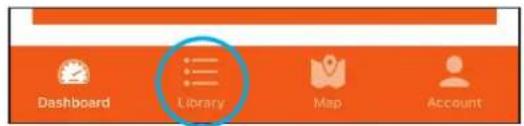
Genom att välja rutter i biblioteket kan användaren visa synkroniserade rutter som sorterats efter datum eller namn. Standardinställningen är att spara en rutt (TP) eller brytpunkt (WP) efter det datum då den skapades. (TP110721-1124 = rutt startades den 7 november 2021 kl. 11:24)
- För att ladda upp en rutt eller brytpunkt, välj Redigera, följt av den rutt eller brytpunkt som ska laddas upp till BackTrack Mini och tryck på LADDA UPP.
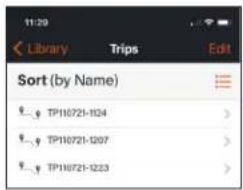
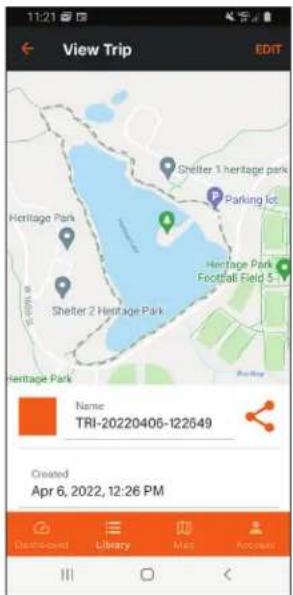
- Välj en rutt för att visa sidan med detaljerad information om rutten. Den detaljerade ruttinformationen visar resvägen på den karta som mobiltelefonen använder som standard. Sidan visar vilket datum rutten skapades, tiden för rutten, distansen och eventuella anteckningar. Den kan delas med vänner via SMS eller e-post. (Se anvisningar på sidan 7)
- Redigera ruttinformationen genom att byta namn, ändra eller lägga till resvägar och tryck sedan på Spara längst ner på sidan. Om ruttens namn har ändrats, tryck på returknappen på tangentborden, följt av Spara längst ner på skärmen.
*Obs! Om din rutt innehåller fler än 2 000 registreringspunkter kan den inte redigeras. För långa resor eller resor över flera dagar, skapa flera olika rutter. Glöm inte att lägga till brytpunkter längs med rutten för att underlätta navigering tillbaka till hemmet/utgångspunkten.
- Välj en brytpunkt i listan för att visa och/eller redigera den. I menyn, välj redigeringsknappen högst upp till höger på skärmen för att ladda upp brytpunkten till BackTrack Mini, dela den med andra användare eller radera den.
- När en brytpunkt har valts kommer den att läggas in på den karta som mobiltelefonen använder som standard. För ihop eller isär fingrarna för att zooma in och ut. Tryck sedan på ikonen för att redigera brytpunkten.
- Redigera brytpunktsinformationen - du kan även byta ikoner och namn - tryck sedan på Spara, eller välj Avbryt för att lämna utan att ändra.
*Obs! Om du ändrar platsen kommer brytpunkten att flyttas till den nya platsen som ersätter den gamla platsen.
Skärmbilder för Android Skärmbilder för iOS
Skicka och dela rutter och brytpunkter från Bushnell Connect-appen
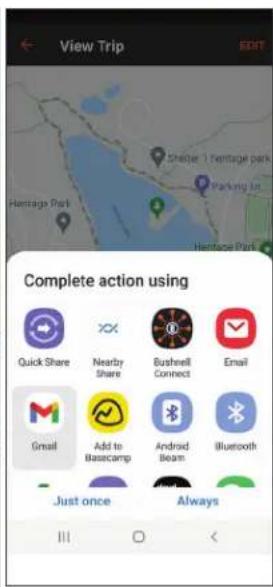
Delningsskärm för iOS Delningsskärm för Android
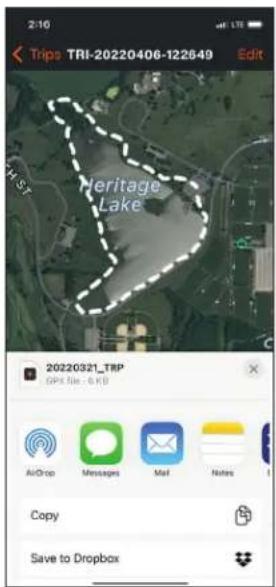
Öppna biblioteket och välj den rutt du vill dela. Till höger om ruttnamnet finns en delningsknapp. Använd knappen för att dela via e-post eller SMS.
När du tar emot en rutt på din telefon via e-post eller SMS, ladda ner GPX-filen till en filmapp, t.ex. nedladdningsmappen. Importera filen genom att öppna kartmenyn, trycka på plusknappen och välja den importerade GPX-filen. Ta reda på vart den sparade GPX-filen sparades och lägg till den i ditt ruttbibliotek
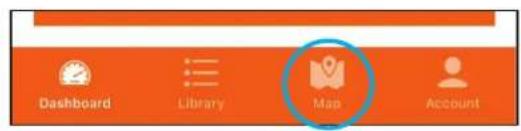
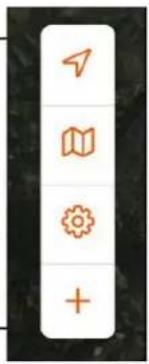
Pil: nuvarande position Karta: byter från satellit- till gatukarta Inställningar: kartinställningar, koordinater, miles/km Plus: använd för att skapa en rutt eller brytpunkt, eller importera en GPX-fil
Mitt konto: Öppna dina kontinställningar genom att trycka på Mitt konto på profilsidan. Användare kan tacka ja till att ta emot erbjudanden och produktuppdateringar eller radera sitt konto.
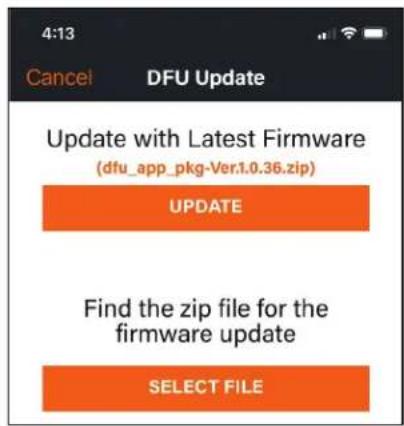
Programvaruuppdatering: Följ nedanstående anvisningar för att uppdatera programvaran.
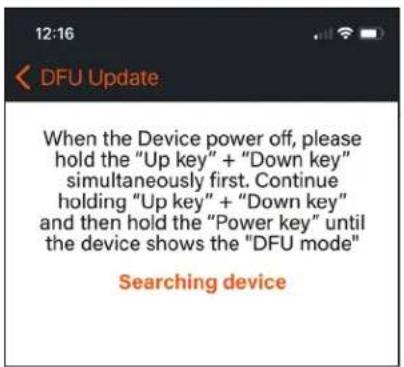
- Stäng av BackTrack Mini.
- Placera BackTrack Mini i DFU-läget:
Håll både upp- och nerknappen intryckta och tryck samtidigt på strömknappen. Håll allihop intryckta tills enheten växlar till DFU-läget efter ca tre sekunder.
-
Välj Uppdatera.
-
Appen kommer att söka efter enheten, ansluta till den och upp
Ironclad-garantin är en ettårig begränsad garanti som täcker denna produkt. Vi garanterar att denna produkt är fri från defekter i material och utförande och kommer att uppfylla alla representerade prestandastandarder under det första året efter att denna produkt köptes. Om denna produkt inte fungerar korrekt på grund av ett täckt defekt, kommer vi, efter vårt val, antingen reparera eller byta ut den och skicka tillbaka den till dig utan kostnad. Denna garanti är helt överförbar och kräver ett kvitto, garantikort eller produktregistrering. Denna garanti täcker inte följande: elektroniska komponenter; batterier; kosmetisk skada; skada orsakad av att produkten inte underhålls korrekt; förlust; stöld; skada som ett resultat av obehörig reparation, modifiering eller demontering; avsiktlig skada, missbruk eller missbruk; och vanligt slitage. Denna garanti upphör att gälla om datumstämpeln eller andra serialiseringskoder har tagits bort från produkten.
För att se hela garantin och hitta information om hur du begär service under garantin, gå till vår webbplats på www.bushnell.com/warranty. Alternativt kan du begära en kopia av garantin genom att ringa oss på 1-800-423-3537 eller skriva till oss på någon av följande adresser:
IN U.S.A. Send To: IN CANADA Send To:
För produkter köpta utanför USA eller Kanada, kontakta din lokala återförsäljare för tillämplig garantiinformation.
Denna garanti ger dig specifika juridiska rättigheter. Du kan ha andra rättigheter som varierar från land till land.
Varningar och upplysningar
Upplysningar om GPS-system och noggrannhet vid platsbestämning: Det globala positioneringssystemet (GPS) ägs av USA:s regering, som har det fullständiga ansvaret för dess noggrannhet och underhåll. Systemet kan komma att ändras på sätt som påverkar noggrannheten och funktionaliteten hos all GPS-utrustning. GPS-systemets inneboende karaktär begränsar noggrannheten i de avstånd som visas på enhetens skärm till ca ±3\~5 meter från den faktiska positionen.
Varning: Den här enheten är enbart avsedd att användas som ett extra handhållet navigeringshjälpmedel. Användaren har fullt ansvar för allt som rör användningen av den här produkten. Den får inte användas för något ändamål som kräver exakt bestämning av plats, riktning, avständ, hastighet eller topografi. Enheten får inte användas för några navigeringsapplikationer i samband med luftfart.
Arbetstemperatur: Enhetens arbetstemperaturområde är -10-45°C. Enheten kan sluta fungera om den används utanför detta temperaturintervall.
Upplysning om användning i fordon: Bushnell strävar efter att alla ska kunna njuta av friluftslivet på ett tryggt och ansvarsfullt sätt. Använd inte den här produkten under bilkörning. En olycka kan leda till dödsfall eller skada på egendom eller person om operatören underlåter att framföra fordonet på ett säkert sätt. Varje fordonsförare är ensamt ansvarig för att fordonet framförs på ett säkert sätt. Information från GPS-enheten kan distrahera föraren av ett motorfordon. Det är farligt att använda kontrollerna på GPS-enheten under körning. Om enheten används i ett motorfordon får den inte användas av fordonets förare. Om den används i ett motorfordon måste den vara monterad på ett sätt som säkerställer att den inte distraherar föraren, skymmer förarens sikt, eller blockerar eller stör luftkuddar eller annan säkerhetsutrustning i fordonet. Vindrutor och bilrutor med inbyggda metalldelar, som avfrostningsutrustning, samt tonade vindrutor kan försämra GPS-mottagningen inuti bilen.
Friskrivningsklausul: Bushnell skall under inga omständigheter hållas ansvarigt för någon oförutsedd, speciell, indirekt eller följdskada, oavsett om denna uppstod på grund av användning, felaktig användning eller oförmåga att använda den här produkter eller på grund av fel hos produkten.
Vissa länder tillåter inte ansvarsfriskrivning från oförutsedda skador och följdskador och det är därmed möjligt att ovanstående begränsningar inte omfattar dig.
FCC-meddelande
Den här enheten uppfyller kraven i del 15 av FCC:s regelverk. Användningen omfattas av följande två villkor: (1) Den här enheten får inte orsaka skadliga störningar, och (2) den här enheten måste godta eventuella mottagna störningar, inklusive störningar som kan få oönskade konsekvenser för användningen.
Den här utrustningen har testats och konstaterats efterleva gränsvärdena för en digital enhet av Klass B, enligt vad som beskrivs i del 15 av FCC:s regelverk. Dessa gränsvärden är utformade för att ge ett rimligt skydd mot skadliga störningar vid installation i bostäder. Utrustningen genererar, använder, och kan utstråla radiofrekvensenergi. Om den inte har installerats och används i enlighet med anvisningarna kan den orsaka skadliga störningar i radiokommunikationer. Det garanteras dock inte att inga störningar kommer att uppstå i en enskild installation. Skulle den här utrustningen orsaka skadliga störningar i radio- eller tv-mottagning, vilket kan avgöras genom att slå på och av utrustningen, rekommenderas att användaren försöker åtgärda störningarna genom att vidta en eller flera av följande åtgärder:
- Rikta om eller flytta den mottagande antennen.
- Öka avståndet mellan utrustningen och mottagaren.
- Ansluta utrustningen till ett annat uttag eller en annan krets än vad mottagaren är ansluten till.
- Kontakta återförsäljaren eller en erfaren radio-/tv-tekniker för att få hjälp.
En skärmad gränssnittskabel måste användas tillsammans med utrustningen för att uppfylla kraven för en digital enhet enligt underdel B i del 15 av FCC:s regelverk. Specifikationer och designer kan ändras utan förvarning och utan några skyldigheter från tillverkarens sida.
Viktig upplysning: meddelande om exponering för strålning
- Den här utrustningen efterlever FCC:s gränsvärden för strålningsexponering i en okontrollerad miljö. Utrustningen skall installeras och användas med ett avständ på minst 0 cm mellan delar som avger strålning och din kropp.
- Den här sändaren får inte monteras eller användas tillsammans med någon annan antenn eller sändare.