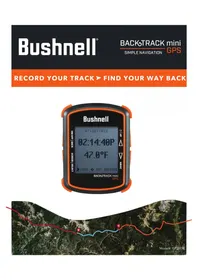
BackTrack Mini GPS - Dispositivo GPS BUSHNELL - Manuale utente e istruzioni gratuiti
Trova gratuitamente il manuale del dispositivo BackTrack Mini GPS BUSHNELL in formato PDF.


| Tipo di prodotto | Dispositivo GPS portatile |
| Marca | Bushnell |
| Modello | BackTrack Mini GPS |
| Alimentazione | Batteria ricaricabile integrata, ricarica tramite cavo USB in dotazione |
| Autonomia | Fino a 35 ore in funzionamento GPS normale |
| Funzioni principali | GPS, bussola digitale, altimetro, barometro, registrazione itinerari (fino a 50 ore per tragitto), punti di riferimento (18 icone), sincronizzazione Bluetooth con app Bushnell Connect |
| Display | Schermo monocromatico con retroilluminazione regolabile (bassa, media, alta) |
| Precisione GPS | ±3 a 5 metri in condizioni normali |
| Temperatura di funzionamento | -10°C a 45°C |
| Connettività | Bluetooth, USB (per ricarica e trasferimento dati) |
| Memoria interna | Capacità per più itinerari (durata max 50 ore per itinerario) e punti di riferimento |
| Dimensioni e peso | Non specificati nel manuale (stima: circa 100 x 60 x 25 mm, 100 g) |
| Garanzia | Garanzia limitata di un anno (Ironclad) |
| Pulizia e manutenzione | Pulire con un panno morbido e asciutto; evitare acqua e temperature estreme |
| Sicurezza | Non utilizzare durante la guida; non utilizzare per la navigazione aerea; evitare calamite vicino alla bussola |
Domande frequenti - BackTrack Mini GPS BUSHNELL
Domande degli utenti su BackTrack Mini GPS BUSHNELL
0 domanda su questo apparecchio. Rispondi a quelle che conosci o fai la tua.
Fai una nuova domanda su questo apparecchio
Scarica le istruzioni per il tuo Dispositivo GPS in formato PDF gratuitamente! Trova il tuo manuale BackTrack Mini GPS - BUSHNELL e riprendi in mano il tuo dispositivo elettronico. In questa pagina sono pubblicati tutti i documenti necessari per l'utilizzo del tuo dispositivo. BackTrack Mini GPS del marchio BUSHNELL.
MANUALE UTENTE BackTrack Mini GPS BUSHNELL
Guida ai controlli e al display....34
Configurazione Di Base e Impostazioni....35
Waypoints....35
Itinerari - Avvio, Registrazione e Utilizzo Dei Waypoint....36
Calibrazione Bussola (COMP CALIBR)....36
Calibrazione Alternata (ALT CALIBR)....36
Collegamento e Utilizzo dell'app Bushnell Connect....37
Navigazione nella schermata iniziale di Bushnell Connect....37
Libreria Bushnell Connect: itinerari e waypoint ....38
Inviare e condividere itinerari e waypoint all'interno dell'app Bushnell Connect....39
Il mio profilo....39
La Garanzia....40
Avvertenze e avvisi....41
APP BUSHNELL CONNECT
Scansionare il codice QR per scaricare l'app Bushnell Connect sul proprio Android/iPhone per:
- Salvare itinerari e waypoint
- Condividere itinerari e waypoint preferiti
- Visualizzare itinerari e waypoint su mappe dettagliate


Guida ai controlli e al display
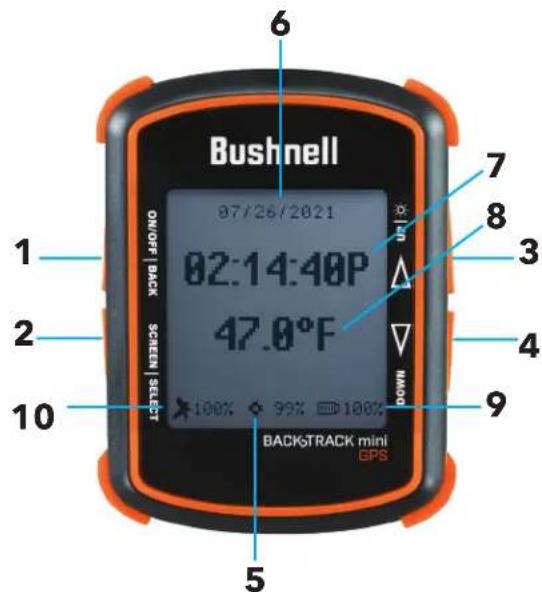
- Tasto di accensione
- Tasto di selezione e menu
- Tasto su/retroilluminazione
- Tasto giù
- Dati interni disponibili
- Data
- Ora locale
- Temperatura
- Indicatore del livello della batteria
- Potenza segnale satellitare
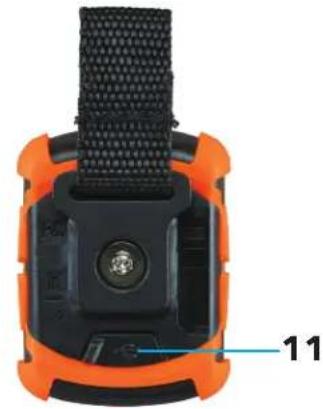
- Porta USB
Vista posteriore
CONFIGURAZIONE DI BASE e IMPOSTAZIONI
- Caricare completamente BackTrack Mini prima dell'uso. Collegare il cavo di ricarica in dotazione e caricare l'unità da qualsiasi porta USB.
- Andare in un luogo all'aperto. Tenere premuto il tasto di accensione (1) finché il display non si accende. Attendere la connessione del satellite GPS (10) (Fig. 1). La percentuale indica la potenza del segnale satellitare. Dopo la prima accensione in una nuova area, potrebbero essere necessari alcuni minuti per trovare il segnale satellitare. *Quando ci si reca in ambienti chiusi, si consiglia di spegnere l'unità, perché altrimenti continuerà a cercare un segnale satellitare consumando la batteria più velocemente del normale.
- Tenere premuto il tasto di selezione (2) per 3 secondi per accedere al menu. (Fig. 2)
- Selezionare SETTINGS (Impostazioni) per regolare l'ora, le unità di misura, la retroilluminazione, il ripristino, l'aggiornamento firmware e per visualizzare le informazioni sull'unità. Premere il tasto di selezione (1) per scegliere l'opzione che si desidera modificare.
Ora: 1) Formato: 12 ORE o 24 ORE
2) Ora legale: OFF o ON
3) Fuso orario: premere i tasti Su/Giù per scegliere il fuso orario e il formato di visualizzazione dell'ora. Premere il tasto di selezione per confermare.
Unità di misura: 1) Sistema: imperiale britannico (Ft., MPH) o metrico (M., KPH)
2) Temperatura: °F o °C
3) Coordinate: DMS (gradi, minuti, secondi), DMM (gradi, minuti decimali) o DD (gradi)
Timer: 1) Frequenza - Off, Giornaliero, Giorno della settimana, Fine settimana
2) Ora - Impostare il timer selezionando Ora, Minuti e AM/PM
* Nota: il timer non vibra e non emette alcun suono.
Retroilluminazione: 1) Periodo - 15 sec., 30 sec., 60 sec., 90 sec.
2) Luminosità - Bassa, Media, Alta
* Nota: più a lungo rimane accesa la retroilluminazione, maggiore sarà il consumo di batteria.
Ripristino: ripristino di fabbrica? Sì o no
Aggiornamento firmware: vedere le istruzioni complete a pagina 7.
Informazioni: versione firmware, codice FCC e codice IC
WAYPOINT -I waypoint sono posizioni che si registrano e memorizzano o che si caricano sul dispositivo. I waypoint possono indicare dove ci si trova, dove si sta andando o dove si è stati.
- Nel menu Settings, selezionare WAYPOINT. Prima di creare un nuovo Waypoint, verificare che il segnale GPS sia fisso e non lampeggiante. Se l'icona del satellite lampeggia, il segnale GPS non è attivo.
- Se la memoria interna è insufficiente, BackTrack Mini non può salvare un nuovo Waypoint. L'utente dovrà liberare spazio di memoria a sufficienza per creare un Waypoint. (Fig. 3) Suggeriamo di eseguire la sincronizzazione con l'app Bushnell Connect e di salvare gli itinerari e i waypoint, e in seguito rimuovere gli itinerari e i waypoint da BackTrack Mini.
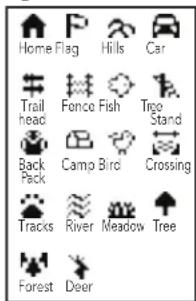
- Nella schermata Create, selezionare una delle 18 icone di posizione (Fig. 4). Mentre ci si trova nella posizione che si desidera contrassegnare, premere il tasto Giù (4) per evidenziare e selezionare MARK (Fig. 5) per salvare la posizione nella memoria di BackTrack Mini.
Scorciatoia per il salvataggio di un waypoint:
Mentre ci si trova nella posizione che si desidera contrassegnare, premere il tasto di selezione (2) e il tasto Giù (4) contemporaneamente. Premere il tasto di selezione (2) per confermare il salvataggio.
- Nome waypoint: Waypoint - Data - Ora "WP092121-1429" Waypoint 21 settembre 2021 - 12:29
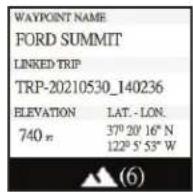
- Per tornare alla posizione contrassegnata, premere il tasto di accensione (1) per tornare alla schermata principale. Dalla schermata principale, premere il tasto di selezione (2) per visualizzare altitudine, pressione, alba e tramonto solare, e alba e tramonto lunare della posizione attuale. (Fig. 6)
- Dalla schermata Elevation, premere i pulsanti Su o Giù per visualizzare i tempi di caccia/pesca. (Fig. 7)
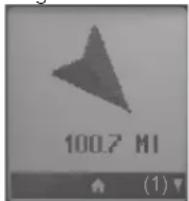
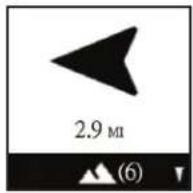
- Premere il tasto di selezione (2) per visualizzare la schermata della bussola (Fig. 8), che mostra la latitudine e la longitudine della posizione attuale, oltre a una bussola digitale (Fig. 9) che comprende la destinazione (direzione di viaggio) espressa in gradi.
Fig. 6
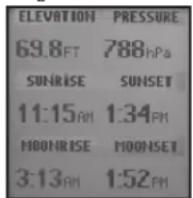
Fig. 7
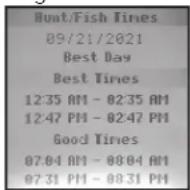
Fig. 8
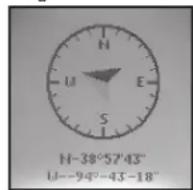
Fig. 9
- Una volta creato il waypoint, tornare a Waypoint nel menu Settings e scegliere View All (Visualizza tutto) (Fig. 10). L'ordine dei waypoint è determinato dal momento della creazione del waypoint (ovvero, il nome predefinito del file). Il Waypoint più recente è in alto e il più vecchio è in basso. Scegliere un waypoint per modificare l'utilizzo di quel waypoint specifico. (Fig. 11)
- Show (Mostra): il Waypoint è visibile e disponibile per essere aggiunto a un Trip (Itinerario).
- Hide (Nascondi): il Waypoint è salvato ma non è visibile e non può essere aggiunto.
- Delete (Elimina): elimina definitivamente il Waypoint dall'unità.
Fig. 1
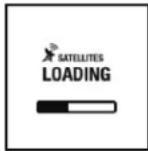
Fig. 2
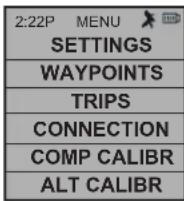
Fig. 3
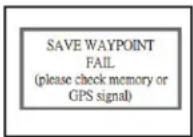
Fig. 4 Icons
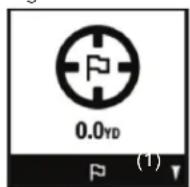
* Quando il dispositivo è vicino al Waypoint, entro 10 metri, il sistema mostrerà una figura (Fig.12) per informare l'utente di essere arrivato al Waypoint.
Fig. 12
ITINERARI - AVVIO, REGISTRAZIONE E UTILIZZO DEI WAYPOINT
- Nel menu Settings, selezionare TRIP (Itinerario). Prima di creare un nuovo Itinerario, verificare che il segnale GPS sia fisso e non lampeggiante. Se l'icona del satellite lampeggia, il segnale GPS non è attivo. (10)
- Se la memoria interna è insufficiente, BackTrack Mini non può salvare un nuovo Itinerario. L'utente dovrà liberare spazio di memoria a sufficienza per creare un Itinerario. (Fig. 3) Suggeriamo di eseguire la sincronizzazione con l'app Bushnell Connect e di salvare gli itinerari e i waypoint.
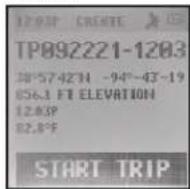
- Nella schermata Create, selezionare START TRIP (inizia itinerario) (Fig. 14) per creare un itinerario da un Waypoint a un altro collegato, nel raggio della posizione attuale. Se viene visualizzato "NO WAYPOINT", non ci sono Waypoint salvati disponibili. Su questa schermata, saranno visualizzate le coordinate del punto, l'altitudine e la temperatura. Comparirà l'Itinerario con i Waypoint collegati.
- Premendo il tasto Giù (4) verrà visualizzato il display della bussola digitale per ciascun Waypoint collegato.
Vero Nord
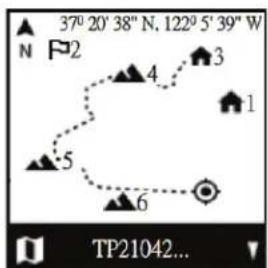
Coordinate GPS attuali
1° Waypoint
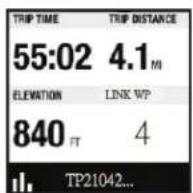
Fig. 15
- Quando l'Itinerario è stato completato, andare al menu Settings/Trips e scegliere STOP TRIP. Per accedere all'Itinerario per ricominciare, tornare a TRIPS e scegliere VIEW ALL (Visualizza tutto).
- Il tempo massimo di registrazione per un singolo itinerario è 50 ore. Se la memoria per un singolo itinerario è piena (oltre 50 ore) durante la registrazione dell'itinerario, il sistema registrerà l'ultimo punto. In seguito, il sistema mostrerà un messaggio (Fig. 3) per interrompere e salvare l'itinerario. La batteria può durare fino a 35 ore durante il normale funzionamento del GPS. Nota: durante un lungo itinerario, potrebbe essere necessario che l'utente carichi l'unità più volte. *Durante un lungo viaggio di 50 ore, l'utente deve creare più itinerari. Ad esempio, itinerari di 2 - 25 ore o itinerari di 3 - 16 ore.
CALIBRAZIONE BUSSOLA (COMP CALIBR)
- Si consiglia di calibrare la bussola prima di ogni utilizzo, soprattutto dopo un lungo viaggio in auto o in aereo.
- Per garantire la precisione direzionale, posizionare BackTrack Mini nel palmo della mano davanti a sé con il display rivolto verso l'alto e muoverlo varie volte tracciando la forma di un 8 per ricalibrare la bussola.
- Si raccomanda di mantenere BackTrack Mini in posizione orizzontale (non inclinata) quando si utilizza durante un itinerario.
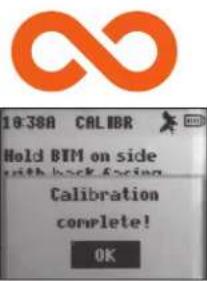
- Se la calibrazione ha esito positivo, verrà visualizzata la nota "Calibration Complete" (Calibrazione completata).
^* I magneti influiscono sulla bussola, tenerli lontani dal dispositivo durante la calibrazione o l'utilizzo della bussola
CALIBRAZIONE ALTERNATA (ALT CALIBR)
- Se si desidera inserire manualmente la propria altitudine attuale, è possibile farlo tramite l'opzione Alternate Calibration nel menu. Premere il tasto di selezione (2) per scorrere ogni campo e usare i tasti Su o Giù (3 e 4) per impostare l'altitudine. Al termine, apparirà un messaggio pop-up che indica "Altitude Saved!" (Altitudine salvata).
Fig. 14
Inattività dello schermo
Lo schermo si spegne dopo cinque minuti di inattività. Premere un tasto qualsiasi per accendere lo schermo.
APP BUSHNELL CONNECT
Scansionare il codice QR per scaricare l'app Bushnell Connect sul proprio Android/iPhone.


- Scaricare l'app Bushnell Connect. Creare un account e impostare una password, se non è già stato fatto. Accettare i termini e le condizioni. Accettando di ricevere informazioni aziendali e di marketing, si riceveranno sconti e novità sui prodotti Bushnell.
- Mettere BackTrack Mini in modalità Bluetooth. Tenere premuto il tasto di selezione alla sinistra dell'unità per accedere al menu. Scegliere CONNECTION > TO PHONE per connettere BackTrack Mini a uno smartphone o dispositivo Bluetooth portatile. Scegliere CONNECTION > TO PC per connettere BackTrack Mini a un computer.
- Telefono: sul proprio smartphone, aprire il menu che mostra tutti i dispositivi Bluetooth disponibili e selezionare BackTrack Mini quando disponibile.
- Computer: collegare al computer desktop o portatile tramite il cavo USB fornito per la ricarica. Questa azione consentirà al computer di leggere BackTrack Mini come unità esterna. Inoltre, sarà possibile salvare Waypoint e Itinerari sul computer per liberare spazio di memoria su BackTrack Mini.
* La maggior parte dei dispositivi Bluetooth fornisce una connessione automatica all'app per smartphone. Tuttavia, per massimizzare la durata della batteria ed essere certi di poter utilizzare il GPS per molte ore, BackTrack Mini non si connette automaticamente. La connessione deve essere impostata accedendo alle impostazioni di BackTrack Mini, al menu di connessione e al telefono.
- Accedere all'app Bushnell Connect e connettere il dispositivo selezionando il tasto con il segno più sotto l'immagine del dispositivo. Dopo aver collegato BackTrack Mini, sarà necessario assegnargli un nome nell'elenco dei dispositivi in Bushnell Connect. Può essere fatto nella schermata Device Detail (Dettagli dispositivo).
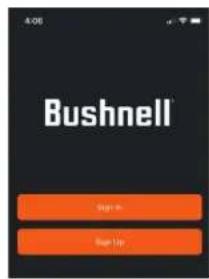
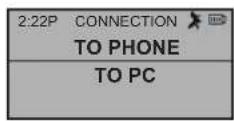
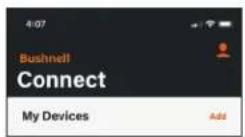
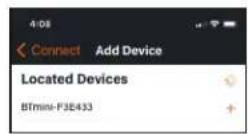
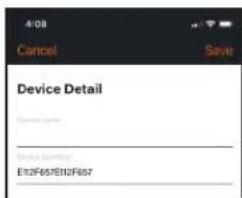
- È possibile aggiungere o eliminare ulteriori BackTrack o altri dispositivi Bushnell. Connettere o disconnettere il dispositivo dal Bluetooth da questa schermata. Per andare alla pagina principale di BackTrack Mini, premere sull'immagine del dispositivo.
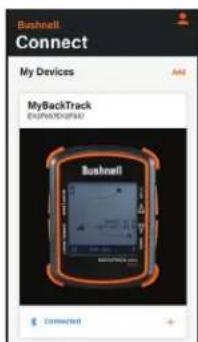
Navigazione nella schermata iniziale di Bushnell Connect
- Se BackTrack Mini non è stato utilizzato, la schermata principale non conterrà i dati dell'Itinerario. I dati dell'itinerario mostrati riguardano itinerari precedenti che sono stati sincronizzati da BackTrack Mini con una connessione GPS.
- Vengono visualizzati i dati di temperatura, altitudine e pressione per la posizione corrente. Questi sensori non richiedono un segnale GPS e i dati acquisiti sono all'interno del software di BackTrack Mini.
- Per sincronizzare i dati presenti in BackTrack Mini con l'app, assicurarsi che la connessione Bluetooth tra BackTrack Mini e l'app sia attiva. Premere UPDATE/SYNC DEVICE DATA. Gli itinerari, i waypoint e i dettagli dell'ultimo itinerario registrato potranno essere visualizzati nell'app.
- Per rimuovere tutti i dati su itinerario e waypoint di itinerari precedenti da BackTrack Mini, scegliere questa schermata. Se i dati del dispositivo sono stati sincronizzati con l'app, rimarranno archiviati nella Libreria dell'app.
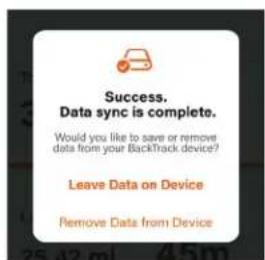
- BackTrack Mini è ora sincronizzato con l'app Bushnell Connect. I dati dell'itinerario possono essere archiviati sul dispositivo o, se è necessario liberare spazio in memoria, possono essere rimossi per lasciare spazio per la prossima avventura. Una volta rimossi i dati dal dispositivo, verranno archiviati nell'app. Eliminando i dati dall'app, questi verranno eliminati definitivamente.
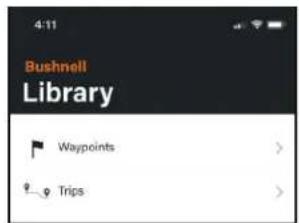
Una volta che BackTrack Mini e smartphone/tablet Android o iOS sono stati sincronizzati, è possibile accedere a Itinerari e Waypoint nella Libreria. Itinerari e Waypoint vengono memorizzati separatamente.
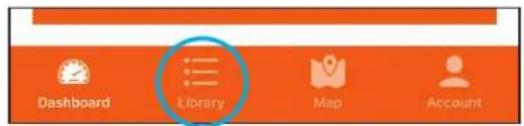
Scegliendo Trips nel menu Library, l'utente può vedere gli itinerari sincronizzati organizzati per data o nome. Per impostazione predefinita, l'Itinerario (Trip, TP) e il Waypoint (WP) vengono salvati in base alla data di creazione. (TP110721-1124 = Itinerario iniziato il 7 novembre 2021 alle 11:24)
- Per caricare un itinerario o un waypoint, selezionare Edit, selezionare l'itinerario o il waypoint da caricare su BackTrack Mini e premere UPLOAD.
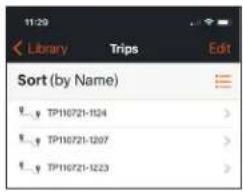
- Selezionare un Itinerario per visualizzare la pagina dei dettagli dell'itinerario. La pagina dei dettagli dell'itinerario mostra il percorso dell'itinerario sovrapposto alla mappa predefinita dello smartphone. Questa pagina mostra i dati creati, il tempo dell'itinerario, la distanza e le note aggiunte. È possibile condividere questo itinerario con gli amici tramite messaggi di testo o email. (Vedere le istruzioni a pagina 7)
- Modificare i dettagli dell'Itinerario cambiando il nome, modificando o aggiungendo percorsi e premendo Save in fondo alla pagina. Se il nome dell'Itinerario è stato modificato, premere il tasto Invio sulla tastiera e premere Save nella parte inferiore dello schermo.
*Nota: se l'itinerario ha più di 2.000 punti traccia, non può essere modificato. Se l'utente sta effettuando un itinerario lungo o itinerari di più giorni, dovrà creare più itinerari. Ricordarsi di aggiungere i waypoint all'itinerario per facilitare la navigazione di ritorno a casa o al campo base.
- Selezionare il Waypoint nell'elenco da visualizzare e/o modificare. Da questo menu, selezionare il tasto Edit in alto a destra dello schermo per caricare il Waypoint su BackTrack Mini, condividerlo con altri utenti o eliminarlo.
- Dopo aver selezionato il Waypoint, verrà sovrapposto alla mappa predefinita dello smartphone. Pizzicare ed espandere per ingrandire o rimpicciolire. Quindi, premere l'icona per modificare il Waypoint.
- Modificare le informazioni del waypoint, incluse icone e nomi, e premere Save per salvare o Cancel per uscire.
*Nota: se si modifica la posizione, il waypoint sarà spostato nella nuova posizione, sovrascrivendo la posizione precedente.
Inviare e condividere itinerari e waypoint all'interno dell'app Bushnell Connect
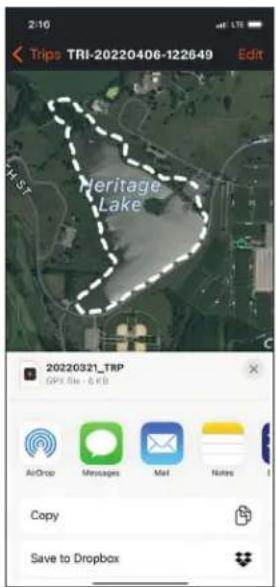
Schermata di condivisione iOS
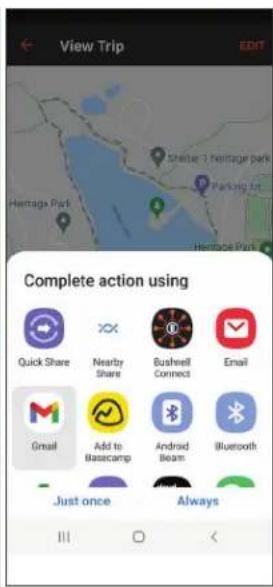
Schermata di condivisione Android
All'interno della libreria, selezionare l'itinerario che si desidera condividere. A destra del nome dell'itinerario, è presente un tasto di condivisione: selezionarlo. Ora è possibile condividere via email o messaggio di testo.
Quando si riceve un itinerario via email o messaggio di testo sul telefono, scaricare il file GPX nella propria cartella di file, come ad esempio la cartella di download. Per importare il file, andare nel menu della mappa, selezionare il pulsante più, quindi selezionare il file GPX di importazione. Esplorare la posizione in cui è stato salvato il file GPX inviato e salvarlo nella propria libreria di itinerario.

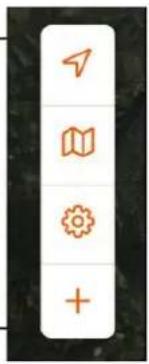
Freccia: posizione attuale Mappa: cambia da satellite a mappa stradale Impostazioni: coordinate delle impostazioni della mappa, miglia/km Più: avvia la creazione di un itinerario, un waypoint o un file GPX di importazione
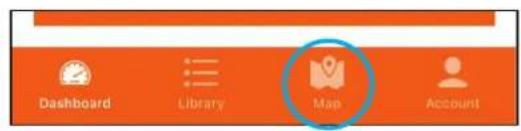
My Account: accedere alle impostazioni del proprio account premendo My Account nella schermata Profile. Gli utenti possono scegliere di ricevere promozioni, aggiornamenti sui prodotti o eliminare il proprio account.
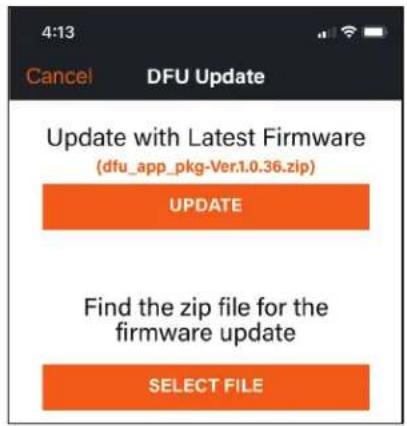
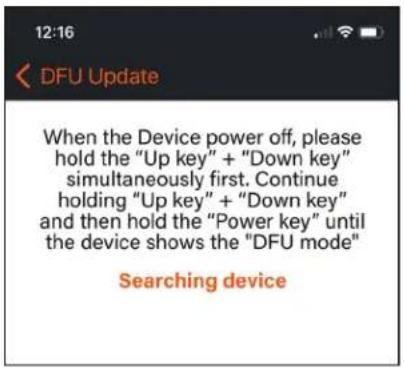
Aggiornamento del firmware: per aggiornare il firmware, seguire i passaggi seguenti.
- Spegnere BackTrack Mini.
- Posizionare BackTrack Mini in modalità DFU:
Tenendo premuti contemporaneamente i tasti Su e Giù, tenere premuto il tasto di accensione fino a quando il dispositivo non passerà alla modalità DFU, circa tre secondi.
- Selezionare Update.
- L'app eseguirà la scansione del dispositivo, si connetterà e aggiornerà il firmware.
La Garanzia Ironclad è una garanzia limitata di un anno che copre questo Prodotto. Garantiamo che questo prodotto è esente da difetti nei materiali e nella lavorazione e soddisferà tutti gli standard di prestazione rappresentati per il primo anno dopo l'acquisto del prodotto. Se questo Prodotto non funziona correttamente a causa di un difetto coperto, lo ripareremo o lo sostituiremo, a nostra discrezione, e lo rispediremo gratuitamente. Questa garanzia è completamente trasferibile e richiede una ricevuta, un certificato di garanzia o la registrazione del prodotto. Questa garanzia non copre quanto segue: componenti elettronici; batterie; danni estetici; danni causati dalla mancata corretta manutenzione del prodotto; perdita; furto; danni a seguito di riparazione, modifica o smontaggio non autorizzati; danno intenzionale, uso improprio o abuso; e normale usura. La presente Garanzia decade se il timbro della data o altri codici di serializzazione sono stati rimossi dal Prodotto.
Per visualizzare la garanzia completa e trovare i dettagli su come richiedere il servizio in garanzia, visitare il nostro sito Web all'indirizzo www.bushnell.com/warranty. In alternativa, puoi richiedere una copia della garanzia chiamandoci al numero 1-800-423-3537 o scrivendoci a uno dei seguenti indirizzi:
Recapito negli Stati Uniti: Recapito in CANADA:
Per prodotti acquistati fuori dagli Stati Uniti o dal Canada, rivolgersi al rivenditore per le clausole pertinenti della garanzia.
Questa garanzia dà specifici diritti legali. Eventuali altri diritti variano da una nazione all'altra.
Avviso sulla precisione del sistema GPS e della posizione:
Il Global Positioning System (GPS) è gestito dal governo degli Stati Uniti, che è l'unico responsabile della sua accuratezza e manutenzione. Il sistema è soggetto a modifiche che potrebbero influire sulla precisione e sulle prestazioni di tutte le apparecchiature GPS. La natura intrinseca del sistema GPS stesso limita la precisione della distanza indicata sul display dell'unità a circa ±3\~5 metri (o iarde) dalla posizione effettiva contrassegnata.
Avvertimento:
Questo dispositivo è inteso esclusivamente come ausilio alla navigazione portatile supplementare. L'utente si assume tutte le responsabilità associate all'uso di questo prodotto. Non deve essere utilizzato per nessuno scopo che richieda una misurazione precisa di posizione, direzione, distanza, velocità o topografia. Questo dispositivo non deve essere utilizzato per impieghi nell'ambito della navigazione aerea.
Temperatura di esercizio:
L'intervallo di temperatura di funzionamento di questo dispositivo è compreso tra -10 gradi e 45 gradi Celsius. Il dispositivo potrebbe non funzionare correttamente se la temperatura non rientra in questo intervallo.
Avviso riguardo all'utilizzo su veicoli:
Bushnell si impegna per promuovere il godimento della vita all'aria aperta in modo sicuro e responsabile.
Non utilizzare questo prodotto durante la guida. Se il conducente non adotta pratiche di guida prudenti, potrebbe causare un incidente con conseguenti danni alla proprietà, lesioni o morte. È responsabilità esclusiva del conducente di qualsiasi veicolo azionare il veicolo a motore in modo sicuro. Le informazioni dell'unità GPS possono distrarre il conducente di un veicolo a motore. Non è sicuro azionare i comandi dell'unità GPS durante la guida di un veicolo a motore. In caso di utilizzo su un veicolo a motore, non deve essere utilizzato dal conducente del veicolo. In caso di utilizzo su un veicolo a motore, deve essere montato in modo tale da non distrarre il conducente, non interferire con il campo visivo del conducente e non ostruire o interferire con gli air bag o altri meccanismi di sicurezza del veicolo a motore. I parabrezza e i finestrini dell'auto con materiali metallici integrati, come sbrinatori o pellicole oscuranti per i finestrini dell'auto, possono ridurre la ricezione GPS all'interno dell'auto.
Avviso di responsabilità:
In nessun caso Bushnell sarà responsabile per eventuali danni incidentali, speciali, indiretti o consequenziali, derivanti da uso, uso improprio o incapacità di utilizzare questo prodotto o da difetti del prodotto.
Alcuni stati non consentono l'esclusione di danni incidentali o consequenziali, quindi le limitazioni di cui sopra potrebbero non essere applicabili all'utente.
Dichiarazione FCC
Questo dispositivo è conforme alla parte 15 della normativa FCC. Il funzionamento è soggetto alle due condizioni seguenti: (1) il dispositivo non deve causare interferenze dannose e (2) deve accettare le interferenze ricevute, incluse quelle che potrebbero causare un funzionamento indesiderato del dispositivo.
Il presente dispositivo è stato collaudato ed è risultato conforme ai limiti stabiliti per i dispositivi digitali di Classe B, ai sensi della parte 15 della normativa FCC. Tali limiti sono stati stabiliti per fornire una protezione ragionevole contro interferenze pericolose in un'installazione residenziale. Questo dispositivo genera, utilizza e può irradiare energia a radiofrequenza e, se non installato e utilizzato come specificato nelle istruzioni, può causare disturbi elettromagnetici alle comunicazioni radio. Non si garantisce, tuttavia, in alcun modo che tali interferenze non possano verificarsi in un'installazione specifica. Qualora questo apparecchio causi gravi interferenze alla ricezione radiotelevisiva, verificabili spegnendo e riaccendendo l'apparecchio stesso, l'utente può tentare di eliminare l'interferenza usando gli accorgimenti descritti qui di seguito:
• Riorientare o ricollocare l'antenna ricevente
- Aumentare la distanza di separazione tra il dispositivo e il ricevitore.
- Collegare il dispositivo a una presa su un circuito diverso da quella a cui è collegato il ricevitore.
- Consultare il rivenditore o un tecnico radio/TV qualificato per l'assistenza.
É necessario utilizzare un cavo di interfaccia schermato col dispositivo perché sia conforme ai limiti stabiliti per i dispositivi digitali, ai sensi del capo B della parte 15 della normativa FCC. Specifiche e progettazione sono soggette a modifiche senza alcun preavviso o obbligo da parte del produttore.
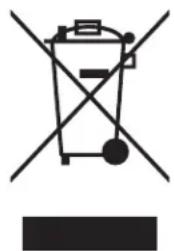
Smaltimento di apparecchiature elettriche ed elettroniche
(Applicabile nell'UE e in altri paesi europei con sistemi di raccolta differenziata)
Questo dispositivo contiene parti elettriche e/o elettroniche e non può perciò essere smaltito come normale rifiuto domestico, ma deve essere smaltito nei relativi punti di raccolta previsti dalle comunità, ove si provvederà al riciclaggio. Questa operazione non prevede spese. Se il dispositivo contiene batterie sostituibili (ricaricabili), queste dovranno essere preventivamente rimosse e, se necessario, a loro volta essere smaltite sulla base delle normative di riferimento (vedi anche i relativi commenti nelle istruzioni di questa unità). Per ulteriori informazioni al riguardo rivolgersi presso l'amministrazione locale, la società incaricata del servizio di raccolta rifiuti locale o nel negozio in cui è stato acquistato il dispositivo.