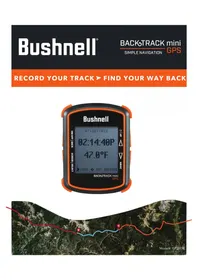
BackTrack Mini GPS - Dispositivo GPS BUSHNELL - Manual de uso y guía de instrucciones gratis
Encuentra gratis el manual del aparato BackTrack Mini GPS BUSHNELL en formato PDF.


| Tipo de producto | Dispositivo GPS portátil |
| Marca | Bushnell |
| Modelo | BackTrack Mini GPS |
| Alimentación | Batería recargable integrada, carga mediante cable USB incluido |
| Autonomía | Hasta 35 horas en funcionamiento GPS normal |
| Funciones principales | GPS, brújula digital, altímetro, barómetro, registro de rutas (hasta 50 h por trayecto), puntos de ruta (18 iconos), sincronización Bluetooth con la aplicación Bushnell Connect |
| Pantalla | Pantalla monocromática con retroiluminación ajustable (baja, media, alta) |
| Precisión GPS | ±3 a 5 metros en condiciones normales |
| Temperatura de funcionamiento | -10°C a 45°C |
| Conectividad | Bluetooth, USB (para carga y transferencia de datos) |
| Memoria interna | Capacidad para varias rutas (duración máxima 50 h por ruta) y puntos de ruta |
| Dimensiones y peso | No especificados en el manual (estimación: aproximadamente 100 x 60 x 25 mm, 100 g) |
| Garantía | Garantía limitada de un año (Ironclad) |
| Limpieza y mantenimiento | Limpiar con un paño suave y seco; evitar el agua y las temperaturas extremas |
| Seguridad | No utilizar mientras se conduce; no utilizar para navegación aérea; evitar imanes cerca de la brújula |
Preguntas frecuentes - BackTrack Mini GPS BUSHNELL
Preguntas de los usuarios sobre BackTrack Mini GPS BUSHNELL
0 pregunta sobre este aparato. Responde a las que conoces o haz la tuya.
Hacer una nueva pregunta sobre este aparato
Descarga las instrucciones para tu Dispositivo GPS en formato PDF gratis! Encuentra tus instrucciones BackTrack Mini GPS - BUSHNELL y toma tu dispositivo electrónico nuevamente en la mano. En esta página están publicados todos los documentos necesarios para el uso de su dispositivo. BackTrack Mini GPS de la marca BUSHNELL.
MANUAL DE USUARIO BackTrack Mini GPS BUSHNELL
Guía de Control y de la Pantalla....18
Configuación Básica y Ajustes....19
Puntos de Referenci....19
Viajes: Iniciar, Grabar y el Uso de Puntos de Referencia....20
Calibración de la Brújula (Calibr. Brúj.)....20
Calibración Alternativa (Calib. Alt.) 20
Conectar y Usar la Aplicación Bushnell Connect ....21
Navegación en la pantalla de inicio de Bushnell Connect....21
Library (Biblioteca) de Bushnell Connect: - Viajes y puntos de referencia....22
Enviar y compartir viajes y puntos de referencia en la aplicación Bushnell Connect ......23
Mi Perfil 23
La Garantía....24
Advertencias y avisos ....25
APLICACIÓN BUSHNELL CONNECT
Escanee el código QR para descargar la aplicación Bushnell Connect en su Android/iPhone para:
- Guardar viajes y puntos de referencia
- Compartir viajes y puntos de referencia favoritos
- Ver viajes y puntos de referencia en mapas detallados

- Botón de encendido
- Botón Select (Seleccionar) y Menu (Menú)
- Botón Toggle Up (Arriba)/Backlight (Luz de fondo)
- Botón Toggle Down (Abajo)
- Datos internos disponibles
- Fecha
- Hora local
- Temperatura
- Indicador del nivel de la batería
- Fuerza del satélite
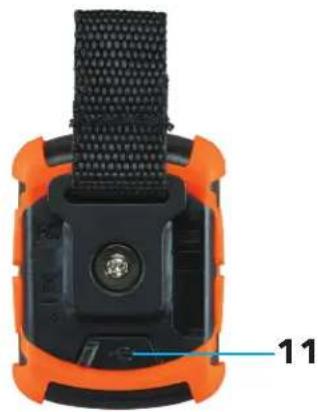
- Puerto USB
VISTA POSTERIOR
CONFIGURACIÓN BÁSICA Y AJUSTES
- Cargue completamente la batería del BackTrack Mini antes de usarlo. Conecte el cable de carga suministrado y cargue la unidad en cualquier puerto USB.
- Vaya al exterior. Presione y sostenga el botón POWER (ENCENDIDO) (1) hasta que se encienda la pantalla. Espere a que se conecte el satélite GPS (10) (Fig. 1). El porcentaje indica la fuerza de la señal del satélite. Después de encenderlo por primera vez en una nueva área, puede tomar unos minutos encontrar la señal del satélite. *Se recomienda apagar la unidad cuando se entra a interiores. La unidad seguirá buscando un satélite y consumirá la batería más rápido de lo normal.
- Presione y sostenga el botón SELECT (SELECCIONAR) (2) durante 3 segundos para acceder al menú. (Fig. 2)
- Seleccione SETTINGS (CONFIGURACIÓN) para ajustar la hora, las unidades, la luz de fondo, restablecer, actualizar el FW y Acerca de. Presione el botón SELECT (SELECCIONAR) (1) para elegir la opción que desea cambiar.
Hora: 1) Formato: 12 HORAS o 24 HORAS
2) Horario de verano: APAGADO o ENCENDIDO
3) Zona horaria: Presione los botones Toggle Up (Arriba)/Toggle Down (Abajo) para elegir su preferencia de zona horaria y el o para mostrar la hora. Presione el botón SELECT (SELECCIONAR) para confirmar.
Temporizador: 1) Frecuencia: Apagado, diario, días de la semana, fin de semana
2) Hora: Ajuste el temporizador seleccionando la Hora, Minutos y A.M./P.M.
* Nota: el temporizador no vibra ni emite sonido.
Luz de fondo: 1) Periodo: 15 s, 30 s, 60 s, 90 s.
2) Brillo: Bajo, intermedio, alto
* Nota: cuanto más tiempo esté encendida la luz de fondo, más batería consumirá.
Restablecer: ¿Restablecer a valores de fábrica? Sí o No
Actualizar el FW: Consulte las instrucciones completas en la página 7.
Acerca de: Versión del firmware, ID de FCC, e ID de IC
PUNTOS DE REFERENCIA: Los puntos de referencia son ubicaciones que registra y almacena o carga al dispositivo. Los puntos de referencia pueden marcar dónde está, a dónde va o dónde estuvo.
- En el menú Settings (Configuración), seleccione WAYPOINTS (PUNTOS DE REFERENCIA). Antes de crear un punto de referencia, revise que la señal de GPS esté fija y no esté parpadeando. Si el icono del satélite está parpadeando, la señal del GPS no está activa.
- El BackTrack Mini no guardará un nuevo punto de referencia si no hay suficiente memoria interna. El usuario tendrá que liberar suficiente memoria para crear un punto de referencia. (Fig. 3) Sugerimos sincronizar con la aplicación Bushnell Connect y guardar los viajes y puntos de referencia, luego eliminar viajes y puntos de referencia del BackTrack Mini.
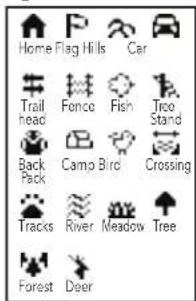
- En la pantalla Create (Crear), seleccione uno de los 18 iconos de Location (Ubicación) (Fig. 4). Mientras está parado en la ubicación que desea marcar, presione el botón Toggle Down (Abajo) (4) para resaltar y seleccione MARK (MARCAR) (Fig. 5) para guardar la posición en la memoria del BackTrack Mini.
Atajo para guardar un punto de referencia:
Mientras está parado en la ubicación que desea marcar, presione el botón Select (Seleccionar) (2) y el botón Toggle Down (Abajo) (4) al mismo tiempo. Presione el botón Select (Seleccionar) (2) para confirmar que se guarde.
- Nombre del punto de referencia: Punto de referencia - Fecha - Hora "WP092121-1429" 21 de septiembre de 2021 - 12:29 p.m.
- Para regresar a la ubicación que marcó, presione el botón Power (Encendido) (1) para regresar a la pantalla de inicio. Presione el botón Select (Seleccionar) (2) para ver la elevación, presión, salida del sol, puesta del sol, salida de la luna y puesta de la luna de su ubicación actual en la pantalla de inicio. (Fig. 6)
- Desde la pantalla Elevation (Elevación), presione los botones Toggle Up (Arriba) o Toggle Down (Abajo) para ver los horarios para cazar/pescar. (Fig. 7)
- Presione Select (Seleccionar) (2) para ver la pantalla Compass (Brújula) (Fig. 8), donde se muestra la latitud y longitud de su ubicación actual, y una Brújula digital (Fig. 9) que indica hacia dónde se dirige (dirección de viaje) en grados.
Fig. 6
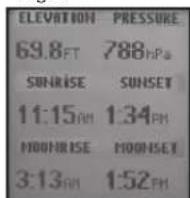
Fig. 7
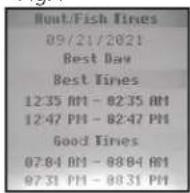
Fig. 8
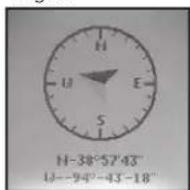
Fig. 9
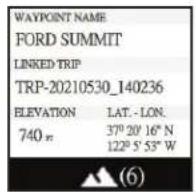
- Cuando ya se creó el punto de referencia, regrese a Waypoints (Puntos de referencia) en el menú Settings (Configuración) y seleccione View All (Ver todo) (Fig. 10). El orden de los puntos de referencia es por la hora en que se crearon (es decir, su nombre de archivo predeterminado). El último punto de referencia está en la parte superior, y el más antiguo en la parte inferior. Elija un punto de referencia para editar el uso de ese punto de referencia en particular (Fig. 11).
- Show (Mostrar): El punto de referencia es visible y disponible para agregarlo a un viaje.
- Hide (Ocultar): Se guarda el punto de referencia, pero no es visible y no puede ser agregado.
- Delete (Borrar): Borra permanentemente el punto de referencia de la unidad.
Fig. 1
Fig. 2
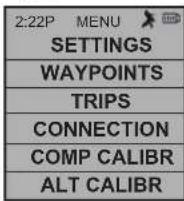
Fig. 3
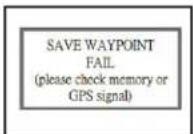
Fig. 4 Icons
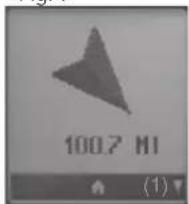
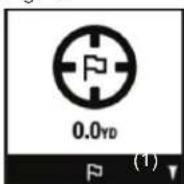
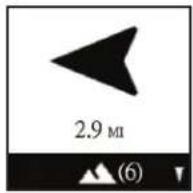
* Cuando el dispositivo está cerca del punto de referencia, a menos de 10 metros, el sistema mostrará una figura (Fig. 12) para que el usuario sepa que llegó al punto de referencia.
Fig. 12
VIAJES: INICIAR, GRABAR Y EL USO DE PUNTOS DE REFERENCIA
- En el menú Settings (Configuración), seleccione TRIP (VIAJE). Antes de crear un nuevo viaje, revise que la señal de GPS esté fija y no esté parpadeando. Si el icono del satélite está parpadeando, la señal del GPS no está activa. (10)
- El BackTrack Mini no guardará un nuevo viaje si no hay suficiente memoria interna. El usuario tendrá que liberar suficiente memoria para crear un viaje. (Fig. 3) Sugerimos sincronizar con la aplicación Bushnell Connect y guardar los viajes y puntos de referencia.
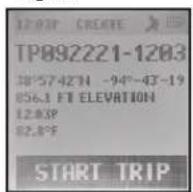
- En la pantalla Create (Crear), seleccione START TRIP (INICIAR VIAJE) (Fig. 14) para crear un viaje desde un punto de referencia hasta otro que haya vinculado y que esté en el rango de su ubicación actual. Si se muestra "NO WAYPOINT" ("NO HAY PUNTO DE REFERENCIA"), es que no hay puntos de referencia guardados que estén disponibles. Verá las coordenadas, elevación y temperatura del punto en esta pantalla. Aparecerá el viaje con los puntos de referencia vinculados.
- Al presionar el botón Toggle Down (Abajo) (4) se mostrará la pantalla de la Brújula digital para cada punto de referencia vinculado.
Norte verdadero
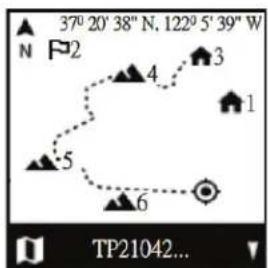
Coordenadas
actuales del GPS
1. er Punto de referencia
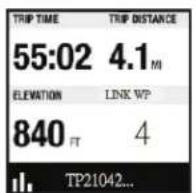
Fig. 15
- Cuando haya terminado su viaje, vaya al menú Settings/Trips (Configuración/Viajes) y seleccione STOP TRIP (DETENER VIAJE). Para acceder al viaje para reiniciarlo, regrese a TRIPS (VIAJES) y seleccione VIEW ALL (VER TODO).
- El tiempo máximo de registro de un solo viaje es de 50 horas. Si la memoria de un solo viaje está llena (más de 50 horas) durante la grabación del viaje, el sistema registrará hasta el último punto. Luego, el sistema enviará un mensaje (Fig. 3) para detener y guardar un viaje. La vida de la batería puede durar hasta 35 horas bajo la operación normal del GPS. Nota: Es posible que el usuario tenga que cargar la unidad varias veces durante un
viaje largo. *Durante un viaje largo de 50 horas, el usuario deberá crear varios viajes. Por ejemplo, 2 viajes de 25 horas o 3 viajes de 16 horas.
CALIBRACIÓN DE LA BRÚJULA (CALIBR. BRÚJ.)
- Se recomienda calibrar la brújula antes de cada uso, especialmente después de un viaje largo o un vuelo en avión.
- Para garantizar la precisión direccional, sostenga el BackTrack Mini enfrente de usted, con la pantalla hacia arriba en la palma de su mano y muévalo en un patrón de "Figura de 8" varias veces para recalibrar la brújula.
- Recomendamos que sostenga el BackTrack Mini en posición horizontal (no inclinado) cuando lo use durante un viaje.
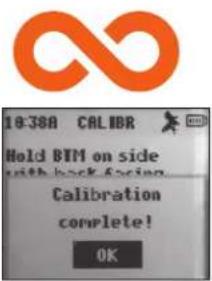
- Cuándo la calibración es correcta, aparecerá la nota "Calibration Complete" ("Calibración completa").
* Tome en cuenta que los imanes afectan la brújula, manténgalos alejados del dispositivo cuando lo esté calibrando o usando la brújula.
CALIBRACIÓN ALTERNATIVA (CALIB. ALT.)
- Si desea ingresar manualmente su altitud actual, puede ingresarla a través de la opción Alternate Calibration (Calibración alternativa) en el menú. Presione Select (Seleccionar) (2) para desplazarse de un campo al siguiente y use los botones Toggle Up (Arriba) o Toggle Down (Abajo) (3 y 4) para ajustar la altitud. Cuando termine aparecerá un mensaje emergente indicando "Altitude Saved!" ("¡Altitud guardada!".
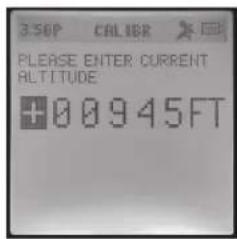
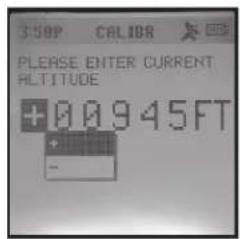
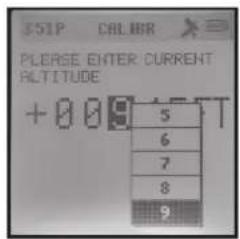
Fig. 14
Inactividad de la pantalla
La pantalla se apagará después de cinco minutos de inactividad. Presione cualquier botón para encender la pantalla.
APLICACIÓN BUSHNELL CONNECT
Escanee el código QR para descargar la aplicación Bushnell Connect en su Android/iPhone.
CONECTAR Y USAR LA APLICACIÓN BUSHNELL® CONNECT
- Descargue la aplicación Bushnell Connect. Si aún no lo ha hecho, cree una cuenta y establezca una contraseña. Acepte los términos y condiciones. Si acepta recibir información de marketing y de la compañía, recibirá descuentos y la información más reciente sobre los productos de Bushnell.
- Ponga el BackTrack Mini en modo Bluetooth. Presione y sostenga el botón SELECT (SELECCIONAR) a la izquierda de la unidad para acceder al menú. Seleccione CONNECTION > TO PHONE (CONEXIÓN > AL TELÉFONO) para conectar el BackTrack Mini a un teléfono inteligente o dispositivo Bluetooth portátil. Seleccione CONNECTION > TO PC (CONEXIÓN > A LA PC) para conectar el BackTrack Mini a una computadora.
- Teléfono: En su teléfono inteligente abra el menú que muestra todos los dispositivos Bluetooth disponibles y seleccione BackTrack Mini cuando lo encuentre.
- Computadora: Para conectar a su computadora, conecte el cable USB suministrado para cargar en su computadora o laptop. Esta acción permitirá que su computadora lea el BackTrack Mini como un disco externo. Además, podrá guardar puntos de referencia y viajes en su computadora para liberar espacio de memoria en su BackTrack Mini.
* La mayoría de los dispositivos Bluetooth brindan una conexión automática a la aplicación del teléfono inteligente. Sin embargo, para maximizar la vida de la batería y garantizar que tenga suficientes horas para usar el GPS, el BackTrack Mini no se conecta automáticamente. En su lugar, la conexión debe establecerse yendo a la configuración del BackTrack Mini, al menú de conexión y al teléfono.
- Vaya a la aplicación Bushnell Connect y conecte el dispositivo seleccionando el botón del signo más abajo de la imagen del dispositivo. Cuando el BackTrack Mini esté conectado, necesitará que le ponga un nombre en su lista de dispositivos en Bushnell Connect. Haga esto en la pantalla Device Detail (Detalles del dispositivo).
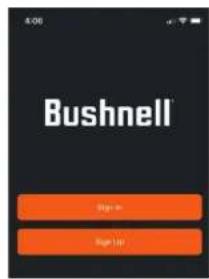
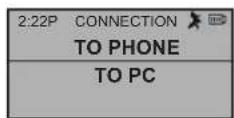
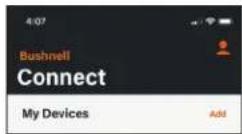
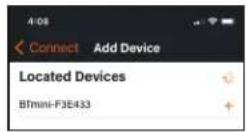
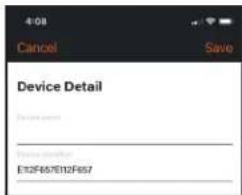
- Puede agregar o borrar otros BackTrack u otros dispositivos de Bushnell. Conecte o desconecte su dispositivo de Bluetooth desde esta pantalla. Para ir a la pantalla principal del BackTrack Mini, presione la imagen del d - ispositivo.
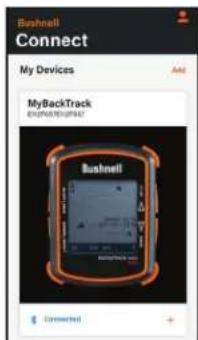
Navegación en la pantalla de inicio de Bushnell Connect
- Si no ha usado el BackTrack Mini, la pantalla de inicio no tendrá datos de viajes. Los datos de viajes mostrados son de viajes anteriores que fueron sincronizados desde el BackTrack Mini con una conexión GPS.
- Se muestran datos de temperatura, elevación y presión de la posición actual. Estos sensores no requieren de una señal de GPS, y los datos adquiridos están en el software del BackTrack Mini.
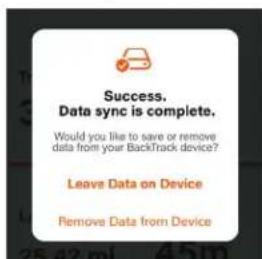
- Para sincronizar los datos del BackTrack Mini con la aplicación, asegúrese de que la conexión Bluetooth está activa entre el BackTrack Mini y la aplicación. Presione UPDATE/SYNC DEVICE DATA (ACTUALIZAR/SINCRONIZAR DATOS DEL DISPOSITIVO). Los viajes, puntos de referencia y detalles del último viaje registrado estarán disponibles para que los revise en la aplicación.
- Para borrar todos los datos de viaje y puntos de referencia de viajes anteriores del BackTrack Mini, seleccione esta pantalla. Siempre que los datos del dispositivo hayan sido sincronizados con la aplicación, los datos quedarán almacenados en la biblioteca de la aplicación.
- Ahora el BackTrack Mini está sincronizado con la aplicación Bushnell Connect. Se pueden
almacenar datos de viaje en el dispositivo o, si se requiere espacio de memoria, bórrelos para liberar espacio para su próxima aventura. Una vez que los datos hayan sido borrados del dispositivo, los datos serán almacenados en la aplicación. Si borra los datos de la aplicación, serán borrados permanentemente.
Library (Biblioteca) de Bushnell Connect: - Viajes y puntos de referencia
Una vez que su BackTrack Mini y su teléfono inteligente/tableta Android o iOS estén sincronizados, podrá acceder a los viajes y puntos de referencia que están en la Library (Biblioteca). Los viajes y los puntos de referencia se almacenan de manera separada.
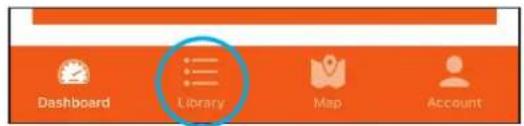
Elegir Trips (Viajes) en el menú de la Library (Biblioteca) permite que el usuario vea los viajes sincronizados organizados por fecha o nombre. La manera predeterminada de fábrica es guardar el Viaje (TP) o el Punto de referencia (WP) por la fecha de creación. (TP110721-1124 = Viaje iniciado el 7 de Noviembre de 2021 a las 11:24 a.m.)
- Para cargar un viaje o un punto de referencia, seleccione Edit (Editar), seleccione el viaje o punto de referencia que desea cargar al BackTrack Mini, y presione UPLOAD (CARGAR).
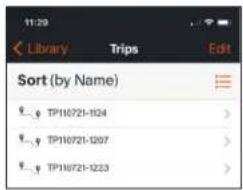
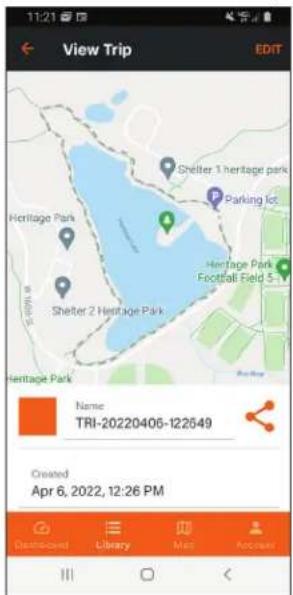
- Seleccione un viaje para ver la página de detalles del viaje. La página de detalles del viaje muestra la ruta del viaje sobrepuesta en el mapa predeterminado del teléfono inteligente. Esta página muestra la fecha de creación, el tiempo de viaje, la distancia y las notas agregadas. Comparta este viaje con amigos a través de mensaje de texto o correo electrónico. (Consulte las instrucciones en la página 7)
- Edite los detalles del viaje cambiando el nombre, editando o agregando rutas, y presione Save (Guardar) en la parte inferior de la pantalla. Si edita el nombre del viaje, presione la tecla Return (Intro) en el teclado y presione Save (Guardar) en la parte inferior de la pantalla.
*Nota: no podrá editar su viaje si tiene más de 2,000 puntos de referencia. Si el usuario está en un viaje largo o en viajes de varios días, cree varios viajes. Recuerde agregar puntos de referencia en su viaje para ayudar durante la navegación de regreso a casa/campo base.
- Seleccione en la lista el punto de referencia que quiere ver y/o editar. Desde este menú, seleccione el botón Edit (Editar) en la parte superior derecha de la pantalla para cargar el punto de referencia en el BackTrack Mini, compártalo con otros usuarios o bórrelo.
- Después de seleccionar el punto de referencia, se sobrepondrá en el mapa predeterminado del teléfono inteligente. Pellizque y amplíe para acercar o alejar. Luego, presione el icono para editar el punto de referencia.
- Edite la información del punto de referencia, incluyendo cambiar iconos o nombres, y presione Save (Guardar) o Cancel (Cancelar) para salir.
*Nota: Si edita la ubicación, se moverá el punto de referencia a la nueva ubicación y anulará la ubicación anterior.
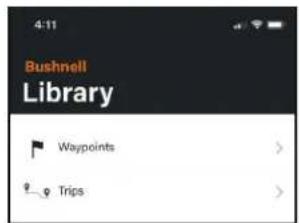
Fotos de la pantalla de Android Fotos de la pantalla de iOS
Enviar y compartir viajes y puntos de referencia en la aplicación Bushnell Connect
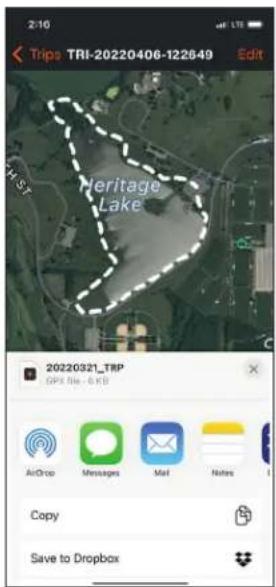
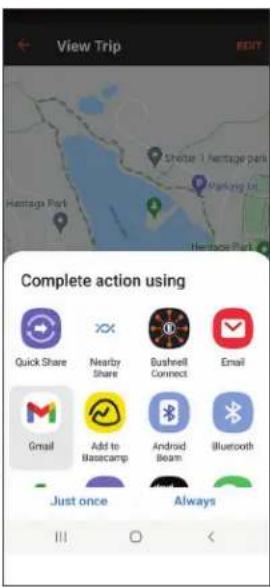
Desde la Library (Biblioteca), seleccione el viaje que desea compartir. A la derecha del nombre del viaje verá un botón para compartir; seleccione ese botón. Ahora puede compartir vía correo electrónico o mensaje de texto.
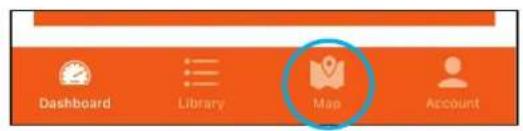
Al recibir el viaje vía correo electrónico o texto en el teléfono, descargue el archivo GPX a su carpeta de archivos, como en la carpeta de descargas. Importe el archivo yendo al menú del mapa, seleccione el botón plus (más), luego seleccione el archivo GPX importado. Explore dónde guardó el archivo GPX enviado y guárdelo en su biblioteca de viajes.
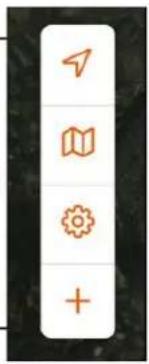
Flecha: ubicación actual Mapa: cambios del satélite al mapa de calles Configuración: configuración del mapa, coordenadas, millas/km Más: inicia la creación de un viaje, punto de referencia o importar un archivo GPX
Mi cuenta: Acceda a la configuración de su cuenta presionando My Account (Mi cuenta) en la pantalla Profile (Perfil). Los usuarios pueden seleccionar recibir promociones, actualizaciones del producto o borrar su cuenta.
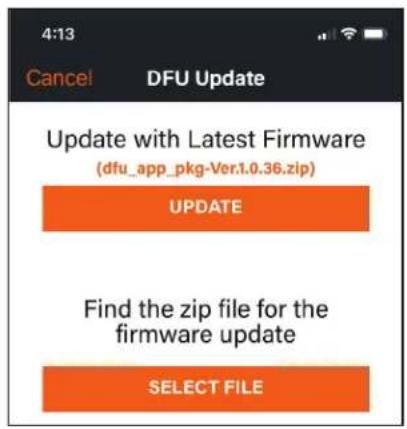
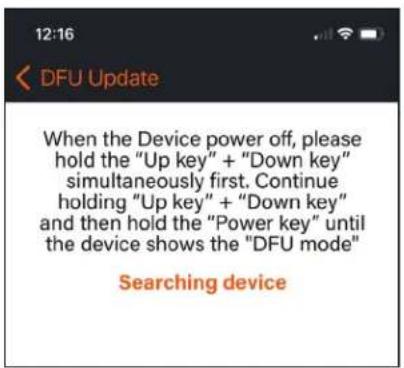
Actualización del firmware: Para actualizar el firmware siga los pasos siguientes.
- Apague el BackTrack Mini.
- Ponga el BackTrack Mini en modo DFU: Presione los botones Up (Arriba) y Down (Abajo) simultáneamente, presione y sostenga el botón Power (Encendido) hasta que el dispositivo entre en modo DFU, aproximadamente tres segundos.
- Seleccione Update (Actualizar).
- La aplicación escaneará el dispositivo, se conectará y actualizará el firmware.
La Garantía Ironclad es una garantía limitada de un año que cubre este Producto. Garantizamos que este Producto está libre de defectos en materiales y mano de obra y cumplirá con todos los estándares de rendimiento representados durante el primer año después de la compra de este Producto. Si este Producto no funciona correctamente debido a un defecto cubierto, lo repararemos o lo reemplazaremos, según nuestro criterio, y se lo devolveremos sin cargo. Esta garantía es totalmente transferible y requiere un recibo, tarjeta de garantía o registro del producto. Esta garantía no cubre lo siguiente: componentes electrónicos; baterías; daño cosmético; daños causados por no mantener adecuadamente el producto; pérdida; hurto; daños como resultado de reparaciones, modificaciones o desmontajes no autorizados; daño intencional, mal uso o abuso; y el desgaste normal. Esta Garantía quedará anulada si el sello de fecha u otros códigos de serialización se han eliminado del Producto.
Para ver la garantía completa y encontrar detalles sobre cómo solicitar servicio bajo la garantía, visite nuestro sitio web en www.bushnell.com/warranty. Alternativamente, puede solicitar una copia de la garantía llamándonos al 1-800-423-3537 o escribiéndonos a una de las siguientes direcciones:
EN ESTADOS UNIDOS, Enviar A: EN CANADÁ, Enviar A:
Attn.: (Atención) Repairs (Reparaciones) Attn.: (Atención) Repairs (Reparaciones)
Para productos adquiridos fuera de los Estados Unidos o Canadá, le rogamos ponerse en contacto con su distribuidor local para conocer la información sobre la garantía que corresponde.
Esta garantía le otorga derechos legales específicos.
Es posible que usted cuente con otros derechos, que pueden variar según el país.
Advertencias y avisos
Aviso de precisión del sistema GPS y la ubicación:
El Sistema Global de Posicionamiento (GPS) es operado por el gobierno de los Estados Unidos, quien es responsable de su precisión y mantenimiento. El sistema está sujeto a cambios que podrían afectar la precisión y desempeño de todos los equipos GPS. La naturaleza inherente del propio sistema GPS limita la precisión de la distancia indicada en la pantalla de la unidad a un rango de ±3\~5 metros (o yardas) de la ubicación real marcada.
Advertencia:
La intención de este dispositivo es solo como una ayuda complementaria para la navegación portátil. El usuario asume toda la responsabilidad asociada con el uso de este producto. No debe ser usado para ningún propósito que requiera una medición precisa de la ubicación, dirección, distancia, velocidad o topografía. No se debe usar este dispositivo en ninguna aplicación para la navegación de aeronaves.
Temperatura de operación:
El rango de temperatura de operación de este dispositivo es de -10 grados a 45 grados Celsius. El dispositivo puede funcionar mal si no está dentro del rango de temperatura.
Aviso de uso vehicular:
Bushnell está comprometida para disfrutar los exteriores de manera segura y responsable.
No use este producto mientras está manejando. Un accidente puede provocar daños en propiedades, lesiones o la muerte si el operador no realiza prácticas de conducción prudente. Operar el vehículo de motor de manera segura es la exclusiva responsabilidad del conductor de cualquier vehículo. La información de la unidad GPS puede distraer al operador de un vehículo de motor. No es seguro operar los controles de la unidad GPS mientras se maneja un vehículo de motor. Si se usa en un vehículo de motor, no debe ser usado por el operador del vehículo. Si se usa en un vehículo de motor, debe estar montado de manera que no distraiga al operador, no interfiera con el campo de visión del operador, y no bloquee o interfiera con las bolsas de aire u otros mecanismos de seguridad del vehículo. Los parabrasas o ventanas de los carros con materiales metálicos integrados, como desempañadores, o ventanas con películas entintadas, pueden degradar la recepción del GPS dentro del carro.
Aviso de responsabilidad:
En ninguna circunstancia Bushnell será responsable por cualesquiera daños incidentales, especiales, indirectos o consecuenciales, ya sea que resulte del uso, mal uso o incapacidad para usar este producto o por defectos en el producto.
Algunos estados no permiten la exclusión de daños incidentales o consecuenciales, por lo tanto, es posible que las limitaciones anteriores no se apliquen en su caso.
Declaración de la FCC
Este dispositivo cumple con el apartado 15 del reglamento de la FCC. Su funcionamiento está sujeto a las siguientes dos condiciones: (1) este dispositivo no puede causar interferencias dañinas y (2) este dispositivo debe aceptar cualquier interferencia que reciba, incluidas aquellas susceptibles de causar un funcionamiento no deseado.
Este equipo se ha probado y se ha demostrado su cumplimiento con los límites para un dispositivo digital de clase B, de acuerdo con la parte 15 del reglamento de la FCC. Estos límites está diseñados para proporcionar una protección razonable frente a interferencias nocivas en una instalación residencial. Este equipo genera, usa y puede radiar energía de radiofrecuencia. Si no se instala y utiliza de acuerdo con las instrucciones, puede causar interferencias indeseables en las comunicaciones por radio. Sin embargo, no existe ninguna garantía de que no se produzcan interferencias en una determinada instalación. Si este equipo llega a causar interferencias indeseables en la recepción de radio o televisión, lo cual se puede determinar apagando y encendiendo el equipo, se recomienda tratar de corregir la interferencia tomando una o más de las siguientes medidas:
- Reorientar la antena receptora o cambiar su ubicación.
- Aumentar la separación entre el equipo y el receptor.
- Conectar el equipo a una toma de corriente a un circuito distinto al que está conectado el receptor.
- Consultar al distribuidor o a un técnico de radio/televisión experimentado en busca de ayuda.
El cable de interfaz blindado debe usarse con el equipo para cumplir con las limitaciones de un dispositivo digital de acuerdo con la sección B de la parte 15 del reglamento de la FCC. Las especificaciones y los diseños están sujetos a cambios sin previo aviso ni obligación alguna del fabricante.
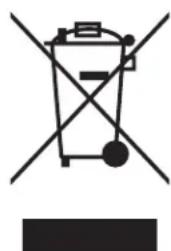
Eliminación de equipos electrónicos y eléctricos
(Aplicable en la UE y en otros países europeos con sistemas de recogida selectiva)
Este equipo incluye piezas eléctricas o electrónicas y, por lo tanto, no se puede eliminar como los residuos domésticos normales. Debe eliminarse en los puntos de reciclaje correspondientes proporcionados por las comunidades. Para usted, esto no conlleva ningún cargo. Si el equipo incluye pilas intercambiables (recargables), también se tienen que quitar antes y, si es necesario, eliminar de acuerdo con las normativas pertinentes (véase también los comentarios correspondientes en las instrucciones de esta unidad). Hay más información disponible sobre este tema en la administración de su comunidad, su empresa local de recogida de residuos o en la tienda donde compró este equipo.
2) Temperatura: °F lub °C