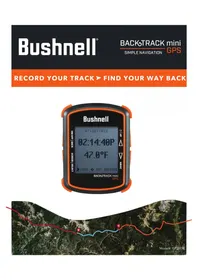
BackTrack Mini GPS - GPS-Gerät BUSHNELL - Kostenlose Bedienungsanleitung
Finden Sie kostenlos die Bedienungsanleitung des Geräts BackTrack Mini GPS BUSHNELL als PDF.


| Produkttyp | Tragbares GPS-Gerät |
| Marke | Bushnell |
| Modell | BackTrack Mini GPS |
| Stromversorgung | Integrierter wiederaufladbarer Akku, Aufladen über mitgeliefertes USB-Kabel |
| Akkulaufzeit | Bis zu 35 Stunden im normalen GPS-Betrieb |
| Hauptfunktionen | GPS, digitaler Kompass, Höhenmesser, Barometer, Routenaufzeichnung (bis zu 50 h pro Strecke), Wegpunkte (18 Symbole), Bluetooth-Synchronisation mit der Bushnell Connect App |
| Anzeige | Monochromer Bildschirm mit einstellbarer Hintergrundbeleuchtung (niedrig, mittel, hoch) |
| GPS-Genauigkeit | ±3 bis 5 Meter unter normalen Bedingungen |
| Betriebstemperatur | -10°C bis 45°C |
| Konnektivität | Bluetooth, USB (zum Laden und Datenübertragung) |
| Interner Speicher | Kapazität für mehrere Routen (max. 50 h pro Route) und Wegpunkte |
| Abmessungen und Gewicht | Nicht in der Anleitung angegeben (Schätzung: ca. 100 x 60 x 25 mm, 100 g) |
| Garantie | Eingeschränkte einjährige Garantie (Ironclad) |
| Reinigung und Pflege | Mit einem weichen, trockenen Tuch abwischen; Wasser und extreme Temperaturen vermeiden |
| Sicherheit | Nicht während der Fahrt verwenden; nicht für die Luftnavigation verwenden; Magnete in der Nähe des Kompasses vermeiden |
Häufig gestellte Fragen - BackTrack Mini GPS BUSHNELL
Benutzerfragen zu BackTrack Mini GPS BUSHNELL
0 Frage zu diesem Gerät. Beantworten Sie die, die Sie kennen, oder stellen Sie Ihre eigene.
Eine neue Frage zu diesem Gerät stellen
Laden Sie die Anleitung für Ihr GPS-Gerät kostenlos im PDF-Format! Finden Sie Ihr Handbuch BackTrack Mini GPS - BUSHNELL und nehmen Sie Ihr elektronisches Gerät wieder in die Hand. Auf dieser Seite sind alle Dokumente veröffentlicht, die für die Verwendung Ihres Geräts notwendig sind. BackTrack Mini GPS von der Marke BUSHNELL.
BEDIENUNGSANLEITUNG BackTrack Mini GPS BUSHNELL
Bedienung & Anzeige ....26
Einrichtung & Einstellungen....27
Wegpunkte....27
Touren - Wegpunkte Starten, Aufzeichnen und Verwenden....28
Kompass-Kalibrierung(COMPCALIBR)....28
Alternative Kalibrierung (ALT CALIBR)....28
Verbindung und Verwendung der Bushnell Connect App....29
Navigation des Startbildschirms von Bushnell Connect....29
Die Bibliothek von Bushnell Connect: Touren und Wegpunkte ....30
Senden und Teilen von Touren & Wegpunkten in der Bushnell Connect App....31
Mein Profil....31
Garantie....32
Warnungen und Hinweise....33
BUSHNELL CONNECT APP
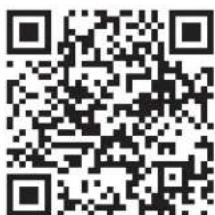
Scannen Sie den QR-Code, um die Bushnell Connect App auf Ihr iPhone oder Android-Gerät herunterzuladen und:
– Touren und Wegpunkte zu speichern
– Lieblingstouren und Wegpunkte mit anderen zu teilen
– Detaillierte Karten für Touren und Wegpunkte zu sehen

- Power-Taste (Ein/Aus)
- Select-Taste (Auswahl & Menü)
- Aufwärtstaste/ Hintergrundbeleuchtung
- Abwärtstaste
- Interne Daten verfügbar
- Datum
- Ortszeit
- Temperatur
- Batteriestatus
- Stärke des Satellitensignals
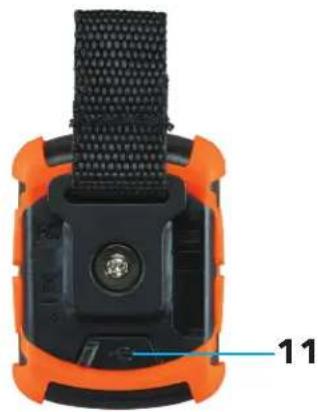
- USB-Anschluss
Rückansicht
EINRICHTUNG & EINSTELLUNGEN
- BackTrack Mini vor der Verwendung vollständig aufladen. Schließen Sie das Gerät mit dem beiliegenden Ladekabel an einen beliebigen USB-Anschluss an, um es aufzuladen.
- Begeben Sie sich ins Freie. Halten Sie die POWER-Taste (1) gedrückt, bis das Display aufleuchtet. Warten Sie auf die Verbindung zum GPS-Satelliten (10) (Abb. 1) Die Prozentzahl zeigt die Stärke des Satellitensignals an. Nach dem ersten Einschalten in einem neuen Gebiet kann es ein paar Minuten dauern, bis das Satellitensignal gefunden wird. *Wir empfehlen, das Gerät auszuschalten, wenn Sie sich in einen geschlossenen Raum begeben, da das Gerät ansonsten weiter nach einem Satelliten sucht und die Batterie schneller als normal verbraucht.
- Halten Sie die SELECT-Taste (2) 3 Sekunden lang gedrückt, um das Menü zu öffnen (Abb. 2).
- Über den Menüpunkt SETTINGS (Einstellungen) können Sie auf Uhrzeit (Time), Einheiten (Units), Hintergrundbeleuchtung (Backlight), Zurücksetzen (Reset), Firmware-Upgrades und About (Über) zugreifen und Änderungen vornehmen. Drücken Sie SELECT (1), um die Option auszuwählen, die Sie ändern möchten.
Uhrzeit: 1) Format: 12 oder 24 Stunden
2) Daylight Saving (Zeitumstellung): OFF (Aus) oder ON (Ein)
3) Time Zone (Zeitzone): Drücken Sie die Aufwärts-/Abwärtstasten, um die gewünschte Zeitzone und das Format für die Uhrzeit auszuwählen. Drücken Sie Select zum Bestätigen.
Unit (Einheit): 1) Englisch (Ft./Fuß und MPH/Meilen pro Stunde) oder Metrisch (M. und KPH/Kilometer pro Stunde)
2) Temperatur: °F oder °C
3) Koordinaten: DMS (Degrees, Minutes, Seconds/Grad, Minuten, Sekunden), DMM (Degrees, Decimal Minutes/Grad, Dezimalminuten), oder DD (Degrees/Grad)
Timer: 1) Frequenz - Off (Aus), Daily (Täglich), Weekday (Werktage), Weekend (Wochenende)
2) Time (Zeit) - Stellen Sie den Timer ein, indem Sie Stunden, Minuten und AM/PM auswählen
* Hinweis: Der Timer vibriert nicht und erzeugt keinen Ton.
Hintergrundbeleuchtung: 1) Period (Dauer) - 15 Sek., 30 Sek., 60 Sek., 90 Sek.
* Hinweis: Je länger die Hintergrundbeleuchtung eingeschaltet bleibt, desto mehr Batterie wird verbraucht.
Reset (Zurücksetzen): Auf Werkseinstellungen zurücksetzen? Ja oder Nein
FW-Upgrade: Siehe vollständige Anleitung auf Seite 7.
About (Über): Firmware-Version, FCC-ID und IC-ID
WAYPOINTS (Wegpunkte) - Wegpunkte sind Orte, die Sie aufzeichnen und speichern oder auf das Gerät hochladen. Mit Wegpunkten können Sie markieren, wo Sie gerade sind, wohin Sie gehen oder wo Sie waren.
- Wählen Sie im Einstellungsmenü die Option WAYPOINTS. Vergewissern Sie sich vor dem Erstellen eines neuen Wegpunkts, dass das GPS-Signal stabil ist und nicht blinkt. Wenn das Satellitensymbol blinkt, ist das GPS-Signal nicht aktiv.
- Das BackTrack Mini kann keinen neuen Wegpunkt speichern, wenn der interne Speicher nicht ausreicht. Um einen Wegpunkt zu erstellen, muss genügend Speicherplatz freigebeben werden (Abb. 3). Wir empfehlen, das Gerät mit der Bushnell Connect App zu synchronisieren, Touren und Wegpunkte zu speichern und diese dann vom BackTrack Mini zu entfernen.
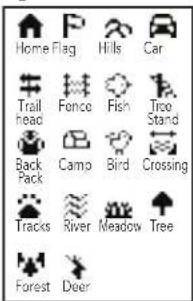
- Wählen Sie im Menü „Create“ (Erstellen) eines der 18 Ortssymbole aus (Abb. 4). Drücken Sie die Abwärtstaste (4), während Sie an der Stelle stehen, die Sie markieren wollen und wählen Sie MARK (Abb. 5), um die Position im BackTrack Mini zu speichern.
Tastenkombination zum Speichern von Wegpunkten:
Drücken Sie gleichzeitig Select (2) und die Abwärtstaste (4), während Sie an der Stelle stehen, die Sie markieren möchten. Drücken Sie Select (2), um die Speicherung zu bestätigen.
- Wegpunktname: Wegpunkt - Datum - Uhrzeit "WP092121-1429" Wegpunkt 21. September 2021 - 12:29 pm
- Um zu der markierten Position zurückzukehren, drücken Sie die Power-Taste (1) um den Startbildschirm aufzurufen. Drücken Sie die Select-Taste (2), um Höhenlage (Elevation), Luftdruck (Pressure), Sonnenaufgang (Sunrise), Sonnenuntergang (Sunset), Mondaufgang (Moonrise) und Monduntergang (Moonset) auf dem Startbildschirm anzuzeigen (Abb. 6).
- Drücken Sie auf dem Bildschirm Elevation (Höhenlage) die Aufwärts- oder Abwärtstaste, um die Jagd-/Fischzeiten anzuzeigen (Abb. 7)
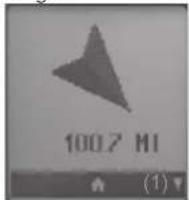
- Drücken Sie Select (2), um den Kompassbildschirm (Abb. 8) mit dem Breiten- und Längengrad Ihres aktuellen Standorts sowie einer digitalen Kompassanzeige (Abb. 9) einschließlich Ihrem Kurs (der Reiserichtung) in Grad anzuzeigen.
Fig. 6
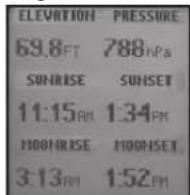
Fig. 7
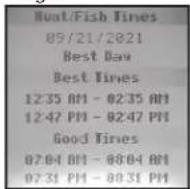
Fig. 8
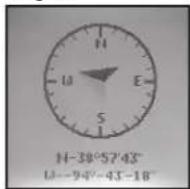
Fig. 9
- Sobald der Wegpunkt erstellt wurde, gehen Sie zurück zu den Wegpunkten im Einstellungsmenü und wählen View All (Alle anzeigen, siehe Abb. 10). Die Reihenfolge der Wegpunkte ist von dem Zeitpunkt ihrer Erstellung abhängig (d. h. ihrem Standard-Dateinamen). Der neueste Wegpunkt steht oben, der älteste unten. Wählen Sie einen Wegpunkt aus, um dessen Verwendung zu bearbeiten (Abb. 11)
- Show (Anzeigen): Wegpunkt ist sichtbar und kann zu einer Tour hinzugefügt werden.
- Hide (Ausblenden): Wegpunkt ist gespeichert, aber nicht sichtbar und kann nicht hinzugefügt werden.
- Delete (Löschen): Wegpunkt unwiderruflich vom Gerät löschen.
Fig. 1
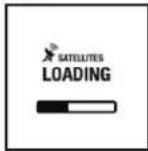
Fig. 2
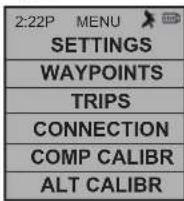
Fig. 3
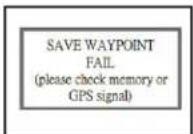
Fig. 4 Icons
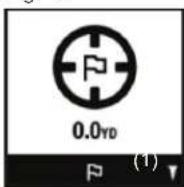
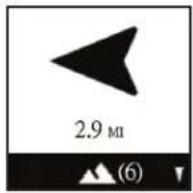
* Wenn das Gerät 10 Meter oder weniger vom Wegpunkt entfernt ist, zeigt das System eine Grafik an (Abb.12), um den Benutzer zu informieren, dass der Wegpunkt erreicht wurde.
TOUREN - WEGPUNKTE STARTEN, AUFZEICHNEN UND VERWENDEN
- Wählen Sie im Menü Settings die Option TRIP (Tour). Vergewissern Sie sich, dass das GPS-Signal stabil ist und nicht blinkt, bevor Sie eine neue Tour erstellen. Wenn das Satellitensymbol blinkt, ist das GPS-Signal nicht aktiv. (10)
- Das BackTrack Mini wird keine neue Tour speichern, wenn der interne Speicher nicht ausreicht. Um eine Tour zu erstellen, muss genügend Speicherplatz freigegeben werden (Abb. 3). Wir empfehlen, das Gerät mit der Bushnell Connect App zu synchronisieren und die Touren und Wegpunkte zu speichern.
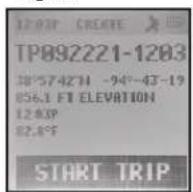
- Wählen Sie auf dem Bildschirm „Create“ (Erstellen) die Option START TRIP (Tour starten, siehe Abb. 14), um eine Tour von einem Wegpunkt zu einem anderen, den Sie verknüpft haben und der sich in der Nähe Ihres aktuellen Standorts befindet, zu erstellen. Wird „NO WAYPOINT“ (Kein Wegpunkt) angezeigt, sind keine gespeicherten Wegpunkte verfügbar. Auf diesem Bildschirm sehen Sie die Punktkoordinaten, die Höhenlage und die Temperatur Die Tour mit den verknüpften Wegpunkten wird angezeigt.
- Durch Drücken der Abwärtstaste (4) wird die digitale Kompassanzeige für jeden verknüpften Wegpunkt angezeigt.
Geografischer Norden
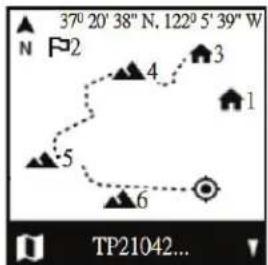
Fig. 15
Aktuelle GPS-Koordinaten
1. Wegpunkt
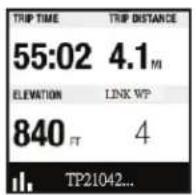
- Wenn Sie Ihre Tour beendet haben, gehen Sie zum Menü Settings/Trips und wählen STOP TRIP. Um die Tour erneut zu öffnen und zu starten, gehen Sie zurück zu TRIPS und wählen VIEW ALL (Alle anzeigen).
- Die maximale Aufzeichnungszeit für einen einzelne Tour beträgt 50 Stunden. Wenn der Speicher für eine einzelne Tour während deren Aufzeichnung voll ist (über 50 Stunden Reisezeit), erfolgt die Aufzeichnung bis zum letzten Wegpunkt. Sie werden dann vom System dazu aufgefordert, die Tour zu beenden und zu speichern (Abb. 3) Die Lebensdauer der Batterie kann bei normaler GPS-Nutzung bis zu 35 Stunden betragen. Hinweis: Bei längeren Touren muss das Gerät unter Umständen einige Male aufgeladen werden.
*Bei längeren Reisen mit mehr als 50 Stunden Dauer sollten mehrere Touren erstellt werden. Zum Beispiel 2 Touren mit jeweils 25 Stunden oder 3 mit 16 Stunden.
KOMPASS-KALIBRIERUNG (COMP CALIBR)
- Wir empfehlen, den Kompass vor jeder Verwendung und insbesondere nach einer langen Autofahrt oder einem Flug zu kalibrieren.
- Um die Richtungsgenauigkeit zu gewährleisten, legen Sie das BackTrack Mini mit dem Display nach oben auf Ihre Handfläche und bewegen es einige Male in der Form einer „8“, um den Kompass neu zu kalibrieren.
- Wir empfehlen, das BackTrack Mini bei der Verwendung während einer Tour in einer horizontalen (nicht geneigten) Position zu halten.
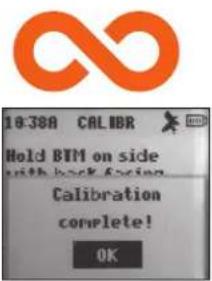
- Wenn die Kalibrierung erfolgreich war, wird der Hinweis „Calibration Complete“ (Kalibrierung abgeschlossen) angezeigt.
* Beachten Sie, dass Magneten den Kompass beeinflussen können und sich während dessen Kalibrierung oder Verwendung nicht in der Nähe des Geräts befinden sollten
ALTERNATIVE KALIBRIERUNG (ALT CALIBR)
- Wenn Sie möchten, können Sie Ihre aktuelle Höhenlage über die Option Alternate Calibration (Alternative Kalibrierung) im Menü auch manuell eingeben. Drücken Sie Select (2), um durch die einzelnen Felder zu blättern. Verwenden Sie die Aufwärts- und Abwärtstasten (3 & 4), um die Höhe einzustellen. Wenn Sie fertig sind, wird der Hinweis „Altitude Saved!“ (Höhe gespeichert) angezeigt.
Fig. 14

Bildschirm-Inaktivität
Der Bildschirm wird nach fünf Minuten Inaktivität ausgeschaltet. Drücken Sie eine der Tasten, um ihn wieder einzuschalten.
BUSHNELL CONNECT APP
Scannen Sie den QR-Code, um die Bushnell Connect App auf Ihr iPhone oder Android-Gerät herunterzuladen.
VERBINDUNG UND VERWENDUNG DER BUSHNELL® CONNECT APP
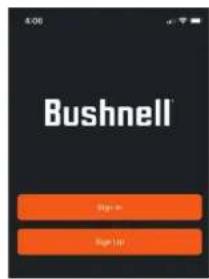
- Laden Sie die Bushnell Connect App herunter. Erstellen Sie hierzu bitte ein Konto und richten Sie ein Passwort ein, wenn Sie dies noch nicht getan haben. Akzeptieren Sie die Allgemeinen Geschäftsbedingungen. Wenn Sie sich für die Marketing- und Unternehmensinfos entscheiden, erhalten Sie Sonderrabatte und die neuesten Informationen zu Bushnell-Produkten.
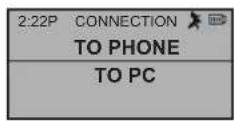
- Aktivieren Sie den Bluetooth-Modus des BackTrack Mini. Halten Sie die SELECT-Taste an der linken Seite des Geräts gedrückt, um das Menü zu öffnen. Wählen Sie CONNECTION (Verbindung) und dann TO PHONE (Zum Handy), um das BackTrack Mini mit einem Smartphone oder einem tragbaren Bluetooth-Gerät zu verbinden. Wählen Sie CONNECTION und dann TO PC, um es mit einem Computer zu verbinden.
- Handy: Öffnen Sie das Menü Ihres Smartphones, in dem die verfügbaren Bluetooth-Geräte angezeigt werden, und wählen Sie BackTrack Mini, sofern verfügbar.
- Computer: Verwenden Sie das beiliegende USB-Kabel, um Ihr Gerät mit Ihrem Computer oder Laptop zu verbinden und es aufzuladen. Dies ermöglicht Ihrem Computer, das BackTrack Mini als ein externes Laufwerk zu erkennen. Außerdem können Sie so Wegpunkte und Touren auf Ihrem Computer speichern und mehr Speicherplatz auf Ihrem BackTrack Mini freigeben.
* Bei den meisten Bluetooth-Geräten besteht die Möglichkeit, automatisch eine Verbindung zur Smartphone-App herzustellen. Um die Lebensdauer der Batterie zu maximieren und sicherzustellen, dass Sie das GPS viele Stunden lang nutzen können, stellt das BackTrack Mini keine automatische Verbindung her. Stattdessen muss die Verbindung über die Settings- und Connection-Menüs des Backtrack Mini und das Handy eingerichtet werden.
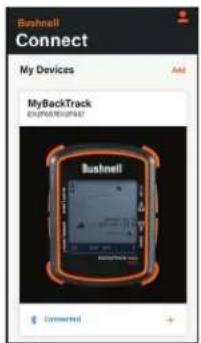
3. Öffnen Sie die Bushnell Connect App und verbinden Sie das Gerät, indem Sie die Schaltfläche mit dem Pluszeichen unter dem Bild des Geräts auswählen. Nachdem das BackTrack Mini verbunden wurde, müssen Sie ihm in Ihrer Geräteliste in Bushnell Connect einen Namen geben. Gehen Sie hierzu zum Bildschirm „Device Detail“ (Gerätedetails).
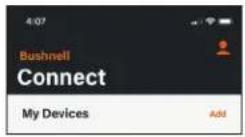
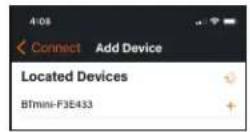
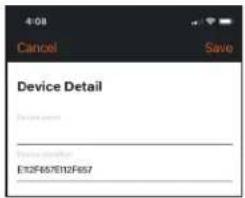
- Sie können zusätzliche BackTracks oder andere Bushnell-Geräte hinzufügen oder entfernen und Ihr Gerät auf diesem Bildschirm mit Bluetooth verbinden oder die Verbindung trennen. Tippen Sie auf das Bild Ihres Geräts, um zur Hauptseite des BackTrack Mini zu gelangen.
Navigation des Startbildschirms von Bushnell Connect
- Wenn das BackTrack Mini zum ersten Mal verwendet wird, werden auf dem Startbildschirm keine Tourdaten angezeigt. Die angezeigten Tourdaten stammen von früheren Touren, die vom BackTrack Mini über eine GPS-Verbindung synchronisiert wurden.
- Es werden Informationen zur Temperatur, Höhenlage und dem Luftdruck Ihrer aktuellen Position angezeigt. Diese Sensoren benötigen kein GPS-Signal und die erfassten Daten werden in der Software des BackTrack Mini gespeichert.
- Um die Daten im BackTrack Mini mit der App zu synchronisieren, sollten Sie sicherstellen, dass die Bluetooth-Verbindung zwischen dem BackTrack Mini und der App aktiv ist. Wählen Sie UPDATE und dann SYNC DEVICE DATA (Gerätedaten synchronisieren). Touren, Wegpunkte und Details der zuletzt aufgezeichneten Tour können Sie sich in der App ansehen.
- Wählen Sie diesen Bildschirm, um alle Tour- und Wegpunktdaten früherer Touren vom BackTrack Mini zu löschen. Solange die Daten des Geräts mit der App synchronisiert sind, bleiben die Daten in der Bibliothek der App gespeichert.
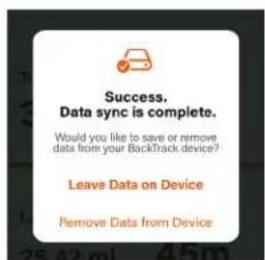
- Das BackTrack Mini ist jetzt mit der Bushnell Connect App synchronisiert. Tourdaten können auf dem Gerät gespeichert oder bei Bedarf entfernt werden, um mehr Speicher für Ihr nächstes Abenteuer freizugeben. Wenn die Daten vom Gerät entfernt werden, werden Sie in der App gespeichert. Wenn Sie Daten von der App löschen, werden diese dauerhaft gelöscht.
Die Bibliothek von Bushnell Connect: Touren und Wegpunkte
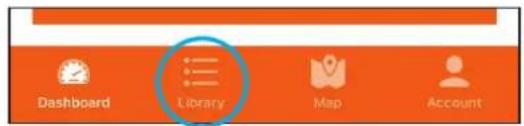
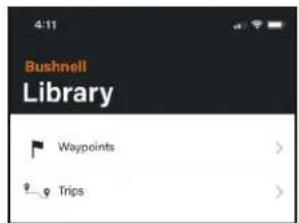
Nachdem Ihr BackTrack Mini mit Ihrem Android- oder iOS-Smartphone oder -Tablet synchronisiert wurde, können Sie über die Bibliothek (Library) auf die Touren und Wegpunkte zugreifen. Touren und Wegpunkte werden separat gespeichert.
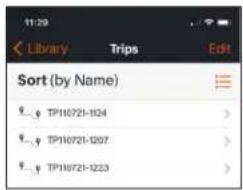
Wenn Sie im Menü der Bibliothek „Trips“ auswählen, können Sie sich die synchronisierten Touren nach Datum oder Name sortiert anzeigen lassen. In der Standardeinstellung werden Touren (TP) und Wegpunkte (WP) nach Erstellungsdatum gespeichert. (TP110721-1124 = Tour wurde am 7. November 2021 um 11:24 Uhr gestartet)
- Um eine Tour oder einen Wegpunkt hochzuladen, wählen Sie Edit (Bearbeiten) und dann die Tour oder den Wegpunkt, den Sie zum BackTrack Mini hochladen wollen. Tippen Sie dann auf UPLOAD.
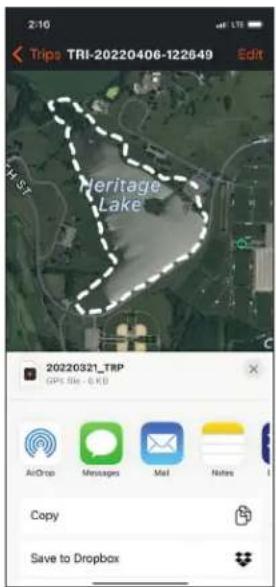
- Wählen Sie eine Tour aus, um ihre Details anzuzeigen. Auf der Tourdetails-Seite wird die Route der Tour über der Standardkarte des Smartphones eingeblendet. Auf dieser Seite werden die erstellten Daten, die Reisezeit, die Entfernung und die hinzugefügten Notizen angezeigt. Sie können diese Seite per SMS oder E-Mail mit Freunden teilen (siehe Anweisungen auf Seite 7)
- Bearbeiten Sie die Details der Tour, indem Sie den Namen ändern, Tracks (Strecken) bearbeiten oder entfernen, und dann unten auf der Seite auf Save (Speichern) klicken. Wenn der Name der Tour geändert wurde, drücken Sie die Eingabetaste auf der Tastatur und dann unten auf der Seite auf Save.
*Hinweis: Touren mit mehr als 2.000 Wegpunkten können nicht bearbeitet werden. Wenn Sie einen langen oder mehrtägigen Ausflug unternehmen, erstellen Sie mehrere Touren. Denken Sie daran, Ihre Tour mit Wegpunkten zu versehen, damit Sie einfacher zum Ausgangspunkt/Basislager zurücknavigieren können.
- Wählen Sie den Wegpunkt aus der Liste aus, den Sie anzeigen und/oder bearbeiten möchten. Wählen Sie in diesem Menü die Schaltfläche „Edit“ (Bearbeiten) rechts oben auf dem Bildschirm, um den Wegpunkt auf den BackTrack Mini hochzuladen, ihn mit anderen zu teilen oder ihn zu löschen.
- Nachdem Sie den Wegpunkt ausgewählt haben, wird er über der Standardkarte des Smartphones eingeblendet. Wenn Sie zwei Finger auseinander- oder zusammenziehen, können Sie die Ansicht vergrößern oder verkleinern. Klicken Sie dann auf das Symbol zum Bearbeiten des Wegpunkts.
- Bearbeiten Sie die Wegpunktinformationen einschließlich der Symbole oder Namen und klicken Sie zum Beenden auf Save oder Exit.
*Hinweis: Wenn Sie den Ort ändern, wird der Wegpunkt an den neuen Ort verschoben und der vorherige Ort wird überschrieben.
Senden und Teilen von Touren & Wegpunkten in der Bushnell Connect App
Teilen-Bildschirm (iOS) Teilen-Bildschirm (Android)
Wählen Sie im Menü Library (Bibliothek) die Tour, die Sie mit anderen teilen möchten. Klicken Sie rechts neben dem Namen der Tour auf die Schaltfläche „Share“ (Teilen). Sie können die Tour jetzt per E-Mail oder Textnachricht mit anderen teilen.
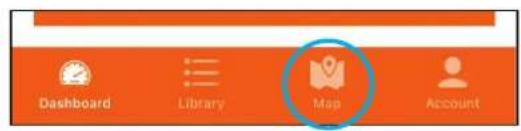
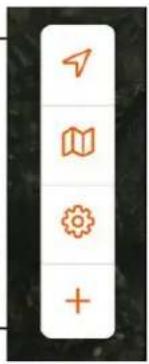
Wenn Sie eine Tour per E-Mail oder SMS erhalten, laden Sie die GPX-Datei in einen Dateiordner herunter, z. B. Ihren Download-Ordner. Importieren Sie die Datei, indem Sie das Kartenmenü aufrufen und dann die Plus-Schaltfläche und anschließend die zu importierende GPX-Datei auswählen. Öffnen Sie den Ordner, in dem Sie die gesendete GPX-Datei gespeichert haben, und speichern Sie sie in Ihrer Tour-Bibliothek.

Teilen-
Schaltfläche
(iOS)

Teilen-
Schaltfläche
(Android)
Pfeil: aktueller Standort Karte: wechselt von der Satelliten- zur Straßenkarte Einstellungen: Karteneinstellungen, Koordinaten, Meilen/km Plus: erstellt eine neue Tour oder einen Wegpunkt oder importiert eine GPX-Datei
My Account (Mein Konto): Öffnen Sie Ihre Kontoeinstellungen, indem Sie auf dem Profilbildschirm My Account auswählen. Sie können entscheiden, ob Sie Angebote und Produkt-Updates erhalten oder Ihr Konto löschen wollen.
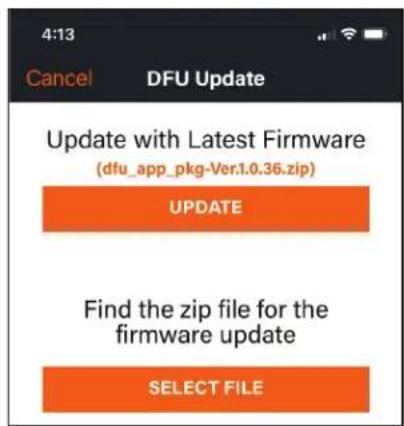
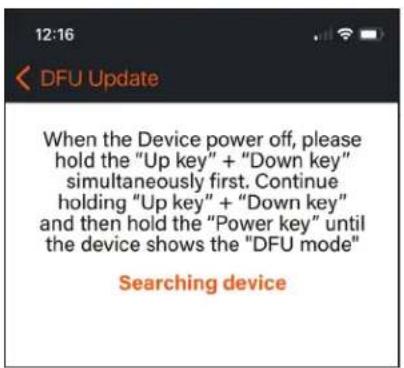
Firmware-Update: Um die Firmware zu aktualisieren, gehen Sie wie folgt vor:
- BackTrack Mini ausschalten.
- DFU-Modus des BackTrack Mini aktivieren: Drücken Sie die Aufwärts- und Abwärtstasten gleichzeitig und halten Sie dann zusätzlich die Power-Taste gedrückt, bis das Gerät nach etwa 3 Sekunden in den DFU-Modus wechselt.
- Update auswählen.
- Die App sucht nach dem Gerät, verbindet sich und aktualisiert die Firmware.
Die Ironclad-Garantie ist eine auf ein Jahr beschränkte Garantie, die dieses Produkt abdeckt. Wir garantieren, dass dieses Produkt frei von Material- und Verarbeitungsfehlern ist und alle angegebenen Leistungsstandards für das erste Jahr nach dem Kauf dieses Produkts erfüllt. Wenn dieses Produkt aufgrund eines abgedeckten Defekts nicht ordnungsgemäß funktioniert, werden wir es nach unserer Wahl entweder reparieren oder ersetzen und es kostenlos an Sie zurücksenden. Diese Garantie ist vollständig übertragbar und erfordert eine Quittung, eine Garantiekarte oder eine Produktregistrierung. Diese Garantie deckt Folgendes nicht ab: elektronische Komponenten; Batterien; kosmetischer Schaden; Schäden, die durch unsachgemäße Wartung des Produkts verursacht wurden; Verlust; der Diebstahl; Schäden durch unbefugte Reparatur, Modifikation oder Demontage; vorsätzliche Beschädigung, Missbrauch oder Missbrauch; und normale Abnutzung. Diese Garantie erlischt, wenn der Datumsstempel oder andere Serialisierungscodes vom Produkt entfernt wurden.
Besuchen Sie unsere Website unter www.bushnell.com/warranty, um die vollständige Garantie einzusehen und Einzelheiten zur Anforderung von Serviceleistungen im Rahmen der Garantie zu finden. Alternativ können Sie eine Kopie der Garantie anfordern, indem Sie uns unter 1-800-423-3537 anrufen oder uns an eine der folgenden Adressen schreiben:
IN DEN USA versenden an: IN KANADA versenden an:
Für Produkte, die außerhalb der USA oder Kanada gekauft wurden, sprechen Sie im Garantiefall bitte Ihren Händler vor Ort zwecks weiterer Vorgehensweise an.
Diese Garantie gewährt Ihnen besondere gesetzliche Rechte. Diese Rechte können von Land zu Land abweichen.
Warnungen und Hinweise
Hinweise zum GPS-System und zur der Genauigkeit der Standortbestimmung:
Das Global Positioning System (GPS) wird von der Regierung der Vereinigten Staaten betrieben, die für dessen Genauigkeit und Wartung allein verantwortlich ist. Das System unterliegt Änderungen, die Einfluss auf die Genauigkeit und Leistung aller GPS-Geräte haben können. Durch die grundlegende Beschaffenheit des GPS-Systems ist die Genauigkeit der auf dem Gerätedisplay angezeigten Entfernung auf einen Bereich von etwa ±3\~5 Metern (oder Yards) um den tatsächlich markierten Standort herum begrenzt.
Warnung:
Dieses Gerät ist als nur als ergänzende, tragbare Navigationshilfe vorgesehen. Jegliche Verantwortung für die Verwendung dieses Produkts liegt beim Benutzer. Es darf nicht für Zwecke verwendet werden, die eine präzise Bestimmung des Standorts, der Richtung, der Entfernung, der Geschwindigkeit oder der Topografie erfordern. Das Gerät sollte nicht für Navigationsanwendungen in Flugzeugen oder anderen Luftfahrzeugen verwendet werden.
Betriebstemperatur:
Der Betriebstemperaturbereich dieses Geräts liegt zwischen -10 und 45 Grad Celsius. Der Betrieb des Geräts außerhalb dieses Temperaturbereichs kann zu Funktionsstörungen führen.
Hinweis zur Nutzung in Fahrzeugen:
Ein sicherer und verantwortungsvoller Umgang mit Natur und Umwelt ist Teil von Bushnells Unternehmensphilosophie. Verwenden Sie dieses Produkt nicht während der Fahrt. Unfälle können zu Sachschäden, Verletzungen oder Tod führen, wenn der Fahrer nicht aufmerksam ist. Die Verantwortung für den sicheren Fahrzeugbetrieb liegt allein beim Fahrer. Die Informationen des GPS-Geräts können dazu führen, dass der Fahrer des Fahrzeugs abgelenkt wird. Die Bedienung des GPS-Geräts während des Betriebs eines Kraftfahrzeugs ist gefährlich. Aus diesem Grund darf das Gerät bei der Verwendung in einem Kraftfahrzeug nicht vom Fahrer bedient werden. Wenn es in einem Fahrzeug verwendet wird, muss es so befestigt sein, dass es den Fahrer nicht ablenkt, sein Sichtfeld nicht beeinträchtigt und Airbags oder andere Sicherheitsmechanismen des Kraftfahrzeugs nicht blockiert oder anderweitig behindert werden. Windschutzscheiben und Autofenster mit integrierten metallischen Materialien wie Abtauheizungen sowie Tönungsfolien für Autoscheiben können den GPS-Empfang im Auto beeinträchtigen.
Haftungshinweis:
Bushnell haftet in keinem Fall für zufällige, besondere, indirekte oder Folgeschäden, die sich aus der Verwendung, dem Missbrauch, der falschen Handhabung dieses Produkts oder aus Produktfehlern ergeben.
In einigen Ländern ist der Ausschluss von Neben- oder Folgeschäden nicht zulässig. Daher kann es sein, dass die oben genannten Einschränkungen nicht auf Sie zutreffen.
FCC-Erklärung
Dieses Gerät entspricht Teil 15 der FCC-Regeln. Der Betrieb unterliegt den folgenden zwei Bedingungen: (1) Dieses Gerät darf keine schädlichen Störungen verursachen und (2) dieses Gerät muss alle empfangenen Störungen tolerieren, einschließlich Störungen, die einen unerwünschten Betrieb verursachen können.
Diese Ausrüstung wurde gemäß den Beschränkungen für Digitalgeräte der Klasse B entsprechend Teil 15 der FCC-Regeln getestet und für kompatibel befunden. Diese Grenzwerte bieten einen ausreichenden Schutz gegen Störungen bei der Verwendung in Wohnbereichen. Dieses Gerät erzeugt, verwendet und kann Hochfrequenz-Energie ausstrahlen und kann, falls es nicht gemäß Anleitung installiert und benutzt wird, zur Beeinträchtigung von Funkverkehr führen. Es wird jedoch keinerlei Garantie dafür übernommen, dass in einer bestimmten Aufstellsituation keine Störungen auftreten. Sollte dieses Gerät Störungen im Rundfunk- und Fernsehempfang verursachen, was durch Aus- und Einschalten des Gerätes festgestellt werden kann, empfehlen wir, die Störung durch eine oder mehrere der folgenden Maßnahmen zu beheben:
- Empfangsantenne neu ausrichten oder an einem anderen Ort aufstellen.
- Abstand zwischen Gerät und Empfänger vergrößern.
- Gerät mit einer Steckdose in einem anderen Schaltkreis verbinden als dem, mit dem der Empfänger verbunden ist.
- Kontaktieren Sie den Händler oder einen erfahrenen Radio-/Fernsehtechniker, um Hilfe zu erhalten.
Mit dem Gerät muss ein geschirmtes Schnittstellenkabel verwendet werden, um den Beschränkungen für Digitalgeräte gemäß Unterabschnitt B von Teil 15 der FCC-Regeln zu entsprechen. Spezifikationen und Designs können ohne vorherige Ankündigung oder Verpflichtungen von Seiten des Herstellers geändert werden.
Entsorgung von elektronischen und elektrischen Geräten
(Anwendbar in der EU und anderen europäischen Ländern mit Mülltrennungs- und
Verwertungssystemen)
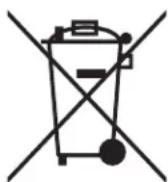
Dieses Gerät enthält elektrische und/oder elektronische Teile und darf deshalb nicht über den normalen Hausmüll entsorgt werden. Stattdessen ist es bei den entsprechenden Recyclingsammelstellen der Gemeinden abzugeben. Für Sie ist das kostenlos. Wenn das Gerät austauschbare (aufladbare) Batterien/Akkus enthält, müssen diese ebenfalls entfernt werden, und, falls nötig, entsprechend den einschlägigen Regeln entsorgt werden (vergleichen Sie die entsprechenden Kommentare in den Anleitungen für dieses Gerät). Weitere Informationen zum Thema erhalten Sie bei Ihrer Gemeindeverwaltung, Ihrem örtlichen Müllentsorger oder dem Geschäft, in dem Sie dieses Gerät gekauft haben.