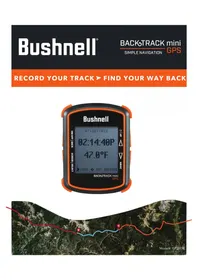
BackTrack Mini GPS - Urządzenie GPS BUSHNELL - Bezpłatna instrukcja obsługi
Znajdź bezpłatnie instrukcję urządzenia BackTrack Mini GPS BUSHNELL w formacie PDF.


| Typ produktu | Przenośne urządzenie GPS |
| Marka | Bushnell |
| Model | BackTrack Mini GPS |
| Zasilanie | Wbudowany akumulator, ładowanie przez dołączony kabel USB |
| Czas pracy na baterii | Do 35 godzin przy normalnym użytkowaniu GPS |
| Główne funkcje | GPS, cyfrowy kompas, wysokościomierz, barometr, rejestracja tras (do 50 h na trasę), punkty trasy (18 ikon), synchronizacja Bluetooth z aplikacją Bushnell Connect |
| Wyświetlacz | Monochromatyczny ekran z regulowanym podświetleniem (słabe, średnie, wysokie) |
| Dokładność GPS | ±3 do 5 metrów w normalnych warunkach |
| Temperatura pracy | -10°C do 45°C |
| Łączność | Bluetooth, USB (do ładowania i przesyłania danych) |
| Pamięć wewnętrzna | Pojemność na wiele tras (maks. 50 h na trasę) i punkty trasy |
| Wymiary i waga | Nieokreślone w instrukcji (szacunkowo: ok. 100 x 60 x 25 mm, 100 g) |
| Gwarancja | Ograniczona gwarancja na jeden rok (Ironclad) |
| Czyszczenie i konserwacja | Wycierać miękką, suchą szmatką; unikać wody i ekstremalnych temperatur |
| Bezpieczeństwo | Nie używać podczas prowadzenia pojazdu; nie używać do nawigacji lotniczej; unikać magnesów w pobliżu kompasu |
Często zadawane pytania - BackTrack Mini GPS BUSHNELL
Pytania użytkowników dotyczące BackTrack Mini GPS BUSHNELL
0 pytanie dotyczące tego urządzenia. Odpowiedz na te, które znasz, lub zadaj własne.
Zadaj nowe pytanie dotyczące tego urządzenia
Pobierz instrukcję dla swojego Urządzenie GPS w formacie PDF za darmo! Znajdź swoją instrukcję BackTrack Mini GPS - BUSHNELL i weź swoje urządzenie elektroniczne z powrotem w ręce. Na tej stronie opublikowane są wszystkie dokumenty niezbędne do korzystania z urządzenia. BackTrack Mini GPS marki BUSHNELL.
INSTRUKCJA OBSŁUGI BackTrack Mini GPS BUSHNELL
Instrukcja użytkownika ....58
Podstawowa Konfiguracja I Ustawienia....59
Trasy - Ropzoczynanie, Zapisywanie I Korzystanie Z Punktów Tras....60
Kalibracja Kompasu (COMP CALIBR)....60
Alternatywna Kalibracja (ALT CALIBR)....60
Podłączanie I Korzystanie Z Aplikacji Bushnell® Connect....61
Poruszanie się po ekranie głównym Bushnell Connect....61
Biblioteka Bushnell Connect: Trasy i punkty trasy....62
Wysyłaj i udostępniaj trasy i punkty trasy w aplikacji Bushnell Connect....63
Mój profil....63
Gwarancja....64
Ostrzeżenia i informacje....65
Zeskanuj kod QR, aby pobrać aplikację Bushnell Connect na swoje urządzenie z systemem Android/iPhone i:
- Zapisuj trasy i punkty trasy
- Udostępniaj ulubione trasy i punkty trasy
- Wyświetlaj trasy i punkty na szczegółowych mapach
- Przycisk zasilania
- Przycisk wyboru i menu
- Przycisk przełączania w góre/Podświetlenie
- Przycisk przełączania w dół
- Dostępne dane wewnętrzne
- Data
- Czas lokalny
- Temperatura
- Wskaźnik poziomu naładowania baterii
- Siła sygnału satelitarnego
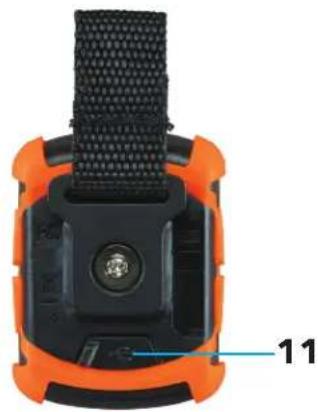
- Port USB
WIDOK Z TYŁU
- Naładuj całkowicie BackTrack Mini przed użyciem. Podłącz załączony kabel do ładowania i naładuj urządzenie, używając dowolnego portu USB.
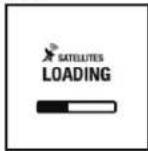
- Wyjdź na zewnątrz. Naciśnij i przytrzymaj przycisk ZASILANIA (1), aż wyświetlacz włączy się. Zaczekaj na połączenie z satelitą GPS (10) (Rys. 1). Procent wskazuje się sygnału satelitarnego. Po pierwszym uruchomieniu w nowym obszarze sygnału satelitarnego może potrawać kilka minut.
*Zaleca się wyłączenie urządzenia powejściu do wewnątrz budynku. Urządzenie będzie nadal wyszukiwać sygnał z satelity i zużywać baterię szybciej, niż w normalnych warunkach.
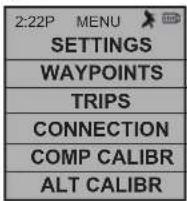
- Naciśnij i przytrzymaj przycisk SELECT (Wybierz) (2) przez 3 sekundy, aby otworzyć menu. (Rys. 2)
- Wybierz SETTINGS (Ustawienia), aby dostosować czas, jednostki, podświetlenie, zresetować, zaktualizować oprogramowanie lub wyświetlić informacje. Naciśnij przycisk SELECT (Wybierz) (1), aby wybrać, w której opcji chcesz wprowadzić zmiany.
Czas: 1) Format: 12 HOUR (12-godzinny) lub 24 HOUR (24-godzinny)
2) Daylight Saving (Zmiana czasu na letni/zimowy): OFF (wył.) lub ON (wł.)
3) Time Zone (Strefa czasowa): Naciskaj przyciski przełączania Up (w górę)/Down (w dół), aby wybrać preferowaną strefę czasową i format wyświetlania czasu. Naciśnij Select (Wybierz), aby potwierdzić.
Jednostka: 1) Jednostka: English (angielska) (Ft., MPH) lub Metric (metryczna) (M., KPH)
3) Koordynaty: DMS (stopnie, minuty, sekundy), DMM (stopnie, minuty dziesiętne) lub DD (stopnie)
Licznik: 1) Frequency (Częstotliwość) - Off (Wyłączony), Daily (Codziennie), Weekday (Dni robocze), Weekend
2) Czas - ustaw licznik, wybierając godzinę, minuty i AM/PM (rano/po południu)
* Uwaga: licznik nie wibruje ani nie emituje dźwięków.
Podświetlenie wyświetlacza: 1) Period (Okres) - 15 s, 30 s, 60 s, 90 s.
2) Brightness (Jasność) - Low (Mała), Medium (Średnia), High (Wysoka)
* Uwaga: im dłużej podświetlenie jest włączone, tym więcej baterii zużyje.
Reset: Do Factory Reset? (Przywrócić ustawienia fabryczne?) Yes (Tak) lub No (Nie)
FW Upgrade (aktualizacja oprogramowania firmowego): Patrz pełne instrukcje na stronie 7.
About (informacje): Wersja oprogramowania firmowego, FCC ID i IC ID
WAYPOINTS (punkty trasy) - punkty trasy to lokalizacje, które zapisujesz i przechowujesz lub przesyłasz do urządzenia. Punkty trasy mogą zaznaczać Twoją obecną lokalizację, miejsce docelowe lub miejsce, w którym już byłeś.
- W menu Settings (Ustawienia) wybierz WAYPOINTS (Punkty trasy). Przed utworzeniem nowego punktu trasy sprawdź, czy sygnał GPS jest stabilny i nie miga. Jeśli ikona satelity miga, sygnał GPS nie jest aktywny.
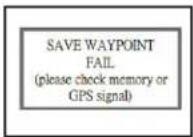
- BackTrack Mini nie zapisze nowego punktu trasy, jeśli nie ma wystarczającego miejsca w pamięci wewnętrznej. W takim przypadku należy zwolnić wystarczająco dużo miejsca w pamięci, aby utworzyć punkt trasy. (Rys. 3) Zalecamy synchronizowanie z aplikacją Bushnell Connect i zapisywanie tras i punktów, a następnie usunięcie tras i punktów z urządzenia BackTrack Mini.
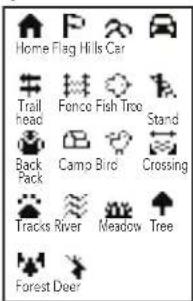
- Na ekranie Create (Utwórz) wybierz jedną z 18 ikon lokalizacji (Rys. 4. Stojąc w lokalizacji, którą chcesz oznaczyć, naciśnij przycisk przełączania Down (w dół) (4), aby podświetlić i wybierz MARK (Oznacz) (Rys. 5), aby zapisać tę lokalizację w pamięci BackTrack Mini.
Szybkie zapisywanie punktu trasy:
Stojąc w lokalizacji, którą chcesz oznaczyć, naciśnij przycisk Select (Wybierz) (2) i przycisk przełączania Down (w dół) (4) jednocześnie. Naciśnij Select (Wybierz) (2), aby potwierdzić i zapisać.
- Nazwa punktu trasy: Punkt trasy - Data - Czas: „WP092121-1429” Punkt trasy 21 września 2021 r. o 12:29 po południu.
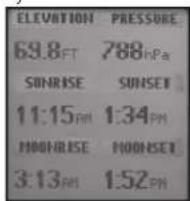
- Aby wrócić do oznaczonej lokalizacji, naciśnij przycisk zasilania (1), aby wrócić do ekranu głównego. Naciśnij przycisk Select (Wybierz) (2), aby wyświetlić na ekranie głównym wysokość, ciśnienie, wschód słońca, zachód słońca, wschód i zachód księżyca w bieżącej lokalizacji. (Rys. 6)
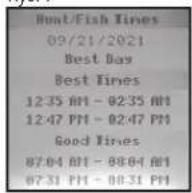
- Na ekranie Elevation (Wysokość) naciśnij przycisk przełączania Up (w górę) lub Down (w dół), aby zobaczyć Hunt/Fish Times (Godziny polowania/wędkowania). (Rys. 7)
- Naciśnij Select (Wybierz) (2), aby wyświetlić ekran kompasu (rys. 8), wyświetlający szerokość i długość geograficzną Twojej aktualnej lokalizacji oraz wyświetlacz cyfrowego kompasu (rys. 9) zawierający kierunek (kierunek podróży) w stopniach.
Rys. 6
Rys. 7
Rys. 8
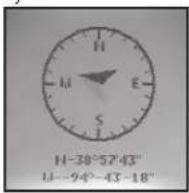
Rys. 9
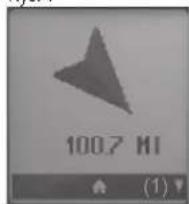
- Po utworzeniu punktu trasy wróć do Waypoints (Punkty trasy) w menu Settings (Ustawienia) i wybierz View All (Wyświetl wszystkie) (rys. 10). Kolejność punktów trasy zależy od czasu utworzenia punktu (tj. domyślnej nazwy pliku). Najnowszy punkt trasy jest na górze, a najstarszy na dole. Wybierz punkt trasy, aby edytować użycie tego punktu trasy. (Rys. 11)
- Show (Pokaż): Punkt trasy jest widoczny i dostępny do dodania do trasy.
- Hide (Ukryj): Punkt trasy jest zapisany, ale nie jest widoczny i nie można go dodać.
- Delete (Usuń): Całkowicie usuń punkt trasy z urządzenia.
- Show (Pokaż): Punkt trasy jest widoczny i dostępny do dodania do trasy. - Hide (Ukryj): Punkt trasy jest zapisany, ale nie jest widoczny i nie można go dodać. - Delete (Usuń): Całkowicie usuń punkt trasy z urządzenia.
Rys. 1
Rys. 2
Rys. 3
Rys. 4 Icons
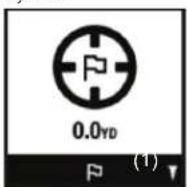
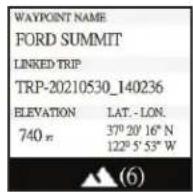
* Kiedy urządzenie znajduje się blisko punktu trasy, w promieniu 10 metrów, system wyświetli rysunek (rys. 12), aby poinformować użytkownika, że dotarł do punktu trasy.
TRASY - ROZPOCZYNANIE, ZAPISYWANIE I KORZYSTANIE Z PUNKTÓW TRASY
- W menu Settings (Ustawienia) wybierz TRIP (Trasa). Przed utworzeniem nowej trasy sprawdź, sygnał GPS jest stabilny i nie miga. Jeśli ikona satelity miga, sygnał GPS nie jest aktywny. (10)
- BackTrack Mini nie zapisze nowej trasy, jeśli nie ma wystarczającego miejsca w pamięci wewnętrznej. W takim przypadku należy zwolnić wystarczająco dużo miejsca w pamięci, aby utworzyć trasę. (Rys. 3) Zalecamy synchronizację z aplikacją Bushnell Connect i zapisanie tras i punktów trasy.
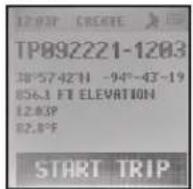
- Na ekranie Create (Utwórz) wybierz START TRIP (Rozpocznij trasę) (rys. 13), aby utworzyć trasę od jednego punktu trasy do innego, który połączyłeś i który jest w zasięgu Twojej bieżącej lokalizacji. Jeśli wyświetlany jest komunikat „NO WAYPOINT“ (Brak punktu trasy), nie ma dostępnych zapisanych punktów. Na tym ekranie zobaczysz współrzędne punktu, wysokość i temperaturę. Pojawi się trasa z połączonymi punktami trasy.
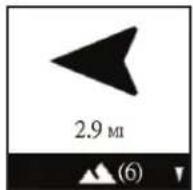
- Naciśnięcie przycisku przełączania Down (W dół) (4) spowoduje wyświetlienie cyfrowego kompasu dla każdego połączonego punktu trasy.
Północ rzeczywista
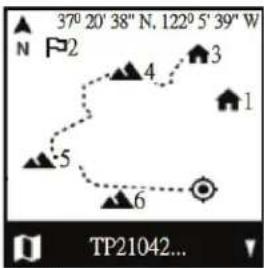
Bieżące
współrzędne GPS
1. punkt trasy
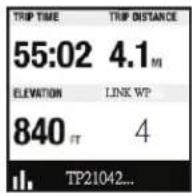
Rys. 14
- Po zakończeniu trasy przejdź do menu Settings (ustawienia)/Trips (Trasy) i wybierz STOP TRIP (Zatrzymaj trasę). Aby uzyskać dostęp do trasy i wznowić ją, wróć do TRIPS (Trasy) i wybierz VIEW ALL (Wyświetl wszystkie).
- Maksymalny czas zapisu pojedynczej trasy to 50 godzin. Jeśli pamięć dla pojedynczej trasy zapełni się (ponad 50 godzin) podczas zapisywania trasy, system zapisze do ostatniego punktu. Następnie system wyświetli komunikat (rys. 3), aby zatrzymać i zapisać trasę Bateria może wytrzymać do 35 godzin przy normalnym działaniu GPS. Uwaga: Może być konieczne kilkukrotne naładowanie urządzenia podczas długiej trasy. *Podczas długiej, 50-godzinnej podróży należy utworzyć kilka tras. Na przykład dwie 25-godzinne trasy lub trzy 16-godzinne trasy.
KALIBRACJA KOMPASU (COMP CALIBR)
- Zaleca się skalibrowanie kompasu przed każdym użyciem, szczególnie po długiej jeździe lub locie samolotem.
- Aby zapewnić dokładność kierunkową, trzymaj BackTrack Mini przed sobą w dłoni, z wyświetlaczem skierowanym do góry, i porusz nim kilka razy zgodnie ze wzorem „Rysunek 8”, aby ponownie skalibrować kompas.
- Zalecamy trzymanie BackTrack Mini w pozycji poziomej (nie przechylonej) podczas użytkowania podczas podróży.
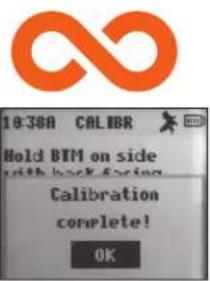
- Gdy kalibracja się powiedzie, pojawi się komunikat „Calibration Complete“ (Kalibracja zakończona).
* Należy pamiętać, że magnesy wpływają na kompas i należy trzymać go z dala od urządzeń podczas kalibracji lub. używania kompasu
ALTERNATYWNA KALIBRACJA (ALT CALIBR)
- Jeśli chcesz wpisać swoją aktualną wysokość ręcznie, możesz wprowadzić ją za pomocą opcji Alternate Calibration (Alternatywna kalibracja) w menu. Naciśnij Select (Wybierz) (2), aby przejść do kolejnego pola i użyj przycisków przełączania Up (W górę) lub Down (W dół) (3 i 4), aby ustawić wysokość. Po zakończeniu zostanie wyświetlony komunikat „Altitude Saved!” (Wysokość zapisana).
Rys. 13
Brak aktywności na ekranie
Ekran wyłączy się po pięciu minutach braku aktywności. Naciśnij dowolny przycisk, aby ponownie włączyć ekran.
BUSHNELL CONNECT APP
- Pobierz aplikację Bushnell Connect. Utwórz konto i ustaw haśło, jeśli jeszcze tego nie zrobiłeś. Zaakceptuj warunki Jeśli wyrazisz zgodę na otrzymywanie informacji marketingowych i firmowych, otrzymasz rabaty i najnowsze informacje o produktach Bushnell.
-
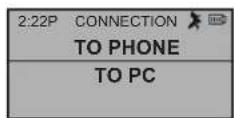
Włącz tryb Bluetooth w BackTrack Mini. Naciśnij i przytrzymaj przycisk SELECT (Wybierz) po lewej stronie urządzenia, aby otworzyć menu. Wybierz CONNECTION (Połączenie) > TO PHONE (Z telefonem), aby połączyć BackTrack Mini ze smartfonem lub przenośnym urządzeniem Bluetooth. Wybierz CONNECTION (Połączenie) > TO PC (Z komputerem), aby połączyć BackTrack Mini z komputerem.
-
Telefon: Otwórz menu na smartfonie, które pokazuje wszystkie dostępne urządzenia Bluetooth i wybierz BackTrack Mini, gdy będzie dostępny.
- Komputer: Aby połączyć się z komputerem, podłącz dostarczony kabel USB do ładowania do komputera lub laptopa. Ta czynność umożliwia komputerowi odczytywanie BackTrack Mini jako dysku zewnętrznego. Ponadto będzie można zapisywać punkty i trasy na swoim komputerze, aby zwolnić miejsce w pamięci w BackTrack Mini.
* Większość urządzeń Bluetooth zapewnia automatyczne połączenie z aplikacją na smartfona. Jednak, aby zmaksymalizować żywotność baterii i zapewnić mnóstwo godzin na korzystanie z GPS, BackTrack Mini nie łączy się automatycznie. Zamiast tego połączenie należy skonfigurować, przechodząc do ustawień BackTrack Mini, menu połączenia i telefonu.
- Otwórz aplikację Bushnell Connect i połącz urządzenie, wybierając przycisk z symbolem plusa pod obrazem urządzenia. Po podłączeniu BackTrack Mini należy mu nadać nazwę na liście urządzeń w Bushnell Connect. Należy to zrobić na ekranie Device Detail (Szczegóły urządzenia).
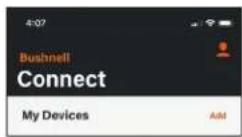
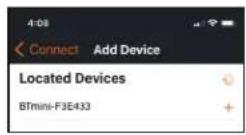
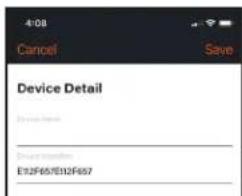
- Można dodawać i usuwać dodatkowe urządzenia BackTracks lub inne urządzenia Bushnell. Na tym ekranie podłączysz i odłączysz urządzenie od Bluetooth. Przejdź do strony głównej BackTrack Mini, naciśnij obraz urządzenia.
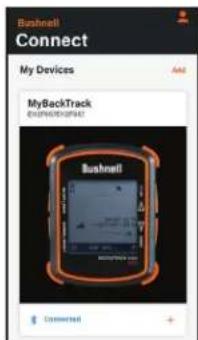
Poruszanie się po ekranie głównym Bushnell Connect
- Jeśli BackTrack Mini nie był używany, ekran główny nie będzie zawierał danych trasy. Wyświetlane dane trasy pochodzą z poprzednich tras, które zostały zsynchronizowane z BackTrack Mini za pomocą połączenia GPS.
- Dane temperatury, wysokości i ciśnienia są wyświetlane dla bieżącej pozycji. Czujniki te nie wymagają sygnału GPS, a zebrane dane znajdują się w oprogramowaniu BackTrack Mini.
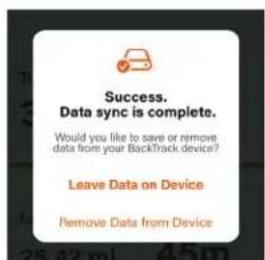
- Aby zsynchronizować dane w BackTrack Mini z aplikacją, upewnij się, że połączenie Bluetooth jest aktywne między BackTrack Mini a aplikacją. Naciśnij UPDATE/SYNC DEVICE DATA (Aktualizuj/Synchronizuj dane urządzenia). Trasy, punkty trasy i szczegóły ostatniej zarejestrowanej trasy będą dostępne do przeglądania w aplikacji.
- Aby usunąć wszystkie dane trasy i punktów trasy z poprzednich tras z BackTrack Mini, wybierz ten ekran. Jeśli dane urządzenia zostały zsynchronizowane z aplikacją, dane będą przechowywane w Bibliotece aplikacji.
- BackTrack Mini jest teraz zsynchronizowany z aplikacją Bushnell Connect. Dane trasy mogą być przechowywane na urządzeniu lub, jeśli potrzebne jest miejsce w pamięci, można je usunąć, zwalniając miejsce na następną przygodę. Po usunięciu danych z urządzenia dane będą zapisane w aplikacji. Jeśli usuniesz dane z aplikacji, zostaną one całkowicie usunięte.
Biblioteka Bushnell Connect: Trasy i punkty trasy
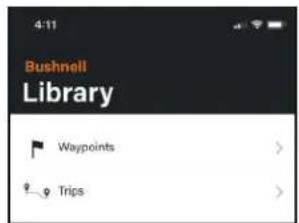
Po zsynchronizowaniu BackTrack Mini i smartfona/tabletu z systemem Android lub iOS, dostęp do tras i punktów tras będzie można uzyskać w Bibliotece. Trasy i punkty trasy są przechowywane oddzielnie.
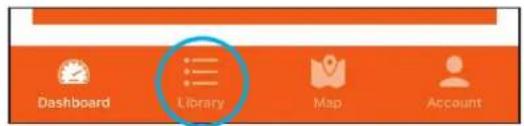
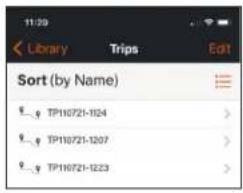
Wybierając Trasy w menu Biblioteki, użytkownik może zobaczyć zsynchronizowane trasy zorganizowane według daty lub nazwy. Zgodnie z domyślnym ustawieniem fabrycznym Trasy (TP) i Punkty trasy (WP) są zapisywane według daty utworzenia. (TP110721-1124 = Trasa rozpoczęta 7 listopada 2021 r. o 11:24 rano)
- Aby przesłać trasę lub punkt trasy, wybierz Edytuj, wybierz trasę lub punkt, który chcesz przesłać do BackTrack Mini i naciśnij PRZEŚLIJ.
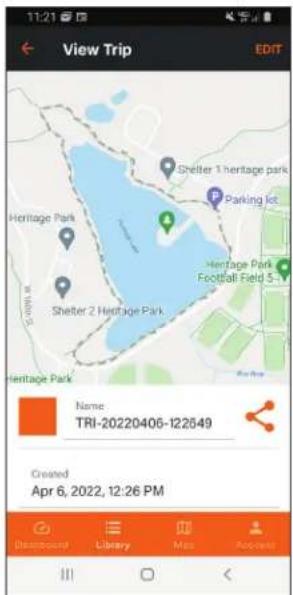
- Wybierz trasę, aby wyświetlić stronę szczegółów trasy. Strona szczegółów trasy pokazuje trasę podróży nałożoną na domyślną mapę smartfona. Ta strona pokazuje utworzone dane, czas podróży, dystans i dodane notatki. Podziel się tą trasą ze znajomymi przez SMS lub e-mail. (Patrz instrukcje na stronie 7)
- Edytuj szczegóły trasy, zmieniając nazwę, edytując lub dodając ścieżki i naciskając Zapisz na dole strony. Jeśli nazwa trasy jest edytowana, naciśnij klawisz powrotu na klawiaturze i naciśnij Zapisz na dole ekranu.
*Uwaga: jeśli Twoja trasa ma ponad 2000 punktów ścieżki, nie można jej edytować. Jeśli użytkownik jest w długiej lub kilkudniowej trasie, należy utworzyć wiele tras. Pamiętaj, aby dodać punkty trasy podczas podróży, aby ułatwić nawigację z powrotem do domu/bazy.
- Wybierz punkt trasy na liście, aby wyświetlić lub edytować. Z tego menu wybierz przycisk Edytuj w prawym górnym rogu ekranu, aby przesłać punkt trasy do BackTrack Mini, udostępnić go innym użytkownikom lub go usunąć.
- Po wybraniu punktu zostanie on nałożony na domyślną mapę smartfona. Dwoma palcami możesz powiększyć lub pomniejszyć. Następnie naciśnij ikonę, aby edytować punkt trasy.
- Edytuj informacje o punkcie trasy, w tym możesz zmienić ikony lub nazwy, i naciśnij Zapisz lub Anuluj, aby wyjść.
*Uwaga: Jeśli edytujesz lokalizację, spowoduje to przeniesienie punktu trasy do nowej lokalizacji i zastąpi poprzednią lokalizację.
Zrzuty ekranu z Androida Zrzuty ekranu z iOS
Wysylaj i udostępniaj trasy i punkty trasy w aplikacji Bushnell Connect
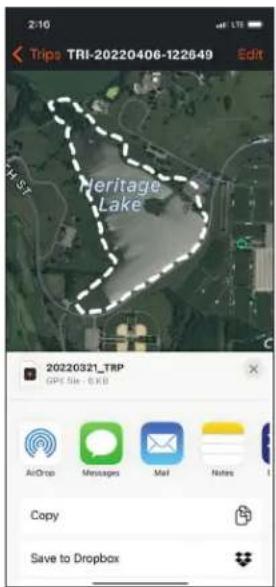
Udostępnianie ekranu w iOS
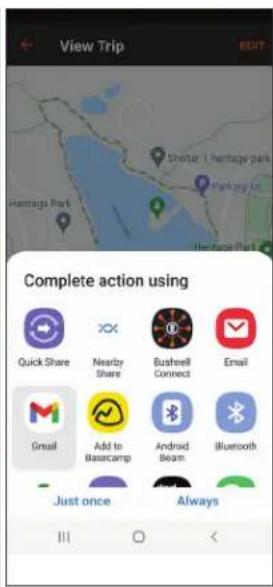
Udostępnianie ekranu w Androidzie
W Bibliotece wybierz trasę, którą chcesz udostępnić. Po prawej stronie nazwy trasy zobaczysz przycisk do udostępniania, wybierz go. Teraz możesz udostępnić w wiadomości e-mail lub tekstowej.
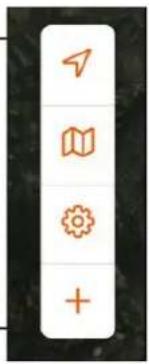
Po otrzymaniu trasy e-mailem lub smsem przez telefon, pobierz plik GPX do swojego folderu plików, takiego jak folder pobierania. Zaimportuj plik, przechodząc do menu mapy, wybierając przycisk plus, a następnie wybierając plik importu GPX. Przejdź do lokalizacji, gdzie zapisaleś przysłany plik GPX i zapisz go w swojej bibliotece podróży.

Przycisk
udostępniania
w iOS

Przycisk
udostępniania w Androidzie
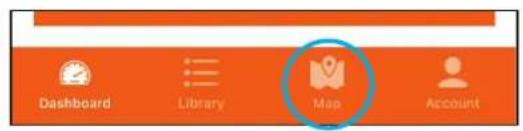
Strzałka: bieżąca lokalizacja Mapa: zmiana z widoku satelitarnego na widok ulic Ustawienia: współrzędne ustawień mapy, mile/km Plus: inicjuje tworzenie trasy, punktu trasy lub importowanie pliku GPX
Moje konto: Uzyskaj dostęp do ustawień konta, naciskając Moje konto na ekranie Profil. Użytkownicy mogą wyrazić zgodę na otrzymywanie promocji, aktualizacji produktów lub usunąć swoje konto.
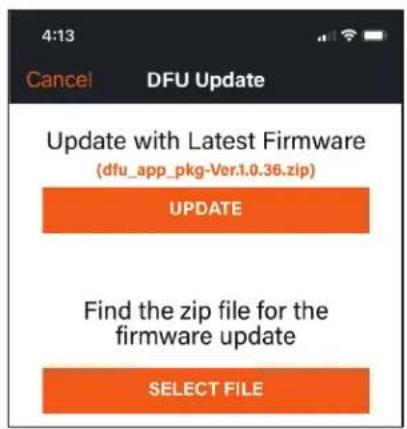
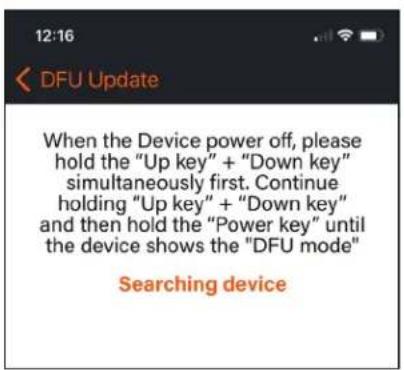
Aktualizacja oprogramowania firmowego: Aby zaktualizować oprogramowanie, wykonaj poniższe czynności.
- Wyłącz BackTrack Mini.
- Umieść BackTrack Mini w trybie DFU: Naciskając jednocześnie przyciski Up (W górę) i Down (W dół), naciśnij i przytrzymaj przycisk zasilania, aż urządzenie przejdzie w tryb DFU, około trzech sekund.
- Wybierz Update (Aktualizuj).
- Aplikacja wyszuka urządzenie, połączy się i zaktualizuje oprogramowanie firmowe.
Gwarancja Ironclad to roczna ograniczona gwarancja obejmująca ten Produkt. Gwarantujemy, że ten Produkt jest wolny od wad materiałowych i wykonawczych oraz że będzie spełniał wszystkie reprezentowane standardy wydajności przez pierwszy rok po zakupie tego Produktu. Jeśli ten Produkt nie działa prawidłowo z powodu wady objętej gwarancją, według własnego uznania naprawimy go lub wymienimy i odeślemy do Ciebie bezpłatnie. Niniejsza gwarancja jest w pełni zbywalna i wymaga paragonu, karty gwarancyjnej lub rejestracji produktu. Niniejsza gwarancja nie obejmuje: komponentów elektronicznych; baterie; uszkodzenia kosmetyczne; uszkodzenia spowodowane niewłaściwą konserwacją produktu; strata; kradzież; uszkodzenia w wyniku nieautoryzowanej naprawy, modyfikacji lub demontażu; celowe uszkodzenie, niewłaściwe użycie lub nadużycie; i zwykłe zużycie. Niniejsza gwarancja traci ważność, jeśli datownik lub inne kody numeracyjne zostaną usunięte z Produktu.
Aby zapoznać się z pełną gwarancją i znaleźć szczegółowe informacje na temat zamawiania serwisu gwarancyjnego, przejdź do naszej witryny internetowej pod adresem www.bushnell.com/warranty. Ewentualnie możesz poprosić o kopię gwarancji, dzwoniąc do nas pod numer 1-800-423-3537 lub pisząc do nas na jeden z poniższych adresów:
IN U.S.A. Send To: IN CANADA Send To:
W przypadku produktów zakupionych poza Stanami Zjednoczonymi lub Kanadą należy skontaktować się z lokalnym sprzedawcą w celu uzyskania odpowiednich informacji gwarancyjnych.
Niniejsza gwarancja daje użytkownikowi określone prawa. Możesz mieć inne prawa, które różnią się w zależności od kraju.
Ostrzeżenia i informacje
Informacja o systemie GPS i dokładności lokalizacji:
Globalny system pozycjonowania (GPS) jest obsługiwany przez rząd Stanów Zjednoczonych, który ponosi wyłączną odpowiedzialność za jego dokładność i konserwację. System podlega zmianom, które mogą wpłynąć na dokładność i wydajność wszystkich urządzeń GPS. Podstawowy charakter samego systemu GPS ogranicza dokładność odległości wskazywanej na wyświetlaczu urządzenia do około ±3\~5 metrów (lub jardów) od rzeczywistej zaznaczonej lokalizacji.
Ostrzeżenie:
To urządzenie jest przeznaczone wyłącznie jako dodatkowe ręczne urządzenie nawigacyjne. Użytkownik ponosi całą odpowiedzialność związaną z użytkowaniem tego produktu. Nie wolno go używać do celów wymagających precyzyjnego pomiaru położenia, kierunku, odległości, prędkości lub topografii. To urządzenie nie powinno być używane do żadnych aplikacji nawigacyjnych samolotu.
Temperatura robocza:
Zakres temperatur pracy tego urządzenia wynosi od -10 stopni do 45 stopni Celsjusza. Poza tym zakresem temperatur urządzenie może nie działać prawidłowo.
Uwaga dotycząca używania w pojeździe:
Bushnell jest zaangażowany w bezpieczne i odpowiedzialne korzystanie z przebywania na świeżym powietrzu.
Nie wolno korzystać z urządzenia podczas jazdy. Wypadek może spowodować uszkodzenie mienia, obrażenia ciała lub śmierć, jeśli operator nie zastosuje się do rozważnych praktyk jazdy. Wyłączną odpowiedzialność za prowadzenie pojazdu silnikowego w bezpieczny sposób ponosi kierowca jakiegokolwiek pojazdu. Informacje z urządzenia GPS mogą rozpraszać kierującego pojazdem
Oświadczenie FCC
To urządzenie spełnia warunki określone w rozdziale 15 zasad FCC. Działanie urządzenia musi spełniać dwa następujące warunki: (1) Urządzenie nie może powodować szkodliwych zakłóceń, oraz (2) urządzenie musi być odporne na działanie wszelkich zakłóceń z zewnątrz, w tym powodujących niepożądane działanie.
To urządzenie zostało poddane testom, które potwierdziły jego zgodność z ograniczeniami obowiązującymi dla urządzeń cyfrowych klasy B, zgodnie z rozdziałem 15 zasad FCC. Wspomniane ograniczenia zostały zaprojektowane w celu zapewnienia należytej ochrony przed szkodliwymi zakłóceniami w instalacjach domowych. Urządzenie generuje, wykorzystuje i może emitować promieniowanie o częstotliwości fal radiowych. Instalacja lub użytkowanie w sposób niezgodny z instrukcjami może wywoływać szkodliwe zakłócenia w łączności radiowej. Nie ma jednak gwarancji, że zakłócenia nie wystąpią w określonej instalacji. Jeśli urządzenie powoduje szkodliwe zakłócenia sygnału radiowego lub telewizyjnego, co można zweryfikować poprzez wyłączenie i ponowne uruchomienie urządzenia, zaleca się skorygowanie zakłóceń przez wypróbowanie co najmniej jednej z poniższych metod:
- Zmiana orientacji lub położenia anteny odbiorczej.
- Zwiększenie odległości między urządzeniem a odbiornikiem.
- Podłączenie urządzenia i odbiornika do gniazd sieciowych w dwóch różnych obwodach instalacji elektrycznej.
- Skonsultowanie się z dostawcą lub z doświadczonym technikiem RTV.
W celu zastosowania się do ograniczeń klasy B wymienionych w podrozdiale B rozdziału 15 przepisów FCC wymagane jest używanie osłoniętego przewodu. Specyfikacja i konstrukcja produktu mogą ulec zmianie bez wcześniejszego uprzedzenia ani zobowiązania ze strony producenta.
Uwaga: Oświadczenie FCC o narażeniu na promieniowanie
- Niniejszy sprzęt jest zgodny z ograniczeniami FCC dotyczącymi narażenia na promieniowanie, ustanowionymi dla niekontrolowane go środowiska. Urządzenie należy zainstalować i obsługiwać w taki sposób, by minimalna odległość między promiennikiem a ciałem użytkownika wynosiła 0 cm.
- Nadajnik nie powinien być umieszczany lub obsługiwany wraz z inną anteną lub innym nadajnikiem.
Utylizacja urządzeń elektrycznych i elektronicznych
(Obowiązuje w UE oraz innych krajach Europy z systemami selektywnej zbiórki)
Urządzenie zawiera elementy elektryczne i/lub elektroniczne, dlatego też nie może zostać zutylizowane jako odpad z gospodarstwa domowego. Należy je zutylizować w wyznaczonych punktach zbiórki tego typu odpadów danej wspólnoty. W Pana/Pani przypadku nie wiąże się to z żadnymi opłatami.
Jeżeli urządzenie zawiera wymienne baterie (lub akumulatorki), należy wyjąć je przed utylizacją, a jeśli jest taka konieczność, zutylizować zgodnie z obowiązującymi przepisami (należy zapoznać się z odpowiednimi uwagami w instrukcji urządzenia).