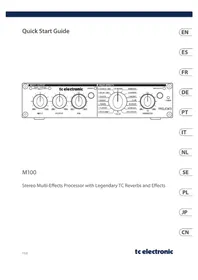
M100 - Matériel audio TC ELECTRONIC - Notice d'utilisation et mode d'emploi gratuit
Retrouvez gratuitement la notice de l'appareil M100 TC ELECTRONIC au format PDF.


| Type de produit | Processeur d'effets multi-effets pour instruments et voix |
| Marque | TC Electronic |
| Modèle | M100 |
| Alimentation | Adaptateur secteur 9 V DC (fourni) |
| Consommation électrique | ~ 5 W (estimation) |
| Entrées audio | 2 x Jack 6,35 mm (L/Mono, R) – mono ou stéréo |
| Sorties audio | 2 x Jack 6,35 mm symétriques (L, R) |
| Connecteur MIDI | DIN 5 broches (entrée MIDI) |
| Pédale de contrôle | Entrée Footswitch (Jack 6,35 mm mono) |
| Nombre d'effets | 16 (dont réverbérations, delays, modulation, pitch shift) |
| Bypass | Bouton et LED de bypass, contrôle à distance possible via footswitch |
| Tap Tempo | Bouton TAP/SELECT avec LED clignotante |
| Paramètres réglables | Potentiomètre PARAMETER, bouton TAP/SELECT pour second paramètre |
| MIDI | Contrôle via CC et mise à jour firmware par SYSEX |
| Mise à jour firmware | Via MIDI en mode bootloader (maintien TAP/SELECT à la mise sous tension) |
| Dimensions (approx.) | 14,4 x 12 x 5,5 cm (estimation) |
| Poids (approx.) | ~ 0,8 kg (estimation) |
| Entretien et nettoyage | Nettoyer avec un chiffon doux et sec. Ne pas utiliser de solvants. |
| Sécurité | Ne pas ouvrir, ne pas modifier. Utiliser uniquement l'adaptateur fourni. Respecter la tension indiquée. |
| Pièces détachées et réparabilité | Contactez un centre agréé Music Tribe pour toute réparation. Ne pas démonter soi-même. |
FOIRE AUX QUESTIONS - M100 TC ELECTRONIC
Questions des utilisateurs sur M100 TC ELECTRONIC
0 question sur cet appareil. Repondez a celles que vous connaissez ou posez la votre.
Poser une nouvelle question sur cet appareil
Téléchargez la notice de votre Matériel audio au format PDF gratuitement ! Retrouvez votre notice M100 - TC ELECTRONIC et reprennez votre appareil électronique en main. Sur cette page sont publiés tous les documents nécessaires à l'utilisation de votre appareil M100 de la marque TC ELECTRONIC.
MODE D'EMPLOI M100 TC ELECTRONIC
M100 en Aux dans une console de mixage
M100 en Insert dans une console de mixage
Utilisation du M100 comme processeur d'effets pour instruments
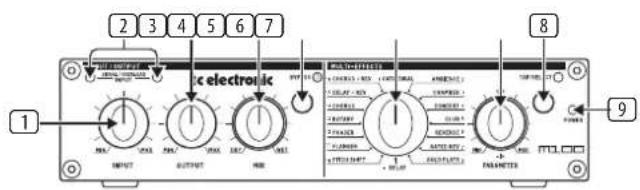
- Le potentiemetre INPUT permet de regler le niveau d'entrée du signal.
- Les LEDs INPUT s'allument en vert lorsqu'un signal est detecté en entree et en rouge lorsque le signal fait saturer les entrees. Si la LED rouge s'allume, baissez le niveau d'entree.
- Le potentiationnel OUTPUT permé de régrée le niveau de sortie.
- Le potentiametre MIX permet de regler la balanc entre le signal non triate (reglage au minimum) et le signal triate (reglage au maximum).
-
Le bouton BYPASS permet d'activer/désactiver le signal traité. La LED correspondante s'allume lorsque le mode BYPASS est activé et indique qu'aucun effet n'est appliqué au signal.
6.EFFECTS permet de selectionner I un des 16 effets.Consultez le chapitre Description des effets pour plus de details. -
Le potentiametre PARAMETER permet de regler le premier parametre de I'effet selectionné. La position centrale représenté le réglage par défaut de chaque preset. Lorsqu'un preset est modifié, les réglages sont enregistrées provisoirement jusqu'à ce que l'appareil soit mis hors tension. Consultez le chapitre 'Paramétres des effets' pour plus de détails.
- Lebouton TAP/SELECT a 2 fonctions:
TAP Tempo: pour les
effets basés sur le
temps, appuyer sur
ce bouton de maniere
repétée et en rythme
permét de régler le
tempo du déali ou la
durée de la modulation. La LED clignote au
tempo établi.
- Selection du paramètre : pour les effets proposant modifier la valeur du paramètre, appuyez une fois sur ce bouton pour activer le paramètre (la LED s'allume alors).
- La LED POWER: allume lorsqu'ellappareil est sous tension.
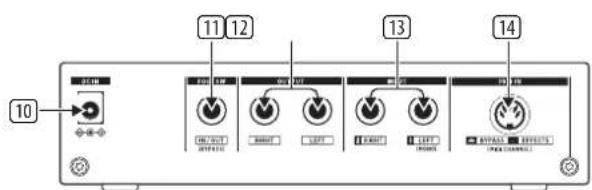
- L'embase DCIN
permet de connecter
l'adaptateur fournir. - L'embase FOOTSW(itch)
permet de connecter un contacteur au pied avec un cable Jack 6,35 mm mono pour contrôler à distance la fonction BYPASS. - Les sorties OUTPUT permitted et transmettre le signal avec des cables Jack 6,35 mm symétriques.
- Les entrées INPUT permettant de connecter des cables Jack 6,35 mm mono ou stéroye portant le signal source devant être traité. Utilisés l'entrée Input LEFT pour les signaux mono.
- MIDI DIN Connector pour contrôler l'apparéil via MIDI CC et mesure à jour le firmware.
Descriptions Des Effets
| Effets Description | |
| Cathedral | Simulation de la réverbération des grandes cathédrales. Cet effet produit une reverb longue avec des échos caractéristiques. Il est recommendé pour les instruments solo et la voix. |
| Concert | Simulation de la réverbération d'une salle de concert de taillie moyenne. Ce preset est idéal pour les instruments au son naturel comme le piano. Utilisé avec parcimonie, il peut donner une valeur intéressante à la voix, par exemple pour une ballade. |
| Club | Simulation de l'ambiance chaleuruse d'un club de jazz ou d'un theatre de taillie moyenne. Cette reverb se caractérisse par des réflexions précoces et une résonance courte. Ce preset est idéal pour la voix, le piano électrique, la batterie, le saxophone et d'autres instruments. |
| Chamber | Simulation des caractéristiques propres à une petite piece. Ce preset est recommandé pour la batterie, la guitare et la voix ou dans tous les cas ou vous avez besoin d'une reverb discrète permettant de rendre un signal plus naturel. |
| Gold Plate | Simulation du son légendaire des reverbés à feuilles d'or utilisées dans les studio d'antan. Cet effet produit un son très dense et très caractéristique. Il est idéal pour obtenir une reverb très distincte, par exemple pour la batterie et la voix. |
| Gated Reverb | Un noisie gate est appliqué à ce type de reverb qui était très populaire dans les années 80. Utilisé généralement sur la caisse claire ou la grossse caisse, il peut également produit un résultat intéressant avec d'autres instruments. |
| Reverse Reverb | Produit une reverb dont la queue est inversée. Par consécutif, le volume de la reverb ne diminue pas mais augmente. Utiliseze ce preset pour Broker un résultat inhabituel avec tous types de signaux. Ce type d'effet est souvent utilisé sur la caisse claire. |
| Ambience | Ajoute au signal une dimension spatiale sans pour autant produit une reverb audible. Ce preset est recommandé pour la batterie, les claviers, la guitare et la voix, ou pour toute situation où vous avez besoin d'ajouter une ambiance discrète sans utiliser de reverb. |
| Delay | Produit plusieurs répetitions du signal d'entrée dont le niveau diminue et les ajoute au signal original, créé ainsi un effet d'écho. Vous pouvez utiliser le Delay pour creer des effets rhytmiques très intéressants. Ce preset peut être appliqué à tout type d'instruments. Il est cependant particulièrement utile pour les claviers, la guitare et la voix. |
| Chorus | Ajoute de la chaleur au son en lui donnant plus de corps et d'épaisseur. Le Chorus peut être appliqué à tout signal nécessitant un son plus plein. |
| Flanger | Applique au signal un superbe effet "rétro". Le flanger a toutes eté un effet populaire pour la guitare et les claviers, mais vous pouvez également obtenir dessons intéressants en l'appliquant à la batterie, la voix ou d'autres signaux. |
| Phaser | Cet effet ajoute une copie du signal d'entrée dont la phase est décalée. Le phaser est habituellément appliqué à la guitare, au piano électrique ou autres claviers, mais peut produit un effet singulier avec la batterie ou autres signaux. |
| Rotary | Cet effet simule l'accelération, le ralentissement et le mouvement de rotation d'une cabine Leslie. La rotationrapide produit un effet de tremolocaracteristique. Traditionnellement, cet effet est utilisé avec un orgue électrique mais peut cependant être appliqué à d'autres signaux. |
| Pitch Shift | Cet effet ajoute un signal supplémentaire dont la hauteur est différente de celle du signal d'origine. Particulierement adapté pour améliorer le son de la guitare ou de la voix avec un désaccordage léger, il peut également être utilisé pour creer des effets de voix extrémes similaires à ceux des dessins animés. |
| Delay +Reverb | Cette combinaison trés pratique des effets Delay et Concert est particulièrement adaptée aux guitares, claviers et voix. |
| Chorus +Reverb | Combinaison des effets Chorus et Club produitant un effet généralement appliqué à la guitare ou au piano électrique. |
Paramètres FX
| Effet Molette PARAMÉTURE Bouton TAP/SELECT LED TAP/SELECT | |||
| Cathédrale | Temps de réverbération | Éclat Éteint allumé | |
| Concert | Temps de réverbération | Éclat Éteint allumé | |
| Club | Temps de réverbération | Éclat Éteint allumé | |
| Chambre | Temps de réverbération | Éclat Éteint allumé | |
| Plaque d'or | Temps de réverbération | Éclat Éteint allumé | |
| Gated Rev | Temps de réverbération | Éclat Éteint allumé | |
| Rev inversé | Temps de réverbération | Éclat Éteint allumé | |
| Ambiance | Taille de la chambre | Éclat | Éteint allumé |
| Retard Répète | Intervalle de temps TAP | Clignotant (tempo) | |
| Refrain | Intensité | Tempo TAP | Clignotant (tempo) |
| Flanger | Intensité | Tempo TAP | Clignotant (tempo) |
| Phaser | Intensité | Tempo TAP | Clignotant (tempo) |
| Rotatif | Intensité | Vitesse de rotation | Allumé éteint |
| Changer defrequency | Pas de demi-ton (+/- 12) | Désaccorder | Éteint allumé |
| Retard + Rev | Ratio Delay vs Reverb | Intervalle de temps TAP | Clignotant (tempo) |
| Choeur + Rév | Ratio chorus / réverbération | Temps de réverbération | Éteint allumé |
Procedure de mise à jour du Firmware
Pour garantir que votre unité M100 fonctionne avec les dernières fonctionnalités et améliorations, suive ces étapes pourmettre à jour son firmware. Veuliez dire l'intégrabilité de la procédure avant de commencer afin d'assurer un processus de mise à jour fluide.
1. Préparation pour la Mise à Jour du Firmwa
Exigence Logicielle: You aurez besoin d'un logiciel de communication MIDI tel que MIDI-OX pour télécharger le fischer de mise à jour du firmware (.sxy) via la commande SYSEX. Assurez-vous que ce logiciel est installé et correctement configuré sur chaque ordinateur avant de procédex.
2. Entre en Mode de Mise à Jour du Firmware
Connecter l'Interface MIDI; Connectez un cable MIDI de voiture ordinateur au connecteur MIDIN situé sur le panneau arrire du M100.
Allumer le M100 en Mode de Mise à jour. En
maintenant le bouton TAP/SELECT enforce sur le
M100, branché le connecteur d'alimentation dc
pour allumer l'appareil. Continuez de maintainirle
bouton TAP/SELECT jusqu'à ce que vous observiez les
indicateurs lumineux suivants:
Le LED TAP/SELECT doit être allumé en jaune.
- Les LED INDICATeurs DE SIGNAL et BYPASS SOIENT étre allumés en rouge.
Si les LED s'allument comme décrit, votre M100 est maintainen en mode de mise à jour du firmware et pré à receiveur le nouveau fjicher de firmware.
3. Telecharger le Firmware
Ouvré le Fichier de Firmware: Sur toute ordinaire, lancez le logiciel de firmware. MIDI (par charge, MIDI-OX) et ouvré le firmware de mise à jour du firmware. syx que vous souhaïez telecharger.
Démarrer le Processus de Téchéargement; Démarrez le processus de t'échéargement en utilisant la procédure d'envoi de filcher SYSEX de votre logiciel MIDI. Surveillée attentivement la progression du t'échéargement.
Important: Ne pas eteindre ou deconneter le M100 pendant le processus de telechargement. Interrompre la mise a jour pourait entrainer une corruption du firmware, necessitant de reconnencer.
4. Confirmer l'Achévement de la Mise à Jour
Mise à jour Réussie: Une fois le teléchargement terminé avec succès, les LED du M100 cesseront de clignoter, indiquant que la mise à jour du firmware a réussi.
Echec de la Mise a jour: Si les LED INDICATEURS DE SIGNAL et BYPASS restant allumés en rouge et ne s'éteignant pas, le processus est à jour e achoué. Dans ce cas, vous deve rrez redémarrer le processus depuis le début en éteignant le M100 et en répétant les étapes 2 et 3.
5. Dépannage
Si la Mise a Jour du Firmware Echoue:
A) Assurez-vous que toutes les connexions sont sécurisées et que votre logiciel MIDI est correctement configuré.
B) Vérifie que le bon filchier .syx est utilisé et qu'aucune interruption ne s'est produit pendant le telechargement.
C) Répetez l'ensemble du processus en commençant par l'étape 2.
En suivant ces étapes avec soin, vous pouvezmettre à jour avec succès le firmware de votre M100, garantissant des performances optimales et un accès aux dernières fonctionnalités.
50 M100
Quick Start Guide
51
Guide de Communication MIDI
Cette section fournit des instructions sur la façon de configurer le canal MIDI et de contrôle divers paramétres sur toute unité M100 via les commandes MIDI Continuous Controller (CC).
Configuration du Canal MIDI
Pour configurer le canal MIDI sur votre M100, suivez ces étapes :
- Appuyez et Maintenez le Bouton BYPASS: En maintainant le bouton BYPASS enforcé, tournez le bouton SELECTEUR D'EFFET.
- Sélectionnez le Canal MIDI: La position du bouton SELECT EUR D'EFFET correspond au nombre du canal MIDI. Le nombre d'effet sélectionné deviendra le nouveau canal MIDI.
Remarque: L'unité ne fourme aucun retrôt visuel ou auditif pour confirmer le changement de canal. Une fois que la canal est configuré, vous pouvez commencer à envoyer des commandes MDI CC.
Une fois que le canal MIDI est configuré, vous pouvez contrôler divers paramétres sur le M100 en utilisant les commandes MIDI CC. Le tableau ci-dessus répertoriede les commandes CC disponibles, leurs paramétres correspondants et les valeurs que vous pouvez envoyer.
Utilissez ces commandes pour manipuler les réglages du M100 en ses réels relaye via MI DI, améliorant les performances ou vos sessions d'enregistrement avec un contrôle précis des fonctionnalités d'appréil.
Référez-vous jusqu'à ce tableau lors de la configuration ou de la modification de cette configuration de contrôle MIDI pour garantir une communication précise entre votre contrôle MIDI et l'année M100.
M100 Bedienelemente
Quick Start Guide
1. Enregistrement du Produit
Pour garantir un service et un support optimaux, nous vous encouragements a enregistrer votre produit Music Tribe immédiatement après l'achat sur musiciree.com. L'enregistrement nous permet de fourir une assistance plusrapide et plus efficace en cas de demande de service ou de réclamation de garantie. Il garantit également que vous receiveviez des mises à jour importantes sur le produit, des avis de sécurité et de la documentation pertinente.
Lors de l'enregistrement,
yous aurez également accès aux
conditions générales complètes
de notre Garantie Limitée.
Veuillage notes que la couverture de la garantie et les droits des consommateurs peuvent varier selon le pays ou la juridique. Consultez les conditions applicables dans toute région au moment de l'enregistrement ou via notre portail d'assistance.
2. Support Technique et Pannes
Si vous rencontrez une panne ou avoir besoin d'assistance et qu'aucen Revendeur Agreeé Music Tribe n'est disponible dans cette région, veilleez consulter la liste des Centres Autorisés disponible dans la section "Support" sur muscérique.com.
Si vous pays ne figure pas dans la liste, nous vous recommandons d'utiliser nos ressources de Support en Ligne en premier recours, ce qui pourrait résoudre cette problème
sans nécessiter un return. Pour les questions de garantie, veillez soumettre une réclamation de garantie en ligne avant de retourner le produit. Les retours non autorisés ou les réclamations non enregistrées peuvent entrainer des retardes de traitement ou un refus de couverture de garantie.
3. Réparations et Modifications Non Autorisesés
Pour préserver la couverture de garantie, ne démonze pas et ne tentez pas de réparer le produit vous-même. Les reparations ou modifications effectuees par des personnes ou des centres de service non autorisés annuleront la garantie et peuvent comprometter la sécurité ou les performances du produit.
Avant de connecter voit unite a une source d'alimentation, assurez-vous que la tension d'entree correspond a celle indique sur sua produit. Une tension inccorrecte peut causer des dommages permanents et annuler la garantie.
Si le faisible doit être remplaça, utilisez uniquement des faisibles du même type et de la même valeur nominale. L'utilisation de faisibles inappropriés peut creer un risque d'incendie ou de sécurité et annulera toute protection de garantie.
4. Utilisation Appropriée et Environnement
Assurez-vous que votre produit Music Tribe est utilisé conformément au manuel du produit et dans les conditions d'exploitation recommends. Une exposition excessive à humidité, à la poissière, à la chaleur ou aux coches peut entrainer un dysfonctionnement et annulier la garantie.