TC2290DT - Matériel audio TC ELECTRONIC - Notice d'utilisation et mode d'emploi gratuit
Retrouvez gratuitement la notice de l'appareil TC2290DT TC ELECTRONIC au format PDF.



| Caractéristiques techniques | Processeur DSP 24 bits, 96 kHz, 16 algorithmes de délai, 8 presets utilisateur |
|---|---|
| Utilisation | Idéal pour les guitaristes, claviéristes et producteurs de musique, intégration facile dans un rack 19" |
| Maintenance et réparation | Vérifier régulièrement les connexions, mise à jour du firmware via le site de TC Electronic |
| Sécurité | Utiliser uniquement avec une alimentation compatible, éviter l'exposition à l'humidité |
| Informations générales | Dimensions : 1U, poids : 2.5 kg, garantie de 2 ans |
FOIRE AUX QUESTIONS - TC2290DT TC ELECTRONIC
Questions des utilisateurs sur TC2290DT TC ELECTRONIC
0 question sur cet appareil. Repondez a celles que vous connaissez ou posez la votre.
Poser une nouvelle question sur cet appareil
Téléchargez la notice de votre Matériel audio au format PDF gratuitement ! Retrouvez votre notice TC2290DT - TC ELECTRONIC et reprennez votre appareil électronique en main. Sur cette page sont publiés tous les documents nécessaires à l'utilisation de votre appareil TC2290DT de la marque TC ELECTRONIC.
MODE D'EMPLOI TC2290DT TC ELECTRONIC
Consignes de sécurité
Les points repérés par ce symbole portent une tension électrique suffisante pour constituer un risque d'électrocution.
Utilisez unquielement des cables d'enceintes professionnels de haute qualite avec fiches Jack mono 6,35 mm ou fiches a verrouillages déjà installees. Toute autre installation ou modification doit etre effectue uniquement par un personnel qualifie.
Ce symbole avertit de la presence d'une tension dangereuse et non isolée à l'intérieur de l'appareil - elle peut
provoquer des chocs électriques.

Attention
Ce symbol signale les consignes
d'utilisation et d'entre! Tien importantes
Dans la documentation fournie. Lisez les consignes de securité du manuel d'utilisation de l'ordinateil.

Attention
Pour éviter tout risque de chocolélectrique, ne pas ouvrir le capot de l'appareil ni
demonter le panneau arrriere. L'intérieur de l'appareil ne possede aucen elementreparable par l'utiliser. Laisser toute réparation à un professionnellien qualifié.

Attention
Pour réduire les risques de feu et de chic électriche, n'exposez pas cet apparéil à la
pluie, à la moissure, aux gouttes ou aux éclaboussures.
Ne posez pas de réipient contenant un liquide sur l'appareil (un vase par exemple).

Attention
Ces consignes de sécurité et d'entretien sont destinées à un personnel qualifié.
Pour évier tout risque de chic électrique, n'effectuez aucune réparation sur l'appareil qui ne soit déscribe par le manuel d'utilisation. Les éventuelles réparations doivent être effectées uniquement par un technicien spécialisé.
- Lisez ces consignes.
- Conserve ces consignes.
- Respectez tous les averissements.
- Respectez toutes les consignes d'utilisation.
- N'utilisez jamais l'appareil à proximé d'un liquide.
- Nettoyez l'appareil avec un chiffon sec.
-
Veillez à ne pas empêcher la bonne ventilation de l'appareil via ses ouies de ventilation. Respectez les consignes du fabricant concernant l'installation de l'appareil.
-
Ne placez pas l'appareil a proximete d'une source de chaleur telle qu'un chauffage, une ciusiniere ou tout apparéil dégantage de la chaleur (y compris un ampli de puissance).
- Ne supprimez jamais la sécurité des prises bipolaires ou des prises terre. Les prises bipolaires possèdent deux contacts de largeur différente. Le plus large est le contact de sécurité. Les prises terre possèdent deux contacts plus une mise à la terre servant de sécurité. Si la prise du bloc d'alimentation ou du cordon d'ali-mentation fournir ne correspond pas à celles de votre installation électrique, faites appel à un électricien pour effectuer le changement de prise.
- Installez le cordon d'alimentation de telle façon que personne ne puisse marcher dessus et qu'il soit protégé d'arêtes coupantes. Assurez-vous que le cordon d'alimentation est suffisamment protégé, notamment au niveau de sa prise électrique et de l'endroit où il est relié à l'appareil; cela est également valable pour une évientuelle rallonge électrique.
- Utilisez exclusivement des accessoires et des apparéils supplémentaires recommendés par le fabricant.

- Utilisez exclusivement des chariots, des diables, des presentoirs, des p et des surfaces de travail recommends par le fabricant ou livres avec le produit.
Déplacez précautionnement tout chariot ou diable charge pour éviter d'eventuelles blessures en cas de chute.
- Debranche l'appareil de la tension secteur en cas d'orage ou si l'appareil reste inutilisé pendant une longue période de temps.
- Les travaux d'entretien de l'appareil doivent etre effectués uniquement par du personnel qualifie. Aucun entretien n'est nécessaire sauf si I'appareil est endommage de quelque façon que ce soit (dommages sur le cordon d'alimentation ou la prise par exemple), si un liquide ou un objet a penetre à l'intérieur du chassis, si I'appareil a ete exposé à la pluié ou à l'humidite, s'il ne fonctionne pas correctement ou à la suite d'une chute.
- L'appareil doit être connecté à une prise secteur dotée d'une protection par mise à la terre.
- La prise électrique ou la prise IEC de tout apparéil déné de bouton marche/arrêt doit rester accessible en permanence.

- Mise au rebut appropriée de ce produit: Ce symbole indique qu'en accord avec la directive DEEE (2012/19/EU) et les lois en vigueur dans votre pays, ce produit ne doit pas etrejete avec les déchets menagers. Ce produit doit etre
déposé dans un point de collecte agreeé pour le recyclage des déchets d'équipements électriques et électroniques (EEE). Une mauvaise manipulation de ce type de déchets pourrait avoir un impact négatif sur l'environnement et la santé à cause des substances potentiellement
dangereuses généralement associées à ces équipements. En même temps, votre coopération dans la mise au rebut de ce produit contribuera à l'utilisation efficace des ressources naturelles. Pour plus d'informations sur l'endetroit où vous pouvez déposer vos déchets d'équipements pour le recyclage, veillez contacter notre mairie ou votre centre local de collecte des déchets.
- N'installez pas l'appareil dans un espace confiné tel qu'une bibliothèque ou meuble similaire.
- Ne placez jamais d'objets enflammés, tels que des bougies allumées, sur l'appareil.
- Gardez à l'esprit l'impact environnemental lorsque vous mettez des piles au rebus. Les piles usées doivent être déposées dans un point de collecte adapté.
- Cet apparéil peut être utilisé sous un climat tropical ou modéré avec des températures de 45^ maximum.
DENI LÉGAL
Music Tribe ne peut etre tenu pour responsable pour toute perte pouvant etre subie par toute personne se fiant en partie ou en totalite a toute description, photographie ou affirmation contene dans ce document. Les caractéristiques, I'apparce et d'autres informations peuvent faire I'objet de modifications sans notification. Toutes les marques appartiennent à leurs propriétaires respectifs. Midas, Klark Teknik, Lab Gruppen, Lake, Tannoy, Turbosound, TC Electronic, TC Helicon, Behringer, Bugera, Aston Microphones et Coolaudio sont des marques ou marques déposées de Music Tribe Global Brands Ltd. © Music Tribe Global Brands Ltd. 2021 Tous droits réservés.
GARANTIE LIMITEE
Pour connaître les termes et conditions de garantie applicables, ainsi que les informations supplémentaires et détaillées sur la Garantie Limitée de Music Tribe, consultez le site Internet musicrobe.com/warranty.
DE
Lisez ce manuel pour apprendre comment installer et utiliser votre unité de retard TC Electronic TC2290. Ce manuel est uniquement disponible en format PDF sur le site Web de TC Electronic. Pour tirer le meilleur parti de ce manuel, veillez le litre du début à la fin, ou vous risquez de manquer des informations importantes.
Pour télécharger la version la plus recente de ce manuel, visitez la page Web :
www.tcelectronic.com/Categories/c/Tcelectronic/Downloads
Si vous avez encore des questions sur votre produit TC Electronic après avoir lu son manuel, veuillez contacter le support TC:
www.tcelectronic.com/brand/tcelectronic/support
2. Installation du plug-in
Visitez www.tcelectronic.com/tc2290-dt/support/ pour télécharger le fichier d'installation. Le plug-in nécessite soit une licence iLok (fournie lors de l'achat de la version NATIVE), soit le contrôleur de bureau TC2290 DT (lorsque vous achetez la version du contrôleur de bureau DT), soit une licence d'essay iLok. Tous les paramétres sont disponibles dans le plug-in et la plupart sont disponibles sur le contrôleur de bureau DT.
Selectionnez la version Mac ou PC et enregistrez le fischier sur votre disque dur. Le dernier firmware pour le contrôleur de bureau TC2290 DT sera également inclus dans le logiciel.
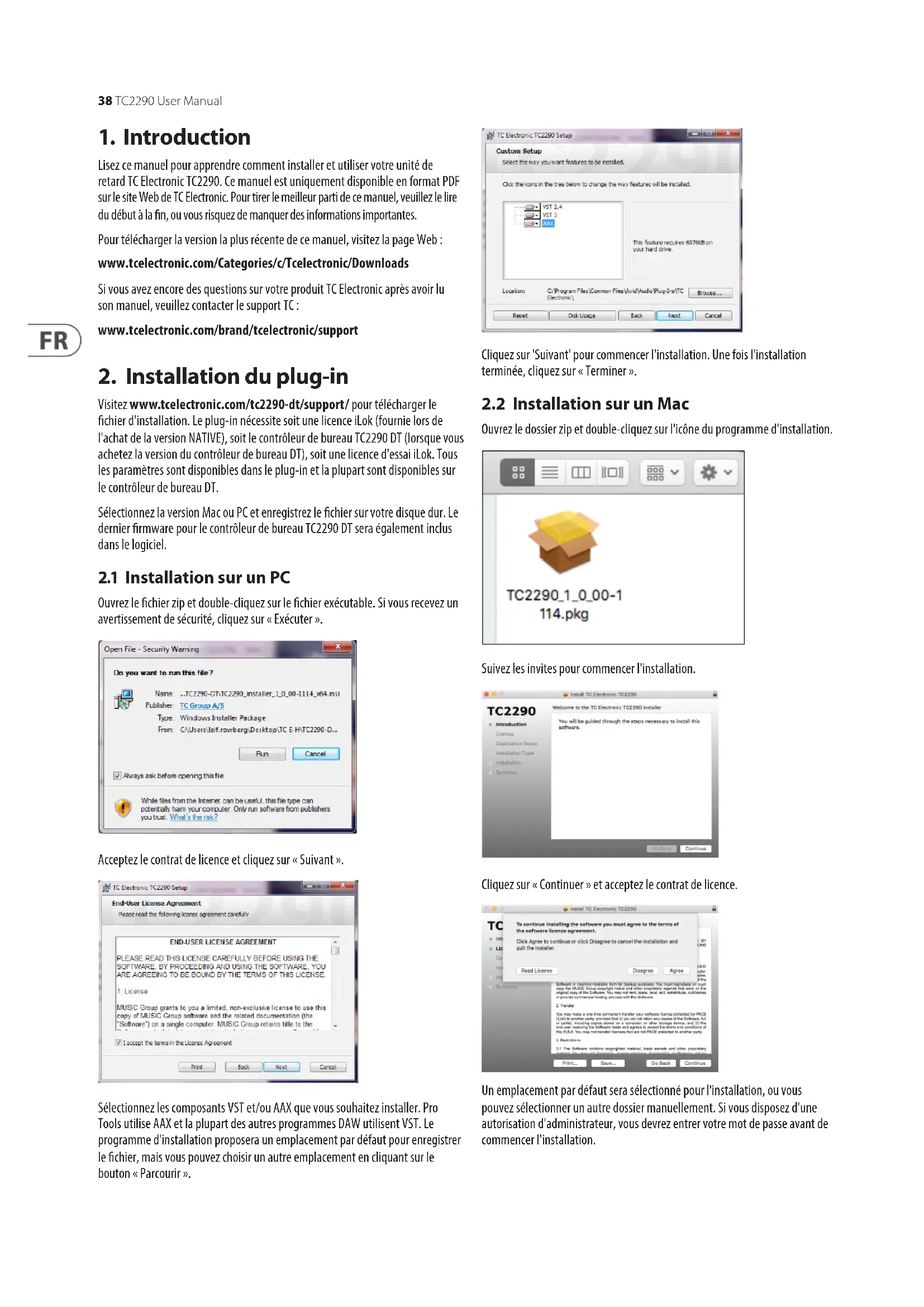
2.1 Installation sur un PC
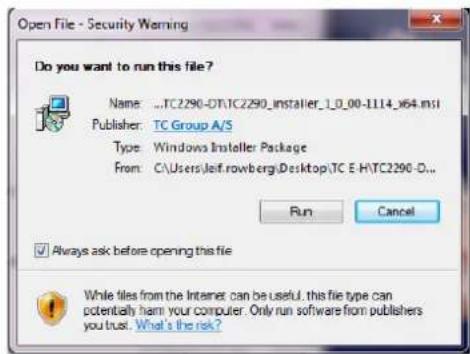
Ouvre le fichier zip et double-cliquez sur le fichier executable. Si vous receive un avertissement de sécurité, cliquez sur « Exécuter »
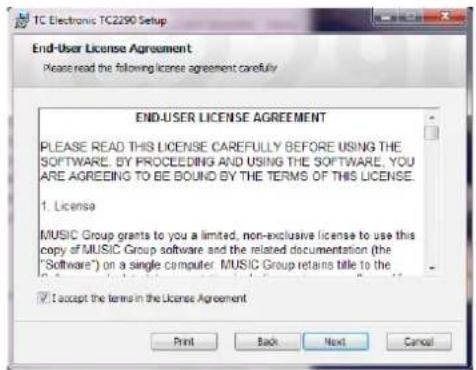
Acceptez le contrat de licence et cliquez sur « Suivant »
Selectionnez les composants VST et/ou AAX que vous souhaitez installer. Pro Tools utilise AAX et la plupart des autres programmes DAW utilisent VST. Le programme d'installation proposera un emplacement par défaut pour enregistrer le fjchier, mais vous pouvez désirar un autre emplacement en cliquant sur le bouton « Parcourir »
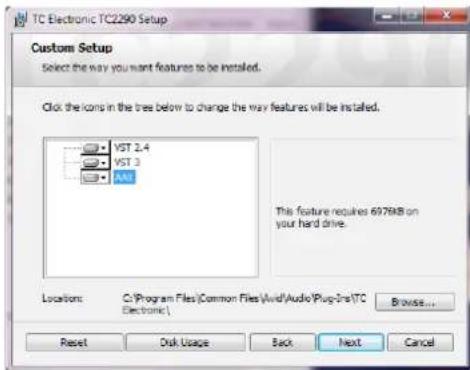
Cliquez sur 'Suivant' pour commencer l'installation. Une fois l'installation terminée, cliquez sur « Terminer »
2.2 Installation sur un Mac
Ouvre le dossier zip et double-cliquez sur l'icone du programme d'installation.
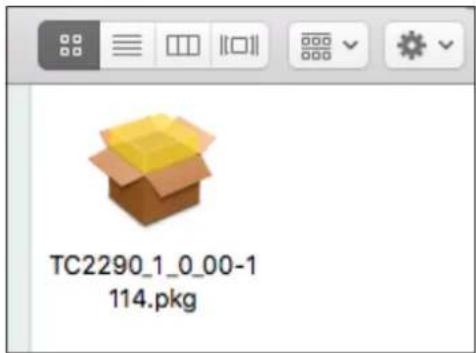
Suívez les invites pour commencer l'installation.
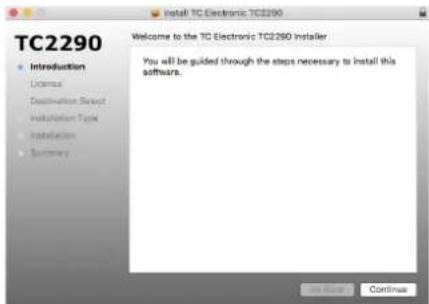
Cliquez sur « Continuer » et acceptez le contrat de licence.
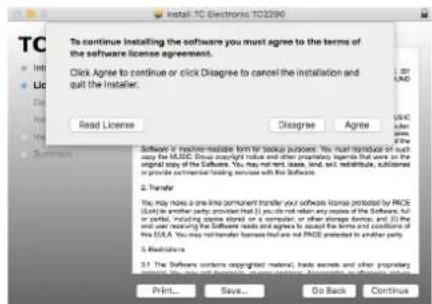
Un emplacement par défaut sera seLECTIONné pour l'installation, ou vous pouvez seLECTIONner un autre dossier manuellement. Si vous disposez d'une autorisation d'administrateur, vous devrez entreer votre mot de passer avant de commencer l'installation.
3. Activez votre licence TC2290 iLok
Étape 1:Installez iLok
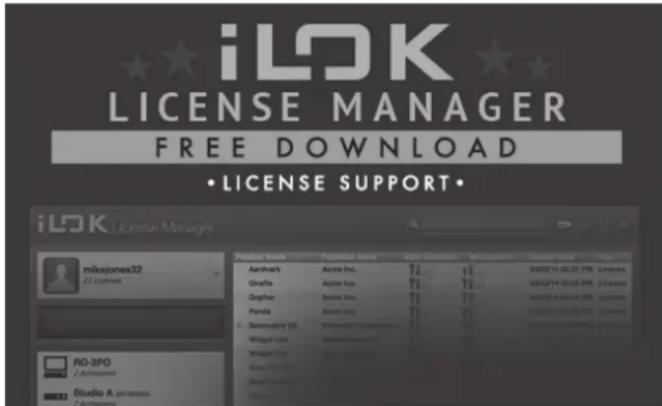
La première étape consiste à creator un compte utiliser iLok sur www.iLok.com et à installer le gestionnaire de licences PACE iLok sur votre ordinateur si c'est la première fois que vous utilise iLok.
Étape 2: Activation
Dans le courrier reçu (lors de l'achat de la version NATIVE), vous trouvezez votre code d'activation personnel. Pour activer votre logiciel, veuillez utiliser la fonction Utiliser un code d'activation dans le gestionnaire de licences PACE iLok.
3.2 Obtenez une licence de démonstration gratuite
Profitez de cette offre sans tracas pour essayer nos plug-ins avant d'acheter.
- Periode d'essay de 14 jours
- Totalement fonctionnel
Aucune limitation de fonctionnalité
Aucune clé physique iLok nécessaire
Étape 1:Installez iLok
La première étape consiste a creer un compte utiliser iLok gratuite sur www. iLok.com et a installer le gestionnaire de licences PACE iLok sur votre ordinateur si c'est la première fois que vous utilisez iLok.
Étape 2: Obtenez votre licence gratuite
Allez sur http://www.tcelectronic.com/brand/tcelectronic/free-trial-TC2290-native et entrez votre ID'utilisateur iLok.
Étape 3: Activation
Activez votre logiciel dans le gestionnaire de licences PACE iLok.
4. Connexion et configuration
4.1 Connexion du contrôleur de bureau TC2290-DT (lorsque vous avez acheté la version du contrôleur de bureau DT)
La mise en service du Desktop Controller ne peut pas etre plus simple. Branchez le cable USB inclus dans le port micro-USB arriere de I'unite et connectez I'autre extremite a un port USB libre de suaive ordinateur. Le Desktop Controller est alimentede par bus,donc aucun autre cable d'alimentation n'est necessaire et aucun pilote supplémentaire n'a besoin d'être installedu manuellement.
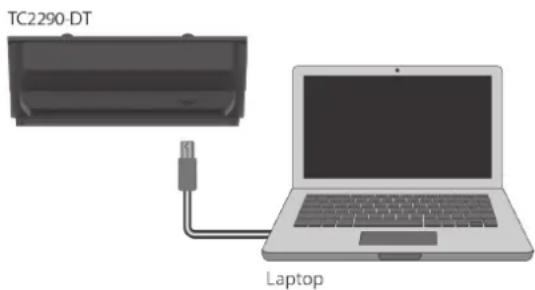
Le Desktop Controller s'allumera une fois la connexion établie. Vous pouvez restantenant appliquer le plug-in à un canal de votre DAW pour commencer à utiliser l'effect. Ce processus peut varier légrement en fonction de leur logiciel, mais devrait généralement nécessiter les étapes suivantes:
- Sélectionnez un canal ou un bus dans votre DAW auquel vous souhaitez ajouter l'effect Accédez à la page de mixage où vous devriez voir une section dédiée aux emplacements d'effet
- Ouvrez le menu dans lequel vous pouvez désir parmi une liste de types d'effets, qui comprend probablement de nombreux plugins d'origine inclus avec la DAW. Il devrait y avoir un sous-menu pour afficher les options générées VST/AU/AAX.
Le plug-in se trouera probabilité dans un dossier TC Electronic dédié. Sélectionnéz le TC2290 et il sera maintainant ajoute à la chaine de signal.
Double-cliquez sur l'emplacement d'effet qui contient le TC2290 pour afficher l'interface utiliser du plug-in. Il devrait y avoir une icone de lien vert en bas et un texte indiquant une connexion reussie entre le plug-in et le Desktop Controller.
Remarque: le gestionnaire de licences iLok doit être installé sur votre ordinateur également si vous avez acheté la version DT Desktop Controller. Dans ce cas, vous n'avez pas besoin de créé un compte iLok ou d'activer une licence.
4.2 Utilisation du TC2290
Après avoir installé le plug-in et activé la licence iLok ou connecté le contrôleur de bureau TC2290-DT via USB, vous pouvez commencer à insérer le plug-in dans vos pistes.
Les ajustements de l'effectif sont des deux manières. Soit en utilisant l'interface utilisé du plug-in, soit via le Desktop Controller physique.
4.3 Insert vs effet Aux
Le TC2290 peut etre insere directement dans un slot d'effet sur un seul canal, comme decrit ci-dessus, qui fait passer l'integralite du signal a travers l'effet. Dans ce cas, notez que le signal d'entree direct devient mono avant d'etre paned statquement ou model. Cela se produit lorsque le bouton DIRECT de la section PAN/DYN est activé.
Cependant, le TC2290 peut également être ajoute à un bus auxiliaire, et un ou plusieurs canaux peuvent envoyer une partie de leur signal à ce bus pour être traité par l'effet. La sortie de l'effet est ensuite remixée avec le reste des pistes. Cela diffère d'un effet d'insertion en ce que le TC2290 n'affecte pas l'intégrality du signal de la piste, donc le signal direct ne peut pas être modulé à l'aide des boutons MOD de la section PAN/DYN. Dans cette configuration, le paramètre Mix doit toujours être régled sur 100%.
4.4 Fonctionnement mono/stéréo
FR
Le TC2290 peut être utilisé à la fois comme instance mono sur des pistes mono et comme instance stéreo sur des pistes stéreo. Selon la DAW spécifique, une entree mono/sortie stéreo peut également être disponible.
Dans le cas d'une instance de sortie mono, le signal de sortie est géné en sortant uniquement le canal gauche du plug-in. Dans ce cas, le panoramicque ne doit pas être utilisé.
4.5 Période de voyage et connexion du module (lorsque vous avez acheté la version DT) :
Vou puez essayer le plug-in avant d'acheter ou de receivevoir voire controleur de bureau achete en demandant une licence d'essai gratuite iLok, qui activera toutes les fonctionnalités pendant 14 jours.
Lorsque you receivez et connectez your Desktop Controller achete, you n'aurz plus besoin d'une licence iLok pour dispose de toutes les fonctionnalités dans le plug-in ou via le Desktop Controller.
Période de voyage de 60 jours
Si le Desktop Controller est deconnected, la fonctionnalite complete du plug-in sera disponible pendant 60 jours, après quoi le plug-in demande la reconnexion a l'unité matérielle. Une fois l'unité matérielle reconnectcetee, toutes les commandes deviennent disponibles.
4.6 Contrôles primaires et secondaires
Après avoir installé le plug-in et activé la licence iLok ou connecté le TC2290 via USB, vous pouvez commencer à ajouter l'effect à vos pistes..
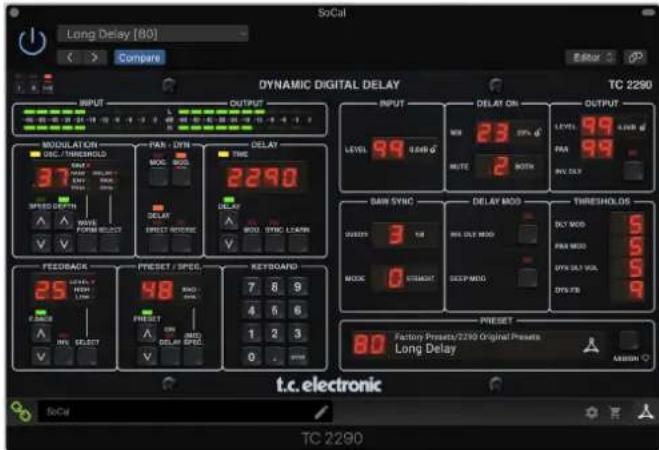
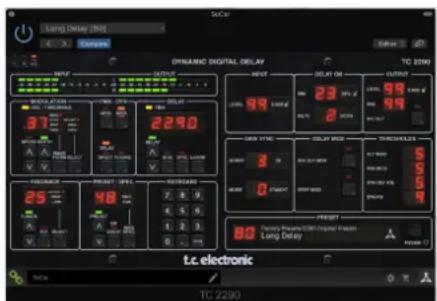
Le plug-in est divisé en deux sections, qui sont toutes deux visibles lorsqu'le bouton "I+II" en haut à gauche est sélectionné. La section de gauche est identique à l'unité matérielles et peut être considérée comme des paramétres primaires. Ceux-ci incluent des éléments commun tels que le temps de retard et la rétroaction.
Le côte d'ordroit contient les paramètres secondaires. Les paramètres secondaires sont ceux qui étaient connus sous le nom de « SPEC KEYS » (touches spéciales) sur le 2290 d'origine. Ces paramètres peuvent être appelés à partir de l'unité matérielie à l'aide des SPEC KEYS.
Pour réduire la taille du plug-in sur votre écran, vous pouvez sélectionner "I" ou "Il" en haut à gauche du plug-in. « I » affichera la section gauche du plug-in uniquement et « Il » affichera la section droite. Le réglage « II » peut être un réglage complémentaire lors de l'utilisation de l'unité matérielie.
4.7 État de la connexion à l'unité matérielle
La famille TC Icon utilise la même méthode pour afficher l'etat de la connexion entre le plug-in et l'unité matérielle.
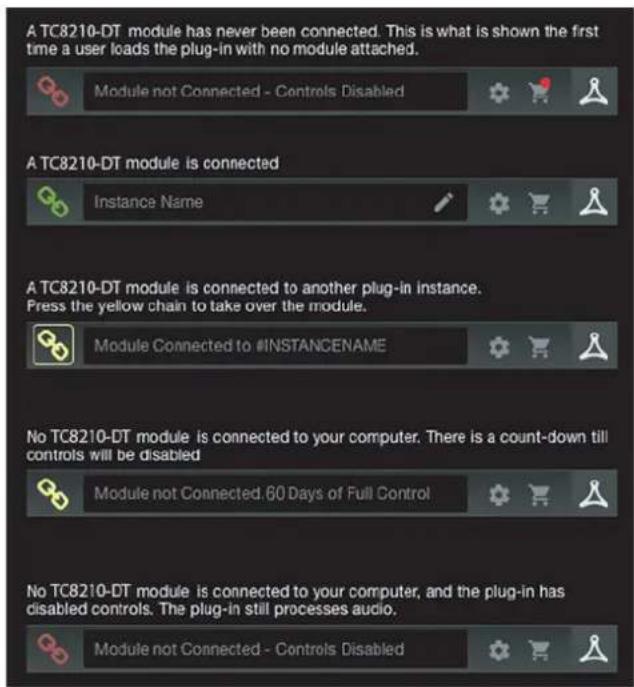
L'etat de la connexion est indiqued en bas à gauche de la fenetre du plug-in. Une connexion reussie est indiqued par une icone de chaine verte. Lors de l'utilisation de la version NATIVE uniquement, cette icone de chaine restera grise..
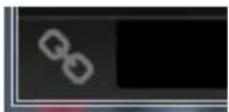
Il y a 3 conditions qui entraineront un état « Non connecté ». Si une autre instance du plug-in existe déjà sur une autre piste, l'icone de chaine apparaitra en jaune avec un cadre jaune et la zone de texte vous indiquera où le plug-in est actulement actif. Cliquez sur l'icone de chaine pour connecter l'unité matérielle au nouvel emplacement du plug-in. L'icone jaune peut également apparaitre pendant que la connexion est établie entre l'unité TC2290 et le plug-in, arrivagée du texte « Connexion... »
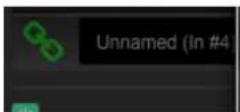
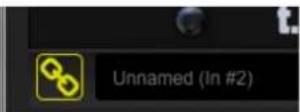
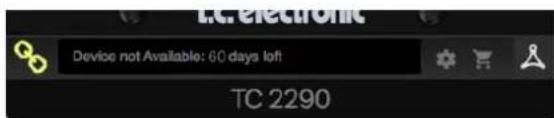
Si l'unité matérielle est déconnectée de l'ordinateur, mais que le compte à rebours n'a pas encore expiré, une icone de chaine jaune sans cadre jaune apparaitra. Voir la section « Période de voyage et connexion du module » pour plus de détails.
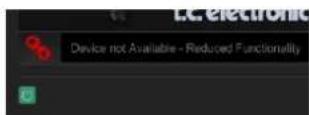
Tous les autres états « Non connecté » sont indiqués par une icone de chaine rouge. Cela peut se produit si le cable USB est déconnecté, la connexion TC2290 est interrompue ou d'autres problèmes.
Pour résumer les possibités de statut de connexion :
La plupart des DAW offrent la possibilité de déplacer ou de faire glisser des plugins d'une piste/bus à un autre, et le TC2290 le prend également en charge.
La plupart des DAW disposent également d'un interrupteur marche/arrêt pour les plug-ins, accessible à l'intérieur de la fenêtre du plug-in et/ou de la piste elle-même. La mise en sourdine du plug-in rendra l'effet inaudible, mais ne couperas pas la connexion pour utiliser l'unité matérielle.
5. Contrôles des plug-ins et du matériel
Le contrôle du TC2290 se fait dans le plug-in ou en option à l'aide de l'unité matérielie (lorsque vous avez acheté la version DT). Tous les paramètres principaux du 2290 sont également accessibles via le contrôleur de bureau DT. Ceux-ci incluent des paramètres qui contrôlent les principales parties de l'effect, tels que le temps de retard, la modulation, les changements de prééglage, le mixage (via le contrôle « spécial ») et bien plus encore. Les paramètres secondaires qui sont moins souvent nécessaires sont gérés dans la fenêtre du plug-in dans sa section de droite. Ce sont des paramètres tels que les seuils de modulation, la subdivision, la sauvégarde des prééglages et plus encore.
5.1 Plug-in principal et commandes matérielles
Mètres

La section compteur donne un retour sur les signaux audio entrants et sortants. Le niveau d'entrée affiche l'audio lorsqu'il entre dans le plug-in et n'est pas affecté par les ajustements de la commande de niveau d'entrée ou de tout autre paramètre. L'indicateur de niveau de sortie est affecté par les résultats de l'effect ainsi que par le paramètre de contrôle du niveau de sortie.
MODULATION
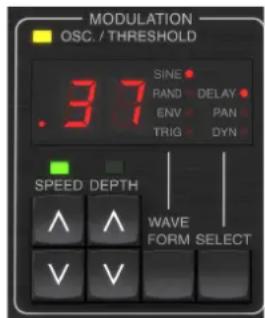
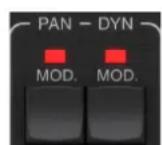
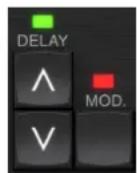
Cette section contrôle les paramétres des effets de modulation. Notez que la modulation est en fait activée avec les boutons MOD situés dans les sections PAN, DYN et DELAY.
Appuyez sur le bouton SELECT pour faire défiler les jours de paramètres pour DELAY, PAN et DYNAMICS, en sélectionnant essentiellement le focus des autres boutons de cette section. Les types d'effets de modulation incluent :
Modulations du temps de retard - chorus, flanger, pitch, auto-doubling.
Modulations de position panoramicique - panoramicique automatique du signal direct, du signal retardé ou des deux.
- Modulation dynamique - tremolo, compresseur/expandeur de retard, ducking et gate.
Chacun de ces yeux de paramétres comprend les valeurs suivantes :
WAVEFORM - déterminé la forme d'onde de modulation, entre l'onde sinusoidale (SINE), l'onde aléatoire (RAND), l'enveloppe du signal d'entrée contrôle (ENV) ou le niveau d'entrée déclenché (TRIG). La cible de modulation déterminée la fonction d'ENV et de TRIG.
SPEED - Appuyer une fois sur UP ou DOWN mettra le focus sur le paramètre SPEED, et des pressions supplémentaires déplaceront la valeur d'un pas. Le paramètre SPEED est affché en Hz (cycles par seconde). Selon la cible de modulation, lorsque la forme d'onde ENV ou TRIG est sélectionnée, le paramètre
contrôle la vitesse de l'absence d'effet à l'effect maximum. Un réglage de « 1 » signifie un temps de rampe de 1 seconde, tandis qu'un réglage de « 5 » signifie un temps de rampe de 1/5 de seconde.
DEPTH - Appuyez une fois sur UP ou DOWN pourmettre le focus sur le parametre
DEPTH, et des pressions supplémentaires déplaceront la valeur d'un pas. La valeur
DEPTH est affichée en pourcentage de la modulation maximale.
Appuyer sur les touches fléchéées SPEED ou DEPTH mettra d'abord le focus sur ce paramètre, ce qui permet également d'entrez une valeur spécifique sur le CLAVIER, suivie de la touche ENTER. Lorsque l'un des paramètres est actif, une LED verte clignotera au-dessus et l'écran affichera la valeur actuelle.
La LED jaune OSC/THRESHOLD dans le coin supérieur gauche de cette section indique la vitesse de modulation lors de l'utilisation de modulations périodiques (SINE, RANDOM) et indique quand le niveau d'entrée dépasse le seuil des effets ENV ou TRIG..
PAN/DYN
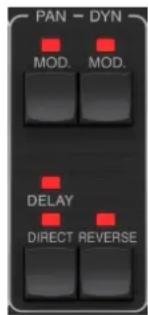
Appuyez sur l'un des boutons MOD sous les étiquettes PAN et DYN pour activer ces fonctions respectivement. Les LED rouges au-dessus de chaque bouton indiquent I'etat marche/arrêt. Les paramètres de chaque effet sont ajustés dans la section MODULATION.
Le bouton DELAY/DIRECT déterminé si l'effect PAN est appliqué au signal retardé uniquement, au signal direct uniquement, aux deux ou àaucun. Cela s'applique également au panoramaque statique définis dans le plug-in, donc si ni DELAY ni DIRECT ne sont allumés, il n'y a pas de panoramaque du tout.
Lorsque ni DELAY ni DIRECT ne sont allumés, le signal de retard est inversé en phase dans le canal droit. C'est bien pour creer de larges effets de chorus/flanger, mais peut ne pas été souhaïte pour les effets de retard. Pour contourner ce problème, réglez PAN dans le plug-in sur 50, désactivez PAN MOD et activez PAN DELAY (pas DIRECT). Cela donnera le même résultat moins l'inverse de phase du signal de retard droit.
Notez que chaque fois que DIRECT est allumé, le signal direct sera d'abord comme en mono puis panoramicique. Lorsque DIRECT n'est pas allumé, le signal direct sera stéreo (si le plug-in est une instance stéreo).
Le bouton REVERSE fait fonctionner l'effect dynamique sélection de manière opposée. Avec la forme d'onde régée sur SINE ou RAND, un effet de tremolo est obtenu qui produit une augmentation/diminution modulée du volume. Lorsque le bouton REVERSE est activé, cela creée une modulation qui améliore le volume du retard lorsque le volume direct est supprimé et vice versa.
Avec la forme d'onde regle sur ENV ou TRIG, le bouton REVERSE change les effets de compression/ducking habituels en effets d'expansion/gate.
RETARD
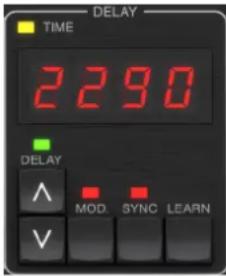
La fonction principale de cette section est de contrôler le temps de retard. La LED jaune au-dessus de l'écran clignotera au rythme du tempo actuel, et le temps exact en ms sera affché. Il existe plusieurs fonctions de régler le temps de retard :
- Utilisation des flèches HAUT/BAS
Utilisation du CLAVIER (après avoir appuyé une fois sur les flèches HAUT/BAS)
Appuyer sur le bouton LEARN en rythme avec le tempo souhaite - Appuyer sur le bouton SYNC pour synchroniser le tempo avec le tempo de la DAW
Une simple pression sur les touches fléchées HAUT ou BAS mettra l'accent sur le réglage du tempo du déali. Cela fait clignoter la LED verte et le tempo peut maintainer être ajusté. Appuyer sur UP ou DOWN changera le tempo par incréments à un chiffre, ou dévelopir le bouton permettra au paramètre de défiler rapidement.
Cependant, une fois que la LED verte clignote, le CLAVIER peut également être utilisé pour entrer manuellement un temps de retard, suivi de la touche ENTER. Si vous utilisez le CLAVIER pour entrer le temps de retard, veuillez noter que vous pouze enter des valeurs avec des decimales, y compris des valeurs inférieures à une millisecond en appuyant sur le point. Par exemple, un-delai de 8,5 ms peut être composé en appuyant sur [8] [point] [5] [ENTER].
Si vous ne connaissiez pas la mesure exacte du tempo pour le tempo souhaité, vous pouvez vous en approcher assez prés en appuyant sur le bouton LEARN en rythme. Le temps entre la première et la deuxième pression sera utilisé comme nouveau tempo.
Le TC2290 peut également suivre le tempo actuellement définis dans votre DAW. Appuyez sur le bouton SYNC pour l'activer. Une fois activés, les boutons UP et DOWN changeront la subdivision du temps.
Pour activer la modulation du signal de retard, appuyez sur le bouton MOD. Voir la section MODULATION dans ce chapitre ainsi que le chapitre 5 pour plus de détails..
RETOUR D'INFORMATION
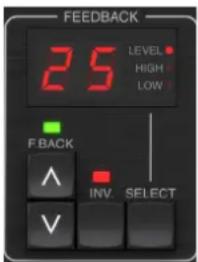
Cette section contrôle principalement le nombre de répetitions du-delai, mais elle afferce également d'autres fonctions.
Appuyez sur le bouton SELECT pour faire défiler les 3 paramétres régibles dans cette section - les filtres de feedback LEVEL, HIGH cut et LOW cut. L'écran indiquera la sélection actuelle ainsi que la valeur de ce paramètre.
Appuyer sur les boutons fléchés HAUT ou BAS activera le réglage du paramètre sélectionné, faisant clignoter la LED verte. D'autres pressions changeront la valeur d'un pas, ou le fait de maintainir le bouton défilera rapidement. Avec le clignotement de la LED verte, une valeur exacte peut être saisie sur le CLAVIER, suivie de la touche ENTER. Les valeurs possibles pour les 3 paramètres sont les suivantes :
。 Commentaires-0-99%
Coupe-haut-2,4,8,33 kHz (33 kHz = désactivement)
Coupe-bas-0,0,1,0,2,0,4 kHz ( 0 = desactive, 0,1 = 100Hz ,etc.)
Appuyer sur le bouton INV inverse le signal de return, qui peut ne pas etre perceptible avec les effets d'echo, mais est plus prononce lorsqu'il est applique a une modulation telle que le flanger.
PRESET/SPEC

Appuyez sur le bouton DELAY ON pour activer et désactiver l'effect de délié, indiqué par la LED rouge. Cependant, après avoir désactivé ce commutateur, le signal direct est toujours entendu avec tous les effets de panoramicque. Notez que la position de panoramicque statique (défiènie par PAN dans le plug-in) n'est utilisée que lorsque DELAY ON n'est pas allumé lorsque la touche Spec 26 (MUTE) est réglée sur 0 (IN). Sinon (Spec 26 différent de zéro), la position panoramicque directe est au centre.
Appuyez une fois sur la flèche HAUT ou BAS pour engager la sélection de prêrglages, permettant de faire défilier les prêrglages un par un, ou un prêrglage spécifique peut être entrez sur le CLAVIER, suivi du bouton ENTER. Voir le chapitre 6 pour plus de détails.
Le bouton SPEC (Spécial) permet de contrôle certains paramètres qui ne sont autrement accessibles que dans la fenêtre du plug-in. Appuyez sur le bouton SPEC pour acceder au numéro spécial (SNO) et à la valeur spéciale (SVA). Le numéro spécial ne peut être entre que sur le CLAVIER, suivi du bouton ENTER, tandis que la valeur spéciale peut être entre avec le CLAVIER ou les touches fléchéées prédéfinitions. Le tableau suivant montre les paramètres disponibles qui peuvent être contrôle :
| Numéro spécial Paramètre Valeurs possibles | ||
| 1 Input Level | 0-99 (off - 0 dB) | |
| 2 Delay Mix | par défaut) 0-99% | |
| 3 Niveau de sortie | sortie 0-99 (éteint - 0 dB) | |
| 4 Poèle 0-99 | ||
| 5 Inverser le | délambda 0 (déactivé), 1 (activé) | |
| 6 | Subdivision de synchronisation DAW | 0-6 (64e note - note entière) |
| 7 | Mode de synchronisation DAW | 0 (droit), 1 (pointillé), 2 (triplet) |
| 8 Delay Deep | Mod 0 (déactivé), 1 (activé) | |
| 9 Inverser le | mode de délambda 0 (déactivé), 1 (activé) | |
| 10 | Seuil de modulation de délambda | 1-9 |
| 11 | Seuil de modulation panoramicique | 1-9 |
| 12 | Volume de retard dynamique | 1-9 |
| 13 | Rétroaction dynamique | 1-9 |
| 26 | Méthode muet | 0 (Entrée), 1 (Sortie), 2 (Les deux) |
Sachant que DELAY MIX sera probablement le parametre de plug-in le plus courant auquel les utilisateurs devront acceder regulierement, il a ete programme comme numero special par defaut. Des que le bouton SPEC est enforcé, Special #2 (DELAY MIX) apparaitra comme entree SNO, et le bouton SPEC peut etre a nouveau enforcé pour basculer la mise au point sur la valeur DELAY MIX (SVA). Utilizez les touches flechees ou CLAVIER pour saiser la valeur souhaitee. Appuyez a nouveau sur SPEC pour revenir a l'etat de selection de preréglage normal.
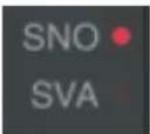
Pour acceder à un numéro spécial autre que DELAY MIX, appuyez sur le bouton SPEC jusqu'à ce que SNO soit mis en evidence par une LED rouge. Composez le numéro spécial souhaite sur le CLAVIER et appuyez sur ENTER, qui basculera automatiquement le focus SPEC sur la valeur spéciale (SVA). Composez la valeur à l'aide des flèches HAUT/BAS ou du CLAVIER.
CLAVIER
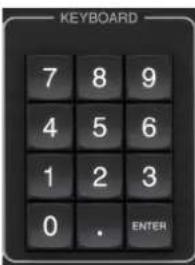
La section KEYBOARD est utilisé pour entrer des valeurs spécifiques ou des prérgliages au lieu de faire défiler avec les boutons fléchés. Généralement, lors de la saisie d'une valeur spécifique, la LED verte associée à cette section de paramètres doit clignoter pour que le CLAVIER prenne effet. Àprouv avoir choisi une valeur, appuyez sur le bouton ENTER pour confirmer.
5.2 Contrôles de plug-in - Paramètres secondaires
SAISIR
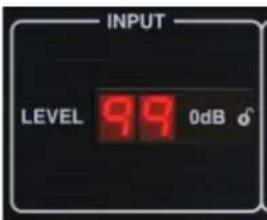
Cliquez et faites glisser vers le haut ou vers le bas pour regler le niveau d'entree de 0 à 99. Vous pouvez également double-cliquer sur le chiffre pour saisir une valeur manuelle. Un réglage de 0 est -∞, et un réglage de 1 est -96 dB. Le niveau augmente par incréments de 3 dB aux réglages inférieurs et par incréments de 0,5 dB au-dessus de -40 dB.
RETARD ON
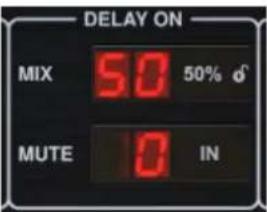
Cliquez et faites glisser le paramètre MIX pour régler la balance entre les signaux directs et retardés.
Cliquez sur le cote croit du paramètre de mode MUTE pour sélectionn si l'assourdissement affecte les signaux d'entrée ou de sortie, ou les deux. Couper l'entrée permet à la queue d'écho de s'estomper naturellement une fois l'effect contourné.
PRODUCTION
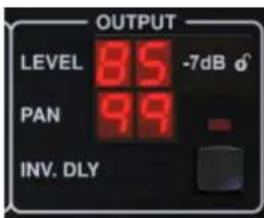
Cliquez et faites glisser vers le haut ou vers le bas pour régler le niveau de sortie de 0 à 99. Un réglage de 0 est - , et un réglage de 1 est -96 dB. Le niveau augmente par incréments de 3 dB aux réglages inférieurs et par incréments de 0,5 dB au-dessus de -40 dB.
Ajustez la position panoramicique du signal en cliquant et en faisant glisser le paramètre PAN. Le panoramicque n'est appliqué qu'aux signaux choisis avec la touche DELAY/DIRECT dans la section PAN de l'unité matérielle. Avec un réglage de 50, les signaux directs et retardés sont centrés. Un réglage de 0 place le signal direct à l'extreme droite et le décalai à l'extreme gauche. Un réglage de 99 place le signal direct à l'extreme gauche et le signal retardé à l'extreme droite.
Lorsque le bouton INV DLY est activé, la sortie du signal de retard est inversée en phase.
Symbole de verrouillage
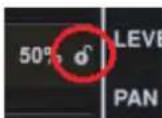
Certains des paramètres peuvent être bloqués pour ne pas être rappelés lorsqu'un nouveau prééglage est sélectionné. Les paramètres verrouillés conserveront toujours leurs valeurs, quels que soit le prééglage que vous rappelez.
Un bon exemple d'utilisation est de l'utiliser avec le paramètre MIX.
Les prépréglages par défaut fournis dans le plug-in sont généralement créés avec l'intention d'insérer l'effect sur la piste (en tant qu'effect d'insertion). Une valeur MIX a été可以选择 qui fonctionnera pour ce prépréglage.
Cependant, si vous souhaitez utiliser le TC2290 comme effet d'envoi/parallele, le paramètre MIX doit généralement être régé sur 100% . Àpres avoir régé le MIX sur 100% , utilisez la fonction de verrouillage pour vous assurer qu'il reste à 100% même si vous chargez un autre préréglage.
SYNCHRONISATION DAW
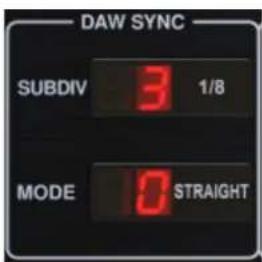
Lorsque la seLECTION DAW SYNC est active (en appuyant sur le bouton SYNC de l'unité), certains paramètres peuvent être ajustés pour contrôler la relation entre le retard et le tempo du DAW.
La subdivision du décai (SUBDIV) peut être régée de 1/64e de note à une note entière. Notez que cela peut également être ajusté à l'aide des touches fléchéées de la section DELAY de l'unité.
La subdivision peut également être entendue en temps réel, en pointillé ou en triolé en ajustant le paramètre MODE..
MODULE DE RETARD
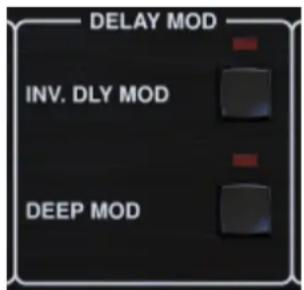
Lorsqu'il est activé, le bouton INV DLY MOD inverse le début du balayage du flanger et la direction du pitchshift de l'enveloppe. Cela s'applique uniquement aux formes d'onde de modulation de retard ENV et TRIG.
Engagez le DEEP MOD en appuyant sur le bouton. DEEP MOD désactive le mappage automatique de la profondeur de modulation connu sous le nom de "Golden Ratio". Cela permet de faire une modulation beaucoup plus profonde avec des changements de hauteur sauvages, mais c'est quel peu incontrollable.
SEUILS
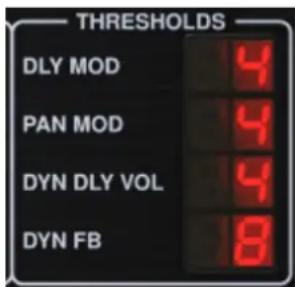
Tous ces 4 éléments offrent 9 réglages de seuil pour leur paramètre respectif. La plage pour chaque paramètre est 1-9.
DLY MOD - Retarder les formes d'onde ENV et TRIG.
PAN MOD - Formes d'onde Pan ENV et TRIG.
DYN DLY VOL - Déterminé le seuil de modulation du volume du signal de retard (et direct pour ENV REVERSE) lorsque la modulation DYN est ENV ou TRIG.
DYN FB - Déterminé le seuil de modulation du niveau de return lorsque la forme d'onde de modulation DYN TRIG est sélectionnée (pas ENV).
Ceux-ci définissant les seuils associés aux formes de modulation Envelope (ENV) et Trigger (TRIG). Plus la valeur est élevée, plus le signal d'entrée est élevé pour obtenir le même effet de modulation. Les seuils Delay, Pan et Dynamic sont réglibres par pas de 3 dB. La LED OSC./THRESHOLD indique l'état de fonctionnement actuel, et peut donc être utilisée comme aide pour le réglage du seuil.
PRÉRÉGLAGE
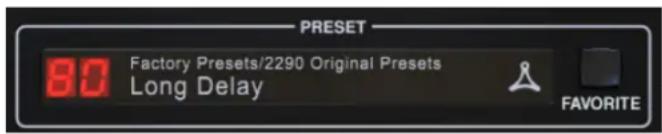
Utilisez la section PRESET pour rappeler et enregistrer des préroglages ainsi que pour les affecter comme favors. Voir le chapitre 6 pour plus de détails.
Partie inférieure
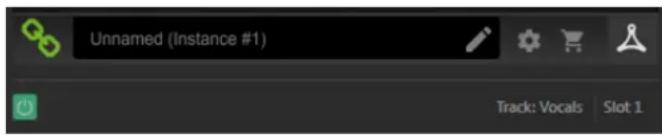
La partie inférieure de la fenetre du plug-in affiche I'etat de la connexion ainsi que le nom de I'instance du plug-in et propose plusieurs options.
L'icone de chaine verte indique une connexion reussie entre l'unité matérielle et le plug-in. Les problèmes de connexion seront indiqués par des icones jaunes ou rouges ; voir le chapitre 3 pour plus de détails.
Le nom actuel de l'instance de plug-in apparait dans le champ du milieu. Si la DAW est capable de fournir le nom de la piste ou l'instance de plug-in est insereee, I'instance de plug-in sera nommée d'après le nom de la piste. L'instance peut etre renommée en cliquant sur Iicone en forme de crayon.
Si vous installez le plug-in sans connecter l'unité matérielle à votre ordinateur, un point rouge apparaitra sur l'icone du panier. Cela vous donnaera plus d'informations sur I'achat de I'unité TC2290. Une fois que le plug-in detecte une unité matérielie connectee, le point rouge disparaît.
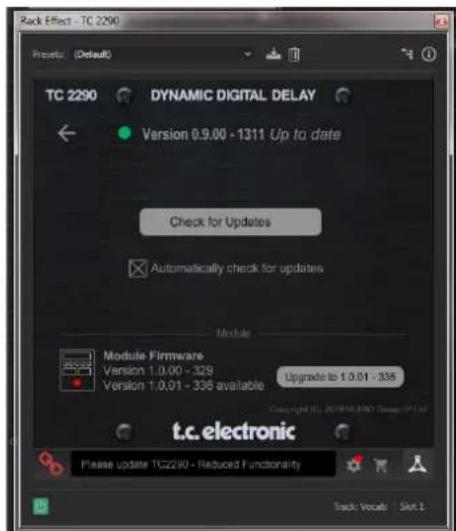
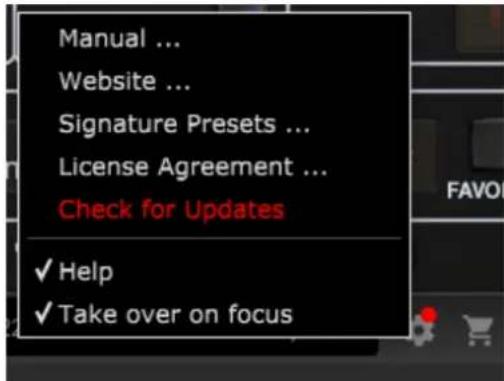
L'icone Paramétres accède à un menu avec plusieurs liens et options. Ce manuel d'utilisation est disponible, ainsi que des liens vers le site Web de TC Electronic, des actualités pertinentes, des préréglages d'artistes de signature supplémentaires et le contrat de licence d'utilisation. Si un point rouge apparaît sur l'icone Paramétrés, une nouvelle version du plug-in ou du micrologiciel peut être disponible. Cliquez sur « Vérifier les mises à jour » pour télécharger et installer le nouveau fischier. Voir le chapitre 7 pour plus de détails.
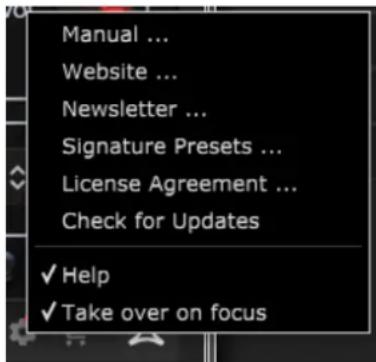
Avec l'option « Aide » sélectionnée, le passage de la souris sur un certain élément dans la fenêtre du plug-in donnera une brève description de la fonction du paramètre et du nombre de la touche spéciale (le cas échéant).
Avec l'options « Reprendre le focus » Sélectionné, l'instance de plug-in actuellément visualisée prendra le contrôle de l'unité matérielle physique dés qu'elle sera mise au point.
De plus, lorsqu'une nouvelle instance du plug-in est insérée sur une piste ou un bus, cette instance prend immédiatement le relais.
6. Opération
Ce chapitre abordera les détails de la création de certains effets et comment régler chaque paramètre. Àprous avoir inséré le plug-in dans un canal ou un bus et eventuèlement connecté votre contrôleur de bureau DT, vous étés maintainant pré à commencer à experimenter les capacities du TC2290.
Sur l'unité matérielie, dans la section PRESET/SPEC, assurez-vous que le bouton DELAY ON est actif (LED allumée). La plupart des paramétres d'effet significatifs sont accessibles sur l'unité matérielie, nous allons donc concentrer notre attention là-dessus.
FR
6.1 Paramètres de retard
Le TC2290 est avant tout une unité de délié, nous pouvons donc commencer par les 3 paramètres principaux:
Delay time - Ceci contrôle le taux des échos.
Feedback - Cela contrôle le nombre d'echos entendus.
- Mix - Ceci ajuste la balance de volume entre les échos de retard et le signal direct.
Temporisation
Si vous scélectionné un preset par défaut qui utilise le délambda (#80 par exemple), vous verrez que la LED jaune TIME au-dessus de l'affichage DELAY clignotera en rythme avec le tempo actuel, et le temps exact en ms sera affché.
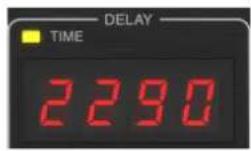
Il existe plusieurs fonctions de régler le temps de retard :
Utilisation des flèches HAUT/BAS
Utilisation du CLAVIER (apres avoir appuyé une fois sur les flèches HAUT/ BAS)
Appuyer sur le bouton LEARN en rythme avec le tempo souhaite
- Appuyer sur le bouton SYNC pour synchroniser le tempo avec le tempo actuel de la DAW
Une simple pression sur les touches flechéées HAUT ou BAS mettra l'accent sur le réglage du tempo du-delai. Cela fait clignoter la LED verte, indiquant que le tempo peut maintainer être ajusté manuellement.
Appuyer sur UP ou DOWN changera le tempo par increments à un chiffre, ou maintainir le bouton permettra au paramètre de défilier rapidement. Cependant, une fois que la LED verte clignote, le pave numérique du CLAVIER peut également être utilisé pour entrer manuellement un temps de retard, suivi de la touche ENTER.
Si vous ne connaissiez pas la mesure exacte du tempo pour le tempo souhaite, vous pouvez vous en approcher assez pres en appuyant sur le bouton LEARN en rythme. Le temps entre la première et la deuxième pression sera utilisé comme nouveau tempo. Vous pouvez voir sur l'écran que la première pression fait demarrer les chiffres à partir de 0 et monter très rapidement (ce sont des millisecondes après tout). Si vous faites cela plusieurs fois, vous remarquerez peut-être que vous obtenez un résultat légersement différent à chaque fois, de sorte que le tempo devra peut-être encore être modifié manuellement à l'aide des boutons fléchés.
Le TC2290 peut également suivre le tempo actuellément défini dans votre DAW. Appuyez sur le bouton SYNC pour l'activer. Disons que le tempo de votre DAW est réglé sur 120 BPM, ce qui a tendance à être le réglage par défaut dans un nouveau projet/session..
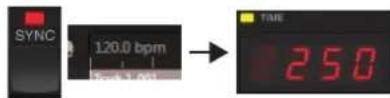
Appuyez sur le bouton SYNC et le TC2290 convertira le tempo en ms, soit 250.
Une fois SYNC activé, les boutons UP et DOWN changeront la subdivision du temps. La subdivision est actuellement régée sur les croches dans la section DAW SYNC de la fenêtre du plug-in, ce qui nous donne 250 ms à 120 BPM.
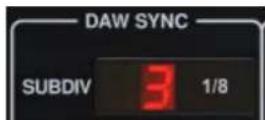
Cela peut être change en noires en appuyant sur le bouton UP dans la section DELAY de l'unité matérielie, ou en effectuant le changement dans la section DAW SYNC de la fenetre du plug-in. Si vous modifiez l'un, l'autre sera également modifié. Changez la subdivision en noires, et vous ave mentionant un temps de retard de 500 ms.
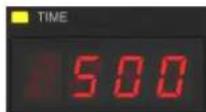
Meme avec DAW SYNC activé, le bouton LEARN peut toujours être utilisé pour régler le tempo. Lorsque cela est fait, le TC2290 quadrillera la subdivision et le mode les plus proches (Straight, Dotted, Triplé) dans le tempo synchronisé avec la DAW et réglera le temps de retard en conséquence.
RETOUR D'INFORMATION
La retroaction contrôle le nombre d'échos créé par l'effet.
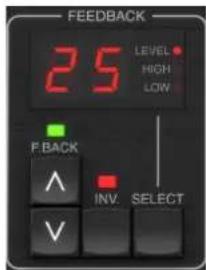
Appuyez sur le bouton SELECT jusqu'à ce que la LED à côte de LEVEL s'allume. Cela garantit que nous ajustons le paramètre de retroaction et non les filtres coupe-haut ou bas.
Appuyez sur les boutons fléchés HAUT ou BAS pour faire cligner la LED verte de cette section. Nous pouvons maintainant régler le paramètre de feedback, soit en appuyant ou en Maintenant les boutons UP/DOWN, soit en entrant une valeur avec le CLAVIER suivi de la touche ENTER.
MÉLANGER
Le dernier paramètre pour ajuster un paramètre de retard de base est le MIX entre les échos et le signal direct. Pour acceder à ce paramètre, appuyez deux fois sur SPEC et utilisez les flèches HAUT/BAS pour régler le MIX.
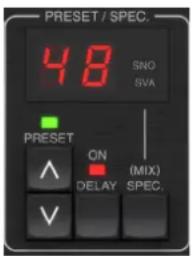
Alternativement, le paramètre MIX peut être ajusté à l'aide de l'interface utilisé du plug-in.
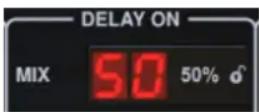
Si vous utilisez le plug-in comme insert sur un canal, vous souhaiterez probabilité un réglage inférieur à 50% pour évitier un résultat brouillon. Cependant, si vous utilisez le plug-in comme effet d'envoi/aux, réglez le MIX sur 100%.
6.2 Effets de modulation
Le TC2290 dispose de 3 types d'effets de modulation disponibles :
Modulations Delay Time - chorus, flanger, modulation de hauteur, effets de doublage automatique.
Modulations dynamiques - effects tremolo, compress/expand, ducking/gate.
Modulations de position panoramicique - effets de panoramicique automatique.
Les paramètres de chacune de ces modulations sont contrôlés dans la section MODULATION de l'unité matérielie. En utilisant le bouton SELECT dans cette section, vous pouvez faire défiler les 3 types de modulation.
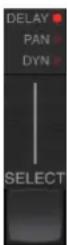
- Une fois le type de modulation seLECTIONné, les 3 paramètres de cette section ne peuvent être ajustés, à savoir :
FORME D'ONDE—déterminé la forme d'onde de modulation, entre l'onde sinusouïdale (SINE), l'onde aléatoire (RAND), l'enveloppe du signal d'entrée contrôle (ENV) ou le niveau d'entrée déclenché (TRIG). La cible de modulation déterminé la fonction d'ENV et de TRIG.
LA VITESSE - Appuyez une fois sur UP ou DOWN pourmettre le focus sur le parametre SPEED, et des pressions supplémentaires déplaceront la valeur d'un cran. Le parametre SPEED est affiché en Hz (cycles par seconde).
Selon la cible de modulation, lorsque la forme d'onde ENV ou TRIG est seLECTIONnée, le paramètre SPEED contrôle le taux de changement d'aucun effet à effet maximum. Un réglage de « 1 » signifie un temps de rampe de 1 seconde, tandis qu'un réglage de « 5 » signifie un temps de rampe de 12 s de seconde.
PROFONDEUR - Appuyez une fois sur UP ou DOWN pourmettre le focus sur le parametre DEPTH, et des pressions supplémentaires déplaceront la valeur d'un pas. La valeur DEPTH est affichée en pourcentage de la modulation maximale.
Appuyer sur les touches fléchées SPEED ou DEPTH mettra d'abord le focus sur ce paramètre, provoquant le clignotement d'une LED verte au-dessus et l'affichage de la valeur actuelle. Cela signifie que les boutons fléchés peuvent modifier la valeur par étapes simples et permettent également de saisir une valeur spécifique sur le CLAVIER, suivie de la touche ENTER.
Noter - le paramètre de feedback du début peut également avoir un effet sur les effets de modulation.
Chacun de ces paramètres affecte le son différemment selon l'effect spécifique. Passons en revue chaque type de modulation et comment il peut être ajusté.
6.2.1 Effets dynamiques
Dans la section MODULATION, utilisez le bouton SELECT pourmettre en surbrillance les parametes Dynamics (DYN).Assurez-vous que le bouton MOD est engagede dans la section centrale PAN/DYN.
Retard d'esquive
Un retard de ducking utilise le signal d'entrée pour atténuer le signal de retard, ce qui fait que les échos restent « à l'écart » pendant que vous jouez, mais permettent toujours aux queues d'écho d'être audibles pendant les interruptions de votre jeu.
Appuyez sur le bouton WAVEFORM jusqu'à ce que TRIG soit sélectionné. Cela seLECTIONne l'effect de ducking.
Appuyez sur le bouton DEPTH UP ou DOWN pour déplacer le focus sur ce paramètre. La LED verte clignotera au-dessus et la valeur actuelle s'affichera. Ce paramètre contrôle le degré d'atténuation du signal de retard. Réduisez la valeur pour de petites quantités d'atténuation ou augmentez-la pour rendre l'effect presque inaudible pendant que vous jouez.
Appuyez sur le bouton SPEED UP ou DOWN pour déplacer le focus sur ce paramètre. Ceci contrôle la vitesse à laquelle l'attenuation est libérée. Des valeurs plus faibles permettent à une période de temps plus longue de s'écouler après l'arrêt de la lecture avant que les échos n'atteignent leur volume normal. Des valeurs plus élevées permettent aux échos d'enterr rapidement.
Délai bloqué
En appuyant sur le bouton REVERSE dans la section PAN/DYN, I'effet de ducking devient un-delai gated. Regle de cette façon, I'effet ne sera entendu que pendant que vous jouez et sera attenué lorsque vous vous arrêtez.
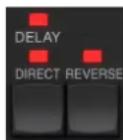
Effet tremolo
Appuyez sur le bouton WAVEFORM jusqu'à ce que SINE ou RAND soient scélectionnés. Cela cree un effet de tremolo où le volume des signaux directs et retardés est attenué puis revient à plein volume, montant et descendant à une vitesse constante (SINE uniquement). Utilisez le paramètre SPEED pour ajuster le taux spécifique et le DEPTH pour ajuster la quantité d'atténuation.
En appuyant sur le bouton REVERSE, le signal direct et le signal retardé sont attenués l'un en face de l'autre, le direct atteignant le volume maximal alors que le retard est à l'attenuation maximale, et vice versa.
Effet compresseur/expanseur
Appuyez sur le bouton WAVEFORM jusqu'à ce que ENV soit seLECTIONné. Cela produit un son de retard compressé similaire à l'effect de ducking, mais moins prononce et laisse le Larseninchange.
L'activation du bouton REVERSE produit un effet d'expansion qui affecte les signaux directs et retardés. Les transitoires initiaux sont attenués, créé un effet « attaque-tuer ». Le paramètre SPEED contrôle la vitesse à laquelle le volume atteint un niveau normal et le paramètre DEPTH contrôle la quantité d'atténuation initiale.
6.2.2 Effets Chorus/Flanger/Doublege
Dans la section MODULATION, utilisez le bouton SELECT pourmettre en surbrillance les parametes DELAY. Assurez-vous que le bouton MOD est engage dans la section DELAY.
Plusieurs types de modulation peuvent être obtenus en définissant des temps de retard très courts, qui ne sont pas entendus comme un écho, mais plutôt comme une voix supplémentaire synchronisée. Certains niveaux de retard et de retroaction courants sont décrites ici:
| Temporisation | Effet Bouton MOD | Paramètre de rétroaction | Mélanger | |
| 0-10 | Flanger | SUR | Très haut | 50 |
| 5-50 Refrain | SUR | Légère ou aucune | 50 | |
| 20-80 Voie double | SUR | Légère ou aucune | 50 | |
| 100 et plus Chéur retardé | SUR | Définir pour les répétitions | 50 | |
Refrain
L'effect Chorus est obtenu en mélangeant le signal direct avec un signal de retard modulé. Le résultat est un personnel à plusieurs voix qui sonne comme plus d'un instrument jouant à l'unisson, avec de petites variations de hauteur et de temps.
Dans la section DELAY, réglez le temps très bas - environ 20-25 ms. Dans la section FEEDBACK, réduisez le niveau jusqu'à 0.
Appuyez sur le bouton WAVEFORM pour sélectionner SINE, ce qui est très courant pour les effets Chorus. D'autres formes d'onde seront abordées plus loin dans ce chapitre.
Dans la section MODULATION, assurez-vous que DELAY est selectionné et réglez le paramètre DEPTH pour contrôler l'intensité de l'effet. Des valeurs plus élevées créé un désaccord plus profund. Réglez le paramètre SPEED pour contrôler la vitesse des modulations.
Notez que le réglage de la commande MIX sur 99 produit un effet de vibrato pur, où la hauteur est modulée vers le haut et vers le bas sans le signal direct pour créé les 2 voix.
Flanger
FLes effets de flanger produit des modulations de type vague qui créé un son écais, souvent psychédélique. Cela fonctionnera de la même manière que l'effet de chorus, avec quelques ajustements.
Dans la section FEEDBACK, augmentez le paramètre de niveau de feedback à 50. Plus le réglage de feedback est élevé, plus l'effect flanger sera résonnant. Des réglages inférieurs à 90 sont recommends.
Pour des effets de jet flanger classiques, réglez le temps DELAY ajuster de 2 ms.
Dans la section MODULATION, essayez de régler le paramètre SPEED très bas pour ralentir les balayages. L'augmentation du paramètre DEPTH produit des balayages plus larges.
Autres formes d'onde
Bien que l'option SINE vous donne des sons de chorus et de flanger reconnaissables, il existe d'autres effets réalisables avec différentes formes d'onde. Le réglage RAND produit un balayage aléatoire au lieu de la forme continue du SINE.
Le réglage ENV produit une rampe qui démarre et s'arrête avec le niveau d'entree. Des réglages de VITESSE plus élevés et des réglages de PROFONDEUR moderés peuvent etre nécessaires.
La seLECTION de TRIG cree un balayage sinusoidal qui s'arrete chaque fois que le signal d'entree s'arrete. Cela permet de synchroniser le balayage avec la musique.
Doublement automatique
Cet effet est un type de chorus particulier qui donne l'impression que 2 musiciens/chanteurs identiques interprêtant la même partie à l'unisson. Essayez des temps de DELAY faibles d'environ 20 à 80 ms, un réglage de FEEDBACK faible, un léger décalage de hauteur, une légère modulation de volume et des changements de position de panoramicque. Cet effet nécessite que les 3 boutons MOD soient actifs.
Les prépréglages par défaut 95 et 97 et de bons exemples de cet effet, il serait donc sage de commercier par ces paramètres.
6.2.3 Effets de panoramaque
Dans la section MODULATION, utilisez le bouton SELECT pourmettre en surbrillance les parametes PAN. Assurez-vous que le bouton MOD est engagements dans la section centrale PAN/DYN.
L'effect panoramicique peut être appliqué au signal direct, au signal retardé, aux deux ou àaucun. Ceci est selectionné à l'aide de la touche DELAY/DIRECT dans la section PAN/DYN. Appuyez à plusieurs reprises sur les 4 réglages possibles. L'une des LED doit être allumée pour que les effets de panoramicique soient audibles.
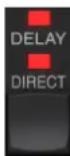
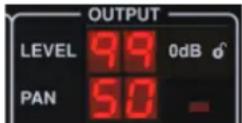
La position panoramicique fixe peut être ajustée dans la fenêtre du plug-in à l'aide de la commande PAN de la section OUTPUT. Lorsque DELAY/DIRECT est sélectionné, un réglage de 50 est centré, 0 correspond à l'extreme droite et 99 à l'extreme gauche pour le signal direct, et le signal de retard sera le contraire.
En appuyant sur le bouton PAN MOD, vous entendrez le son passer d'un haut-parleur à l'autre, en fonction du réglage du bouton DELAY/DIRECT.
Dans la section MODULATION, sélectionnez la forme d'onde SINE, puis utilisez le paramètre SPEED pour regler la vitesse à laquelle l'audio est balayé d'avant en arrêté.
Le paramètre DEPTH ajuste la largeur de derive de I'effet panoramicque de gauche à droite et inversement. Un réglage de 99 effectuera un panoramicque complet de chaque côte, tandis qu'un réglage de 50 n'ira qu'a mi-chemin avant de changer à nouveau de direction.
La sélection de la forme d'onde ENV fait basculer la position panoramicque statique chaque fois que le signal tombe en dessous du seuil. Si les deux signaux DELAY et DIRECT sont sélectionnes pour l'effect, ils échangent leurs côtes. Des réglages SPEED assez rapides et un réglage DEPTH élevé sont plus efficaces pour ce son.
Le TC2290 peut être utilisé comme autopanner sur le signal direct uniquement en réglant la commande MIX dans la fenêtre du plug-in sur 0.
7. Preconfigurations
Le TC2290 offre une collection de prêrglages par défaut et de signature, ainsi que la possibilité de creator et d'enregistrer vos propres paramétres personalisés.
Notez que la plupart des DAW ont une fonction prédéfinie intégrée qui apparait sur chaque plug-in, qui se trouve souvent en haut de la fenêtre du plug-in.
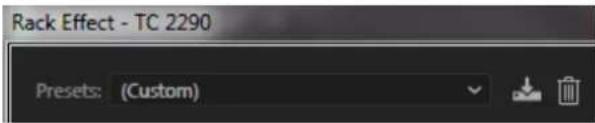
Il n'est pas recommandé de l'utiliser comme méthode principale de sauvegarde des prêrglages car elle a des fonctionnalités limitées et ne permet pas aux prêrglages enregistrés d'être facilement transférés vers d'autres DAW. Au lieu de cela, nous vous suggérons d'utiliser la section Preset incluse au bas de la fenêtre:

Un simple cli c sur la fenetre PRESET fait apparaitre un menu avec plusieurs options liées aux preset. Rappeler un prérglage d'usine ou utiliser à partir des bibliothèques, enregistrer le prérglage actuel ou créé un nouveau prérglage utilisé avec l'option « Enregistrer sous »
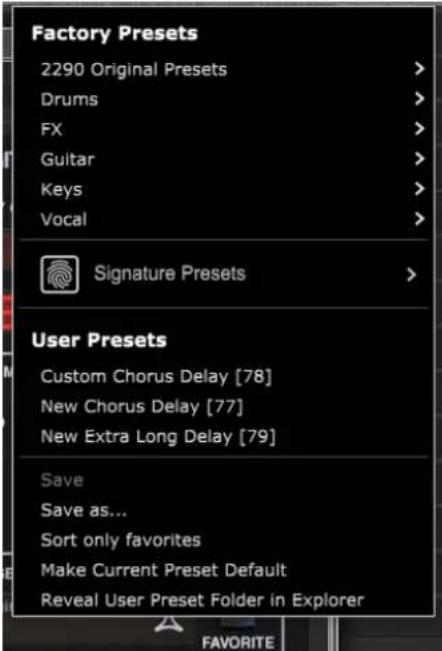
Le menu des prééglages est divisé entre une section Prééglages d'usine et une section Prééglages utilisateur.
Les prêrglages d'usine sont intégrés au plug-in et ne peuvent pas être écrases. Par conséquent, si un prépréglage d'usine est modifié et que vous souhaitez conserver les modifications, vous doivent l'enregistrer en tant que prépréglage utilisateur. Les prépréglages utilisateurs peuvent être modifiés et organisés comme vous le souhaitez.
La section Factory Presets comprehend une sous-section appelée Signature Presets. Les prêrglages de signature sont des prêrglages personnalisés concus par des artistes et des ingénieurs du son de classe mondiale. La bibliothèque de prêrglages de signature est constamment étendue et vous pouvez rechercher d'autres prêrglages de signature pouvant être télécharges en accédant au menu Paramétres et en selectionnant « Prérglages de signature »
Les prêrglages d'usine et de signature ont des icônes uniques qui apparaissent à côte du nom du prééglage.


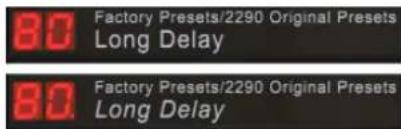
Lors du rappel d'un prééglage par défaut ou enregistré, le nom apparaitra en texte clair comme indiqué. Cependant,ès que vous modifiez l'un des paramétres de ce prééglage, le texte passée en italique pour indiquer un écart. Ceci est également indiqué par un point rouge après le nombre de prééglage sur l'unité matérielle et dans la fenêtre du plug-in. Vous pouvez cliquer dans la fenêtre PRESET, puis selectionner l'options Save, ou annuler les modifications lorsque vous quittez ce preset.
Les prêglages peuvent également être rappelés depuis l'unité matérielles dans la section PRESET/SPEC.
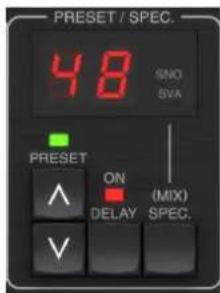
Appuyez sur les boutons fléchés prérgélés vers le haut ou vers le bas pour déplacer le focus sur cette section, provoquant le clignotement de la LED verte. Vous pouze maintainant appuyer sur les boutons UP et DOWN pour faire défiler les prérglages un emplacement à la fois, ou utiliser le CLAVIER pour entrer un numéro de prérglage spécifique, suivi du bouton ENTER.
Préroglagefavori
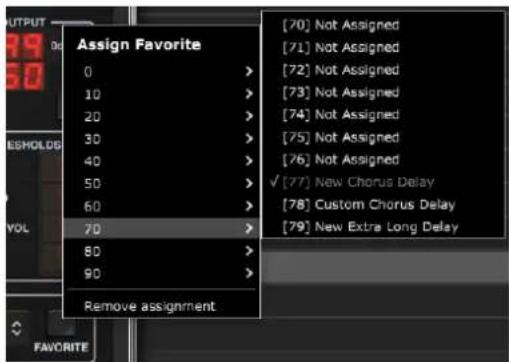
La création de vos propres prééglages les rendra accessibles à partir du menu Prééglage, mais ils n'apparaîtrent dans la liste des 100 prééglages de l'unité matérielle que si vous les définisse comme favors. Cela se fait en attribuant un numero d'emplacement favori au prééglage à l'aide du menu Favoris. Cliquez sur le bouton FAVORITE, puis selectionnez l'une des 8 premières banques de 10 (les prééglages 80-100 sont par default et ne peuvent pas etre sauvégardés). Attribuez l'un de vos prééglages personalisés à un emplacementfavori, puis enregistrez le prééglage.
Lorsqu'un prépréglage se voit attribuer un numéro d'emplacement favori :
-Le preset fait partie des 100 preset qui peuvent etre rappelés sur l'unité matérielle
-Le numero de favori sera affiche sur I'unité matérielle lors du rappel
-Le numero de favori sera verrouillé afin que d'autres prééglages ne poussent pas etre affectés au meme numero d'emplacementfavori.Ceci est indique dans le menu Favoris en grisant le numero en question.
-Le numero de favori sera affiche entre parentheses lorsque vous parcourez le menu des prêrglages
FR
User Presets
Vous pouvez supprimer l'affection favorite en selectionnant la fonction « Supprimer l'affection » dans le menu Favoris, puis enregistrant le prêrglage.
Trier uniquement les favorsis
L'option « Trier uniquement les favorsis » dans le menu prédéfini permet aux flèches HAUT/BAS de l'unité matérielie de faire défiler uniquement la liste des favorsis. Sinon, le déflement passe par tous les prêrglages.
Rendre le préreglage actuel par défaut
Si vous sélectionnez « Rendre le préréglage actuel par défaut», ce préréglage apparaître à chaque fois qu'une nouvelle instance du plug-in est créé.
Révélé le dossier de prérégliages utiliser dans l'explorateur
Pour changer le nom d'un préréglage, Sélectionnez « Réveilé le dossier de prérégliages utilisateur dans l'explorateur » et modifier le nom du fjichier. Cela ouvrira une fenêtre du Finder (Mac) ou de l'Explorateur (PC) dans laquelle les prérégliages utilisateur sont stockés. Vous pouvez restamner ainsi que supprimer, copier et coller des prérégliages. Cela vous permet de partager des prérégliages avec d'autres utilisateurs en ligne, en collant simplement les nouveaux dans ce dossier.
8. Mises à jour de logiciel
De nouvelles versions du logiciel peuvent etre publiées pour ajouter de nouvelles fonctionnalités et améliorer les performances. Les mises à jour peuvent etre détectées directement à partir du plug-in et peuvent etre installées après téléchargement depuis le site Web. Voir le chapitre 2 pour l'installation du plug-in.
Le micrologiciel de l'unité matérielle sera inclus dans chaque mise à jour du plug-in.
Si l'option « Vérifier automatiquement les mises à jour » est cochée dans le menu de mise à jour, le point rouge apparaitra sur l'icone des paramétres lorsqu'un nouveau plug-in est disponible..
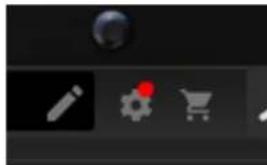
Cliquez sur l'icone représentant une roue dentée et seLECTIONnez « Rechercher les mises à jour » pour effectuer une analyse.
8.1 Mises à jour logicielles de l'unité matérielle (facultatif)
Une fois que vous avez installé un nouveau plug-in, le système détectera le firmware incompatible et indiquera un besoin de mise à jour via un petit point rouge sur l'icone d'engrenage.
Cliquez sur le champ « Mettre à niveau vers xxx » pour lancer la mise à jour. La progression sera indiquée dans le plug-in et la LED Feedback sur l'unité matérielle clignotera.