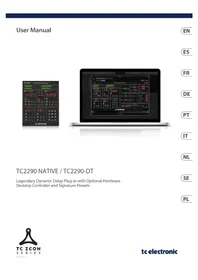
TC2290DT - Equipamento de áudio TC ELECTRONIC - Manual de utilização gratuito
Encontre gratuitamente o manual do aparelho TC2290DT TC ELECTRONIC em formato PDF.



Perguntas dos utilizadores sobre TC2290DT TC ELECTRONIC
0 pergunta sobre este aparelho. Responda às que conhece ou faça a sua.
Faça uma nova pergunta sobre este aparelho
Baixe as instruções para o seu Equipamento de áudio em formato PDF gratuitamente! Encontre o seu manual TC2290DT - TC ELECTRONIC e retome o controlo do seu dispositivo eletrónico. Nesta página estão publicados todos os documentos necessários para a utilização do seu dispositivo. TC2290DT da marca TC ELECTRONIC.
MANUAL DE UTILIZADOR TC2290DT TC ELECTRONIC
Instruções de Segurarça Importantes

Aviso!
Terminais marcados com o símbolocarregam corrente elétrica de magnitude
suficiente para constituir um risco deCHOque elétrico. Use apenas cabos de alto-falantes de alta qualidae complugues TS de 14'' ou plugues com trava de torgao pre-instados. Todais as otheras instalagoes e modificações deform ser efetuidas por pessoas qualificadas.

Este symbolo,onde quer que o encontrar, alerto-o para a leitura das instruções de manuseamento que accompaniesham o
equipamento. Por favor leia o manual de instruções.

Atença
De forma a diminui r risco deCHOque
eléctrico, não remove a cobertura
(ou a secção deTRS). Não existem peças substituíveis por parte do Utilizador no seu interior. Para esse efeito recorrer a um técnico qualificado.

Atença
Para reduzir o risco de incendios ouchoques electricos o aparelho nao deve ser
exposto à chuva nem à humidade. Além disso, não deve ser sujeito a salpicos, nem devem ser colocados em cima do aparelho objectos contendo liquidos, tais como jarras.

Atença
Estas instruções de operação devem serutilizadas, em exclusivo, por&técnicos de
assistência qualificados. Para evitar choques eletricos não proceda a reparações ou intervenções, que não as indicações nas instruções de operação, salvo se possuar as qualiçações necessarias. Para evitar choques eletricos não proceda a reparações ou intervenções, que não as indicações nas instruções de operação. Só odeer fazer se possuar as qualificações necessarias.
- Leia estas instruções.
- Guarde estas instruções.
- Preste atenção a todos os食欲os.
- Siga todas as instruções.
- Não utilizeze este dispositivo perto de água.
- Limpe apenas com um pano seco.
- Não obstrua as entradas de ventilação. Instale de acordo com as instruções do fabricante.
- Não instale perto de quaisquer fontes de calor tais como radiadores, bocas de ar quente, fogões de sala ou outros apareiros (incluindo amplificadores) que produzem calor.
- Não anule o objectivo de segurarça das fichas polarizadas ou do tipo de líguação à terra. Uma FHA polarizada dispôe de das palhetas sentido uma maior larga do que a outras. Uma FHA do tipo líguação à terra dispôe
de das palhetas e um terreiro dente de ligaçao a terra. A palheta larga ou o terreiro dente sao fornecidos para sua seguranca. Se a ficha fornecida nao encaixar na sua tomada, consulte um electricista para a substituiacao da tomada obsoleta.
-
Proteja o cabo de alimentação de pisadelas ou apertos, especialmente nas fichas, extensões, e no local de saída da unidade. Certifique-se de que o cabo eletrico está protegado. Verifique particulamente nas fichas, nos receptáculos e no punto em que o cabo saí do aparelho.
-
O aparecido tem de estar sempre conectado à rede electrica com o conductor de proteção intacto.
- Se utilizes una Fiona de rede principal ou uma tomada de aparelhos para desligar a equipe de funciona, esta deve estar sempre accesivel.
- Utilize開放as ligações/cessórios especializados pelo fabricante.

- Utilize開放as com o carrinho, estrutura, tripé, suporte, ou mesa especificadospelo fabricante ou vendidos com o dispositorio. Quandoutilizar um carrinho, tenha cuidado ao
movero o Conjunto carrinho/dispositivo para fazer danos provocados pela terpidação.
- Desligue este dispositoivo durante as trovoadas ou quando não for utilizesdo durante longos periodos de tempo.
- Qualquer tipo de reparacao deve ser sempre efectuado por pessoal qualificado. E necessaria uma reparacao sempre que a unidade tiver sido de alguma forma danificada, como por example: no caso do cabo de alimentacao ou ficha se encontrar danificados; na eventualidade de liquido ter sido derramado ou objects terem caido para dentro do disposicao; no caso da unidade ter estado exposta a chuva ou a humidade; se esta nao funcar normalmente, ou se tiver caido.

- Correcta eliminacao deste produit:este symbolo indica que o produits nao deve ser eliminado juntamente com os residuos domesticos,segundo a Direcva REEe (2012/19/EU) e alegislação nacional. Este produit devera
ser levado para um centro de recolha licenciado para a reciclagem de resíduos de equipamentos electricos e electrónicos (EEE). O tratamento Incorrecto às vezes é fundamental para acredendação de recursos naturais. Para mais informação acerca dos locais quando está deixaar o seu equipamento usado para reciclagem, é favor contactar os serviços Municipais locais, a entida de gestão de resíduos ou os serviços de recolha de resíduos domesticos.
-
Não instale em lugarares confinados, tais como estantes ou unidas similares.
-
Não coloque fontes de chama, tais como velas acases, sobre o aparelho.
- Favor, obedecer os aspectos ambientais de descarte de bateria. Baterias devem ser descartadas em um punto de coletas de baterias.
- Esse aparecido pode ser uso em climas tropicae moderados até 45^
LEGAL RENUNCIANTE
O Music Tribe não se responsabiliza por perda algouma que possa ser sofrida por qualquer和个人que dependa,sea de maneira completenesso parcial, de qualquer descrição, fotografia, ou declaracao aquicontidas.Dados先进技术,aparências e otheras informacoes está sujeitas a Mudicacoes sem食欲 previo.Todas as MARCAS SÃO proprietada de seuarestivos donos.Midas,Klark Teknik,Lab Gruppen Lake,Tannoy,Turbosound,TC Electronic,TC Helicon, Behringer,Bugera,Aston Microphones e Coolaudiosao MARCAS ou MARCAS registradas do Music Tribe Global Brands Ltd. 念 Music Tribe Global Brands Ltd. 2021 Todos direitos reservados.
GARANTIA LIMITADA
Para obter os termos de garantia aplicaveis e condições e informações adionuales a respeito da garantia limitada do Music Tribe, favor verficar detailhes na integra atraves do website musictribe.com/warranty.
IT
Leia este manual para,aaprender como instalar e usar sua unidad de retardo TC Electronic TC2290. Este manua estadisponivel apenas em formato PDF no site da TC Electronic. Para obter o maximo deeste manua, leia-o do inico ao fim, ou youe podeperdar informacoesimportantes.
Para baixar a versão mais atual destemanual,visitea páginadaweb:
www.tcelectronic.com/Categories/c/Tcelectronic/Downloads
Se você aada tiver dvidas sobre o produit eletrônico TC antes ler o manual, entre em contaço com o Suporte TC:
www.tcelectronic.com/brand/tcelectronic/support
2. Instalação de plug-in
Visit www.tcelectronic.com/tc2290-dt/support/ para baixar o arquivos do instalador. O plug-in requer uma licença iLok (fornecida quando você compra a versão NATIVE) ou o TC2290 DT Desktop Controller ( quando você compra a versão DT Desktop Controller) ou uma licença de teste iLok. Todos os parâmetros está disponíveis no plug-in e a maior nao DT Desktop Controller.
2.1 Instalação em um PC
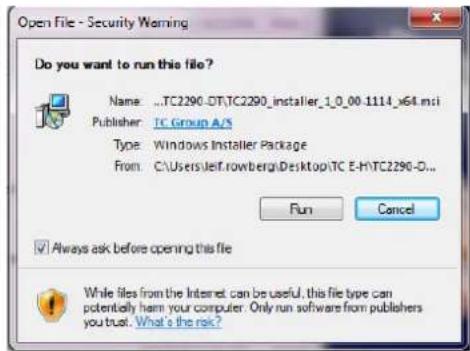
Abra o arquivos zip e clique das vezes no arquivos executavel. Se você recece um aviso de segurarca, clique em 'Executor'.
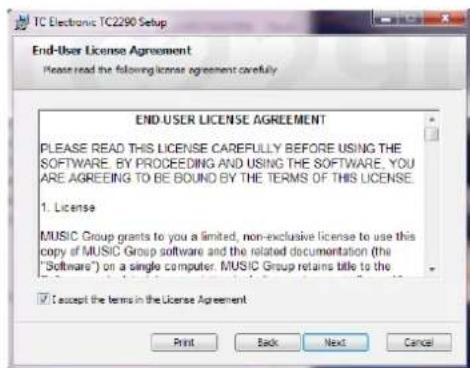
Aceite o contrato de licença e clique em 'Avançar'.
Selecione quais componentes VST e / ou AAX você deseja instalar. O Pro Tools usa AAX e a maior dos outros programas DAW usa VST. O instalador Oferecerá um local padrão para��var o arquivos, mas você pode escolher除外 local ciclo no botão 'Procurar'.
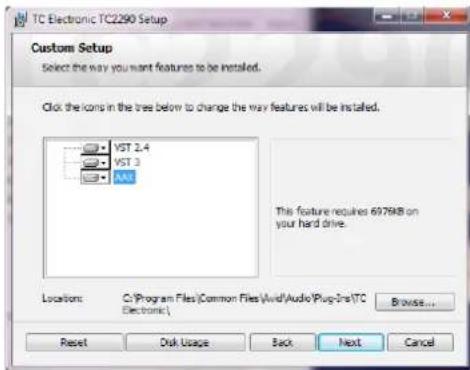
Clique em 'Avançar' para.iniciar a instalacao. Quando a instalacao estiver conclusida, clique em ConcluiR.
2.2 Instalação em um Mac
Abra a pasta zip e clique duas vezes noicone do instalador.
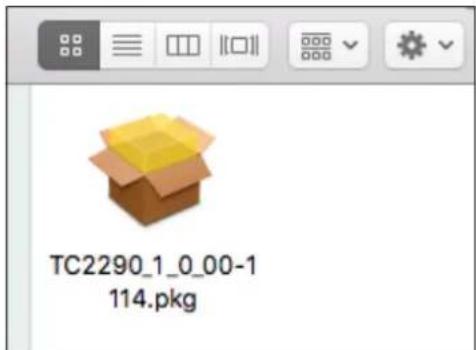
Prossiga com as instruções para,iniciar a instalação.
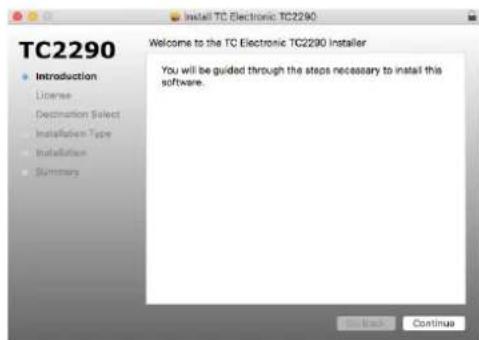
Clique em 'Continuar' e aceite o contrato de licença.
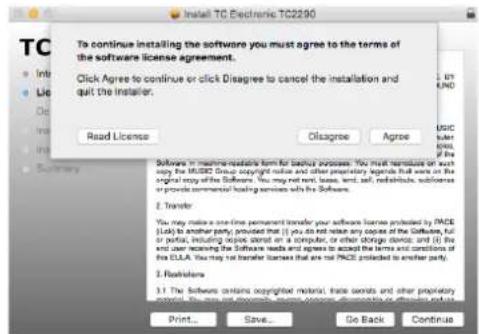
Um local padrão sera selecionado para instalaçao ou você pode選擇ar窗外 pasta manualmente. Se você tiver autorização de administrador, precisará inserir sua senha antes de iniciar a instalação.
3. Ative sua licença TC2290 iLok
3.1 3.1 Ativação quando você comprou a versão NATIVE
Etapa 1:Instale o iLok
A prima é etapa é Criar uma conta de usuário iLok em www.iLok.com e instalar o PACE iLok License Manager em seu computador se for a prima éz que usa o iLok.
Etapa 2: Ativação
No e-mail recebido (ao comprar a versão NATIVE) você encontrará seu Modelo de Ativação pessoal. Para ativar seu software, use o recurso Resgatar um padró de ativação no PACE iLok License Manager.
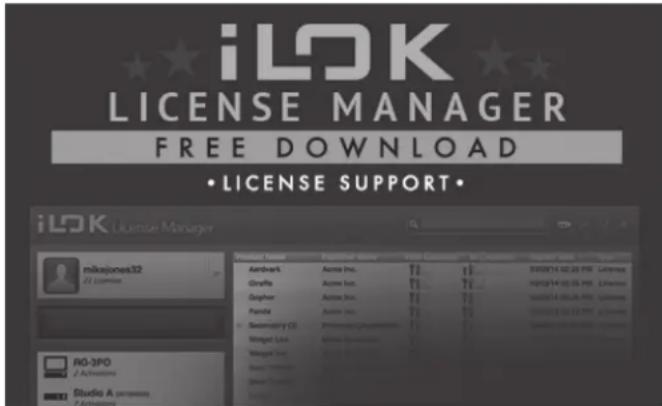
3.2 Obtenha uma licença de demonstração gratuita
Aproveite esta offre desculpicada para experimentar)nossos plug-ins antes de comprar.
- Período de teste de 14 días
Totalmente funcional - Sem limitações de recursos
- Nenhuma chave fisica iLok nécessária
Etapa 1:Instale o iLok
A prima e tapa é Criar uma conta de usuario iLok gratuita em www.iLok.com e instalar o PACE iLok License Manager em seu computador se for a prima que usa o iLok.
Etapa 2:Obtenha sua licença gratuite
Vá para http://www.tcelectronic.com/brand/tcelectronic/free-trial-TC2290-native e insira sua ID de usuario iLok.
Etapa 3: Ativação
Ative seu software no PACE iLok License Manager.
4. Conexão e configuração
4.1 Conectando o Controlador de Desktop TC2290-DT ( quando você comprou a versão do Controlador de Desktop DT)
Colocar o Desktop Controller em funzonamento não poderia ser mais fácil. Conecte o cabo USB incluindo na porta micro-USB traseira da unidade e conecte a outra extremidade a uma porta USB livre em seu computador. O Desktop Controller é alimentado por barramento, portanto nenhum除外 cabo de alimentacao é necessario e nenhum driver adicularica sera instalado manualmente.
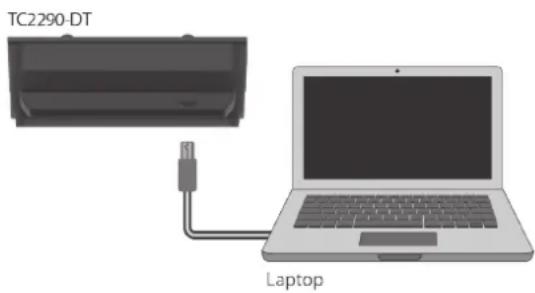
O Desktop Controller acenderá après a connexão bem-sucedida. Agora você pode aplicar o plug-in a um canal em sua DAW para fazer a usar o efeito. Este processo podeVAR um pouco dependendo do seu software, mas geralmente require estas etapas:
- Selecione um canal ou bus em sua DAW ao qual você gostaria de adicionar o efeito Acesse a páginá do mixer onde você está uma coisa dedicada aos slots de efeitos
- Abra o menu onde você pode選擇ar em uma lista detipso deefeito,que provavelmente inclui muitos plug-ins padrão que está incluindo na DAW. Devehaving um submenu para ver as opçõesGERais de VST/AU/AAX.
- 0 plug-in provavelmente seraencionado em uma pasta TC Electronic dedicao. SeLECTIONO o TC2290 e ele sera adcionado a cadeia de sinal.
Clique das vezes no slot de efeito que contém o TC2290 para visualizar a IU do plug-in. Deve havem umicone de link verde na parte inferior e um texto que indica a conexão bem-sucedida entre o plug-in e o Desktop Controller.
Note: 0 iLok License Manager precise ser instalado em seu computador también se você comprou a versão DT Desktop Controller. Nesse caso, você não precisácriar uma conta iLok ou ativar nenhuma licença.
4.2 Operando TC2290
Depois de instalar o plug-in e ativar a licenza iLok ou conectar o TC2290-DT Desktop Controller via USB, você pode encontrar a inserir o plug-in nas suas faixas.
Os ajustes para o efeito são feitos de das maneiras. Usando a interface de.), do plug-in ou por meio do controlador de area de trabalho fisico.
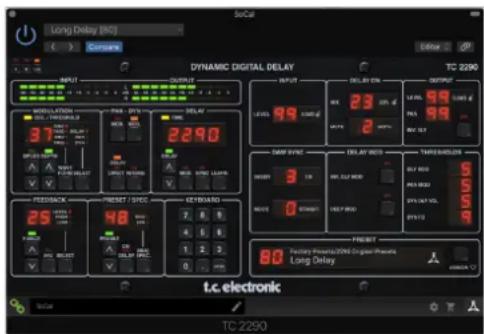
4.3 Insert vs Aux Effect
0 TC2290 pode ser inserido diretamente em um slot de efeito em um unique canal, conforme descripto acima, que passa todo o sinal pelo efeito. Nesse caso, observe que o sinal de entrada direto torna-se mono antes de ser panoramicazo, sera estaticamente ou modulado. Isso ocorre quando o botao DIRECT da�� PAN / DYN é acontecido.
No entanto, o TC2290 también pode ser adcionado a um barramento auxiliar e um ou mais canais poder enviar uma parte de seu sinal para este barramento para ser processado pelo efeito. A saida do efeito é entao mixada de volta com o resto das faixas. Isso difere de um efeito de insercao porque o TC2290 não está afetando o sinal inteiro da trilha, entao o sinal direto não pode ser modulado usingo os botoes MOD na�� PAN / DYN. Nesta configuraçao, o parâmetro Mix deve ser sempre definido como 100%
4.4 Operação Mono / Estéreio
0 TC2290 pode ser uso como uma instança mono em trilhas mono e uma instança estéreo em trilhas estéreo. Dependendo da DAW esística, uma saía mono / estéreo también pode estar disponible.
No cas de una instancia de saida mono, o sinal de saida feito enviando apenas o canal esquerdo do plug-in. Nesse cas, a panoramicn ao deve ser usada.
4.5 Período de viagem e conexão do modulo ( quando você comprou a versão DT):
Voc e pde experimntar o plug-in anes de comprar ou receiveb o Desktop Cnroller adquirido, solicitinguna Licenca de avaliaqo gratua do iLok, que habilitar a funcionalidade complea por 14 dias.
Ao receber e conectar seu Desktop Controller adquirido, você não precisará mais de uma Licença iLok para ter funcionalidade completeness no plug-in ou por meio do Desktop Controller.
Periodo de viagem de 60 dias
Se o Desktop Controller for desconectado, a funcionalidade completa de plug-in estara disponible por 60 dias, après os quais o plug-in solicita a reconexao à unidade de hardware. Assim que a unidade de hardware for reconectada, todos os 控les estaram disponveis.
4.6 Controles primários e secundários
Depois de instalar o plug-in e ativar a licença iLok ou conectar o TC2290 via USB, você pode cornerar a adicional oefeito às suas faixas..
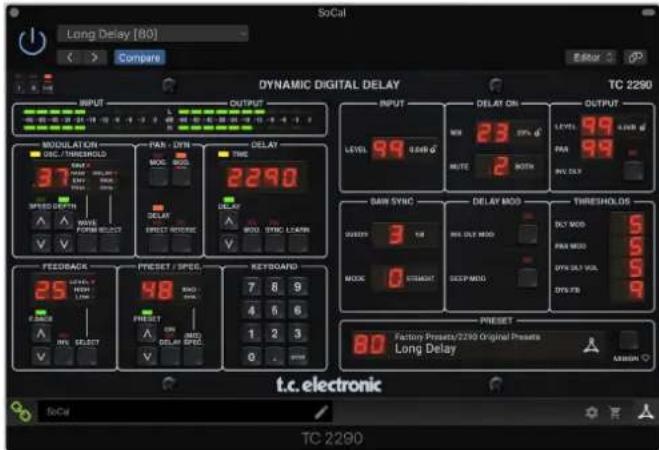
0 plug-in é dividido em两大 seções, ambas visíveis quando o botão "I + II" no canto superior esquerdo é selecionado. A�� esquerda é identica à unidade de hardware e pode ser considerada parâmetros primários. Isso inclui itens comuns, como tempo de atraso e feedback.
O lado direito contentem os parâmetros secundários. Os parâmetros secundários são aqueles que eram conheçidos como "SPEC KEYS" (Special Keys) no 2290 original. Esses parâmetros podem ser chamados a partir da unidade de hardware using SPEC KEYS.
Para reduzir o tamanho do plug-in naanela, você pode選擇ar "I" ou "II" no canto superior esquerdo do plug-in. "I"做不到 a些什么 esquerda do plug-in e "II"做不到 a coisa direita. A configuração "II" pode ser uma configuração complementar ao usar a unidade de hardwaret.
4.7 Status da conexão com a equipe de hardware
A familia TC lcon usa o mesmo método para做不到 o status da conexão entre o plug-in e a unidade de hardware.
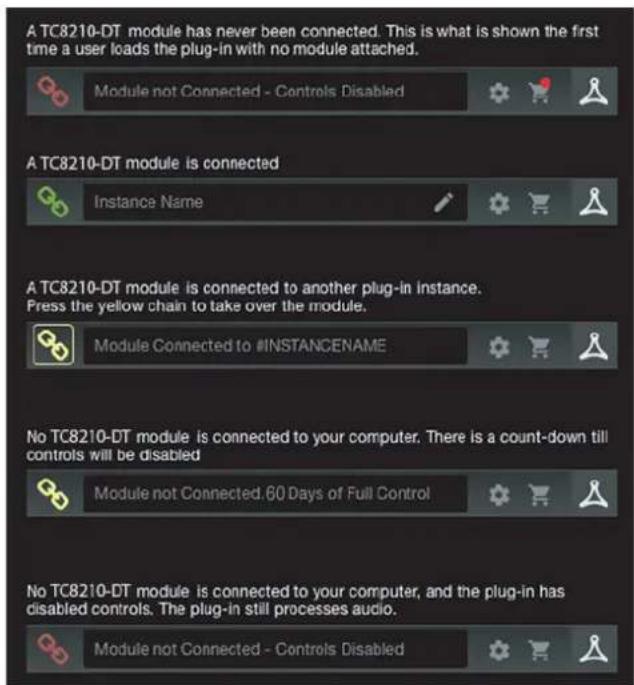
0 status da conexão é indicado no lado esquecido inferior da janela do plug-in. A conexão bem-sucedida é indicada com um icone de corrente verde. Ao usar apenas a versão NATIVE, este icone de corrente permanecerá cinza.
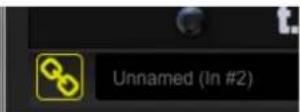
Existem 3 condições que resultarão em um status "Não concretado". Se outras instâncias do plug-in não existem ou及其他 trilha, o icone da cadeia aparecerá amarelo com uma moldura amarela e a caixa de texto é notificá-los quando o plug-in está ativo no momento. Clique no icone de corrente para conectar a unidade de hardware ao novo local de plug-in. O icone amarelo también pode aparecer quando a conexão está sentido feita entre a unidade TC2290 e o plug-in, acontecido aoplug-in, acompanhado pelo texto "Conectando ...".
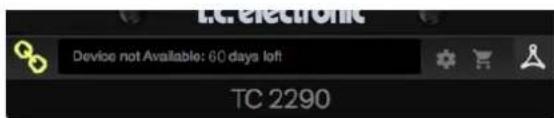
Se a unidade de hardware estiver desconnectada do computador, mas a contagem regressiva não tiver expireso, umicone de corrente amarela sem a moldura amarela aparecerá. Consulta a�� "Periodo de viagem e conexão do modulo" para obter detalhes.
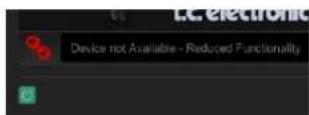
Todos os outros Estados "Não connectado" são indicados por um icone de corrente vermelho. Isso pode acontecer se o cabo USB for disconnectado, a conexão do TC2290 for interrompida ou outros problemas.
Para resumir as possibiliidades de status de conexão:
A maior das DAWs oferece a capacidade de mover ou arrastar plug-ins de uma trilha / Barramento para outra, e o TC2290 mesmo oferece suporte para isso.
A maior das DAWs también possu um botão liga / des Liga para plug-ins, acessivel dentro da janela do plug-in e / ou da和个人a triha. Silenciar o plug-in tornar o efeito inaudivel, mas não desligar a conexão para usar a unidade de hardware.
5. Plug-in e controles de hardware
O controle do TC2290 é feito no plug-in ou, optionalmente, using a三位一体 of hardware ( quando você comprou a versão DT). Todos os parâmites primários do 2290 también podem ser acessados por meio do DT Desktop Controller. Isso inclui parâmites que controlam as partes principales do efeito, como tempo de retardo, moduldação, alterações de predefinições, mixagem (via controle 'Especial') e muito mais. Os parâmites secundários que são necessários com menos frequência são tratados na janela do plug-in em sua�� direita. Esses são parâmites como limites de moduldação, subdivisão, salvamento de predefinição e muito mais.
5.1 Plug-in primário e 控roles de hardware
Metros

A segao do medidor fornece feedback sobre os sinais de audio de entrada e saida. O nivel de entrada exibe o audio conforme ele entra no plug-in e nao é afetado por ajustes no controle de nivel de entrada ou qualquer除外 parametro. O medidor de saida é afetado pelos resultados do efeito, bem como pelo parametro de controle do nivel de saida.
MODULACAO

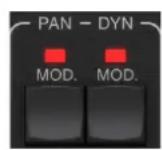
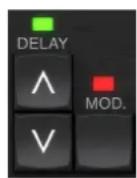
Esta�� controla os parameiros dos efeitos de modulacao. Observe que a modulacao érealmente ativada com os botoes MOD localizados nas segoes PAN, DYN e DELAY.
Pressionar o botão SELECT rola atraves dos conjuntos de parâmetros para DELAY, PAN e DYNAMICS, essentially選擇ando o foco dos outros botões esta segço. Os temas de efeitos de modulação incluem:
Modulações de tempo de atraso - chorus, flanger, pitch, auto-duplicação.
Moduloções de posicao panorárica -panoramização automatica do sinal direto, sinal de atraso ou ambos.
Modulation dinamica - tremolo, compressor / expansor de delay, ducking e gating.
Cada um desses conjuntos de parâmetros consiste nos següentes valore:
WAVEFORM - determina a forma de onda de modulacao, entre a onda senoidal (SINE), a onda aleatoria (RAND), o envelope do sinal de entrada controlado (ENV) ou oivelde entrada acontecido (TRIG).O alvo da modulacao determinina a funcao de ENV e TRIG.
SPEED - Pressionar UP ou DOWN uma vez tratá o foco para o parâmetro SPEED, e pressionamentos adiconais moverão o valor em um passo. O parâmetro SPEED é muito gros em Hz (clicos por?). Dependendo do algo da moduldação, quando a forma de onda ENV ou TRIG é selecionada, o parâmetro controla a velocidade de nenhum efeito ao efeito máximo. Um ajuste de "1" significou um
tempo de rampa de 1 segundo, quando um ajuste de "5" significa um tempo de rampa de 1/5 de segundo.
PROFUNDIDADE - Pressionar UP ou DOWN uma vez tratá o foco para o parâmetro DEPTH, e pressionamentos adcionais moverão o valor em uma etapa. O valor DEPTH é exibido em percentagem da moduldação Tmaxima.
Pressionar as teclas de seta SPEED ou DEPTH primaryo trab o foco paraquele parametro, o que tambem permite que um valor especico sera inserido no TECLADO, seguido pela tecla ENTER. quando qualquer um dos parametros está ativo, um LED verde piscacaca e o display minha o valor atual.
0 LED amarelo OSC / THRESHOLD no canto superior esquerdo esta segao minha a velocidade da modulacao ao uso modulacoes periodicas (SINE, RANDOM) e indica quando o nivel de entrada passa do limite para os efeitos ENV ou TRIG.
PAN/DYN
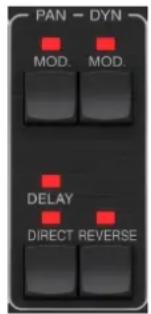
Pressione um dos botões MOD abaixo dos rotulos PAN e DYN para ativar estas funções, respectivamente. Os LEDs vermelhos acima de cada botão indicam o status ligado / desligado. Os parâmetros para cada efeito são ajustados na�� MODULATION.
O botão DELAY / DIRECT determina se o efeito PAN é aplicado apenas ao sinal de atraso, apenas ao sinal direto, eles ou nenhum. Isso mesmo se aplicáo pan estáttico definido no plug-in, portanto, se nem DELAY não DELAY não DELAY estiverem aceses, não havara panning.
Quando nem DELAY nem DIRECT está acemos, o sinal de atraso está com fase invertida no canal direito. Isso é bom para Criar efeitos de chorus / flanger amplos, mas pode não ser desejado para efeitos de retardo. Para contornar isso, defina PAN no plug-in para 50, desative o PAN MOD e habilite PAN DELAY (não DIRECT). Isso está me mesmo resultado menos o inverso de fase do sinal de atraso direito.
Observe que sempre que DIRECT está acesso, o sinal direto sera primaryo somado a mono e, em seguida, panoramicico. quando DIRECT não está acesso, o sinal direto sera estéreo (se o plug-in for estéreo).
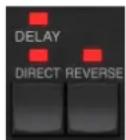
0 botão REVERSE faz com que o efeito dinâmico selecionado funciona de maneira oposta. Com a forma de onda definida como SINE ou RAND, é obtido um efeito tremolo que produz um aumento / diminuição modulada no volume. quando o botão REVERSE ékovado,isocriauma modulaçãoque augenta o volume de atraso quando o volume direto é suprimido e vice-versa.
Com a forma de onda definida como ENV ou TRIG, o botão REVERSE muda os efeitos normais de compressão / redução para efeitos de expansão / passagem.
ATRASO
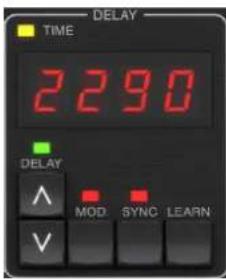
A principal funcão这对于a segao é controlar o tempo de atraso. O LED amarelo acima do visor piscara no ritmo do tempo atual e o tempo exato em ms sera exigido. Existem varias maneiras de fazer o tempo de atraso:
- Usando as setas PARA CIMA / PARA BAIXO
- Usando o TECLADO (deposis de pressionar as setas PARA CIMA / PARA BAIXO uma vez)
- Pressionando o botão LEARN no ritmo com o seu tempo desejado
- Pressionar o botão SYNC para sincronizar o tempo com o tempo DAW
Uma uma pressão das teclas de seta PARA CIMA ou PARA BAIXO tratar o fico para a configuração do tempo de retardo. Isso faz com que o LED verde piseque e o tempo agora pode ser ajustado. Pressionar UP ou DOWN mudar o tempo em incrementos de um digito, ou segurar o botão permitir que o parâmetro role rapidamente.
No entanto, quando o LED verde estiver piscando, o TECLADO también pode ser uso para inserir manualmente um tempo de retardo, seguido pela tecla ENTER. Se você usa o TECLADO para inserir o tempo de atraso, observe que você pode inserir valeos com decimals, incluindo values abaixo de um milissegundo pressionando o ponto. Por exemplo, um tempo de retardo de 8,5 ms pode ser descado pressionando [8] [ponto] [5] [ENTER].
Se você não souber a medicação de tempo exata para o tempo desejado, pode chegar bem perto tocando no botão LEARN no ritmo. O tempo entre a primeira e a segunda pressão está usado como o novo tempo.
O TC2290 también pode seguir o tempo atualmente definido em sua DAW. Pressione o botão SYNC para habilhar isso. Uma vez habilado, os botões UP e DOWN mudarão a subdivisão da batida.
Para habilhar a modulacao do sinai de atraso, pressione o botao MOD. Consulte a segao MODULAO;neste capitulo e tambem no Capitulo 5 para obter detalhes.
COMENTÁRIOS
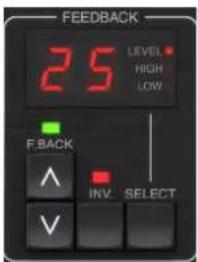
Esta seção controla principalmente o número de repetições de atraso, mas también afeta outrasunistores.
Pressionar o botao SELECT rola atraves dos 3 parametros ajustaveis esta segao -filtros de feedback LEVEL, HIGH cut e LOW cut. O display indica a selecao atual, bem como o valor para aquele parametro.
Pressionar os botões de seta PARA CIMA ou PARA BALIX ativar o ajuste do
parâmetro的选择词,fazendo com que o LED verde piseque. Pressões adionais irão alterar o valor em um passo, ou segurar o botão irá rolarapidamente. Com o LED verde piscando, um valor exato pode ser inserido no TECLADO, seguido pelo botão ENTER. Os valeores possíveis para os 3 parâmetros são os seguides:
- Feedback - 0-99%
Corte alto-2,4,8,33 kHz (33kHz = desligado)
Corte de graves -0, 0, 1, 0, 2, 0, 4 kHz (0 = desligado, 0, 1 = 100 Hz, etc.)
Pressionar o botão INV inverte o sinal de feedback, que pode não ser perceptível com efeitos de eco, mas é mais Pronunciado quando aplicado a moduldação como flanger.
PRESET/SPEC
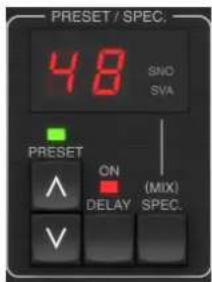
Pressionar o botão DELAY ON ativa e desativa o efeito de retardo, indicado pelo LED vermelho. No entanto,(before deslagir esta chave, o sinal direto acredo é ouvido muito com quaisquer efeitos de panoramicá. Observe que a posicao panoramicá está (definida pelo plug-in PAN) é usada quando DELAY ON não está aceso quando a teça Spec 26 (MUTE) está definida como O (IN). Caso contrário (Especificação 26不同类型 de zero), a posicao panoramicá direta é o centro.
Pressionar a seta PARA CIMA ou PARA BAIXO uma vez ativará a seleção do preset, permitindo que os presetes sejam rolados um a um, ou um preset específico pode ser inserido no TECLADO, seguido pelo botão ENTER. Consulte o Capitulo 6 para obter detalhes.
0 botão SPEC (especial) permite o controle de algunos parâmites que, de outras forma, são acesseis na janela do plug-in. Pressionar o botão SPEC acessa oNumero Especial (SNO) e o Valor Especial (SVA). O número especial está para ser inserido no TECLADO, seguido pelo botão ENTER, quando o valor especial está para ser inserido com o TECLADO ou teclas de seta predefinidas. O grafico a seguir às vezes os parâmites disponíveis que podem ser controlados:
| Número Especial | Parâmetro Valores possíveis | |
| 1 Nível de entrada 0-99 (desligado - 0 dB) | ||
| 2 Delay Mix (padão) 0-99% | ||
| 3 Nível de saída 0-99 (desligado - 0 dB) | ||
| 4 Frigideira 0-99 | ||
| 5 Inverter atraso 0 (desligado), 1 (ligado) | ||
| 6 DAW Sync Subdivision 0-6 (64a notation - notation inteira) | ||
| 7 Modo de sincronização DAW | 0 (reto), 1 (pontilhado), 2 (tripleteo) | |
| 8 Delay Deep Mod 0 (desligado), 1 (ligado) | ||
| 9 Inverter Mod Delay 0 (desligado), 1 (ligado) | ||
| 10 | Delay Mod Threshold 1-9 | |
| 11 | Limiar do Mod Pan | 1-9 |
| 12 | Volume de Atraso Dinário | 1-9 |
| 13 | Feedback Dinário | 1-9 |
| 26 | Método Mudo | 0 (entrada), 1 (saida), 2 (ambos) |
Sabendo que DELAY MIX provavelmente sera o parametro de plug-in mais comum que os 用户 precisar acescer regularamente, ele fei programado como o numero especial padrão. Assim que o botão SPEC for pressionado, Special # 2 (DELAY MIX) aparecerá como a entrada SNO, e o botão SPEC pode ser pressionado novamente para alternar o foco para o valor DELAY MIX (SVA). Use as teclas de seta ou o TECLADO para insert o valor desejado. Pressione SPEC novamente para returnar ao estado normal de seleção de predefinições.
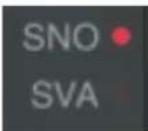
Para acessar um número especial diferente de DELAY MIX, pressione o botão SPEC até que SNO sera destacado com um LED vermelho. Disque o número especial desejado no teclado e pressione ENTER, que alterna automaticamente o foco do SPEC para o valor especial (SVA). Disque o valor usingo as setas PARA CIMA / PARA BAIXO ou o TECLADO.
TECLADO
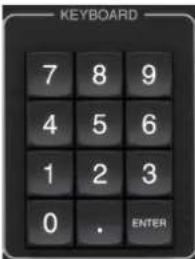
A�� KEYBOARD é usada para inserir valore espécíficos ou predefinições em vez de rolar com os botões de seta. Geralmente, ao inserir um valor espécífico, o LED verde associado a esta�� de parâmetro deve estar piscando para que o TECLADO tenha efeito. Àpos a escolha de um valor, pressione o botão ENTER para confirmar.
5.2 Controles de plug-in - Parâmetros secundários
ENTRADA
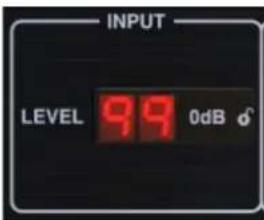
Clique e arraste para cima ou para baixo para fazer o nthel de entrada de 0 a 99.Alternativamente, clique das vezes no numeral para insertir um valor manualmente. Uma configuração de 0己 - e uma configuração de 1 é-96 dB. O niven aumenta em incrementos de 3 dB em configurações mais baixas e em incrementos de 0,5 dB acima de-40 dB.
ATRASO
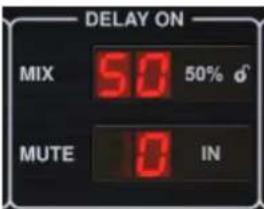
Clique e arraste o parametro MIX para ajustar o equilibrio entre os sinais diretos e de atraso.
Clique no sentido direito do parâmetro do modo MUTE para selecionar se o silenciarmento afeta os sinais de entrada ou saída, ou ambos. Silenciar a entrada permitirá que a cauda do eco desapareça naturalmente às vezes é efetu ser contornado.
SAIDA
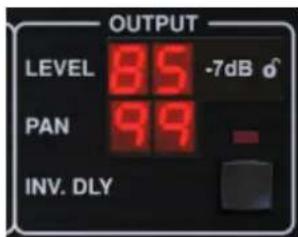
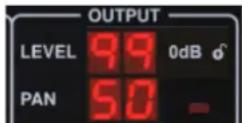
Clique e arraste para cima ou para baixo para fazer o nível de safda de 0 a 99. Uma configuração de 0 é -∞, e uma configuração de 1 é -96 dB. O nivel augenta em incrementos de 3 dB em configurações mais baixas e em incrementos de 0,5 dB acima de -40 dB.
Ajuste a posicao panoramicá do sinal colocando e arrastando o parâmetro PAN. A panoramicá é aplicada apenas a sinais escolhidos com o botão DELAY / DIRECT na�� PAN da unidade de hardware. Com uma configuração de 50, os sinais diretos e de atraso são centralizados. Uma configuração de 0 colocao o sinai direto totalmente para a direita e o atraso totalmente para a esquerda. Uma configuração de 99 colocao o sinai direto totalmente para a esquerda e o sinai de atraso totalmente para a direita.
Quando o botão INV DLY é ATVado, a saída do sinal de atraso é fase invertida.
Simbolo de bloqueio
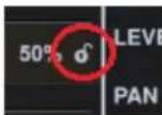
Alguns dos parâmetros podem ser bloqueados para não serem recuperados quando um novo preset for selecionado. Os parâmetros bloqueados sempre manterão seuços, independente do preset que você chamar.
Um otimo exemple de uso é正常使用 com o parâmetro MIX.
As predefinições padrão fornecidas no plug-in são normalmente criadas com a intença de que o efeito soit inserido na trilha (como efeitos de inserção). Foi escolhido um valor MIX que funciona paraessa predefinição.
No entanto, se você quiser usar o TC2290 como um efeito de envio / paralelo, o parâmetro MIX deve ser normalmente definido como 100%. Depois de definir o MIX para 100%, use a função de bloqueio para se certificado de que permance em 100%, mesmo se você carregarou outras preset.
DAW SYNC
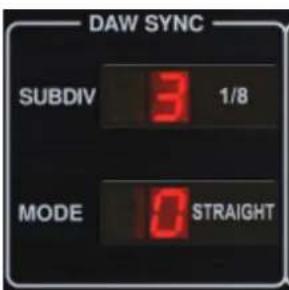
Quando a seleção DAW SYNC está ativa (pressionando o botão SYNC na unidade), eles paratemros podem ser ajustados para controlar a relaçion entre o atraso e o tempo DAW.
A subdivisão do retardo (SUBDIV) pode ser definira em qualquer lugar denota 1/64 a umanota inteira. Observe que isso mesmo pode ser ajustado usingo os botões de seta na�� DELAY da unidade.
A subDIVISão también pode ser ouvida em tempo direto, pontilhado ou sensação triplaNJustandoaconfiguraçao deMODO.
DELAY MOD
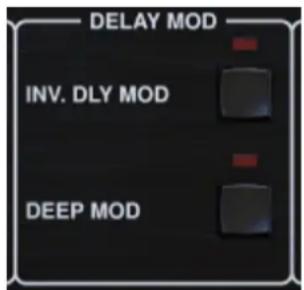
Quando ativado, o botão INV DLY MOD inverte o início da varredura do flanger e a direção do pitchshift do envelope. Isso se aplicá as forma de onda Delay Mod ENV e TRIG.
Ative o MOD DEEP pressionando o botão. DEEP MOD desativa o mapeamento de profundidade de modulação automatica conhecido como "Golden Ratio". Ilso torna possivel fazer uma modulação muito maior profunda com mudanças de tom selvagem, mas é um tanto incontrolével..
LIMIARES
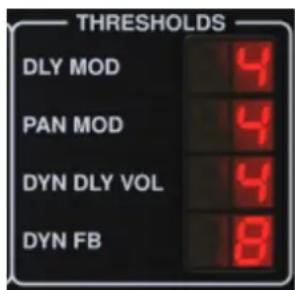
Todos os 4 desses itens供大家 de limite para seures respectivos parametros.0 intervalo para cada parametro e1-9.
DYN DLY VOL - Determina o limite para a modulacao de volume do sinal de atraso (e direto para ENV REVERSE) quando a modulacao DYN e ENV ou TRIG.
DYN FB - Determinina o limite para a moduldacao do nivel de feedback quando a forma de onda de moduldacao DYN TRIG é selecionada (nao ENV).
Eles definem os limites associados as forma de modulacao Envelope (ENV) e Trigger (TRIG). Quanto mais alto o valor, mais alto o sinal de entrada e necessario para obter o mesmo efeito de modulacao. Os limites de Delay, Pan e Dynamic são ajustaveis em etapas de 3 dB. O LED OSC./THRESHOLD indica o estado operacional atual e pode, portanto, ser uso como ajuda para definir o limite.
PRESET
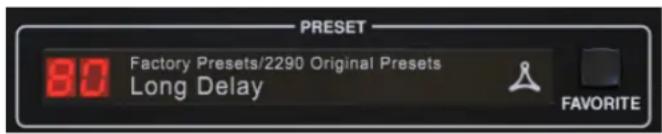
Use a�� PRESET para recuperar e salvar preset, bem como atribuí-los como favoritos. Consulate o Capitulo 6 para obter detalhes.
Seção inferior
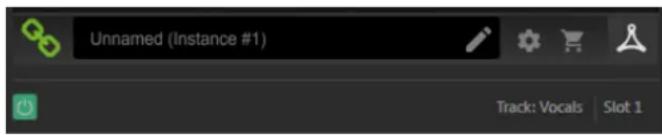
A parte inferior da janela do plug-in exibe o status da conexão, bem como o nome da instança do plug-in, e tem variedes opções disponíveis.
Oicone de corrente verde indica conexão bem-sucedida entre a unidade de hardware e o plug-in. Problemas de conexão são indicados por icones amarelos ou vermelhos; consulte o Capítulo 3 para obter detalhes.
O nome atual da instança do plug-in aparece no campo do meio. Se a DAW for capaz de fornecer o nome da trilha onde a instança do plug-in está inserida, a instança do plug-in sera nomeada de acordo com o nome da trilha. A instança pode ser renomeada colocando no icone de lápis.
Se você instalar o plug-in sem conectar a unidade de hardware ao computador, um punto vermelho aparecerá no icone do carrinho de compras. Isso o levará a mais informations sobre a compra da unidade TC2290. Assim que o plug-in detectar uma unidade de hardware conectada, o punto vermelho desaparecerá.
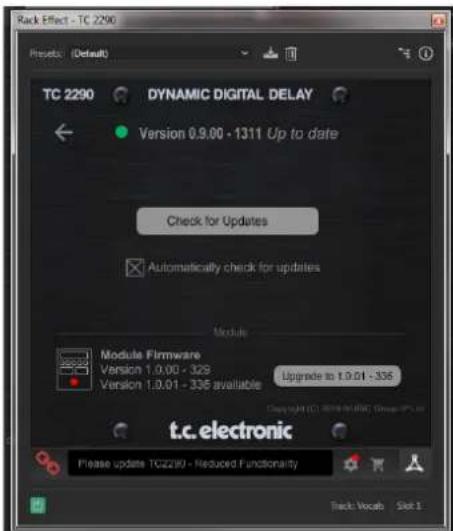
0 icone Configurações acessa um menu com various links e opções. Este manual do(Bequeiro está disponible, juntamente com links para o site TC Electronic,noticias relevantes, predefinições de artistas de assinatura adiconais e o contrato de licença do(Bequeiro. Se um punto vermelho aparecer sobre o icone Configurações, uma nova versão do plug-in ou firmware pode estar disponible. Clique em "Verifcar atualizações"para baixar e instalar o novo arquivo.Consulta o Capitulo 7 para obter detalles.
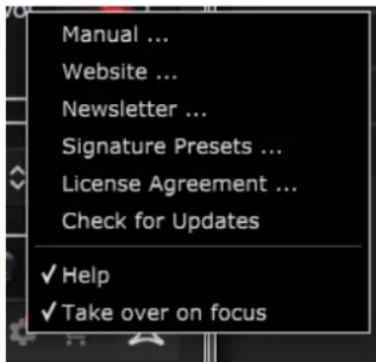
Com a opção "Ajuda"的选择法,passar o mouse sobre um determinado item na janela do plug-in fornecera uma breve descrição da função do parâmetro e o número da teça especial (se aplicável).
Com a opção "Assumir no foco" selecionada, a instança do plug-in visualizada no momento assumir o controle da unidade física de hardware assim que for colocada em foco.
Alem disso, quando uma nova instança do plug-in é inserida em uma trilha ou barramento, esta instança assumira imeditamente.
6. Operação
Este capítulo discutirá os detalhes dacriação deCERTOS efeitos e como ajustar cada parâmetro. Depois de inserir o plug-in em um canal ou barramento e, optionalmente, conectar seu DT Desktop Controller, você está pronto para fazer a experimentar os recursos do TC2290.
Na unidade de hardware, na�� PRESET / SPEC, certificque-se de que o botao DELAY ON esteja ativo (LED aceso). A maior dos parâmetros de efeitos significativos são acessados na unidade de hardware, entao他们在 focar a atencao lá.
6.1 Parâmetros de Atraso
0 TC2290 é, après de mai nada, uma unidade de retardo, portanto, PODemos fazer com os 3 parâmetros principales:
- Tempo de atraso - controla taxa dos ecos.
Feedback - controla quantos ecos sao ouvidos. - Mix - Ajusta o equilibrio do volume entre os ecos de atraso e o sinal direto.
Tempo de atraso
Se você選擇向 um preset padrão que usa delay (# 80 por exemplo), verá que o LED TIME amarelo acima do visor DELAY piscará no ritmo do tempo atual e o tempo exato em ms sera exibido.
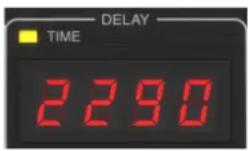
Existem varias maneiras de ajustar o tempo de atraso:
- Usando as setas PARA CIMA / PARA BAIXO
- Usando o TECLADO (deposis de pressionar as setas PARA CIMA / PARA BAIXO uma vez)
- Pressionando o botão LEARN no ritmo com o seu tempo desejado
- Pressionar o botão SYNC para sincronizar o tempo com o tempo DAW atual
Uma uma pressao das teclas de seta PARA CIMA ou PARA BAIXO tratar o foco para a configuração do tempo de retardo. Isso faz com que o LED verde piseque, indentando que o tempo ahora pode ser ajustado manualmente.
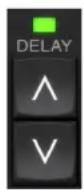
Pressionar UP ou DOWN mudará o tempo em incrementos de um digito, ou segurar o botão permitirá que o parâmetro role rapidamente. No entanto, quando o LED verde estiver piscando, o teclado numérico do TECLADO también pode ser uso para,inserir manualmente um tempo de retardo,seguido pelta teda ENTER.
Se você não souber a medicação de tempo exata para o tempo desejado, pode chegar bem perto tocando no botão LEARN no ritmo. O tempo entre a primeira e a segunda pressão está usado como o novo tempo. Você pode ver no visor que oPrimeiro toque faz com que os números aparecem em 0 e fazer muito rapidamente (afinal, são milissegundos). Se você fizer isso varías vezes, poderá notar que obterá um resulto ligeiramente分娩te a cada vez, portanto, o andamento não pode precisar ser ajustado manualmente usingo os botões de seta.
0 TC2290 también pode seguir o tempo atualmente definido em sua DAW. Pressione o botão SYNC para habilhar isso. Digamos que seu tempo DAW está definido para 120 BPM, que tende a ser a configuraçao padrão em um novo projet / sessão..
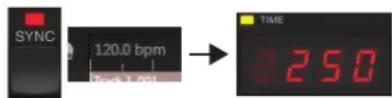
Pressione o botão SYNC e o TC2290 convertera o tempo em ms, que é 250.
Uma vez que SYNC esteja habilido, os botões UP e DOWN mudarão a subdivisão da batida. A subdivisão está atualmente definira para colcheias na�� DAW SYNC da janela do plug-in, o que nos可达 250 ms a 120 BPM.
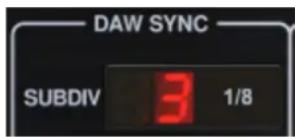
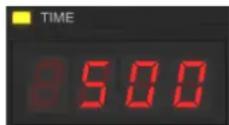
Isso pode ser alterado para seminimas pressionando o botao UP na�� DELAY da unidade de hardware ou fazendo a alteracao na�� DAW SYNC da janela do plug-in. Fazer uma alteracao em um fara com que o除外ve-seja alterado. Altere a subdivisao para seminimas e ahora você tera um tempo de atraso de 500 ms.
Mesmo com DAW SYNCativado, o botao LEARN也希望 ser uso para definir o tempo. quando isso for feito, o TC2290 fara a grade para a subdivisao e modo maisproximos (Straight,Dotted,Tripled)dentro do tempo sincronizado com DAW e definirao tempo de atraso de acordo.
COMENTÁRIOS
0 feedback controla o número de ecos que são criados peloefeito.
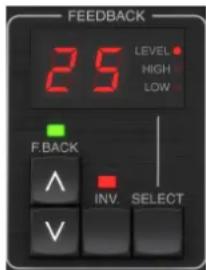
Pressione o botão SELECTIONAR até que o LED proximo a NIVEN acenda. Isso garantante que estamos ajustando o parâmetro de feedback e não os filtros de corte alto ou boa.
Pressionar os botões de seta PARA CIMA ou PARA BAIXO faz com que o LED verde esta coisa piseque. Agora podemos fazer o parâmetro de feedback, pressionando ou segurar os botões UP / DOWN, ou insinir do valor com o TECLADO seguido pela tecla ENTER.
MISTURAR
0最後 parâmetro paraaabraruma configuraçao de atraso Basics e a MIX entre os ecos o sinai direto. Para acessar este parâmetro, pressione SPEC duas vezes e use as setas UP /DOWN para definir o MIX.
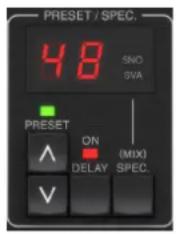
Alternativamente, a configuração MIX pode ser ajustada usinga IU do plug-in.
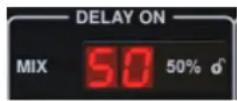
Se estiver usingo o plug-in como uma insercao em um canal, você provavelmente desejar a configuraçao abaixo de 50% para fazer um resultado confuso. No entanto, se estiver usingo o plug-in como um efeito de envio / aux, define o MIX para 100% .
6.2 Efeitos de modulacao
0 TC2290 tem 3 temas de efeitos de modulação disponible:
Moduloções de Delay Time - chorus, flanger, modulação de pitch, efeitos de auto-duplicação.
Moduloes dinamicas -efeitos de tremolo, compressao / expansao, reducao / reducao.
Moduloções de posicao panoramicárica - efeitos de panoramicárica automática.
Cada um desses efeitos tem seu proprietary botão liga / desiga MOD.
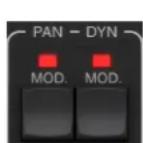
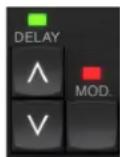
Os parâmetros para cada uma dessas modulações são controlados na�� MODULATION na unidade de hardware. Usando o botão SELECTIONAR esta��, você pode rolar eles 3 temas de modulação.
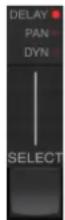
Apos o tipo de modulacao ter sido的选择ado, os 3 paramedros esta segao poderm ser ajustados, que sao:
FORMA DE ONDA- determina a forma de onda de modulacao, entre onda senoidal (SINE), onda aleatoria (RAND), envelope de sinal de entrada controlado (ENV) ou nivel de entrada acionado (TRIG). O alvo de modulacao determina a funcao de ENV e TRIG.
RAPIDEZ- Pressionar UP ou DOWN uma vez tratá oAGO para o parâmetro SPEED, e pressionamentos adiconais moverao o valor em um passo. O parâmetro SPEED é muitoado em Hz (ciclos por segundo).
Dependendo do alvo da modulacao, quando ENV ou TRIG Waveform é的选择ado, o parametro SPEED controla a taxa de mudanca de nenhum efeito para o efeito maximalo. Um ajuste de "1" significa um tempo de rampa de 1 segundo, quando um ajuste de "5" significa um tempo de rampa de 12 de segundo.
PROFUNDIDADE- Pressionar UP ou DOWN uma vez tratá o foco para o parâmetro DEPTH, e pressionamentos adiconais moverão o valor em um passo. O valor DEPTH é exibido em percentagem da modulação maior.
Pressionar as teclas de seta SPEED ou DEPTH primeiro tratar o foco para aquele parametro, fazendo com que um LED verde pisque acima e o display moste o valor atual. Isso significa que os botões de seta poder alterar o valor em etapas simples e también permitte que um valor especialico sera inserido no TECLADO, seguido pela tecla ENTER.
Observação- o parâmetro de feedback do atraso también pode ter um efeito nos efeitos da modulacao.
Cada um desses parâmetros afeta o som de maneira diferente, dependendo do efeito spécifique. Vamos revisar cada tipo de modulação e como ela pode ser ajustada.
6.2.1 Efeitos dinamicos
Na�� MODULATION,use o botao SELECT para destacar os parameiros Dynamics (DYN).Certifique-se de que o botao MOD esteja acionado na�� PAN / DYN central.
Atraso de esquiva
Um atraso de reducao usa o sinal de entrada para atenuar o sinal de atraso, fazendo com que os ecos fiquem "fora do caminho" quando você toca, mas ainda permitque que as caudas do eco sejam audiveis durante as lacunas em sua execucao.
Pressione o botão WAVEFORM até TRIG ser selecionado. Isso seleciona o efeito de redução.
Pressione o botão DEPTH UP ou DOWN para mudar oAGO para este parametro. O LED verde piscará acima e o valor atual sera exibido. Este parametro controla o quando o sinal de atraso é atenuado. Diminua o valor para pequenas quantidades de atenuacao ou amente para tornar o efeito quase inaudivel quando você está tocando.
Pressione o botão SPEED UP ou DOWN para Mudar o fico para este parâmetro. Isso controla a taxa na qual a atenuação é liberada. Valores mais baixos permitem que um longo期内o de tempo passae antes que você interrompe a reproducao, antes que os ecos voltem ao volume normal. Valores mais altos permitem que os ecos entrem rapidamente.
Atraso fechado
Ao pressionar o botão REVERSE na�� PAN / DYN, o efeito de redução torna-se um atraso de gate. Definido dessa forma, o efeito está ouvido quando você estiver tocando e está atenuado quando você parar.
Efeito Tremolo
Pressione o botão FORMA DE ONDA às que SINE ou RAND sejam selecionados. Issocrium efeito de tremolo em que o volume dos sinais diretoe e de atraso é atenuado e, em seguida, returna ao volume total, para cima e para baixo a uma taxa constante (somente SINE). Use o parametro SPEED para fazer a taxa espécifica e DEPTH paraaabastar a quantidade de atenuação.
Ao acontecer o botão REVERSE, o sinal direto e o sinal de atraso são atenuados um em(fronte ao除外, com o direto atingindo o volume total quando o atraso está na atenuação Tmaxa e vice-versa.
Efeito Compressor / Expansor
Pressione o botão WAVEFORM é que ENV está選擇。Isso produz um som de delay comprimido semelhante ao efeito de reducao, mas menos pronunciado e não deixa o feedback afetado.
0 acontecimiento do botão REVERSE produz um efeito expansor que afeta os sinais diretos e de atraso. Os transentes在内的 são atenuados, criando um efeito de 'ataque-eliminação'. O parâmetro SPEED controla a rapidez com que o volume AUGmente para orolled normal e o parâmetro DEPTH controla a quantidade de atenuação inicial.
6.2.2 Efeitos de coro / flanger / duplacacao
Na seção MODULATION, use o botão SELECT para encontrar os parâmetros DELAY. Certifique-se de que o botão MOD esteja atrivedo na seção DELAY.
Vários típos de modulação podem ser alcancados definindo times de retardo muito curtos, que não são ouvidos como um eco, mas sim como uma voz sincrzonizada extra. Alguns atrasos comuns e níveis de feedback são descritosquiry:

| Tempo de atraso | Efeito Botão MOD | Configuração de feedback | Misturar | |
| 0-10 | Flanger | EM | Muito alto | 50 |
| 5-50 Refração | EM | Ligeiro ou nenhum | 50 | |
| 20-80 Via Dupla EM | Ligeiro ou nenhum | 50 | ||
| 100-up Coro Atrasado EM | Definido para repetições | 50 | ||
Refrão
O efeito de coro é obtido misturando o sinal direto com um sinal de atraso modulado. O resulto é um personagem com varias vozes que soa como mais de um instrumento tocando em unissono, comPEGUENAS variações de tom e tempo.
Na sequao DELAY, defina o tempo muito baixo - circa de 20-25 ms. Na sequao FEEDBACK, reduza o;nivel totalmente para 0.
Pressione o botão WAVEFORM para selecionar SINE, que é muito comum para efecitos de coro. Outras forma de onda sera discernidas posteriamente neste capítulo.
Na sequão MODULATION, certificque-se de que DELAY esteja的选择o,ajuste o parametro DEPTH para controlar a intensidade do efeito. Valores mais alto Criam uma desafinação mais profunda. Ajuste o parametro SPEED para controlar a taxa das modulações.
Observe que definir o controle MIX para 99 produz um efeito de vibrato puro, onde a afinação é modulada para cima e para boa sem o sinal direto paracriar as 2 vozes.
Flanger
Os efeitos de flanger produzem modulações ondulatorias que criam um som denso, geralmente psicodétrico. Isso funciona de maneira semelhante ao efeito de coro, com eles ajustes.
Na sequo FEEDBACK, aumeo o parametro de nivel de feedback para 50.Quanto maior a configuraao de feedback, mais rasonante sera o efeito do flanger. Configuraoes abaixo de 90 sao recomendadas.
Para efeitos clássicos de jet flanger, defina o tempo de DELAY em torno de 2 ms.
Na sequão MODULATION, tente definir o parâmetro SPEED muito boa para tornar as varreduras mais lentas. Aumentar o parâmetro DEPTH produz varreduras mais amplas.
Outras formas de onda
Embora a opção SINE ofereça sons de chorus e flanger reconhecíveis, existem outros efeitos possíveis com不同类型 formas de onda. A configuração RAND produzira uma varredura aleatória em vez da forma continua do SINE.
A configuração ENV produz uma rampa que começa e para com o;nível de entrada. Configurações mais altas de SPEED e configurações moderadas de DEPTH podem ser necessarias.
Selecionar TRIGcria umavarredura senoidal que para sempre que o sinal de entrada é interrompido. Isto permite que a varredura sera sincronizada com a musica.
Duplicação automática
Este efeito é um tipo específico de refração que está impressão de 2能满足os / cantoresidenticos executando a mesma parte em unissono. Experimente tempos baixos de DELAY em torno de 20-80 ms, configuraçao de FEEDBACK baixa, leve mudança de afinação, leve modulação de volume e mudanças na posicao de panoramicá. Este efeito requer que todos os 3 botões MOD estjam ativos.
Predefinições padrão 95 e 97 e bons exemplos às vezes efeito, portanto, seriá sensato quando com estas configurações.
6.2.3 Efeitos panoramicicos
Na�� MODULATION,use o botao SELECT para destacar os parameros PAN. Certifique-se de que o botao MOD esteja acionado na�� PAN/DYN central.
O efeito panning pode ser aplicado ao sinal direto, ao sinal de atraso, ambos ou nenhum. Isso é selecionado usingo botao DELAY / DIRECT na sequao PAN / DYN. Pressionar repetidamente alterna entre as 4 configurações possíveis. Um dos LEDs deve estar aceso para que qualer efeito de panoramicamica sera ouvido.
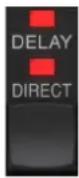
A posicao panoramicica fixa pode ser ajustada na janela do plug-in usingo controle PAN na segao OUTPUT. Quando DELAY / DIRECT é selecionado, uma configuracao de 50 e centralizada, 0 etotalmente a direita e 99 a esquerda para o sinal direto e o sinal de atraso sera o oposto.
Pressionando o botão PAN MOD, você ouvirá o audio passando de um alto-falante para o除外, dependendo da configuração do botão DELAY / DIRECT.
Na�� MODULATION, selecione a forma de onda SINE e, em seguida, use o parámetro SPEED paraaabrearaprudezcomqueoáudioédeslocatedafrente e paraTRS.
0 parametro DEPTH ajusta a amplitude do efeito panoramicico da esquerda para a direita e vice-versa. Uma configuração de 99 fara uma panoramicica completeness para qualquer um dos lados, quando uma configuração de 50 vai apenas até a metade antes de Mudar de direção novamente.
A seleção da forma de onda ENV faz com que a posicao do pan estáttico mude cada vez que o sinal cair abaixo do limite. Se os sinais DELAY e DIRECT foram selecionados para oefeito, eles trocam de lado. Ajustes razoavelmente rápidos de SPEED e alto DEPTH São mais eficazes para este som.
0 TC2290 pode ser uso como um autopanner no sinal direto apenas definindo o controle MIX na janela de plug-in para 0.
7. Presets
0 TC2290 ofere a colecao de predefinições padrão e de assinatura, bem como a opção de Criar e salvar suas proprios configurações personalizadas.
Observe que a maioría das DAWs tem uma funcão predefinida integra de que aparece em cada plug-in, que geralmente é encontrar na parte superior da janela do plug-in.
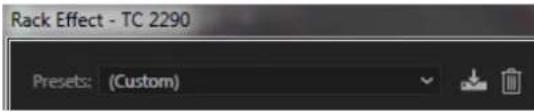
Não é recomendado usar isto como seu método principal de��ar predefinições, pois tem funcionalidade limitada e não permitte que as predefinições salvas sejam transferidas fácilmente para outras DAWs. Em vez disso, sugerimos usar a�� Predefinição inclua na parte inferior da janela:
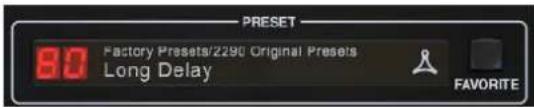
Um einzel clique na janela PRESET abre um menu com varias opções relacionadas a predefinições. Recupere uma predefinição de fabrica ou do uso da bibliotecas, salve a predefinição atual ou crie uma nova predefinição do uso com a opção 'Salvar como'.
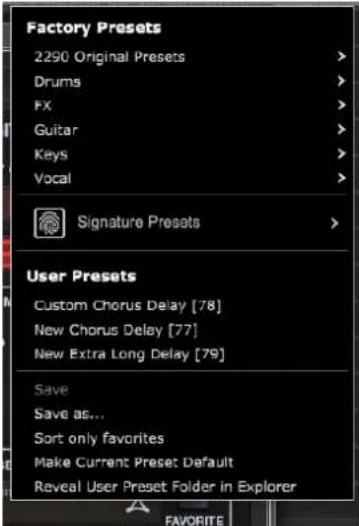
0 menu de predefinições é dividido entre uma�� de Predefinições de fabrica e uma�� de Predefinições do usuario.
As predefinições de fábrica são integradas ao plug-in e não podem ser substituidas, portanto, se uma predefinição de fábrica for modificada e você quiser manter as alterações, está necessário salva-a como uma predefinição doisexuário. As predefinições doisexuário podem ser editadas e organizadas como você desejar.
A�� Predefinições de fábrica inclui uma subsecção chamada Predefinições de assinatura. Presets de assinatura são predefinições feitas sob medida, projetadas por artistas e engenheiros de gravação de classe mundial. A biblioteca de predefinições de assinatura está constantly sentido expandida e você pode verifiar se há mais predefinições de assinatura que podem estar disponíveis para download acessando o menu Configurações e selecionando 'Predefinições de assinatura'.
As predefinições de fabrica e de assinatura tem icones exclusivos que aparecem ao lado do nome da predefinição.


Ao recuperar uma predefinição padrão ou salva, o nome aparecerá em texto simples, conforme às vezes. No entanto, assim que você fizer uma alteração em qualquer um dos parâmetros dessa predefinição, o texto muda para itálico para指示 um desvio. Isso quando é indicado por um ponto vermelho às vezes é numero predefinido na unidade de hardware e na janela do plug-in. Você pode fazer na janela PRESET e選擇ar a opção Salvar ou descartar as alterações ao naveghar para fora dessa predefinição.
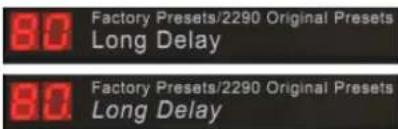
Pressionar os botões de seta predefinidos PARA CIMA ou PARA BAIXO muda o fico para aquela seção, fazendo com que o LED verde pisque. Agora você pode pressionar os botões PARA CIMA e PARA BAIXO para percorrer os preset um slot de cada vez, ou usar o TECLADO para inserir um número de preset spécifique, seguido pelo botão ENTER.
Predefinição favorita
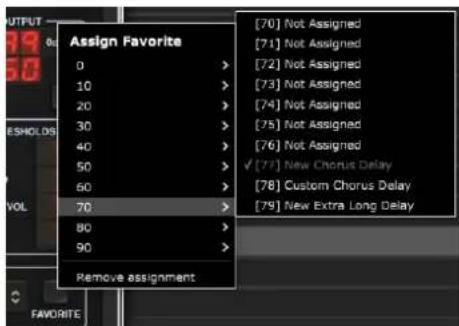
Acriação de seu proprios presetos tornarácessiveisapartirdo menu Preset, mas elesso aparecerao na lista de 100 presetana unidade de hardware se vocêdefini-los como favoritos. lsso é feito atribuindo um número de slotfavorito àpredefiniçãousando o menu Favoritos.Clique no botao FAVORITEe selecionuem dos primeiros 8 bancos de 10(predefinições 80-100 são padrão e não pode ser salvas novamente).Atribuauma de sus predefiniçõespersonalizadasa um slotfavorito e salve a predefinição.
Quandouma predefinicao éatribuida a um numero de slot favorito:
-A predefinição faz parte das 100 predefinições que podem ser recuperadas na unidade de hardware
- 0 número都喜欢 será exibido na unidade de hardware quando recuperado
-0 número favorito está broqueado para que outras predefinições não possam ser atribuções ao mesmo número de slot favorito. Isso é muito boa. menu Favoritos, esmaecendo o número em questioning.
- 0 número favorito está exibido entre colchetes quando você navegaria no menu de predefinições
User Presets
Você pode remover atributiona favorita selecionando o recurso "Remover Atribuicao" no menu Favoritos e salvando a predefiniacao.
Classificar apenas favoritos
A opção 'Classificarapanasfavoritos' no menu predefinido permite que as setas PARA CIMA / PARA BAIXO na unidade de hardware percorramapanas a lista de favoritos. Caso contrario, a rolagem passa por todas as predefinições.
Tornar o padrão predefinido atual
Selecionar Tornar a predefinição atual padrão' fara com que esta predefinição apareça sempre que uma nova instança do plug-in for criada.
Revelar a pasta predefinida do usuario no Explorer
Para alterar o nome de uma predefinição, selecioné 'Revelar a pasta de predefinições do usuario no Explorer' e modifique o nome do arquivos. Ilso abrirá uma janela Finder (Mac) ou Explorer (PC) onde as predefinições do usuario são armazenadas. Você pode renomear, bem como exclui, copiar e colocar predefinições. Ilso permitte que você comparilhe predefinições com outros sistemas online, simplesmente colando os novosnesta pasta.
8. Atualizações de software
Novas versões do software podem ser lançadas para adiconlar novos recursos e melhorar o desempinho. As atualização pode ser detectadas diretamente do plug-in e instaladas antes o download do site. Consulte o Capitulo 2 para a instalação do plug-in.
0 firmware da unidade de hardware sera incluido em cada atualização de plug-in.
Se a opção 'Verifirar atuaizaoes automaticamente' estiver marca no menu de atuaizao, o punto vermelho aparecerá no icone de configurações quando um novo plug-in estiver disponible.
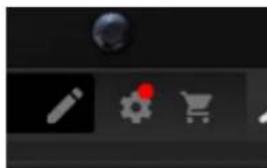
Clique no icone de engrenagem e selecione "Verificar atualizacoes" para executar umaverification.
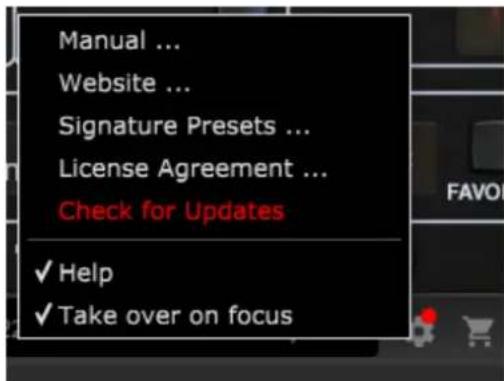
8.1 Atualizações de software da unidade de hardware (optional)
Depois de instalar um novo plug-in, oSYSTEMa detectarafirmware incompatible e indicatora necessidade de atualização por meio de um poucoerto vermelho noicone deengrenagem.
Clique no campo "Atualizar para xxx" para iniciar a atualização. O progresso está indicado no plug-in e o LED de feedback na区内 de hardware piscará.