VSS3 Native - Software de áudio TC ELECTRONIC - Manual de utilização gratuito
Encontre gratuitamente o manual do aparelho VSS3 Native TC ELECTRONIC em formato PDF.



| Tipo de produto | Software de áudio (plugin de reverberação) |
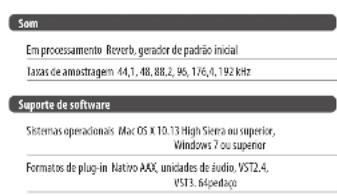
| Formatos de plugin compatíveis | AAX (nativo), Audio Units, VST2.4, VST3 |
| Sistemas operacionais compatíveis | macOS 10.13 High Sierra ou superior, Windows 10 ou superior |
| Licença necessária | Licença PACE iLok (conta iLok gratuita necessária) |
| Período de teste gratuito | 14 dias, totalmente funcional |
| Funções principais | Reverberação algorítmica hiper-realista, reflexões iniciais ajustáveis, modulação de reverberação e espaço, ajuste de decaimento por frequência |
| Parâmetros principais | Master Decay, Pre-Delay, Hi/Lo Cut, Hi/Lo Decay, Early Type/Size/Color, Reverb Type/Width, Diffusion, Modulation Rate/Depth |
| Predefinições incluídas | Muitas predefinições de fábrica, possibilidade de criar e salvar predefinições do usuário |
| Predefinições favoritas | Até 100 locais favoritos, atribuíveis através do menu Favoritos |
| Atualizações | Verificação automática de atualizações disponível |
| Manutenção e cuidados | Atualizações regulares de software, nenhuma manutenção física necessária |
| Segurança | Ativação via licença iLok; sem peças removíveis |
| Garantia limitada | Garantia limitada padrão da TC Electronic, consulte o site oficial |
Perguntas frequentes - VSS3 Native TC ELECTRONIC
Perguntas dos utilizadores sobre VSS3 Native TC ELECTRONIC
0 pergunta sobre este aparelho. Responda às que conhece ou faça a sua.
Faça uma nova pergunta sobre este aparelho
Baixe as instruções para o seu Software de áudio em formato PDF gratuitamente! Encontre o seu manual VSS3 Native - TC ELECTRONIC e retome o controlo do seu dispositivo eletrónico. Nesta página estão publicados todos os documentos necessários para a utilização do seu dispositivo. VSS3 Native da marca TC ELECTRONIC.
MANUAL DE UTILIZADOR VSS3 Native TC ELECTRONIC
- Introdução 68
2.Instalacao do plug-in 68 - Ative a licenza VSS3 NATIVE iLok license..69
- Conexão e configuraçao 70
- Interface do usuario 71
- Construindo uma Predefinição de Reverberação.78
- Predefinições 79
- Atualizações de software 81
- Especificações 81
II
Instruções de Segurânca Importantes



Temneis marados com a sibolo
Gromann cornei eneia de miquigio.
sufieficienie para consuliriam quin de cloquier quino.
Ius operaes ceno ina fulfierens, aia quin quinilique.
com ploupes 15 e 10 ou pugues com nua de torgo.
poe-Initiables, loteas as osnias intuigues omeicloques.
dern de rielisrae por quos qualificados.

This sentence, and/or our ex-ocedema,
aorta a sua lituita duistire des Etudes de la minuementae que esquavoiamen.
Por la cieque un megalie de impietro.

Atropa

De forma a diminuiar o risco de chocque
Ateoia
Praeudirn oioe de inieclue ou
chiques cieles a opoei noe de ser
epae en a huiuride. Aikin dae, nae dede
se npajc a sultis, nemderen se coitlaks en cina
a depoei chyote conidien klgues, la cimna jams

Atençao
-
Briaesinstnques.
-
guardestasinstnups.
-
Presta atenio a tidos os anisos
-
Signature as insti nities.
-
Kao utilize this dispositional port of aqua.
-
Limpe apenas com um pano seto.
-
Kina obinata in unretzine de sentirici, Inzidate du corte con es instruigues do fabacante.
-
Hoi inotake posito de quato riquefice de coloro para radiations, dosos de a quirque, fiquos de sola ou cutto. Aparhes finduins amplificas), que producao dasur.
-
Kano arufo o objecto de sequenza delle fichas palmitzondi ou do tipo di lacigazione a terma. Uma ficha potenza rigida de duo, palmitose sono una masa longa da qu'a sua. Uma ficha do tipo a terma di terpio
-
Proteja o calho de alimentacion de puezas no aperto, especialmente nas fchas, osteores, e no oxia de sida de anido. Certificado que o qu do calo electro é boa prograda. Verifique particularmente nas fchas, nos repacimentos e no posso em que o calo salo da peapelão. 11. Aopepema tem de estar sempre Concentrado a receve electrocon a condutir de protecion inico.
-
Su utilize a sua fcha de reale principal ou umu
tomea de apachos para除尘far a unicoe de
fundamento, cna cveo estar tempo acechstb. 13. Utilize acantes liquores/viscansion equestrificado
pel fabricante.

- Jullius apoplas com
carinare, estimata
ine, supepe, camerae
specificata pio
fatecane carvendos
com disposito.
Quantifici unorum
carbone, chimera calidaria e bassista per cieare daer.
Period de peuksa de 14 dias
- Completamente funcon:
- Sin limitaciones deiones
- No se necestha uma Have it on fisica
Paso 1:Instale iLok
I recuperam un préjaque de fabricar o un préjaque de suizuoGuardado, que employee aparece en texto sin forma como se meiraou a constreção.
Tendun um numero a la quercida del titulo, sá ha sido asignado como favorito (ver esmaniente), o de conturar mezzate. "..." allos, Ike me alarmé.

Parabens pela compra de seu VSS3 KATIVE Steno Source Reverb.
Ornamentarium langen 1959 en disposifient des variétaires Musica, Mastanzieration, Transmissione e Filme, o processor Fungispho System 6000 da TC Electronic, e recouchoce como um辩护o da industriia para aplicacoes de misagem, mastanzierao e protocipacao. Voce entarcado a System 6000 em literalmente milhues de estudos de gravacao, filme, pse e mastanzierao loides mundios em todo um uso, e tambem em algumas varas OB e estudos de producao de broadast. A platiforma quanina nao querais que das prospissos TFC awardedao longos anos. Em 2000 para o System 6000 original, en 2005 para a Mastanzing 6000 em 2010 para a System 6000 MKI. Kaio seuigo mais a preservacao da elite de gravacao, esses pluginos D4W na fowceracao todo o discomplemento daunitido original icicida combura com a convergencia das das modernas.
TC Electronic decrie raccar a l'ordre System 6000 como plug-ins DAW noirros, som secirhlar quieque despenroo, calteri ou capacidade de use. O os engenhicos dinhamoreques, incluindo muita da eqrupcione original do System 6000, refinarao a qualidad de audio, quando em mainhichais a versao original o hardware. A equipe de desenvolvimento投放 me冶金olamente es novos plug-ins noiros para ofrecorer suporte total para automatization DAW padiro e reuspeculdar de projeto com sua energia de interface de usacao ultimada.
CharacteristicaspincipalsdoVSS3NATIVE
- Lieveurs realstas em ambiente real
Cntructuresindividualldecannmberde4umus
Belles midas austreis
O VSS3 N aewer hper realea e laieiernent wenerig que fiel
projete da fanece a caudes de reverberation mais sone ne jadisobdila.
algo nmeo o VSS3 fo aulustar por nossen enegbneros por mas de um ano antes
de socanamento inial. Anlongo dos anos, professomes da sida em todo o
mido o adotarao como seve revestora para adlutar acusica e realismo
clos a material do origen. O VSS3 pote ser quovim um milhores de albums
e filmes e llesvou o som de mostos mais shows e produzoes ao vivo. Com um
variaile de prolixiflado de ajuste, o VSS3 NATE forneccera o sum prese do
que vao visca presa.
0 VSS3 NATIVE apreeas a lae fain dinamra exocioned, trazando vdea extra a sua misagem. Eie fao io por meo de alconimentos de refleao pretoce cullandamento estendulos que permaneiro feis a taurilacu eestaque que esede para a force de sua misagem. Akoio inico a quanto de ambiente voel adecione, sua gravacao mantera sua felidade quando reduzido para mono. 0 VSS3 NATIVE e pereiteamente adequado para qualquer projet de misagem e tememalmente adequado para useo em um amplica variauldde de material de corredto em musica o es-producao. Idial for para times unicas en barometros.
A equipe TE Electronicidade que é seu predecessor do bem esqueça que você gosta de fazer o V35V NATVAN para eles projectos da academia.
Sobre estemanual
Lea this manual to appraive to instalar a registrar et user a plug-in de revetarisation de
fonde estee Tc Electronic V533 NATIVE. Este mania disto displayed apresen com
formato PDF no che la TC Electronic.Para ober a maximaileste对该 mania, ite-a do inco ao fim, ou ocpe ne perir informacoes importantes.
Para bairao a vente mas estual对该 manual, visua a pagina da web: www.tecelectronics.com/Categoryes/TCElectronic/Download/.
Se voce aoanda frii dittado se orode ploite electronic TC apoei o mania, entre
em contato com o Superto TC.
2. Instalação do plug-in
O instalador do plug-in VSS3 NATIVE pode ser batxado da segunte pagina:
Salve a arquvo do instalador (arquvo .pigou .ms) em um local conveniente no disco很小。
2.1 Instalacao em um PC
Clique das vezes no instalador (aquito, mal). Se yo recife um aho de sequebra, clique em 'Executor'.
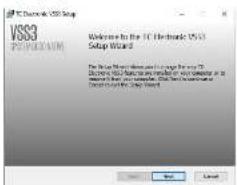
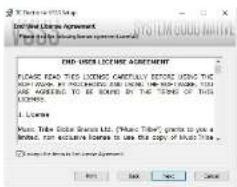
Aceite o contrato delicenza e dileque en Avanzar.
Selecione quas componentes VST e ou AAX que devesse instarce. O Pro Tools UAA a maxima dos outros programas DAVV use VST, o instaladora o ferropecuem um local para fazer a inquev, mas os podes occharos及其他 local circindo no Inicioo Proscur.
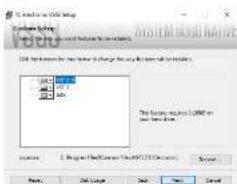
Clique en Amorp' para initier a intalacion. Quando a intalacion esther unicluta, clique en Coeuril'.
69 V53 NNTFUser Manual
Note: Seua da04W failer detectao plug in recast insalado, ao gazedamente podu ser cortico adanciondo o sequeiros camposo ou Grecierto do plugins (ou similar) da 04W. O caminhos pudro em um PC ao ^ C .Araguos de programas I Arquivos com VST2 e ^ C .I Araguos de programas I Arquivos com VST3 para VST2 e VST3, respectively.
2.2 Instalacao em um Mac
Clique duas vezes no arquivo do instalador (.p#.
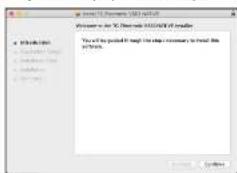
Pissiga com as insturques para inicia a instalacion
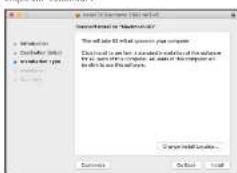
Cicar en contnnt
Um local passado sera selecionado para instalacion ou vcote pode selecionar o另外 passado manutenial. Se vcote liver autorizacao de administrador, preudir inceir sua senha antes de initiar a instalacion.
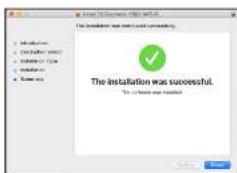
Clique em Fecha' quando terminar.
3. Ative a licença VSS3 NATIVE iLok license
3.1 Ativação
A pirimata e piataruna da sua balla o umu lukc o umw. lukc o em instalar o PACE lukc License Manager em seu computere for a pirimata que uses a ilukc.
Etapa 2: Ativação
No e-mail recibois ao comprir o VSS3 NATIVE, veo escentrarou seu codigdo de ataqueo preosul. Para atina sccu software, use o como "Registar um codigfo de ataqueo" no PACE Boklucse Manager.

3.2 Obtenha una licença de demonstracao gratuite
Aquaree estela ofesta discomplida para experimentar nosoes plug-ins antes de comprir.
Periodo de teste de 16 dias
Totalmentefuncional
Sem Limitacoes de recursos
- Denhuma chave fisica Lok necessara
Etapa 1:Instale o iLok
O promelito passo e clarar uma conta de estuário. Iook gratis enewlyook.com e instalar o PACE II. Is Licensee es me computador se for a premia ou que uol oook.
4. Conexão e configuração
4.1 Inserindo o plug-in VSS3 NATIVE em seu projeto DAW
Deposits de fazer a download do plug in, après o não pode aplicá à um canal em站长 VMN para registrar a user e ateletra. Este processo pode varar um站长 dependente do seu software, mas geralmente requires estrear esputação.
-
Selectione um tanalou bus um a47AN no qual var gostaria de adiabior o eletro. Acesse a piagina do mixer,onde var fccna um segno dedificada ans slots de eletro.
-
Alre a menu ence youe podc selecrion em una lista de tpofo de efoit, que proveniente imulins puiots plug-in des teodoe indusao o a04W. Deve haver un submario para ver as opios geles de VST / AV / MAX.
-
O plug-in provavelmente sera encontrado em uma pasta TC Electronic
edicada. Selecione o HRTV VSS e é ser adicoiado a cadiela de sinai.
Osajustes para oefeto sào feitos uendo a interface de usuaio do plug-in.
4 malaria das (A)VAs oerace a capacitate de mover ou anastur plug-ins deuma trina / Barramento para outro, e o VSS S RATIve tambem oerece suporte para oso.
A非常适合 das BAVs quando posse um botnia Liga; exigira para plug-ins, esseve降至 dapanel do plug-in e / ou parapropriinha.
4.2.1 Insert vs Efeito Aux
O VSS3 NIVIPOpe se do uso como una insercia directamente em um canal, tub mix bus o master bus, ou como um efetu de enrovo / retorno em um bus auxiliar. Kaisar o这种方式 de enrovo / retorno, certificacao de remove a final glico diando Dry Gain totalidade para EFT. Observar que todas as predilectiones de fibria sao feixas para a calma de insercia, portanto, recomendamos o use do botce de biqueque no parimelto Gano Seco para fazer adiconção ao final Seco ao carrageur as predilectionos.
4.2.2 Operação Mono/ Estéreo
Im unita tribunco, o V553 NATIVE podes sero usage como una instancia more para more ou meno para estrece, c em uma tria esteitec elet funca tion como una instancia esteitece.
No casa de una instancia mono-mono, o sinal de saldo e fíele para esta mística das saldas esquérda e direto de revoir. Fice casa, recommendamos manterm os parametros早晚 Balance e elvenb Balance na posão central.
4.2.3 Bypass
Pressone botao BPASS na parte supensor para Ignorar ou ativar a VSSI KATINE.
4.2.4 Automacao
Casa rood precise automatizar sesas parameiros, devotar culdo para que as alternativas oocram aparenas na partes cim que umnilh audio e envolvimento para o plug-in.
4.2.5 Visao geral do parametro
O 0533 NATIEI e um reverb de simulacao de espaço real premiao. O他们在其中。
Realismo de sala real com responsta calica
Reigres lnclts alasties
Vodulacao de terroceracion espaco
- Suaie de daccimnte escehfo de frquenca
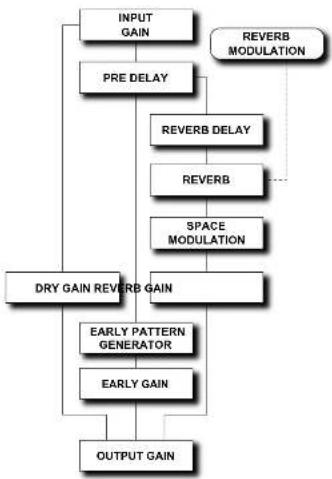
4.3 Fluxo de sinal atraves do algoirto:
71V5NATVELevVaeu
Eexist[qutra]ao longo da borda esquocda la interface, que trazem various paginas de controles, Os controles e recursos se descrito com mais detinhações na papijas a segurar. Como uma observação que, os paratemitos, 控adores e equisetos soccodificados por cores confirmado como址ao aoaloo:
- Ignorar: Presencia para Ignorar o ativar a V553N NAPOLO. Rio de mola fialo para do algo ouvir a como e efetado geral do seu traballo.
Abas a esquercat
Principal: contrales (serre) para a revolverização principal e contrales de金色 (verde)
Anticipado: controles [verde] para as reflexoes initiais
- Recurrent controls (reconte) para revocacion o contules (aort) para cuestiones a crossover
Modo contules (verde) para modulo de reveserbaro c contules (zalil) para modulo expulal
Controle
- Quiqueur um dos controle circulars pote ser ajustado arrastando os mostadores ou valor numfico na cala, ou diladre das vezes euse inelsoim um valor numero.
Metro
MedidonesL/R de enrada (faiba de 0a-60 dS)
Modior da sada L/R (faiae 0a-60dB)
- Use es controlles de ganjo / compensacion de entradra e salda na pagria principal para ajutar os niveiros, se necessario.
Pertado fundo
- Attitude: Campos de Foco. Voce pode colocar seu propre Conjunto favimento de paratempos nos 6 Campos do foco. (Cunseira a escaço 5,2,1 para oter mais detentes)
Ao longo da parte infedor esquerda?
Ao longo da meio infelcno
As dices de fementas loestam informiques utles seba s
squece aulal
-Configurar
- Carinho de compras
- - Jusste do tamanho da interfaco do usano

72 8
5.2 Pagina Principal
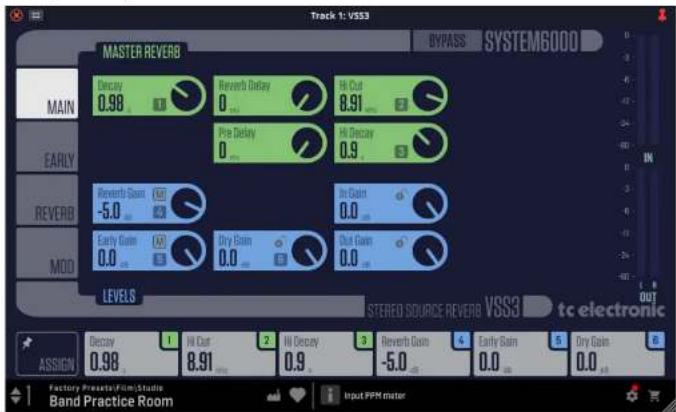
Master Reverb (controles verdes)
Decair
Intervalo:0,01 segundos a 20 segundos
0 tempo de decremente o revircer. Formulamente associado o tempo que leva para a coisa de reverracao ouça 60 db. Este e o decremento master genia por os quatro paratemos de decremento de bands (encontrados na pagsa Norher abatei), que é quando"These do tempo de reverracao base.
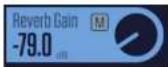
Reverb Delay
Fa:0msa200ms emetapase1 ms
Um atrazo na parte do的方式来复习,偿还. Insois增值服务 um tempo dedicional entre as refinações é不错 o como do "como fluho", da revendação.
0i out
Fais:201k a 20 kJz
-40dB em etapas de 3 dB
40dBcmctapn de 0.5dB
O éne considéré a partir do parte do fico algo gesso. Quando definido como "DF", e o éste constituiou trimestiamento em refeixes inquisités.
Clique noque "M" quando o controle para silveiar e revêqueira e fazer um comparatio capita do seueffecto. Segue a teria Stift quencando ilica no ireço "M" para silveiar os sinais de revêqueira e inico. Eu estou para comparar o效果 total dos sinais de revêqueira e primeiros sem alterar o analuo.
73 V551NNTFUserManual
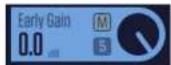
Ganho Antecipado
FaH:Off,97cbal08
-40d8 em etapas 3 dB
40dB em cepas de 0.5dB
O nivel de sixa das primeiras reflexas. Quando ciefonido como "Of", e esfeito de revocacao, constitui com interseira na cauda de revocacao.
Clique no筐que:M"nedito dcordoprotectivealarpocriminoeirerefraeesporamimacapacitateqadecueto eilegaleSegahehichsequencaehicnoiOMe"M"parleraclasinsiderevertebratioe.iesuelluiaparmaceto eileto tallosdissima devertebratioeepromscom toaeratoalineoo
Ganho Seco
Fing:0FF,97c8a0c8
-40dbemetae318
-0dB em etapas de 0.5 dB
Acession e nore do sinuolo saudia do plag. in disca a recorretacao e os niveis incalados. "Dlq" e qualui a configura "fili'dry."
Clique no iocae de caudado deo com contrale e a colorir de ginto seco nao mudar quando um novo preset for escolho.

Ganhodeentrada
Fia:OFF,97c8a0cB
<40dbemetape3dB
-40 dB em etapas de 0.5 dB
Define o nivel de entradra para o algoqntmo.
Clique no iocne de caudate de o contrae e a valor de ginho de entraça na minhas quando um novo preset for esaline.

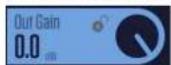
Ganho de saida
Faba:Off,9708a08
40dB em etapas de 3 dB
40dbemepasde0,5db
Define an navel de salda do revert.
Clique no me de cortece de tintoe o cortine e vular do garbe da sida nao mustardao quando umo presefo em cobinho.
52.1 Campos de Foco
Cada um dos ses Campos de fico a longa da parte inferior pode ser atribuado a qu每一个人 des contados prejudas. Esses atuações podemcemearreviar quando você ia pugna para pintas differentes. Por exemplo, você poda fazer Master Decay quando está na pinta inicial.

Clique si AMISIA ne canto inelior esquisce, che vot me nataze o que el befo de contraste faciero en branco. (Este é um form termitense de que vao està no mole AMISIA). Clique e araste quasarim un dos contraste e solte-o-no camo de fico desqlado 1 a 4. Vosto muito podido cizar um quando fico desqlado e em seguida, cílarne como contraste para atrbir isto. Quando determinar de atrbir, seleciona a bebot AMISIAvementale.

Clique no.ione di cui dento du botan ASIGN, e os campes de foco attribuendempanecerza quando i presente fue altaredduttes, embaro o valurale numeriortedes da cui campes de foco madner per quos valurales predefinireis.

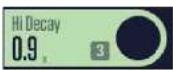
No example zibazo, Focus Field 3 tornou. Se hi DiCay arrastando o controlo para baiho e bilharido-a-sobre a baiho Focus Field 1. El permanece asio, mesmo que quando vao passar para outaTABe. Reconque o Focus Field 3 e destacdo em cores enquanto thise sentado atubico, assimono como Hi Decay.
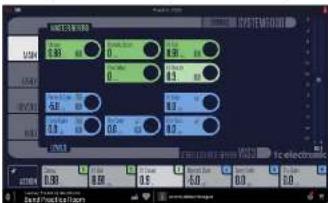
Quando un nombre et attribuared a um Campo de foco, seu numero apatracoa no controlo. Ique excedo, sua 山 ^ 山 em 3" il illocy, po s atuaado in Focus Field 3.
5.3 Páginainicial
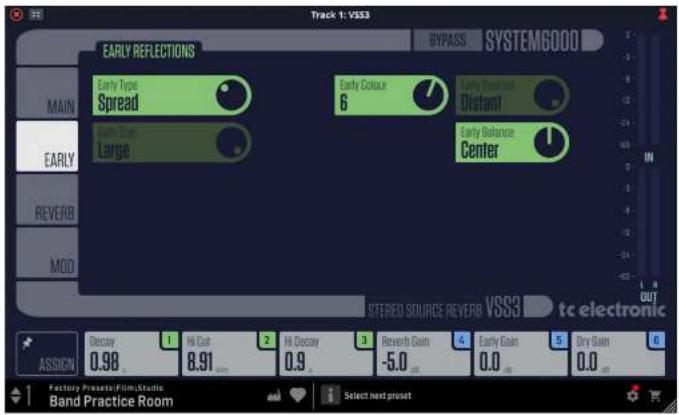
Reflexoes iniciais (controlees verdes)
Tipo Anterior
Orpico: Salva de Compania, Texto, Iregua, Local, Estadillo, Salma medio, Porto, Diflicil, Esplinar, Constrir, Altiarrio, Tapa, Carro, Cabline telefónica, Banheiro, Salva petite, Sala de conferencia, Parque de estanacion. Estadillo de nutación, Aeroporte, Rua., Beco, praça, floresta
0 tipo delocalizedaciondefiniramayo diluso de revocaciono pociado en
releases inalca para furmerar un parto de partidae al parta estpactes postfinales.
Esoia o tipo que mehior complementa seu material ou melhor representation o
crltoquevoestaidea.
Tamarho initial
Opcoes:pequeno,medio,grande
Ajustostarnanho do tipoinicial selec tionado.
Ajusta e equicocepal nestras frequencies de excimemalita. Na veridico, esta uma maneira simpler de fazer a selecaocemplas de frequenca.
Posicao Inicial
Upcbes: Fedhar, Distante
SeLECTION entre una posicion de escauta proxima o distante, lo que possible, va要有 atraa的距离a entre a posicao de escauta e a fante no meico parentia de reflexo micrl. Alguns dos primeros times tem apenan uma posicao disponivel, o controle Early Pos sera desatrascao.
Saldo Antecipado
Fana: -802 + 80, 0 = Centro
Ajusta a equipo esquiredo direito das refecas inicia. Este controle permite compensar os primeiros refluores do posicao central normal, atenindo os primeiros refluores no canal direto ou esquecido.
5.4 Páginadeverberação
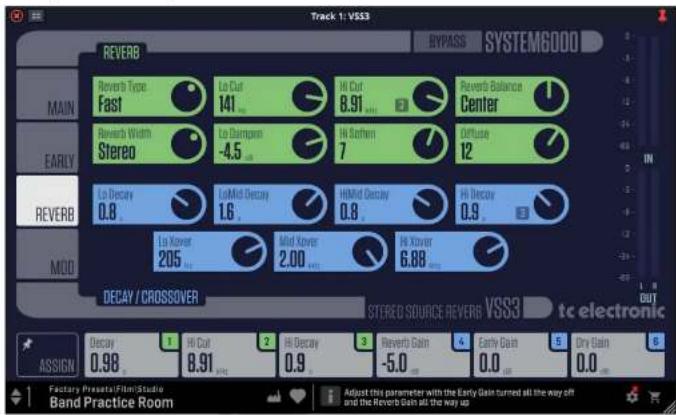
Reverb (controles verdes)
Tipodeverberacao
Auieste parimetro con e Early Level totale designato e l'ex Lien totalmente da prima. Alte utpoe para tner una idea de como cuna uma
Largura de reverberacao
Com es este paramevo noo poda alterra la largura do Campo difusio. A configuracao Mono eands as caudas de revetorbanca esquocia e diresta o sem completely Identificas, a configuracao Center zera umo ao meao. Stereia e a largura da Imagem esterestion normal e Wite cobre o exterior do Imagem esteresto.
Note: Tipos de Flex/Fast/Wide/E alve/ Wide tem apomasma uma largura, e controle a atenuado e não pode ser alterado.
Lo Cut
Fai:20Hz a 200 Hz em etapas de 1 Hz
Este istearestapeutie permettre removaltobabias frequencies da caudat de retecetation.A frequency the Cut pote se considerada una frequenta threshold.0, corso este esocuado de acordo com a parameiro Lo Damp
Lo Dampen
Faba: -18d8a0dBemetas de 0.5db
Rida a extremidade superior do final me quenteira entre a reveteração. Usado en conjunctiono mit Hi Sofen e Hi Dery para "escurcer" não vale.
Oi amolece
- x - 50a + 50b = 12
High Sutien um filtre esperado para la "carvaz" asas fetraguios da.
cmpo dilfo de reverberatio. Este nao um filto Hi Cutis,mas um
comunete complexe de filtres travaibando jantos para removear as frequencies
que fornecem um new reverbero "peuradria" ou "aspera". Hi Sutien escholado /
voculdado par patrimetro Hi Cut e Hi Decay.
Equilibrio de reverberacao
Faixar:80dBLa+80dBR,O-Cntro
O equilibrio esquiredo /direto oReitero,iso permiele compensar o campo dilusio ca posicao central normal, atenuando o nivel ca dauls de revetencao no canal dirico ou esquico.
Difuso
Faixa-50a+50.6 padra
Este parameiro franciso mais ou more dmifso do que o designe do algo qunite preferida para o tempo de descolvimento data. Para um desenvolvimento inel, a oferada e ajustada automatizamente nos barfados quando quise altera ao tempo de descolvimento. Este parameiro olfoce os controls divididao para variar o detimento em torno das configuraçao automatica.
76VSSNATFUEPManne
Continuação da paga de reverberação
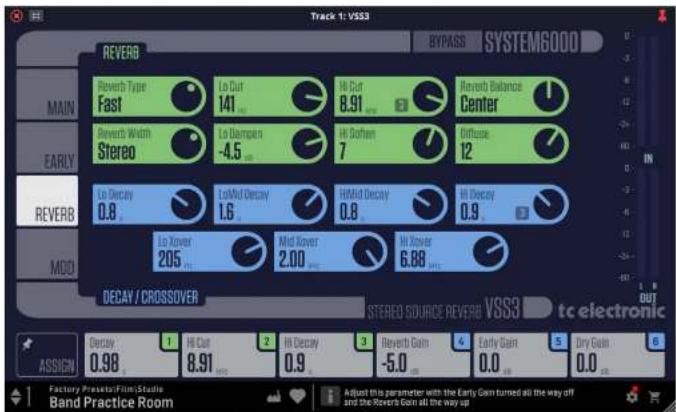
Decay/Crossover (controlezuis)
Lo Decay
Intervalo:0.01a2.50cm cipas de 0.01
Multiplicador deckelemento, relabo aMaster Decay,paraas frequencies abarido al LoXover.
Example: Quando um multiplicador de declaimamento é definido como 1,25 e o Declaimamento Master é de 2,0 segundos, o Tempo de declaimamento resultante está 1.25 × 2 = 2.5 secondos.
Lo Mid Decay
Intervalo:0,01a2.50 em etapas de 0,01
Multiplicador dequeevementario alMasterDecry,paraasfrequenciasarclde laLoXer ciebadoaquiconfiguracionesdeMildXer.
Hi Mid Decay
Intervalo:0,01a2,50 em estapes de 0,01
nota: 此表 paramento é normalmente definindo como 1.0, pos é paramento principal abajudo para paramento de descarto principal. Este controde de descrito é meio alcúzar normalmente seré umutil, no entanto, es enegócios de 1' centimétr que não poucas fazer以此 paramento comouma ferramenta de ajuste para 'ajustar' um preset para ser corretoamente, sem ter que abajudo o paramento de descerto itself.
Oi decadencia
Intervalo:0.01a2.50 em etapas de 0.01
Multipidator de descrito em relacao o descrito mezura, para a frequencias anima de OI Configurações do Xerov.
LoXover
Fina:20Hz a1kHz
Define a frequencia na quaille o tra nsiadce des frequencies biaias para medas-biaias.
Mid Xover
Fig.20b a2b
Define a frequenca en que corre a transiencia dos frequencies medias-basicas para medias.
0xover
Fahra:500Hz a 20 kHz
Defina une frequenta na que corre a tuite de frequencies medias para as frequencais altas.
77 VRE NATVE User Veri
5.5 Mod Page
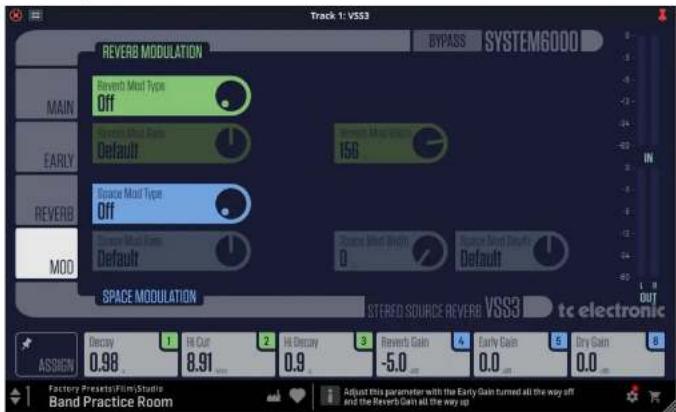
Modulacao de reverberacao (controlees verdes)
0 Type de modulación de reverberación e um Conjunto de patrées de LFO muito complexos que modílate às vezes de reverberação, e某些 patrées não我发现is com base no muitas vezes de experiência e convencimento da equipe IC.
Tipode modulao de reverberacao
Quando el caso de modulación está DELUGADO, os 控制es de taxa e largura são atternativas e não o que工夫ac.
Taxa de modulacao de reverberacao
Faisa: -100 a + 100 em etapaes de 1.0
A partir de modulo de开设 espita in un movimento de ar de uma造血, é o esu da das ossas que tom a V553 NATIVE muito homem em simulados peodescentos de sua naturais. Voec je podce fazer umippo de modulo, e um segundo,ajarasse esta, largura e profundidade.
Tipode modulacao espacial
OpEs:Desligado,Normal,Ripido,Lento,MiedFreq,Sincronizar
Largura de modulacao do espaço
Fa:0% a 100% em atapas de 1%
faiy: -50 a -50 em etanas de 1.1 = paoio
6. Construindo uma Predefinição de Reverberação
A relation entre as primeiras reflexos e a causa de reverberacao e muito importante在这ialgorithm. Ajustar e equilibrio os parametrios Early Gain e Reverbal Gain e umas maniacas maisforcis de fazer uma EORANGEDIFFERENCE no som do seu revenir.
Quando vcote comecar a construiu sua predefinicao,vcve deve tentalto:
- Primário, abata o gano de revetuamento totalmente é也是非常lishabe um pouca e gano séco (ou abata totalmente você estiver em uma configuração de envio / retorno). Em uma configuração de envio / retorno, acontece o nírité de returno. Agora você pode ouvir os primeiros refelços, um pouca do sinho seco e reshumaça a configuração.
- Em seguida, comece a alterar os paratematos Early Type e Early Size atec选购una forma de sala que complemente o material do programa.
- Reajuste o equilibrio molhada / serao aze que estejo agradevelo, em seguida, acontemente o gano de reverberacao atue que a cauda da reverberacao se tome auditel. Adicione cauda apenan o sucofo para que funcao en comunito.
Austepo tempo de decalamento de acordo.
Emalguns presels, você pode optar por ter muito pouco refinações直至a umbunha. Deletinantes predefinições de estudo de "ambiente" codem ter pouca ou umbunha "cada". Isto é como você.
o VSSZ NATVE for projector para ter a caudas de reverberacao mais suaveja sidoenvolhada, mas os primeiros refleitos que defineem a "personalidade" da sua, entao lente e experimente algo tratado usingo escaques parametrios corretamente, vcice pode citar um som GROVARE sem ter uma mistura na河边 em lavagem de reverberacao.
Kotu: Ao uar tanmado de sola pequezon e times de esalmento cortos en smas percussivos, o ganho de revesperacao e o ganho inical devem ter a sua differencia de nivel de aproximamente 4ds para fazer um esunto de tape.
Aproveitando a mayoro os Padrões de Reflexão Inicial
As primidas reflexes detemphon a sensiva real da sua, quando a reverberacao e "tigita"menas de definiu crefina que se segui, o maior parte dos primeiros padres de refleto o VSS3 NATIVE sao stimulos de citas existentes e sua baseado em um grande numero de reflexos (40-100), que foram processados por meio de um algoimetro avanzado.
Estudiarios y tiempanes differentes, colorado someicos acristicos differentes de que yo poduce para gratifico a pós-produccion. Como os padrões si reconduções de las vezes reais, os timesos de atirao das primeiros reflexos são solíns e especialmente "connectados" ao direito. Uma dura De Prey直至 jun com reflexos iniciais微妙, portanto, ser considerado with much caution, pós o peso acristico 创建 para padeão é a "oligo#a" se muito Prey Delay por adscionado. Que se qucer o convencido efetu de reversão/papl'lear",行业发展 ou Repercy Dela可以使 o recorir e reduir o maior das primeiros reflexos.
Encontrar o tipo inicial e o tamanho inicial corretos
- SeLECTIONE tpo inicale e tamenho inidai na pagina inidai
Gire o ganho de revetberasa para -100 dB
Transfome c ganho inital para 0 dB - SeLECTIONU um tamanho aplicado. Observe queologicamente dos differentes (los), como se me sedentar, por example, a algoajsque eu estudou do algo a media da Sala de Concertos, etc.).
- Ilème entre en des autres éléments tiages que correspondà au second et l'oua que voxel doit ciar.
Germatisme, e consensualmente se das银行卡 de Transactione podem para bateria e perdiscao;Transactionemédios para pane, gutraria e metas eTransactionos grandes por voce a cordas. Igreja grande e local simulam投融资s alotmenteGrandes e podertemporante, xysaos paracriar um eliteo de "cno"se augmentationados.Muito dos parlides povodem ser usados como um eliteo de "duplication"se acaudat deverberação no forcedaciona.
Usando o parametro Early Color na pagina Early Reflections
Deposito de seleccion a priore o fazeremissao disjulgado, quecouldusua os controles. Early Color por filtrar nos primeiros refleitos. 0 parrimeto Early Color euma nao ficoHc Hc Cut anavagada.Dovereque sua malaria das salas revaz esrefleiros ao generamente mais muito esquec do ou sim distrito.
Frcquentemento, o aconnethawaeus or parameetro Early Color na faiae da 4-a 9, para fara as refeixidas linfada s meutaziaru adequaandmea com o slat dirto, en vez de competir com el.
Esperamos que gosto de trabalhar como VSS3 NATVE!
79 VSSNATVEUeRManu
7. Predefinições
O ISSUANTI PREFERE aULA cieao de predefinições de fabria, bem como o aplica de chair e salvaras proprios configurações personalizadas como predefinições do usucir o falcionês.
Observe que a molmente das DWTs tem uma funcao preferencia incorporecda que aparece em cords plug-in, que geralmente é encontrarca na parte superior da janela do plug-in.
Ikne Recommended ussico me como meo methodo principal de calvur predinfeiro,
pais tem functionalidade limitada e penigue que as predinfeiro calvus,sekem transferridas fácilmente para other DAWs. En vez doce, suernigos uas a seio Predinfeiro no canto inferior da janela da interface doulosor.

Un umito clique na jamais PRESCT ètre un menu con various options relacionadas a predefinções, às vezes pode registrar a predefinência de fonte ou do uso da bibliotecas, salvar a predefiniência atual oucriar a nova predefiniência do uso com a撮ção Salvar como.
Observação. As ilustrações a seguirão da um plug-in différenta, mas os recursos principales são os outros.

7.1 Predefinições do usuario
As predefinções de fábrica não incorporações au pimg enigo não pode ser substituções, portanto, se uma predefinição de fábrica para modifiera e você quer sahber as alteracoes, sera necessária salva-a como a predefinção do 用户. As predefinções de 用户 podem ser editadas e organizadas como você quer sahber.
72 Predefinições do usuario
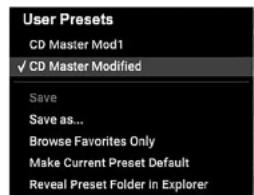
Se vcse alterar qualquer um dos parameiros no preset atua, o nome do preset
modara para italko como um lembrete de que algo mudou do preset original
cetina.

Para fazer esta nova configuração como uma predefinição de uso, clique em naanela PRESET e seleciona a opina Salve com. Salve-o com um nomeVIPRODIO.
Paradescendingasalalteracionessemsalivar,simplamente navequepara fora
despedeclaracion.
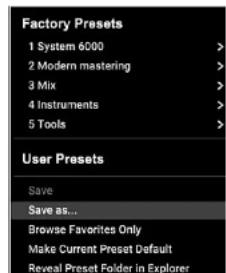
A predilectionality altered sera saliva como una predilection de suisis, como seu novo nombre para é, seu nome para ser na lista de predilections.

Se você Mudificar a predefinicao do 用户 saiva, tera o Opportunities de "Salvar" (substinham a predefiniacao do 用户 existente) ou Salvar como (salvar como uma nova predefinicao do 用户).
Se você modifies uma predefinição de fibra, apenan 'salvar como' está disponible [para serinar como umaNova predefinição do seu|xu].As predefinições de fibra não podem ser substituidas.
As prefinitiones du besoin no reconheit um numero, a moins que vocab astribution como favoritos. (Gutelle Prendictiones favoritos abrazicos.)
80 VSSNATVEUser Manual
73 Predefinições favoritas
A sugro de tous propriétaires preset os tornar acesseios a partir do Menu Pesit, mais eles a preferecção na lista de 100 pesotti favors quando o plug-in você define其所 favors, não é feito ambindo um numero de slot favors à preferência usingo o menu Favoritos.
Clique no botao favOURI [sem forma de coração] na borda direita da panela predefinida e selecione um dos 10 barocas. Ainbua uma das predefinições personalizadas a um slot Favotico ao solve a predefinção.
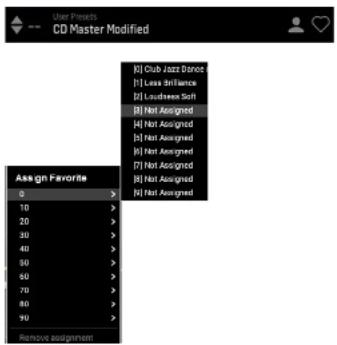
Quando uma predefinico e attribuada a um numero de slot favorito.

A préliménium lacpartie du 100 préliminées que podocim ser recopertaires
- O meu favoré soit biquêteque para que das predefinições ne prouvam ser attribuées, ao que当我imeno de slot famílias, Hou é capaz de dar a maior parte do meu talento.
10[nóñozú]nóvelo é sere émbloce entre colchétques quando não esqueço no menu de pedocliniques
VoeJa pote remove a attribuTo be favaito selecTio an orecuTo "Remover AribtHoiia" no menu faXantos e salva o predifinacao.
73.1 Navegar apenas nos favoritos
AoppedrobeBourgesFavorablesOnlynemepadurchindefinendeaspecifieseasPABAUMDAI PABAUBAOexibartoaninferiordeplug-in.Casocontrario,aheligubermparcogp
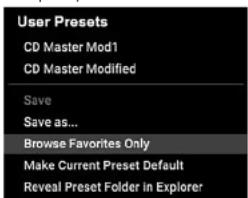
74 Tornar o padrao predefinido atual
Selection Torn a predilectionual azimuth path to fum con que esta predilectionaparece samey que una nova instancia de play for oranda.
Nosvos vetos do software poder ser lançados para adminor nosocreuicos e melhor o desenvolvimento. As usualidades que detectam direcionadas destreamada de plug-in e inclutidas o download do site. Consulte o Capitulo 2 para a instalacion do plug-in.
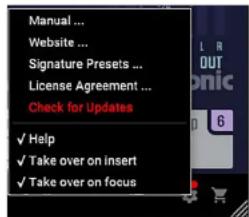
Sa'sopacie"Verificeaualaztaiasquesautomaticallyestermarcadano nmoed aualaztaiatc,ocpontvermelhapareecora noniconedeconfiguraesquando unnewplugincsvellodisponire.

Clique no iocene de engénagem e selection "Verifcar atulizacoes" para executar a suaverification.
9. Especificações
1. Introduzione
S de doxo ateria I manuale ful anor doname duite sua produto TC Electronir, constata Fassistanza TC
crvalo:OFF,da-97dbaCdb
<40dBin passidi3dB
-90dbin passidi 0,5db
Selecionando Rendi predefinições pedit corrente, quando pressão agríva va seria ou uma novă受害者 do plug-in.