VSS3 Native - Oprogramowanie audio TC ELECTRONIC - Bezpłatna instrukcja obsługi
Znajdź bezpłatnie instrukcję urządzenia VSS3 Native TC ELECTRONIC w formacie PDF.



| Rodzaj produktu | Oprogramowanie audio (wtyczka pogłosowa) |
| Obsługiwane formaty wtyczek | AAX (native), Audio Units, VST2.4, VST3 |
| Kompatybilne systemy operacyjne | macOS 10.13 High Sierra lub nowszy, Windows 10 lub nowszy |
| Wymagana licencja | Licencja PACE iLok (wymagane bezpłatne konto iLok) |
| Bezpłatny okres próbny | 14 dni, w pełni funkcjonalny |
| Główne funkcje | Hiperrealistyczny pogłos algorytmiczny, edytowalne wczesne odbicia, modulacja pogłosu i przestrzeni, regulacja zaniku w zależności od częstotliwości |
| Kluczowe parametry | Master Decay, Pre-Delay, Hi/Lo Cut, Hi/Lo Decay, Early Type/Size/Color, Reverb Type/Width, Diffusion, Modulation Rate/Depth |
| Dołączone presety | Liczne fabryczne presety, możliwość tworzenia i zapisywania własnych presetów |
| Ulubione presety | Do 100 miejsc ulubionych, przypisywanych przez menu Ulubione |
| Aktualizacje | Dostępne automatyczne sprawdzanie aktualizacji |
| Konserwacja i utrzymanie | Regularne aktualizacje oprogramowania, nie wymaga konserwacji fizycznej |
| Bezpieczeństwo | Aktywacja przez licencję iLok; brak wymiennych części |
| Ograniczona gwarancja | Standardowa ograniczona gwarancja TC Electronic, patrz oficjalna strona |
Często zadawane pytania - VSS3 Native TC ELECTRONIC
Pytania użytkowników dotyczące VSS3 Native TC ELECTRONIC
0 pytanie dotyczące tego urządzenia. Odpowiedz na te, które znasz, lub zadaj własne.
Zadaj nowe pytanie dotyczące tego urządzenia
Pobierz instrukcję dla swojego Oprogramowanie audio w formacie PDF za darmo! Znajdź swoją instrukcję VSS3 Native - TC ELECTRONIC i weź swoje urządzenie elektroniczne z powrotem w ręce. Na tej stronie opublikowane są wszystkie dokumenty niezbędne do korzystania z urządzenia. VSS3 Native marki TC ELECTRONIC.
INSTRUKCJA OBSŁUGI VSS3 Native TC ELECTRONIC
PL 1.Wsten 174
2.Instalacja wtyczki 124
3.Aktywuj licencije VSS3 NATIVE iLok. 125
4. Polaczenie konfiguracja 126
5. Interfejs uzytkownika 127
6. Konstruowanie presetu poglosu 134
7. Presety 135
8. Aktualizace oprogramwomania 137
9. Specyfikacja 137
3
VSSNATVEUser Varmal
EN
Important Safety
Instructions
5
CAUTION
R:SK OF ELECTRIC SHOCK DONG OPEN
ATTENTION
R SQDELECTRODATION
VSSN NATIVE CHARACTERZUJE Wsijtwykzm zakresemDynamicz,zygazjiw Tko mki. Odytsa wie do diqisi statianico spracowny aemylogrmy woznece ocbotci, Kien puzopniwa worme dokmjej, jakilizajnj, jakije chosze dva tko miu. Befre gledno na to, he dedzst atmosy, Iwoj nagniye zachawa svoja wimnoj po zlokien do monu.
VSSS NATVE cokonakala nadejag do wozeklen pejibetlen mikroseneria, at kales nadejag do wozekysta o pprapiatn zemskelj gammateriath mynyse postproduktj. Ideatny do pojezniyckr medt alubusovs.
ZoSS TE Electronic jczy wozystoia zulajnoska im naizhod, k zorostanka 2V531 KATPIE TOUIT hutch project and audio tida cieplinyechnik?
O tym podrçzniku
Prcztej t instruktie, ab dowiedzne di. jaz zainatowc yizywal vutzyl stero T Electronic 53 KATNEKINs kircnusluktje iedgelye tyllom formace PDI on strione intemetovr T Electronic abiy jaknilnyi, wcyarztay t t instruktie, prczej t ooc pozacit on sifica, w pkrzwny ratie muzer porimnat zane informaje.
Any problem napijews wuy jep podcncs, owndt strong internetw
Lei pi o pereczaryton iustnki cobiugui natal masy zaytia doyzcnye produktu TC Electronic, skontaktu sj zompu technizny TC: www.tectronic.com/brand/cobteclectronicSupport
2. Instalacja wtyczki
Instalator wzycki VSS3 NATE moba pobra naspujacej strony.
Wyzaky V553 NATIVE yzmugda do dazilaima akwymenikcjiace PACE Laks, Zabarcz, zozemskii.ru.
Zapiric plak instalatora (plik.pkg hub.msj) wodoginej keltizgina na dysko ytkamdan.
2.1 Instalacja na PC
Klinii duvocret estatler (glk.msj), lesj et cromazys ostreizere a zecipizcianchik, klinii, Juchron).
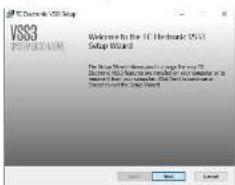
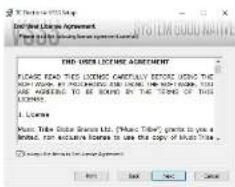
ZaakceptujumowigicnyjiklkiDale
Vyswark skandit VST hub AAK, Izotre chetz zanalizost. Pto Toos uzya AAX, 6 wskrzne izmogy programn DAP WUZ vSUT. Institut zu Zerfachung domlkiatig do zozhanskii pilko, ale moksev vystr nina lokalkizyg. Mikhajek prazirk Fzegdaj!.
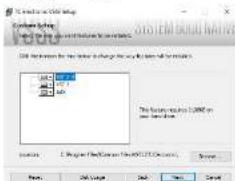
Klimij Taliya, aby nopezicj instalija. Po zakhenzeni instalija. Jakim Zlokac
125 VRENTVUEUerVMnst
Uwagu Jelisi TFWD me mykswo nowa zimtaibatwong wmyck, ceze mizna to nuprakd, ducnacnapzalequdcki de Moedenera zwiit kuh palunpokhod. DWYomlyne stek a komputatere c./Cprogram Files Common FileSVT2* c./Program Files CommonFileSTP) odopvcdienla dZSTV1ST3
2.2 Instalacja na komputerze Mac
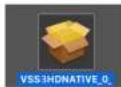
Kliknij dwuwrtonie pilk instalatora (Lpkg)
Postepuj zgodnie z monitaml,aby ropoczic instalace.
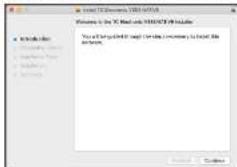
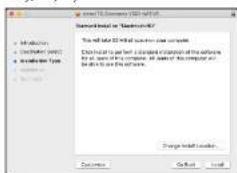
Kikni Antenuui
Do instalaci? zostanie wyzdrana demolina kolarzaja lub nozmest rzemie wychadiny folds. Jelmi masz upravmiana administradora, przy ropocjeceem instalaci musze wyprowicd siego hacek.
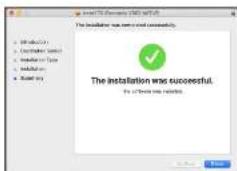
Pazokcnienl kkn, Zamn
3. Aktywuj licencije VSS3 NATIVE iLok
3.1 Aktywacja
Krok 1: Zainstaluj iLok
PienyseminkemjejntuorwenerioniauyiokonemaikLoknaWwUcLok.com zainstalwanoNemederaIocn.PACELOka ncomputerize.JesiuyowzakLokpocar plawny.
Krok 2: Aktywacja
Witromyrmex pacificus gryzopisum V53 NATHEMAZABDZSWOUBILITY KID Akyoszyne, Aby kalyowynovia coprastamovarica, nucj. funkji, 2caion and Akyoszyne' w Wenezenei licenz PCIC Ic.102.

3.2 Uzyskaj bezplatna licencije demonstracyjna
Skogstjat 2 taj beproblemovs of rery, aby uprebowar nae wyaski cienr sizygun.
4-1-1024
W paint functionality
- Brak agricenter funktji
Thejest potzehmy hizcany kuz ilok
Krok 1: Zainstaluj Ilok
Priesymn sromek jst uortorozoe bociplatnogo ktonu zuykovskia Rok na wroliak oik comrstanowanie Nenedbera licencj PICE Ioi na swam komputete, jst lyusyazii ok roz priz rnye.
Krok 2: Uzyskaj bezplatnag licencije probnag
310
Akywuj sweje oprogramowanie w Menedzerie licenci PACE Lk.
126 553NATVEJ,ER Manual
4. Połaczenia i konfiguracja
4.1 Wstawlanie wyczki VSS3 NATIVE do Projektu DAW
Po potemio wedy mizocn tena zentaozowj do kanalu v soomir DAW, aty rpoecr korykstny 2 fektu. len proce moi sige nacmici romit wz cienlcn o opromangwana, ale generalne povinwn ywagat nateupqiyckh kryskov.
Wylfrid kairah luh syne w cooim Ddo, idk tine choez ducit efek. Weyn a strom nmeiska, gdizpw imponitiy zohaczy sckiepwionawton slot efekw.
- Otura menu, w ktoym moess zwbrk a liy typ oefkow, ktoa prawodobodni zwee are standardowztwyckzolczemdo DAW. Povostoj lal comn do pcrpcaiak ydokm iq VSTM/AAK.
Wychyza pinnacopondiaceae bestei zizyphosidicae foideze T. Electronic Wyyer VSSS RATHES zostanci on teraz doanydo do
Kiloiak deubolite na slot et akhaw, kiny zawar a VSS3 no 1 Wt, kiny woyedelid interfex wkyk.
4.2 Obsluga VS53 NATIVE
Pozstanlowski wryzki aktwywni klerikt okres temorice graze? wyzdk z nowich zlokchod.
Zinany fecktu dokumje siz 2 pomercainterfeju suzykowimawzki:
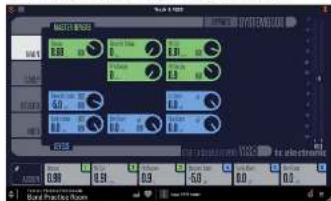
Withinproc. sporogic DAPN omejus modulare pracinacnabubipragamia ywch2 [ed] 1974/2017, no. 153, V533 NATIVE FVOWS to obducta
Wijckpiscogramd program WIMDA posada reconnue wizcankwylqzckn da wizcnek, dostwyng wirke wizcnek/lab na smacj ziekne.
4.2.1 Insert a efekt Aux
V553 NATIVE mode by uyzywany jako insert bespradmia na kanala, syenic submicl lub syenic master lub jako clekt vrysfla/pwrotu na syenic pmonocel.
V. pyocarpus karyotzana 2 metody wysywnia/vojnoi naley uraniznyuch syzygial, ustrazglav Dry Gain calixdole w pozyski Off.Zurov cagow, zrevo stislitishia fabravychi s prasezmone do tshayov inoshtov, altego caleryuy, ubrya pleskykoblady w parametrisy Dry Gain, ab yinklen dvocestanii sugatny Dry podzac kozumianii ustrablen vostegych.
4.2.2 Praca wtrybie mono/stereo
a. Skéctie monoi, VSS3 HATIVE maybe by using awyki (pako instanci mo da mone lubo do steroa, a cha scéctie sterc di rala piñac instanci sterce.
Wwpipalun enjywnne monone sygny wspcywnne poweigpepocn zmowwane iewegolpwzepoglo. Wtarn papitpalpalezamcuy utnywnne parametrorv Early Balance I Riewb Balance w pozyr Center
4.2.3 Obejscle
Nadison przyck BYPASS na goze, any cinaac lub wcyd VS53 NATIVE.
4.2.4 Automatyzacja
Katelyza paminic, z. automatazny zinklystych parametricne moce powodcowa dysaustreia arachite.
N pprpudk koniezcko zautematzywnia yeh parametz naly zadde u, aoyany miy iuye cylo w cegdch, k nyoch do wcytckne jep presnyd dwv.
4.3 Przeplyw sygnalu przye algorytm:
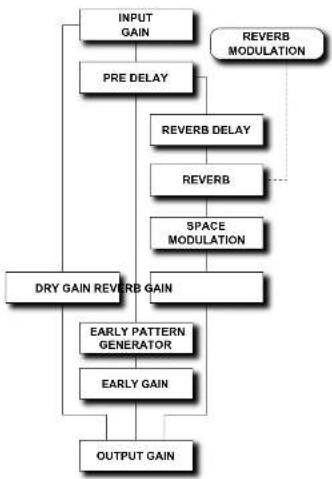
Mety
127 VSCNNTVEUserVansi
5. Interfejs uzytkownika
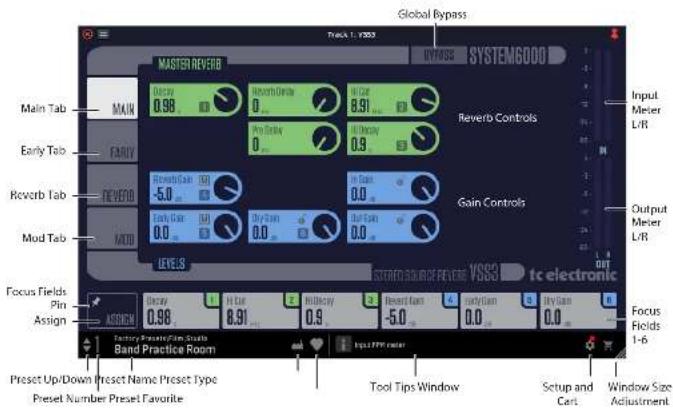
5.1 Przeglad
Nawaz khrug ve kurozii teriajne zanujiq suzye zeytai zaidi. Nere myosotayi riznya elementel sternychyck. Sternychycki fustigis so nanshak dihrt sruzhno na konelykoy stochm. Orlitine roch hyc, parametry, elementiy steruchny krysyk zemczano kromalyk, jak pokoaratan ponezje.
Gorna tceci wyswietlaca:
Pomini: Kastili, any potimirubina/whjgys W553 KMTW. Ushwita to sthucane I porowanywnw opogineke fektu kwjy prac
Zakladk po lewej stromie
- Mainz Konstanz [Konzern] die qingenpapac gejucil am Konstanz wermozemica [Zielene]
-
- Early: Kontrolki (zielone) clavacechny hrobic
- Recycle kontaki (Léconel) da pogonien kontaki (Michickid) da zanki, Yurkou
Mod: moduli stenoge (Lefebvre de modulatipugpuius elementi stenoge (nichtsrecht) de modulatipugpextenzi)
Stemmlica
Kadyi zokrygych elementny stochrjemy mozna regulovce pracicejag kragutte lub warczy hizbogov e pulu lub klokajc zvodniost ruplenzadny starty fishina
MiernikiwejscioweL(zakres od 60 do-60 dB)
- Mnnns wissow Lb laks od 0 do -60 dP
Wirzne potemozny uzy regulator wzmocherni/trimoshni wojcja wysydna stronica gonyan, aby dostarcz poznych.
Wpblbuna
- Przytka pola zofoczenia kozlne amuieczny wodny zeropatriny parametrwo w 6 graw dozofoczenia. Wicjak zsezopfelow w szekf 5.2.11
Vlcym dolynm rou
- Humer presete, nanzao presete, typ presetu, ulubony presete, preset gao/6d
Wzdua dlnneq 1
Podsowiezi potazulprzydatne informace oblezyn wyborze
Dollary prcay rce:
- Utaaia
Wzeps slepow?
- Rendatia gpmiaiintersieu wotkneika I
128 553NATFVEHer Man.
5.2 Strona glowna
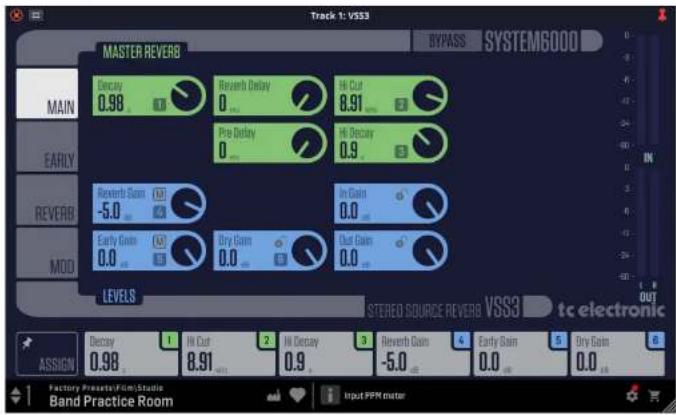
Master Reverb (zielone kontrolki)
Rezhtad
Zakss:0,01 sekund do 20 sekund
<swrokachco001s
1swnckachco0.1s
Cz zanluko puszog. Zvyski wizg sze t c zanm, wakim zonp oszulu zanluk 60 dt. Jel to agony zanluk signyovna zdla cterechempanetzhiznaku psaia (znajchukiy sny at strone bievber pozite), ktoe s ywlokromiciam kergi podstavnozve czas puszog.
Opoznienie poglosu
Zakres: cod 0ms do 200 ms w kroach co 1 ms
Opacipene ciepiz pala rasa zemogno progeus. Dujue to doctatow yas misyde woszyni othniunl a porcakim, uropostrznegoia progeus.
Czesciecle
Zirks:2012 do 2012
Zsawa zie geneo tina, gi wihodz da pujouki. iyoway a polyzcezi n H. Sefen IHT Decay, ayi "pyrcnemc" pomieszeizne.
Opznienie wstepne
Janes: Omsdn 100 ms winkach co 1 ms
Opportunisme une variable jeuage aruytum. Ten parameter orelits, ak dhpgo paskymdowc zucny wucyce orelitsi ple noprzecno.
czesc probnchny
Zabres 0.01 on 2.5 m break 0.01
Just to mention this zanikut cenotopiloviruses powezy cenotopiloviruses lihi. Cut Np ayapitai, jiet givoyu gamnol parameter Decay est ustzvion na 2.6 sekuty, a ten gamnol parameter Dcctiy jes utzvionna nla 1.6, cztotopiloviruses powezy cnvotrych. Cut Bngd zanikut prace zto 2.0 x 1.5).I serodontic jis ten gamnol estutzvion na 0.5x,to cenotopiloviruses powezy serotrych. Hcut beda zanikut prace 1.0 sekuty = (2.0× 0.5)
Pozijomy (niebieskie kontrolki)
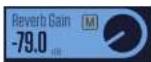
Wzmoocnienie poqtosu
Zakres WYL-97d8doC
()
-40dbwsekachco9.5dB
Panci wycojny ciepla pola protrasnozgo algorty. Cojny jest ostrozny na O.F. effekt hote skiatd sie wolczary z wrozyschych.
Kilimikong, Mw'ntkuroke, ayu wcytcjngpwa. wu cwei sychtgbeo portanamai jyoe feckito. Przyzynat Shift, kiklajik hame, Mw', aywu cyztcbaa wanyo pawa, jaki wczacna signet. Jyote prayctse do portownyana calcoztego ekfcu pogosui wczycsnyd signet bezmiani Suche signet.
129 VNTVEUeV
Wczesny zysk
Zakres.Wt.97dbdoD8
<90dbwckachco3d8
40dBwbrckachco0.5dB
Pacifien woyjocny wzyswychy odich. Po struotaeniu na. Off' effekt pagoslu bedrte sklodnils y wojcne zopone pasko.
Khirikinkoc, K. M., Kontralov, aby wcystrkov oceichka odchuk in coa yshchyni panavtieni teln eftei, Poyetrytskiy Shlak, Kizpak, Kozly, Aby wcystrkov Zashchenko pogols, Jaz. pačny zeytskaya. Jez. protadyre do pankovychya. Caluitsyote teln eftei poyetrytskiy wczyshtny slavnou brez uzmii snyuchny slavnaya.

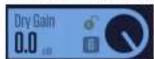
Suchy zysk
Zakres:WYL-97dBdo0dB
<40dbwinkachco3dB
0d8w8nckachco.5d8
Odaia sudy porotion signala uyjyiz yozki, postawczilni zimeanszny próce wicse zimeu piouji, Wyjdzona uzmanska izywizne zzymaure.
Klimikong kihaklyu wawny zntkortki, 2 kartzai scche yomamcnieni ne mertie o so wybranu nozwa otuzhna utudzho.
Wzmocnienie wejsciowe
Zakres.WYL-97ddo0dB
<40dBwknckadhco3dB
40dBwinkachco.5dB
Ustawie posom wefsiowy alqorymu.
Klinikij konklika wewyata kontrkta, a waros zozmonei wiedzwego ne mielii se yo pyarwyr nozotu awstruvnye.

Zysk wyjsidowy
ZkresW0.37#d0
<40wkr8a9(93)
40dbwkrachco.5dB
Ustawia poecom wyjsciowy puglosu.
Klinikij konklika wodny węcnićcie, warcze zwozemnią wydysjeżne zie miemian są wykorowy nowe uzystymi zȩstego.

5.2.1 Pola ostrosci
Kandra sree kaj pukfakosyrycha cole mezna praynila do ovoiroligo 2 odoepnhy element stowr uyotny. Te pratynila praynila potostata widocne zo peplqcnizcug siig na roiz stnory. Ha praynila mazews dostovaczak zamk wizcara, goy jesis no stochic Wizcane.

Kilin@ASSG.1986 lewyn dmoln nuga, a zanawaya, 2z ekpokla sturjic slam, de paste, (best to doze prapomimienje, ze tejne wrye ASSG1, Kilin) prazgov dinovne kontrklo upus je na zanja ple pole fukacni 1 do 6. Mester taksik kizhanez pamole pala, a nastepnik kizhanek kontrklo, do kozheche xyz prazvato. To zakorczemnzi prizyavianom poney ovozhny przysk ASSG.
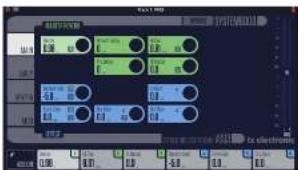
Kilokai kikei pomeia wewnata zeychidii 45SS1N, a pyrropyriacepalskifowate pozostang po osimane ulusterni wypfchich, chrodiar vorticii lizocerew vipaluk klofowruch amizicn ic na woure vorticii wypfch.

Wiprzyszyn prazszyte Flock Field 3 zimienie w Hi Decay, prazsicyjak kontruktiw. w d 1zwiatniqas nad prazsicyk Flock Field 3 Tack pozostanci, nowak gis prazsdyne na innna strum, Zawac, ze Flock Field 3 jest podwietyli kioskiem pozecyprzywns, pozichne i kaj kontruktiw Hi Decety.
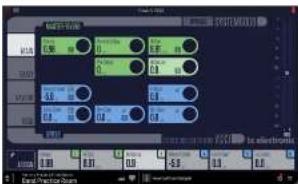
Gy kantiokluk is jezypansu do Focus Field, icj nunner jpejai sige w konkndice. Wym przyskne zhi w Decay wysyqse [3], ponderaw jest one prypnckne 3. Focus Field 3:
120 VSSNATFIFerBanal
5.3 Wczesna strona
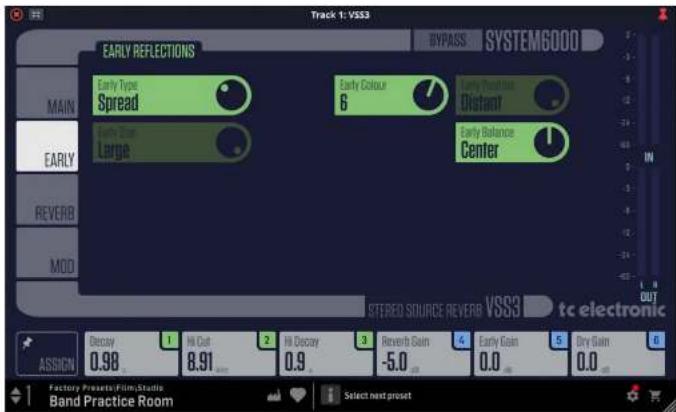
Wzesne refleksje (zielone kontrolki)
Wozemny typ
Opjic: Sala kencertova, Teat, Kostiel, Mjcjte, Studio, Tripke, Salva bika, Elikko, Terazoe, Ropstrzemiania, Budovuzanie, Lomov, Stip, Samochod, Budka telerizionica, Lazienka, Malny potok, Sala konferencyj, Parking, Stationpivaki, Wolitski, Ulica, Ajeik, Pazarla, Paz
Ttpbatazilukutuata plope npreopnca gossiui wocnechcd, ubh a zapezniy atympyrmpun kypwda do datcayr regulac. Yzhevny tztky najepce pasae do Toogwee materialiu hau najepce odovzrida edite, fo tckoe dgyz.
Wczesny rozmiar
Opje:Maly, Sreedi,Duzy
Dopasowujeromiarwybrancgo wczesnego typu.
Histoire et z'echamp typique dans kysteine mammar. Nym propagradis wcnestria kornata nornaru stancie wypastoma.
Wczesny kolor
Zares:40do-40w1krokach,0=domyslinie
Regulajbace balanowyiz y zakrzeci wyszkych ciezotopiaty. W zrzeszywost od jesto poshgo na taskosiewczynska zhebnoye uzychenny ciezotopiaty.
Wczesna pozycja
Opje: Zambouj, Odlegle
Wyszycz pyzowiny tatah luk odagry poyzych slachy. limnizbaw to mian olegodny myzych ochshuchaw a zemnoi wymam zanow zozwec noidea. Nizkota z zozwecny tych powa majority tklyne jegna dopzigna poyzycj. Contalkaryl Epos zotaryszyna zozyna.
Wczesne saldo
Zakres-80do+80,0=Smodek
Dorostowie lewograv prawc zweronouz wecznych odcb. Ta konstanka umcnilwa konsporuice wecznych odcb od normalnej paryj tskrodkowe jupnien tirumianie wecznych odcb w porwam lub ekwenk kamale.
131V51N7VEUeVuaa
5.4 Strona poglosu
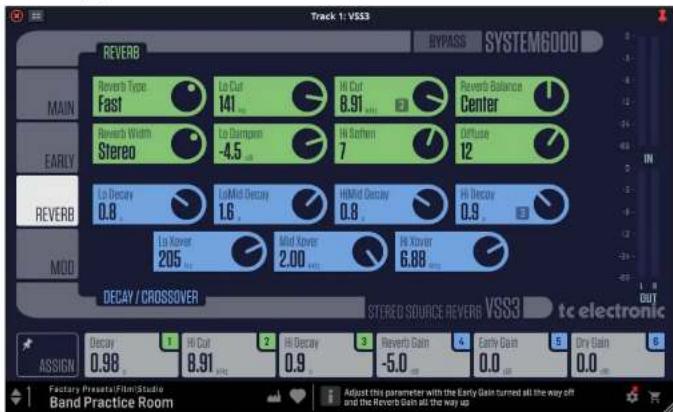
Poglos (xielone kontralki)
Rodzai peoples
Opoe:Gadki, Naturalny, Zwy, Seybki, Zwy/Secroki, Seblki/Secroki
Dostojtien ten parametr przykcalowice wyzyszonym Early Level I wyzszym plazitny Rev. Zimie tych. aby pocz. akskady zichn brimi.
Szerokosipogosu
Opie: Monn, Center, Sterenlub Wide
Za porcova tep aqamire mearntz zimnizr szeckolcz o pao rozmnozhen.
N wustawski, Mino Ieovs yprag ogpei gouy kalkovic idencizne,
idustwicne Center otiverna i meio w sindia, Sterno to normala szeeckol.
ahra strata, W ahe objeme nezozhni cze kraz hra strata.
Uwau: Type obrow, Sowcyz, Sorecra1, Zuro, Serecraik' maja uke jingi serecraik, a konkema iysewazana imu kizim iuzj mizn.
Lo Cut
Zakres 20 Hz do 200 Hz w knokach co 1 Hz Hz
Ten reguaylonly lift porosita niscus nide cretothwadz? cpona pagons. Cretothwadz Lo Cut mra tka trochawak Jia cretothwadz progag. Ciezystostyn yozionny zogodni z parameter lo Damp
LoZwilz
Zakres-18dBdoCdbwknokachco05dB
Regulier peajum tumika nukich cstroldwiwo. Uusaw cstroldwiwo za pomoq kontoiilu in Cut.
Cricle
Zukres:20 Hz do 20 Hz
Zsaba z i g o r g o k o k o k o k o k o k o k o k o k o k o k o k o k o k o k o k o k o k o k o k o k o k o k o k o k o k o k o k o k o k o k o k o k o k o k o k o k o k o k o k o k o k o k o k o k o k o k o k o k o k o
CzicZmiecz
2kres:50da+50,0=pmysinie
High Soffer to opjocnly frit suzydo, mizuscraa wysckh crotzwoidth ope roprescnoge pogosla. kie jett gilf H Cut, ale zonny zestaw frinov vspdrafzycgye zto 601 to cyu uusca ncezcoztwed, kote da jana kun' hut, estre brieane pogosla Hi Soffer jest klotkanypwrzany z parameterrn H Cut H Decy.
Balans poglosu
Zakrcs:80dB Ldo-80dB R.0 Centrum
Kowovogawaewa/prawa pegbos. Postawla to na prasimenie coproszenego pola z normalnoe poplubcenilne gopepocumie poikumogona posbos wprymn bokm karnak
Roxprozony
Ten paramèt de wiggelb lub migniez dydugne mi procéctant algéométrique procéctant la dinéanu zizut kunitz. Byuy odrik oprouyama ywagno, cyflijc jest automatyczne doustowywna za iisitami, yey mieniawczyn kiznyk. Ten paramèt zepaniae ditadokowc kontrotg nad rémocweniern. Respensonia wod tera anlitymaznów podstowna.
132 5553NATFELer Manal
Strona poghosu ciag dalszy
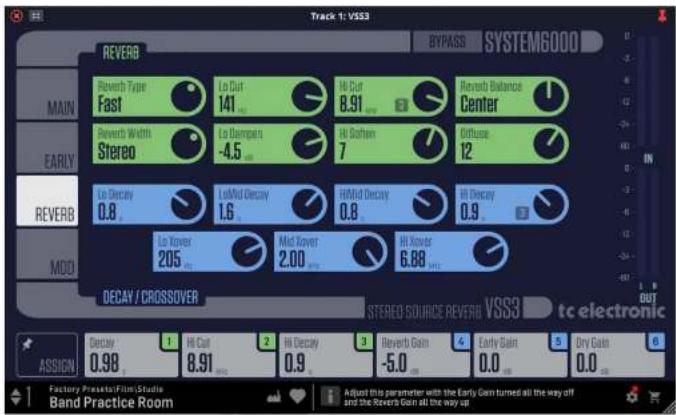
Rozpad/Crossover (niebieskie elementy sterujuce)
Bezpad Lo
Zakss:0,01 do 2,50 w krokach 0,01
Mocnik zanku w stosunku do zaniu giovnoe da cgrstolvid poinr. To Kevor.
Pratyridy: Gdy monzim zanikj zut ustanowu 1,25 a zanik glowniy wronny 2.0 sckyny, ywnizny cas zanamki yawnika 1,25 s2 = 2,5 sckyny.
Niski srodkiowy Rozpad
Zarkss:0.01do2.50wkmokach 0.01
Moczinik kankun u stasiku da kankun georgene da cegretodred potycej le Kersi Iongzai ayadit Mw.
Czecirodkowyrozpad
Zakre:0,01 do 1,50 wokach 0,01
Mochikanzu kuniwot wosukon do zaniu givende o ca zoposted wood poyzjel ususiziena Mih Xewer i jemnaiusizieni li Kower.
Bouque: Ten parametres sontYZwolle asthmayo1 a la, pomenielle est y gonhyo parametre reguallowy zygonowe parametre zanlu. ta kontoria zanlu srednozao zanlu bya wyklo pommia, daenai imyrrove T ecumal, ze muco ufo, lago paramotra na yanzoldo de procyocjngrupluy, ay dostrilto' asturienile vistepae, ay brrmaitha okidaminde her konmradnod doctosoywni zhanoglo parametre zanlu
Czeci prochnicy
Zaues:0,01 do 2,50 eKankach 0,01
Mzimik zaniku zu stounika da zaniku gvoigne du cleftwood powyjne ces uzstavcnia Kevora.
LoXover
Zakrs 2016 do 1 kHz
Laizawa cieztowski, przy kieremny naheguje prazgoda od nozkich od nozkich od nozkich od nozkich od nozkich od nozkich od nozkich od nozkich od nozkich od nozkich od nozkich od nozkich od nozkich od nozkich od nozkich od nozkich od nozkich od nozkich od nozkich od nozkich od nozkich od nozkich od nozkich od nozkich od nozkich od nozkICH od nozkICH od nozkICH od nozkICH od nozkICH od nozkICH od nozkICH od nozkICH od nozkICH od nozkICH od nozkICH od nozkICH od nozkICH od nozkICH od nozkICH od nozkICH od nozkICH od nozkICH od nozkICH od nozkICH od nozkICH od nozkICH od nozkICH od nozkICH od nozkICH od nozkIcH od nozkIcH od nozkIcH od nozkIcH od nozkIcH od nozkIcH od nozkIcH od nozkIcH od nozkIcH od nozkIcH od nozkIcH od nozkIcH od nozkIcH od nozkIcH od nozkIcH od nozkIcH od nozkIcH od nozk1cH od nozk1cH od nozk1cH od nozk1cH od nozk1cH od nozk1cH od nozk1cH od nozk1cH od nozk1cH od nozk1cH od nozk1cH od nozk1cH od nozk1cH od nozk1cH od nozk1cH od nozk1cH od nozk1cH od nsk1cH od nsk1cH od nsk1cH od nsk1cH od nsk1cH od nsk1cH od nsk1cH od nsk1cH od nsk1cH od nsk1cH od nsk1cH od nsk1cH od nsk1cH od nsk1cH od nsk1cH od nsk1cH od nsk1cH Od nsk1cH Od nsk1cH Od nsk1cH Od nsk1cH Od nsk1cH Od nsk1cH Od nsk1cH Od nsk1cH Od nsk1cH Od nsk1cH Od nsk1cH Od nsk1cH Od nsk1cH Od nsk1cH Od nsk1cH Od nsk1cH Od nsk1C
Srodkowy Xover
Zakrs292
Ursus crepitawid, przykiewi mardepuji przecije od mikh strechni do zechst crepitawid.
CzecXover
Zakres 500 Hz do 20 kHz
Ustwasi zezotfliwocki, przy krość nażpieguje pręzȩcie od srednich zechotfliwoź do wyckisch.
133 VSCNNTVEUserMannl
5.5 Strona modow
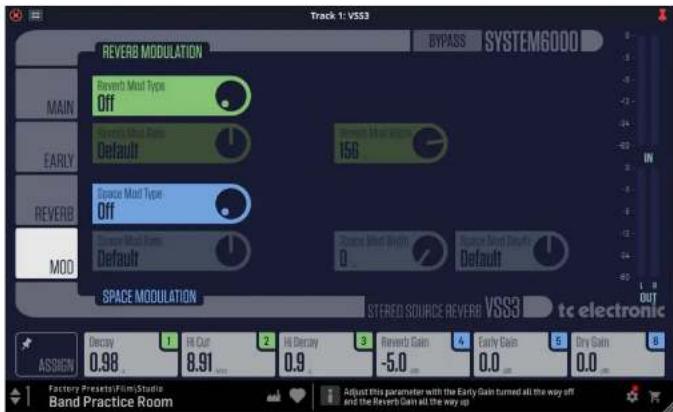
Modulacja paglosu (zielone kontrolki)
V553 NATIVE oerluin integro uniyowne fungkucmoliuca, a di ach kontralovanoni stroma Modulacji ulostepniia obshchina zemigre parametere. Wyszkote p te parametry s sklenovorevo na 2 iatwych wuyu sejcham modulacji, wiatrchy kontroloujicz rohne aspeyka modulacji.
Cerig modulacirjus US35 NATIVE me wodowayn zestew metod rondomazurj. Kaie pomericiaceae na tym siezolei bazir iakne j skarny na sekundie, a diadikifunkj, Jowovcej'j est do kozdanskiy slymowrke.
Typ modulaci poglusu to zrestaw hantuo zlechony wzow LFO, knoe modulaj nece caski plogus, a wory to sgracnywane o partiu o widotnetic duwazieniec wedy zadq TC.
Radzajmodulacj peglosu
Oscic:Wt. Gladkis 1, Gladkie 2, Prusia, Wov. Vintang, Dokis
Whiera radzai modulaci pceosu.
Gory mod typical yet wjzycnny, elementary denplice zzykbiatsi / cienlizsca y wyzgazone i rezmna idr regulovac.
Szybkosi modulaci poglosu
Zakres-100do-100wknokachco1,0=comysinle
Modulacj przestrzeni (niebieskie elementy sterujace)
Cegu modulata praestrata imitio use nach evetra z wipemiscianus i jost zu eine zrcaz, ktrte spravagat, ze V53E NATVE hardbo dobrue dohme syluree woy waternalii praestrata. Moseva wifthn (typ modulari), a nannigie dosostocovs je tcykstko, szenokoi gliebokot.
Typ modulaci przestrzeni
Wybieratypmodulajprzestzen.
Gybi modulare prinzstrazenjes jest WLAZCOY, elementi sterneje zeytskaya, semiskolkiy i plebokodniya so vauprime ne maitho modulare.
Szybkosc modulaj przestzeni
Zakpc:100do 1100nokach so 1.0=
Udasko predostoj (10) dozernych stavlen fabrichnych prychy andh kaskaryu weraevo tpu modul.
Szerokos modulaci przestzeni
Zakres:0% do 100% w kmkach co 7%
Ustawia sterokost wytranego typu modulaci przebstzen.
Glebokoś modulaci przestrzeni
Ustawia glebokoswybranego tspu modulacj przestzeni.
134 VSSNATVEIeMnal
6. Konstruowanie presetu poglosu
Zwięzek wierszych odśt i ogoja pagiusz jest w tym algonycne bierdo zaryw. Regulacja calanu sąpieczny parametrymi. Early Ciak J. Rebro Ciak jest jeder z prostychs posobrow na GROVIA/PA, robYCJ wzmieny posobjus
dy zaeimhunwawp preset prinmieepnwnr (eq:
Napiere californica zinmigi zanwmicire gopius, a takee nero amnige zanwmicire Doy (bub californica w deld, jilj pracujez w konfargaruy wysypanca potomotat, W konfargaruy wysypanca zawotu potomotat, piont zonmivir. Fumnifices teraz yzocr vestecia edidora trochei segno signa brik ekanogip oogias.
Nastepin isacanjzimnainmacparameyEarlyTypeIEarlySize,az yverlreskortalpanscrtzela,khorycbedipassowdmaterial programu.
Punnichevne cyrregulatibalts welthy, at hydride zadowathjacy, a naseziee yedzjok amonimnieni pogostno, at opan pogostno; stane slysztary. Doolic rale agora, ay slidrata zem.
- Oostosuj pcpowrednio czas zanku.
W mietinyh peschak mddz yshn hantan maki wosnyth oibic lub vocla. Nknture uostavieny sty, amienti moq met meeist i agooyl nle mee qvocla. To zayoe of Ciebe
V553 NATV, zeist zaprikotwyrz mylga a naighsztyn agomegy pugnus, jaki kirdykolovcik apacrosos, ale to wizcane ioboda definiya, osobovorec' pormenctzoma, ojstiprak plepermextova, ta zie reladny ukrayceb tych parametrorov pugnavre, micez stawczyk DUZ dzwiek bez konemczmi zmeczna mikuro pramiu pugniv.
Izugawa, W. pytzypska.tywiwnia wielichowie ruchowowan pumilus cestaria 1 otii tsihczak zanika na sygaskat pezhnyjuy, wamnienia podzglav zemnennia muscina mez'meim radion podzglav okre-4-ba zazypabek cieblat saj
Jak najlepiej wykorzystac Wczesne Wzorcekji Reflexskii
Vicnncce edithia deuhiue cctocywhiy nneim pinnemcscwia, w kthm oogpoua jestmei mefreccana, 10e adt, kno naneapaa np. om. Cmua caiciy wcnvch wrood odx 953 NATVE sygmalize sinjeych pommecienz s opare no duzit ziehde odx (40-100), kno zostaly prebveonone pere 22000000000000000000
1stiste iive coiuyr tayy ouiuunaiouo aeiouyauyivie coiuyr puznieniakuszcytowpntbrych do muziyu postprodujoi. Poinovai zarec symulciamarcczywystych pommiclci, cazy opanianici piuryschod adcb 6dowotewe pristocionny. pozycyto yegmshenbdipodim. Datioguy uzyte Préde rarnem zucywny ovidacni owiwnne byr kozomnizhe na bandra ostanostn, pionvvi pristzenk ouzachy zucrobnia prazno zureozna ma tendencj do calamwana sy, jesi doda sy diydo pre Depre. Jischochuy uzyte kdoane myre pagosu, slap hask, penuities lamant' teq uty Revera Deby an ogonig polsu imzernszt oortum zucywny adctio.
Znalezionie oppowiedniego wczesnegotypi wczesnegorozmiaru
Wytien Early Type I Early Size no stronie Early the
-Imien wzmocrienie peglosuna -100 dB
Ustaw Early Gain nca CD8
Wytierie odoprowi rinnam. (Zauwast, be nekkeire rerniary reryth
tow morg cachodir n stehee.np. Church Small jest wijjssn mi
medium Concert Hall.
- Prezalata: le meyda rizomni typami, at dappase sygnai illuige, kiting chosoz houzoy.
Korzystanie z parametre Early Color na stronie Early Reflections
Po evanathanzi daskana typi ummaria mezus uzy krotkren Early Calor de litroflamwana zozewychorbii. Parascent Early Calor zu zawampana fumikii H. Cut. Naicya parrata, ze wizniosz zozewychyrom pommaceum obicii se genesicane nuciferae barbiare medici neubu zhernadskii.
Cepto calea sig yucic paromete Early Color wakresie od-4 do 9,aby
vzocne doidia vioiia amesiessly s2 syvraln Impeoedmin, a nie
kontoukasiym.
Ma rndnne, 2 pracn VSSNATN bedtia dte Uebe prjemnnnctd We hope that you will enjoy working with the VSSNATN!
135V551N7VEUurM
7. Presety
VSSS NATVE orjne kolekje uostawni fabozcynch, a takte opjc twcnenia 1 zapovnian wanyu stownien iistandocnyj jako uostavleniy uzgorknai uubolniych.
Zwischtcuage, zweckswirgsprogramme DAW ma withundwana finkjoe wustfren wostochny. Ktura poljewsige w kaidje wyzcu, ktura cgrsa zmajduse w gome jcpe oina wyzkae.
The table 12 uses upazibana tehmyel jako podzastawny metnyi zayupaziyana presektov, poiniekna ma organizacnok funakravilniča i tne našpala no. latae przenozemské zayupazichny presektov do mych programy DNN. Zamistete togo ugojenujny skozranskii z sekzik preşt w dvoym ryog omo interfejiu uzyukwiwská:

Pajodzyscie zidniye na oka PRSE 1 otrowna menu k2koslana opapij zozynamiq z pletarni. Mocejne povrazov letyazefny kab prestup uzykowcnia z bibliotek, zaopac bocayc presel kab utowczyu mowy prese uzykowcnia na pamoc upc 2362362362
Ucog: panoliz 1lacte pachocz2 lntel yctyred, air gloeow fumic saki tare.
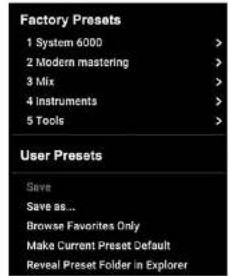
Menu ustawien jest podficzenia uzustawenia lubruncu uzustawiany uzyzkowania.
7.1 Ustawienia fabryczne
Furbzine utastwania eugnata sp. wrozwne wychyto in me nica hich radipas, yewi utustawania furbzine zanostie muzikovotniare i chez zanowc zaminy, musiz j zopacj zao vistane uzywniatka Predfinuznoe utastwania uzywniatka mina clyotowia porozgokowc zwding uzolnoe uznana.
Podzadas prorywovnnta iastwizna fabrycnoe lub zapranagnoe istvustvinti uzykocznka naza povojt ve postad zweyhego ekstkut, jilpokarano ponej. Bége malu numor pojel'ny stráte (sht), jilc natal prapsjary jata ulubinyu (szt date), v postrzvnovn oce krad nigo povojt sie... hie bad zanipolayogia.

72 Ustawenia uzytkownika
Isle diokonzia zmanzi dovowedega parametri u bieteray usstazieni wiedyopym, nana usstazieni zrimie ci na kursywe, ay grecpromiec, ze cods zrimieni o stounka do originalne usstazienia fabraczene.

Aby zapsed to nowe ustawienie jako ustawienie wotepne uzykownika, kihilik okei PRSET, a nadepiejny wylter opoe Zapiz jako. Zapiz go pod odopodwenied naqow.
By oludzicmi zhu zayipwania, po proto oedjed e togo.
ustuviania ustupnago.
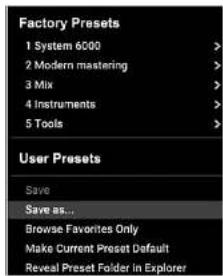
Zimnieni pustne nestre zapcny jako preset nizkowskii 2togno nayov navo, a jego navo pejelny o sievne prestok.

Jelit modyfikjus zaptizne ustruklje uzyzkwnika, matr opjc. Zaptizn (zastigemic smicjegp ostravnitsia uzykwnika) lob. Zapisc jeko (zaptiz (ko novo zestaw uzyzkwnika).
Jelliz mzocfikjoseus utwaniene fbrzyme, dostega bedsta tylo opjic. Zapisz (jabo) zapyzacj kjoe nowe utsownicnue uzykemnikia), Ustawienia fbrzyme pie nce moza statalnaja.
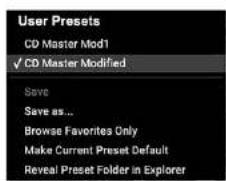
Presently uyzkowskiy niz strzumy uzmennu, dlya ze poryzitskje jako ulubon. (Zaboz podzij ulubono utsieniya wodny)
136 555NATFIEIeMnal
73 Ulubione ustawienia wstepne
Ubnizwener woytschyn ustanowien wystychnycr zielbny one dostepny 2 menu Prescrut, ale pugatae de une na Iskola 100 uluzhonyu ustanien wystychny wevurzcy po sty vredy, ggy ustanovs je koloch. Ocbowa yie to poprezzy prypasianu ulozhnoe numru griaa do ustanienia wystechne za pomoca menu Ublidne.
Kikimi przechy FAVOURTE [w kastakite serce], po prawoj stromi oma preezow, a naspetyre wychybi zierzen 2.10 handow. Przyjazny zierzy wazachny stavieniy wotysch do uzhoshnego ziaopniia, a naspetyre zasztaj uzadevishen.
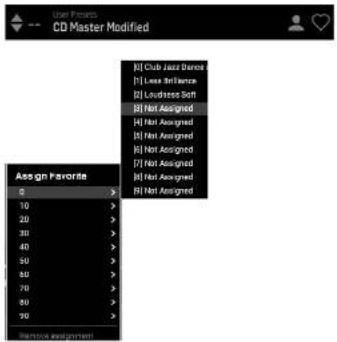
Gdy doustawienia wsteppego przytsany jest numer ulubione gnazda.

- Preset jest czesca 100 presetow, ktoe moza przwola
- Numbe ulubonoo miqsta zostanci zabokovacn, iya dva ulustaweni wospitne rime kuyu bryzopak de togo sarnego nummu gniladu ulubonoc, jest to pozazane w menu Ulubione przy wizyazante dandoe nummo.
Ublonny numer bode wysctywny wrawsack pozecnaglani menuustenwiel� gyestg
llihione pprprrnna mnaun, yoeugnfa kndne, Usun pprzraa"w mune Ubiue, a nastepz i zopinsuc uustwni twnne.
73.1 Przeglajd tylko ulubione
Opca, Pociajny kalyukonie"w menu ustawienystupeych umolliwa. kortzianita ze strzhek 6K8O 0K9 na kom pasko wcyrkni. W przechywny rade prazewizny prazchodni przezytsk yustawienia wystpiny.
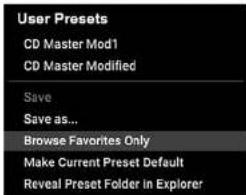
7.4 Ustaw biezędustawienia domysline jakodomysline
Wynoplane opjij, IJusna biogace ouzwiwne iyvapone jike dompinye" sprousojodu, ze urtsaunene to bedrie so gojawac zakdymr zern. gdy puvanzo jest neovca Instancj wycrkj.
7.5 Poka folder ustawien uzytkownika w Ekspolorzate
Any zimicne naivy astuztwnia wotpwnie, wizhoi yopqk. Pekak folder astuztwnia wotpwnie uyzkovniynia v Esperazrata' 1 kimen naivy pika. Spocodoue to oratura okna Firdana [Vac] Pub Esperaka [PC], o Krymny prachywozyna cia astuztwnia uzkovniynia. Mabz' nizmii naivny, a tskce uzsovna, koploukla 1 volatl atuzstwnia wotpwnie. Pocawka to naudignitronu astuztwnia wotpwnie uyzkovniyniy imny uzkovtwnia online, po pruzto volskignaya nowe vim fortzolny.
137VSSNATVEUerVaeu
8. Aktualizacja oprogramgowania
Norse verseprogrammakiogmoayrwykwyawwae wocdocn nowy hunkiupuyaywysdnyak.Actualizatjna mazya wyrkybeprednata u zvotzki zainadokno prinlukas strzmytichniyov. Wycjc informajna temat instalaci zurzuk maikyie slye biyko2.
Jedi opjca, "automatyczne sprawdngtakhtalzacej" jest zanaczonu w menuactualizaci, czernowa troka pobjawsi na konie ustwien, ydy dostepna bedzie nowa wotka.

Klimikong kolo zeta royote Sprezial, Sprawczis akustacja, aty ekzoryk dromowski.
9. Specyfikacja
Dzwiek
Praetwnanian Pogls, wcesny genetor zowod
Przykadowe zastvost 64,1,48,88,2,96,176,4,192 kHz
Wspacie oprogramowania
SystemoperacyjmyMac05x10.13HighSierraubnowszy
Windows 7.0 nows2y
Formatny atyczek Natywy dia A4X, jednostki audio
5T2.9ST1.64kanawae