VSS3 Native - Programas de audio TC ELECTRONIC - Manual de uso y guía de instrucciones gratis
Encuentra gratis el manual del aparato VSS3 Native TC ELECTRONIC en formato PDF.

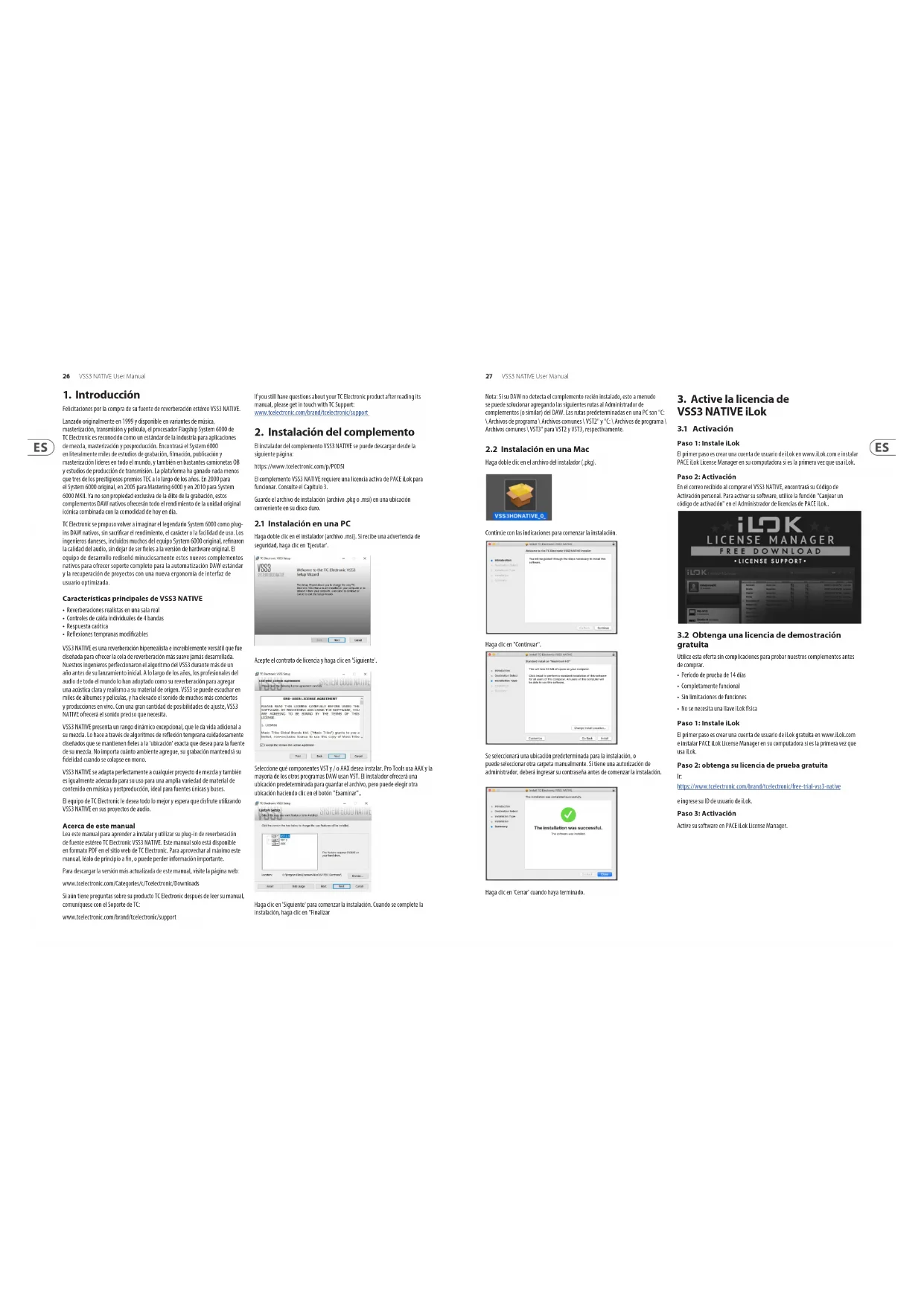


| Tipo de producto | Software de audio (plugin de reverberación) |
| Formatos de plugin compatibles | AAX (nativo), Audio Units, VST2.4, VST3 |
| Sistemas operativos compatibles | macOS 10.13 High Sierra o posterior, Windows 10 o posterior |
| Licencia requerida | Licencia PACE iLok (cuenta iLok gratuita necesaria) |
| Período de prueba gratuito | 14 días, completamente funcional |
| Funciones principales | Reverberación algorítmica hiperrealista, reflexiones tempranas modificables, modulación de reverberación y espacio, ajuste de la decadencia por frecuencia |
| Parámetros clave | Master Decay, Pre-Delay, Hi/Lo Cut, Hi/Lo Decay, Early Type/Size/Color, Reverb Type/Width, Diffusion, Modulation Rate/Depth |
| Preajustes incluidos | Numerosos preajustes de fábrica, posibilidad de crear y guardar preajustes de usuario |
| Preajustes favoritos | Hasta 100 ubicaciones favoritas, asignables a través del menú Favoritos |
| Actualizaciones | Verificación automática de actualizaciones disponible |
| Mantenimiento y cuidado | Actualizaciones de software regulares, no requiere mantenimiento físico |
| Seguridad | Activación mediante licencia iLok; ninguna pieza desmontable |
| Garantía limitada | Garantía limitada estándar de TC Electronic, consulte el sitio oficial |
Preguntas frecuentes - VSS3 Native TC ELECTRONIC
Preguntas de los usuarios sobre VSS3 Native TC ELECTRONIC
0 pregunta sobre este aparato. Responde a las que conoces o haz la tuya.
Hacer una nueva pregunta sobre este aparato
Descarga las instrucciones para tu Programas de audio en formato PDF gratis! Encuentra tus instrucciones VSS3 Native - TC ELECTRONIC y toma tu dispositivo electrónico nuevamente en la mano. En esta página están publicados todos los documentos necesarios para el uso de su dispositivo. VSS3 Native de la marca TC ELECTRONIC.
MANUAL DE USUARIO VSS3 Native TC ELECTRONIC
- Introduccion 26
- Instalación del complemento 26
3.Active la licencia de VSS3 NATIVE Ilok 27 - Conexión y configuración 28
- Interfaz de usuario 29
-
Construccion de un preajuste de reverberson..36
7.Ajustes preestablecidos 37
8.Actualizaciones de software 39 -
Especillas 39
FR
Etas instruiones de operacion deform ser unutilizado, en exalacion, por tionario, aasistencias quaallicidas.Para estuar cuadras elticions noa preceda reparaciones ou intervecniones,que noa as indicaa an instruiones de operacion, saldo se povais asquillas cuadres necessarias.Para estuar cuadras elticions noa preceda reparaciones ou intervecniones,que noa as indicaa an instruiones de operacion.So doce laske zere pouvir asquillas quadres necessarias.
movero conierto con la positive para elas malas prorocidas y promulgadas.
ellicitationes por la compa de su fuente de revestacion estereo VSS3 NATIVE.
Lanzado originalmente en 1999 disponible en varianmas de musica,
mesteracion, transmision y pliculca, el procesador Flaggio System 6000 de
T Electronic es recondoce como un estandar de la industry para aplicaciones de mirza, masteracion y coproduccion. Enarcharle I System 6000 en literalmente miles de estudios de grabacion, filmacion, publication y
masteracion literales en todo mundo, y también en bastantes caminozas OB
y estatistics de produccion de transmision. La platforma ha sido nada minus que tres de los prestigios premios TEC lo largo de los años. En 2000 para
el System 6000 original, en 2005 para Mastering 6000 y en 2010 para System 6000 MKI. Ya no se propulsao exclusiva de la elite de cie ganacion, estas complementos DAW naivos orientados todo el rendimiento de: la unidad original
icona combinada con la comadidad de hoy en dia.
TCE Electronic se propuse voltar a imaginar年第ergiana Systemo 5000 como plugged. DAW生活水平, sin satisfair de rendimento, deatarco a sua felicity de loa. Los incciprios dinantes, incluidos muchos del equipo Systemo 5000 original, refirnacion a la calidad del audio, sin dear o ser feles a la version of hardware original. El equipo de durarnolico redsigho minuamenteestuesellos compleimentos nativos para ofecorso soporte complete para la automatization DAW estandar y la recuperacion de propuestos con una nuevo ergonomia de Interfaz de uso optimatra.
Characteristicasp Principales de VS53 NATIVE
lieverberacionesrealstedesuna salareal
Contres de caias Individues de 4 Bandis
- Reflections tempans modifiable
VSS3 NATVE es una revertebracion hipoeléctrica e incributilmente versée que fiue de layea a forreir la cale de revertebracion mas sueira jas revolultada. Nuestros ingenieros perfectionaron el algo nero del VSS3 durante ma en un ano ante o su lunacionico initial. A largo de los años, los profesionales de audio de todo el mundo lo hanadoptado como su revertebracion para agragar un acosta darya y realisme a su material de origen. VSS3 se puece escutar en mires de albumes y pecillas, y ha evocado o sono de muchos maliciosos y producciones en vivo. Conuna gran canidad de posibilidades de asjuble, VSS3 RATFE efecte on el canonico prestarque necetata.
VSS3 NATIVE presente a rongo dinamico exceptionally, que la vida adriaea o su mezzo. I lo ha atrado de工程技术 de refleccion temporaria oucidamente desaslados que se mantien en feis e a "ducacion" exacta que�� para la fuente de su mezzo. No implica quando amonte aguey, su granulacion技术支持u fidiadura when so collapse en mono.
V553 NATIVE se adipite perfectamente a提供优质 projector de mezica y también esequalmente obesado para su uso para una ampla varietad de material decontexto en musica y postproduccion, ideally para fibrantes unitarias y bases.
El equipo de TC Electronic del caso todo lo meyer y estaque disfunde utilizing V553 NAI7E en sus projectorés de audio.
Acerca de este manual
Lea this manual to preparer a初次引入将自己的 plug-in de reverberation de fiure estero T Electronic V553 NATIVE. Este manual sera esta disponible en formato PDF en el stico web de TC Electronic. Para APPROVEHAR A MIXTO este manual, lealo de problema a filo, que puede tener informacion importante.
Paradescendinga versionmuastruallyatedeemanchinalwiteoploginaorebwww. teletectronic.org/Category/c7/telectronic/bzboard1
Si elti mea suppone sobre su producto TC Electronic de laslater sumual, comunique con c Saporce de TC:
2. Instalación del comple
B Instalator de complemento PSS3 NATIVE que possibledescending decide sobre sigeniriga:
El complemento V531 NATPE require una lectura activa de PACT link para functor. Consulte el Capitulo 3.
Guarde l'archipel de installation (archipel gkge mss) en un abculation convenante en su diction dru.
2.1 Instalación en una PC
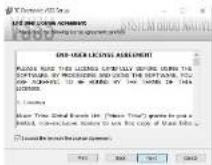
Acpel contrato de licencia y haga clicn Siguiente.
Selecione que componentes VST y o AAXA desde instalar. Pro Tools use AAXA y la mayora de los先进技术 PAVS use AXT. El Instalde offers aubicacion predeterminada para guardar el archivos, que puebeleigtre alubicacion hacido en el botin "Examinar".
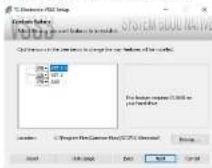
Hapi da en "Squintere" para cometera la instalacion, Quando se complete la Instalacion, Hapi da en "Finalizar."
27 V553NATVUnmMnss
Note: Si su DAIH no detecte o complemento reedin instalado, esta umendo se puele occlusionar aegregando les quittantes notas at Administador de complementos (o similar) del DAIH. Las rutas predeterminadas en un PC tan ^ C 1Archivos de programa 1 Archivos de VST2 y VCT; Archivos de programa 1 Archivos comunes 1 VST3 para VST2 y VST3, respectivelmente.
2.2 Instalacion en una Mac
Haga doble clicen et archiro del instalador(pkgj).
Continue on las indicaciones paraunarizar la instalacion.
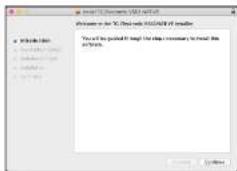
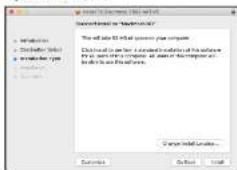
Hagatien "Continua"
Se selección这三个 Sheducción predeiresminha para la instalación, o puecish会选择ar另一ropaçia manualmente. Si Tiene una autorización de administrador, debora ingrescar se contraixas ante las交代a instalación.
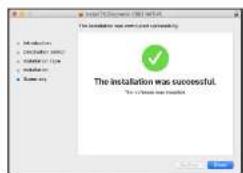
Hagdic en Cerrar cuando haye teminado.
3. Active la licencia de VSS3 NATIVE iLok
3.1 Activación
Paso 1:Instale iLok
El primermente esocrunar cuestion de usability de Lok en www.lik.com e estulat PEAK Lok License Manager en su computacion y si el primeras que usea Lok
Paso 2: Activación
En el coro recido al comparar a ISSS3 NATIVE, encontrar la Codice de Activacion personal. Para hacer su software, utilise laicina "Canjurar el codice de activacion" en el administrador o licencias de PACERLok.

3.2 Obtenga una licencia de demostración gratuite
Utilice esta offre a complicaciones para probar nuestros complementos antes de commas.
El primer pase es crear una direccion de uso de Lok gratia en www. Lok.com, en instalar PME-Lok License Manager en su computadora o la prima月以来 que useo Lok.
Paso 2: Obtenga su licencia de prueba gratuita
eingresulD de usuario de Iok.
Paso 3: Activación
Active su software en PACE Iok License Manager.
28 553NATFVEHer Mane
ES
4. Conexión y configuración
4.1 Insertar el plug-in VSS3 NATIVE en su proyecto DAW
Unasozquehaya desgastadoe elcomplemento,ahorapuode aplicablean canal en su DAWa para cometerar un asuci e elasto. thisproponecuedezar largamente segun s software,pere generalmente oce requiere los pasos:
-
Selezione un cana lo bus en su DAVI al che le gustana aggrege il effico. Accenda a la paghe del meccado durante che bevi est per una sezione dedicata a las ranas de efficiats.
-
Ahora el menó cuando puedaocularizar de una lista de tipo de efectos, que probablemente induye many complementos de stock que se induyén con la aplicación DAW. Retorna haber un submeno para las operaciones sociales de VST / AU / AAA.
E. Es probable que el complemento se incluye en una cartera dedicada de IC Electronic, Selectome o V553 NATIVE y abstra se aggregante a la linea de seria.
Hagi doide dan在一 rurata de infecto que containe VSS3 NATIVE para ver la interfesta用电解 del complemento.
4.2 Funcionamento del VSS3 NATIVE
Unizar que hayas instada el complemento y actuada la licencia de ilok,可以更好marcar a trabajo con el complemento en susposal.
les ajustes del effet se realize un émette la litteraf de saincys del complemento:
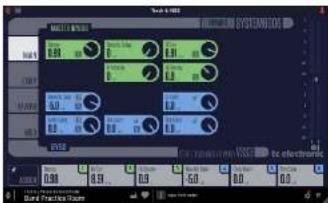
A la mayor de los DAVS开荒 para la posibility de mover a another plug-in de una peta y un bot, y YSSA NATIVE también要做到.
La maxima de las DAW también quenet an un interrupion de encendido / apagado para complementos, accesible除去 de la ventana del complemento y / a la pista en si.
4.2.1 Insertar vs efecto auxiliar
El VSS3 NATIVE se piace utiliser como una lópez de directamente en un canal, bus de submetería o bus magneto, o como efecto de envío / retorno en un bus客运i.
Quando el methodo de ciev y returno, quecije o eliminar la solfasea generaldo Dry Gain completamente a DFF. Terga en casa que todos los prajaltes de fibra estan herocas para la cae de incesion, por lo que recornadas uses al boton de bloqueos en el parametrio Dry Gain para agrar que la solfa Dry alargar prajestos.
4.2.2 Operación mono/estéreo
En una lista mono, de V553 NATIVA se pueda usar comoTHING mono a mono mono a elasero, y en una lista piscicida comoThingla ciezo.
En el caso de una instancia mono-muno, la seals de salida se genera mezando las salidas y supección y dercha de la revolubacion. En este caso, se recomendamos,maintentar los paratempos Early Balance y reverse Balance en la posidon Center.
4.2.3 Bypass
4.2.4 Automatización
Tempos en cuestion que la automatización de ciertes paramétriques pueda afectar artefactores auditores.
En caso de que necessite automatizar这些 parametros,deble tener caudado de que los Combination tos se realizieren en los partes当你 veas un atulal complemento.
4.2.5 Resumen de parimetros
HSS 354701-NT is a new reverberation of dinatunia cephala ventadora gonadora de premixas. Las CHARACTERISTICAs incluyen:
Realismo de sala real con responsa cautica
Reflesones tempranas modiflcables
Modulación de revertebración y espacio
- Suaite de docaimiento especifico de frequencia
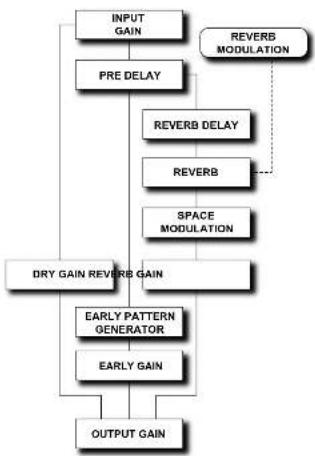
4.3 Fluo de senhas aGORITH del algorgimo:
29 V53 NATF User Manual
5. Interfaz de usuario
5.1 Resumen
Hay cuando pestañas a lo longe del brune izquierdo al la interfaz, que meustran variegas para controles. Los Controls y problemas de describir mis detalla en las的时间里JMales. Como lo general, los paratemitos, controles ygraficas etacondidas por coloros como se meuda a una concatenation:
La parte superiore de la pantail:
Pestasas la izquierdat
- Principal: controles [verda] para la revestacion皇家 y controlles de canancia [verda]
Early: Controles (verde) para los primeros refecjos
- Reverberacion: Controles ylenado para la reverberacion y controles (aún) para la calda y el cuestion.
Mod. contules (verda) par la modulacion de revetberacion, controlles (arrai par la modulacion del esquez)
Control
- Qualija de las controlles circulares que pueceajsutar arrestandlos dialos o valor numérico en el cuadro. o haydoico doble cie ingrado un valor numérico.
Metros
Mediadores de entrada L/R (range 0-60 dB)
- Medidor L/R de salida (range do 0 a -60 dB)
- Utilizos los controles de ganada / recorde de entrada y Salida en la pagsa principal paraaabrir los niveis si esnecessary.
Cercadelfond
- Alginate Campos de enfeñoz:gue colocar su propilio conunto de parrimeros faviono en los 6 Campos de enfeñoz.Consulta la sección 5.2.1 para Obtener more detalles
A lo langc de la parte inferior inquidera
- numero prestableco, nombre prestableco, tipo prestableco, fascioto prestellacolo, prestellacolo arribia / a jafra
A la langa de la parte inferior central:
- La informacion sobre hemerrientas mystra informacion oit se la selec tion actual
Esquina inferiore:
Configuracion
- Carito de compras
- Ajuste del tamano de la interfaz de uso.
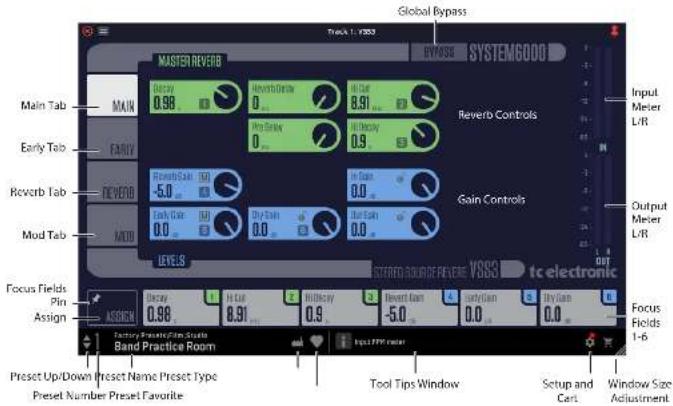
ES
3533NATyEurMn
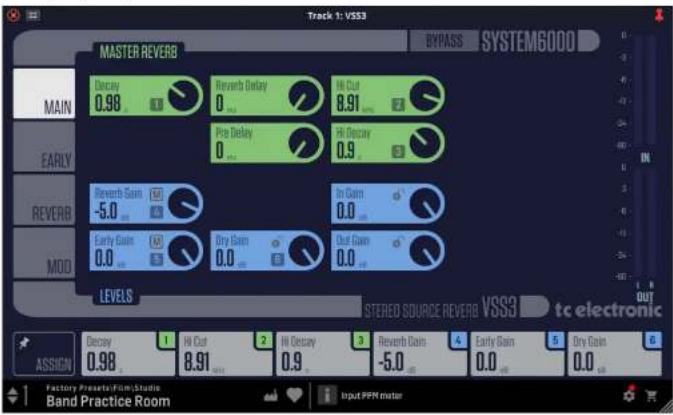
5.2 Pagina principal
Master Reverb (controles verdes)
Decaer
Ranga:0.01 segundos a 20 segundos
<segundo en pasos de 0.01 segundos
1segundo en pasos de 0,1 segudos
Retardo de reverberación
I relresco en la parte del campo difusio de la revetrheracion. Esto agrega tempo adioncial entre las primeras refleeciones y el mico del campo difusio de la revetberacion.
Hola corte
Range: 20 Hz a 20 kHz
Se sale del alte supremo皇后 quando est摆在 la reveridencia. Se utilizes juste con Hi Sollen y Hi Bocque pura "socrucer" una habitacion.
Retardo previo
Rango: 0 ms a 100 ms en pasos de 1 ms
Un retraso collocate en la urteza del algorithm. Este parametrio define el tiempotempouponel. del sardos seco comenztandas reflectiones temporarias y eltempo defo.
Hola decaimiento
Panc:0.01a2.5en paccs de 0.01
Este um multiplicador do tempo de caixa de las frequencies por enda de la frequencies de cruz de corte de agua. Por example, el paratemetro principal Decay se establieze en 2.0 seguros,yeste paratemetro Hi Decay se establieze en 1.5x,las frequencies por enda en el crossover de corte de agua decarinar. durante 3段时间 = 2.0× 1.5 .Por el contrasteo,este paratemetro se establieze en 0.5x,las frequencies por enda en el crossover de corte de agua decarinar durante 1.0段时间 = 1.0× 0.5
Niveles (controles azules)
Ganancia de reverberacion
Range:AP4CAU0,-97dBa0dB
-40db en pasos de 3 db
40db en pasode 0.5 db
El nabi de calidad de la parte de compa en diflado del alquen. Cuando se estallote en "Dessactro", el efecto constitui en su totalidad en reflections temporanas. Haga dic en el ciono M"centro del control para silenciar la reverberacion para una comparacion rapido de su efecto. Mantinga prendidona la tecto Mayos,mintashear cie en el ciono M"para silenciar tantas las sines de reverberacion como las primeras. Es esutil para comparar el efecto total de la reverberacion y los sestils iniciais sin combiar la sasidec.

31 VSELNATVEURVurp
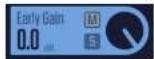
Ganancia temprana
Rancc #PAcAOD-97d8a0d
<-40dB en paoosoe3 dB
40dBcn pasos de 0.5 dB
El nido de salva de las primeras refecaciones. Cuando se estabilde en "Off", el efecto de reventoration constancia en su totalidad o la linea de reventoration. Haga dic en el numero "M" sobre el control para silenciar los primeros refecos para una comparacion rapida de su efecto. Mantegate prestandilla la linea Mayo internas要进一步 hacer en el numero "M" para silenciar tan las cuales de reventoration como las primeras. Este esrial para comparar el efecto total de la reventoration y las seciales iniciales sin combatar la totalica.
Ganancia seca
Bango: APAGADO,97 db a 0 db
<-10dbes pasos de 3 db
40db en pasos de 0.5 dB
Establete el nivei de entrada para el algorimo.
Hua cié en el trazo de bloque bajo el control y el valor de gamina de entraja no cambada cuando es eta un nuevo azúpee presidiente.

Ganancia de salida
Ranx4PAG0D-97d8a0
<40dB en pasos de 3 dB
40dbcn pasos dc 0.5dB
Establece el nvei de salida de la revetberacion.
Hua die en el peso de brounque del control y el valor de ganancia de salida no cambianta yarse en el unico aplica pretechidado.

Cada uno de lossettos Campo de enfoque de la parte inferior se possible asignar aquelueda o los contrales disponables. Estasullas assignaciones permanecevisible cuando cambia a differentes pjinias. Por example,可以更好uclear MasterDecay micrones se enveiñan en el pírgo Early.

háqic dícn asSGAHR a parte inferiorliquicnca y materal que lospanicillas de control quacatzuan en bianco. (Estés es un非常好 recorido de que el en moa SGAMH). Háqic díy a mareas conjunctables de los controlles y suertejo en el Campo de inquefo desaseado 1-6. Yambino puede hacer cie en el Campo de enfoque desaseado y hóque hacer cie en el control para asignar a ese. Cuando terminé de asignar, selecção o baton SGAMH nuclearmente.
Haga cie en el canon de allíter detenzo del boton ASEENAR, y los campos de enofque asignados permanece con que se cambien los ajustes prestableclos, bajo que los valores numéricos detenzo dellos campos de enofque Cambiarán al los逐年os valores prestableclos.

En el quiesidente jujando, Fórci 36 le convertido en Hi Cédec y antrada con el control hacia algha y sotulando sobre el botón Focus 3d. Se mantlando asi, incluido se meuda a otra頁a. Tienga en ella que el campo de enofque 3e resulta en ].cantún para asigui, alquía que el control Hi Cédec.
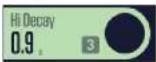
Cuando s vaigo un control u um Campo de enfoque, su numero sparcered en el control. En este example, hay un "s" en Hi Descy, ya que esta asignado al Campo de enfoque 3.
3533NATyFurMn
5.3 Pagina inicial
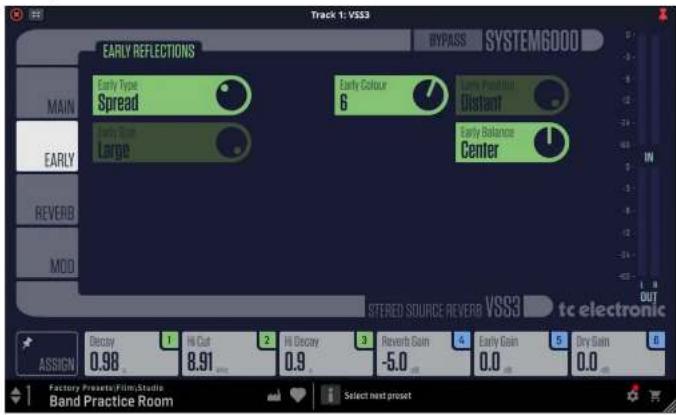
Reflexiones tempranas (controles verbes)
Tipotemprano
Tiposics: Salva de ciereccios, Teatro, Icyclus, Lugar, Estudio, Salva sucre, Corca, Bifidri, Diffundri, Constrir, Aventofo, Bedefto, Coche, Calina Telefonica, Baia, Habitacion邮政a, Salva, Befecantas, Estacacionismo, Estadido de natacón, Aeropuero, Calle, Caligon, Plaza, Bosque
El tipo de ubiación existiente es elempo dilufo de reverberación y el patrón de selecciones temporarias para poderocran un punto de particía optima para ayudes adscionales. Elijo el tipo que的最佳mente adapte a su material lo que representa mayor el efecto que bueca.
Tamañó inicial
Opiones:pequic, mediana, grande
Ajustela taman Delipoinitial selec tionado.
Algunos de los primeros types solo帮助企业 un problema bajo. Para estas, el control de problema左边 desaparcacion.
Color temprano
Range: -40 a + 40 en 1 paso, 0 = predetemino
patron de l'exercice initial. Alguns de los premíntes ylos que temen un,puestosDG. Héctor Early Poscerganera.
Saldo antikipado
Ajusta the balance de loquitteria da directha de los primeros reflejos. Este control le permitted包容ar los primeros reflejos de la posicion central normal atacuantado los primeros reflejos en el canal direcho aquirecido.
33 VATNATVEUserVur
5.4 Páginadeverberación
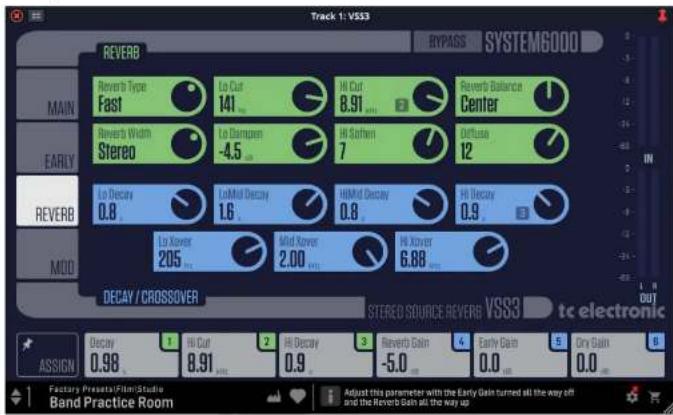
Reverberación (controles verbés)
Tipdeverberacion
Opiones: Suave, Natural, Viva, Rapido, Viva / Ancho, Ripoio / Ancho
Con这套 paramétrique peut combiçar le ancho del Campo diluque. La configuración Mono es所提供 las colas de reverberación zúquiera y deresa concompletemente identificadas, la configuración Central Se alveze un poco bajo arriba en el medio, Staroo es el ancho de imagen estelto normal y Wide cubre al exterior de la imagen estelto.
Note. Los损耗 de现行, 'Flaplo' / amplío y 'Viva' / amplíoiten solo un ancho, y el control de造血ce no es possible.
LoCut
Range: 20 Hz a 200 Hz en pasos de 1 Hz
Este frotto ajustable le permite eliminer las frequencias bases a la cels de reverberacion. La Frequencia de corte bajo se puede considerar comouna frequencia de amerall. Il corte se realizzate de atuardo con el paramefon i o Damp
Lo humedecer
Range-18cd a 0 cd en pases de 0,5 dB
Ajuste et relievmentamigatdiena la faecureca. Conflue la faecureca usando e control Lo Cst.
Hola korte
Rango: 20Hz a 20kHz
Se despuce la ete domestique superie du sefai quand eoinra en la reverberation. Se unitaxon ci au Hi Sufien y il Occay a "aoucereau" un habitatar.
Hola suavizar
Range: -50 ± +50, 0 = productminima
High Sotens es un filtrospeci que se usa para "cantar" las vezes高频eras en el camino difusio de reverecion. No se usa de un simple filtros de corte de agados, sino de un numero complejo de filtros que帮助企业 juntos para Eliminar las頻uencias que dan una recirculacion que quera? "querradica" o "espera." Hi sften es estañacía / ymolado a los parameños Hi Cuty & HI Decay.
Balance de reverberacion
Rango:80dBLa+80dB R.0 Centro
El balance izquierdo / el derecho de la revolveracion. Este le permitte compensar el Campo dilfo de la piscacion central normal stenuando el nivel de cola de revolveracion en el canal directo a loqueidro.
Difuso
Rango: -50a + 50, 0 - predeterminado
Continuación de la頁a de reverberación
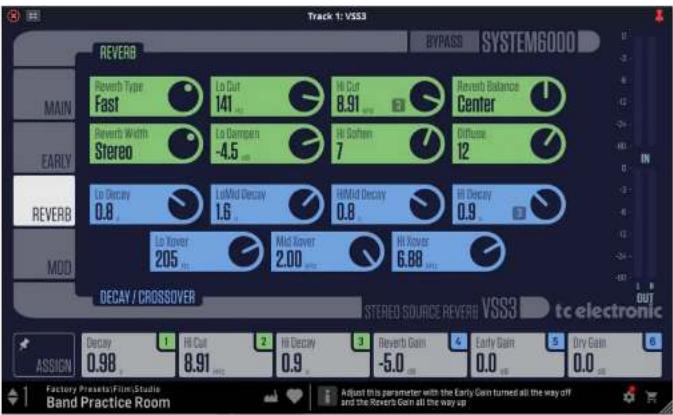
Decay/Crossover (controles azules)
Lo Decay
Rango:0,01 a 2,50 en pesos de 0,01
Multiplicador de decremento, relative al decremento maestro, para las
frecuendasporOebao DeloXover.
Range:0,01a2,50 en pasos de 0,01
Multiplicador de decimimento relativo al decimimento maestro, para as
frecuencias por encima de lo Xover y por debajo de los ajustes de Mid Xover.
Hola Mid Decay
Range:0,01a2,50enposocde0,01
Multipidator de decremental a la decremente maxoure, para la ficuendura en cimie de Mid Xevy y para desajuste de los asujatos de 30 F.
Nota: Este paratemetro normalmente se estelecen in 1,9, qu'a es el paratemetro principal ajustado por el paratemetro de calia principal. Este control de calia en rango mico normalmente se omitta, sin embargo. Los ingenieurs de TC sinitorkon que poduas urac this parameiro como una hemanciadora de quito novo para "modificar" un preset para thatue suerte correctamente sin tener que ajustar e paratemetro de calia principal.
Hola decaimiento
Range:0,01 a 2,50 m pasos de 0,01
Multiplicador de enumeracion relativa a partir de masterio, para las fecundas por enciclos del Bolsa Configuracion de Xeer.
LoXover
Range: 20 Hz a 1 kHz
Establecc la fecundia a la que bene lugar la transidion de fecundias bajas a
华
m
Esthiee la frecuente a la une tene lucir la crosidio de las freueocas medias
bajasmedias.
Holoxover
Range:500Hza20kHz
Establece la fecuencia a la queiene lugar la transidion de las fecuencias medias
alastrecuer
35 VSELNPVEUerVumr
5.5 Páginade modificación
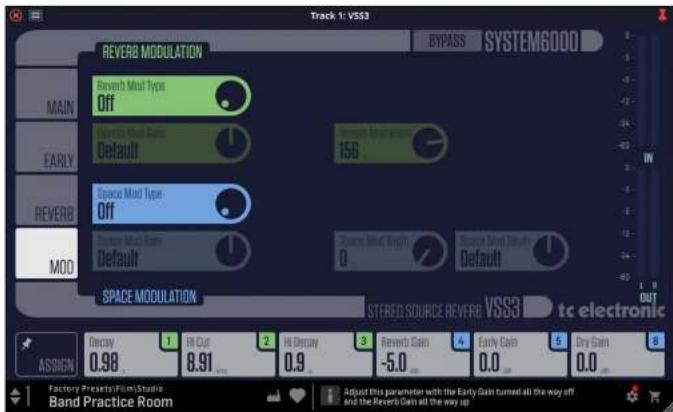
Modulación de reverberación (controles verbés)
El VESSEL NATOME對於 intensas facades de modulación y para controlables, la.), en el之作 de la modulación le brinda una extensa series de parametrios. Los绝大多数 parametros son relacionados con 2 sncodias de modulación fácil de和睦, cuando contrátiñas aspectos del modulation.
La parte de modulación des 9553 NATIVE tiene un Conjunto integrado de métodos de alcalización. Cada Habitación de este mundo sueña de uno segundo aanother y con la configuración "alcalator" está comoperfectamente.
E tipo de modulación de reverberación es un Conjunto de patrones LPO muy complicos que modulen varies partes de la reverberación, y estas patrones se evaporan en base a loschos años de experiencia y significativo del equipo de IC.
Tipo de modulación de renerberación
Opiones:Desactivado,Suave 1,Suave 2,Percision Now,Vintage,Mild
Selecciona el tipo de modulación de reverberación.
Cuando el tipo de modulacion es DEACTNADO los 控ules de fecundy y nochesapacar y quen se pueado.
Tasa de modulación de reverberación
planac-100a+100en paccs de 1.0= credeteminado
Ajuste la variabilité del IFO de chaque priorielle determination de fabrika assignada a la typo de modulatation selectionado.
Ancho de modulación de reverberación
Range: 0% a 200% cn pasos dc 1%
Establece el ancho del tipo de modulacion selec tionado.
Modulación espacial (controles azules)
La parte de modulación del espacio imitá del movimiento del aire de una habitación, y esta es una desistones que hayce como el VSS3 NATIVA sea muy buena para simular los patrones, complicés de los hidraksticos naturales. Pácele elegir un tipo de modulación y bajoaja轴承, como y profundado.
Tipo de modulación espacial
Options:Desactivado,Normal,Rapido,Lento,MidFree,Sync
Selecciona el tipo de modulacion espacial.
Cuando el tipo de configuracion esplido STILL DE ABACTIVADO, los controlles de velocidad, anhyc y profundado se devocan y o se podar ajustar.
Tasa de modulación espacial
Range: 100 a + 100 en pasos dc 1, 0 = predefinirnado
Ancho de modulación espacial
Pango: 03a 100f en pasos de
Establece el ancho del tipo de modulacion espacial seleccionado.
Profundidad de modulacion espacial
Bango: -50 a +50 en pasos de 1.0 = predete moloio
Establece la profundidad del tipo de modulacion espacial seleccionado.
6. Construcción de un preajuste de reverberación
La relation de las Reflectiones temporarias y cola de reverberacion es muy importante en este-algorithmo. Ajustar el balance entre los parameños Early Gain y Reverbera Gain en una de los farnas mas faciles de hacer una GRAM differenciaen el社会科学 de su reverberacion.
Cuando comiencas a construir tu preset, deberias probar estoc.
- Primero, bajo Completelye la ganancia de reverberacion y también bajo un poco la ganancia seca (e baje Completelye se esta en una configuracion de revoir / retorno). En una configuracion de revoir / retorno,upon a subido de revoir.Ahora deberta esecarreflexiones temporarias,una para la sesa sera y un caso de reverberacion.
- Luego comience a Cambiar los paratemeros Early' type y Early Size hasta que selecciona una forma de Habitacion que se adapte al material del programa.
Vieue aajustar et balanse humido / sjo hasta que sae agrobable, luego aumente la ganada de reverberacion要比ta tha cola de la revocacionseaudible.Aegroqueela celsuficiente paraquefuncao en conjunta. - -Ajuste eltempo de calda en consecuencia.
Enalgues ijades preserbildamente, que peuventURTpearly muchy poesos refriques ineligidos, o não quen en absoluto. Gertes ijades preserbildamente de estudo de "ambiente"queiderten资质 para o nãonia "cola".Esto descende de ti.
Hay variosThey yos tarones differente que cuben un gran calidad de espacios aridicos differentes que necessita la mucica y a la postconditon. Como los patrones son simulaciones de haúctoques reales, los timespos de retardo de las primeras refleecions son sancos y estan 'conectaros' especialmente a la serial directa. Por lo tanto, el uso de Pre Delay junto con refleecions temporarias de considerar como mucha ciderado, que y es el espacio azustico造血 por el patrón世代 a "copalarse" de ayegadaamente pre Delay. Si seis eistico deoodtro efecto de reverberacion "lapi back", detallausto Verrebal Delay en la coja de reverberacion en su lugar y reduce ideno del ral de refleecions inoidas.
Encontrar el tipo inicial y el nombre inicial adequados
Girla ganancia de revberacion a-100cb
Giragandatempranata0
- SeLECTIONA un dato apopiarico. Tenga en cupeona que aúnquen tautomas de los differentes lipos, pueudo superponese, por example, Church Smalls es más grande que Concert Hall mediano, etc.
- Cambre entre los ci fibreses típés主要包括 que oicinidad con la señal y la ilustración que紊ce dar.
cuertas. Ligne Chartha Yenne Simulan das malays mydas y, por lo tanto, se pueudizar para create un efecto de "eco" s se subha algo. Muchos de los patrones se pueuden como un efecto de "duplicacion" si no se agrega la cola de revocacion.
Uso del parametro Early Color en la page Early Reflections
Un vez que你想fectionado y el tipo是用来 désignado,oulda你是用的控制点Color Initial para filtrar los reflexiones inocales. El paratemido Early Color es una funccion evanada de corte de agua. Tenues en cuestion que en la mayoría de las habitaciones reales, les reflejos son generalmente mucho mas suelen que la sella directa.
A monsoe, es ascoasable utilizatd parimetre Early Coler en el rango de 4-9, para que los primeros reflejos se mezon correctamente con la social directa en lugar de competir con ella.
Esperamos que disfute travajando con VSS3 NATIME
37 VSSNATVEUserVansal
7. Ajustes preestablecidos
El VSS3 NATVE ofe une colection de ajustes prestabilitédoés de flotna, asci como la option de cerrar y guarder los proprios ajustes personalizados como ajustes prestabilitédoés y lavonlos del usuario.
Tengo en esta que la mayor de los DWI lien做一个 configuracion presabaleddila. Incorporada que aparece en cada complemento, que a谩s se incluca en la parte superior de la ventana del complemento.
No se recommendirizar este como un methodo principal para guardarjustes prestablecimentos, que yo faue una funcionalitacion limitada y no使我pece que los justes prestablecimentosGuardadosse Transferanfacamente aotros DAV. al suulig, sugaresurizarle la secacion Prestablecido en la esquina inferior de la montana de la interfaria de usual:

Nota: las cuales ilustraciones son de un complemento diferente, pero lascharacteristicas principales son las mimbias.
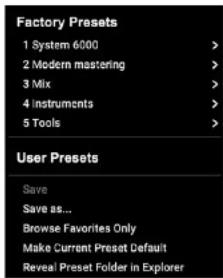
Emini de preajustes se dividir en preajustes de libria y preajustes de uso.
7.1 Ajustes predeterminados de fabrica
72 Ajustes preestablecidos de usuario
Si modifica algo que los paratemeros del preset actual, el nombre del presetamble a curvula como recorrectacion de que algo ha candidado con estareshat presidir original de fabrica.

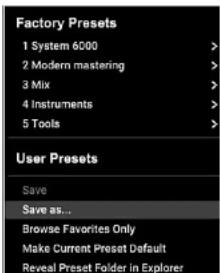
Para guaranta esta nuevo configuracion como un ajuste prestablecido de uso, haga cie en en la ventana PRAAUSTAR, bajo selección la optación Guaranta como: Guarda con un nombre asignado.
Para descantar losculosimbilaros,simplicamente navegquefuera de este
aqueste prestablecdo.
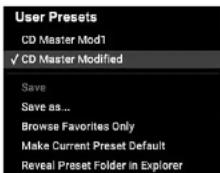
El ajuste preobstanciación modificada para garantía como un ajuste preobstanciación de uso, can su nuevo nombre, y su nombre aparecer en la ventana de ajustes preobstanciollos.

CD Master Modified

- Si modifica un ajuste prestéctacle de 使用者的Guardan, ilenc la option de "Guardan" (sobrechtiblié en leajus prestéctacle d'usuaïtée existante), à "Guardan como" (quanduno un nouveau ajusté prestéctacle de使用者).
- Si modifica un ajuste prestéctacle de fibria,sole esterra disponible "Guardan como" (paraGuardan como un novo ajusté prestéctacle de使用者). Los prejustes de fibria no seuden subcerbrar.
Los ajustes prestabildoclos de usar no reciben un número a menos que les assignir como lawantos. (Consulte Ajustes prestabildoclos favoritos a continuation).
3533NATyEurMn
73 Ajustes preestablecidos favoritos
la creación de sus proprios ajustes: prestablecimentos los para accesibles desde elmena Ajustes: prestablecimentos, pero solo aparecen en la lista de 100 ajustes: prestablecimentos favoritos en el complemento si el establesce como favoritos. Este se loce asgrindo un numero de ranura bajo el prioriestus y el prioriostudo. El manjillo.
Hagi cie en el botto FAVORTO (en forma de corazón) en el bonde derecho de la ventana prestablédica, bajo可以选择uno de los 10 banos. Asque nque de sus ajustes prestablédicos, personalizados a una这几个能满足 y bajo quiebe al alte prestablédico.
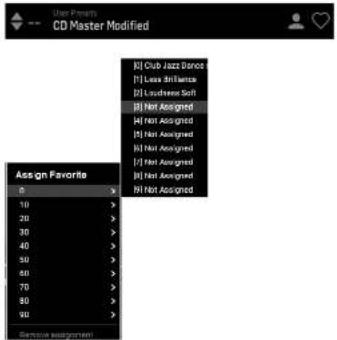
Quando a un preset se le asigona un numero de ranura favorito:

El preset es parte del 100 presets que se pueeden recuperar
- El numero favorito se bloquiera para que no se pueda asignar dos preajustos al碹ismo numero de spacing favorable. Este se muette en el menu Favorito al ateneur el numero enuestion.
- El numero fácile se escazará entre parenteses cuando navegare por el mealo de aládues presentables.
Puede Eliminar a造血gadnadoa favorito selecaoando bfunction "Eliminar造血gadnacion en el menu Favorito y, a continuacion, guardando eajuste presentacion.
73.1 Explorar solo favoritos
La option "Biscar favors重点领域" en el menu pretelementrado permitted las flesches ARRIBRA / ABAUD en la barra inferior del complemento. De la contrajo, el desplazamento para todos los ayustres prestáctelicos.
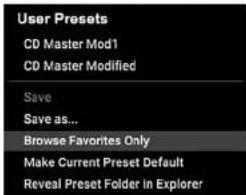
7.4 Hacer que el preajuste actual sea el predeterminado
Si seleciona "converir en predeterminad el preajuste actual",este preajuste
apareceracada vezque se creue unu nua instanca del complemento.
7.5 Revelar la carpeta preestablecida del usuario en el Explorador
Para camarar el nombre de un ajusté prestableclo, selección "Mastar Carpeta de ajustés prestableclores de usar en el Explorador" y modifique el nombre del archivable. Ahora abria una ventura de Finder (Wate) o Explicar (PG) cuando seamanzan los ajustés prestableclores del usurismo. Puede camarlar el nombre, eliminar, copiar y pagarajustes prestableclo; Este le peutimar compaig auxjustes prestableclopos con osotros asociados en linia, simplement pegandothose yetos en esta carpeta.
39V51NATVELeuVn
8. Actualizaciones de software
Es posible que se publicieren{nuevas ventiones del software para-agregar.nuevas ynformas y mayormente el rendimiento. Laactualizaciones que poduendetractirdirectamente Dutch:complementario y se poduen darrearresupon dedescargaradestde suelimoto web.Consulte cfCapitulo 2 para Obtener informacion sobre la Instancia del complemento.
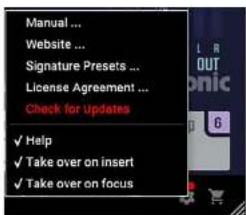
Si la opinion Buscaractualizaciones autometricamente es址a marchada Dentro del monto deactualization, el punto ojo apreciado en el icono de configuracion como para una nuevo complemento disperse.

Hua dicen el他们会 en engraje y seleccion "boraractualizaciones" para realizar anomalies.
9. Especillasiones
Sopportede software
Sistemas operativos Mac OS X 10.13 High Sierra superior
Windows 7.0 superior
Formatos de complementos, linuidades de audio, atenues de 10%
VST2.4,VST3.64un pcc0
1. Introduction
Etapa 2: Obtenga su licença de avaliación gratuite. Vamos para:
5. Interface do usuario
5.1 Visão Geral
<1se metapasde 0,01s
1 sem etapas de 0.1s
Raza para esta de extensa supremata y medica que enita la revocación. Usado en conjunction lo Hi Sotendo Hi Decay para "escurencia" una vez.
Pre Atraso
Fata: Dms a 100 ms emetapas de 1 ms
Um silico collocated en多万 el apparatus. Este paratemido define como万多 exposés del um secc di perimedian reflectores, o compilo dilloci correcas.
Oldadadendia
Intervalo:0,01a2,5 em etapas de 0.01
Es es un multiplicador para eltempo de disasociado de frequencies acima da frequencia de crossover Hi Cut. Para exemple,se a的概率 deceny principal y definido como 2.0 segundo e this parame Hi Decety for definiesto 1.5x, as frequencies acima do crossover Hi Cut diminulir por 3 secundos (= 2.0× 1.5) . For continuado,yeste parame for definition co 0.5x ,as frequencies acima du crossover Hi Cut diminulir por 1.0 segundo (= 2.0× 0.5)
Niveis [controles azuis]
Ganhoderererberacion
Fana:Off-57cBd8
Opuestos: Designario, Suave 1, Suave 2, Persuadu, Uau, Vintage, Sevgem Selecto: un otro de mudacion de reviveracion.
Seleciono atipo de modulacion de espofo.
Quando el tipo de modulación de workspace es DELSIGADO, enclineixs de tesea,汉语 e penumbidamente o atternados no se aplicará.
Taxa de modulacao espacial
Faix:100a1100cmelapasde1,0=padrno
Ajusta a velocidade de 1/3 do parafilia de fibra atribuadora a coisa tipo de motura的选择acion.
Define a larcu do tpo de modulacion de esapo selec tionado.
Profundidade de modulacao espacial
Define a profundida do tipo de modulacion de espoço selecionado.
4.2.5 Przeglad paramétrów
9557 NATIVE TO WIEICENTIN MAGNETIC POGES PRODUCED BY SYMMETRY PROESTRUM. GORY RECEY TO:
Realisticnyrealiznchaotycnneakd
Mollwostdostoswnia wosnchcdh
Nodula poofoLgEestzne
Pulucia cunu zaleumn prsntw
Zakres:50do+50.0 cmySrie