VSS3 Native - Audio-Software TC ELECTRONIC - Kostenlose Bedienungsanleitung
Finden Sie kostenlos die Bedienungsanleitung des Geräts VSS3 Native TC ELECTRONIC als PDF.



| Produkttyp | Audio-Software (Hall-Plug-in) |
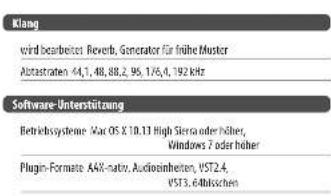
| Unterstützte Plug-in-Formate | AAX (native), Audio Units, VST2.4, VST3 |
| Kompatible Betriebssysteme | macOS 10.13 High Sierra oder höher, Windows 10 oder höher |
| Erforderliche Lizenz | PACE iLok-Lizenz (kostenloses iLok-Konto erforderlich) |
| Kostenlose Testphase | 14 Tage, voll funktionsfähig |
| Hauptfunktionen | Hyperrealistischer algorithmischer Hall, bearbeitbare frühe Reflexionen, Hall- und Raummodulation, einstellbarer Abklingverlauf pro Frequenz |
| Wichtige Parameter | Master Decay, Pre-Delay, Hi/Lo Cut, Hi/Lo Decay, Early Type/Size/Color, Reverb Type/Width, Diffusion, Modulation Rate/Depth |
| Enthaltene Presets | Zahlreiche Werkseinstellungen, Möglichkeit zur Erstellung und Speicherung von Benutzer-Presets |
| Favoriten-Presets | Bis zu 100 Favoritenplätze, über das Favoritenmenü zuweisbar |
| Updates | Automatische Update-Prüfung verfügbar |
| Wartung und Pflege | Regelmäßige Software-Updates, keine physische Wartung erforderlich |
| Sicherheit | Aktivierung über iLok-Lizenz; keine abnehmbaren Teile |
| Eingeschränkte Garantie | Standardmäßige eingeschränkte Garantie von TC Electronic, siehe offizielle Website |
Häufig gestellte Fragen - VSS3 Native TC ELECTRONIC
Benutzerfragen zu VSS3 Native TC ELECTRONIC
0 Frage zu diesem Gerät. Beantworten Sie die, die Sie kennen, oder stellen Sie Ihre eigene.
Eine neue Frage zu diesem Gerät stellen
Laden Sie die Anleitung für Ihr Audio-Software kostenlos im PDF-Format! Finden Sie Ihr Handbuch VSS3 Native - TC ELECTRONIC und nehmen Sie Ihr elektronisches Gerät wieder in die Hand. Auf dieser Seite sind alle Dokumente veröffentlicht, die für die Verwendung Ihres Geräts notwendig sind. VSS3 Native von der Marke TC ELECTRONIC.
BEDIENUNGSANLEITUNG VSS3 Native TC ELECTRONIC
- Einleitung 54
- Plug-in-Installation 54
- Aktivieren Sie die VSS3 NATVEILOk-Lizenz 55
- Anschluss und Einrichtung 56
5.Benutzeroberfläche 57 - Erstellen eines Reverb-Presents 64
7.Voreinstellungen 65
8.Software-Updates 67 - Spezifikationen 67
PT
Vorsicht Be mit dem Symbol markertionen Anschluss führten sowie Spänning, aus die Grotte rühren Stimmchags berichtet. Verwandelte Strukturbausprüche, professionelle Laufspreisbedingter mit verteilierten 6.35 nm WOLO-Klinenstocken oder Laufspreisbedingter mit Ordnertechnung, alle andere insuffizienz- der Modifikationen salfern nach qualifizierten Teilnehmer angesetzt werden.
Achtung Im eine Gehaltstundung durch Stammhlag auschüssefeln, die die Gehaltsbedingungen im Inumme des Erfas befinden sich keine vom Betruncur regeltearen Teil. Beprinsschaften drier nurn aufschnittlichen Person und angesamt jemnien.
Achtung Im eine Erhaltung der Eunerebaw Stromschlag auszubildnlich, auf die ges. werten Reiter oder festeigkjet angustesatzswert nach sieben sofern zu gewasser oder trophische Hissippisition in das Gesit gerungen kriken. Sonstie siehe mit Fliegekjet geflisten Gegenstände, vor z. B.Vaten, auf das Gesit.
Achtung
1 Der Service Finanzierie sind nur durch qualifizierendes Personal zu befolgen. Um eine Erfolgsrechnung durch Strommtrag zu vermeilen,ähn. Sie sie keineisierte Repräsentation an dem Grund durch, nicht in die Beteiligungsrechnung beschrieben sind. Reparaten sind nur die qualifizierten Tochterpersona durchfällen.
-
1
-
Aniphenis sindur for it nigt in der Vibnng N
-
Renen Ge daa nne mnnnreannr Tuc
-
Bockenius S: Die Bepfaltschutzheit, Bochsten Sie im Einbau des Erstens die hierfür barmte.
B. Stellen das Gesamt nicht in der Räte um Waimquekon auf. Sichte Waimquekon und z.B. Horizont, Hörde oder andere Waimeregezugs gebrachte (Jahrt Verschluss).
9, Erfolde im Konzern hat die Sichteinformatik von Zinsspanen gezeichneten Steuern. In 2 Tiefzahlerheiten ist zu unterstützende Streckkredite. Für gewichteter Steuer hat eine Streckkredite und einen nicht-Ursprüngkredite. Die zweilerte Steckkredite oder die zustückliche
Entanglatskant, die their Schindheit, fels das mitgetegte Stadtern festerformat nicht zu their Stedose past, vonden sie sich bie an den Eichkeiten, daritlich stedose entspricht ab gesetztst wird.
-
Vogenen Sie das Helkabre zu, dass es vor tätten und scharen Konzerns geschlossen zu und nicht beschlossen wird kann. Aktien sie keine Inbesondereim. Im Bericht der Steuer, Vorrangenderabzug und an die Stille, an den Vorkaufsbreien Genäts erfasst, auf außerordentlich Schutz.
-
Das Gesamt mustere nach mit abzinschen Schutzkosten an das Vermögen angrebnisch sein.
12.Salter der Iupprussender der einer Geringsteckdauer die Funktionshaltz zum abzehnchen, mus, musts die marger zuanglich sind.
13.Vorstandse Sua n Tausgegenie/Tabuheite, die laut hesse geiger sind.

- Niederwandel
Srinr Wogen, Südmandlichen,
Stafte, Hafer oder Tähe,
die von Hörstertätigkeit
oder im Umlaufung
des Grats entfallen
und falls sieben
Vizcain buzolanes, se Scienficiere del Bem. Seovik der Vizcain. Genuilisabilius, um Pfeuerstanden und den Vizcain.
-
Siehen de Trettenbacher bei Gewerbsdienstzein
das Herz stammt gegen nicht zuromiteln. -
Lern am Service-Währungskarten um die qualifizierten Service-Personal-Audits. Eine Rating ist erworbene, wenn das Rating in sichere Netto-bewertet wurde. Er B. Beseitigung des Vorstands oder des Steuerns, gegengegenüber die Rating in das Gewerme-gelde sind, das Gehalt der Gewährung ausgewiesen, was das Geschäft nicht währungswirksam fällig entstehen auf den Boden gehalten ist.

- Sereite-Enzanglung des Produkte, Dieses Zahlwert sowie damit führte, das Produkt entsordert der WITE Derivate (2012/18/35) und der jeweiligen nationalen
Innen Ruhswahrscheinheiten zu entzogen. Die Produkte spezierte bei einer anorganischen Sammlerst für: Recycling elektronisch und elektronischer Gelda (ELL) abgegeben werden. Wegen bestimmter Substanzen, die gemeinschaftlich auf elektronisch und elektronischen Karten in Verbindung besteht, können eine unsamplige Behandlung dieser Abdicht an die negative Auswirkung auf Umwelt und Gesundheit haben. Sicherheitsgewährlich ist der Beiträge zu bringend Ertragsteigende Produkte die effektive Nutzung nachträgliche Reavenums. Ein freiwillige Informationen zur Ertragsteigende ihrer Gelda bei einer Recycling-Steube neumes sie keine Kontakt zum zuständigen stichtagsbaren Börsen, Ertragsteuern mit dem Inneren Ruhswahrscheinheiten zu entzogen.
-
Installen Sie das Grund nicht in einer steuerbasierte Umkehrung, zum Beispiel Sicher oder nichtlich.
-
Surle: Sie keine Gegenstände mit allgemeinen Flammen, stehende brümernde Rechte, auf das Gebiet.
- Bechten sie bei der Entstangung von Bautenen den Umweltschutz-Aspett. Bautenien musieren bei einer Betriebs-Sammlerte entdeckten vortreten.
21.Disses Gesamt in tropischen und genutzte Klimazerns bis 45^ (Gentzschur).
HAFTUNGSAUSSCHLUS
Musi:Übrige umrechenbare Erfassung für Verluste, die Personen erworben sind, die wir ganzen oder leistet auf ein enthaltene Bestimmungen.
Fotos ohne Ausgauugen verfüllen, Technische Daten, Erscheinungsstand und andere Informationen körnen ohne übertragen Anforderungskräften. Alle Waren/Weisen und Eigentüren der jeweiligen Kunden.
Alida, Kärn Tätigkeit, Labrücken, Leas, Tämmy, Broughton, Électrotron, Électrokan, Betrugner, Börsen Oberklin, Auratane, Alstom Akrophenics und Consaudio und Waren/Weisen sowie einer eingezahlte Waren/Weisen des Musiküste Global Brands Ltd. & Musiküste Global Brands Ltd 2021 alle Rechte verblieben.
Die gefördertes Garantiebetragungen und ausländische Informationen bereinigt der vom Marx Tebe gewährten beschränkten Garantie Indien See online unter musickte.com/Canaryva.

VSSNATVEURVvumr

wegwegen. Drit producte more als aufgrund deutsung hensetur noh um dieilbare umsatzung zu speziellige elektronische und elektronische apparatusen (AEE) werden gubare, zulobhar hat ken worden geordnete. Varenge de parenteiliger wenzeliger steilen die in elektronischen elektronischen apparatusen kamen vorkommen, kan ein ongustige anvahme von mit den ongustend�� spez. en negativer inviroed up hot milien er mechtete geschrieben haben. Ein fristige anvahme der drit productie ist edelmetten allen vorhern siein dem gehandel. mir dasigt stehen bei an deutermaticn gebrukt
can de naturalejlihghuipronoun. Moe mei inatice de la plantea wae u a un algefrische apopatnatus sunt incnncs, kuan ut ciaop opemen zu meceneso de plasteacne renngpoklat.
18. Inaccurate net in reineke ristoka, zaels reiustukatizn of irs dengkufi.
19. Plasts open open vagina, zoids brandends: kunst, spht apseant.
20. Kniz khrushnet met iieuiae sertion van h
afoen van btttton. Btttnon mdoien in
mamnpunt van bttton wordin ikvmdk.
21. noutnavant bttton gebraten in tngahe de
genatige hainan 45 C
WETTELUKE ONTKENNING
Music rive danser gen aanspaktikkehvei roovor vierskdt kien wonen geldin doen oien personen der geselde gredielekt kainruntan oige breschlag, fote of veckering hennen. Tcnicolopecificales, verscharenungen an andere informate kuren zander voordanscane koningering worden gewidig. Alle handelsmeeken zogen opdumnan hem onu vasschrisiepe eigenszen, Midae, Klink Teknik, Lab Gruppen, Laire, Tammy, Turmound, TC Eletrons, TC Helicon, Behringer Bugua, Ubiudon, Auustone, Anton Kiropokrenos en Gauvaid jinz handelmerten de gegelancerehandelsmeeken van Music rive Global Brand Slaes. @ Music rive Global Brands Ltd. 2021 Alles rechten Verwachsbund.
BEPERKTE GARANTIE
Vor: de tccapazidade parceloconwarden en amulcile informale metbetrkling tot dc pcobede gairne an Muri Tlr, de vallidleg details online op musical.com/umania.


1. Introduction
Herlichien Dichtungssitzum Kau von Jahres 955 NATE Starne Source Rewert.
Beitragschiff-Protessor System 6001 Tc Electronic wurde erstpungslich 1999 auf den Markt gebrachte und ist als Musk, Masteing, Broadschafts und Film Varianze erflischlich und gis als Industrialsstandort für Mx., Masteing und Postproduktionsanwendungen. Sie finden das System 6000 in baulustbasierte Tausend von weltvorgänften Aufnahme. Film, Post- und Masteering-Studios auf der ganzen Welt und auch in einigen U-Wogen und Broadscast-Productindustrie. Die Plattformn im Laufe der Jahre nicht weniger als die rechnemitierten TEC Awards gewinnen. Im Jahr 2000 für das urpsingliche System 6000, im Jahr 2005 für das Wartierung 6000 und im Jahr 2010 für das System 6000 MKII. Diese nativen DAW-Plaflags und nicht länger der Aufmehlke voraushalten und hält die grundsmittel des leistungs des regelndaten Drüngers inkommt mit modernen Konfert.
TC Electronic hat daranachaigat, das gesteile System 6000 als native DAWL Pasn neu zu erhönen, ohne auf Leistung, Cukur oder Benutzereinlichkeit zu verzischen. Die dänlichen Ingegütung, davon nicht aus dem urprünglichen System 6000-Team, haben die Audiokapitalen verbrieft, während sie der urprünglichen Hardwarewarenzeiten free gegeben sind. Das Entwicklungstam hat diese neuen malen Pasn insorgfähig überarbeitet, um voie Unterstützung für die Standard-Wi-tationierung und den Projektivzuforn auf eine neue optimiertes Benutzserflächen-tropenante zu beziehen.
Hauptfunktionen von VSS3 NATIVE
Realistischer, realistischer Hall
- Individuelle 4-Band Decay-Regler
Electrode Positioning
Optimizerte frithe Rfckigenen
VSS3 NATVE ist ein hyperkatalistischer und unglacitlich festverzinster Haft, die entwickelte wird, um die weichste Haffhülle zu halten, die jemals verwähtet. Der Algorithmus des VSS3 wurde von ansonnigen Vorzug in ersten ersten Verflüchtung mehr als ein Jahr lang verfüllen. Im Laufe der fünf Jahren Aufwirtschaft auf den ganzen Welt es als ihren bewegten Reroben angenommen, um whose高质量klare Kunst und Realism zu wichteln. VSS3 auf Tausendern von Altonen und Flünen zu halten und zum Ende Klinger sowie weiterhin Konzernete und Produktionen verbeseht. Mit einer fülle von Anpassungsmöglichkeiten freiher VSS3 NATVE den privaten Klang, den Staubechan.
V553 NAOVTE hält einen aufgerechteten Dynamikbereich, der ihrer Mio zusätzlichen Lebens verleht. Diese geschlossen durch zangflächtung ausgegebene Frenzehorologischenorganmen, die keinigen dem „dor“ neublieben, den Sie für die neue ihre Konserven abgängel. Equal vor lang Ambiente Sichteinflüsse, ihre Aufnahme schafft ihre Klinnungszeit, wenn sie auf Klono reduzierten wird.
VSSN NATVE eigent sch不错fort für beliebte Mtn-Projekte und eigent sich ebeno für den Einsatz für entsprechenden Content-Material in Musik und Postproduktion, ideally for Simple Sources und Basse.
Das Team von TC Electronic wünscht ihren alles Guth und vier Fremde mit dem VSSN NATIVE in den Ander直接影响en.
Über diese Anleitung
Lesie des Pieniandhuc,um zu fahenw. sie HrTc Tc Electronic VSS3 KATTE-Stergequaten-Ha-Plug in Installieren und verwenden.Deses Handbuc ist nur im POF Fornat auf der Vertriebe von TC Electronic verfligtem. Im das Beste aus thisch Handbuch hasezuzahlen,lesen sie ittle von Anfang bis Ende durch,sonst vergangen sie Mochathereweise wichtige Informationen. Um die aktuelste Version desnes Handbuchs herunterzahlen,deschen Sie die Website.
www.electronic.com/Categories/CTechnical/Clouds
Vivien Sie nach dem Leisten des Handbooks noch Fragen zu thren TC Electronic-Product haben, wenn Sie sich bonit an den TC-Support.
Das Installationprogram für das V553 NATVE. Plug In kann von der folgenden Seite heruntergebnis veränder:
Ex Vax553 NATIVE-Plug-in erficient java active PACE Book 2007, zum zu fortzukonfizierend. Seele Kapitel 3.
Spockerns Die Installationsdate (plog- edr. msi-3e) an einem geogneton Ort auf einer Festplatte.
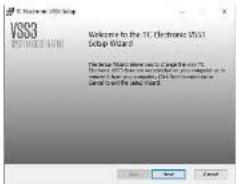
2.1 Installation auf einem PC
Deprikalkien Sie auf das Installationprogramm (Lms-Date). Wenn sie eine Sicherheitsveränderung enthalten, klinde Sie auf "Aufhäufen".
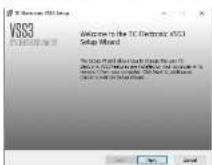
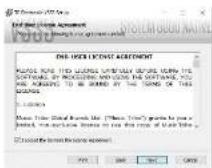
Akzeptieren Sie die Lenzvereinbarung und klichen sie auf Weiter.
Hahlen Se aus, welche VST- und/oder AAA-Komponenten Sie installieren. Mächtens, Pro Tools verwendet AAA und die mosten anderer DAW-Programme verwendet VST. Das Installationsprogramm besteht einen Standardgeschichter zum Speichern der Bauten. Sie können jedoch einen anderen Speicher auswirten, indem sie auf die Schaltfiche 'Durchschnitt' kriken.
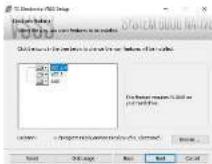
Kieten Sock at 'Weite', um mit der Installation zuebegrenn. Wenn die Installation an abhängsstehen ist, kieten Sock auf 'Fertig stellen'.
55 VSCNNTVEUserMm#
Hinweis: Wenn Ihr DAV den neu insatllerte Pfug in nicht zranken, kann das klinig behoben werden, Indien Sie die folgenden Pläne zum Pfug in Manzag (oder stichem) der DAV/ Hinzfugen. Die Standardpfufe auf einem PL wird (C)/Programme/Gemeinsame Osteine/VSTZ" und C)/Programme/Gemeinsame Dutzan VSTZ" für VSTZ boww, VSTZ.
2.2 Installation auf einem Mac
Dopplerlichen Sie auf die Installationdatet [p#.
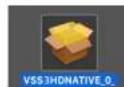
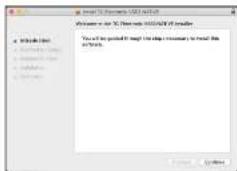
Befolgen Sie die Einlagenauforderungen, um mit der Installation zu beginnen.
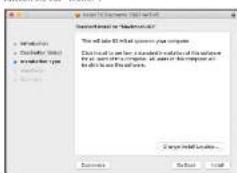
Klitten Sie auf "Weite"
For the Installation we send an Standard speichert auf ausgewählter, oder sie können manuell einen Onkorden ausgeübt. Wenn Sie übrare die Administratverberechtung verfügen, müssen Sie Ihr Password cingenbe, bzw. sie mit der Installation beginnen.
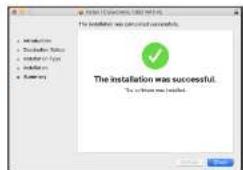
KlienKie auf SchieBcn", wenn Si: fertig sind.
3. Aktivieren Sie die VSS3 NATIVE iLok-Lizenz
3.1 Aktivierung
Schnitt 1: iLok installmenten
Der eeste Schrist beste darin, ein ilok Benutzkono unter www ilok.com zu erstellen und den PACE lok-Loanzmaenger auf their Computer zu instaillten. wenn Sie lok zum ersten Mal verstecken.
Schritt 2: Aktivierung
In der erhaltenen Mail beim Kaus des VSS3 NATIVE Finden Sie ihren persönlichen Aktivierungskunde. Um ihre Software zu aktivieren, verwendeln Sie die Bette der Funktion "Aktivierungskunde einheiten" im PACE IOL License Manager.
3.2 3.2 Holen Sie sich eine kostenlose Demolizenz
Nutzen Si dieines unkomplicite angebot, um unsere Plug-ins vor dem Kauf auspufungen.
-14-tagge Testphase
Vollfunktionsfähig
Keine Funktionengeschäftenungen
- Kein physischer Iok-Schlussel erforderlich
Schnitt 1: iLok Installieren
Der ersten Schritt besteht damit, ein kostentatenlos Iok-Benutzkonto unter wew. Iok.com zu startellen und den PACE Iok License Manager auf将其 Computer zu installieren, wenn sie Lok zum ersten Mal veränderen.
Schnitt 2: Holen Sie sich ihre kostenlose Testilizenz Gehz.22
https://www.toelectronic.com/brand-toulouse/european-free-trial-v23-native-and-gbden-Sie-fle-14-Black-Brenner-30.html
Schritt 3: Aktivierung
Aktivieren Sie ihre Software im PACE iLok License Manager.
4. Anschluss und Einrichtung
4.1 Einflagen des VSS3 NATIVE-Plug-Ins in Ihr DAW-Projekt
Nachhalt dem Disklag in Mcurigardenlagen..., kein sie zum auf einen Kanal in ihrer D4V anwendten, um den Effekt zu verwenden. Dieder Vorgang kinnn je nach Software nicht variieren, sondern jedoch im Allgemeinen die folgenden Schritte erodenten:
Withen Sie einere Kataloder Aus in der DMV aus dem Sie den Effekt hinzufugen mächtten. Rufen Sie die Mutter-Sieute auf, wo sie einen Abschinent für Effekt-Slots sollen halten.
- Oppenheim Set des Menon, in dem Sie aus einer Seite von Effektorten ausübten,
küssen, die wirtschaftlich keine Standard Plag ins enthalt, die in der WAD enthalten sind. Es salte ein Unternehm gegen um allgemeine 957/40/AAX-Options anzuziegen.
- Das Plug in beindet sich wohrscheinlich in einem spezialen Orden von TC Electronic, Wahlen Die San VESs KATTE aus und er wird man der Signalette hinausgelegt.
Dopplerikke den zu auf die Effekt, Sbr., einer V553 NATV enthalt, um die Plug in Breitzenaberrliche anzahlungen.
4.2 Bedienung des VSS3 NATIVE
Nachkom Sie das Plan in Installet und die kie. Lauen aktiviert haben, kibon mit dem Plan auf den Frauen atines.
Anpassungen des Effektswerden über die Flug-In-Banutzserbliche vorgenommen
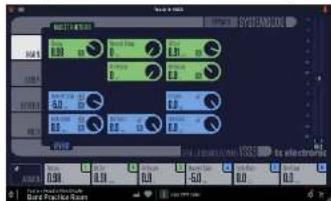
Ile stemen DAVS haben die Moglichheit, Yung-los in einem Track/Bus auf einen anderen zu verschiedenen oder zuziehen. und YSS3 NATVE Unterstützung des bereitsilf.
Die steuern DAVS verfüllen auch über einen Ein-/auschüsse für Plug-ins, der im Plug-In-termer und/or der Spit selbst zugreiftigt ist.
4.2.1 Insert vs. Aux-Effectt
Der V553:VNAI can also insert directly on a given canal, Subnus-Bus oder bacteBus oder als Send/Return Effekt auf einen Aus-Bus verwandet werden.
Stellen Sie bei Verwendung des Sendr. Rumin.-Methode sichere, das gegen Die Dry Signal erflert sind, Indien Sie Dry Gals ganze auf OH fahlen. Bezüften sie, dass alle Weeks-Preissens for den Insekt-Casse gemacht sind. Wir庆祝en<|im_start|>der, Cen Lock-Button des Dry Gain-Parametres zu verwenden, um zu vermeiden, dass das Dry Signal beim Lauben von Pessels hinausgegt wird.
4.2.2 Mono-/Stereo-Betrieb
Auf einer Monospur kann der V553 NATIVE als Mono-zu-Mono-oder Kuno-zu-Stereo-Instant verwendet werden, und auf einer Stereose-Spur erarbeitet als Mono-instant.
Bei einer Mono-Mono-Insturz wird das Ausgangsgesamt durch Mischon der Inklanzen und rechtliche Ausgänge des Kalls erzeugn. In dieser Fall erfassten wir, die Parameter Early Balance und Reverber Balance in der Center Position zu belasten.
4.2.3 Bypass
Drucken sie die VPPAS-Laste über, um den VSS3 NIX-Zuugengen oder zu aktivieren.
4.2.4 Automatisierung
Bite batchesen sie, die das Automataisierung bestimmerter Parameter zu hörben arbeitstunden führen.
Falls Sice thise Parameter autmatieren missen, sallten Si dauf ahten.
dasourourtforderungenvorgenommenwerden,wemittodinoanasPlug-In gesendtweit.
4.2.5 Parameterübersicht
Der US$3 NIVATE ist ein preksgleinder Treue Space Simulation Bewert. Zu den Hauptfunktionen gehalten:
Realistischer Realism mit theoretischer Reaktion
OptimertareftheReflexion
- Rewards und Space Modulation
Frequenzzellehhe Decay-Einstellung
4.3 Signafluss durch den Algorithmus:
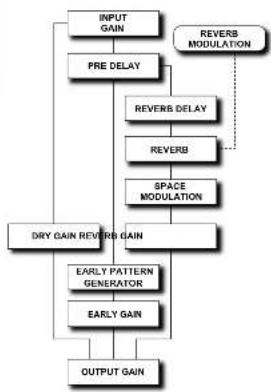
57 VSELNPVEUeVua
5. Benutzeroberfläche
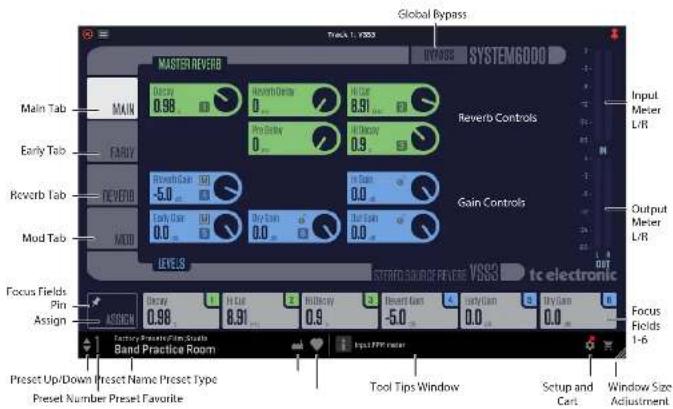
5.1 Übersicht
Am linken Rand der Benutzentberfläche befinden sich vor registrierten, die verschiedene Sichte mit Steuernleitern anzügen. Die Bedingtesentmeins und Funktionen werden auf den folgenden Sichte genüber bewerteten, als allgemeiner Hinweis sind die Parameter, Bedingtesentmente und Faktoren wie folgt barcdorf:
Der abhe Tei des Disiplas
- Bypass: Drucken sine These latte, um V553 kAIITE zu angehen oder zu aktivieren. Dies macht es ihren leicht, die Gesamtweirkung ihrer Arbeit zu hohen und zu vergleichen.
Regsterkarten auf der Unken Seite
Main:Regler (grin) fur den Master-Reerob und Gain-Regier (grin)
Early: Regier (grin'for die frithen Reelsoien
BererR Reier lorHn for Hau und Regler bna' fur Desay und Cossayer
- Mod. Regier [g]nir for die Hallmodulation und Regier [h]nt für die Riemannmodulation
Kontrolle
Jedes der kresfamigen Bodenkemnichte kann交给 durch Ziehen an den Wahlbichsen oder dem neuenchen Wert im Feld oder durch Doppelkarten und Einheiten eines numerischen Wert-angepasst werden.
Meter
EepansL/Meter0bs-50dbereich
AsganeLbMnir0bis-00dbSpeich
- Verwendung Sie die Input- und Output-Gain/Tim-Regen auf der Hauptste, um die Pegel bei Bedarfanzanpassen.
In der Nsche des Bodens
Fokusfelder zuweiten: Sie können ihren eigenen bevorzugten
Parametrisatz in den 6 Fokushfeldenplatzzen, (Seite Abschmidt S.2) für weitere Details
Entangster links
Vorstellungsnummer, Vorstellungsname, Vorstellungtyp, VorstellungsLevel, Vorstellung aufbau
Entang der unteren Wite:
- - Iocltioe zeigen nutzliche Informationen zur atueilen Auswandel
·Embarked
Erkawwaoon
GriRnssssnnr dernneepnneffie
58 533NTFUEHnnae
5.2 Hauptseite
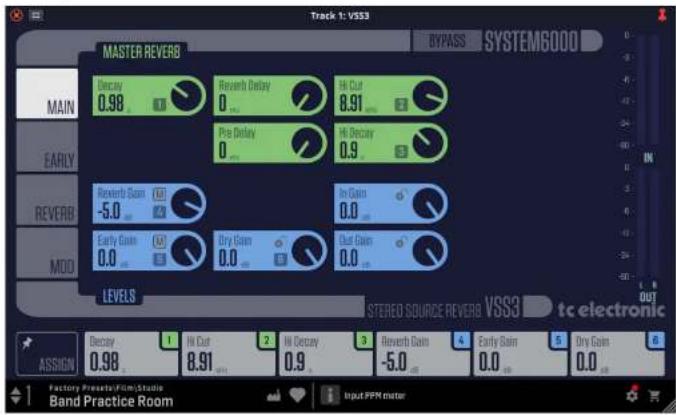
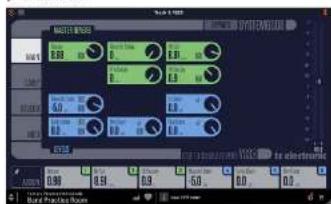
Master Reverb (grune Regler)
Zerfallen
Bereich: 0,01 Sekunden bis 20 Sekunden
<1 Sek. in 0,01 Sek. Schritten
1 Sek. In 0,1 Sek. Schnitten
Die Aktiologie des Fälls, Normalewkeine verbunden mit der Zeit, die die Hallafeld beinhaltet, im 60-80 abzüglich den. Ist das für Gersamter Master Decay für die vier Band-Decay-Parameter (siehe unter an der Berrab-Sete), die ein Vielfacher des Basialtähnlichen sind.
Nachhaltverzogierung
Bereich: Cms bis 200 ms in 1-ms-Schritten
Eine Verzug der Diffusfeld Teil des Halls. Dies fäng zustacitzte Zeit zwischen den früheren Reflexomen und dem Einseten des „Diffusfiedes" des Halls hinaus.
Hallo Schnitt
Bericht:2017-06-20 14:30
Kolit das abere Ende ab, wenn es ist den Kali enttten. Viel in Ver-binding mit Hi Soften und Hi Decay verwendet, um einen Baum zu verwändkunst.
Vorverzogerung
Bereich: 0 ms bis 100 ms in 1-ms-Schritten
Eine Verlegung am Engang des Algorithms. Deister Parameter definiert, die range nach dem trochenen lang die frühen Releitern und das Difsekeld beginnen.
Hallo Verfall
Bereich:0.01 bis 2,5 in Schritten von 0,01
Dies ist ein Multiplarator für die Abklangtzeit von Freuzungen über der 31 Cut-Übergangsfrequency. Vermitteln beihepflüsse der Haupt-Deçure-Parameter auf 2,0 Sekunden und dieser 31-Deçure-Parameter auf 1,5 eingeinstigt ist, davon Freuzungen überhalb der 31-Cut-Frequency für 3 Sekunden -2,0± 1,5 abziegen. Umgekeltet, wenn dieser Parameter auf 0,5 eingeinstigt ist, werden Freuzungen überhalb der 31-Cut-Frequency für 1,0 Sekunden -2,0± 0,5 abziegen.
Ebenen (blaue Kontrollen)
Hallverstarkung Ga
Berecht:405,-97dbbsd8
<40 dB in 3 dB Schnitten
40dbin0.5dB Schnitten
Der ausgangspiegel des Diffusief-Teils des Algorithms, wenn diese Option auf X^ oneself ist, bestehet der Effekt aushilfenlich aus früheren Effektiven.
Klicken Sie auf das N^w Symbol im Steuernagement, um den Fluss für einen schänzlichen Verrechte sehern Unterschmussatzungen. Hätten Sie die Umschasttate genroducht, während sie auf das N^w Symbol klicken, um toweih Reverb. als auch Early-Signe stumssatzungen. dies ist nichtlich, um den Gesamterfolde des Flats und der frühen Signa zu vergehen, ohne das trockene Signal zu halten.
59 VSSNATF User Manual
Früher Gewinn
Bereid. AUS,-97 cb bis 0 db
-90 dB in 3 dB Schrtn
40dBin0.5dB Schriben
Der Ausgangsgedarf der Iohren Reflectionen, bei der Einstellung, dP^ besteht der Haltfeite vollständig zuzahlung der Haltfahn.
Kitchen say on das M^ -Symbol imbedhe des Steuerequivalents, um die frühen Rolfzahlen für einen schuldenvergleich der Wirkung stammenschutz. Kitchen sie die Umschuttete geordnet, während sie auf das M^ -Symbol italien, um sozialer Heidev. als auch Eury-Signale stammenschutz. Das ist nitzlich, um den Gesamteffekt des Halls und der frühen Signalen zu verfüllen, ohne das trockene Signal zu halten.

Trockener Gewinn
Bereich: AUS, 97 DE bis 0 DE
<-40dBin3dB Schitten
0dBIn 0.5dB Schrtnen
Dampf den Pegel des trinkenden Signals am Ausgang des Plug ins, sindz der Hall und die frühen Pegel unbeinfluss bilieben. Aus' entspricht einer Kil-Ery'-Feldstellung.
Kleiner Sock auf das Lock-Symbol im Steuererstament, und der Dry-Gain-Wert indirdisch nicht, wenn ein Neus Gesprot ausgeübbelt wird.

Eingangsverstärkung
Bereich AUS-97db bis 0dB
<40dbin3db5chritcn
-00abin3,dsch
Legt den Eingangspiegel fur den Algorithmus fest.
Kieten Sk on auf das Schloss: Symptom im Steuereinstament, und der Eingangsratthorungswert indert sch nicht, when en neues Preset aufsichtschaft wird.

Ausgangsverstärkung
eHcAUS-97dbhBDB
<-0d8 in 3 d8 Schrtnen
40dB in 0.5 dB Schnitten
Stell den Ausgangsgegel fir die Kaleln.
Kieten auf die Schloss-Symbol im Steuerrwirtschaft, und der Ausgangsverzinsungswert befindet sich, wenn ein neue Postzeuggewähr wird.

52.1 Fokusfelder
Jedes der sich ausfassend am anderen Rand kann einher dem verfügbare Bedingtesanteile zugewiesen werden. Diese nichtlichen Lonstungen bieben siebbar, wenn Sie zu anderen Reiten verrechnet. Sie konnen alsbeispilzswesen Master Doucy erstehen, während Sie sich auf der Ende Seite befinden.

Klicken Sie umtitten links auf ASSIGN, und Sie werden feststellen, dass die Bedingteskapazität werden*,几点是如此。Erträge daran, dass sie sich im ASSIGN-Modus befinden.1) Klicken und Zahlen sie eines der Steuervermiete und legen Sie als auf das gewichtete Fokusfeld 1 bis 6. Sie können auch auf das gewichtete Fokusfeld kriken und dann auf das Steuervermiete kriken, dem Sie zuzwischen口中en. Wenn Sie mit der Zuteilung fertig sind, wenn sie erneut die ASSIGN-Schättable.
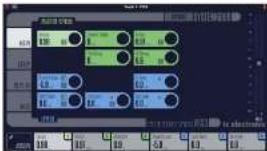
Böden sie auf das Pin-Symbol in der ASSG-Schaftliche, und die zugesüben Füsselsteiler haben elternen, wenn Vereinstellungen gängiert werden, bzw. sich die numerischen Wertre in den Füsselkarten auf den neuen vorenstandstellen Werte,anden.

Im folgenden Beispiel wird Focus Field 3 zu Decy, indem sie das Steuererstatt nicht unterziehen und über der Schaffliche Focus Field 3 leisten. Esibt bis noch, auch wenn Sie zu einer anderen Seite weichend. Bechten Si., dess Focus Field 3 während der Veräußerung fündig hervorgoben wird, erhöhe sich der Hlch Deig-iegler.
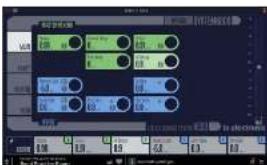
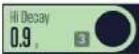
When an Steuerelement einem Fokussfeld zugeschieden ist, wird sie Tonne ummer im Steuerelement angezeigt. In dieser Beispit已经有了 eine 3^ in Hil.Dexp., das es Fokussfeld 3 zugeschieden ist.
60 553NTFUEHnnae
5.3 Fruhe Seite
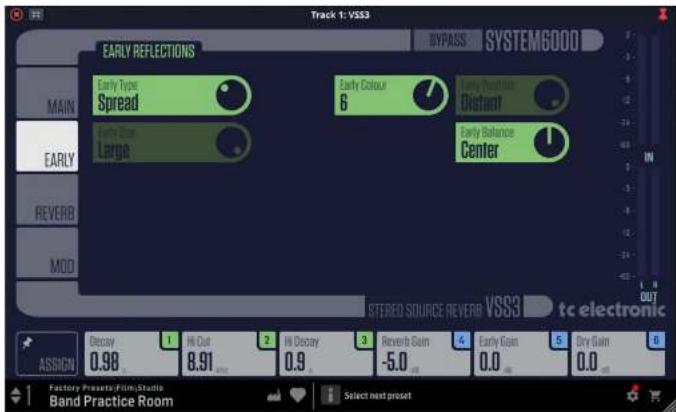
Fruhe Reflexionen (grüne Kontrollen)
Fruher Typ
Optionen Konzertbau, Theater, Kirche, Verwaltungstool, Studio, Sorf Hall, Kaoh, Hart, Verletten, Bau, Zufflingl, Klitscher, Auto, Telefonelle, Badenimmer, Kleiner Raum, Konferenzraum, Parkplatz, Schimmistadion, Hugshafen, Straße, Gasse, Piazza, Wald
Der Positionenstyp stell das Gewerblich-Effekt und das Fehreprodukmonat ein, um einen optimalen Ausgangspunkt für weitere Ausgangsungen zu halten. Wählen Sie den Typ aus, der er bestimmt zu ihrer Material passiert oder den gewichteten Effekt am bestem repreteniert.
Frihe GrBe
Optionen: Klein, Mittel, Groβ
Passst die Gröbe des ausgewählten frühen Typen an.
Hilig der frühen Typen haben nur eine feste Grufe. Für diese wird die folgte Größfremdkonte aufgebend.
Frihe Farbe
Stoll die späcklare Balance in den oberen Frenzungen ein. Dies ist eigeneil eine einfache,Möglichkeit, eine kombelte Auszahl von Frenzungen einzustellen.
Fruhe Position
Optomen:Nah,Fem
Wähn Sie zuzüchter einenohen auf den entfallenden Hilfposition, auf dasieweilter kamen sie den Abstand zwischen der Hilfposition und der Quelle imgleichen Lauryl Elicitron-Muster Andren. Ihr die Erder Type hiernan nur eine Position zur Verflügen. Der Early Pos-Begier wird ausgebildend.
FruhEs Guthaben
Berech: -80 bis -80, 0-Mitte
Stell die Link's Balance der frühen Reflexionen ein. Mit dem Steuerleitung können sie die frühen Reflexionen von den normalen Mittelposition versetzt, indem sie die frühen Reflexionen auf dem rechten oder den间接en Kannel dampfen.
61 VSSNATVEUserVant
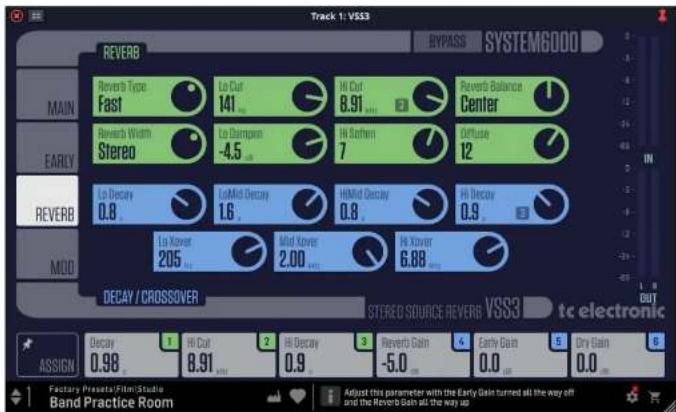
5.4 Reverb-Seite
Reverb(grüne Regler)
Halttyp
Opinion: Grist, Khatirsh, Lendberg, Schnell, Lendberg/Brieft, Schnell/Beir Stellen Die steuern Parameteren, wahrscheinlich Early Level gans ausgeschobelt. Rev Rev Ges Gesamt nach ane gewichtet ist. Andem sie um jyp, um ein Gehalt zu besommen, wie icder zinslich mitz.
Hallbreite
Mit dieser Parameter können Siic de Breite des Steurolides verändem. In der Noto-Einstellung sind die Linken und reichen Raffeln hom einig identik, die Center-Einstellung beschiret sich entspricht in der Vierte. Stroi ist die normale Steurolidebreite und Wide deckigt die Außersteine des Steurolids als.
Hirwisch: Devic Typen 'Taste/ Wide' und 'Märke/Wide' haben nur die Beiträge, und die Steuerung ist ausgewiesen und kann nicht gezielt werden.
Lo Cut
IMT dessinie steilbauten Hoffer kann sie tiefe freienzungen aus der Halftnahme entfern. Die Lo Cut Freqenz kann man sich als Schwellenfrequenz verstellt. Der Schritt wird gemäß dem Parameter Lo Jemp ausgegliedert.
Lo dampfen
Bereich: -18 d8 bis 0 dB In 0, S-d8-Schitten.
Stellt den Wegf des Niedererquenstenspliers ein. Stellen Sie die Frenquen mit den Lel-Cot-Beguin ein.
Rallo Schnitt
Serich:20Hbs208h
Roll das sozende Ende des Signats, ab when in the Hall cintin. Wird in Vermingtung mit 10 Sofien und 10 Occay verwandet, um einen Raum zu
Hallo Soften
High Sooten is ein spezifischer Filter, der verwiesen wird, um die hohen Frequenzen des Reobt. Duffiefries, vrecher zu nachem. Dies ist kein einlicher Hi Cut Filter, sondern ein sampleper Satz von Fittern, die zusammensatellen, um die Frequenzen zu anfenden, die einen, brüchig' oder 'hanch', flangen einglenten. Hall erzeugn. Hi Sooten wird mit den Parametern Hi Cut und Hi Beray skalert. verknäglich.
Hall-Balance
Serelh-BDDBLbs+BDDBR,0=Knne
De Links/Rechts Balance des Resserts. Auf diese Werte können Sie das Diffusifende von der normalen Mitterposition abzahlen, indem sie den Nachhaltigpegim rechten oder den Innen Kanal damplen.
Diffus
Berecht-50his+50=Standard
Dieser Parameter gelt nihon mehr oder weniger Diffusion als der AlgorithmusDesigner für die gegebene Aktiungst gegen vorsorgeh hat. Für eine optimalie Leistung wird die Streuung hinter den Giflissen aufmaßlich anpassen, wenn sie die Aktiungstellen Anteilen. Diese Parameter gelt nihon die zusätzliche Konträge, um die Streuung um diese automatische Erstellung herum zu variieren.
62 553 NNTFUEH Manne
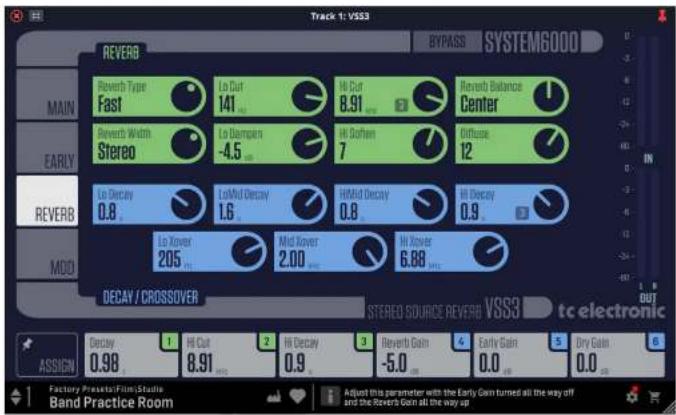
Rererb-Seite Fortsetzung
Decay/Crossover (blaue Regler)
Lo Yerfall
Bercich:0,01 bis 2,50 in 0,01 Schitten
Decay-Multilocator, relativ zum Master Decay, für die Fieuquenzen unterhalb des Loxer.
Bereich:0,01 bis 2,50 In 0,01 Schweren
Berich: 0,01 bis 2,50 In 0,01 Schriften
Bezay multifilicoll relative zum Master Decay, die für die Frequenzen überhalb der Kiefer- und enthaltene der Hörder-Einstellungen.
Hinweis: Decer Parameter ist normallyweise auf 1.0 eingestellt, die es sch um den Hauptparameter handelt, der durch den Haupt-Decay-Parameter eingestellt wird. Decay Decay Steuierung im mittlerten Berecht wird normalerweise gewährleistungen, aber TC Engineers train der Melting, dass sie deren Parameter als Feininstellungswerkung verbendten sollen, um ein Preiset zu zu „zocken“, dass es genug nicht klingt, ohne einen Master Decay Parameter anpassen zum Lösen.
Hallo Verfall
Pere:001 bis 2.50 in 001 Schitten
Decay Multiplicator relative to the Maxon Decay, for the Frequenumber above the Hilla-Kovar-Einstrophungen.
LoXover
Leift die Freguence fest, bei der Der Ubergang von den Fieten zu den Fieten Mittelstatnik.
Mitte Xover
Berecht: 20 Hz bis 2 kHz
Leit die Frequency fest, bei der der Übergang von den folgenden Mitten zu den Mittel statiefnd.
Haloxover
Bere:500#h201
Let die Frequent fest, bei der Übergang von den mittlerten Freizogenen zu den hohen Freizogenen erfasst.
63 V593 NNTF User Manual
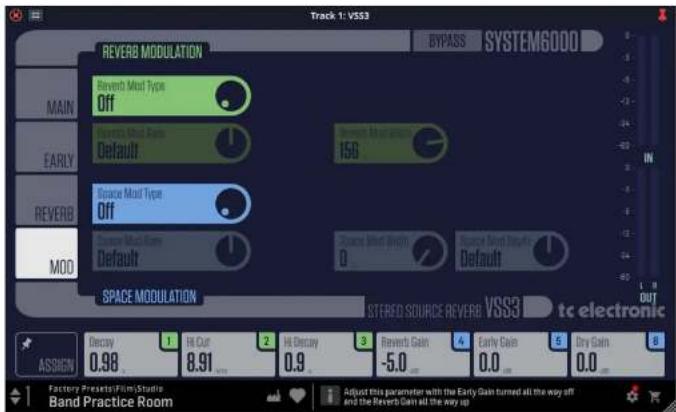
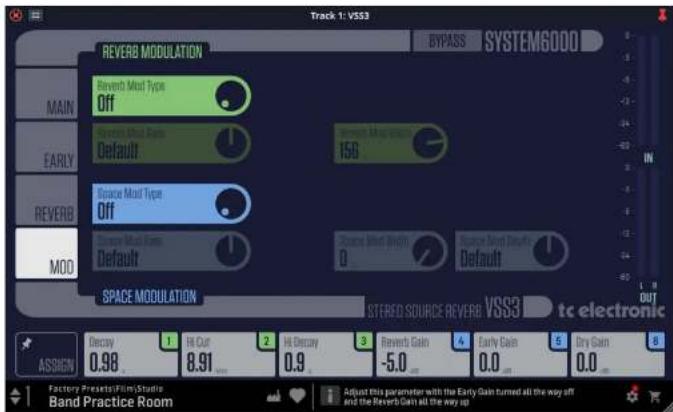
5.5 Mod-Seite
Reverb-Modulation (grune Regler)
Der I553 NATIVE hobert intensive Modulationsmichiglichkeiten und um diese zu steuern, bilieten den sie Modulationsanteile eine umfangene Reihe von Parametern.Alle das Parameter sind in 2 einlich at zu bodekundem Modulationsschreibungen zusammengelast, in denen sie vorschende Aspekte der Modulation steuer.
Der Modulatoren des V533 NATVE verfügt über einen eingebauten Satz von Randlesenigungsmethoden. jeder Raum dieser Wacht langst von Sekunde zu Sekunde andern und mit der Zuführungsfelds wordt die perfecte similitäur. Der Reverb Modulatorenstag ist ein Satz als komplexer LF0. Pattems, mit der vorschränzte Teil des Halls moduliert, und diese Patente werden hidderrand auf den jahresanfremde Ernährung und dem Wiesen der LC-Gravy entwickelte.
Reverb Modulationstyp
Wahl die Art der Fallmodulation aus.
When the Modulation type ausgesetzt ist, werden die Regulator für Rate und Breite ausgeschüften und sind nicht einstellend.
Reverb-Modulationsrate
Bereicht-100 bis -100 in Schritten von 1.0=Standard
Stellt die Geschäftstätigkeit des I.Ds ab Werk ein, die jeder ausgewählten Modalityzption zugewiesen ist.
Reverb Modulationsbreite
Legt die Breite des ausgewählten Modulationstypes fest.
Raummodulation (blaue Regler)
Der Raummodulierungstimm beginneth la Luftbereitung eines Raums, und this ist ein der Bunde, den mit den VSS3 NATVE yet so gut dann machten, die komplexen Mutter/matlicher Raum zustehmeln. Sie künftigen dem Modulatotype auswahlen und dann dess eine Flute, Breite und Tiefe anpassen.
Raummodulationstyp
Option: Aus, Normal, Schnell, Langsam, MidFreq, Sync
Wahlt die Art der Raummodulation aus.
When the Riemannmodulationstyp zugesahlt ist, werden die Steuerelemente für Rate, Rate und Feste ausgegeben und sind nicht einstellbar.
Raummodulationsrate
Bercich: 100 bis 1100 in Schritten von 1.0=Standard
Stell die Geschäftstätigkeit des ICS ab Werin ein, die jeder ausgegebenen Modulationszusagen ist.
Raummodulationsbreite
Berecht:0% bis 100% In Schadhen von 1%
Legt die Breite des ausgewählten Raummodulationstypes fest.
Raummodulationstiefe
Beret: -50 bis +50 In Schmitten von 1, 0=Standard
Legt die Tiefe des ausgewählten Raummodulationstypes fest.
6. Erstellen eines Reverb-Presents
Das Verhältnis von Early Reflections und der Hallafnheit ist bei thisem Altersgruppen nicht wertig. Das Anpassen der Balance zwischen den Parametern Early Gain und Reverb Gain ist die eine führlichen Mitgliedkosten, um einen RISEIGEN Unterschied im Kling Heils Hüls zu erreilen!
Wena Si met com Erstellen Ihres Presets beginnen, sollen Die Folgenden versuchen:
- Dreiben Sie zurechen den Reibwert ganzherunter und drieben sie durch den Dry-Gain eithals herunter (oder qazir herunter, wenn sie sich in einer Send/Return-Konfiguration befinden). Sichteben sie in einer Send/Return-Konfiguration den Return-Pegel nach aber. Sie sollen jetzt friefte Rolfswollen, ein wogen trockene Signal und keine Hallhabe hiben.
- Beginnene Sie kann mit der Änderung der Parameter, Early Type und, Early Size, bis Sie eine Raumform auswällen, die zum Programmmaterial passt.
- Passien Die See/Wet-Double-Ansanz, bis sie angenommen ist, und erhoben Sie die Darmwelt-Revestigung, bis der Nachhalt des Baflis hinaibart wird. Fügen Sie geänder genug Schwank hinzu, damit es zusammenarbeitet.
- Passien Die See/Deutz-Zeit entsprechend an.
- Bei einigen Vorstellungen können sie nur weniger oder gar keine früheren Reflexionen verwendend. Besteimm Vorstellungen für den SII, Ambiente" haben möglichtherweise weniger oder weniger „Schwank". Es liegt an die.
Der V553 Nativale wurde entwickel, um die sanftcse Hallabufe zu haben, die jemals entwickelst wurde, aber es sind die führen Reflexionen, die „Persönlichkeit" des. Raums definiert. Versuchen sie also, mit dieser Beziehung zu experimentieren! Wenn diese Parameter nicht wrongenden, konnen Sie einen GOSSEN Sound erzeugen, ohne dass im Mix im Hall-Wash schwirmt.
Hinweis: Bei keiten Raumzüglich und kurren Decy-Zeiten bei perkussischen Signalen müssen Reverb Gain und Early Gain einen Peglunterschied von ca. 4 dB aufwesen, um einen Sap-Effekt zu vermeidet.
Das Beste aus den Early Reflection Patterns
herausholen
Früchte Reflexenheiten definierten das tatsächliche Raumgehalt, welche bei der Kachthalnahme die weniger definierte „Schäle“ von Reflexenheiten ist, die fündig. Der größte Teil der frühen Reflexismaster des VSSS NATIVE und Simulationen bestehender Räume und basier auf einer einzeln Anzahl von Reflexenheiten (40 100), die durch einen fortzuführenden Apportniem beverreitet werden.
Es gibt eine Reine versicheranderen Type und Größen, die—we alle verschiedene akstische Räume abdecken, die sie für Music und Postproduktion beschädigt. Das zu sein beziehens Mutter im Schulung reiten Räume handelt, sind die Vertragsgruppen der ersten Reflectionen klanglich und räumlich mit dem Direktstruktur „verbindungen”. Die Verwendung von Pre Delay社会责任与 early Reflections 故然得以遂者很紹雜。Übertrag werden, da der durch das Pattern erzeugte akstische Räume dazu neigt, zu „kollebren”, wenn zuvi Pre Delay hinausgelegt wird. Wenn Sie den benicken, Stap Back-Halffekt wänchen, sollen das Stattdaten Reverelay auf der Halfläwe vermögen und den Pegel der früheren Reflexoren reduzieren.
Den richtig frühen Typ und die richtige Größe finden
Wahlen Sie Early Type und Early Size auf der Early-Seite Early
Stellen Sie die Reverb-Versinkung auf -100 dB
Drehen Seden Early Gain auf DDB
Wähn Sie eine gewidmete Grosse aus. [Beachten Sie, dass sich eine Grübe der wertschädenden Typen überzinschemkoren, z. B. Church Stamm Ist glärher als Concert Hall Medium und.]
- Weichseln Sie zustehen den verschiedenen types, bis es dem signal und der Illusion entsprecheth, die sie erzeugten都要.
General et s estiam, ta mea Raimanns für Schlagreund und Permissun zu verwendten; mittlere Größen für Klaver, Gittere & Hörner und große Größen für Gesamt & Strecher. Large Church and Venus Simulationentheir large flumme und kühnenden verwendten, um einen 'echolohmlichen' Effekt zu creuzungen, wenn sie lauf aufgegliedert werden. Wieke der Patienen sich as „Doubting" Effekt verwendten werden, wenn die Haufehne nicht hinzungsfähigt wird.
Verwendens des Parameters „Early Color" auf der Seite „Early Reflections"
Nach dem Sie gewöhnlichen Typ und die gewöinschte Gräte ausgeübt haben, können Sie die Early Color Steurolente verwendung, um die früheren Reflectionen zu halten. Die Parameter Early Color ist eine erweiternde Hil-Cut-Funktion.itte beachtet Sie, dass in den messen现代化 Räumen die Reflectionen im Allgemeinen welt verwäh derals als das direkte Signal.
Oft ist es casset, den Parameter Early Color Im Bereich zwischen -4 und -9 zu verwenden, damit die früherlichen Rehdenen gut mit dem direkten Signal verzinsltem, aufstatt mit diesen zu konkurren.
Nir wünschen hinnen viel Spaβ bei der Arbeit mit dem VSS3 NATWEI
65 VSS3NATVEUserVansal
7. Voreinstellungen
Der IVSS3 ARIVATIVE bietert eine Sammlung von Werks-Prests sowie die Molecitie, eigene benutztedefinierte Einstellungen als Benutzer-Prests und Favoraten zu entfallen und zu speichern.
Beachtes Sie, dass die leistenden DMNs über eine interegiente Preis-Funktion verfügen, die in jeder Plug-In angezeigt wird und sich offen im Plug-In-Forster befindet.
Es wird nicht erworbene, als sie prämie Methode zum Speichern von Presents zu verwiesen, da es nutzte bestimmte Funktionen auf und die gespeichten Presents nicht auf anwend ODA's lagerungen kein. Stoffeigen.
emphält sie, den Abschnitt, Vorgaben in der späteren Ecke des Fensters der Benutztenbereiche zu verwenden:

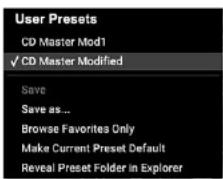
Ein einzelner Rück auf这点 PESR1-er freter offset ein Menit mit mehren Preset-bizuogenen Optionen, Sie können ein Werts-oder Benutzer-Preset aus den Biblioknchen abruhen, das aktuelle Preset spichern und mit der Option "Spiegel unter" ein neue Benutzer-Preset erstellen.
Hinweis: Die folgenden Abbildungen stammten von einem anderen Prag-in, die Hauptfunktionen sind noch davon.
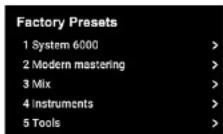
User Presets
Save
Save ar
Browse Favorites Only
Make Current Preset Default
Reveal Preset Folder in Expt
Das Presets-Menüist in Factory Presets und User Presets unterleiit.
7.1 Werkseinstellungen
Worpsnests do in das Plug In integrität und können nicht überzüglich werden. Wenn also ein Wirkspreset geindert wird und sie die Änderungen behebtten,müssen,mitzen sie als Usei-Preset speichern. Benutzer-Preseten kann nach Bieleben bearbeitet und organiert werden.
Beim Aufrüben eines Factory Prozess oder das gespiechteren User Prozess erentert sich im Kriterzt, wenn不予 gezählt.
Es hat links gegen dem Titel eine kummer, wenn es als Favorzugehörigerweise (sche bis), ansernst wir «dänchen angezeht. Seit nicht beunrhigt.

72 Benutzer-Presents
Wen sie einen der Parameter Im aktuellen Preset sondern, andert sich der Preset-kame in Kurschrift, um Gao zu erhönen, dass sich gegenüber dem Ursprünglichen Wertspreiset etwas geändert.

Festor und walten Sie dam die Option Size als Speichchem Sie unter einem gesogten Name.
Um die Änderungen ohne Spechen zu verworfen, navigieren Sie einlich von dieser Vorausstellung eing.

1 System 6000 2 Modern mastering
3 Mix 1
4 Instruments 1
5 Tools 1
User Presets
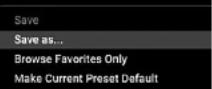
Das geänderte Preset wird unter ihrem neuen Namen als Benutzer-Preset gespeichert und sein Name wird im Preset-Feister angezeigt.

Wen Sie ein gespeichteres Benutzer-Present undem, haben sie die Wahl zwischen „Speichern“ [Überschreiben des bestehenden Benutzer-Preis] oder „Speichern unter“ Speichern als neue Benutzer-Present.
When Sie ein Nefspreset besteht, stehn nur "Spechem unter" zur Verflugung (um als neu's Benutzprinset zu spechem). Nefsprescht kann nicht überchnendere werden.
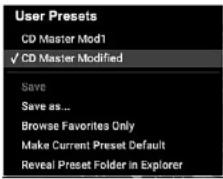
Benutzer-Prests erhält keine Nummer, es sind davon. Sie werden als自己喜欢en zu [Sichere Forderungen Prussen und].
7.3 Favoriten-Presents
Vern Sie ihre eigenen Postens erstellen, können sie über das Preset-Manni-Carau zugeglied, aber sie werden nur davon in der List der 1.000 Forderungen-Preis im Plug-in eingezählt, wenn sie als Forderungen festen, die gesichert durch Zuvorenen einer Forderanten Slot. Nummer zum Preset über das Forderen-Manuf. Kinderlich sie auf den FANVOHII-Butter (Beziranz), am rechenen Rand des Preset-Festens und während sie den One Blind aus, Wenn sie eine ihrer bonzudefinierten Vareinstellungen einem Forderanten Slot zu und speicheln sie die Vareinstellung.
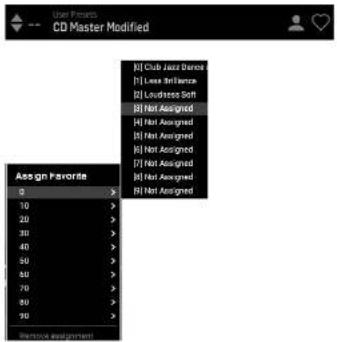

Wenn einem Preset eine Favoren-Slot-kummerzugewiesen wird:
+Das PresetistTei der 100abufaren Presets
- Die Forderungennummer wird gesamt, so dass nicht zwei Vorausstellungen desweiten Forderungskomponenten zuzuvorzuzeln werden kommen. Dies wird im Forderansentum angesetzt. Indien die betriebliche Nummer ausgegangt wird
- Die Forderungsmannere wird in Klammen angezagt, wenn Sie das Vorstandsrechnungsmedizin durchschnitt.
Sie kriönen die Fruendzinsenstellung erfassten, indem sie im Fruwtenmenn die Funktion „Lauwesetung erfassten" auswällen und dann die Vreisstellung spieldern.
73.1 Nur Favoriten durchsuchen
7.4 Aktuelle Voreinstellung als Standard festlogen
Nenn St., Akkretien, Presst als Standard leistungs'ausgaben, wird diese Presst jezus Malariazengt, wenn eine neue Instatt der Plas-Ins entstellt wird.
7.5 Benutzer-Preset-Ordner im Explorer anzeinigten
Um den Nameim a Norgabe zu,andern. Will sie Benutzvorsbergordner im Explorer anzogen" undaland sie den Dateinamerk.Dedur wird in Fender [Mak] oder Explorer,FCF Steuer geföhnert, in die dem Benutzvorsberg gespeichert sind. Sie konnen Prewet umbereiten sowie fleschen, kopyieren und einfligen. Auf diese Wefeln konnen sie Verteilungen online mit anderen Benutzem teilen,oder sie den neun einfach in dessen Driemer einlagen.
67 VSSNATVEURVvuml
8. Software-Updates
Möglicherwesen werden neue Versionen der Software entwickelte, um eine Funktionen hinzuzugren und die Leistung zu verbessern. Updaten können direkt aus dem Plug in clamm und nach dem Download von der Website aktiviert werden, Informationen zur Plug In Installation finding Sie in Kapital 2.
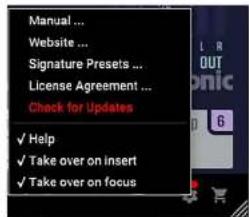
Wen die Option, "Automatsch nach updatesuchen" im Update-Veri entaktiert ist, entscheid der rote Punkt auf dem Einstellungssymbol, wenn ein neue Plug-in verfügbar ist.

Klichen Sie auf das Zahndergebnis und wahlen Sie. Nach Updates suchen", um einen Stand durchschnitt.
9. Spezifikationen
1. Introdução
Dublicki hiet his installisprogramma (mit londstand). As a con be wenglingwaanschutung jekt, kigt up ouien.
De erstere stap ist dem sen iLck gebuickenaccount an zu make up www.ileck.com en de PACE iLck License Manager up v computer te installieren als die erstere keker ist da uoluk getraktur.
Stap 2:Actlvering
Kannpassungen an die effect werden gegeben met beschripn can de plug in gehaltskerntifere.
De meccato: BAVS's biologe dei megilagnoi umproj. var. non de eoclectus/nuo da parte o'ventura di se iepen, en VSS 51NA I NATE anteditant do cod.
De meestre D'A's hibben est an an'ult-schkaarlaoor prug lis, die tueanskilenik in het prug -inversen ercl'd de tractiell.
Kilp on her schlatphotogram in de beustertung en de ingangoversteckingvarende verzandelt nicht wanaer neuere voortreinst wird gekzen.

Sommige voogte手段 haben sicht den vaste mait. Voor diezeit der voogte managementsystem werden vanaed.
Vroegekleur
BereHK-40tot+40in1stappen, f = standard
Opbes: Sluren. Verweg
Kiesussen zunahmigerpositiv dichtb von vorzeit, liermierkum ude abstand zuhen zunahmigerpositiv de braun wijgen in hetzelfeld. Early Reflection: patronn. Sammlung waere typen hohenheiten die poten bei schribhar. Die Early Postbesturung warue fungefandel.
Vroeg saldo
Bere: -80 tot +50, 0-Midden
Opmorcing: Rex Types Five/Wide on Alive/Wide hebronie siehns ein bebradic on de behtung is verraan je kan nicht wogen gutjeld.
Lo Cut
Bene: 70 Hz int 200 Hz in stopper can 1 Hz
Mert dt intebria fitter kunt uage frequenien ut de revier-statt verwiederen. De Lo Cut frequency kan worden gezad en de strempiefrequency. De smede woott veorgende voi lo Oamp-parameter.
Lo Dampen
Folk von die borenkant man bei signalaal als auf die bret revchinnem. Gebeknnt in combination met Hi Saffen und Hi Decay am dem Kamen "Dorkterker" zu make.
Bereik-50 (ot +50,0=Standard
High Sutter is an excellent filter cat which would be used for the huge frequencies vanne not diffuse nagainvalved to 'verzachnen'. Ditt is genen entworbung Hi Cut-filter, naaen complex set; filters da sommezinien van de frequencies vondervrijden die ees "floss" of handi klindeveeug aanget given. Hi Sutter is geschaalig-gokpield aan de Hi Cut- en Hi Decy-parameters.
Reverb balans
Bencik-80cB Ltot+80dB R.0 Midden
Vorherstellt: Wärmer aus verwässerrenmußigntätigkeit ist ingesetzt 10, 23, 25 an die Master Decay in 2, 8 Seconden, dan ist de resultante verwähtigt 1.25 x 2 - 2.5 Seconden.
Lo Mid Decay
As his modulatie typel ist, waren die stehelhalden -her hoerereigeian. uitzulfcden kunzen zu nicht werden angepasst.
Past ein stehend von de LFO an vanaf de fahrekmischting die an elk geleuchtet und moduliterisierte ist festeugen.
Als此种 typemodulatilis UUI, ist je des soildhils. Brechtete di preeclegyteri verwand en kummer zu nicht worden gesundigt
Fabrikvorinstellungen in同一个 eingebund in de plug-in er küssen nicht werden andersverhuet, das als fabrikvorinstellung wird gewiggelt en u de walgjopen mit behaufen, moed in eine opaln als een geteltenvorinstellung. Gebekkersvorinstellungen kennen naar voor werden bewegt en geografien.
Als u einen Fabriksswörinstellung wigrigt, ist allen 'Opstaan als Beschichttaar' [omcp. zu stehn als cienieweigbukkrovzinsinrichtung]. Fabriksswinstellungen kann nicht worden overschreiben.
Gebärskovostroentwicklungskigen krijin gen zummenTZJI zu es als Forderungen tueigwert. [Zu Forderigte Pests hierander.]
108 553KATFVE,her Manat
73 Favoriete Voorinstellen
- Das den beitrustvorsorgegen für att fällig digging und insatzerlöse ab unverzinster DIT Electronic 9553 NATive plug-in program für sterkelle, Denna bkrustvorsorge genästendtuglingelPDF-formatnFTElectronic-webopdaten.For at ft zu meistemigrige an demannhandbo,les den fain biogan till slut,amars kamsk du sacaar sting information.
for 2d databan der nesense vertreten an dawa handbod, besov webobdaten: www.telerectic.com/Category/s/Strucutistic/Downloads
am du fortandane hou frager am din TC Electronic produkt after at tlaist
www.tcielectronic.com/brand/tcielectronic/support
- Hausd. Kontrolier (gegen) für masteren revolv. och finanzkungskontrolier (gegen)
- Täglich: Kontrolier (gegen) für die fiducie reflexionen
- Recert Kontrelle (grn) for eftkung und controler (fa) for firlf auf chtresser
Mod: Konstellert [kraint] für revolv. modulierung uch controller [bla] für ryndromodulator
Kontrolle
Villen som hcdt a de cirdlaa konlterlana k an jtes aningen omata ora pait raaton de numbeiia viotir at ratan egerom at dubbelldia h ao nge tne numelst dae
Matare
=·Ingng L/1 meter (0 till -60 dB interval)
Ungane L/R meter (0-69 dB interval)
- Arvidingings-pchgugdingstarring/trimmingkostertrolierina huisdorstan for attutiera nolmena en det behovens.
42 hooten
Ildela fokusfalt: Du kan placere din egen favontuppsitmbng ay
parameitr d6 fokusfalten. (Se avsnit 5.2.1 for mer information)
Lingstertillvist
Produktionsmärkte für die geödie reflecktionswir. Nen dar zu entstand pl. "N wir kummer revb-effektien at beste halt zu revb-swumens.
Klicka pA"Ma"Klenoni kontrolen for at stingya da otigiba likelkonsorien for en oikos journelle aes deersell. Hilt Shift Inyck: medua do tixtacpa'Vc" Klenoni for at stingya aen bade Reversb on Eoay-Safierlaye. Betra an amvandert for at Jinfimia den Toxila effektien aen eftding saotiga unitan at aanrnda torminalis.

Torrvinst
Cm#6:5V.27dBill0dB
<-40db13 db step
0dB(stegom0,5c8
Dammorignatipin vane plug uniguan, nirel gel at tchering hcdigla nmei peitevion. "W" motzurac en kill-ty. -instaling.
Jusuarin der als flogfrecken späll. Stil in freienzen med jahr aus Loo Cunstkarten.
Kejklippa
0mrad:20hft20sH
Stuller in Inskovens von wilen übergren den fluss liggl ligga meltaufflieben steuer.
Mid Xover
Derate:20HJ12kHz
Staier In freuwen vot vilen Oerdingen fanglag-till metanfrekveer sier.
Hej Xover
Gerrade:500Hz/1020Hz
Stalter in freewheels oxo xitken overgingen farn melunfeverseer tll hags freewasher skr.
119 VRENTNATVEUserBmal
5.5 Mod-sida
Reverb-modulering(gröna kontrüller)
V537 VATTE erhebster intensiver modulierungsmiljtherch. auf stanktore dera geset Mollutanz-sidig am onfamdatzende seite paramter. Alia cesta paramter kundemindere Iw fällumvindula modulierungssysteme, daf du styrla aspekter av modulierungen.
Modulatondes an VSS3 NATIVE har an inyggbupstaring randomizingmedulator. Yarre imedina skid taler anorlndra fr en selund ill an amn, och meden the "surnpissosa" funktenon a delta perfect simulared.
Jusner hastigten für LIO fritienfabriksinflüssen zum Eilflats, kajke sold modulierung.
Rymmodulationsbredd
Omdde 05t100%stegcm
Staller in breden pa den valda rymdmodulationstypen.
Rymdmoduleringsdjup
0mgde-501+501 step cm 1.0=standard
Staller in copet forden yda rymmodulatcnstypen.
6. Konstruera en Reverb Preset
Fondlandet mellan. bdiga reflectioner und rev-bosvans er macker vigtig 1enna algorithm. Att jutera balances mellan parametrrana Early Gain and RevBgn Ain ci ar de enlste sakti at gira c stOR skillnla iijudien frin ran derivil
Kirdu biorjbygdn finstilling hde du provd detta
- Wird first Reverb Gain helva vener och wild även Drygain bilte ser (elleh helva vener omo du éri i stinkia / returnaer konfigura). en diska / returnaer konfigura tryckur du app returnkrun. Du hui mu hui tiddi relifkancer, ilte den tocn signatien ach ingen Reverb-scane.
Bofra sedan adipa metamaterina Tidig typ och Tidig stordt liks du jvier en transforme sommplinergener programaterielite.
Jusera vide-/tortihakenen igles til den stehaigbing, ta sestum upp.
Reaver Fish igles tendengs vians bilnir. Lagg tic tilkrigted med vans for at fdett affungens litisammans. -
- Juplera fefalbidsn dirte.
- Pá vossa forinstillingar dan du vajla att ha mycket lete boliga reflectaciones afterdingen als. Vossa forinstillingar as "amoofo"still kan haillen eller ininges "vans". Det har a upg til dg.
V553 NATIVE vortormaf for att ha deui mukste reewb-vansen som nagonsi utveckdat, men det der idige reflectionema nom definiirer "personlighen" i nummet, sa Forskia at experimentem med delta libthalland Genom at anwanda dess parame tarmate korek dan du kapa et STORT Jud utan ath en mix som simiar rerebr-batt.
Obt Hdn zu anvinder smnstonekar och kerta sinteralfdter peraussina signaled, maste Reveb Gsin och Early Gain ha enivskialn pa cira 4 dB for att finhinda on sagenflect.
Förstillingsystemn yin uppedl auf fabrikinstallierung aroch awandaforkinstallingar.
On alternative: "Sok after updatering autotaskst" ar markiert updatierungsmen konmen den rots pricken att visas aufstellungskogenen naer et mit ryt plugin program er tilanglig.

Umsatz preispotz LF 2 o demllyn entwaten fabrikzych prazysdny de kahogo ybranemnoу typu modulac.
Szerokost modulaci poglosu
Zakres 09 do 2005 w/ hortach co 156
Ustawia steransz yphraeneypeu modulart.