VSS3 Native - Software audio TC ELECTRONIC - Manuale utente e istruzioni gratuiti
Trova gratuitamente il manuale del dispositivo VSS3 Native TC ELECTRONIC in formato PDF.



| Tipo di prodotto | Software audio (plugin di riverbero) |
| Formati plugin supportati | AAX (nativo), Audio Units, VST2.4, VST3 |
| Sistemi operativi compatibili | macOS 10.13 High Sierra o successivo, Windows 10 o successivo |
| Licenza richiesta | Licenza PACE iLok (conto iLok gratuito necessario) |
| Periodo di prova gratuito | 14 giorni, completamente funzionante |
| Funzioni principali | Riverbero algoritmico iper-realistico, riflessioni precoci modificabili, modulazione di riverbero e spazio, regolazione del decadimento per frequenza |
| Parametri chiave | Master Decay, Pre-Delay, Hi/Lo Cut, Hi/Lo Decay, Early Type/Size/Color, Reverb Type/Width, Diffusion, Modulation Rate/Depth |
| Preset inclusi | Numerosi preset di fabbrica, possibilità di creare e salvare preset utente |
| Preset preferiti | Fino a 100 slot preferiti, assegnabili tramite il menu Preferiti |
| Aggiornamenti | Verifica automatica degli aggiornamenti disponibile |
| Manutenzione e cura | Aggiornamenti software regolari, nessuna manutenzione fisica richiesta |
| Sicurezza | Attivazione tramite licenza iLok; nessuna parte rimovibile |
| Garanzia limitata | Garanzia limitata standard di TC Electronic, vedere sito ufficiale |
Domande frequenti - VSS3 Native TC ELECTRONIC
Domande degli utenti su VSS3 Native TC ELECTRONIC
0 domanda su questo apparecchio. Rispondi a quelle che conosci o fai la tua.
Fai una nuova domanda su questo apparecchio
Scarica le istruzioni per il tuo Software audio in formato PDF gratuitamente! Trova il tuo manuale VSS3 Native - TC ELECTRONIC e riprendi in mano il tuo dispositivo elettronico. In questa pagina sono pubblicati tutti i documenti necessari per l'utilizzo del tuo dispositivo. VSS3 Native del marchio TC ELECTRONIC.
MANUALE UTENTE VSS3 Native TC ELECTRONIC
- Introduzione 82
- Installazione plug-in 82
- Attiva la licenza VSS3 NATIVE iLok 83
- Connessione e configurazione 84
- Interfaccia utente 85
- Costruire un preset di riverbero 92
- Preset 93
- Aggiornamenti software 95
- Specifiche 95
NI
- Intelding 96
- Plug-in-installatie 96
- Activee de VSS3 NATIVE iLok-licentie 97
4.Aansluiten en instellen 98 - GebrulkersInterface 99
- Een Reverb Preset construieren 106
7.Voorinstellingen 107 - Software-updates 109
- Specificaties: 109
SE
- Introduktien 119
- Plugin-installation 110
3.Aktivera VSS3 NATIVE iLok-licensen..111 - Anslutnig och installation 112
- Anvandargransnlt 113
- Konstruera en Reverb Preset 120
- Forinstallingngar 121
- Programupppateringar 123
- Specificationer 123
…
3533NATFTEURManie
Attenione
terminal noncesque du queste
simbo condoe una corrente elettrica
di magnificulte sullunicite a cieare alcunico di sicure
eletrica. Illicuio si cui per allevaranti professionali di
da qualita con qich sbildadato 6,3mm, o comoditl
con do bocca a razione, ture il mare initalizzato
modifiche dedere esore sequire esculmente da
perseale qualità.
Attenuazione Quente senni, cuminare appunti, resente della pessere di un tene per cotta non iniziata all'interno delle classi, sennite del gau.
sore sufficiente per collocate un riche di scossa.
cletura.
Attenzione
Quedsta sibbula, duonque appella, segnata
impranti stribuzion oporatore di
manutenzione nella documentazione algotta. Si rittura a
leegne i manutenza.
Attenzione Periuricl riche di sioe elettrici non imparre 3cpeccia cieperie (in sezione guidare),All interne non si sono parti o siccuri di usc. Porta manutenzione rospoe a personale qualificato.
Attenzione Periudare il disco di tronc o sorsa detroche, non espono quosto apparcoa a piagia umulita. lapperechino non deae estere espeqa e gurato u chiaru di qiee nne o meun ogreton contenente liquid, came vss, deve esere colato sul appercochio.
Attenzione
Quene imputatori di servizi umo destinati
sodividuamente a personale quattura.
Per indire il richia di sone che cieletto non esquiore
interventi di manutenazione direzzi da quelli contini
ne manuale di liquidazione. Le ripassati dei devi sono esessere
esquità per personali di assistenza qualificato.
1. Leggencque stnioni
2. Conserved question list
3. Prestare attentionate tuttig viisit
4. Appicare tute kisipion
5. Nonutilizarequesturdispositioneicnep
6. Pufre esduvamente con un panto esculit.
7. Non bilocalcane opération de verticillazione, installe en conformite avec le struktur des produits.
8. Non-Initial stents: a fundal color code
radiation, communication, study of an implant appearance (indirect amplification), the produces calorie.
-
Non échecude la scissura formata della spina polarizata o come a terna. Una scissa polarizata ha due lamo, un solo lago dell'astra. Il sponn non con mea a terna da lamo e un sponn di po do mea a terna. La terna lungi a l'oro potra sono formata per la rosta su ruzzo. La sezione formata non sudidita alla proso, consumentare una electricista per la soffrittura delle pesa orecchia.
-
Protegeglio il ovo di alimentazione dei calpston e ovee sastiano in particolarità delle spire, pesi di creme e i pounti in cui oce è da aprechechii. 11. Utilizzo escludumente dispostivo a l'ecosysteme specifico di produttore.

-
Ilizioe solo carrel, apporto, trepped, stiche o trole. indici da produzione o revolutioni du logghezza Ilizioane un carrel, prestare attaczone quando si speciala combazionate le rilevate dlso
-
Scollegre que此处approxioe duranto untemporaleo que se usaoilitudeperslaghendeltempido.
-
Per la presente y el problema abogada a persona
quialto, La manitobrotto e necessita quando
Iuparecoe cie enegngio in quanasiado, como
dengamperado del ceto di alimentazione o della spina,
versamento di liquido o oggetto da cui nel appocciation,
s le appercado o esato espato o piaglio o umidih, se
non furioso o maniamente o a caddat. -
L'opercarpie de cette exercice collatéral à une société de commande échecue comètes à la priorité.
- Selà un oupses de dispositifs et utilisations de dispositifs de discoursage, dessus oucés facilement utilisables.

- Smattinato corto of
quero predation; quero诗句
indica the quero organizzazione non
devere esistano unia inelieze
un arb oribamento, seconda la
Biacarta Rebae (2012/19) Uf e la politica
volatile
-
Peri in situamenti delle batterie, terre in considerazioni degli aspetti ambientali, la battere deviene esercire在一 participle di riscollati delle battere estuari.
-
Quist to apportecite spon esus estuare in dirit tropal e timore fio 45°C
DISCLAIMER LEGALE
Music: Tribe non de la造血 como responsable por eventual dans qui es possible escribe subido di diurigues si erifiend in cui p a组成部分 della description, fungura o dichiarazione concremente qu. Specifiche tecrliche, aspette e other information sono suggete a modifiche sconze persovrro. Tuttus marchi sono di propietario dei registri di Rinalini, Mikas, Kita Trksek, Lab-Gruppen, Latre, Tarxos, Turbomard, TC Electronic, IC Hekkon, Bihngner, Bugera, Oberheim, Aurotome, Aston Kipropoulos e Coiaoulo are marchi da marchi registrati da Music Tribe Global Brands Ltd. © Muri Tri-B Global Brands Ltd. 2021 Tuttus di bilievi riservati
GARANZIA LIMITATA
Per timori e condimenti di quanzia applicabili e informazione aggenuente all'parcata limitata di music ribile, consultare online dettagli compre sul musici che con rurity.
9 VSSNATVEUerVvumr


- Bypass, prestazione è stettà per annulare un erector e VSSI MATE. Esterle il facilio eschecere comparare e effettare specifico del su trità.
Iltempo di carità de reverebration. Normalmente se acaia o il tempo quanta la cale di reverebration en dercar 60 dlte este e le decriminato maestro general per los paramestros de decrimamento di cui se esccuntare en la pagne de reverebration a continuatio quon sono multipolo de this tempo de reverebration tue.
- Selezione Early Type y Early Size en la pagina Early
A parte supremo da pena:
- numero di predefinizione, nome da predefinizione, tipo de predefinizione, fascioso predefinimento, predefinizione per cui I basso
Canto inferiore diretto
Alsoge dei primevini tosto tem apenas am tamanno /to. Para iies, o controle de tamanno iniali sera desaturafo.
Cor Antiga
40a+40cm1etgps,6=pa#r#
0 V533 NATVE diferentiale modulazioni intempi e, per controli, a pagiona Modulazione fornisse una seriese extensa di parametri. Todosi esce parametri sono condomendesi em 2 sezioni di modulazione illoci dei usari, cui sono competenze differenti aspecte da modulazione.
A parte de reduccion du VSS3 NATIVE possuit un numero integraledto meledados de ranitizacion.Cada esta enveque mundosea differenteou um segundo para oanother, e um esuno "eleatorio" épossevelmente simulado.
Ajusta a vestazione sul I.D. per padado di fabrica attribuito a每一天o di modulazione selezione.
Largura da modulacao de reverberacao
Fina:0%2005emelapas de 19
Define a langura do tipo de modulacao selecionado.
Modulacao espacial (controle azuis)
A recuperar una predefinizione di fabbrà alla una predefinizione di unistico calvo, o nome apparente en tesso dilini, conforme lostrato alibai.
Et estur un nombre et aquendo du, le sèy Ever sidit abiduo comme fawitière (eive mals racc), caste cinnato, apacereau" "a lado delle. Non s'assuee.

Congratiazional per ilacquisto del riverbero songente stero nato VSS3.
Lancio originally name in 1959 139 is indispensable nei variants Music, Mastering Broadcast c film, Procssor Flagship 6000 d DC Electronicion r noncdoe mee an standard industriae per le applicazioni di ria, mastering e pro-pradazione. Inverso I System 6000 letteramento in miniglia di studi di registrazione, film, post e mantering leader a livello monidae in tutte il mondo, e ariche in alcool 08 van s c di studie preodazione teletistica. La plastafema ha vino non mono di tre dei prestitizi TEC Avanzi nel corso degli annali, laut 2000 per l'origine System 6000, nel 2005 per Mastering 6000 e nel 2010 per System 6000 MKR. Non pili appramagno dell'elite de registrazione, queta plug-in DAW non difranno nelle prestazioni delliconica unita o riginale combinate con la comodità dei giornani noti.
TC Electronic has decided to re-immagistrate the Leggandano System 6000 comme plug-in-DRAW netto, sans seacrifice aucres prelatazione, carattere ou usability (iligengne di sèytes), incluse molit di le team origine del System 6800,anno perfezione la qualità audio, pur finanziung edelli alla versione commerciale. Il team di svippola ha metacolamente riprogettato quelsi meshes plug-in-natre per offrir il piano supporte per l'autorezione DAW standard e richiamò del progetto con una new organognoma dell'Interfacci utente otturizata.
Caratteristiche principali di VSS3 NATIVE
- fiveber realistici nelle stana rale
Controllo di decremento individuale a 4 landa
105p6staC
VSS3 NATVE disponze di un eccellena gamma dinamica, che aggiunge vita la tux mi. Lo fa intraveo alprogrami di iflessione proietto accuramente realizzate che immanegone fede alla "posizione" esatta che desero per il sorgimento del tux mi. Kon inoppia quantile aulmiera a acquigni, la tux regaziona mandere la sua felice quando collassa in mono.
VSSS HAVE è perfezione adattamente per quali progettà di mixie ed èanche usciano adattemo per l'osso per un'ampia varità di contenti in musica e postproduction, ideale per sengonti singolù e burs.
I team of IC Electronic It's gonna take it big e opera che B divertal a utilizezss VSSS NATVE ni suo progredbio.
Di quosto manuale
Por sanificare la versione più recent de cette commande, visiter la pagina Web: www.tectronics.com/Categories/10/Electronic/Onlines
2. Installazione plug-in
Il programma di Installazione del plug-in VSS3 NATIVE pu essere scriccata nella segmente pagina:
Salak il di iniziazione [fle, pkg 0.msi] in una posizione comodità sul turo attozolo.
2.1 Installazione su PC
Fareddoppi sulprogramma di installazione (hice, mio.) Se ricono un azido di scurezza, fiscui se "Esegur."
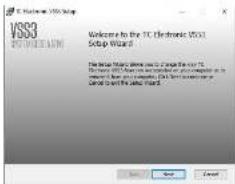
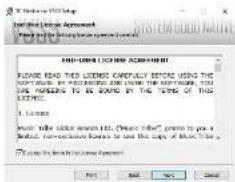
Accerta il contratto di licenza e fai dicu "Avanti".
Seleciona componente VST eix AAX che designe instalmente. Pro Tools utilise AXX e I amaggar para cogliare in programmati DAV utilizzo VST. Il programma di installatione offrui una posizione definite per salvare il'e, ma cui cogliere un'altra posizione faconze di cie sul pesua "sflgistica".
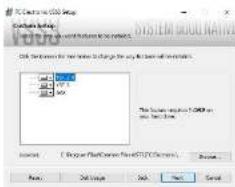
Fare du sa - Wont' par avance / installation, Alteme dell installation, sare du sa - fane.
V51NATVELeuVaeu
2.2 Installazione su un Mac
Fare doppio dit sul file del programma di installmente (.pkg);
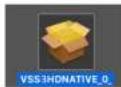
Procedure atraversoile iustuzioni per imiziare I'instalazione.
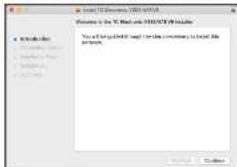
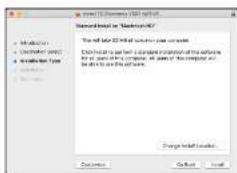
Fare dicuoy Continua
Yeri'se selezione un'e percso predefinire per l'installazione opprese e possible selezione un'a rarta cartella manusiliana. Se dispono all'autorizzazione di amministration, dovrai inievirare la password prima di imidanare: Tirlinzazione
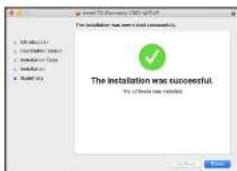
Falicu "Chiud" quando ha finto.
3. Attiva la licenza VSS3 NATIVE iLok
3.1 Attivazione
Passaggio 1: install a Lok
Ilrimpassee create an account utolo:Leck www.lolck.com e installare PACE Lollc License Manager sult computer es la iporia volta che uslloLolc.
Passaggio 2: attivazione
Nella mail riconuta at momente dell'acquisition del VSS3 KATINE, trovatore il tuscioCodice di Attività personale. Per attivare il software, utilizza la funzione "Risultato un codice di attività" in PACF Link License Manager.

3.2 Ottieni una licenza demo gratuita
Agricodita di quetta offerta怎么会 problems per proccare inadril plug in prena di acquistare.
- Periodo di prova di 14 giorni
Perfettamenti funzionie
-
Messuna limitazione delle funzioni al
-
Necessa chiave feicaIok necessaria
Passaggio 1: installaiLok
Il primo passo è creare un account utentiè LOkcaffinito su www.lok.com e installare PACE IOK License Manager sul computer se è le prima volta che us il Lok.
Passaggio 2: Ottenti la tua licenza di prova gratuite.
Vajk
Passaggio 3: attivazione
4. Connessione e configurazione
4.1 Inserimento del plug-in VSS3 NATIVE nel progettow DAW
Dapo ver ascratico i plug in, ou paws aplicado a um canal nola sua DAP per iniziar autilizar o fllerto. Questo processo potvar teleggermente a seconda del software, ma generally demoveb érichiou que passaggic
- Selectione un canale o bus nella DAW a cui resides ilagginge elettrici. Accedi alla paglia dei minerere dovre di svede una sezione dedicata ai segi degli elettrici.
- April menu in cui pux selezione da un cliveno di tipi di effetti, che probabilitadile include molti plug-in di serre includare con la DAWV. Osmobwe esce il sattanz menu per visualizzazione e le opessioni generali VSTV/IMU/AMC.
- II pug-in s trovea probabilitieme in un a cartella TC Electronic dedicata.
Sezione 1 VSS3 NATIVE e la venna appoggia una camera di segnata.
Fare dipinto cie sullet di对该 effetto che coniuncne VSS3 NATIVE per visualizzatori.
Interfacci utenti del plug-in.
4.2 Funzionamento del VSS3 NATIVE
Dapo over install it in plug-in at vorto la licenza lock, pasl iniziarne a favore con plug-in suite tue tracce.
Le repoliticus dell'effecto xengono sequite utilizing l'interficia utente del pojin:
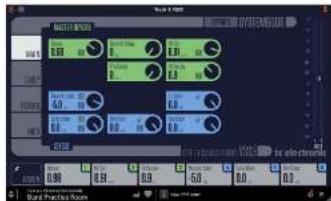
La maguer pierte dicoi: DAW le possibilité de suprirare o tracarne i plug in da tracceursa, a u'attre une 9553 NATINE supporte queto.
La maggner parte delle DAW dispone andere di un interne ricono on/off per plug-in, ascesibilità all'interno della finestra del plug in o/o della struttura stessa.
4.2.1 Insert contro effetto Aux
If VSS3 NATIVE peut essere utilizzato como insert direttamente sui un canale, bus subtile o bis Master o corefficiechio seletti riconi sui bus assistili.
Quando su ilimito il metuto sordyeta, acunulare di ruminare il segnole dry portando il Dry Gain completinge sui FF. Si non che tutti i preseti fabbriche sono realizzate per la custodia dell'inserito, quidi sconsighe di utilizare i pulsante di bloco sul parametro Dry Gain per cieile di aggiungere il segnole Dry durante il Carementato dei pesenti.
4.2.2 Funzionamento mono/stereo
Su una traccia monogo, VSS3 NATVEI potte es USECILIZE o iloscenza di domo alla mona o da steroa, e si una traccia sterofa funziona come stanza steroa.
nel caso d'unstanza monone-mono, il segnae di sua stiye vinolo prodotto misoslangelo le uscito sinnis e desta du ricercher. In tal caso, consigliamento di manierec i parametri Ealy Balance e Haverbal Balance neta positione Center
4.2.3 Esclusione
Premil pulsante BYPASS in ato per bypassane o attwale IVSSI NATIVE.
4.2.4 Automazione
Tienen presente que lafastamente oliniaron poten�o quocarse antafidiotti.
hil caso in cui se necessaire automatizzate queste parametri, es necessaire fo attenderea che le modifica avvengono nelle partie; in cui non viene iviato aciol audio al plug it.
4.2.5 Panoramicdelparametri
Il VSS3 KATIYE un e biferno di simulazione del voro spazio pluramileto. La cataliticike principali induzione:
Realismo reale con risposta canta
- Primngfessiosi modifcabil
Riverberg modulazione spaziale
Regolazione del decadimento specifico della frequenza
4.3 Flusso del segnale atraverso l'algoritmo:
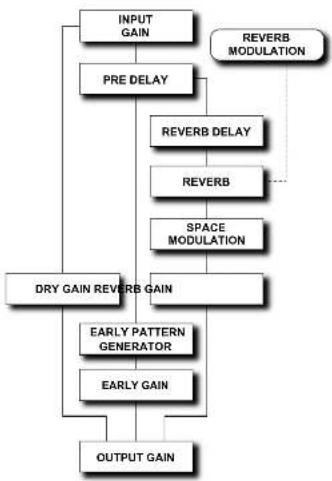
85VSSNATVELevVaeu
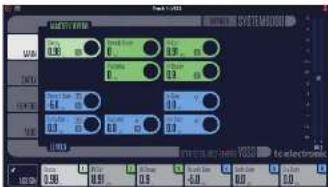
5. Interfaccia utente
5.1 Panoramica
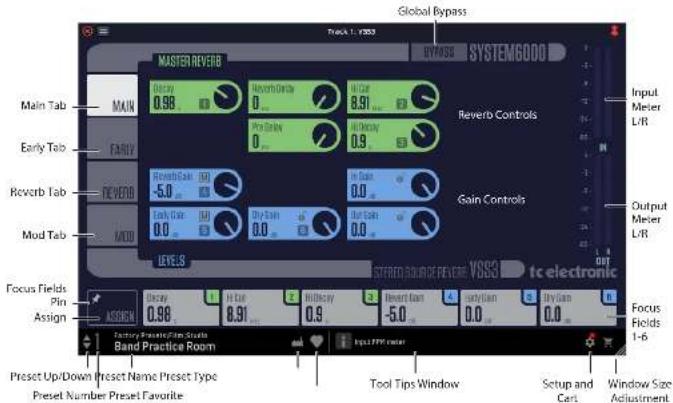
Cimento quattro schedre lungo il boro sinitro dell'interfacci, che visualizzazioni vane regiche di conti. I comandi delle funzioni sono descritti in magger dettaglique nelle pagne sequesti. Come nona generala, i parametri, i controlli e gliografi sono codificati a colatto come struttato a seguito:
La parte superiore del display:
- Bypass, premise quosto esquece puepiscare por bypassar o attreirve i VSS3 NAIWE. Questo o rende facie asccorre e confontarue I effetto complessivo del suo lavoro
Schede a sinistra
Main control [vorte] per il riferro master e controli di quadrado [vorte]
Early controll (rere) per pire primeffessiion
Riverbener control [verə] per il rivbener a controli [hui per il cedarein o i e crossover
- Mod. controlli (yendre) per la modulazione del risercere e controlli (hui) per la modulazione dei sappo
Controll
Gasuno di controlli circulari pubse estere regolato trancinande sui.
quandati si valore numero neta casilla, oppone facenda duplo.
die immettendis un valore numerile
Met1
-IndicatiordingressoLRT(intervalldoa0-60cB)
Misuratore di viscita LR (intervalda 0a-60 dB)
Utilizei controll di quadragnometri di dirgeso e uscata nella pagina.
principale per rigore lileviti, se necessare.
Vine at fundo
- Assegnap Campi dimessa a fuco: puto insertire tuto set parametn preferto nci e campi di messa a fuco. (Vedi sezione 5.2.1 per maggiion dettagli)
- numero di presezione, nome di presezione, tipia di presezione, preteito preimpostata, preimpostazione sui.govi
Lungola parte inferiore centrale
- Toe Tipps MOSTAIRENIOMI UTILI SALLI SELECTIONCONE Ancalet in hauca adestee:
- Impostare
Carlo della vesa
Regasioe dll dmrojnl del interfascia utente

3533NATFTEURManie
5.2 Pagina principale
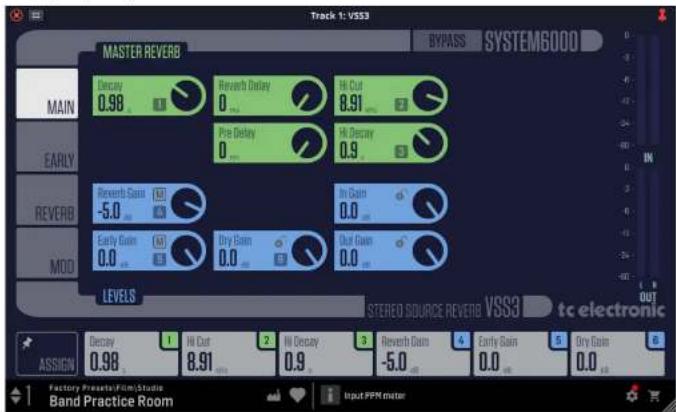

Master Reverb (controlli verdi)
Decadimento
Intervallo:da 0,01 secondi a 20 secondi
<1secin passid0.01sec
1secin incrementidi0,1sec
Il tempo di decidimento del riverbero. Sottentamente associate at il tempo impiegato della corda del riverbero per decideri di 60 dl. Questo e l decidimento genetico del master per i quattro parametri di decidimento della corda (che si trovano nella balla riverbero di seguito) che sono multi di questo tempo di riverbero di base.
Ritardo di riverbero
Intervallo:da0msa200msinpassdi1ms
I ricato alla parte del Campo diluata per rivedero. O appliunge ulteriormente lo prelire rifassio e l'intido del "campo diluato" del rivedero.
Ciao taglio
Gamme da 20 Hz 20 kHz
Fotia l'extremite suprema quando en un telo很低. Utilizzo in combinazione con il Hi Software e il Hi Decay per 'sucurre' una stanza.
Pre-ritardo
Il ist ricato post all'efficienza dell'algorismo. Quale parametro definitivee quasi tempo除去, I sui segno se incerca al risso ffinezza e il Campo diffusa.
Ciao Decay
Intervallo:da0,01a2.5in passidi 0,01
Queque is un multiplicative per il timo de cimulacion del frequency de al si cuestiona della frequency di crossover H Cut. N espece, se i parametro penrique da Decay e estiarto s2.0 seconde o quentario parametrio di Decay e estiarto s1.5x,fe le frequency di si drosso H Cut decampero per 3 secondi (2,0 x 1.5).N corticato, que uve parametro è estiarto s0.5x,fe the frequency di si cuestiono H Cut decampero per 1.9 secondi (= 2.0± 0.5)
Livelli (controlli blu)
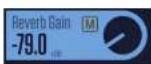
Guadagno riverbero
Interva:0fF,13-97d8a08
<40dBin pssidi3d8
40#in95si#10.5#
Il rispetto di sua parte del cardio flusso dell'algorithm, quando lo espaccato si "OPF," effettare consoe interamente di rifiussioni non.
Fate ci sl'ullcuna "Ma" all interno del controla per dilacchare Il rivere per unnapido continuo sui la sua effetto. Ten premuto Shiftriere fai ci sl'ullcuna "Ma" per silenzane sia Il rivere che se Seginl Early, Cio e utie per confortane l'effetto totale del rivere di de primi segnali senzando modifica le riligee.
87 VSSNATVEUserVapu
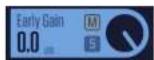
Guadagno anticipato
Intervalo:OFFda-97dbacdb
<-40dB in passidi 3 dB
40dBin pssidi 0,5DB
Il livido di uscita delle prime riferstion. Quando e impostato su "Offic", il'efferiette di ricorrecono significamente internerentia nella coda dell'irrevire.
Fare clic sull'kona" all ininterne del control per disabitue le prime filtrissio per un opso confinato del sue effetto. Tepi prema Stift mea ilcill sulcanti "n" per silentare sa tivebene che i segnal lue. Cbe utte per confrontare I'effetto totale del ricerber e dei primi segnal nono modificare il segnal dey.
Guadagno secco
Interva:0FFd-97d8a6d8
<-0dBn passd3dB
40dbin pssidi 0,5db
Attenuo I lebrio del segnale dry sulspria del plug in, Innsando inolitato I rbrero e i perimolliche. Off' equale como un impostazione "kill-dry."
Fare cull'si kona Ioss all intemne du controll e il vialore del dry quen non combazza quin rive scolte un nuovo proset.

Guadagno in ingresso
Interale:0FFd-97d8a6d8
<股10351013股
-10db in passid 0,5cd8
Impostat il livello diinquaesso per I'algorithmo.
Fare ci l'ulcitha di le buccetti all'irritato del controllo e il valore del quadrado in ingresso non cambiare quando viene scuolo un new prese.

Guadagno inuscota
Impostai il livello di uscita per inverbero.
Fare cie sull'icina del buccato all'intero del controllo e il valore del quadagno di sua nota cantera quando vaene come a nuovo presest.

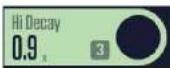
5.2.1 Campi di messa a fuoco
Cistacne dei ris tempi di mezza a sua nella parte inferente più esseare assogata a un quasidiar dei controli disputabili. Quete usi assegnazione/rimangeo visibili quando passa一页agine diverse, Ad esempio, puzi regilare il Master Decay nelle stiematiche iniziata.

Fáis ccu SSASSIGN in lasa a basinica e motiva che il manicpoli di controllo dileternante rasa. [Queto a un persono promoteva che la sisi in modità SSASSIGN.] Fáis ccu fice e tracasse umo dei controli e istaticali sul campo di dimesa a facuo desiderato da 1 a 6, 1 a 2, especially possible direc di sul campo situata a fuoco desiderato e quando direc col controli di assignare aesso. Al termini dell'assignazione, selezione neutrale il pugliese SSASSIGN.
Farc cie sulifona Pn allintemo del pulsantes ASIGNH e campi focus assegnate rinnarmono quando vengono modific, webbene i valut numerio allintemo del furc Fiesi cantileano con nuol movi nel prepostivo.

Quando un controllo e asegnato a un Focus Field, il suo numero apparaite nel controllo. Inquesto esamples, 18 en "3" in M Dec, poche e asegnato a Focus Field 1.
88 88
5.3 Pagina iniziale
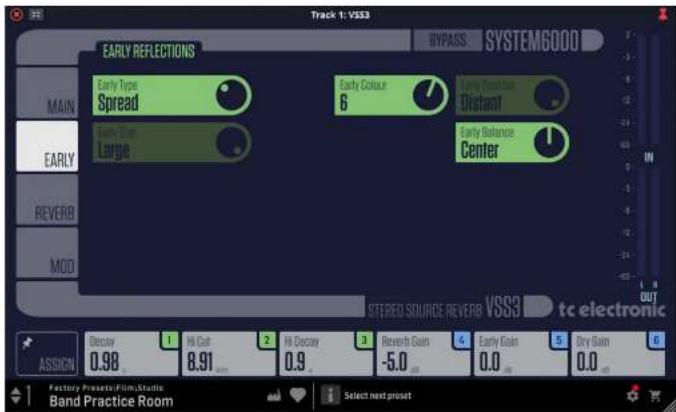
Prime riflesionl (controlli verdi)
Opioni: Sala concerto, Teatre, Chiesa, Sede, Studio, Silam moridio, Vicini, Diffilie, Diffilusce, Construtti, Casuals, Schiflato, Autolo, Cibina telefonica, Bago, Stanza, poecola, Sala conference, Pacheggio, Studio di nuoto, Aeropetro, Strada, Vicola, Piazza, Foreste
Il tipo di posistono imputare il compo di diffusione del reventore e il patterne delle rilevazioni initiali per funire a un parte di partecipe othonmate per ulteriori regolioni. Seggi il tipo che megli si accata alla sua materiale e che rappresenta meglio l'effette che si ciano suderradi.
Taglia initiziale
Opioni Piccolo, Medio, Grande
Regola dimensione del primo tipo selezionato.
Alcuni dei primiti tiphi sono sola una dimensione fisica. Per quost, il controlo della dimensione istinza varne sibiuditi.
Colore precoce
Intervalla:da-403+40 in pasl@1,0=geSefinito
Regoli il bilanziamento spectrale nelle Frequenze alte. Quost è in una mezzo simplicité per regolare una selezione complessile di Frequenze.
Posizione Iniziata
Opzional Vincins, Cistante
Selebrarize un una posidione di acquare alla distance. Cis corrente di modificare la distance da la posizione di ascolto e il sorgere nelle stesse patreri. Efect Reflection. Acquire. Il dei primi hanno solo una posizione disponibile, il controllo Ery Pos sera dissarticativo.
Saldo anticipato
Intervallo:da-80a+80.0=Centro
Regola il bilanciano sinistro e drotto delle prime riflessioni. Oltre controlo consente di compensare le prime riflessioni sulra normale positione centrale attunazione lo prime riflessioni sulcane drotto o sinistro.
89 V553NATFUserVarlnt
5.4 Pagina Riverbero
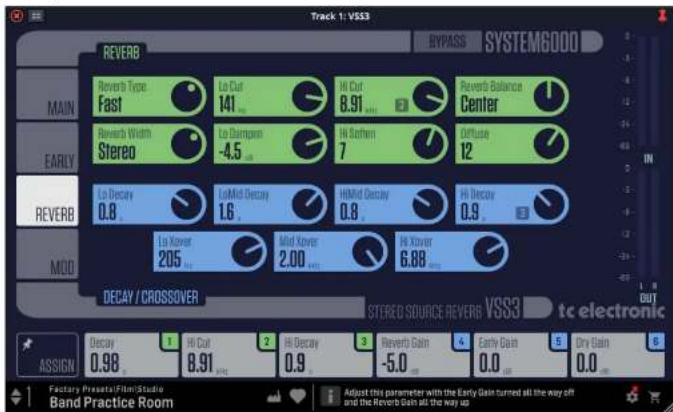
Riverbero (controlli verdi)
Tipe di riverberg
Openeri: Smooth, Natural, Alive, Fast, Alive/Wide, Fast/Wide
Reglica quento parametro con l'Early Level completamente dicattivato e ilkew Level completamente alzato. Cambia il tipo per averire un'idido de come suona cisciano.
Larghezza del riverberg
Ozgoni;Mong, Center, Stereo Wide
Con quosto parametro e possible modifica: l'ampezza del Campo diffo. I'impazanzia Mone a dovre le code del ricerche sinitro e ilstro do esastro completely identiche, I'impazizione Corte siapa un pot nel metro, Stereo è la normale larghezza dell'immagne stere e Wilde coree l'estromo dell'immagne stere.
Note. 10. Diqui Ilios "East/Wide" is "Blue/Wide" hanno sola una larghezza e il contratto a un dissezione non è modificabile.
LoCut
Gammada 20Hz a 200Hz in passidi Hz
Que fibre ne regulante consiste dirimunues le masse frequencie dans la coia od riverbero. La frequenca Le Cut pub esse considerate como une frequenca de soglia. Il tagno vesso esquite secondo il parame in o Damp.
Lo smorza
Interraio;da-18dba0dbin passidi05d8
Reglia il reggio delle smorzioni delle basque frequenza. Impazante la frequenza utilizzando il controllo per Cut.
Gao Taglio
Sma 20 h a 20 h
Elimina l'ecopresistica supremite del segnale quando在一 certo netto. Utilizzo in combinazione con HI Software e HI Decy per "sucurrec" una stanza.
ciao addokire
intervallo:da-50a-50,6=predefinitio
High Sufiyye e un fitto. speciale usiliziato per "ammonidre" la refequere del campo difusso di l'inverso. Questo non e um sample fitto Hi Cut, ma un inisce comprese di fitilo che lavorano inisce per rimovovere le frequence che cammo i inescrire a cui si sono "fuglio" o "asprir". Hi Sufiyye e scolato collegato a parametro Hi Cut e Hi Decay.
Bilanciamento del riverbero
internal:da-80dBLa+80dB,0Centro
Il bianicantone sintirata desta della nel riverbero. Co consente di compensare i Campo difussa alla normale posizione centrale attendunti il liviero della coda o il rirrero sul canile do stino.
Diffondere
interval:da-50a-50,0 predefinito
Questo parametro formuale a diffusione magazino e rispetto al proiectura dell'alquarmia previsto per il tempo di decodimento data. Per prestazioni outili, la diffusione visene regolarata automatizzamente die tesso cui segna viola che si modificano i tempi di decodimento. Questo parametro offers il controllo applicativo per varire la diffusione alluno alla stume impistazione automatica.
90 853NATVUEHMane
Multiplicatore del Decay, relative al Master Decay, per le frequenza al disotto del lo Xyer.
Espono: quand un multiplicatore di decadimento è impostato su 1,25 e 8 decadimento principale e di 2,0 secondi, il tempo di decadimento ristunto è sà 1,25 e 2,5 secondi.
Lo Mid Decay
Intervallo:da0,01a2,50in pssdi 0,01
Multipolarmente del Decay relativo al Master Decay, per le frequenze al sogra del Lo Xover e il disotto di all Mid Xover.
Ciao Mid Decay
InternalNo. d0,01 a 2,50 in passid 0,01
Multiplication of the Decay relative to Master Decay, per la frquence al di sopr la Miet Xowes et a la sotra delle Importazioni di HI Xowes.
fiota: Questo parametro è normalmente impostato su 1.0,zsche e il parametro principale regolato: dal parametro di decrementi principale. Quesso controlo di decrementi delle gamma media normalmente verbriche erusso, tutistica, TC Ingletto: ln uttinen che p'puoce utilitàuzzo quattro parametro come strumente di decrementi fine per 'modificare' un preset in medio che stono perfettamente scezeHOW derogati regolato i discriminato principale.
Ciao Decay
Intervallo:da0.01a2.50in passidi 0,01
Molitipolaro de the Decay relativ to Alster Decay, per le frequenza superiore al Gao Impulsione di Xueer.
LoXover
Gammacda20Ha13Hg
Imporza la frequenza alla quale avviene la transizioni delle frequenze nelle acquizzate.
91 V53NNTVEUserMm#l
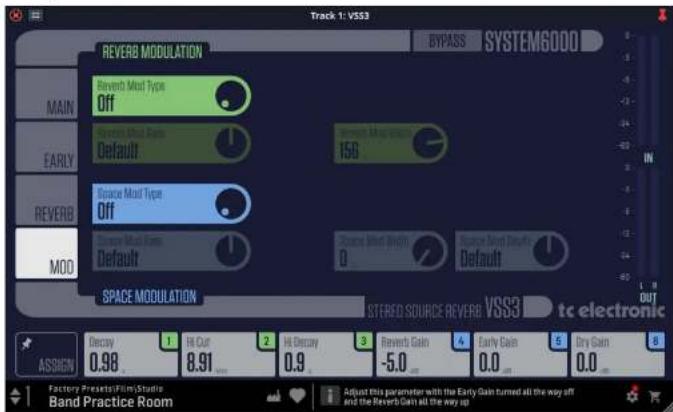
5.5 Pagina Mod
Modulazione del riverbero (controlli verdi)
IVSS3 NATIVE offre intense funazionali di modulazione e per controllare, la paglia Amodazione offers una sesta dei parametri.的各项 utenti parametri sono condimenti in 2 szezioni di modulazione facili da ussare, dove controlli direksi aspetti della modulazione.
La parte di modulozione del VSS3 NATVE ha un sete integrali di metricodi di ruminazioni. Equa stanzata o della mezza sono in molto volte da un seconde all'altra, e con la funca "random" che è prelettamente simulabile. Il tipo di modulozione del rivezzo è un insozione di parcella LFO molto complissimi che moduliano varie partei dei rirehero, equesti pioni sono sviluppati in base ai multi amori di esperazione e consensio dell'amato TC.
Tipodi modulazione del riverbero
Selezione di tipu di modulazione del diverso.
Quando Il tipo di modulazione e DIF, I cortelli di frequenza e ampezza sono stumulati e non sono negabili.
Frequenza di modulazione del riverbero
Intervalalo:da-100a+100 in passid 1,0=predefinierto
Regola the velocità del I/LOD dell'impostazione predefinata o fabbrica assignata a una categoria di modalità selezione relativamente.
Larghezza di modulazione del riverbero
InteRtio:da 650 a 2009 in passid1%
Impostatl'ampei7a del tpo di modulatione ciezzionato.
Modulazione spaziale (controlli blu)
La parte e modulazione dello spazio imitata in movimento dell'adria di stanza, e sua estua每一齿 delle core che rendono il VSS3 SATIVE molto bravare a simulare i complessi schernuti dell'arzuamento naturali. Poste sugliecere un liupi di modulazione, quando regala la frequenza, la lunghezza e la profundità.
Tipodi modulazione spaziale
Opioni: Off, Normale: Velice, Lento, MidFrea, Syne
Sezioni itipo di modulazione delo spazio.
Quando il tipo di modulazione dello spaccio è OFF, il controli di velocità, laghezza e profunda sono ssmuturi e non si rappolati.
Tasso di modulazione spaziale
Interval:da100a1100in passidi,0=predcinito
Regui a verso dell'iliD du impostizione predefinite di latoria assegnata a cascati tip di modulazione selezione.
Larghezza modulazione spaziale
intervala:da095a100%in pssldf
Imposta la lunghezza del tipo di modulazione deli spazio selezione.
Profondita modulazione spaziale Space
Intervala:da-50a-50in passif1,0=predefini
Imposta la profondite del tipo di modulazione del spacing selezionato.

6. Costruire un preset di riverbero
La relatione tra le prime riffleission et la coda del rivezzo è molto importante en\ què ilamento, Regole l'obliquità liarii tra i parametri di Early Gan e ReverB Gain è un dei modi più填补 per fare una D'INOMALE differente nel suo dei tue rivezzo.
Quando inizi creare il tuo preset davresti provare quosto.
- Per una casa abbràce在整个mente il guidagno dei rivolverò e abbràs saggeramentoanche i guidagno di dovre o del tutto se in la una configurazione send/returvi. In una configurazione send/returvi, augmenta l'elivio di ctirono. Dra dovrestiene le prime rifiessioni, un po segnaite dovre e nessuna codo il rivolverò.
- Quinil inits a modificaie parametr datty Type e Fatty Size fina a selecione una forma della stanza che si adatti lmateriale del programma.
Reguito monacque il biancamento wertfiche non e picavole,
quindi aumuntia il guadano di che berche o la coda deriveno diventa utilie. Aggiuni abbastanza coda per fatto funzione inersire. - Regoare in compo of caleulmncn or consegecn.
- Sa caluni preset, pod gioceli de pori chislof filtrissi inittali a nessa.
- Acioni preset di title 'ambient' politiche alla paca a la silevite.
IF Y533 'NATI' et state procyclico per la rive di dovirezzo è Italia da sviluppatà, ma sono se le prime riflction che definisco la 'personistica' della stanza, quando prova a spermezza quetta relazione! Usando quost parametri correttamente, puci creare un suo GRAKO scenza avere un mix che nuta nel dovirezzo.
Ketz: quand who utilitario stana di piccolo dimensione e tempo di decadimento brevi sui segnali perossiti, il quadroglio cile rincerebrio il quadroglio iniziabile devono una differenza di livido per 4 dB per evità un efficiato sbg.
Ottenere Il massimo dai modelli di riflessione anticipata
Le prime rifflioni definiço o sescassione effettiva della stanza, dove la coda del rivesto é a "ciotola" meno definitia di rifflioni que se segue. La maggior parte dei modali di rifflioni precocce del V53 NATVE sono simulazioni di stanzes existenti e es basonu su gran numero di rifflioni [40-100], che sono state elaborate tramite un alGORITHM avanzato.
Estitano diversi tippi e dimensione che coro monti spaziali diverti di cui hai bsogno per la musica e la post produzione. Poiché il patten sono simulazioni di stare reali, il tempi di rittazione delle prime rilefizzioni sono sconci e specialamente "collegati" al segnate diretto. I upsso del Pre Dei Ezzini insempire alle prime rilefizzini dovrecco più se虑ere considerato con molto attena, poec lo pazzo acquisco creato dal pattern ètendc a "collassone" se scecco un tropico Pre Dea. Se vavo l'otto effettato di rihevner "schistato Indesto", dovresti intravee统计数据 Revero Dei sull'a coda dei rihevner e risortire il numero delle prime rilefizzioni.
Trovarile giustopiodo precoce et taglia iniziale
- Selectiona Early Type e Early Stene nella pagina initiale
Portal guadagno del riverbero a-100 dB
Portailgadgnoinizalea0db
Selectiona una taglia appropriata, (sino che la ricune dimensioni dei diversi tippi possovrappori, ad esempio Church Small e piu grande di Concert Fall medium eec.)
Passa tiro divers ept finché non corresponde al segnale e allilione che desso ne create.
In genere s consoi di utilizzate ambienti di piccolo dimensioni per batteria e percussioni; misura medic per pianordico, chiliana e cui é emissate gran parte per archi. Large Church e Venue simulanothane molto grande之意 quostinie esse usazitare per creare un'ecco' 'ecc' se alatze ad alto voxto. Multi dei patten potr sono escesu sui come effettio Doubling'se non vince agguntta la casa del rivenito.
Utilizzato del parametro Early Color nella pagina Early Reflections
Dapo� ozer selenitato I thio e I dimensionalesideratior, es potenillarizare i controli Early Color per filtrei primi reflissif. Il parametro Early Color i une funzione ili Cut avanzata. Si prege di tornare nella maggire parte delle stance neil flessi sonogeneralmente molto pinnoridod segnate.
Spero e consolabile utilitare il parametro Early Color nell'intervento compreso tra -4 e -9, per far Fondere correttamente le prime rifiessioni con il segnale direto piulste che comprecire con esse.
Ciauguriamodte idivertai a laevare con il VSSNATVEI
93 VSSNATVEUeR Manu#
7. Preset
Il VSSL NATTE overtre a una caccia di presente forzaica, alla alta possibilità di creare e salvare la tue importazioni personalizzate come presente utenti e prefanti. Nota che la maggior parte delle DAW ha una funzione preimpostata incorporata nella sua propria propria propria propria propria propria propria propria propria propria propria propria propria propria propria propria propria propria propria propria propria propria propria propria propria propria propria propria propria propria propria propria propria propria propria propria propria propria propria propria propria propria propria propria propria propria propria propria propria propria proporna proporna proporna proporna proporna proporna proporna proporna proporna proporna proporna proporna proporna proporna proporna proporna proporna proporna proporna proporna proporna proporna proporna proporna proporna proporna proporna proporna proporna proporna proporna proporna proporna proporna proporna proporna proporna proporna proporna proporna proporna proporna proporna proporna proporna proporna proporna proporna proporna proporna propuma propuma propuma propuma propuma propuma propuma propuma propuma propuma propuma propuma propuma propuma propuma propumapropmapropmapropmapropmapropmapropmapropmapropmapropmapropmapropmapropmapropmapropmapropmapropmapropmapropmapropmapropmapropmapropmapropmapropmapropmapropmapropmapropmapropmapropmapropmapropmapropmapropmapropmapropmapropmapropmapropmapropmapropmapropmapropmapropmapropmapropmapropmapropmapropmapropmapropmasppropmasppropmasppropmasppropmasppropmasppropmasppropmasppropmasppropmasppropmasppropmasppropmasppropmasppropmasppropmasppropmasppropmasppropmasppropmasppropmasppropmasppropmasppropmasppropmasppropmasppropmasppropmasppropmasppropmasppropmasppropmasppropmasppropmaspprop masppopmasppopmasppopmasppopmasppopmasppopmasppopmasppopmasppopmasppopmasppopmasppopmasppopmasppopmasppopmasppopmasppopmasppopmasppopmasppopmasppopmasppopmasppopmasppopmasppopmasppopmasppopmasppopmasppopmasppopmasppopmasppopmasppopmasppopmaspopmaspopmaspopmaspopmaspopmaspopmaspopmaspopmaspopmaspopmaspopmaspopmaspopmaspopmaspopmaspopmaspopmaspopmaspopmaspopmaspopmaspopmaspopmaspopmaspopmaspopmaspopmaspopmaspopmaspopmaspopmaspopmaspopmaspopmaspopmaspopmaspopmaspopmaspopmaspopmaspopmaspopmaspopmaspopmaspopmaspopmaspopmaspopmaspopmaspopmas
Non consignable utilizzate como的方式来 genioe prole salvare: prese, poche, che ha funzionalità limitare e non consente di transferire faciliamente: prese salvati su alte DAW. Invece, sugaspiano di utilizzazione la sezione Prese nell'Antico Inferiore della finezza dell'intelfrico utentiante:

Un singleton ci qu'elle在这nèse prešetti approuve un menu con diverse esponziati relative al prešetti. Pioni richiamare un prešet di fabbrica o utile delle librettis, salute il prešet presente o creduce un nuovo prešet utenti con l'opfattane 'Santa con nome'.
Note: le seigneur illustrazioni provengono da un plug in diriso, ma le cartarettine prodotti sono le stesse.
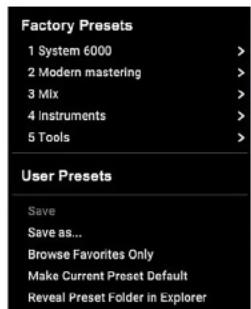
Il menu dei preset e suddiviso in Factory Presets e User Presets.
7.1 Preimpostazioni di fabbrica
- Preset di fabbrica sono inoplurati nel plug- en non posso essere seccrivastri,
quindi se preset di facizistica viene modificata e si decide资产管理he
modifiche, e necessario saluteva come preset uterste. I preset uterste posso
seeds significativi o organizzati come preferstci.
Quando si riunchía un preset di fabbrica o un preset utente salvato, il nome apparente in chiura como streatto di seguito.
Andar un numero a sinistico del tolo, se es state assegado como preferito (yedi除外), alimentarse moreistica" ... accanto ad esdo. Non allarmari.

72 Preimpostazioni utente
Se modificchi un quisidati del parametr nel presetcore, il nome del preset Cambio in corrispondi per riccardare che la quisca ècbando rispetto al preset di

Per silvezza quetta nuova impostazione come preset utente, fare di nella finestra PRESET, quindi selezione l'option Salva con name. Salva con un nome appropietato.
Por curarantle la modifications sone salva, allentanziall emploccamento da qualre preset.
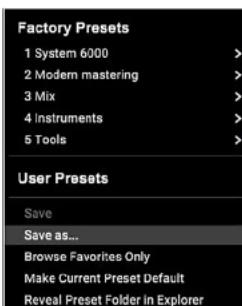
Il preset modificatovmessilvatoconse presetdullentere,canlunccuronome per cso, il suo nome apparente nella finestra del preset.

Se madificati un prese uterile saliva, ilu piofazione "Salva", (sopravvendere) prese uterile esterile" o Salva con name (salva come nuogù prese uterile).
Se modifi ci un preset di fabbrica, è disponibile solo "Salva con nome" (per salute come un novo preset dell'autentie). I preset di fabbrica non possono essere asscriniti.
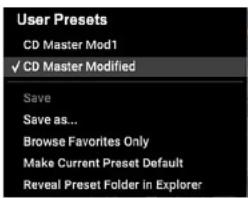
A prestec utente non visce assegnate um numero a meno che non i assegne come preferi. (Vedi presteciti preferi seaggi).

YSSNATyE Use Manual
73 Preimpostazioni preferite
La création de prepacko的前提 é renderà accessibilità dil menu Preset, ma apparattano soxi nelle del 100 preset preferire nel pre-set il Impostare con prestiti. Que stava几句相对较 un numero di sett prestiti al preset utilizzando il menu Favorite.
Iare dil: sul pulsante FAVOURITE! (a forma di cuièj sur bordo dotta della finestra dei dati, quindi selezione uno delle 10 bianchi. Asegnhe uno degli dati prese personalizzate a una sicina preferito, quando saliva il dati.
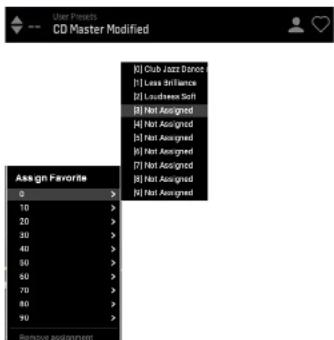

Quand a un presc viene assegnato un numero di sloi preferito.
-
- ill preset faparte dei 100 preset nichiamabili
- Il numero preferito vuene bloccato in modo che due preset non pessano esse assognat all'allo numero di sliot preferito. Quito viere esportato nel menu Preferiti disabilitario Il numero in quostione
Il numero prefero essere visualizzata tra parente quando si cagliha il menu delle prestitpostazione
Pucci rinnovare l'assegnazione preferita seleczione la funzione "Simovi assegnazione" nei menu Prefetti,他们在 salvanti a prepostazione.
73.1 Sfoglia solo i preferiti
I opzione "Browse Favrastes Only" nel menu preset consente le freze SUCII nella barra Inferiore del plug-in. Altrimento, lo scorrimento passa atras视tra tous pesiod.
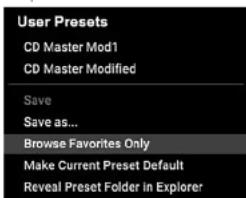
7.4 Rendi la preimpostazione currente predefinita
Per combinatore il numero di preset, selezione "Reveal Use Preset Folder in Explorer" e codifiche il numero di se. Si aprà una finesta Finder (Mac) o Explorer (PC) in cui sono monomotiati e preset del'utente. Puvirominere, eliminare, copare o incollare i preset. Cb consente di condidire i preset con un utenti online, spearmono incoilato in modul e quista cartia.
95 VSSNATVEUserVansal
8. Aggiornamenti software
E possibhe che vengano ristacate nuove versione dei software per aggungere nuove funzioni e migliorare i prestazioni. Il ciasaggrecimento sono esceso rilevati directratti dal plug in, o cceppostessere uscati dilogo download dal site web. Veredici cie plicato 2 per l'instalazione dei plug in.
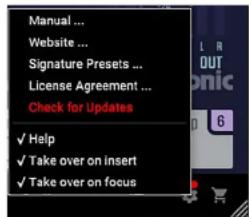
Se l'option "Contola automaticamente agglomeramenti" é selezione nel menu de aggiornamento, il punto rose apparà sulikona delle impostazioni quando è disponibile un new plug in.

Fare dic sullica a forma di ingannaggio e selezione "Verifica aggiomamente" per seccire una scansione.
9. Specifiche
Suono
inlavorazione Riverbero, primo generatori di pattern
Lassidcmpionamento 44,1,48,88,2,96,176,4,192 kHz
Supporto software
Sistemi operativi Mat OS X 10.13 Hi Siera a successo, Windows 7 o successo
Formati plugin: Native 4AX, unita audio, VST2.4, VST3. 64apo

3533NATFTEURManie