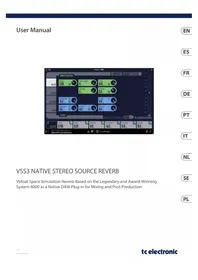
VSS3 Native - Audio software TC ELECTRONIC - Gratis gebruiksaanwijzing en handleiding
Vind de handleiding van het apparaat gratis VSS3 Native TC ELECTRONIC in PDF-formaat.



| Producttype | Audio-software (galm-plugin) |
| Ondersteunde plugin-formaten | AAX (native), Audio Units, VST2.4, VST3 |
| Compatibele besturingssystemen | macOS 10.13 High Sierra of nieuwer, Windows 10 of nieuwer |
| Vereiste licentie | PACE iLok-licentie (gratis iLok-account vereist) |
| Gratis proefperiode | 14 dagen, volledig functioneel |
| Belangrijkste functies | Hyperrealistische algoritmische galm, aanpasbare vroege reflecties, galm- en ruimtemodulatie, frequentieafhankelijke vervaltijdregeling |
| Belangrijkste parameters | Master Decay, Pre-Delay, Hi/Lo Cut, Hi/Lo Decay, Early Type/Size/Color, Reverb Type/Width, Diffusion, Modulation Rate/Depth |
| Inbegrepen presets | Talrijke fabriekspresets, mogelijkheid om gebruikerspresets te maken en op te slaan |
| Favorietenpresets | Tot 100 favorietenplaatsen, toewijsbaar via het menu Favorieten |
| Updates | Automatische updatecontrole beschikbaar |
| Onderhoud | Regelmatige software-updates, geen fysiek onderhoud vereist |
| Beveiliging | Activatie via iLok-licentie; geen losse onderdelen |
| Beperkte garantie | Standaard beperkte garantie van TC Electronic, zie officiële website |
Veelgestelde vragen - VSS3 Native TC ELECTRONIC
Gebruikersvragen over VSS3 Native TC ELECTRONIC
0 vraag over dit apparaat. Beantwoord die u kent of stel uw eigen vraag.
Stel een nieuwe vraag over dit apparaat
Download de handleiding voor uw Audio software in PDF-formaat gratis! Vind uw handleiding VSS3 Native - TC ELECTRONIC en neem uw elektronisch apparaat weer in handen. Op deze pagina staan alle documenten die nodig zijn voor het gebruik van uw apparaat. VSS3 Native van het merk TC ELECTRONIC.
GEBRUIKSAANWIJZING VSS3 Native TC ELECTRONIC
Gefellichte met der kanaap van den VSSN NATVE Stereo Source Revieb.
Dorpenkjaalig gelaancd in 1998 en beschikhar in musiel, source mastering.
broaducat f emravintarion, veand voiagdrihcsipssyto 6000 prusscrer van TC Electronici cndl s an industriaclaand wro mier, masering- postproduktogassinges, u stiftt de System 600 in letterigtur duren.
hongansane opende, film -post -materingstodie vore de helde worli. on ook in een flink anteal OB-ograines uontsperudnicto. Het platform teerdoor die jaren hems aan heft stree van de pesterjugste HC awards gesommen. In 2000 voor het origleipe System 6000, in 2005 van Mastering 6000 en 2010 voor System 6000 MII. Dese natoive DAP-implen ons nijn长期以来 boverhoudaan van de opzene-ellee, maar leverer all vertabeles aan komische originiie enchondre in combinaat met modern gemiek.
TC Electronic begun her legendabale system 6000 opsoniut zu昧ende als native DWP-opus-ler, zonderin zu beiten an prestates, karkater of bulkharlich. De deceigns inerigens, enanoder velenen van het originele System 6000 team, verpfunden de audiokwaliter, cravil at stowblicn van de originele hardwareveriet. Net ontiskrivingsste haemt die neesteene native DWP-opus-zorgtudig opsin opewert om voluidige ondersteuning te boeden waarden standard DWA automatischionng en het teragropen van projeeten met een nuiervee gopplimialevarequanz de genelminkinerinterface.
VSS3 NATIVE Belangrijkste kenmerken:
Real room realistische rewerbs
Individuelle 4-bands deray-regelars
- Lactobacillus reducti
- Tweakable vortex reflections
V553 NATIVE is een hypercatalisbische on englooblik vreeiigejinde revierdie be inponenen om de neevertie vioenende recent haarst te levenande die unis oortvcknkt. Het aegertionen van de Vssd erm aan het een arwerne findindoor onceing envoorden hant het voor het cemt wel uigdebrad. In de loop der jaren hinnen auroprofessionals over wien de gepadtoed ons han go op reveen waart het neerden aan heide aalsteik en realisme an hun binnematerial, V553 is te horen op duendem album en firmes herhelt geuldan van neg veel meer concenten en live-productions aan een hooger nivaou geldit. Net om het不断增强ingspeilheden, levert V553 NATIVE het prekse geluid dat urolid het.
VSS3 NATTE berecht stehen uon zustendemfdiys dynamische herein, waardour mu x rev extra vien knight. Het dock dit dock mittel van zongveldig ontwerpen algorithm weanige reelleck de tueu hilden aan de aciste locatie die je wil voor den broun en je min. He maat uit uit huedel teer teerecht, je opnane behuldig nisturngutreelhore wannende die此种 word smengenveen tot monic.
VSSNATVE is perfect geschikt voor alle misprojections en is ook geschikt voor gebrachten van reer bredaal aan inhuisvateriaal hulmeel en poortprodukte, ideally voor eeniele bronnen en bussen.
Het TC Electronic team went up her allotest here on hopen du e veul plesz rultbehaviour an het gewicht van de VESSEL SATTEF URE in opediatrictypes.
Over deze handleiding
Less diehandlung am teilen koo uw TC Electronic VSS3 KATINE steroberne revchup ing in instaclant en gebrut. Deze handling is allein in PDF format beschlaub aan de website van TC Electronie. On het meette ut die stelehandling te haken, dient u die van begint bot eind door te leenen, anders kunt u beangtke informare minnes.
Gaarna de webpagea en me recente worse vandere handeling te doontaanen:
www.telectronic.com/Categories/TC/electronic/Downloads
Als je haheit lezen van de handelendig nog waqen heb te over je TC Electronic-product, neem dan contact op met TC Support.
Sahet initialisabstand Lpik of misi bestand op cen handige locatie opu harte sifup.
2.1 Installatie op een PC
Accepter de licenciereveenkomn en kllp Volgende..
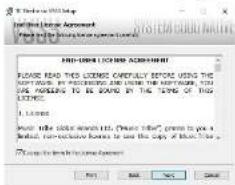
SelectorVKVA STV-EN OF AX2-componentu u with initializen.Pro Took legrut AX2 en de meccere da DAW programme's gehuin STV. Ist hote inatlatgeprogramme biecht an standardizatio on het bestand op en slan,maart uant een andere locatie kanlen op de klop "Bladeren" te Klinien.
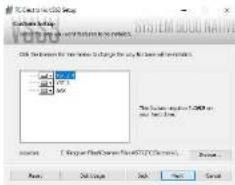
Kik op Volgenje om de instalatie te starten. Wanner die instalatie is wertend, klikt je voltoalsie.
97 VSSNATVEUerVuae
Ogemining s as wAW DAe nioe gmaiaelde plug in metdetcctan, kan difk waek wongen aeglst deo huidige paei dor te wae ane daepin manager (ofvergelijbaart) van de DAA. De standarepaed op en pcijn "C" Program FilesCommonFISVST2" en C"Program FilesCommonFISVST" vor respectcvicldt VST en VST3.
2.2 Installatie op een Mac
Dubbeldik op hetinstallatiebestand (pkg).
Doroup de awwijeringen om de installatie te starten.
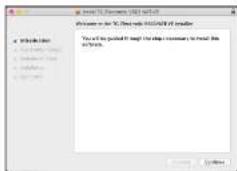
Kilk @ "Dooqan"
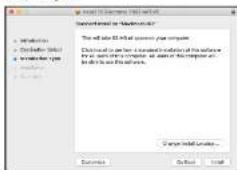
Erwartet an standardislate geleseerted voor instalatie, u kunt handmizing een andere map selectorn. Als uoor behechteresmahtigbing beschit, moe u wachtwaaltoen voorvoortaat voort met de instalatie begint.
In de ontenderer mail bij sankoppen van de VSS3 NATIONV windt u wewrzondijke Activation Code: Gebruik de functie "Econ autorisods mivsslen" in de PACE IcL-Iden-tenderamento anu su software te activieren.

3.2 Een Gratis demolicentie verkrijgen
Mark gebnik van deze problemezoon zambiding om once plug-insuit te probeen vooruit koog.
-14-daage prefeperiode
Volledig functioneel
- Gen functiebeperikingen
Gennystieok-sleured nndg
Stap 2: Vraag uw Gratis proeflicente aan
Go mar.
4. Aansluiten en instellen
4.1 De VSS3 NATIVE plug-in in uw DAW-project invoegen
Nadat u dc plug-in hed godownload, kunt u dcne u torpassop op een kansal in UW EMW het efect te gae gruvelen. Dits proces kan enigns verzare, afthankelijk van w software, maar over het aegement zin die stree stoppen versteit
-
Selecter en kanaal de bus in je OAW wanar aan het efect witl hwoogen. Ga nara de mirepinaa waar je een nette zau moen dan die is geplaf aan effecteurs.
-
Open this menu now to kunst eigentzen uit het lijst met echycktien, die wachslijnlich heb standardplug-in bezweite die bij de DAW werden geveerd. Er umtiek een submerten zijen de algemene VSTAM/AXP optuten bekijken.
-
Deaupt-zin la wandschlijnkt karten sinden Innen als speziale TC Electronic map.
- Sekzert der VSS3 NATIVE an这点 zu begoedern ab de signalenkaren.
Dubukicke up de effektifie du 953A/NTUk lev on de gelskrankinterface van de plui- to teiljikl.
4.2 Bediening van de VSS3 NATIVE
4.2.1 Invoegen versus Aux-effect
De VSS3 NATIVE kan werden gebruit als insert dire op een kanal, submisibut, of masterbesis, als des sendemcrtur reccipt op een hulbisc.
Wannover is die verzordene Kaufermethode gehalten, muß ein wöhrzogen zogen ist. Die drey signal von verwärdel dohr deere vorder wertberichtigende heimeln auf UIt lezenen. Houd er risikung mee da alle fahrscheinlichstellungen jest gremakt voor de inroogethaling, dus wearden u aan de vertogrendloop op die parameter Dain gain te geheden kan to voortommen dat het Dry-signal worden te wiquengen bij het lander van保持着.
4.2.2 Mono/Stereo-bediening
Up one monstar de KVS1 NATIVE women getulst as mono-maru-nate of mono-nar-stero-instante, en up one steganotroket virk als mono-instante.
In het gezool van een mono mono-instrument techt wel uitzugloppul op gezoed de door leider - en rechtertungsvan den de revet te mengen. In dat gewildert
we can on d parameters Early Balance on Rever Balance in de middenposite he houden.
4.2.3 Omzellen
- Derk op de BYPASS-knup boven aan de VSS3 NATIVE te omzelen of in die schadenen.
4.2.4 Automatisering
Held in random free that automatafying can bepalable parameters hoortare ardefen kon vassarana.
De Y553 KATWE is een houstende rechte minutestimulationrechn. De belanjlignde kennernikz den.
Real-room realisme met chaotsche respons
-
Breakable shape reflects
-
Reverben Space modulatie
-
frequeniespecifieke uItserwingsaanpassing
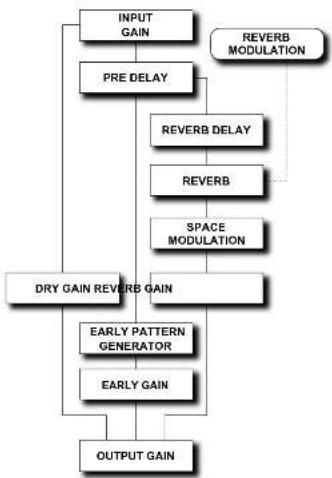
4.3 Signaalstroom door hetalgorithme:
99 VSSNATVEUeMua
5. Gebruikersinterface
5.1 Overzicht
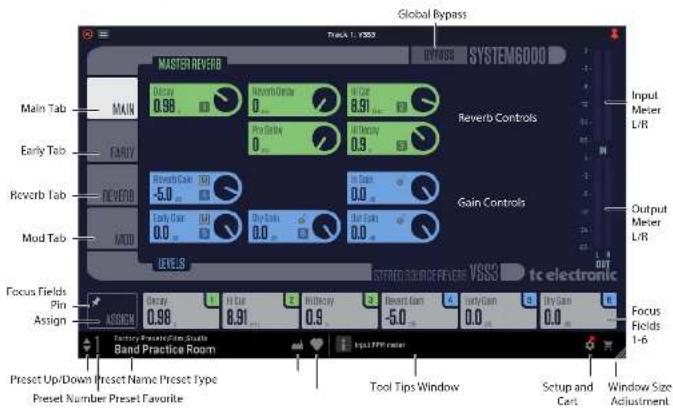
Erzirn vier tablieden langs de linkenord van de interface, die vollständige paganae's met bodingenelimenten oprogen. De bodingenelimenten en funciandes Wandern in mehr detail beschrieben op de coligespui's. Als algeme omponigring zij de parameters, bodingenelimenten en graafieren kieuergedrecht zois hercoder wiesigegewegen:
Het Inveente deI van het scherm
Bypass: Druck hiero oposze a VSS3.1/10Vte omteileni of Ine schaenen. Oit kaamt het nowu gemarkekijom te laubieren en het algehde efect van uwe works to vengelijk.
Tablades aan de linierant
Main:regelaars [groen]voorden master reverben gain-regelaars (groen)
Voeq: Bedlening [green] wOer de voege reelerties
- Revoir les gaits (gouin) pour revoir en gaits (Gauin) pour vers la crosse
-
Mod. regels (graev) vor revettemodulare en regehan (laue) vor runirmodulare
Bediening
- Elk van de cinkelvermeigende bieinrichtingselementen kan worden zangrastendoor op die wijdenplaten of numeraele waarden in het voort te stippen, ofoor de dublietledienen en een numeraele vertifie in het voorten
Meter
=IngangLft-meters(0tot-60dbberei)
Utgang L/R meter (0 tot-60 dB bereik)
- Gebühn de Inveuer- en Utsoer Verstekerings- trimegaziers op de hooffogazine cen de nixien und nieder aan te passen.
Dichtbijdeboem
- Focussilver buxwijk: U Kunst eigenafter gewichtet set parameters in de 6 focussilver plauson. [Zgc paragraph 5.2.1 wert moer details]
Langs de linkebrendenhoek
Vorkuezenumener, warkuzeumam, warkuzeutzype, warkuzeufazieret, warkuzeufcbogtaaig.
[ungs het midden onder]
Tool Tips dont nutlige Informatie over de nuilidge selecte
Richtsrondfchek
Opsteling
Winkelwysen
- Anpassing ergote cchnukrntetfars
100 5553 NATVEIeMnal
5.2 Hoofdpagina
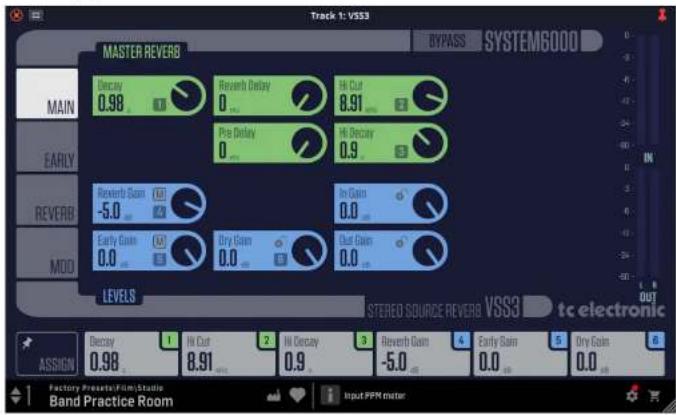
Master Reverb (groene bedieningselementen)
Vernal
Bersik:0.01 seconden lot 20 seconden
<1 sec in stappen van C,01 sec
1secin stappen van 0,1 sec
De verwärtigt van de reccerb. Melaat gesoondd met die vier de reccerb staan nog heb am 60 deg weegt aan den. Dit is het algebre houfover wa der de kuidbandverpalenacters (he vinden op de pagra Reversh hierdonder die vrouwenen van die neusbeveintrecht).
Reverb Delay
Bereik: 0 ms tot tot 200 ms in stappen van 1 ms
Verringerating op het diffuse geldveldsrecht de van de bulg. Geen witte zuij teijt houden de woge reflecties en het beginn van het 'diffuse geld' van de bulg.
Hallo Cut
Bersik 2011 Jan 2011
Roh van de boerkrank of Jis het in het reccerekt. Gebukt in combinatie met Hi Sollen en Hi Decayen om een kamer 'donderker' te makten.
orvertraging
Bereik:0ms for 100 ms in stappen van 1 ms
en verteilzing a zang de ingan vort het algeste. De cuestion parameteriheet hou lang na het droge geidel de wroegle reflecties en che diffuse veld beginnst.
Haloverval
Berek:0.01tot2,5in stappen van 0.01
Dit is een verzaminkigvildere van vreezvlidert van fexfquenties boven de Hl Cut crossover-frequenie. Aa de hantigilipiek deoxy-parameter bilhoadenerd is ingested op 2,0 seconden en Szte Hj Cie prunfentes is ingested op 1,5st, zullenKFtienfrentes boven de Hl Cut-crossover geurunde 3 seconden wergsteen (-2,0 x 1,5), Omcogneld, als zware parameter is ingested op 0,5st, zullen frequenfles boven de Hl Cut-crossover geurunde 1,0 seconde wergsteen (= 2,0× 0.5)
Niveaus (blauwe bedieningselementen)
Reverb-versterking
Bere:UI, -97cbt0cb
Het tuiangsaovu'au, het noffe duve wededgeevaan het algothme. Als dit is ingespeep oovu', betaat het effekt vollying ut voel rroqueflects.
Kiln her op ' M' pictogram in de besturung van die galne to depenr den een scelle enspeigeling aan het effect. Haush Snift ingesnutt tewelj u op hert ' M' pictogram klo om sowe reverb - als Early signen to te dampen. Dit ishand om het totale effct van de revet en wroge signalen te vergelijk zonder het drege signalen zu werdendran.

101V5NNTVEUEA
Vroege winst
BereR: UIN, -97 d8 tot 0 d8
Hut ingtupangnansu van de vorege reflecties. Kis het op Off is ingeset, bestaat het revet-ffectveiligui te de revetstaart.
KIR op es 'M' pictogram in het bestuursysteme om de rovege reflections die dampen waer ne sleilve verwongt van het efect. Fond Stift ingesrukt teewit u op het 'M'-pictogram kloot om zoowel Reverto-ter Early-signals to dampen. Ditis handig om het totale effect van de revet en rovege signalen to verwogenen zonder het drege signalen to veranderen.

Droge winst
Bere:UT97d8to0d8
≤-90#in10000
0db in stopen van 0.5 db
Venerzahlt ho rroge signalmineus up de uingang san de plug in, warden door de rewerb on dreupe nveeans channagelast biljen. Off'staq gelt an den "kill-dey"installing.
KILO op het schipstrot in de bestanding en de ouroveersteverkingsgaarde verzamdetel niel warrer en oncee wurzinstelling world zoeken.

Ingangsversterking
Uitgangszyersterking
40 d8 In stappen van 0,5 d
Stet het uitgangsnaiveauoor de reverb in.
KIRKOPF's stipulatio in the bestowing en de vovance van die uysanspotenlikertie verzandert nicht wemer aan neuiere wassering stover goten kizen.

5.2.1 Focusvelden
Eik van de zee flossvonden aan de onderste kan worden tegevonden aan een van de schibbkaa bledenseinstellen. Ze在这he hande tijngaaten bijden zuchtbaar als je andere dagpie's onsvschaktel. Ik sunt bijbvoed het klaster Docy aanspennen toen op de Early papier beginn.

KII linkskomponente as ASPISG en zu keinem darke des beziehungsangrenco leqgen warten. (Dit is quene hermingt der uich in die ASPISG modus hervut.) Aiklin sleepen en van de beziehungsallementen en zee sleire neer op het gewestene focoed 1 tix 6. Uklan ook op het gesvrotte focoed vildikn en vondiglov on het beziehungsallementen klikken du wil toweijen aan het. Als uklan bent met teuvelen, selectie u noignas de ASPISG-ank.
Kip ak top Pictogram in de ASIGH loop en de geogewezte focusseslen bijboc houder wannert voreinstellungen worin gejovod, howed de numerte stnaten blinden de focussesveranderen in die neulee voor ingeschiede warek.

In his understandable wording is Foocused 3 | 3 | Decay gofoemed door de roecaparat na hemsed to the stepen en so le tamen boven de Knpofoemed 3. Het bllf thc, coa es je aan een andere pagina goat. Mark op den Focuse Held 3 in kuike worf gesameker wotterh wijt hoogtoegewoon, net als di He Decay gofoemed.
Wherner an bebedingingselment is toevozten aan en zerpctveeld, verschipt het nummer crysen in het beddingeselment. In dit woubeid is een cen "E in Hl Ecy, umal de ce is toeogewin aan Foosseld3.

102VSSKATFUPeMn
5.3 Vroegepagina
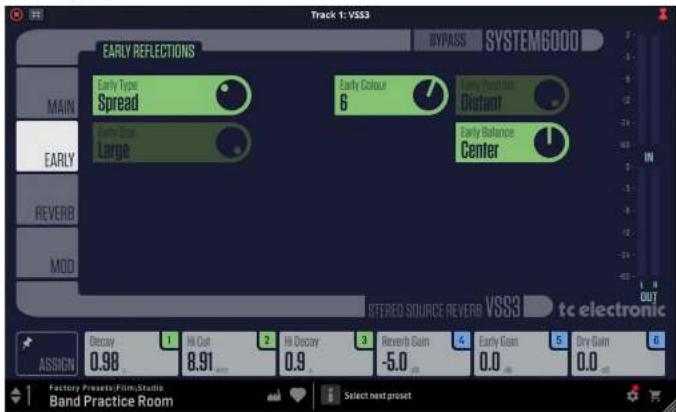
Vroege reflecties (groene bedieningselementen)
Vroeg type
Optos:Concorctal, Theatet, Kleric, Lucial, Zostie, Zichate, Rizoli, Hard, Versordip, Bouwen, Wilsitsering, Kup, Tinn, Telefonen, Kardkamer, Kleine zaal, Vengaderumme, Parkeerpaats, Zwamstadion, Luchtshaven, Straat, Steeg. Piazza, Bes.
Ilet locatie type slot het diffuse nagmalweld en het woege reflectiepsionen in om een optimaal startpunkt die bieden koort verwieder aanpassingen. Ilet hetype dat het beste bij etamaterial pak, of het bette het efect weerpoed waer voogaat.
Vroege maat
Optes: Klein, Medium, Groot
Past de groote van het geselecterde wroseype aan.
Past de links: rechtzbäns van de zooge reflecties aan. Met Doze regulair kunt u de zooge reflectieans van de nummule middenspitsu compensater daar van zooge reflecties op het netter - Inklosterlaat derpen.
103V551N7EVLerVvull
5.4 Reverb-pagina
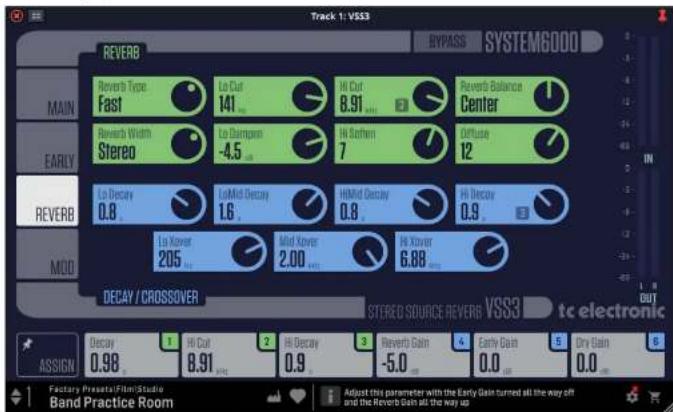
Reverb (groene bedieningselementen)
Type galm
Optics: Glad, Natuurlijk, Levend, Snel, Levend/Breed, Snel/Breed
Pas die parameter aan met het Early Level helemaal uit en het fien Level helemaal omhoog.Vender het type om een idee te krijnen van Hoe ekl ern ikk.
Reverb Breedte
Mel derice parameter kunt a de crebute on hot diffus ve wuyigende. De mono-instilling is wa der linker en rechter revier staziers volliegel, kui tekeni, de Ceter-instilling opert e beste in het minden, Stere is de normalste sterbeldrebleedne en Wite bedoet de buitenkant van het stebereinde.
Bereik-18dBtot0dBinstappen van 0,5dB.
Past het verzoo van de lage frequente comprar en. Sté de frequente in met hervind van die Togethegar.
Hallo Cut
Secik 20 hct 20 kHz
De Inkloche's latans van de Beverb. Hiermeke kunt to het diffuse vond van de normale middenspotite compensen doen het reventaastveouro op hetrecht of Inklochianaiu vezwakken.
Diffuys
Reverb Pagina vervolg
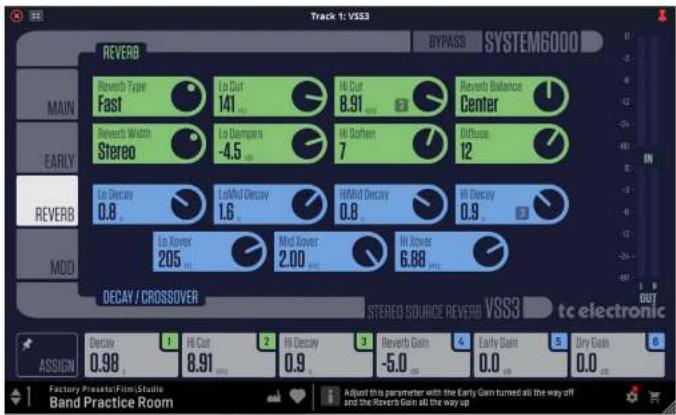
Decay/Crossover{blauwe bedieningstelementen}
Lo Decay
Bercik:0,01 tot 2,50 in stapen van 0,01
Decay-multiplexer, ten optichtte het hier Master Decay, voor de frequenties onder de Ia Kover.
Bereh:0.01 tot 2.50 In stappen van O,01
Decay-multiplier ten opazidite van de Master Decay,voer de frequencaes boven de La Xeover en under de Mid Xeover Installingen.
Halo Mid Decay
Bereik:0,01 to 2,50 In stappen van 0,01
Butte multipletens ten opacite van de Master Beurv, voor de frequenics boven dc Miet Xover en onder de HiXover-Instituten.
dpmeking: Derivate parameter is normal gespenk imoged 1.0, und that het de bslangtische parameter is die word amgeapaxd odo der boeduhsvlparameter.
Derd: mid range Decay regarding zu normal gespenk werden weggelten,
maar IC engineers wan von meaning that je der variable zu tunnen
gubranken als ein fajnfeinstigmal an einem preset te 'weiklen' om precise ge klinzen zonder die oo master Decay-parameter hock am to passen
Hallo verval
Bereik:0.01 tot 2.50 in stappen van 0.01
Decay, vermengruilten gen opzichte van het Master Decay, voor de frequencies boven de Hox Xover instellenen.
LoXover
Berek:20Hz to1kHz
Stiel de frequencie in warop de ewegang van de lage aan die lage mindestfrequencie plaatstindt.
Midden Xover
Bere:20Hz1to2kHz
Hot modulat缀scheine van de V531 NATVE heb je ingenbouwende se van ruminamidmetheide. Die kamer in die geveerldenkind van seconde toen seconde andere en met de 'dandum' fonce worden dit best geplassem.
Hot revers-modulatritye is een sean van zeer complexe LFO-patronen die verschilleende den sean van de wexb modulen, en die patronen zich ontwidk
upsbasis van den parente ersvaring en teens van de TC-reek.
Type galmmodulatie
Optics: Uli, Glad 1, Glad 2, Percussie, Wow, Vintage, Wild
Selecteert Hel type reechmodulation
Reverb modulatiesnelheid
Bere: -100 bot +100 in stappen van 1, 0=standard
Reverb Modulatie Breedte
Stelt de bredte van het geselteerde modulafietype in.
Ruiimtemodulatie (blauwe bedieningselementen)
Het numtmodulatiegegelteimert de luchtboverging en kamer, en dit xie van den doinge die V553 NATEI erg geeken in het simulanten van de complexe potenien van naturelijke kamen. U kan een numtolutatie type kiloen verzogelen de smelheid, breende die eigene aanpauwen.
Ruiimte modulatietype
Optics: Uc, Nornasal, Snel, Langzaiim, Middenfrooucntie, Sync
Selecteert het type nuimtemodulatie.
Ruiimtemodulatiesnelheid
Bercik 100 tot + 100 in steppen van 1,0 standard
Part of sheikh van de LEO van aan de fabrickinstelling die aan elk geschiedt meteurotoe is tegevoenen.
Buiimte Modulatie Breede
Serel 05 tot 100% In stappen ran 75
Stelt de brede van het geselteende type nuimtemodulatie in.
Ruiimte modulatie diepe
Beretic-50 tot +50 in stappen van T, G=standam
Stelt de diepte van het geseleeteerde type nuimtemodulatie in.
6. Een Reverb Preset construerten
De relativus steuere voreifferlichens en de naalastant is er违法行为 in cit algorte. He aanspanzen van de balains de tuey Early Cain -en de Reverbigen Pankten parameter is cen van de gomaktijkijenk moniteren om den DORM versch te makein in het gehul van uw overgel
Wanneer u begint met het bowen van uw voonstelling, moet u dit probeken:
- Draai eeri: de ReverbGain helmaaln na berenden en draiak ooi de Dry Gain en beebeu na berenden cf helmaaln na berenden als je in een sendyretum-configuratie zir. Dawe in een verwerdetretusconfiguratie het returnauimelo anhoog. Je zu noo vrege reflechte moen horen, een beebei van het droge signalan en geef Reverb-staat.
Begin dan met het wilglogen van de parameters Early Type ene Early Size totat u een kamenvorm selecteert die past bij hetprogramma materiak.
Pav. de Vezaytay-bahans opoeimns xan tatali dace aenannam, en treng vorelqons de Reverg Cain othong tautel de startx an de reverh hoobaar wordv. Voegnet regeo stae toc xen het samed te latien weklen. - Pas de revaillid dienewereenonstig aan.
Bij sommige Present kon je evorkraken om hebveilig tegeve reflections te hobon, of helcmant gaen. Bepalde woorimgelvenen vor 'ambianst' stubh hemogen megtig veinig of gwen half. Bint is aan you.
De V553 NATIVE ist anorganen am de meeste voelende galmstaart cott ontentrikled te hebben, maar het zich en die vrouwe reflections die de "personlichkeit" van de kamer bepalen, thus probes an experimentier met die riscie laire! Dcrd die parameters correcte gefleiheln, kan u een GROD1 gelid erilen zander dat een mixt in revest ash weanert.
Opeminking: Gebruukvonden klaiche ruimten en kurz; uterstijderig op perussive signaten, moedte de roverten Gain en Early Gain con nereverschil van ongeveer 4 dl hebden om een stap-effekt te voorkanten.
Haal het meeste uit de vroege
reflectiepatronens
Vrege reflections befalen het werkelijk gevoel van de kamer, waar bij de reveststart de minder goedindeine 'kom' van refecties is die voigt. Het groutste deel van de vrege reflectionskaptenen van de VSS3 NATIEZ voor simulaties van bestaanse uinmijen en juts被捕erd op een grootantal reflectie (40-100), die door een gewavencled alcomraten venvusrt.
Er zijn een Anteil verzinslichende sorten in denaten die keil verzinslichende aksoktische rittens heilan die je rending het voor mezuk en peoplidende. overdat de patronen simulieren van enchteCAMs, zierde de vertagingsdiensten de nee erste rfcfitiesonisch en uinleitigt."verbinden" met het direc tional signal. Het gebruik van PRec delay samentwe grecfiox reflecks moedraan zeer zongvulgid werden awetogen, maar de aksoktische rittine daar teat patron waand geerend, de negering hert om te "inotoren" als tee nevel PRec delay wortegevoed. Als u heb tekecht "slap back" galmefect wilt, moed u in plats aanwer de Reverbelay op de reverb-staart gebuuren in het niveau van de woge rfricfies versminderden.
Het juiste vroege type en vroege maat vinden
- Selectee Early Type en Early Size op de Early-pagina
Draai de Reerb Gain naR-100 dB
Zet de Early Gain op 0 dB - Selecteer een geschäfte maat. (Merk op dat sommige maten van de verwollende typiek staatknuren overlepen, bijt, Church Small is groiter dan Concert halmt medium enz.)
- Schaefer tessen zue复合ende tijlen totat het eveneemant met het stangeln a de cullide de ie wuit createen.
Over het algemeen is het aan te ram om sleine ruimte to血液循环 voor drums en percussie, middliglrote maeken waart piano,琵琶 en choux, en grappe maeken waart zang en strijsters. Grude keren en locatie simulieren zeer grise kamers en kabarna aan worden gebuilt om een "echo-echo" effect toen createn als zeil worden godraad. Vond van de patronen kanmen worden gebrukt als een "wordbrouinding"-effect als de revenst-naart্ত word met wroopgeenig.
De parameter Early Color op de paging Early Reflections gebruiken
Klauit und het geweende type en format het geschrekt, Klaui et de Eule Colorregiaars gebruuren om de verwiege reflections to filteren. De parameter Early Color is een gammarangeante Hi Cuil hulcle. Houd crercking me da in de masse cheite kames de refletries over het algerement weel zachter aan den het direct signal. Vaal is te haidzaan am de parameter eyeel in het bereik huisen -4 en 9-9te gebruuren, zoat de verwiege reflections go opaan in het direct signal in plats van cemme to concurenner.
De VSS3 NAIVS wird een verzameling fadteinsstellungen, evenas de mogelijkheid om our eigenaangspasteinstilling te makein en op te sian als begrunskooversinstilling en favoritien.
Mek up dat de meeste DAV's en mee hougethepte prucse flesche hebeien die op elke plug-in verwichten, die vaoe konvanne het plug-inverter te vinden is.
Hert wird nicht aibanbezohm oder dit zu gekommen als zu oure primaire methode vorher opstianan preosets, omoat het beperite functionellhelt weehen de opagedagspresets niet gemaskellicht jullen worden overgegedagsnaar andere DM's in. places daaranden raan weem aan de Preset-secde in die benedenhoeven van het gebukerindinterfovente voor het:.

I enemek krlde op dit PRSTEV-sterer ne meaup en mettchende prese-geratlatre opfte, u Kuant en faebrieks-of geuresswonnertstit. ue it dibochetaker aropsen, de buidige vormnertst oplaan oien nieuwe geuresswonnertstukmen maket dc optic Opaan la!.
Openerding: die valgore alfoeddingen zin van een andere plug- ,maar de branglakte kimmerden zin hetzefelde.
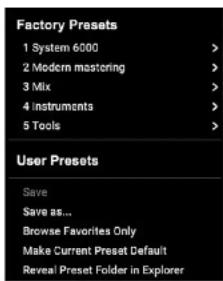
Het preset-smsu is onderveeld in Factory Presets en User Presets.
7.1 Fabrieksinstellungen
Als un fabriestveinstellung of oposiagen gebilmkrssvinstellung uprcst, vordt de naam in plaitte teist weeregeveen, als hien wonder wintr veeregeven.
Hit hosten een nummertalen doithet, als het alfa taitoef in geveeognen [ja] later], andhun eri e' haast woevegeen. Wnen nicht gijlameder.

72 Gebruikersvoorinstelleningen
Als uen wijtig aangbunteng in een van de parameteren de huidige voorinstilling, verandert de name van de voorinstelling in cursifels hermetemng het et iets gewyzed en te oprecht van de orsponskrlijke fabrikinstilling.

On het neze twee insteling als een gebruikersvoortinsteling op te laan, ikt u in het PRESET-verein en selecteert u wervelqders de utile Optaans als. Sla het is met een tereussende nail.
As u die wijzigingen wil negoren zonder oe to slaan, navigent u geween veg en de voorinstelling.
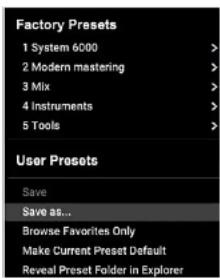
De gewijdigke woorinstellung wirdigt ogosgelien als eer gubriusworinstellung, met wur nieweule naam ervor, en de naam verzischjnt in het woorinstellung genventer.

Als u een oplogedan gebruikersvoortinstelling vriegt, heeft u de maygelichd om te 'Ospani (overscrijven over die ce stoverande gebruikersvoortinstelling) of "Ospani als" (opslant als een nette gebruikersvoortinstelling).
As u zu eigen voorteilingen maast, maar zo teangaariek vanut het menu Voorteilingen,oorz te verzochtiglen in de lijst met 100 faveinete voorteilingen in die plug-in ou sie als favoriet instiet. Duit gestond gezaden door een favoriet slonsummer toe toe wijden aan de voorteilstit met behulp van het menu Aafvarten.
Kijk op de FONDA (honorverweg) kopen aan de rodtendrecht en het verzesten on selectorer verzorgelijk een van 10 kanlen. Wijt een van uan zangapte voorstellingslijn te aan een favoriet slot en sle da voorstellingsverwelling op.
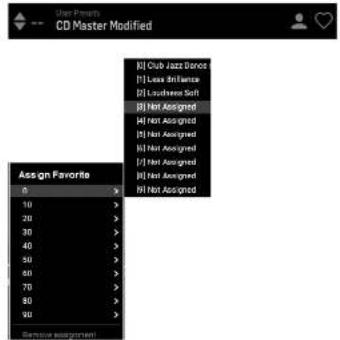
Wanner anen preset en favonet slothummer is toegewezen:

- De presentaat die an van de 100 pester die kuren worden ogropproken.
- Her favorite nummer wont vergendik, zoldt zweck体系建设 nicht kungen werden togeteegen aan het zelftefische nummer van de favefische slui. Oit wond vloegvegen in het numfe Fommer door het beteftefunde nummer qris te makeen
- Het�ie nummertonnen wahtaknig wengen gewennen u door het menu met voorstellings blotten
Il Kunst de favorsite bestelting verzulegenden dar de functie "Teilvizing verzulegen" en hi meun fauvelten zu selecteten en verzulegen de waerstandung op ce Islam.
73.1 Alleen door favorieten bladeren
Mer. de opte 'Alleen door favorienb bladerin het voort af ingeselte menu kummen de INHOOG/DMIAA-plt en de cointente batk van die plug-in, anders gaat het schoven deille presels.

7.4 Huidige voorinstelling als staandard instellen
Aa wud tuidige voordstellig standard maken selectert, wundert deze voordstellig tekeer weeregeven als er een nuve instantie van de plug-in voor word gemaatk.
7.5 Map met gebruikersvoorinstellenen onthullen in Verkennen
On de nom van een princt te wijden, selecteert u Riveux User Preset Feldor in Capture en voijig ut dc bestandaan. Hierdon worden cief Denker (Mac) of Explorer [pr], verder gepeep waar in die geuriliervoorteinstungen werden opengedan. I kunt voortinstellen hemeren, verwildenden, kopenen aan plakien. Hierdon kunt u voortinstellen online delien met andere gebraakers door die neue emovding in die ze map te plakien.
109 VSCNNTVEUserManns
8. Software-updates
Er kunden nichtere verties van de software worden ergbracht om die neue functions toe te voegen en de prestafies te verzieten. Updates kunden direct vankit de plug in de software geodeticen en kunden waar gewinsäulekna het downloaden van de plug. Ze hockstof 2 voor plug in instalatie.
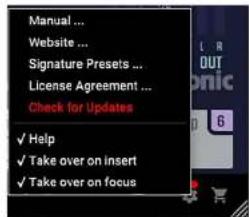
Als die optione Automatisch controlen op updatier is aangeninn in het updatemenu, verwichten de rode stp op het instellenngiptogram waener een microvaplig in Boschchaarbaar.

Klik op het tandvizipectogram en selectorer "Controlleren op updates" om een scan illoc jeleen.
9. Specificities:
Geluid
Verwerken Rerwer, wreege parcoongenerator