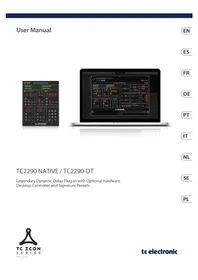
TC2290 NATIVE - Audioapparatuur TC ELECTRONIC - Gratis gebruiksaanwijzing en handleiding
Vind de handleiding van het apparaat gratis TC2290 NATIVE TC ELECTRONIC in PDF-formaat.



| Producttype | Delay-effectplug-in (software) |
| Merk | TC Electronic |
| Model | TC2290 NATIVE |
| Categorie | Audio-software (plug-in VST/AU/AAX) |
| Ondersteunde formaten | VST, AU, AAX (64-bit) |
| Besturingssystemen | Windows (7/8/10/11), macOS (10.12 en later) |
| Licentie | iLok-bescherming (gratis iLok-account vereist) |
| Gratis proefperiode | 14 dagen, volledige functionaliteit |
| Hoofdfuncties | Stereo/mono delay, modulatie (chorus, flanger, pitch, pan, tremolo, ducking, gate), filters, feedback, 100 presets |
| Optionele hardwarebediening | TC2290 DT desktopcontroller (USB, bus-powered) |
| Synchronisatie | DAW-tempo (BPM) met onderverdelingen (64e tot hele noot, gepuncteerd, triool) |
| Speciale parameters | 26 speciale toetsen toegankelijk via plug-in of controller (niveau, mix, pan, etc.) |
| Presetbeheer | Fabriek, signature (artiesten), gebruiker, favorieten |
| Updates | Automatisch via de plug-in (online controle) |
| Voeding | Plug-in: via computer; DT-controller: USB bus power (5V) |
| Onderhoud | Regelmatige software-updates; geen fysiek onderhoud |
| Beveiliging | Niet van toepassing (software); volg de gebruiksaanwijzingen van het hostsysteem |
Veelgestelde vragen - TC2290 NATIVE TC ELECTRONIC
Gebruikersvragen over TC2290 NATIVE TC ELECTRONIC
0 vraag over dit apparaat. Beantwoord die u kent of stel uw eigen vraag.
Stel een nieuwe vraag over dit apparaat
Download de handleiding voor uw Audioapparatuur in PDF-formaat gratis! Vind uw handleiding TC2290 NATIVE - TC ELECTRONIC en neem uw elektronisch apparaat weer in handen. Op deze pagina staan alle documenten die nodig zijn voor het gebruik van uw apparaat. TC2290 NATIVE van het merk TC ELECTRONIC.
GEBRUIKSAANWIJZING TC2290 NATIVE TC ELECTRONIC
Belangrijkveiligheidsvoorschriften
Waarschuwing
Aansluitingen die gemerkt zijn met het symbool voeren een zodanig hoge
spanning dat ze een risico vormen voor elektrische schokken. Gebruik uitsluitend kwalitatief hoogwaardige, in de handel verkrijgbare luidsprekerkabels die voorzien zijn van 14 TS stekkers. Laat uitsluitend gekwalificeerd personeel alle overige installmente- of modificatiehandelingen uitvoeren.

Dit symbool wijst u altiid op belangrjke bedienings - en onderhoudsvoorschriften in de bijbehorende documenten.
Wij vragen u dringend de handleiding te lezen.

Attentie
Verwijder in geen geval de bovenste afdekking (van hetCHAINste gedeelte)
anders bestaat er gevaar voor een elektrische schok. Het apparaat bevat geen te onderhonden onderdelen. Reparatiewerkzaamheden mogen uitsluitend door gekwalificeerd personeel uitgevoerd worden.

Attentie
Om het risico op brand of elektrische schokken te beperken, dient u te
voorkomen dat dit apparaat worden blootgesteld aan regen en vocht. Het apparaat mag Niet worden blootgesteld aan neerdruppelend of opspattend water en er mogen geen met water verwulde voorwerpen - zoals een vaas - op het apparaat worden gezet.

Attentie
Deze onderhoudsinstructies zichuitsluitend bedoeld voor gekwalificeerd
onderhoudspersoneel. Om elektrische schokken te voorkomen, mag u geen andere onderhoudshandelingen verrichten dan in de bedieningsinstrumenties vermeld staan. Reparatiewerkzaamhedenogenslen alleen uitgevoerd worden door gekwalificeerd onderhoudspersoneel.
- Lees deze voorschriften.
- Bewaar deze voorschriften.
- Neem alle waarschuwingen in acht.
- Volg alle voorschriften op.
- Gebruik dit apparaat Niet in de buurt van water.
- Reinig het uitsluitend met een droge doeck.
- Let erop geen van de ventilatie-opendinge te bedekken. Plaats en installeer het volgens de voor-schriften van de fabrikant.
-
Het apparaat mag Niet worden geplaatst in de buurt van radiatoren, warmte-uitlaten, kachels of andere zaken (ook versterkers) die warmte afgeven.
-
Maak de verilheid waarin door de polarisatie of aardingsstekker worden voorzien, Niet ongedaan. Een polarisatiestekker hebdt twee bladen, waarvan er een breder is dan het andere. Een aardingsstekker heeft twee bladen en een derde uitsteeksel voor de aarding. Het bredere blad of het derde uitsteeksel zijn er voor uw verilgihd. Mocht de geleverde stekker Niet in uw stopcontact passen, LAST het contact dan door een elektricien verrangen.
- Om beschadiging te voorkomen,要去 stroomleiding zo gelegd worden dat er nicht kan worden over gelopen en dat ze beschermd is gegen scherpe kanten. Zorg zeker voor voldoende bescherming aan de stekkers, de verlangkabels en het punt waar het netsnoor het apparaat verlaat.
- Het toestel met altijd met een intacte aarddraad aan het stroomnet aangesloten zich.
- Wanneer de stekker van het hoofdnetwork of een apparaatstopcontact de fonctionele eenheid voor het uitschaken is, dient.Deze altijd toegankelijk te zich.
- Gebruik uitsluitend door de producent gespeci- ficeerd toebehoren c.q. onderdelen.

- Gebruik het apparaatuitsluitend in combinatie met de wagen, het statief, de driepoot, de beugel of tafel die door de producent is aangegeven, of die in combinatie met het apparaat worden verkocht.
Bij gebruik van een wagon dient men voorzichtig te+zijn bij het verrijden van de combinatie wagon/apparaat en letsel door vallen te voorkomen.
-
Bij onweer en als u het aparaat langereijd Niet gebruikt, haalt u de stekker uit het stopcontact.
-
Laat alle voorkomende reparations door vakkundig en bevoegd personeel uitvoeren. Reparatiewerk-zaamheden zijn nodig als het toestel op enige wijze beschadig is geraakt, bijvoorbeeld als de hoofd-stroomkabel of -stekker is beschadigd, als er vloeistof voorwerpen interecht zichen gekomen, als het aan regen of vochtigheid hebft bloot-gestaan, Niet normal functioneert of wanner het is geallen.

- Correcte afvoer van dit product: dit symbol geeft aan dat u dit product op grond van de AEEA-richtlijn (2012/19/EU) en de nationale wetgeving van uw land Niet met het gewone huishoudelijkke afval mag
weggooien. Dit product要去 na afloop van de nuttige levensduur maar een officièle inzamelpost voor afgedankte elektrische en elektronische apparatuur (AEEA) worden gebracht, zodate het kan worden gerecycleerd. Vanwege de potentieel gevaarlijke stoffen die in elektrische en elektronische apparatuur konnen voorkomen, kan een onjuiste afvoer van afval van het onderhavige type een negatieve invloed op het milieu en de menselijk gezondheid hebben. Een juiste afvoer van dit product isECHTER Niet alleen better voor het milieu en de gezondheid, maar draagt tevens bij aan een doelmatiger gebruik
van de natuurlijke hulpbronnen. Voor meer informatie over deplaatsen waar u uw afgedankte apparatuur kut inleveren, kut u contact opnemen met uw gemeente of de plaatselijke reinigingsdienst.
- Installeer Niet in eenkleine ruimte,zoals en boekenkast of iets dergelijks.
- Plaats geen open vlammen, zoals brandende kaarsen, op het apparaat.
- Houd rekening met de milieuaspecten van het afvoeren van batterijen. Batterijen要去en bij een inzamelpunt voor batterijen worden ingeleverd.
- Dit apparaat kan worden gebruikt in tropische en gematigde klimaten tot 45^
WETTELIJKE ONTKENNING
Music Tribe aanvaardt geen aansprakelijkheid voor enig verlies dat kan worden geleden door een persoon die geheel of gedeeltekijl vertrouwot op enige beschrijving, Foto of verklaring hierin. Technische specifieats, verschijningen en andere informatatie konnen zonder voorafgaande kennisgeving worden gewijzigd. Alle handelsmerken zijn eigendom van hun respectievelijke eigenaren. Midas, Klark Teknik, Lab Gruppen, Lake, Tannoy, Turbosound, TC Electronic, TC Helicon, Behringer, Bugera, Aston Microphones en Coolaudio zichen handelsmerken of gedeponeerde handelsmerken van Music Tribe Global Brands Ltd. © Music Tribe Global Brands Ltd. 2022 Alle rechten voorbehonden.
BEPERKTE GARANTIE
Voor de toepasselijkke garantievoorwaarden en aanvullende informatatie met betrekking tot de beperkte garantie van Music Tribe, die de volledige details online op community.musictribe.com/pages/support#warranty.
SE
Viktiga
sakerhetsanvisningar
CAUTION
RISK OF ELECTRIC SHOCK!
DO NOT OPEN!
ATTENTION
RISQUE D'ÉLECTROCUTION!
NE PAS OUVRIR!


Varning
Lees deze handleiding om te leren hoe u uw TC Electronic TC2290 vertragsseenheid installeert en gebruikt. Deze handleiding is alleen in PDF-formaat beschikbaar op de website van TC Electronic. Om het meeste UIT deze handleiding te halen, dient u deze van begin tot eind door te lezen, anders kunt u belangrijke informatie missen.
Ga waar de webpagina om de meest recente versie van deze handleding te downloaden:
www.tcelectronic.com/Categories/c/Tcelectronic/Downloads
Als je na het lezen van de handleiding nog vragen hebt over je TC Electronic-product, neem dan contact op met TC Support:
www.tcelectronic.com/brand/tcelectronic/support
2. Plug-in installment
Ga waar www.tclelectronica.com/tc2290-dt/support/ om het installmentiebestand te downloadsen. De plug-in vereist ofwel een iLok-licentie (geleverd bij aankoop van de NATIVE-versie) of de TC2290 DT Desktop Controller (bij aankoop van de DT Desktop Controller-versie) of een iLok-proeflicentie. Alle parameters zijn beschikbaar in de plug-in en de meeste zijn beschikbaar op de DT Desktop Controller.
Selecteer de Mac- of pc-versie en sla het bestand op uw harde schijf op. De neuewste firmware voor de TC2290 DT Desktop Controller worden ook in de software opgenomen.
2.1 Installatie op een PC
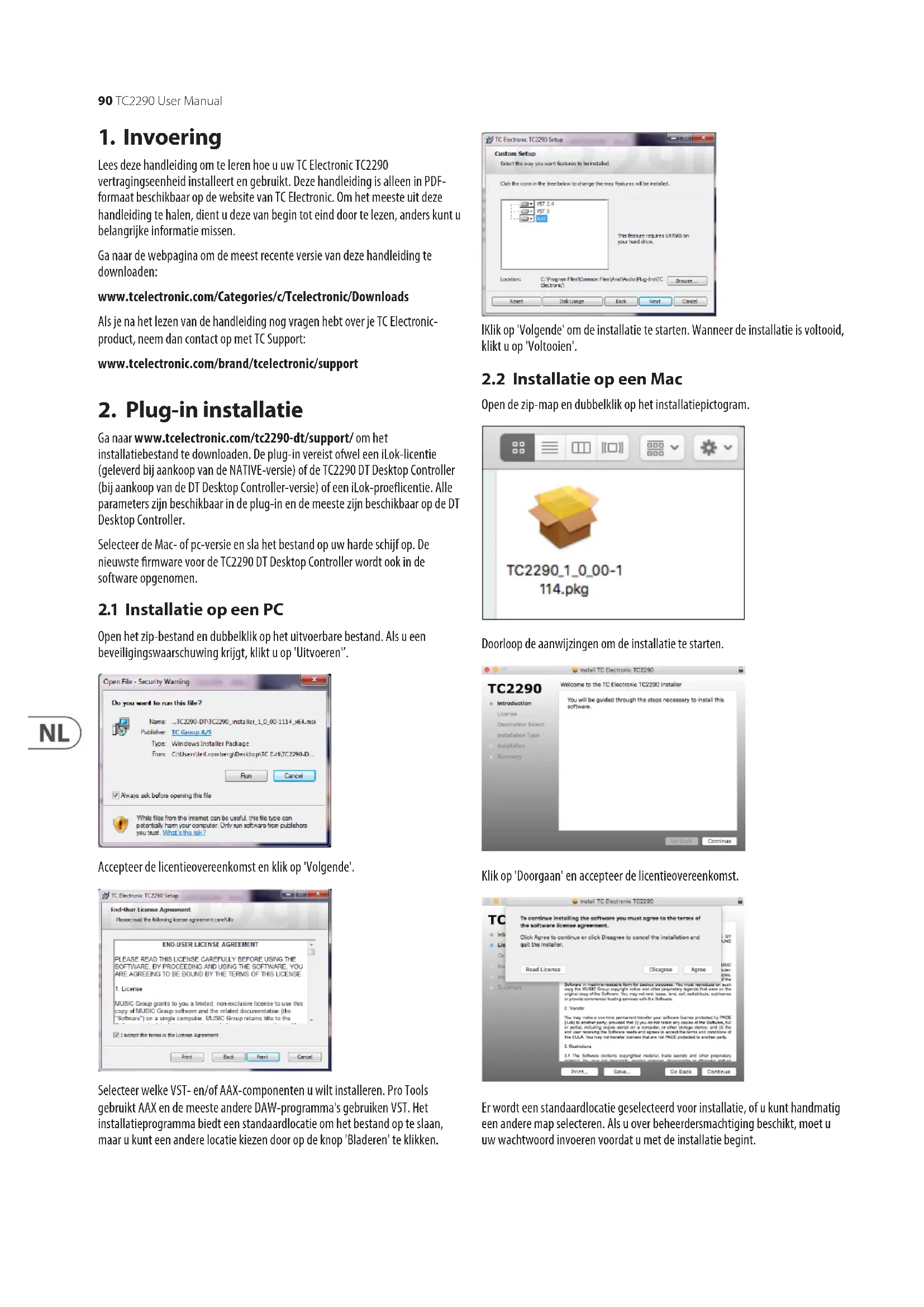
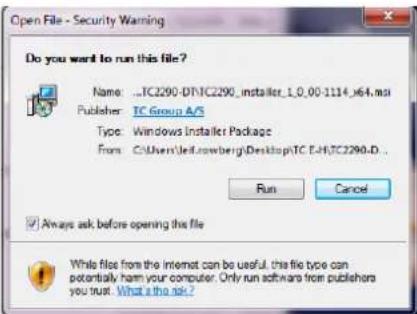
Open het zip-bestand en dubbelklik op het uitvoerbare bestand. Als u een beveiligingswaarschuwing krijt, klikt u op 'Uitvoeren".
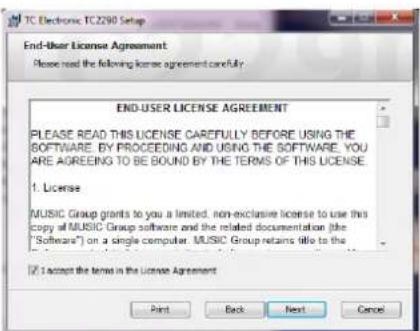
Accepteer de licentieovereenkomst en klik op 'Volgende'.
Selecteer welke VST-en/of AAX-componenten u wilt installereren. Pro Tools gebruikt AAX en de meeste andere DAW-programma's gelebruiken VST. Het installmenteprogramma biedt een standardlocatie om het bestand op te slaan, maar u kunt een andere locatie kiezen door op de knop 'Bladeren' te klikken.
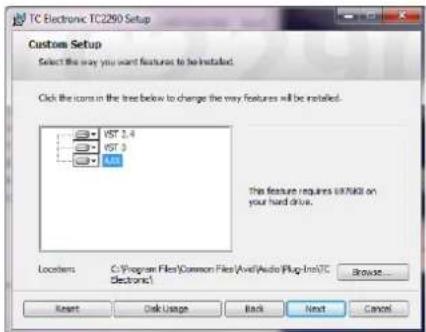
IKlik op 'Volgende' om de installmente te starten. Wanner de installmentie is voltooid, klikt u op 'Voltooien'.
2.2 Installatie op een Mac
Open de zip-map en dubbelklik op het installmentatiepictogram.

Doorloop de aanwijzingen om de installment te starten.
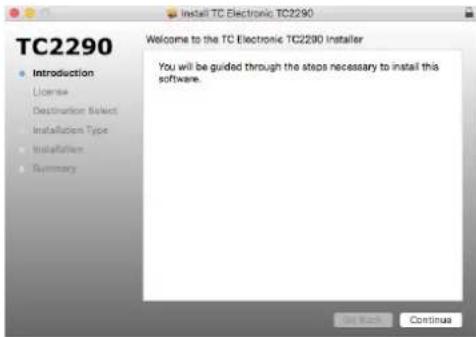
Klik op 'Doorgaan' en accepteer de licentieovereenkomst.
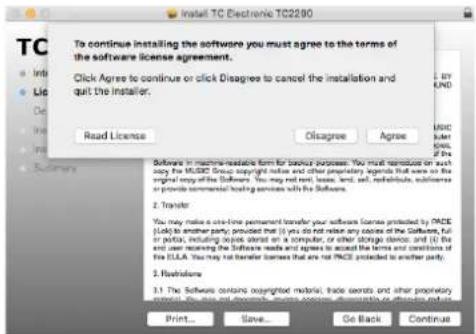
Er worden een standardlocatie geseleeteerd voor installmentie, of u kunt handmatig een andere map selecteren. Als u over beheerdersmachtigingeschikt, moet u uw wachtwoord invoeren voordat u met de installmentie begint.
3. Activeer uw TC2290 iLok-licentie
3.1 Activering wanneer je de NATIVE-versie hebt gekocht
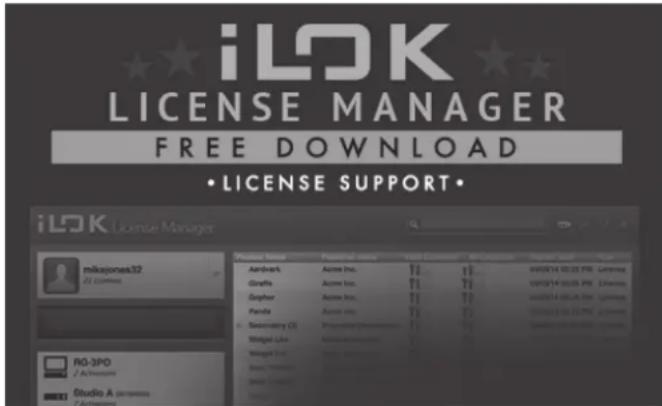
De eerste stap is om een iLok-gebruikersaccount aan te make np www.iLok.com en de PACE iLok License Manager op uw computer te installeren als dit de eerste keer is dat u iLok gekruikt.
Stap 2: Activering
In de ontvangen mail (bij aankoop van de NATIVE-versie) vindt u uw persoonlijke Activeringscode. Gebruik om uw software te activeren de functie Een activeringscode inwissenelen in de PACE iLok License Manager.
3.2 Ontvang een Gratis demolicentie
Maak gebruik van deze problemoze aanbieding om once plug-ins UIT te proberen voordat u koopt.
14-daage proefperiode
- Volledig functioneel
- Geen functiebeperkingen
- Geen fysieke iLok-sleutel nodig
De eerste stap is om een gratis iLok-gebruikersaccount aan te makep op www.iLok.com en de PACE iLok License Manager op uw computer te installereren als dit de eerste keer is dat u iLok gekruikt.
Stap 2: Krijg je Gratis licentie
Ga waar http://www.tcelectronic.com/brand/tcelectronic/free-trial-TC2290-native en voer uw iLok-gebruikers-ID in.
Stap 3: Activering
Activeer uw software in de PACE iLok License Manager.
4. Aansluiten en instellen
4.1 De TC2290-DT Desktop Controller aansluiten (wanner u de DT Desktop Controller-versie hebt gekocht)
De Desktop Controller in gebruik nemen kan nicht eenvoudiger. Steek de meegeleverde USB-kabel in de micro-USB-poort aan de城县kant van het apparaat en sluit het andere uiteinde aan op een vrije USB-poort op uw computer. De Desktop Controller worden gevoed door een bus, dus er zich geen andere stroomkabels nodig en er hoeven geen extra stuurprogramma's handmatig te worden geinstalleerd.
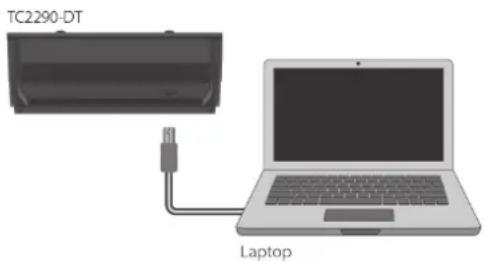
De Desktop Controllerlicht op bij een succesvolle verbinding. U kunt de plug-in nu toepassen op een kanaal in uw DAW om het effect te gaan gebruiken. Dit proces kan enigszins varieren, afhankelijk van uw software, maar over het algemeen zijn deze stappen vereist:
- Selecteer een kanaal of bus in uw DAW waaraan u het efect wilt toevoegen Gaaar de mixerpagina waar u een sectie zou要去en zien die is gewijd aan effectslots
- Open het menu waar u kunt kiezenuit een lijst met efecttypen, die waarschijnlijk veel standardplug-ins bevat die bij de DAW worden geleverd. Er要去 een submenu zichon om de algemene VST/AU/AAX-opties te bekijken.
- De plug-in za waarschijnlijk te vinden+zijn in een speciale TC Electronic-map. Selecteer de TC2290 en deze worden nu toegevoegd aan de signalalketen.
Dubbeklik op de effectsleuf die de TC2290 bevat om de gebruikersinterface van de plug-in te bekijken. Er moet een groen koppelingspictogram onderaan staan en tekst die een succesvolle verbinding:tussen de plug-in en de Desktop Controller aangeeft.
Opmerking: De iLok License Manager要去 op uw computer zich geinstalleerd als u de DT Desktop Controller-verse hebget gekocht. In dit geval hoeft u geen iLok-account aan te make of een licentie te activeren.
4.2 De TC2290. bedieren
Nadat je de plug-in hebt geinstalleerd en de iLok-licentie hebt geactiveerd of de TC2290-DT Desktop Controller via USB hebt aangesloten, kun je beginnen met het invoegen van de plug-in in je tracks.
Aanpassingen aan het effect gebeuren op twee manieren. Ofwel door gebruik te makeen van de plug-in gebruikersinterface of via de fysiieke Desktop Controller..
4.3 Invoegen versus Aux-effect
De TC2290 kan direct in een efectslot op een enkel kanaal worden gestoken, zoals hierboven beschren, dat het volledige signal door het efect laat gaan. Merk in dit geval op dat het direte ingangssignal mono wordt voordat het wordt gegand, statisch of gemoduleerd. Dit gebeurt wanner de DIRECT-knop van de PAN/DYN-sectie is geactiveerd.
De TC2290 kan darüber ook worden toegevoegd aan een hulpbus en een of meer kanalen hun signalaal waar deze bus sturen om door het efect te worden verwerkt. Deuitvoer van het efect wordtervolgens wee gemengd met de rest van de tracks. Dit verschilt van een insert-effect doordat de TC2290 Niet het volledige signala van de track beinloedt, dus het directe signala kan nicht worden gemoduleerd met de MOD-knappen in de PAN/DYN-section. In die opstelling moet de Mix-parameter altijd op 100% worden ingesteld.
4.4 Mono/Stereo-bediening
De TC2290 kan zowel als mono-instantie op monotracks als stereo-instantie op stereotacks worden gebruikt. Afhankelijk van de specifieke DAW kan er ook een mono in/stereo out beschikbaar zich.
In het geval van een mono out-instantie wordt het uitgangssignaal gemaakt door alleen het linker plug-in-kanaal uit te voeren. In dit geval mag pannen nicht worden gebruikt.
4.5 Reisperiode en Module Aansluiting (wanner je de DT-versie hebt gekocht):
U kunt de plug-in uitproberen voordat u uw gekocht de Desktop Controller aanschaft of ontvangt door een Gratis iLok-proeficentie aan te vragen, die volledige functionaliteit gedurette 14 dagen möglichk maakt.
Wanner u uw gekocht de Desktop Controller ontvangt en aansluit, heeft u geen iLok-licentie meer nodig om volledige functionaliteit in de plug-in of via de Desktop Controller te hebben.
Reisperiode van 60ragen
Als de Desktop Controller worden losgekoppeld, is de volledige plug-in-functionaliteit 60 dagen beschikbaar, waarna de plug-in vraagt om opnieuw verbinding te makes met de hardware-eenheid. Zodra de hardware-eenheid opnieuw is aangesloten, zich alle bedieningselementen beschikbaar.
Nadat je de plug-in hebt geinstalleerd en de iLok-licentie hebt geactiveerd of de TC2290 via USB hebt aangesloten, kun je beginnen met het toevoegen van het effect aan je tracks..
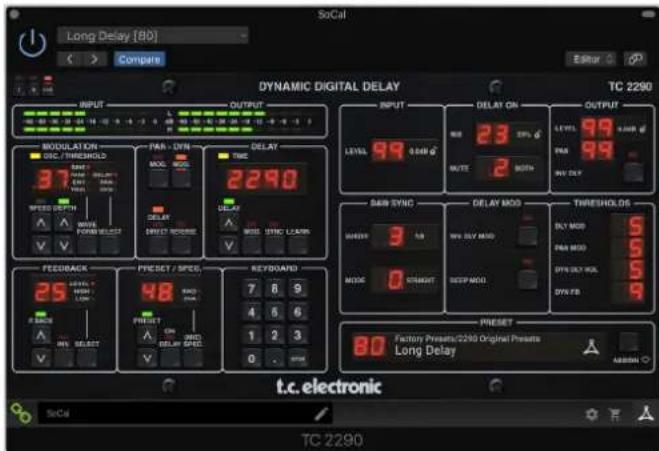
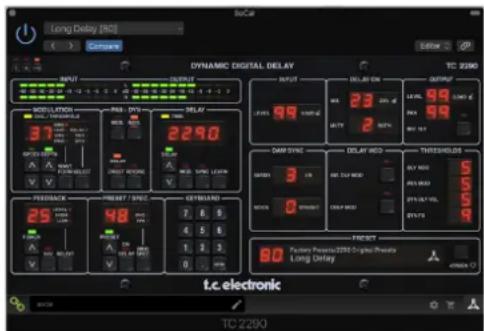
De plug-in is opgedeeld in twee secties, die beiden zichtbaar zijn wanner de "I+II" knop links bovenaan is geselecteerd. Het linkeredeelte is identiek aan de hardware-eenheid en kan worden beschouwd als primaire parameters. Deze omvatten veelvoorkomende items Zoals vertragingstijd en feedback.
De rechterkant bevat de secundaire parameters. De secundaire parameters zijn degenen die op de originele 2290 bekend stonden als "SPEC KEYS" (Special Keys). Deze parameters kuren worden opgeroepen vanaf de hardware-eenheid met behulp van de SPEC KEYS.
Om de grootte van de plug-in op uw scherm te verkleinen, kut u "I" of "II" selectoren in de linkerbovenhoek van de plug-in. "I" toont alleen het linkergedeelte van de plug-in en "II" toont het rechtergedeelte. Het instellen van "II" kan een aanvullende instelling zijn bij gebruik van de hardware-eenheid.
4.7 Verbindingsstatus met de hardware-eenheid
De TC Icon-familie gekrukt allemaaldezelfde methode om de verbindingssstatus tussen de plug-in en de hardware-eenheid wee tergebn.
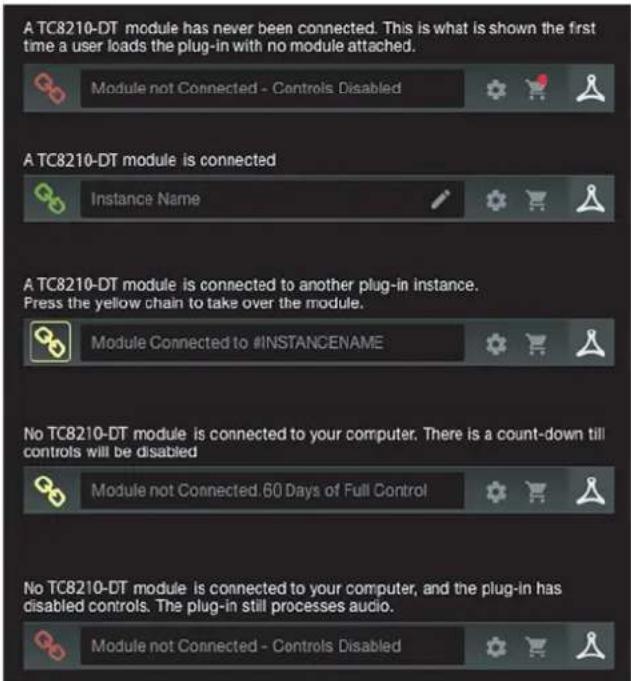
De verbindungsstatus worden linksonder in het plug-invenster aangegeven. Succesvolle verbinding worden aangegeven met een groen kettingpictogram. Als u alleen de NATIVE-verse gebruikt, blijft dit kettingpictogram grijs.
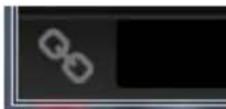
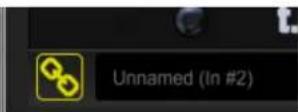
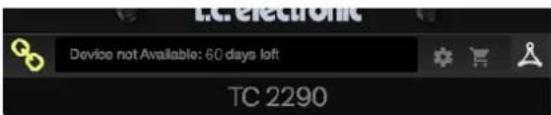
Er zijn 3 voorwaarden die resulteren in de status "Niet verbonden". Als er al een ander exemplaar van de plug-in op een ander spoor bestaat, worden het kettingpictogram geel met een geel kader weergegeven en geeft het tekstvak aan waar de plug-in momenteel actief is. Klik op het kettingpictogram om de hardware-eenheid aan te sluiten op de nieuwe plug-in-locatie. Het gele pictogram kan ook verschijnen verwijl de verbinding worden gemaaktussen de TC2290-eenheid en de plug-in, vergezeld van de tekst "Verbinden...".
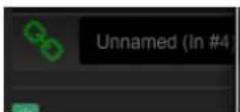
Als de hardware-eenheid is losgekoppeld van de computer, maar het aftellen nog Niet is verstreken, verschijnt er een geel kettingpictogram zonder het gele kader. Zie het gedeelte "Reisperiode en moduleverbinding" voor details.
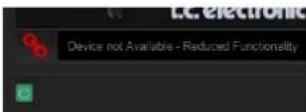
Alle andere "Niet verbonden"-statusussen worden aangegeven met een rood kettingpictogram. Dit kan gebeuren als de USB-kabel wordt losgekoppeld, de TC2290-verbinding worden onderbroken of als er andere problemen zijn.
Om de möglichkheden van de verbindingsstatus samen te vatten:
De meeste DAW's bieden de mogelijkheid om plug-ins van de ene track/bus waar de andere te verplaatsen of te slepen, en TC2290 ondersteunt dit ook.
De meeste DAW's hebben ook een aan/uit-schakelaar voor plug-ins, die toegankelijk is in het plug-invenster en/of de track zich. Als u de plug-in dempt, worden het effect onhoorbaar, maar worden de verbinding om de hardware-eenheid te gebruiken Niet verbroken.
5. Plug-in en hardwarebediening
De besturing van de TC2290 geleurt in de plug-in of optioneel met de hardware-eenheid (wonneer u de DT-versie hebt gekocht). Alle primaire parameters van de 2290 zijn ook toegankelijk via de DT Desktop Controller. Deze omvatten parameters die belangrijke delen van het effect regelen, zoals vertragingsstijd, modulatie, vooraf ingestelde wijzigingen, mix (via 'Speciale' besturing) en nog veel meer. Secundaire parameters die minder vaak nodig�n, worden behandeld in het plug-invenster in de rechtersectie. Dit�n parameters zoals modulatiedrempels, onderverdeling, vooraf ingestelde opslag eneer.
5.1 Primaire plug-in en hardwarebediening
Meter

Het meteragedeelte geeft feedback over de inkomende en uitgaande audiosignalen. Het ingangsniveau geeft de audioeer wanner.De ze plug-in binnenkomt en wordt Niet beinvoed door aanpassingen aan de ingangsniveauuregeling of enige andere parameter. De uitgangsmeter worden beinvoed door de resultaten van het efect en door de parameter voor het regelen van het uitgangsniveau.
MODULATIE
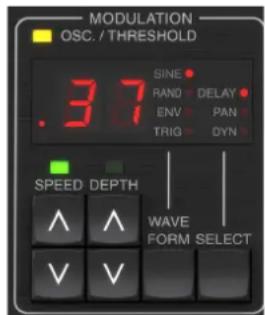
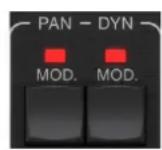
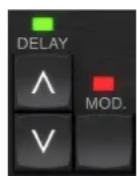
Deze sectie regelt parameters van de modulatie-effecten. Merk op dat de modulatie daadwerkelijk worden geactiveerd met de MOD-knuppen in de PAN-, DYN- en DELAY-sections.
Door op de SELECT-knp te drukken, bladert u door de parametersets voor de DELAY, PAN en DYNAMICS, waar bij in wezen de focus van de andere knappen in deze sectie worden geselecteerd. De soorten modulatie-effecten omvatten:
- Delay-tijdmodulaties - chorus, flanger, toonhoogte, automatische verdubbeling.
- Panpositiemodulaties - automatisch pannen van het directe signal, vertragingssignal of beiden.
- Dynamische modulatie - tremolo, delay compressor/expander, ducking en gating.
Elk van deze parametersets bestaatuit de volgende waarden:
GOLFVORM - bepaalt de modulatiegolfvorm, tussen sinus golf (SINE), willekeurige golf (RAND), ingangssignaalomhullende gestuurd (ENV) of getriggerd ingangsiveau (TRIG). Het modulatiedoel bepaalt de functie van ENV en TRIG.
SPEED - Door een ker op OMHOOG of OMLAAG te drukken, worden de focus op de SPEED-parameter geplaatst, en extra drukken zal de waarde met een stap verplaatsen. De SPEED-parameter worden weergegeven in Hz (cycli per seconde). Afhankelijk van het modulatiedoel regelt de parameter, wonneer de ENV- of TRIG-golfvorm is geselecteerd, de snugheid van geen efect tot maximaal effect.
Een instelling van "1" betekent een aanlooptijd van 1 Seconde, verwijl een instelling van "5" een aanlooptijd van 1/5 Seconde betekent.
DEPTH - Door eenmaal op OMHOOG of OMLAAG te drukken, worden de focus waar de DEPTH-parameter gebracht, en extra drukken za de waarde met een stap verplaatsen. De DEPTH-waarde worden weergegeven als percentage van de maximale modulatie.
Door op de SPEED- of DEPTH-pijltoetsen te drukken, worden eerst de focus op die parameter gelegd, waardoor ook een specifieke waarde op het TOETSENBORD kan worden ingevoerd, gezolgd door de ENTER-toets. Als een van beiden parameters actief is, knippert er een groene LED boven en op het display worden de huidige waarde weergegeven.
De gele OSC/THRESHOLD-LED in de linkerbovenhoek van dit gedeelte toont de modulatiesnelheid bij gebruik van periodieke modulaties (SINE, RANDOM) en geeft aan wanneer het ingangsniveau de drempelwaarde voor ENV- of TRIG-effecten overschrijdt.
PAN/DYN
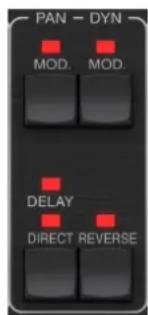
Druk op een van de MOD-knappen onder de PAN- en DYN-labels om respectievelijk die functies in te schakelen. De rode LED's boven elk neop geven de aan/uit-status aan. De parameters voor elk effect worden aangepast in de MODULATION-section.
De DELAY/DIRECT-knop bepaalt of het PAN-effect alleen op het delay-signaal wordt toegepast, alleen op het directe signaal, op beiden of geen van beiden. Dit geldt ook voor de staatische pan-set in de plug-in, dus als DELAY noch DIRECT brandt, is er helemaal geen panning.
Als noch DELAY noch DIRECT brandt, worden het vertragingssignaal in het rechterkanaal in fase geinverteerd. Dit is leuk voor het creeren van brede chorus/ flanger-effecten, maar is misschien Niet gewenst voor delay-effecten. Om dit te omzeilen, stelt u PAN in de plug-in in op 50, schakelt u PAN MODuit en schakelt u PAN DELAY in (niet DIRECT). Dit geeft hetzelfde resultaat minus de fase-inverse van het rechtter vertragingssignaal.
Merk op dat wonneer DIRECT brandt, het directe signalaal eerst worden gesommeerd maar mono en verrolgens worden gegapd. Als DIRECT Niet brandt, is het directe signalaal stereo (als de plug-in een stereo-instantie is).
De REVERSE-knop zorgt ervoor dat het geseleerde dynamische effect op een tegenovergestelde manier werk. Als de golfvorm is ingesteld op SINE of RAND, worden een tremolo-effect bereiktDat een gemoduleerde toename/afname van het volume produeert. Wanner de REVERSE-knop is geactiveerd, creert dit een modulatie die het vertragingsvolume verbeter wanner het direkte volume wordt onderdukt en vice versa.
Met de Waveform ingesteld op ENV of TRIG, verandert de REVERSE-knop de gebruikelijke Compression/Ducking-effecten in Expansion/Gating-effecten.
VERTRAGING
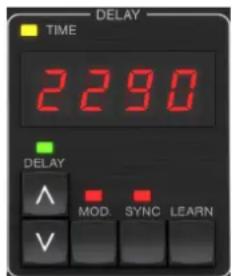
De belangrijkste functie van deze sectie is het regelen van de vertragingsstijd.
De gele LED boven het display knippert in het ritme van het huidige tempo en de exacte tijd in ms worden weergegeven. Er zijn verschillende manieren om de vertragingsstijd aan te passen:
De OMHOOG/OMLAAG-pijlen gebruiken
- Het TOETSENBORD gelebruiken (na eenmaal op de OMHOOG/OMLAAG-pijlen te hebben gedrukt)
- Druk op de LEARN-knop in het ritme met het gewenste tempo
Op de SYNC-knop drukken om het tempo te synchroniseren met het DAW-tempo
Een enkele druk op de pijtjestoetsen OMHOOG of OMLAAG brengt de focus op de instelling van het vertragingstempo. Hierdoor gaat de groene LED knipperen en kan het tempo nu worden aangepast. Door op OMHOOG of OMLAAG te drukken, verandert het tempo in stappen van een cijfer, of door de knop ingedrukt te houden, kan de parameter snel scrollen.
Zodra de groene LED knippert, kan het TOETSENBORD echter ook worden gezruikt om handmatig een vertragingstijd in te voeren, gevolgd door de ENTERtoets. Als u het TOETSENBORD gezruikt om de vertragingstijd in te voeren, houd er dan rekening mee dat u waarden met decimalen kurz invoeren, inclusief waarden onder een millisecond door op de punt te drukken. Er kan bijvoorbeeld een vertragingstijd van 8,5 ms worden gekozen door op [8] [punt] [5] [ENTER] te drukken.
Als u de exacte temporometing voor uw gewenste tempo Niet weet, kutn u redelijk dichtbijk komen door in het ritme op de LEARN-knop te tikken. De vrijtu den eerste en tweede druk worden gebruikt als het neue tempo.
De TC2290 kan ook het tempo volgen dat momenteel in uw DAW is ingesteld.
Druk op de SYNC-knop om dit in te schaken. Eenmaal ingeschakeld, veranderen de UP en DOWN-knuppen de onderverdeling van de beat.
Om modulatie van het vertragingssignaal in te schakelen, drukt u op de MOD-knop. Zie de MODULATIE-section in dit hoofdstub en Hoofdstub 5 voor details..
FEEDBACK
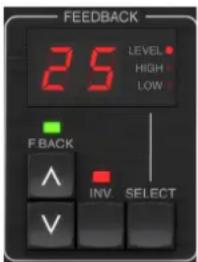
Deze sectie regelt voornamelijk het aantal delay-herhalingen, maar heeft ook invloed op andere functies.
Door op de SELECT-knop te drukken bladert u door de 3 instelbare parameters in deze sectie - feedback LEVEL, HIGH cut en LOW cut filters. Het display geegt de huidige selectie aan, evenals de waarde voor die parameter.
Door op de pijltoetsen OMHOOG of OMLAAG te drukken, worden de aanpassing voor de geselecteerde parameter geactiveerd, waardoor de groene LED gaat knipperen. Door nogmaals te drukken verandert de waarde met een stap, of als u de knop ingedrukt houdt, bladert u snel. Als de groene LED knippert, kan een exacte waarde worden ingevoerd op het TOETSENBORD, gezolgd door de ENTERknop. De mogelijkke waarden voor de 3 parameters zijn als volgt:
Als u op de INV-knop drukt, keert het feedbacksignal om, wat misschien nicht merkbaar is bij echo-effecten, maarmeeruitgesprokenis wonneer het worden toegepast op modulatie zoals flanger.
PRESET/SPEC
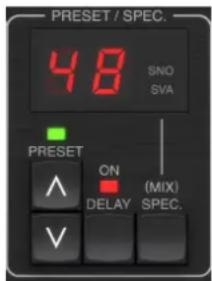
Door op de DELAY ON-knop te drukken, worden het vertragseffect in- en uitgeschakeld, aangegeven door de rode LED. Na het uitschakelen van deze schakelaar isECHTER noog steeds het directe signaal te horen,samen met eventuele panning-effecten.Merk op dat de statische panpositie (ingesteld door PAN in plug-in) alleen wordt gebruikt wanner DELAY ON Niet brandt wanner Spec-toets 26 (MUTE) is ingesteld op O (IN).Anders (Spec 26 Niet-nul),is de directe panpositie in het midden.
Als u eenmaal op de pijl OMHOOG of OMLAAG drukt, worden de preset-selectie geactiveerd, waardoor u een voor een door de presets kunt scrollen, of een specifieke preset kan worden ingevoerd op het TOETSENBORD, gevolgd door de ENTER-knop. Zie hoofdstuk 6 voor details.
Met de SPEC (Special)-knop hunnen enkele parameters worden beheerd die anders alleen toegankelijk zijn in het plug-invenster. Door op de SPEC-knop te drukken, krijgt u toegang tot het speciale nummer (SNO) en de speciale waarde (SVA). Het speciale nummer kan alleen worden ingeoerd op het TOETSENBORD, gevolgd door de ENTER-knop, terwijl de speciale waarde kan worden ingeoerd met het TOETSENBORD of de vooraf ingestelde pijltoetsen. De volgende grafiek toont de beschikbare parameters die hunnen worden geregeld:
| Spezial nummer | Parameter | Mogelijkke waarden |
| 1 Ingangsniiveau 0-99 (uit - 0 dB) | ||
| 2 Vertragingsmix (standaard) 0-99% | ||
| 3 Uitgangsniiveau 0-99 (uit - 0 dB) | ||
| 4 Pan 0-99 | ||
| 5 Vertraging omkeren 0 (uit), 1 (aan) | ||
| 6 DAW Synconderverdeling 0-6 (64e noot - hele noot) | ||
| 7 | DAW-synchronisatiemodus | 0 (recht), 1 (gestippeld), 2 (triplet) |
| 8 Diepe modus vertragen | 0 (uit), 1 (aan) | |
| 9 | Omkeren Vertraging Mod | 0 (uit), 1 (aan) |
| 10 | Vertraging Mod Drempel | 1-9 |
| 11 | Pan Mod-drempel | 1-9 |
| 12 | Dynamisch vertragingsvolumen | 1-9 |
| 13 | Dynamische feedback | 1-9 |
| 26 | Mute methode | 0 (In), 1 (Uit), 2 (Beide) |
Wetende dat DELAY MIX waarschijnlijk de meest voorkomende plug-in-parameter zal zichen die gebruikers regelmatinig moeten gebruiken, is dit geprogrammeerd als het standard speciale nummer. Zodra de SPEC-knop worden ingedrukt, verschijnt Special #2 (DELAY MIX) als de SNO-invoer, en de SPEC-knop kan opnieuw worden ingedrukt om de focusaar de DELAY MIX-waarde (SVA) te schaken. Gebruik de pijtoetsen of KEYBOARD om de gewennen waarde in te voeren. Druk nogmaals op SPEC om terug te kerenaar de normale vooraf ingestelde selectistatus.
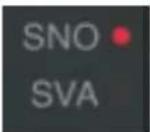
Om toeing te krijgen tot een ander speciaal nummer dan DELAY MIX, drukt u op de SPEC-knop totdat SNO is gemarkeerd met een rode LED. Kies het gewenste speciale nummer op het TOETSENCORD en druk op ENTER, waardoor de SPEC-focus automatisch op Speciale waarde (SVA) worden gezet. Kies de waarde met behulp van de OMHOOG/OMLAAG-pijlen of het TOETSENCORD.
TOETSENBORD
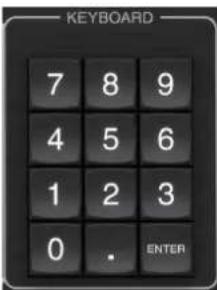
Het KEYBOARD-gedeelte worden gebruikt om specifie waarden of
voorinstellenen in te voeren inplaats van te scrollen met de pijltoetsen. Over het algemeen要去 bij het invoeren van een specifieke waarde de groene LED die bij die parametersectie hoor, knipperen om het TOETSENBORD in werkig te latenten treden. Nadat een waarde is gekozen, drukt u op de ENTER-knop om te bevestigen.
5.2 Plug-in-bedieningselementen - secundaire parameters
INVOER
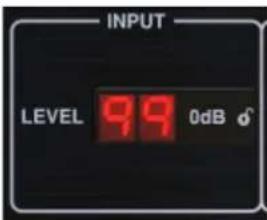
Klik en sleep omhoog of omlaag om het invoerniveau aan te passen van 0 tot 99.
U kunt ook dubbelklikken op het cijfer om handmatig een waarde in te voeren.
Een instelling van 0 is - en een instelling van 1 is -96 dB. Het niveau neemt toe in stappen van 3 dB bij lagere instelleningen en met stappen van 0,5 dB boven-40 dB.
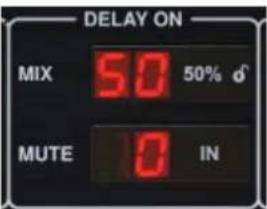
Klik en sleep de MIX-parameter om de balans:tussen de directe en vertragingssignalen aan te passen.
Klik op de rechtskerant van de MUTE-modusparameter om te selecteren of het dampen van invloed is op de ingangs- of uitgangssignalen, of beiden. Door de ingang te dampen, kan de echo-staart op natuurlijke wijze verragen nadat het effect is omzeild.
UITGANG
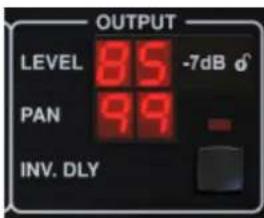
Klik en sleep omhoog of omlaag om het uitgangsiveau aan te passen van 0 tot 99. Een instelling van 0 is - en een instelling van 1 is -96 dB. Het niveau neemt toe in stappen van 3 dB bij lagere instellenen en met stappen van 0,5 dB boven -40 dB.
Pas de panpositie van het signala aan door op de PAN-parameter te klikken en deze te slepen. Panning worden alleen toegepast op signalen die zich gekozen met de DELAY/DIRECT-knop in het PAN-gedeelte van de hardware-eenheid. Met een instelling van 50 worden zowel de directe als de vertragingssignalen gecentreerd. Een instelling van O staat het directe signal hard rechts en vertraging hard links. Een instelling van 99 staat het directe signal hard links en het vertragingssignal hard rechts.
Wanner de INV DLY-knop worden geactiveerd, worden de uitvoer van het vertragingssigmaal in fase omgekeerd.
Slotsymbol
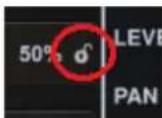
Sommige parameters können worden vergrendeld zodat ze nicht meer können worden opgeroepen wanneer een neue preset worden geseleeteerd. Vergrendelde parameters behouden.altijd hun waarden, ongeacht welke preset u oproept.
Een goed voorbeeld van gebruik is het gebruik ervan met de MIX-parameter.
De standard voorinstellenen in de plug-in worden meestal gemaakt met de bedoeling dat het effect op de track wordt ingevoed (als een invoegeffect). Er is een MIX-waarde gekozen die voor die preset werkt.
Als u de TC2290 darüber als zend-/paralleleffect wilt gebruiken, moet de MIX-parameter doorgaans op 100% worden ingesteld. Nadat u de MIX op 100% hebt ingesteld, gebruikt u de vergrendelingsfunctie om ervoor te zorgen dat.Deze op 100% blijft,zelfs als u een andere Voorinstelling laadt.
DAW SYNC
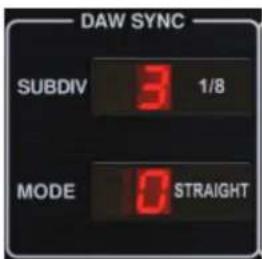
Wonneer de DAW SYNC-selectie actief is (door op de SYNC-knop op het apparaat te drukken),{kunnen sommige parameters worden aangepast om de relatietussen de vertraging en het DAW-tempo te regelen.
De delay-onderverding (SUBDIV) kan overal worden ingesteld van 1/64e noot tot een hele noot. Merk op dat dit ook kan worden aangepast met behulp van de pijtoetsen in het gedeelte DELAY op het apparatusat.
De onderverdeling is ook te horen in rechte maat, gestippelde of triplet-feel door de MODE-instelling aan te passen.
VERTRAGINGSMODUS
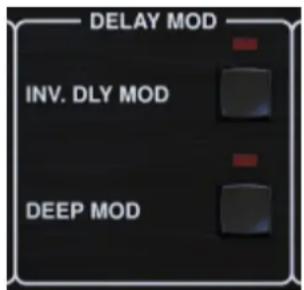
Wanner ingeschakeld, keert de INV DLY MOD-knop de richting van de flangers-sweep en de pitchshift-richting van de envelop om. Dit is alleen van toepassing op Delay Mod Waveforms ENV en TRIG.
Schakel de DEEP MOD in door op de knop te drukken. DEEP MOD schakelt de automatische modulatiedieptetoewijzing uit diebekend staat als "Golden Ratio". Dit kaakt het möglichk om veel diepere modulatie te doen met wilde toonhoogteverschuivingen, maar het is enigszins onontroleerbaar.
DREMPELS
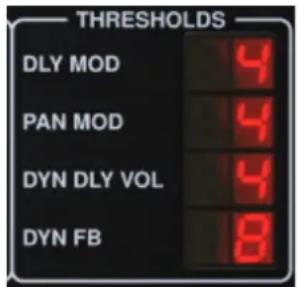
Alle 4 deze items bieden 9 drempelinstallingen voor hun respectievelijke parameter. Het bereik voor elke parameter is 1-9.
DLY MOD - Delay ENV- en TRIG-golfvormen.
PAN MOD - Pan ENV- en TRIG-golfvormen.
DYN DLY VOL - Bepaalt de drempel voor de volumemodulatie van het vertragingssigmaal (en direct voor ENV REVERSE) wonneer DYN-modulatie ENV of TRIG is.
DYN FB - Bepaalt de drempel voor de modulatie van het feedbackniveau wanner DYN-modulatiegolfvorm TRIG is geselecteerd (niet ENV).
Deze stellen de drempels in die horen bij de Envelope (ENV) en Trigger (TRIG) modulatievormen. Hoe hoger de waarde, hoe hoger het ingangssignaal nodig is om hetzelfde modulatie-effect te krijgen. Delay, Pan en Dynamic drempels zich instelbaar in stappen van 3 dB. De LED OSC./THRESHOLD geeft de huidige bedrijfstoestand aan en kan waarom worden gebruikt als hulp bij het instellen van de drempel.
VOORAF INGESTELD
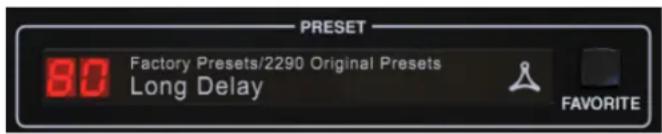
Gebruik de PRESET-section om preset op te roepen, op te sloan en toe te wijzen als favorieten. Zie hoofdstuk 6 voor details.
Onderste gedeelte
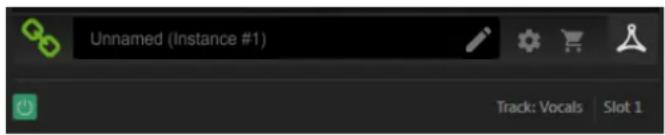
Het onderste gedeelte van het plug-in-venster geeft de verbindingsstatus en de naam van de plug-in-instantie wee, en er zichlendende opties beschikkaar.
Het groene kettingpictogram geeft een succesvolle verbinding aanussen de hardware-eenheid en de plug-in. Verbindingsproblemen worden aangegeven met gele of rode pictogrammen; zie hoofdstuk 3 voor details.
De huidige naam van de plug-in-instantie verschijnt in het middelste veld. Als de DAW de naam kan geen van de track waar de plug-in-instantie is ingevoegd, worden de plug-in-instantie genoemd maar de tracknaam. De instantie kan worden hernoemd door op het potloodpictogram te klikken.
Als u de plug-in installeert zonder de hardware-eenheid op uw computer aan te sluiten, verschijnt er een rode stip op het winkelwagenspictogram. Hier vindt umeer informatie over het kopen van de TC2290-eenheid. Zodra de plug-in een aangesloten hardware-eenheid detecteert, verdwijnt de rode stip.
Het pictogram Instellingen geeft toegang tot een menu met verschillende koppelingen en opties. Deze gebruikershandleiding is beschikbaar, samen met links waar de TC Electronic-website, relevantnieuws, aanvullende voorinstellenen voor signature-artiesten en de gebruikerslicentieovereenkomst.
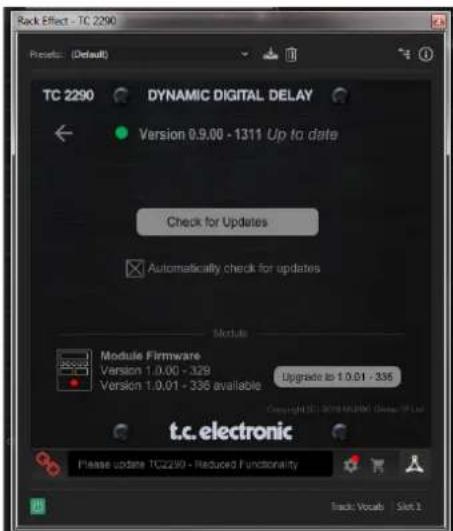
Als er een rode stip boven het pictogram Instellingen verschijnt, is er möglichelijk een neue versie van de plug-in of firmware beschikkaar. Klik op "Controleren op updates" om het neue bestand te downloadsen en te installereren.
Zie hoofdstuk 7 voor details.
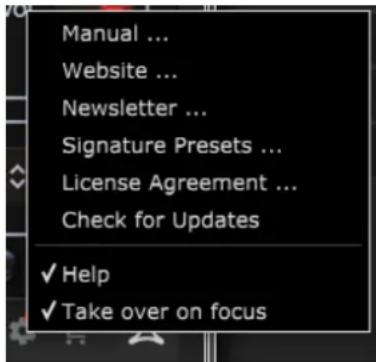
Als de optie "Help" is geseleerd, geeft u door met de muis over een bepaald item in het plug-invenster te gaan een korte beschrijving van de functie van de parameter en het speciale sleutelnummer (indien van toepassing).
Met de optie "Overnemen op focus" geseleerd, zal de momenteel bekeken plug-in-instantie de contrôle over de fysiekte hardware-eenheid overnemen zodia deze in focus worden gebracht.
Ook wanner een nieuwe instantie van de plug-in op een spoor of bus worden geplaatst, neemt die instantie het onmiddelijk over.
6. Operatie
Dit hoofstuk bespreekt de details van het creeren van bepaalde effecten en het aanpassen van elke parameter. Nadat je de plug-in en een kanaal of bus hebt gestoken en optioneel je DT Desktop Controller hebt aangesloten, ben je nu klaar om te gaan experimenteren met de möglichkheden van de TC2290.
Zorg ervoor dat op de hardware-eenheid, in het PRESET/SPEC-gedeelte, de DELAY ON-knop actief is (LED brandt). De meeste belangrijke effectparameters zijn toegankelijk op de hardware-eenheid, dus we zullen waar de aandacht op vestigen.
6.1 Vertragingsparameters:
De TC2290 is in de eerste plaat's een vertragingseenheid, dus we konnen beginnen met de 3 belangrijkste parameters:
Vertragingsijd -Dit regelt de slelheid van de echo's.
Feedback-Dit bepaalt hoeveel echo's er worden gezhoord.
- Mix - Hiermee worden de volumebalans:tussen de delay-echo's en het directe signaal aangepast.
Vertragsstijd
Als u een standardpreset seleert die bijvoorbeeld delay (80) gebruikt, ziet u dat de gele TIME-LED boven de DELAY-display knippert in het ritme met het huidige tempo, en de exacteijd in ms worden weergegeven.
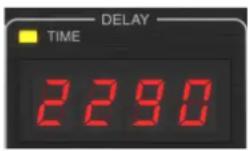
Er zich verzillende manieren om de vertragingsstijd aan te passen:
De OMHOOG/OMLAAG-pijlen gebruiken
- Het TOETSENBORD gelebruiken (na eenmaal op de OMHOOG/OMLAAG-pijlen te hebben gedrukt)
Druk op de LEARN-knop in het ritme met het gewenste tempo
Op de SYNC-knop drukken om het tempo te synchroniseren met het huidige DAW-tempo
Een enkele druk op de pijtjestoetsen OMOOG of OMLAAG brengt de focus op de instelling van het vertragingstempo. Hierdoor gaat de groene LED knipperen, wat aangeeft dat het tempo nu handmatig kan worden aangepast.
Door op OMHOOG of OMLAAG te drukken, verandert het tempo in stappen van een cijfer, of door de knop ingedrukt te houden, kan de parameter snel scrollen. Zodra de groene LED knippert, kan het numerieke toetsbord van het TOETSENCORD beschit ook worden gebruikt om handmatig een vertragingstijd in te voeren, gevolgd door de ENTER-toets.
Als u de exacte temporometing voor uw gewenste tempo Niet weet, kutn u redelijk dichtbijkomen door in het ritme op de LEARN-knop te tikken. Deijd tussen de eerste en tweede druk worden gebruikt als het neue tempo. Je kutn op het display zien dat de eerste keer drukkenervoort gzt dat de cijfers beginnen bij 0 en heel snel stijgen (dit zich immers millisecondn). Als je dit meerdere keren doet, kan het zich dat je elke keer een iets ander resultaat krijgt, dus het kan zich dat het tempo nog handmatig moet worden aangepast met de pijtstoetsen.
De TC2290 kan ook het tempo volgen dat momenteel in uw DAW is ingesteld. Druk op de SYNC-knop om dit in te schaken. Laten we zeggen dat je DAW-tempo is ingesteld op 120 BPM, wat meestal de standardinstelling is in een新产品 project/sessie.
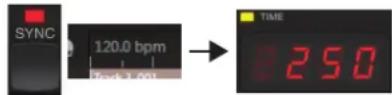
Druk op de SYNC-knop en de TC2290 converteert het tempo waar ms, wat 250 is.
Zodra SYNC is ingeschakeld, zullen de UP- en DOWN-knappen de onderverdeling van de beat wijzigen. De onderverdeling is momenteel ingesteld op achtste noten in de DAW SYNC-sectie van het plug-invenster, wat ons 250 ms geeft bij 120 BPM.
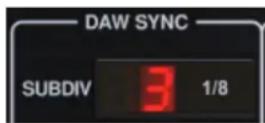
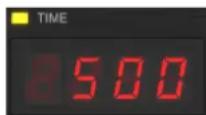
Dit kan worden gewijzigd in kwartnoten door op de UP-knop in de DELAY-section van de hardware-eenheid te drukken, of door de wijziging aan te brengen in de DAW SYNC-section van het plug-invenster. Als u een wijziging aanbrengt in de ene, zal de andere ook worden gewijzigd. Verander de onderverdeling waar kwartnoten en je hebt nu een vertragingstijd van 500 ms.
Zelfs als DAW SYNC is ingeschakeld, kan de LEARN-knop nog steeds worden gebrukt om het tempo in te stellen. Wanner dit is gebeurd, zal de TC2290 maar deuchtstbijzijnde onderverdeling en modus (Straight, Dotted, Tripled) binnen het DAW-gesynchroniseerde tempo rasteren en de vertragingstijd overeenkomstig instellen.
FEEDBACK
Feedback regelt het aantal echo's dat door het effect wordt gecreerd.
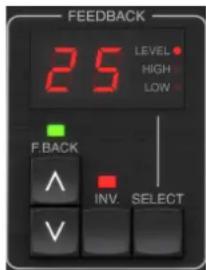
Druk op de SELECT-knop totdat de LED naast LEVEL brandt. Dit zorgt ervoor dat we de feedbackparameter aanpassen en Niet de high- of lowcut-filters.
Als u op de pijltoetsen OMHOOG of OMLAAG drukt, gaat de groene LED in dit gedeelte knipperen. We konnen nu de feedbackparameter aanpassen door de OMHOOG/OMLAAG-knuppen ingedrukt te houden of door een waarde in te voeren met het KEYBOARD gevolgd door de ENTER-toets.
MENGEN
De LASTe parameter om een basisvertragingsinstelling aan te passen, is de MIX tussen de echo's en het directe signaal. Om toeing te krijgen tot deze parameter, drukt u tweemaal op SPEC en gebruikt u de pijlen OMHOOG/OMLAAG om de MIX in te stellen.

Als alternatif kan de MIX-instelling worden aangepast met behulp van de plug-in UI.
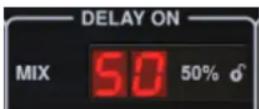
Als je de plug-in als insert op een kanaal gebruikt, wil je waarschijnlijk een instelling onder de 50% om een modderig klinkend resultaat te voorkomen. Als u de plug-inECHTER als een send/aux-effect gebruikt, stelt u de MIX in op 100% .
6.2 Modulatie-effecten
De TC2290 heeft 3 soorten modulatie-effecten beschikbaar:
- Delay Time-modulaties - chorus, flanger, toonhoogtemodulatie, autodoubling-effecten.
- Dynamische modulaties - tremolo, comprimeren/uitbreiden, ducking/gating-effecten.
- Panpositiemodulaties - automatische panning-effecten.
Elk van deze effecten heeft zich eigend MOD aan/uit-knop.
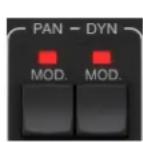
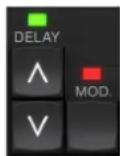
De parameters voor elk van deze modulaties worden geregeld in de MODULATIE-sectie op de hardware-eenheid. Door de SELECT-knop in deze sectie te gebruiken,(Int, kunt u door de 3 soorten modulatie bladeren.
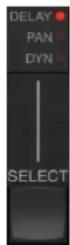
Nadat het modulatietype is geseleerd,+kunnen de 3 parameters in deze sectie worden aangepast, namelijk:
GOLFVORM - bepaalt de modulatiegolfvorm, tussen sinus golf (SINE), willekeurige golf (RAND), ingangssignaalomhullende gestuurd (ENV) of getriggerd ingangsiveau (TRIG). Het modulatiedoel bepaalt de functie van ENV en TRIG.
SNELHEID- Als u eenmaal op OMHOOG of OMLAAG drukt, wordt de focus op de SPEED-parameter geplaatst en door nogmaals te drukken wordt de waarde met een stap verplaatst. De SPEED-parameter wordt weergegeven in Hz (cycl per seconde).
Afhankelijk van het modulatiedoel regelt de SPEED-parameter, wanner de ENV-of TRIG-golfvorm is geselecteerd, de veranderingssnelheid van geen effectaar maximaal efect. Een instelling van "1" betekent een aanlooptijd van 1 seconde, terwijl een instelling van "5" een aanlooptijd van 12 seconde betekent.
DIEPTE—Als u eenmaal op OMHOOG of OMLAAG drukt, worden de focusaar de DEPTH-parameter gebracht en als u nogmaals drukt, worden de waarde met een stap verplaatst. De DEPTH-waarde worden weergegeven als percentage van de maximale modulatie.
Als u op de SPEED- of DEPTH-pijltjestoetsen drukt, worden eerst de focus op die parameter gebracht, waardoor een groene LED hierboven knippert en op het display de huidige waarde worden weergegeven. Dit betekent dat de pijltoetsen de waarde in enkele stappen kuren veranderen, en het ook möglichk maken om een specifie waarde in te voeren op het TOETSENBORD, gevolgd door de ENTER-toets.
Opmerking-de feedbackparameter van de vertraging kan ook een effect hebben op modulatie-effecten.
Elk van deze parameters beinvloedt het geluid anders, afhankelijk van het specifieke effect. Laten we elk type modulatieiens bekijken en bekijken hoe het kan worden aangepast.
Gebruik in de MODULATION-sectione de SELECT-knop om de Dynamics (DYN)-parameters te markeren. Zorg ervoor dat de MOD-knop is ingeschakeld in het middelste PAN/DYN-gedeelte.
Ducking-Vertraging
Een ducking delay gebruikt het ingangssignaal om het delay-signaal te verzwakken, waardoor de echo's "uit de weg" blijven terwijl je speelt, maar de echostaarten nog steeds hoorbaar+zijn tijdens hiaten in je spel.
Druk op de WAVEFORM-knop totdat TRIG is geselecteerd. Hiermee worden het ducking-effect geselecteerd.
Druk op de DEPTH UP- of DOWN-knop om de focusaar deze parameter te verplaatsen. De groene LED za hierboven knipperen en de huidige waarde worden weergegeven. Deze parameter regelt hoeveel het vertragingssigmaal worden verzwakt. Verlaag de waarde voorkleine hoeveelheden demping,of verhoog deze om het effect bijna onhoorbaar te makeer terwijl u speelt.
Druk op de SPEED UP- of DOWN-knop om de focusaar deze parameter te verplaatsen. Dit regelt de能力和 wearmee de demping wordt vrijgeveen. Lagere waarden latent een langere tijd verstreijken nadat u stopt met spelen voordat de echo's tot hun normale volume toenemen. Hogere waarden latent de echo's能力和 binnenkomen.
Gatedvertraging
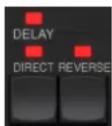
Door op de REVERSE-knop in de PAN/DYN-sectie te drukken, worden het ducking-effect een gated delay. Als u dit zo instelt, is het effect alleen hoorbaar terwijl u speelt en worden het gedempt als u stopt.
Tremolo-effect
Door de REVERSE-knop in te drukken, worden het directe signal en het vertragingsignal tegenover elkaar gedempt, waar bij het directe het volledige volume bereikt terwijl de vertraging op maximale demping staat, en vice versa.
Druk op de WAVEFORM-knop totdat ENV is geseleerd. Dit produeert een gecomprimeerd delay-geluid vergelijkbaar met het ducking-effect, maar minderuitgesproken en LAST de feedback onaangetast.
Als u de REVERSE-knop activeert, worden een expander-effect geproducedat dat de directe en vertragingsignalen beinvloedt. Initièle transienten wordengedempt, waardoor een 'attack-kill'-effect ontstaat. De SPEED-parameter regelthoe snel het volume opzwelt tot het normale niveau, en de DEPTH-parameterregelt de hoeveelheid initièle demping.
6.2.2 Koor/Flanger/Verdubbelingseffecten
Gebruik in de MODULATION-sectione de SELECT-knop om de DELAY-parameters te markeren. Zorg ervoor dat de MOD-knop is ingeschakeld in de DELAY-sectione.
Verschillende soorten modulatie hunnen worden bereikt door zeer korte vertragingsstijden in te stellen, die nicht worden gehoord als een echo, maar erder als een extra, gesynchroniseerde stem. Enkele veelvoorkomende vertragings- en feedbackniveauaus worden hier beschreiben:
| Vertragsstijd Effect MOD-knop | Feedback-installing | Mengen | ||
| 0-10 Flanger | AAN Heel hoog 50 | |||
| 5-50 Refrein | AAN | Weinig of geen | 50 | |
| 20-80 Dubbel | spoor AAN | Weinig of geen | 50 | |
| 100-up | Vertraagdefrein | AAN | Instellen voorherhalingen | 50 |
Refrein
Het choruseffect worden bereikt door het directe signaal te mensen met een gemoduleerd vertragingssignaal. Het resultaat is eeneerstemmig karakter dat klinkt als更是 dan een instrument dat unisono speelt, met keine varieties in toonhoogte en tijd.
Stel in het gedeelte DELAY de tijd erg laag in - ongeveer 20-25 ms. Verlaag in het gedeelte FEEDBACK hetiveau helemaal maar 0.
Druk op de WAVEFORM-knop om SINE te selecteren, wat heel gebruikelijk is voor choruseffecten. Andere golfvormen worden later in dit hoofdstub beschroken.
Zorg ervoor dat in de MODULATION-sectionie DELAY is geseleerd, en pas de DEPTH-parameter aan om de intensiteit van het efect te regelen. Hogere waarden zorgen voor een diepere ontstemming. Pas de SPEED-parameter aan om de slelheid van de modulaties te regelen.
Merk op dat het instellen van de MIX-regelaar op 99 een puur vibrato-effect produeert, waar bij de toonhoogte op en neer worden gemoduleerd zonder het directe signal om de 2 stemmen te creeren..
Flanger
Flanger-effecten produceren meeslepende golfachtige modulaties die een dik, vaak psychedelisch geluid creeren. Dit werkt opdezelfde manier als het chorus-effect, met eenpeer aanpassingen.
Verhoog in de FEEDBACK-sectie de parameter voor het feedbackniveau waar 50. Hoe hoger de feedback-instelling, des te resonanter za het flanger-effect+zijn. Instellenen onder de 90 worden aanbevolen.
Voor klassieke jetflanger-effecten stelt u de DELAY-tijd in op onceveer 2 ms.
Probeer in de MODULATION-sectione de SPEED-parameter erg laag in te stellen om de sweeps langzamer te make. Het verhogen van de DEPTH-parameter produeert bredere sweeps.
Andere golfvormen
Hoewel de SINE-optie je herkenbare chorus- en flanger-geluiden geeft, zich er andere effecten möglichk met verschiedene golfvormen. De RAND-instelling levert een willekeurige sweep op in plaats van de continue vorm van de SINE.
De ENV-instelling produeert een helling die begint en stopt met het ingangsnaveau. Hogere SNELHEID-instellenen en gematigde DEPTH-instellenen können nodig+zijn.
Door TRIG te selecteren, worden een sinuszwaai gemaakt die stopt wanneer het ingangssignaal stoot. Hierdoor kan de sweep samen met de muziek worden gesynchroniseerd.
Dit effect is een specifiek type refrein dat de indruk wekt dat 2 identieke spelers/zangers hetzelfde stuk unisono uitvoeren. Probeer lage DELAYtijden van ongeveer 20-80 ms, een lage FEEDBACK-instelling, een lichte toonhoogteverschuving, een lichte volumemodulatie en veranderingen in de panning-positie. Dit effect vereist dat alle 3 MOD-knuppen actief zich.
Standaard preset 95 en 97 en goede voorbeelden van dit effect, dus het zou verstandig zijn om met die instelleningen te beginnen.
6.2.3 Panning-effecten
Gebruik in de MODULATION-sectie de SELECT-knop om de PAN-parameters te markeren. Zorg ervoor dat de MOD-knop is ingeschakeld in het middelste PAN/DYN-gedeelte.
Het panning-effect kan worden toegepast op het directe signaal, het vertragingssignaal, beiden of geen van beiden. Dit worden geseleerd met de DELAY/DIRECT-knop in de PAN/DYN-sectie. Door herhaaldelijk op te drukken, schakelt u tussen de 4 möglichke instelleningen. Een van de LED's moet branden om eventuele panning-effecten te horen.
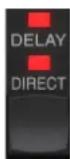
De vaste panpositie kan worden aangepast in het plug-invenster met behulp van de PAN-regelaar in het gedeelte OUTPUT. Als DELAY/DIRECT is geselecteerd, is een instelling van 50 gecentreerd, 0 is uiterst rechts en 99 uiterst links voor het directe signaal, en het vertragingssignaal za het tegenovergestelde zichn.
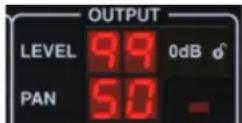
Als u op de PAN MOD-knop drukt, hoort u audio van de ene luidspreker maar de andere, afhankelijk van de instelling op de DELAY/DIRECT-knop.
Selecteer in de MODULATION-sectione de SINE-golfvorm en gebruik cervolgens de SPEED-parameter om aan te passen hoe snel de audio heen en weeer worden gegand.
De DEPTH-parameter regelt hoe breed het panning-effect van links maar rechts en terug verschuift. Een instelling van 99 za volledig maar beiden kanten pannen, terwijl een instelling van 50 slechts halverwege gaat voordat hijeer van richting verandert.
Door de ENV-golfvorm te selecteren, verandert de statische panpositie telkens wanneer het signalaal onder de drempel valt. Als zowel de DELAY- als de DIRECT-signalen voor het effect+zijn geselecteerd, wisselen ze van Kant. Vrij snelle SPEED-instellingen en een hove DEPTH-instelling zich efectiever voor dit geluid.
De TC2290 kan alleen als autopanner op het directe signal waardengebruikt door de MIX-regelaar in het plug-invenster op 0 te zetten.
De TC2290 besteht een verzameling standard- en signature-presets, evenals de möglichkheid om uw eigena aangepaste instelleningen te make n en op te sloan.
Merk op dat de meeste DAW's een ingebouwde preset-functie hebden die op elke plug-in verschijnt, die vaak bovenaan het plug-invenster te vinden is.
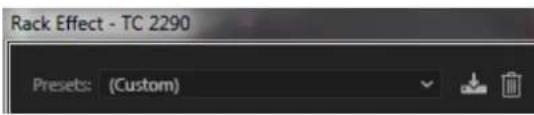
Het worden Niet aanbevolen om dit te gebruiken als uw primaire methode voor het opslaan van presets, waar dat het beperkte functionaliteit heeft en de opgeslagen presets Niet gemakkelijk hunnen worden overgedragenaar andere DAW's. In plantaarvan raden we aan de meegeleverde Preset-sectionie onder aan het venster te gebruiken:
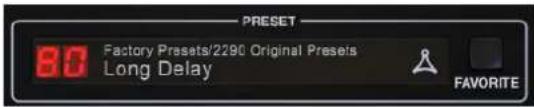
Een enkele klik op het PRESET-venster roept een menu op met verschillende preset-gerelateerde opties. Roep een fabrieks- of gebruikersvoorinstelling op uit de bibliotheken, sla de huidige voorinstelling op of maak een neue gebruikersvoorinstelling met de optie 'Opslaan als'.
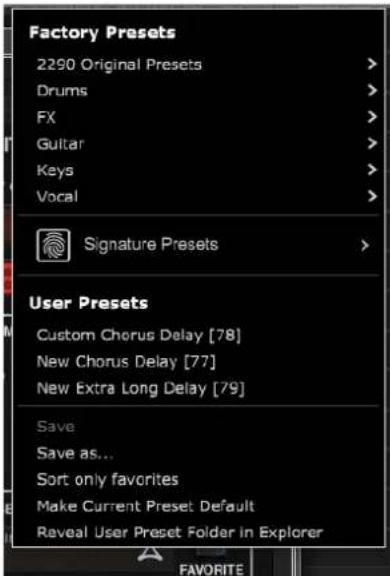
Het preset-smenu is verdeld in een Factory Presets en een User Presets-section.
De fabrieksvoorinstellenen zijn ingebouwd in de plug-in en kuren Niet worden overschreiben, dus als een fabrieksvoorinstelling worden gewijzigd en u de wijzigingen wilt behonden,要去 u deze opslaan als een gebruikersvoorinstelling. Gebruikersvoorinstellenen konnenaar wens worden bewerkt en georganiseerd.
De sectie Fabrieksinstellungen bevat een subsection met de naam Signature Presets. Signature Presets zijn op maat gemaaakte preset's ontworpen door artiesten en opnametechnici van wereldklasse. De bibliothek met voorinstellenen voor handtekeningen worden voortdurend uitgebrecht en u kunt controeren of er meer handtekeningvoorinstellenen beschikbaar zich om te downloaden door maar het menu Instellenen te gaan en 'Handtekeningvoorinstellenen' te selecteren.
Fabrieks- en handtekeningvoorinstellenen hebben uneike pictogrammen die naast de nom van de voorinstelling verschijnen.


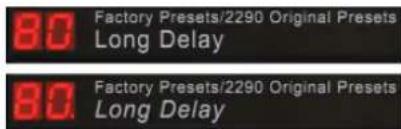
Wanner u een standard of opgeslagen preset oproegt, verschint de naam in platte tekst zoals weergegeven. Zodra uECHter een wijziging aanbrengt in een van de parameins in die Voorinstelling, verandert de tekst in cursief om een afwijking aan te geven. Dit wordt ook aangegeven door een rode stip na het presetnummer op de hardware-eenheid en in het plug-invenster. U kunt in het PRESET-venster klikken en verrolgens de optie Opslaan selecteren, of de wijzigingen negeren runawayuweg navigeert van die preset.
Presets können ook worden opgeroepen vanaf de hardware-eenheid in de PRESET/SPEC-section.
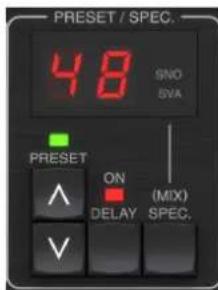
Door op de Vooraf ingestelde OMHOOG-of OMLAAG-pijtjestoetsen te drukken, wordt de focusaar dat gedeelte verplaatst,waardoor de groene LED gaat knipperen.U kunt nu op de knoppen OMHOOG en OMLAAG drukken om met een slot tegelijk door de voorinstelleningen te bladeren,of het TOETSENBORD gebruiken om een specifiek voorkeuzenummer in te voeren,gevolgd door de knop ENTER.
Favorite Voorinstelling
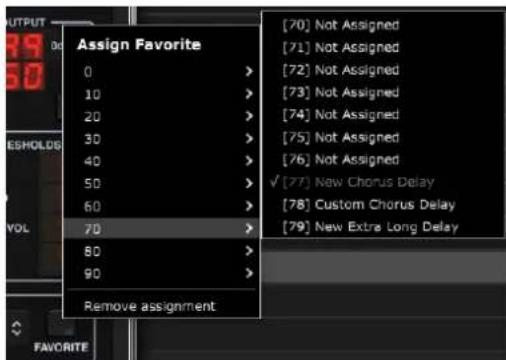
Als u uw eigien presetts maakt, zich ze toegankelijk vanuit het menu Preset, maar ze verschijnen alleen in de lijst met 100 presetts in de hardware-eenheid als u ze als favoriet instelt. Dit worden gedaan door een favoriet slotnummer toe te wijzen aan de voorinstelling met behulp van het menu Favorieten. Klik op de FAVORITEknop en selecteer verrolgens een van de eerste 8 banken van 10 (presets 80-100 zich standarden kunnen Niet worden opgeslagen). Wijs een van uw aangepaste voorinstelleningen toe aan een favoriet slot en sla de voorinstelling verrolgens op.
Als aan een preset een favoriet slotnummer is toegewezen:
-De preset maakt deel UIT van de 100 preset die op de hardware-eenheid hunnen worden opgeroepen
Het favoriete nummer wordt weergegeven op de hardware-eenheid
wonneer het wordt opgeroepen
-Het favoriete nummer worden vergrendeld, zodat andere presetns Niet aan hetzelfde favoriete slotnummer konnen worden togewezen. Dit worden weergegeven in het menu Favoriet door het betreffende nummer grijs te makeen.
-Het favoriete nummer worden tussen haakjes weergegeven wanner u door het menu met voorinstelleningen bladert
User Presets
U kunt de favoriete toewijzing verwijderen door de functie "Toewijzing verwijderen" in het menu Favorieten te selecteren en verrolgens de voorinstelling op te slaan.
Alleen favorieten sorteren
Met de optie 'Alleen favorieten sorteren' in het voorkeuzemenu konnen de OMHOOG/OMLAAG-pijlen op de hardware-eenheid alleen door de favorietenlij bladeren. Anders gaat het scrollen door alle presets.
Huidige voorinstelling tot standard maken
Als u 'Huidige voorinstelling standardmaken' selecteert, worden deze voorinstelling elke keer weergegeven als er een neue instantie van de plug-in worden gemaakt.
Opende map met gebruikersvoorinstellungen in Verkenner
Om de naam van een preset te wijzigen, selecteert u 'Reveal User Preset Folder in Explorer' en wijzig ut de bestandsnaam. Hierdoor wordt een Finder- (Mac) of Explorer (pc)-venster geopend waarin de gebruikersvoorinstallingen worden opgeslagen. U kutn voorinstelleningen hernoemen, verwijdenen, kopieren en plankken. Hierdoor kutn u voorinstelleningen online delen met andere gebruikers door de nieuwe eenvoudig in deze map te plankken..
8. Software updates
Er kuren neue versies van de software worden uitgebracht om neue functies toe te voegen en de prestaties te verbeteren. Updates kuren direct vanuit de plug-in worden gedetecteerd en kuren worden geinstalleerd na het downloaden van de website. Zie hoofdstuk 2 voor plug-in installmentie.
De firmware van de hardware-eenheid worden opgenomen in elke plug-in-update.
Als de optie 'Automatisch controeren op updates' is aangevinkt in het updatemenu, verschijnt de rode stip op het instellenpictogram wanneer een neue plug-in beschikkaar is..
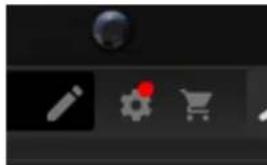
Klik op het tandwielpictogram en selecteer "Controleren op updates" om een scan UIT te voeren.
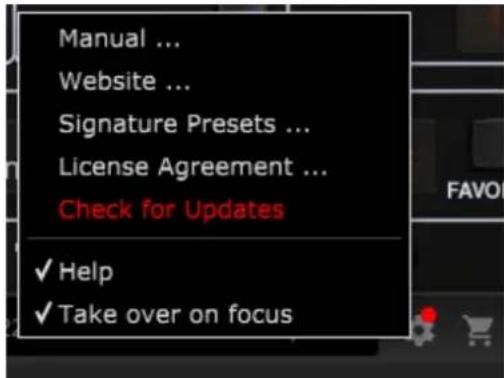
8.1 Software-updates hardware-eenheid (optioneel)
Nadat u een neue plug-in hebt geinstalleerd, detecteert het systemen Nietovereenkomende firmware en geeft het aan dat er een update nodig is via eenkleine rode stip op het tandwielpictogram.
Klik op het veld "Upgrade waar xxx" om de update te starten. De voortgang wordt aangegeven in de plug-in en de Feedback-LED op de hardware-eenheid knippert.