TC2290 NATIVE - Audioausrüstung TC ELECTRONIC - Kostenlose Bedienungsanleitung
Finden Sie kostenlos die Bedienungsanleitung des Geräts TC2290 NATIVE TC ELECTRONIC als PDF.



| Produkttyp | Delay-Effekt-Plug-in (Software) |
| Marke | TC Electronic |
| Modell | TC2290 NATIVE |
| Kategorie | Audio-Software (VST/AU/AAX-Plug-in) |
| Unterstützte Formate | VST, AU, AAX (64-Bit) |
| Betriebssysteme | Windows (7/8/10/11), macOS (10.12 und neuer) |
| Lizenz | iLok-Schutz (kostenloses iLok-Konto erforderlich) |
| Kostenlose Testphase | 14 Tage, volle Funktionalität |
| Hauptfunktionen | Stereo-/Mono-Delay, Modulation (Chorus, Flanger, Pitch, Pan, Tremolo, Ducking, Gate), Filter, Feedback, 100 Presets |
| Optionale Hardware-Steuerung | Desktop-Controller TC2290 DT (USB, busgespeist) |
| Synchronisation | DAW-Tempo (BPM) mit Unterteilungen (64tel bis ganze Note, punktiert, Triole) |
| Spezielle Parameter | 26 spezielle Tasten über Plug-in oder Controller zugänglich (Level, Mix, Pan, usw.) |
| Preset-Verwaltung | Werks-, Signature (Künstler), Benutzer, Favoriten |
| Updates | Automatisch über das Plug-in (Online-Prüfung) |
| Stromversorgung | Plug-in: über Computer; DT-Controller: USB-Bus-Power (5V) |
| Wartung | Regelmäßige Software-Updates; keine physische Wartung |
| Sicherheit | Nicht zutreffend (Software); die Nutzungsrichtlinien des Host-Systems beachten |
Häufig gestellte Fragen - TC2290 NATIVE TC ELECTRONIC
Benutzerfragen zu TC2290 NATIVE TC ELECTRONIC
0 Frage zu diesem Gerät. Beantworten Sie die, die Sie kennen, oder stellen Sie Ihre eigene.
Eine neue Frage zu diesem Gerät stellen
Laden Sie die Anleitung für Ihr Audioausrüstung kostenlos im PDF-Format! Finden Sie Ihr Handbuch TC2290 NATIVE - TC ELECTRONIC und nehmen Sie Ihr elektronisches Gerät wieder in die Hand. Auf dieser Seite sind alle Dokumente veröffentlicht, die für die Verwendung Ihres Geräts notwendig sind. TC2290 NATIVE von der Marke TC ELECTRONIC.
BEDIENUNGSANLEITUNG TC2290 NATIVE TC ELECTRONIC
Wichtige Sicherheitshinweise
Vorsicht
Die mit dem Symbol markierten Anschlüsse führen so viel Spannung,
dass die Gefahr eines Stromschlags besteht. Verwenden Sie nur hochwertige, professionelle Lautsprecherkabel mit vorinstallierten 6,35mm MONO-Klinkensteckern oder Lautsprecherstecker mit Drehverriegelung. Alle anderen Installationen oder Modifikationen sollenn nur von qualifiziertem Fachpersonal ausgeführten werden.

Achtung
Um eine Gefährung durch Stromschlag auszuschreiben, damit die Geräteabdeckung
bzw. Geräterückwand nicht abgenommen werden. Im Innern des Geräts befinden sich keine vom Benutzer reparierbaren Teile. Reparaturarbeitenden können nur von qualifiziertem Personal ausgeführten werden.

Achtung
Um eine Gefährung durch Feuer bzw. Stromschlag auszuschreiben, damit these
Gerät weder Regen oder Feuchtigkeit ausgesetzt werden noch sollenn Spritzwasser oder tropfende Flüssigkeiten in das Gerät gelangen können. Stellen Sie keine mit Flüssigkeit gefüllten Gegenstände, wie z. B. Vasen, auf das Gerät.

Achtung
Die Service-Hinweise sind nur durch qualifiziertes Personal zu befolgen.
Um eine Gefährung durch Stromschlag zu vermeiden, führen Sieittekeinerlei Reparaturen an dem Gerat durch, die nicht in der Bedienungsanleitung beschrieben sind. Reparaturen sind nur von qualifiziertem Fachpersonal durchzuführen.
- Lesen Sie diese Hinweise.
- Bewahren Sie diese Hinweise auf.
- Beachten Sie alle Warnhinweise.
- Befolgen Sie alle Bedienungshinweise.
- Betreiben Sie das Gerät nicht in der Nähe von Wasser.
- Reinigen Sie das Gerät mit einem trockenen Tuch.
- Blockieren Sie nicht die Belüftungsschlitze. Beachten Sie beim Einbau des Gerätes die Herstellerhinweise.
- Stellen Sie das Gerät nicht in der Nähe von Wärmequellen auf. Solche Wärmequellen sind z. B. Heizkörper, Herde oder andere Wärme erzeugende Geräte (auch Veränder).
- Entfermen Sie in keinem Fall die Sicherheitsvorrichtung von Zweipol- oder geerdeten Steckern. Ein Zweipolstecker hat zwei unterscheidlich breite Steckkontakte. Ein geerdteter Stecker hat zwei Steckkontakte und einen dritten Erdungskontakt. Der breitere Steckkontakt oder der zusätzliche
Erdungskontakt dient ihrer Sicherheit. Falls das mitgelieferte Steckerformat nicht zu ihrer Steckdose past, wenden Sie sichitte an einen Elektriker, damit die Steckdose entsprechend ausgetaucht wird.
10. Verlegen Sie das Netzkabel so, dass es vor Tritten und scharfen Kanten geschütt ist und nicht beschädigt werden kann. Achten Sieitte insbesondere im Bereich der Stecker, Verlängerungskabel und an der Stelle, an der das Netzkabel das Gerät verlässt, auf ausreichenden Schutz.
11. Das Gerät muss jederzeit mit intaktem Schutzleiter an das Stromnetz angeschlossen sein.
12. Solte der Hauptnetzstecker oder eine Geräteckdose die Funktionseinheit zum Abschalten sein, muss diese immer zugänglich sein.
13. Verwenden Sie nur Zusatzgeräte/Zubehörteile, die laut Hersteller geeignet sind.

- Verwenden
Sie nur Wagen,
Standvorrichtungen,
Stative, Halter oder Tische,
die vom Hersteller benannot
oder im Lieferumfang
des Geräts enthalten
sind. Falls Sie einen
Wagen benutzen, seien Sie vorsichtig beim Bewegend der Wagen- Gerak kombination, um Verletzungen durch Stolpern zu vermeiden.
-
Ziehen Sie den Netzstecker bei Gewitter oder wenn Sie das Gerät langere Zeit nicht benutzen.
-
Lassen Sie alle Wartungsarbeiten nur von qualifiziertem Service-Personal ausführren. Eine Wartung ist notwendig, wenn das Gerät in irgendeiner Weise beschädigt wurde (z. B. Beschädigung des Netzkabels oder Steckers), Gegenstände oder Flüssigkeit in das Geräteinnere gelangt sind, das Gerät Regen oder Feuchtigkeit ausgesetzt wurde, das Gerät nicht ordnungsgemäß Funktioniert oder auf den Boden gefallen ist.

- Korrekte Entsorgung
dieses Produkt: Dieses
Symbol weist daraufhin, das
Produkt entsprechend der
WEEE Directive (2012/19/EU)
und der jeweiligen nationalen
Gesetze nicht zusammen mit
Ihren Haushaltsabfallen zu entsorgen. Dieses Produkt solle bei einer autorisierten Sammelstelle für Recycling elektrischer und elektronischer Geräte (EEE) abgegeben werden. Wegen bedenklicher Substanzen, die generell mit elektrischen und elektronischen Geräten in Verbindung stehen, können eine unsachgemäß Behandlung dieser Abfallart eine negative Auswirkung auf Umwelt und Gesundheit haben. Gleichzeitig gewährleistet Ihr Beitrag zur richtigen Entsorgung these Products die effektive Nutzung natürlicher Ressourcen. Für weitere Informationen zur Entsorgung ihrer Geräte bei einer Recycling-Stelle fühmen Sieitte Kontakt zum zuständigen städtischen Büro, Entsorgungsamt oder zu ihrem Haushaltsabfallentsorger auf.
-
Installieren Sie das Gerät nicht in einer beengten Umgebung, zum Beispiel Bücherregal oder ähnliches.
-
Stellen Sie keine Gegenstände mit offenen Flammen, etwa brennende Kerzen, auf das Gerät.
- Beachen Sie bei der Entsorgung von Batterien den Umweltschutz-Aspekt. Batterien müssen bei einer Batterie-Sammelstelle entsorgt werden.
- Dieses Gerät ist in tropischen und gemäßigen Klimazonen bis 45^ C einsetzbar.
HAFTUNGSAUSSCHLUSS
Music Tribe übernimmt keine Haftung für Verluste, die Personen entstanden sind, die sich ganz oder teilweise auf hier enthaltene Beschreibungen, Fotos oder Aussagen verlassen haben. Technische Daten Erscheinungsbild und andere Informationen konnen ohne vorherige Ankündigung geändert werden. Alle Warenzeichen sind Eigentum der jeweiligen Inhaber. Midas, Klark Teknik, Lab Gruppen, Lake, Tannoy, Turbosound, TC Electronic, TC Helicon, Behringer, Bugera Aston Microphones and Coolaudio sind Warenzeichen oder eingetragene Warenzeichen der Music Tribe Global Brands Ltd. © Music Tribe Global Brands Ltd. 2022 Alle Rechte vorbehalten.
Die geltenden Garantiebedingungen und zusätzliche Informationen bezüglich der von Music Tribe gewährten beschränkten Garantie finden Sie online unter community.musictribe.com/pages/support#warranty.

Lesen Sie diesen Handbuch, um zu erfahren, wie Sie ihre TC Electronic TC2290 Verzogungseinheit installieren und verwenden. Diese Handbuch ist nur im PDF-Format auf der Website von TC Electronic verfügbar. Um das Beste aus thisem Handbuch hersauszuholen,lesen Sie esitte von Anfang bis Ende durch, sonst verpassen Sie möglichwerweise wichtige Informationen.
Um die aktuellste Version theses Handbuches herunterzuladen, besuchen Sie die Webseite:
www.tcelectronic.com/Categories/c/Tcelectronic/Downloads
Wenn Sie nach dem Lesen des Handbuch's noch Fragen zu ihrem TC Electronic-Produkt haben, wenden Sie sichitte an den TC-Support:
www.tcelectronic.com/brand/tcelectronic/support
2. Plug-in-Installation
Besuchen Sie www.tcelectronic.com/tc2290-dt/support/, um die Installationsdatei herunterzuladen. Das Plug-in erfordert entweder eine iLok-Lizenz (wirb beim Kauf der NATIVE-Version mitgeliefert) oder den TC2290 DT Desktop Controller (beim Kauf der DT Desktop Controller-Version) oder eine iLok-Testlizenz. Alle Parameter sind im Plug-In verfügbar und die meisten sind auf dem DT Desktop Controller verfügbar.
Wahlen Sie die Mac- oder PC-Version aus und speichern Sie die Datei auf Ihrer Festplatte. Die neuste Firmware für den TC2290 DT Desktop Controller wird ebenfalls in der Software enthalten sein.
2.1 Installation auf einem PC
Öffnen Sie die Zip-Datei und doppelklicken Sie auf die ausfuhrbare Datei. Wenn Sie eine Sicherheitswannung erhalten, klichen Sie auf "Ausfuhren".
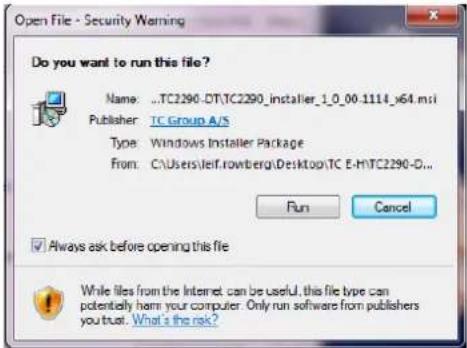
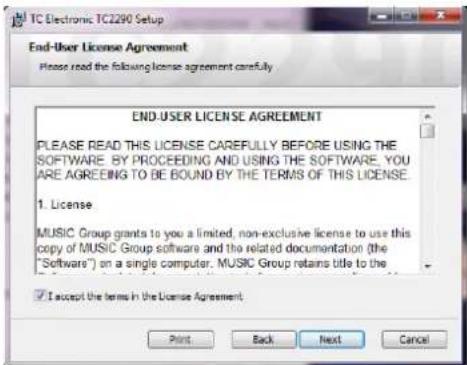
Akzeptieren Sie die Lizenzvereinbarung und klichen Sie auf 'Weiter'.
Wahlen Sie aus, welche VST- und/oder AAX-Komponenten Sie installieren möhen. Pro Tools verwendet AAX und die meisten anderen DAW-Programme verwenden VST. Das Installationsprogramm kBietet einen Standardspeicherort zum Speichern der Datei an, Sie konnen jedoch einen anderen Speicherort auswahlen, indem Sie auf die Schaltfläche "Durchsuchen" klichen.
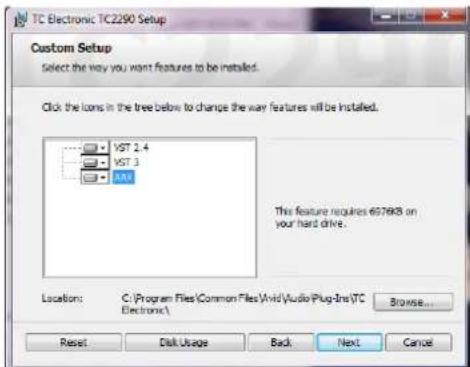
Klicken Sie auf "Weiter", um mit der Installation zu beginnen. Wenn die Installation abgeschlossen ist, klicken Sie auf "Fertig stellen".
2.2 Installation auf einem Mac
Öffnen Sie den Zip-Ordner und doppelklicken Sie auf das Installationssymbol.
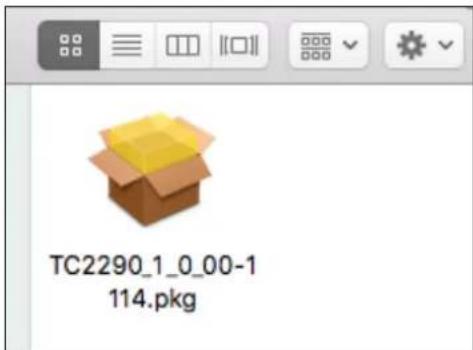
Befolgen Sie die Eingabeaufforderungen, um mit der Installation zu beginnen.
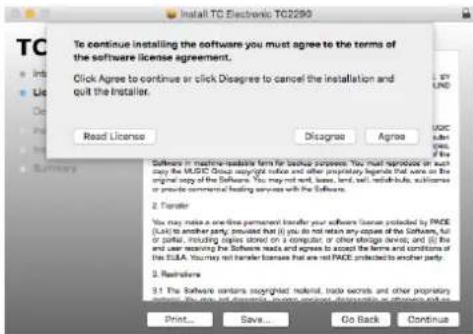
Für die Installation wird ein Standardspeicherort ausgewählt, oder Sie können manuell einen anderen Ordner auswahlen. Wenn Sie über eine Administratorberechtigung verfügen, müssen Sie Ihr Password eingeben, bevor Sie mit der Installation beginnen.
3. Aktivieren Sie ihre TC2290 iLok-Lizenz
3.1 Aktivierung beim Kauf der NATIVE-Version
Schritt 1: iLok installmenten
Der erstee Schritt besteht darin, ein iLok-Benutzerkonto unter www.iLok.com zu erstellen und den PACE iLok-Lizenzmanager auf Ihr Computer zu installmenten, wenn Sie iLok zum ersten Mal verwenden.
Schritt 2: Aktivierung
In der erhaltenen Mail (beim Kauf der NATIVE-Version) finden Sie ihren persönlichen Aktivierungscope. Um ihre Software zu aktivieren, verwenden Sieitte die Funktion Aktivierungscope einlös im PACE iLok License Manager.
3.1 Holen Sie sich eine kostenlose DemoLizenz
Nutzen Sie diese unkomplizierte Angebot, um unsere Plug-ins vor dem Kauf auszuprobieren.
14-tägige Testphase
Vollfunktionsfähig
- Keine Funktionseinschrankungen
- Kein physischer iLok-Schlüssel erforderlich
Schritt 1: iLok installmenten
Der erstee Schritt besteht darin, ein kostenloses iLok-Benutzerkonto unter www.iLok.com zu erstellen und den PACE iLok License Manager auf Ihrem Computer zu installmenten, wenn Sie iLok zum ersten Mal verwenden.
Schritt 2: Holen Sie sich ihre kostenlose Lizenz
Gehen Sie zu http://www.tcelectronic.com/brand/tcelectronic/free-trial-TC2290-native und geben Sie ihre iLok-Benutzer-ID ein.
Schritt 3: Aktivierung
Aktivieren Sie ihre Software im PACE iLok License Manager.
4. Anschluss und Einrichtung
4.1 Anschließlich des TC2290-DT Desktop Controllers (wenn Sie die DT Desktop Controller-Version erworben haben)
Die Inbetriebnahme des Desktop Controllers können nicht einfacher sein. Stecken Sie das mitgelieferte USB-Kabel in den rückseitigen Micro-USB-Port des Geräts und das andere Ende in einen freiern USB-Port Ihr's Computers. Der Desktop Controller wird über den Bus mit Strom versorgt, sodass keine weiteren Stromkabel erforderlich sind und keine zusätzlichen Treiber manuell installiert werden müssen.

Der Desktop Controller leuchtet bei erfolglicher Verbindung auf. Sie können das Plug-In jetzt auf einen Canal in Ihr DAW anwenden, um den Effekt zu verwenden. Diese Vorgang kann je nach Software bereits variieren, sollen jeder im Allgemeinen die folgenden Schritte erfordern:
- Wahlen Sie einen Kanal oder Bus in Ihrer DAW aus, dem Sie den Effekt hinzufugen möchten Rufen Sie die Mixer-Seite auf, wo Sie einen Abschnitt für Effekt-Slots sehen sollenn
- Öffnen Sie das Menu, in dem Sie aus einerliste von Effekttypen auswahlen können, die wahrscheinlich viiele Stock-Plugins enthalt, die in der DAW enthalten sind. Es sollte ein Untermenü geben, um allgemeine VST/AU/AAX-Optionen anzuzeigen.
- Das Plug-in befindet sich wahrscheinlich in einem speziellen Ordner von TC Electronic. Wahlen Sie den TC2290 aus und dieser wird nun der Signalkette hinzugeführ.
Doppelklicken Sie auf den Effekt-Slot, der den TC2290 enthalt, um die Plug-In-Benutzzerboerfläche anzuzeigen. Unter sollen ein grüne Linksymbol und ein Text angezeigt werden, der die erfolgreiche Verbindung zwischen dem Plug-in und dem Desktop Controller anziegt.
Hinweis: Der iLok License Manager muss auch dann auf ihrem Computer installiert sein, wenn Sie die DT Desktop Controller-Version erworben haben. In diesen Fall müssen Sie kein iLok-Konto erstehen oder eine Lizenz aktivieren.
4.2 Bedienung des TC2290
Nachdem Sie das Plug-In installiert und entweder die iLok-Lizenz aktiviert oder den TC2290-DT Desktop Controller über USB angeschlossen haben, können Sie mit dem Einfugen des Plug-Ins in ihre Tracks beginnen.
Anpassungen des Effektswerden auf zwei Arten vorgenommen. Entweder über die Plug-in-Benutzeroberfläche oder über den physischen Desktop Controller.
4.3 Insert vs. Aux-Effectk
Der TC2290 kann wie oben beschrieben direkt in einen Effekt-Slot eines einzelnen Kanals eingefuigt werden, der das gesamte Signal durch den Effekt leitet. Beachten Sie in dieser Fall, dass das direkte Eingangssignal mono wird, bevors statisch oder moduliert wird. Dies geschieht, wenn die DIRECT-Taste der PAN/DYN-Sektion aktiviert ist.
Der TC2290 kann jeder auch einem Aux-Bus hinzugefugt werden, und ein oder mehrere Kanäle konnen einen Teil ihres Signals an diesen Bus senden, um vom Effekt verarbeitet zu werden. Die Ausgabe des Effektswird dann wieder mit den restlichen Spuren gemischt. Dsier unschieidet sich von einem Insert-Effekt dadurch, dass der TC2290 nicht das gesamte Signal der Spur beeinflusst, sodass das Direktsignal nicht mit den MOD-Tasten im PAN/DYN-Bereich moduliert werden kann. In thisem Setup sollte der Mix-Parameter immer auf 100% eingestellt sein.
4.4 Mono-/Stereo-Betrieb
Der TC2290 kann sowohl als Monoinstanz auf Monospuren als auch als Stereoinstanz auf Stereospuren verwendet werden. Abhängig von der spezifischen DAW kann auch ein Mono-In/Stereo-Out verfügbar sein.
Bei er t i t t t t t t t t t t t t t t t t t t t t t t t t t t t t t t t t t t t t t t t t t t t t t t t t t t 0
4.5 Reisezeitraum und Modulverbindung (wenn Sie die DT-Version erworben haben):
Sie konnen das Plug-in testen, bevor Sie ihren gekauften Desktop Controller kaufen oder erhalten, indem sie eine kostenlose iLok-Testlizenz anfordern, die die volle Funktionalität für 14 Tage erhögt.
Wenn Sie Ihren gekauften Desktop Controller erhalten und anschlieben, benotigen Sie keine iLok-Lizenz mehr, um die volle Funktionalitat im Plug-In oder über den Desktop Controller zu nutzen.
60 Tage Reisezeit
Wenn der Desktop Controller getrennt wird, steht die volle Plug-in-Funktionality 60 Tage lang zur Verfugung. Danach fordert das Plug-in eine erneute Verbindung mit der Hardwareeinheit an. Sobald die Hardwareeinheit wieder angeschlossen ist, stehen alle Bedienelemente zur Verfugung.
4.6 Primäre und sekundäre Kontrollen
Nachdem Sie das Plug-In installiert und die iLok-Lizenz aktiviert oder den TC2290 über USB angeschlossen haben, können Sie mit dem Hinzufugen des Effekt zu ihren Tracks beginnen.
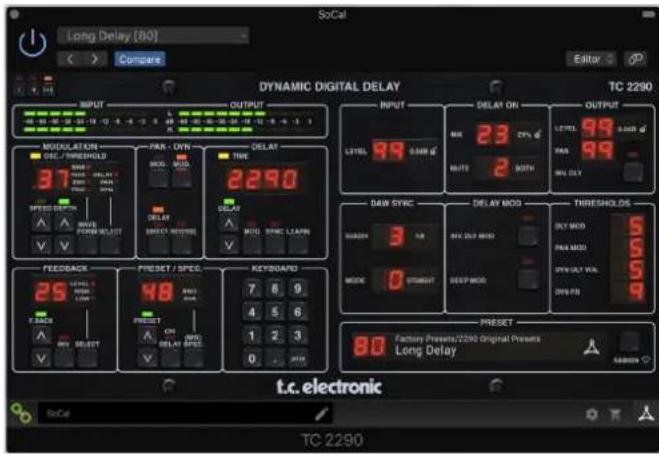
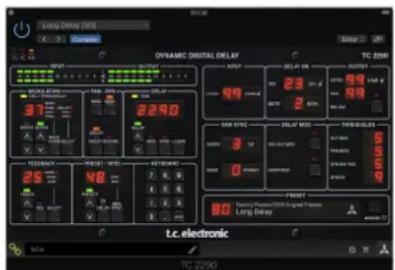
Das Plug-In ist in zwei Bereiche unterteilt, die beiden sightbar sind, wenn die Schaltfläche „I+II" offen links ausgewähl ist. Der linke Abschnitt ist identisch mit der Hardwareeinheit und könnte als Primärparameter betrachtet werden. Dazu gehören allgemeine Elemente wie Verzügerungszeit und Feedback.
Die rechte Seite enthalt die sekundären Parameter. Die sekundären Parameter sind diejenigen, die beim Original 2290 als „SPEC KEYS" (Special Keys) besteht waren. Diese Parameter konnen von der Hardwareeinheit mit den SPEC KEYS aufgerufen werden.
Um die Plug-In-Gröbe auf Ihr Bildschirm zu reduzieren, können Sie oben links im Plug-In „I" oder „II" auswahlen. „I" zeigt nur den linken Bereich des Plug-Ins und „II" zeigt den rechten Bereich an. Die Einstellung „II" kann eine ergänzende Einstellung bei der Verwendung der Hardwareeinheit sein.
4.7 Verbindungsstatus zur Hardwareeinheit
Die TC Icon-Familie verwendet alle die gleiche Methode, um den Verbindungsstatus zwischen dem Plug-In und der Hardwareeinheit anzuzeigen.
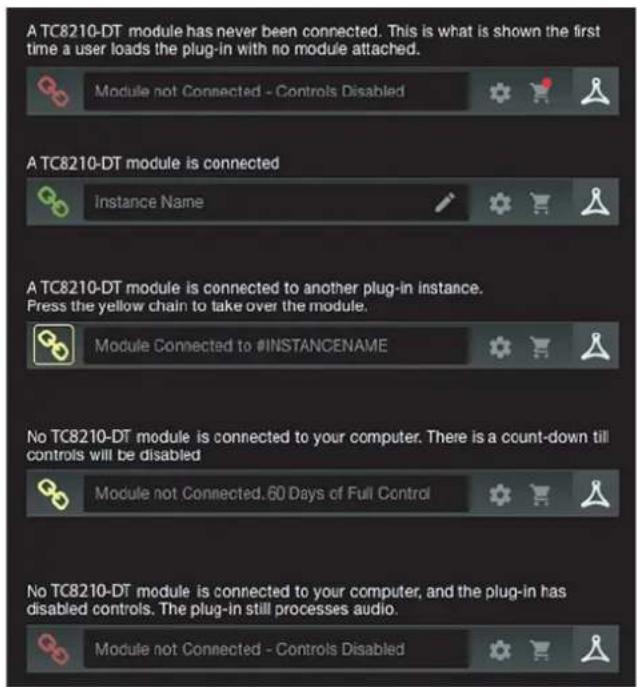
Der Verbindungsstatus wird unter links im Plug-In-Fenster angezeigt. Die erfolgliche Verbindung wird durch ein grüne Kettensymbol angezeigt. Wenn Sie nur die NATIVE-Version verwenden, bleibt diese Kettensymbol grau.
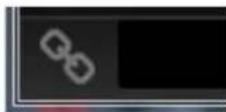
Es gibt 3 Bedingungen, die zu einem „Nicht verbunden“-Status führen. Wenn bereits eine andere Instanz des Plug-Ins auf einer anderen Spur vorhanden ist, wird das Kettensymbol gelb mit einem gelben Rahmen angezeigt und das Textfeld weist Sie darauf auf hin, wo das Plug-In gerade aktiv ist. Klichen Sie auf das Kettensymbol, um die Hardwareeinheit mit dem neuen Plug-In-Speicherort zu verbinden. Das gelbe Symbol kann auch erschieren, während die Verbindung zwischen dem TC2290-Gerät und dem Plug-In hergestellt wird, begleitet vom Text „Connecting...”.
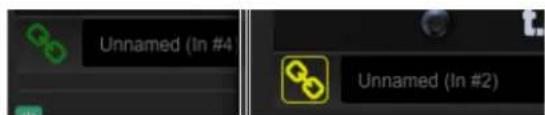
Wenn die Hardwareinheit vom Computer getrennt ist, aber der Countdown noch nicht abgelaufen ist, erscheint ein gelbes Kettensymbol ohne gelenben Rahmen. Weitere Informationen finden Sie im Abschnitt „Reisezeitraum und Modulverbindung".
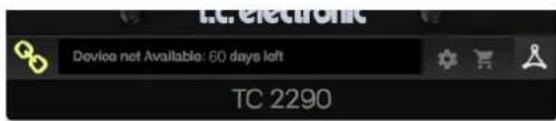
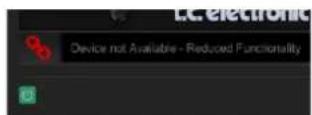
Alle anderen „Nicht verbunden“-Zustände werden durch ein rotes Kettensymbol angezeigt. Dies kann passieren, wenn das USB-Kabel getrennt wird, die TC2290-Verbindung unterbrochen wird oder andere Probleme aufreten.
Um die Möglichkeit des Verbindungsstatus zusammenzufassen:
Die meisten DAWsieten die Möglichkeit, Plug-Ins von einer Spur/einem Bus auf eine andere zu verschiedenen oder zuziehen, und TC2290 Unterstützung dies ebenfls.
Die meisten DAWs verfügen außer dem über einen Ein-/Ausschalter für Plug-Ins, der im Plug-In-Fenster und/oder in der Spur selbst zugänglich ist. Das Stummschalten des Plug-Ins macht den Effekt unhorbar, unterbricht jeder nicht die Verbindung, um die Hardware-Einheit zu verwenden.
5. Plug-in- und Hardware-Steuerung
Die Steuerung des TC2290 erfolgt im Plug-In oder optional über die Hardwareeinheit (wenn Sie die DT-Version erworben haben). Alle primären Parameter des 2290 sind auch über den DT Desktop Controller zugänglich. Dazu gehoren Parameter, die große Teile des Effektste steuern, wie Delay-Zeit, Modulation, Preset-Änderungen, Mix (über 'Special'-Regler) und vieles mehr. Sekundäre Parameter, die seltener besteht werden, werden im Plug-In-Fenster im rechten Bereich befindelt. Dies sind Parameter wie Modulation Thresholds, Subdivision, Preset Save und mehr.
5.1 Primares Plug-in und Hardware-Steuerelemente
Meter

Die Meter-Sektion gibt Feedback über die ein- und ausgehenden Audiosignale. Der Eingangspegel zeigt das Audio an, wenn es in das Plug-In eintritt, und wird nicht durch Anpassungen des Eingangspegelreglers oder anderer Parameter beeinfusst. Die Ausgangsanzeige wird sowohl von den Effektergebnissen als auch vom Ausgangspegel-Reglerparameter beeinfusst.
MODULATION
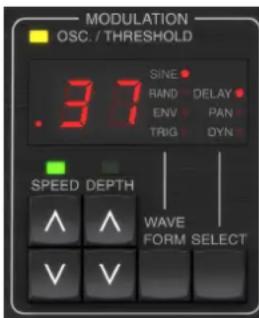
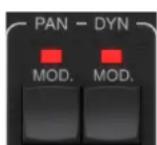
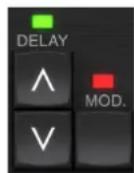
Dieser Abschnitt steuert die Parameter der Modulationseffekte. Beachten Sie, dass die Modulation tatsächlich mit den MOD-Tastern in den PAN-, DYN- und DELAY-Bereichen aktiviert wird.
Durch Drücken der SELECT-Taste scrollen Sie durch die Parametriszte für DELAY, PAN und DYNAMICS, wobei im Wesentlichen der Fokus der anderen Tasten in this Abschnitt ausgewählt wird. Die Arten von Modulationseffekten umfassen:
Verzogerungsmodulationen - Chorus, Flanger, Pitch, Auto-Doubling.
- Pan-Positionsmodulationen - automatisches Panning des Direktsignals, des Delay-Signals oder.beider.
- Dynamische Modulation - Tremolo, Delay Compressor/Expander, Ducking und Gating.
Jeder dieser Parameterstätze besteht aus den folgenden Werten:
WAVEFORM - bestimmt die Modulationswellenform zwischen Sinuswelle (SINE), Zufallswelle (RAND), Eingangssignal-Hüllkurvensteuerung (ENV) oder Eingangspegel-getriggt (TRIG). Das Modulationsziel bestimmt die Funktion von ENV und TRIG.
GESCHWINDIGKEIT - Durch einmaliges Drücken von UP oder DOWN wird der Fokus auf den SPEED-Parameter gelenkt, und zusätzliches Drücken verschiebt den Wert um einen Schritt. Der Parameter SPEED wird in Hz (Zyklen pro Sekunde)
angezeigt. Je nach Modulationsziel steuert der Parameter bei Auswahl der ENV- oder TRIG-Wellenform die Geschwindigkeit von keinem Effekt bis zum maximalen Effekt. Eine Einstellung von „1" bedeutet eine Rampenzeit von 1 Sekunde, während eine Einstellung von „5" eine Rampenzeit von 1/5 einer Sekunde bedeutet.
DEPTH - Durch einmaliges Drücken von UP oder DOWN wird der Fokus auf den Depth-Parameter gesetzt, und weiteres Drücken verschiebt den Wert um einen Schritt. Der Depth-Wert wird in Prozent der maximalen Modulation angezeigt.
Durch Drücken der Pfeiltasten SPEED oder DEPTH wird zuerst dieser Parameter fokussiert, der auch die Eingabe eines bestimmen Wertes auf der TASTATUR erhögt, gefolggt von der ENTER-Taste. Wenn einer der Parameter aktiv ist, blinking oben eine grüne LED und das Display zeigt den aktuellen Wert an.
Die gelbe OSC/THRESHOLD-LED in der oberen linken Ecke dieser Sektion zeigt die Modulationsgeschwindigkeit bei periodischen Modulationen (SINE, RANDOM) und zeigt an, wenn der Eingangspegel den Schwellenwert für ENV- oder TRIG-Effekte überschreitet.
PAN/DYN
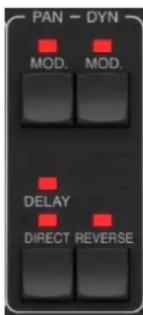
Drücken Sie eine der MOD-Tasten unter den Beschriften PAN und DYN, um diese Funktionen zu aktivieren. Die roten LEDs über jeder Taste zeigen den Ein-/ Aus-Status an. Die Parameter für jeder Effekt werden im MODULATION-Bereich eingestellt.
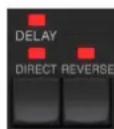
Die Taste DELAY/DIRECT bestimmt, ob der PAN-Effectt nur auf das Delay-Signal, nur auf das Direktsignal, auf beiden oder keines angewendet wird. Dies gilt auch für das im Plug-In eingestellte staatische Panorama. Wenn also weder DELAY noch DIRECT leuchten, erfolgt überhaupt kein Panorama.
Wenn weder DELAY noch DIRECT leuchten, wird das Delay-Signal im rechten Kanal phaseninvertiert. Dies ist nützlich, um breite Chorus-/Flanger-Effekte zu erzeugen, aber möglicherweise nicht für Delay-Effekte. Um dies zu umgehen, stellen Sie PAN im Plug-In auf 50, deaktivieren Sie PAN MOD und aktivieren Sie PAN DELAY (nicht DIRECT). Dies ergibt das gleiche Ergebnis abzüglich der Phasenumkehrung des rechten Verzögerungssignals.
Beachten Sie, dass, wenn DIRECT leuchtet, das Direkt signal zuerst zu Mono summiert und dann gepannt wird. Wenn DIRECT nicht leuchtet, ist das Direkt signal Stereo (wenn das Plug-In eine Stereo-Instanz ist).
Der REVERSE-Button bewirkt, dass der ausgewählte Dynamic-Effekt in umgekehrter Weise Funktioniert. Wenn die Waveform auf SINE oder RAND eingestellt ist, wird ein Tremolo-Effekt erzielt, der eine modulierte Erhöhung/Abnahme der Lautstärke erzeugt. Wenn der REVERSE-Button aktiviert ist, erzeugt dies eine Modulation, die die Delay-Lautstärke erhöht, wenn die Direct-Lautstärke unterrück wird und umgekehrt.
Wenn die Waveform auf ENV oder TRIG eingestellt ist,ändert die REVERSE-Taste die üblichen Kompressions-/Ducking-Effekte in Expansions-/Gating-Effekte.
VERZÖGERN
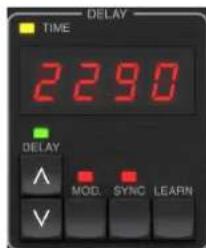
Die Hauptfunktion theses Abschnitts besteht darin, die Verzogerungszeit zu steuern. Die gelbe LED über dem Display blinkt im Rhythmus des aktuellen Tempos und die genaue Zeit in ms wird angezeigt. Es gibt mehrere Moglichkeiten, die Verzogerungszeit einzustellen:
-
Mit den AUF/AB-Pfeilen
-
Verwenden der TASTATUR (nach dem Sie die AUF/AB-Pfeile einzel gestrukt haben)
- Drücken Sie die LEARN-Taste im Rhythmus Ihr gesundsthen Tempos
- Drücken Sie die SYNC-Taste, um das Tempo mit dem DAW-Tempo zu synchronisieren
Durch einmaliges Drücken der Pfeiltasten NACH OBEN oder NACH UNTEN wird der Fokus auf die Einstellung des Verzügerungstempos gelegt. Dadurch blinkt die grüne LED und das Tempo kann nun angepasst werden. Durch Drücken von UP oder DOWN wird das Tempo in einstelligen Schritten geändert, oder das Halten der Taste erhögt ein Schnelles Scroll den Parameters.
Sobald jedoch die grüne LED blinkt, kann über die TASTATUR auch manuell eine Verzögerungszeit eingegeben werden, gefolgt von der ENTER-Taste. Wenn Sie die Verzögerungszeit über die TASTATUR eingeben, beachten Sieitte, dass Sie durch Drücken des Punktes Werte mit Dezimalstellen eingeben konnen, auch Werte unter einer Millisekunde. Beispelsweise kann durch Drucken von [8] [dot] [5] [ENTER] eine Verzögerungszeit von 8,5 ms gewählt werden.
Wenn Sie die genaue Tempomessung fur Ihr gewünschtes Tempo nicht kennen, können Sie ziemlich nahe kommt, indem Sie im Rhythmus auf die LEARN-Taste tippen. Die Zeit zwischen dem ersten und zweiten Drucken wird als neues Tempo verwendet.
Der TC2290 kann auch dem aktuell in ihrer DAW eingestellen Tempo folgen. Drücken Sie die SYNC-Taste, um dies zu aktivieren. Nach der Aktivierungändern die Tasten UP und DOWN die Unterverteilung des Beats.
Um die Modulation des Verzögerungssignals zu aktivieren, drücken Sie die MOD-Taste. Weitere Informationen finden Sie im Abschnitt MODULATION in thisem Kapitel sowie in Kapitel 5.
FEEDBACK
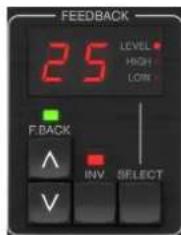
Dieser Abschnitt steuert in erster Linie die Anzahl der Delay-Wiederholungen, beeinflusst aber auch andere Funktionen.
Durch Drücken der SELECT-Taste scrollen Sie durch die 3 einstellbaren Parameter in thisem Abschnitt - Feedback LEVEL, HIGH Cut und LOW Cut Filter. Das Display zeigt die aktuelle Auswahl sowie den Wert für diesen Parameter an.
Durch Drücken der Pfeiltasten NACH OBEN oder NACH UNTEN wird die Einstellung für den ausgewählten Parameter aktiviert, wodurch die grüne LED blinkt. Durch weiteres Drücken wird der Wert um einen Schritt geändert, oder wenn Sie die Taste gedrück halten, wird schnell geblättert. Bei blinkender grüner LED kann auf der TASTATUR ein genauer Wert eingegeben werden, gefolgt von der ENTER-Taste. Die möglichen Werte für die 3 Parameter sind wie folgt:
- Rückmeldung - 0-99%
High Cut-2,4,8,33 kHz(33 kHz=aus)
Low Cut-0,0,1,0,2,0.4 kHz (0 = aus, 0,1 = 100Hz usw.)
Durch Drücken der INV-Taste wird das Feedback-Signal invertiert, was bei Echoeffekten möglicherweise nicht wahrnehmbar ist, aber bei Modulationen wie Flanger ausgeprüger ist.
PRESET/SPEC
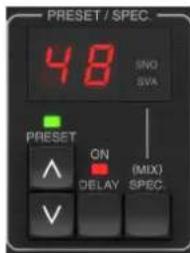
Durch Drücken der Taste DELAY ON wird der Delay-Effekt ein- und ausgeschaltet, was durch die rote LED angezeigt wird. Nach dem Ausschalten deses Schalters ist das Direktsignal jedoch immer noch zusammen mit allen Panning-Effekten zu horen. Beachten Sie, dass die statische Panoramaposition (durch PAN im Plug-In eingestellt) nur verwendet wird, wenn DELAY ON nicht leuchtet, wenn die Spec-Taste 26 (MUTE) auf 0 (IN) stehen. Andernfalls (Spec 26 ungleich Null) ist die direkte Pan-Position in der Mitte.
Durch einmaliges Drücken der AUF- oder ABWÄRTS-Pfeiltaste wird die Preset-Ausbahl aktiviert, so dass die Presets einzeln geschrolt werden können oder ein bestimmtes Preset auf der TASTATUS eingegeben werden kann, gefolggt von der ENTER-Taste. Einzelheiten finden Sie in Kapitel 6.
Die Schaltfläche SPEC (Special) ermöglicht die Steuerung einiger Parameter, die sonst nur im Plug-In-Fenster zugänglich sind. Durch Drücken der SPEC-Taste greifen Sie auf die Sonderechner (SNO) und den Sonderwert (SVA) zu. Die Spezialnummer kann nur über das KEYBOARD eingebehen werden, gefolgt von der ENTER-Taste, während der Spezialwert mit dem KEYBOARD oder den voreingestelltten Pfeillasten eingebehen werden kann. Die folgende Tabelle zeigt
die verfügbar Parameter, die gesteuet werden konnen:
| Sondernummer Parameter Mögliche Werte | ||
| 1 Eingangspiegel 0-99 (aus - 0 dB) | ||
| 2 Mix verzögen (Standard) 0-99% | ||
| 3 Ausgabelautstärke 0-99 (aus - 0 dB) | ||
| 4 Pfanne 0-99 | ||
| 5 Verzögerung invertieren 0 (aus), 1 (ein) | ||
| 6 DAW-Sync-Unterleitung 0-6 (64. Note - garze Note) | ||
| 7 DAW-Sync-Modus | 0 (gerade), 1 (gepunktet), 2 (Drilling) | |
| 8 Delay Deep Mod 0 (aus), 1 (ein) | ||
| 9 | Delay-Mod umkehren | 0 (aus), 1 (ein) |
| 10 | Mod-Schwellenwert für Verzögerung | 1-9 |
| 11 | Pan-Mod-Schwelle | 1-9 |
| 12 | Dynamische Verzögerungslaufstände | 1-9 |
| 13 | Dynamisches Feedback | 1-9 |
| 26 | Stummschaltung | 0 (Ein), 1 (Aus), 2 (Beide) |
Da DELAY MIX wahrscheinlich der tatsächige Plug-In-Parameter ist, auf den Benutzer regelmäßiger zugreifen mussen, wurde dies als Standard-Spezialnummer programmiert. Sobald die SPEC-Taste gedrück wird, erscheint Special #2 (DELAY MIX) als SNO-Eintrag, und die SPEC-Taste kann erneut gedrück werden, um den Fokus auf den DELAY MIX-Wert (SVA) umzuschalten. Geben Sie mit den Pfeiltasten oder TASTATUS den gewünschten Wert ein. Drücken Sie SPEC erneut, um zum normalen Voreinstellungsauswahlzustand zusammen zukühren.
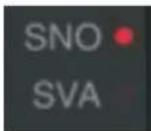
Um auf eine andere Sonderechner als DELAY MIX zuzugreifen, drücken Sie die SPEC-Taste, bis SNO mit einer roten LED markiert ist. Wahlen Sie die gewünschte Sonderechner auf der TASTATUR und drücken Sie die EINGABETASTE, wodurch der SPEC-Fokus automatisch auf Sonderwert (SVA) umgeschaltet wird. Wahlen Sie den Wert mit den AUF/AB-Pfeilen oder der TASTATUR.
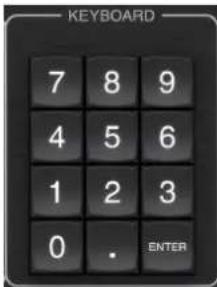
KLAVIATUR
Der KEYBOARD-Bereich wird verwendet, um bestimmte Werte oder Voreinstellungen einzugeben, anstatt mit den Pfeiltasten zu scrollen. Im Allgemeinen muss bei der Eingabe eines bestimmten Wertes die grüne LED, die thisem Parameterbereich zugeordnet ist, blinken, damit das KEYBOARD wirsam wird. Nachdem ein Wert ausgewählte wurde, drücken Sie zur Bestätigung die ENTER-Taste.
5.2 Plug-in-Bedienelemente - Sekundäre Parameter
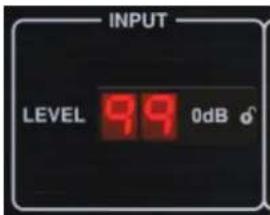
EINGANG
Klicken undziehen Sie nach ober oder unter,um den Eingabepegel von 0 bis 99 einzustellen.Alternativ konnen Sie auf die Zahl doppelklien,um einen Wert manuell einzugeben. Eine Einstellung von 0 ist - und eine Einstellung von 1ist -96 dB.Bei niedrigeren Einstellungen erhöht sich der Pegel in 3-dB-Schritten und uber-40 dB in O,S-dB-Schritten.
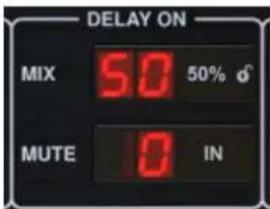
Klicken undziehen Sie den MIX-Parameter,um die Balance zwischen den Direktund Delay-Signalen anzupassen.
Klichen Sie auf die rechte Seite des Parameters MUTE-Modus, um auszuwahlen, ob die Stummschaltung die Eingangs- oder Ausgangssignale oder beides beeinflusst. Wenn Sie den Eingang stummschalten, wird die Echofahne auf natürliche Weise ausgeblendet, nach dem der Effekt umgangen wurde.
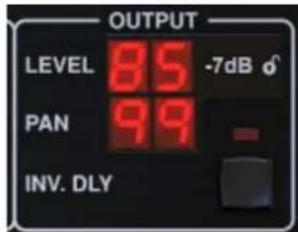
AUSGANG
Klicken und ziehen Sie nach oben oder unter, um den Ausgangspiegel von 0 bis 99 einzustellen. Eine Einstellung von 0 entspricht - und eine Einstellung von 1 entspricht -96 dB. Bei niedrigeren Einstellungen erhöht sich der Pegel in 3-dB-Schritten und über -40 dB in 0,5-dB-Schritten.
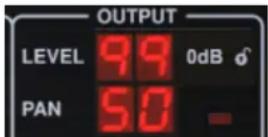
Passen Sie die Panoramaposition des Signals an, indem Sie auf den PAN-Parameter klichen und ihn ziehen. Das Panning wird nur auf Signale angewendet, die mit der DELAY/DIRECT-Taste im PAN-Bereich der Hardwareeinheit ausgewählt wurden. Bei einer Einstellung von 50 werden sowohl das Direkt- als auch das Delay-Signal zentriert. Eine Einstellung von 0 platziert das Direktsignal ganz rechts und das Delay ganz links. Eine Einstellung von 99 platziert das Direktsignal ganz links und das Delay-Signal ganz rechts.
Wenn die Taste INV DLY aktiviert ist, wird die Ausgabe des Verzogerungssignals phaseninvertiert.
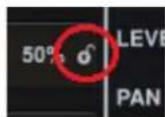
Schlosssymbol
Eine der Parameter konnen gegen den Aufruf gespert werden, wenn ein neuen Preset ausgewähl wird. Gesperte Parameter behalten immer ihre Werte, egal welches Preset Sie aufrufen.
Ein großartiges Anwendungsbeispel ist die Verwendung mit dem MIX-Parameter.
Die im Plug-In bereitsgestellten Standard-Presents werden normalerweise mit der Absicht erstellt, den Effekt in die Spur einzufugen (als Insert-Effekte). Es wurde ein MIX-Wert gewählt, der für diesen Preset Funktioniert.
Wenn Sie den TC2290 jedoch als Send/Parallel-Effekt verwenden möchten, sollte der MIX-Parameter normalerweise auf 100% eingestellt werden. Nachdem Sie den MIX auf 100% eingestellt haben, verwenden Sie die Lock-Funktion, um sicherzustellen, dass er bei 100% bleibt, auch wenn Sie ein anderes Preset laden.
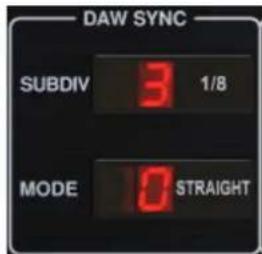
DAWSYNC
Wenn die DAW SYNC-Ausb Wahl aktiv ist (durch Drücken der SYNC-Taste am Gerät), können eine Parameter eingestellt werden, um das Verhältnis zwischen Delay und DAW-Tempo zu steuern.
Die Delay-Unterteilung (SUBDIV) kann von 1/64tel Note bis zu einer ganzen Note eingestellt werden. Beachten Sie, dass dies auch mit den Pfeiltasten im DELAY-Bereich des Geräts eingestellt werden kann.
Die Unterverteilung kann auch im geraden, punktierten oder Triolengeführ durch Anpassen der MODE-Einstellung gehört werden.
VERZÖGERUNGSMODUS
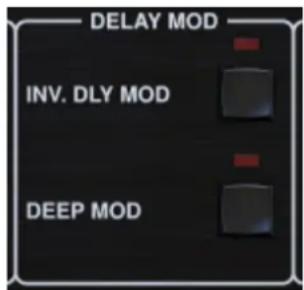
Wenn die Taste INV DLY MOD aktiviert ist, invertiert sie den Flanger-Sweep-Start und die Hüllkurven-Pitchshift-Richtung. Dies gilt nur für die Delay Mod Waveforms ENV und TRIG.
Aktivieren Sie den DEEP MOD, indem Sie die Taste drucken. DEEP MOD deaktiviert die automatische Modulationstiefenzuordnung, besteht als „Golden Ratio". Dies ermöglich eine viel tiefere Modulation mit wilden Tonhohenverschiebungen, ist jedoch etwas unkontrollierbar.
SCHWELLLEN
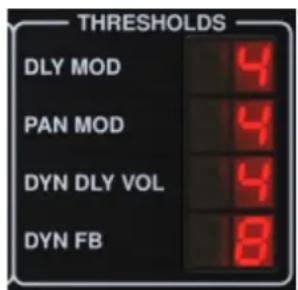
Alle 4 dieser Elemente bieten 9 Schwellenwerteinstellungen für ihren jeweiligen Parameter. Der Bereich für jeder Parameter ist 1-9.
DLY MOD - Verzogerung der ENV- und TRIG-Wellenformen.
PAN MOD - Pan ENV und TRIG Wellenformen.
DYN DLY VOL - Bestimmt den Schwellenwert für die Lautstärkemodulation des Verzögerungssignals (und direkt für ENV REVERSE), wenn die DYN-Modulation ENV oder TRIG ist.
DYN FB - Bestimmt den Schwellenwert für die Modulation des Feedback-Pegels, wenn die DYN-Modulationswellenform TRIG ausgewählt ist (nicht ENV).
These den the Schwellenwerte fest, die den Modulationsformen Envelope (ENV) und Trigger (TRIG) zugeordnet sind. Je hörher der Wert, desto hörher ist das Eingangssignal, um den gleichen Modulationseffekt zu erzielen. Delay, Pan und Dynamic Thresholds sind in 3 dB Schritten einstellbar. Die OSC./THRESHOLD-LED zeigt den aktuellen Betriebszustand an und kann somit als Hilfe beim Einstellungen des Schwellwertes verwendet werden.
VOREINSTELLUNG
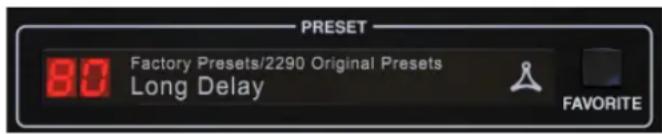
Verwenden Sie die PRESET-Sektion, um Presets abzurufen und zu speichern sowie sie als Favoriten zuzuweisen. Einzelheiten finden Sie in Kapitel 6.
Unterer Abschnitt
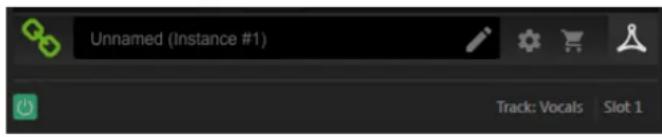
DerunteiledsPlug-In-FensterszeigtdenVerbindungsstatussowie den NamenerPlug-In-InstanzanundbietetverschiedeneOptionen.
Das grüne Kettensymbol zeigt die erfolggreiche Verbindung zwischen der Hardwareeinheit und dem Plug-In an. Verbindungsprobleme werden durch gelbe oder rote Symbole angezeigt; Einzelheiten finden Sie in Kapitel 3.
Im mittleren Feld erscheidt der aktuelle Name der Plug-in-Instanz. Wenn die DAW den Name der Spur angegeben kann, in der die Plug-In-Instanz eingefegt ist, wird die Plug-In-Instanz nach dem Spurnamen benannt. Die Instanz kann durch Klicken auf das Stiftsymbol umbenannt werden.
Wenn Sie das Plug-In installmenten, ohne die Hardwareeinheit mit ihrem Computer zu verbinden, erscheidt ein roter Punkt auf dem Warenkorbsymbol. Hier erhalten Sie weitere Informationen zum Kauf des TC2290-Geräts. Sobald das Plug-In eine angeschlossene Hardwareeinheit erkennt, verschwindet der rote Punkt.
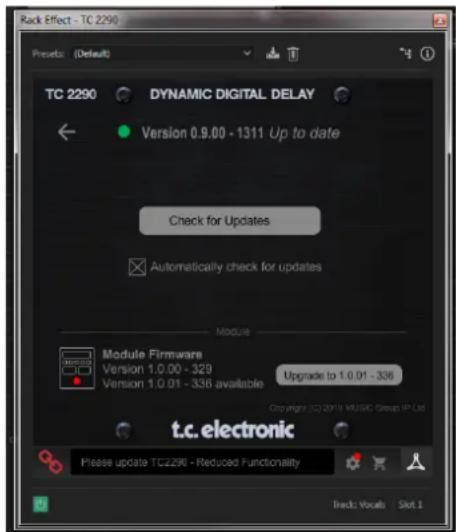
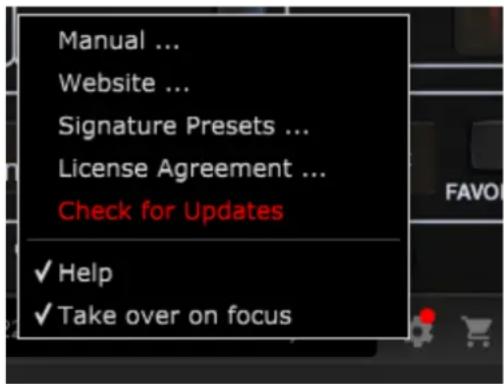
Das Symbol Einstellungen ruft ein Menu mit mehreren Links und Optionen auf. Dieses Benutzerhandbuch ist zusammen mit Links zur TC Electronic-Website, relevanten Nachrichten, zusätzlichen Signature-Künstler-Presents und der Benutzerlizenzvereinbarung verfügbar. Wenn über dem Einstellungssymbol ein roter Punkt entscheidt, ist möglichereweise eine neue Version des Plug-Ins oder der Firmware verfügbar. Klicken Sie auf „Nach Updates suchen“, um die neue Daten herunterzuladen und zu installmenten. Weitere Informationen finden Sie in Kapitel 7.
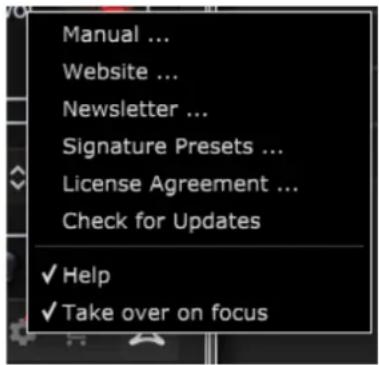
Wenn die Option „Hilfe" ausgewähl ist, wird beim Bewegen der Maus über ein bestimmtes Element im Plug-In-Fenster eine kurze Beschreibung der Funktion des Parameters und der Sondertastennummer (sofern zutreffend) angezeigt.
Wenn die Option „Im Fokus übernehmen" ausgewählt ist, übernimmt die aktuellen angezeigte Plug-In-Instanz die Kontrolle über die physische Hardwareeinheit, sobald sie in den Fokus gebracht wird.
Auch wenn eine neue Instanz des Plug-Ins in eine Spur oder einen Bus eingefegt wird, wird diese Instanz sofort übernommen.
6. Betrieb
In diesen Kapitel werden die Details zum Erstellen bestimmter Effekte und zum Anpassen der einzelnen Parameter erläutert. Nachdem Sie das Plug-In in einen Canal oder Bus eingefügt und optional ihren DT Desktop Controller angeschlossen haben, können Sie jetzt mit den Fähigkeiten des TC2290 experimentieren.
Stellen Sie auf der Hardwareeinheit im PRESET/SPEC-Bereich sichere, dass der DELAY ON-Button aktiv ist (LED leuchtet). Auf die meisten wichtigen Effektparameter wird über die Hardware zugegriffen, daß konzentrierten wir uns hier.
6.1 Verzögerungssparameter
Der TC2290 ist in erster Linie eine Delay-Einheit, davon konnen wir mit den 3 Hauptparametern beginnen:
- Verzügerungszeit - Dies steuert die Geschwindigkeit der Echos.
Feedback - Dies steuert, wie weitere Echos zu horen sind. - Mix - Stellt die Lautstärkebalance zwischen den Verzögerungsechos und dem Direktsignal ein.
Verzogerungszeit
Wenn Sie ein Standard-Preset wahlen, das Delay verwendet (z. B. #80), sehen Sie, dass die gelbe TIME-LED über dem DELAY-Display im Rhythmus des aktuellen Tempos blinkt und die genaue Zeit in ms angezeigt wird.
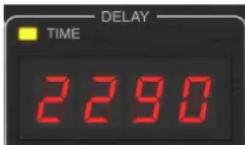
Es gibt mehrere Möglichkeit, die Verzügerungszeit einzustellen:
Mit den AUF/AB-Pfeilen
- Verwenden der TASTATUR (nachdem Sie die AUF/AB-Pfeileomal gedrückt haben)
- Drücken Sie die LEARN-Taste im Rhythmus Ihrsgewünschten Tempos
- Drücken Sie die SYNC-Taste, um das Tempo mit dem aktuellen DAW-Tempo zu synchronisieren
Durch einmaliges Drücken der Pfeiltasten NACH OBEN oder NACH UNTEN wird der Fokus auf die Einstellung des Verzögerungstempos gelegt. Dadurch blinkt die grüne LED und zeigt damit an, dass das Tempo nun manuell angepasst werden kann.
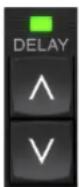
Durch Drücken von UP oder DOWN wird das Tempo in einstiglichen Schritten geändert, oder das Halten der Taste erhögt ein schelles Scroll des Parameters. Sobald die grüne LED blinkt, kann jeder auch über den KEYBOARD-Ziffern block manuell eine Verzügerungszeit eingeben werden, gefolgt von der ENTER-Taste.
Wenn Sie die genaue Tempomessung fur Ihr gewünschtes Tempo nicht kennen, konnen Sie ziemlich nahe kommt, indem Sie im Rhythmus auf die LEARN-Taste tippen. Die Zeit zwischen dem ersten und zweiten Drücken wird als neues Tempo verwendet. Auf dem Display sieht man, dass beim ersten Drucken die Zahlen bei 0 beginnen und sehr schnell aufsteigen (das sind immerhin Millisekunden). Wenn Sie dies mehrmals tun, stellen Sie möglicherweise fest, dass Sie jedem Mal ein etwas anderes Ergebnis erhalten, sodass das Tempo möglicherweise noch manuell mit den Pfeillasten angepasst werden muss.
Der TC2290 kann auch dem aktuell in Ihrer DAW eingestellen Tempo folgen. Drücken Sie die SYNC-Taste, um dies zu aktivieren. Nehmen wir an, Ihr DAW-Tempo ist auf 120 BPM eingestellt, was in der Regel die Standardeinstellung in einem neuen Projekt/einer neuen Session ist.
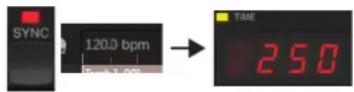
Drücken Sie die SYNC-Taste, und der TC2290 wandelt das Tempo in ms um, was 250 entspricht.
Sobald SYNC aktiviert ist,ändern die Tasten UP und DOWN die Unterverteilung des Beats. Die Unterverteilung ist derzeit im DAW SYNC-Bereich des Plug-In-Fensters auf Achtelnoten eingestellt, was uns 250 ms bei 120 BPM ergibt.
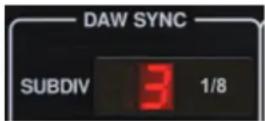
Dies kann in Viertelnoten geändert werden, indem Sie die UP-Taste im DELAY-Bereich der Hardwareeinheit drücken oder die Änderung im DAW SYNC-Bereich des Plug-In-Fensters vornehmen. Wenn Sie eine Änderung vornehmen, wird auch die andere geändert. Ändern Sie die Unterverteilung in Viertelnoten, und Sie haben jetzt eine Verzögerungszeit von 500 ms.
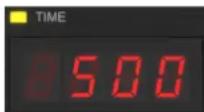
Auch wenn DAW SYNC aktiviert ist, kann die LEARN-Taste zum Einstellen des Tempos verwendet werden. Wenn dies erledigt ist, wird der TC2290 innerhalb des DAW-synchronisierten Tempos auf die{nachste Unterleitung und den nachsten Modus (Straight, Dotted, Tripled) rasten und die Verzügerungszeit entsprechend einstehen.
FEEDBACK
Feedback steuert die Anzahl der Echos, die vom Effekt erzeugt werden.
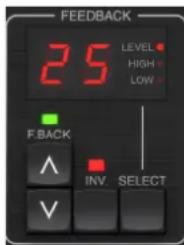
Drücken Sie die SELECT-Taste, bis die LED neben LEVEL leuchtet. Dies stellt sichere, dass wir den Feedback-Parameter und nicht die High- oder Low-Cut-Filter anpassen.
Durch Drücken der Pfeiltsten AUF oder AB blinkt die grüne LED in thisem Bereich. Wir konnen nun den Feedback-Parameter anpassen, entweder durch Drücken oder Halten der UP/DOWN-Tasten oder durch Eingabe eines Wertes mit der TASTATUR gefolggt von der ENTER-Taste.
MISCHEN
Der letzte Parameter zum Anpassen einer grundlegenden
Verzogungseinstellung ist der MIX zwischen den Echos und dem Direktsignal. Um auf diesen Parameter zuzugreifen, drücken Sie zweimal SPEC und verwenden Sie die AUF/AB-Pfeile, um den MIX einzustellen.
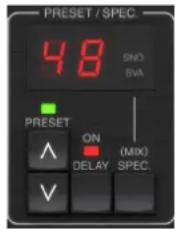
Alternativ kann die MIX-Einstellung über die Plug-in-Benutzeroberfläche angepasst werden.
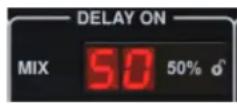
Wenn Sie das Plug-In als Insert in einem Kanal verwenden, möhen Sie wahrscheinlich eine Einstellung unter 50% , um ein matschig klingendes Ergebnis zu vermeiden. Wenn Sie das Plug-In jedoch als Send/Aux-Effekt verwenden, stellen Sie den MIX auf 100% ein.
6.2 Modulationseffekte
Der TC2290 verfügt über 3 Arten von Modulationseffekten:
- Delay Time-Modulationen - Chorus, Flanger, Pitch-Modulation, Auto-Doubling-Effekte.
- Dynamische Modulationen - Tremolo, Compress/Expand, Ducking/Gating-Effekte.
Pan-Positionsmodulationen - Auto-Panorama-Effekte.
Jeder dieser Effekte hat seinen eigenen MOD Ein/Aus-Schalter.
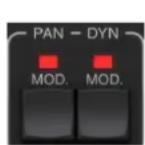
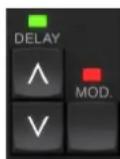
Die Parameter für jeder dieser Modulationen werden im MODULATION-Bereich der Hardwareeinheit gesteuert. Mit der SELECT-Taste in diesen Bereich konnen Sie durch die 3 Modulationsarten scrollen.
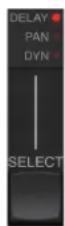
Nach dem der Modulationstyp ausgewählt wurde, können die 3 Parameter in this Abschnitt angepasst werden, damit:
WELLENFORM- bestimmt die Modulationswellenform zwischen Sinuswelle (SINE), Zufallswelle (RAND), Eingangssignal-Hüllkurvensteuerung (ENV) oder Eingangspegel-getriggert (TRIG). Das Modulationsziel bestimmt die Funktion von ENV und TRIG.
GESCHWINDIGKEIT - Durch einmaliges Drücken von UP oder DOWN wird der Fokus auf den SPEED-Parameter gelenkt, und zusätzliches Drücken verschiett den Wert um einen Schritt. Der Parameter SPEED wird in Hz (Zyklen pro Sekunde) angezeigt.
Je nach Modulationsziel steuert der SPEED-Parameter bei Auswahl der ENV-oder TRIG-Wellenform die Änderungsgeschwindigkeit von keinem Effekt zu maximem Effekt. Eine Einstellung von „1" bedeutet eine Rampenzeit von 1 Sekunde, während eine Einstellung von „5" eine Rampenzeit von 12 einer Sekunde bedeutet.
TIEFE—Durch einmaliges Drücken von UP oder DOWN wird der Fokus auf den DEPTH-Parameter gelegt, und weiteres Drücken verschietb den Wert um einen Schritt. Der DEPTH-Wert wird in Prozent der maximalen Modulation angezeigt.
Durch Drücken der Pfeiltasten SPEED oder DEPTH Wird zuerst dieser Parameter fokussiert, wodurch eine grüne LED darüber blinkt und das Display den aktuellen Wert anziegt. Dies bedeutet, dass die Pfeiltasten den Wert in Einzelsritten ändern können und auch die Eingabe eines bestimmten Wertes auf der TASTATUR gefolggt von der ENTER-Taste möglich ist.
Notiz- Der Feedback-Parameter des Delays kann sich auch auf Modulationseffekte auswirken.
Jeder dieser Parameter beeinfusst den Klang je nach spezifischen Effekt entsprechlich. Sehen wir uns jeder Modulationstyp an und wie er angepasst werden kann.
6.2.1 Dynamische Effekte
Verwenden Sie im MODULATION-Bereich die SELECT-Taste, um die Dynamics (DYN)-Parameter hervorzuheiten. Stellen Sie safer, dass die MOD-Taste in der mittleren PAN/DYN-Sektion aktiviert ist.
Ducking-Verzögerung
Ein Ducking-Delay verwendet das Eingangssignal, um das Delay-Signal zu dampfen, wodurch die Echos während des Spielens „aus dem Weg“ bleiben, aber davon die Echofahren bei Spielücken hörbar sind.
Drucken Sie die WAVEFORM-Taste, bis TRIG ausgewähl ist. Dies wählt den Ducking-Effekt aus.
Drücken Sie die Taste DEPTH UP oder DOWN, um den Fokus auf diesen Parameter zu verschiedenen. Oben blinkt die grüne LED und der aktuelle Wert wird angezeigt. Diese Parameter steuert, wie stark das Verzögerungssignal gedämpft wird. Verringern Sie den Wert für keine Dämpfungsbeträge oder erhöhen Sieihn, um den Effekt während des Spielens fast unhörbar zu machen.
Drücken Sie die Taste SPEED UP oder DOWN, um den Fokus auf diesen Parameter zu verschiben. Dies steuert die Geschwindigkeit, mit der die Dämpfung freiogegeben wird. Niedrigere Werte lassen nach dem Stoppen des Spielens eine langere Zeit verstreichen, bevor die Echos auf ihre normale Lautstärke ansteigen. Höhere Werte lassen die Echos schnell einreten.
Gated Verzögerung
Durch Drücken der REVERSE-Taste in der PAN/DYN-Sektion wird der Ducking-Effekt zu einem Gated Delay. Bei dieser Einstellung ist der Effekt nur während des Spielens zu horen und wird beim Stoppen abgeschwacht.
Tremolo-Effekt
Drücken Sie die WAVEFORM-Taste, bis SINE oder RAND ausgewähl ist. Dies erzeugt einen Tremolo-Effekt, bei dem die Lautstärke sowohl des Direkt- als auch des Delay-Signals gedämpft wird und dann auf volle Lautstärke zurückkehrt, mit konstanter Geschwindigkeit auf und ab (nur SINE). Verwenden Sie den SPEED-Parameter, um die spezifische Rate einzustellen, und den DEPTH, um den Grad der Dämpfung einzustellen.
Durch Betätigungen der REVERSE-Taste werden Direct- und Delay-Signal gegenüber abgeschwacht, wobei das Direct-Signal bei maximaler Dämpfung die volle Lautstärke erreicht und umgekehrt.
Kompressor/Expander-Effekt
Drücken Sie die WAVEFORM-Taste, bis ENV ausgewähl ist. Dies erzeugt einen komprimierten Delay-Sound ähnlich dem Ducking-Effekt, jedoch weniger ausgeprügt und lässt die Rückkopplung unbeeinflusst.
Das Betätigten der REVERSE-Taste erzeugt einen Expander-Effekt, der die Direkt- und Delay-Signale beeinflusst. Anfangliche Transienten werden abgeschwacht, wodurch ein „Attack-Kill“-Effekt entsteht. Der SPEED-Parameter steuert, wiechnel die Lautstärke auf den normalen Pegel ansteigt, und der DEPTH-Parameter steuert den Betrag der anfänglichen Dämpfung.
6.2.2 Chorus/Flanger/Doubling-Effekte
Verwenden Sie im Abschnitt MODULATION die SELECT-Taste, um die DELAY-Parameter hervorzuheiten. Stellen Sie sichere, dass die MOD-Taste in der DELAY-Sektion aktiviert ist.
Durch die Einstellung sehr kurzer Delay-Zeiten, die nicht als Echo, sondern als zusätzliche, synchronisierte Stimme zu horen sind, können mehrere Modulationsarten erreicht werden. Einige gängige Delay- und Feedback-Pegel werden hier beschrieben:
| Verzögerungszeit | Wirkung MOD-Taste | Feedback-Einstellung | Mischen | |
| 0-10 | Flanger | AN | Sehr hoch | 50 |
| 5-50 Chor AN | Leicht oder gar nicht | 50 | ||
| 20-80 Doppelspur AN | Leicht oder gar nicht | 50 | ||
| 100-up | Verzögerter Chor | AN | Auf Wiederholungeneinstellungen | 50 |
Chor
Der Chorus-Effekt wird durch das Mischen des direkten Signals mit einem modulierten Verzögerungssignal erreicht. Das Ergebnis ist ein mehrstimmiger Charakter, der so klingt, als ob mehr als ein Instrument unisonospiel, mit kleinen Variationen in Tonhöhe und Zeit.
Stellen Sie im Abschnitt DELAY die Zeit sehr niedrig ein - etwa 20-25 ms. Reduzieren Sie im Bereich FEEDBACK den Pegel ganz auf 0.
Drücken Sie die WAVEFORM-Taste, um SINE auszuwahlen, was bei Chorus-Efekten sehr verbreitet ist. Andere Wellenformen werden später in dieser Kapitel besprochen.
Stellen Sie im MODULATION-Bereich sich, dass DELAY ausgewählt ist, und stellen Sie den DEPTH-Parameter ein, um die Intensität des Effekt zu steuern. Höhere Werte erzeugene eine tiefere Verstimmung. Passen Sie den SPEED-Parameter an, um die Rate der Modulationen zu steuern.
Beachten Sie, dass die Einstellung des MIX-Reglers auf 99 einen reinen Vibrato-Effekt erzeugt, bei dem die Tonhöhe ohne das direkte Signal nach oben und unter moduliert wird, um die 2 Stimmen zu erzeugen.
Flanger
Flanger-Effekte erzeugen ausladende, wellenartige Modulationen, die einen dicken, oft psychedelischen Sound erzeugen. Dies Funktioniertähnlich wie der Chorus-Effekt, mit einigen Anpassungen.
Erhöhen Sie im FEEDBACK-Bereich den Feedback-Pegel-Parameter auf 50. Jehigher die Feedback-Einstellung,desto resonanter ist der Flanger-Effekt. Einstellungen unter 90 werden empfohlen.
Für klassische Jet-Flanger-Effekte stellen Sie die DELAY-Zeit auf etwa 2 ms ein.
Versuchen Sie im MODULATION-Bereich, den SPEED-Parameter sehr niedrig einzustellen, um die Sweeps langsamer zu machen. Das Erhöhen des DEPTH-Parameters erzeugt breitere Sweeps.
Andere Wellenformen
Obwohl die SINE-Option erkennbare Chorus- und Flanger-Sounds erzeugt, sind mit anderen Wellenformen noch andere Effekte erreichbar. Die RAND-Einstellung führt zu einem zufälligen Sweep anstelle der kontinuierlichen Form des SINE.
Die ENV-Einstellung erzeugt eine Rampe, die mit dem Eingangspegel beginnnt und endet. Mochlicherweise sind höhere SPEED-Einstellungen und moderate DEPTH-Einstellungen erforderlich.
Die Auswahl von TRIG erzeugt einen Sinus-Sweep, der immer dann stoppt, wenn das Eingangssignal stoppt. Dadurch kann der Sweep mit der Musik synchronisiert werden.
Automatische Verdoppelung
Dieser Effekt ist eine spezielle Art von Chorus, der den Eindruck erweckt, als ob 2 identische Spieler/Sänger denselben Part unisonospielen. Probieren Sie niedrige DELAY-Zeiten von etwa 20 - 80ms , niedrige FEEDBACK-Einstellung, leichte Tonhohenverschiebung, leichte Lautstärkemodulation und Änderungen der Panoramaposition aus. Dieser Effekt erfordert, dass alle 3 MOD-Tasten aktiv sind.
Standard-Presents 95 und 97 und gute Beispiele für diesen Effekt, alsoeware ratsam, mit diesen Einstellungen zu beginnen.
6.2.3 Schwenkeffekte
Verwenden Sie im Abschnitt MODULATION die SELECT-Taste, um die PAN-Parameter hervorzuheiten. Stellen Sie sichere, dass die MOD-Taste in der mittleren PAN/DYN-Sektion aktiviert ist.
Der Panning-Effekt kann auf das Direktsignal, das Delay-Signal, beides oder keines angewendet werden. Dies wird mit der DELAY/DIRECT-Taste in der PAN/DYN-Sektion ausgewählt. Durch wiederholtes Drücken wird zwischen den 4 möglichen Einstellungen gewechselt. Eine der LEDs muss leuchten, damit Panning-Effekte hörbar sind.
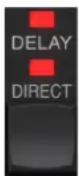
Die feste Panoramaposition kann im Plug-In-Fenster mit dem PAN-Regler in der OUTPUT-Sektion angepasst werden. Wenn DELAY/DIRECT ausgewählt ist, ist eine Einstellung von 50 zentriert, 0 ganz rechts und 99 ganz links für das Direktsignal, und das Verzügerungssignal ist das Gegenteil.
Wenn Sie die PAN MOD-Taste drücken, horen Sie, je nach Einstellung der DELAY/DIRECT-Taste, Audio von einem Lautsprecher zum anderen.
Wahlen Sie im MODULATION-Bereich die SINE-Wellenform aus und verwenden Sie dann den SPEED-Parameter, um einzustellen, wie schnell das Audio hin und her geschwenkt wird.
Der DEPTH-Parameter bestimmt, wie welt der Panning-Effekt von links nach rechts und zurück drifftet. Eine Einstellung von 99 schwenkt vollständig nach beiden Seiten, während eine Einstellung von 50 nur halwegs geght, bevor sie die Richtung wieder ändert.
Die Auswahl der ENV-Wellenform bewirkt, dass die staticische Panoramaposition jeges Mal umgeschaltet wird, wenn das Signal unter den Schwellenwert fällt. Wenn sowohl das DELAY- als auch das DIRECT-Signal für den Effekt ausgewählt werden, tauschen sie die Seiten. Ziemlich schnelle SPEED-Einstellungen und hohe DEPTH-Einstellungen sind für diesen Sound effektiver.
Der TC2290 kann nur als Autopanner für das Direktsignal verwendet werden, indem der MIX-Regler im Plug-In-Fenster auf 0 gestellt wird.
7. Voreinstellungen
Der TC2290 betiet eine Sammlung von Standard- und Signatur-Presents sowie die Möglichkeit, eigene benutzerdefinierte Einstellungen zu erstellen und zu speichern.
Beachten Sie, dass die meisten DAWs über eine integrierte Preset-Funktion verfügen, die in jedem Plug-In angezeigt wird und sich oft oben im Plug-In-Fenster befindet.
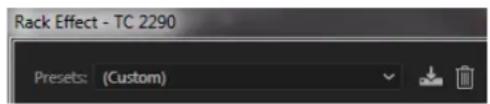
Es wird nicht empfohlen, dies als primäre Methode zum Speichern von Presets zu verwenden, da es nur begrenzte Funktionen hat und die gespeicherten Presets nicht einfach auf andere DAWs übertragen konnen. Stattdessen empfehlen wir, den mitgelieferten Preset-Bereich am unteren Rand des Fensters zu verwenden:

Ein einzelner Klick auf das PRESET-Fenster öffnet ein Menu mit mehreren Preset-bezogenen Optionen. Rufen Sie ein Werks- oder Benutzer-Preset aus den Bibliotheken auf, speichern Sie das aktuelle Preset oder erstellen Sie ein neuen Benutzer-Preset mit der Option „Speichern unter".
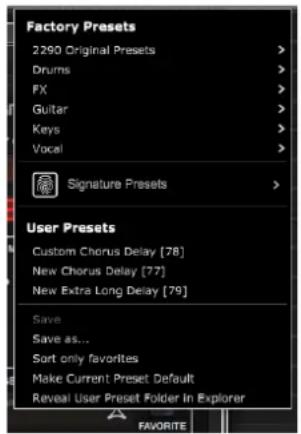
Das Presets-Menu ist in einen Factory-Presents- und einen User-Presents-Bereich unterteilt.
Die Factory-Presents sind in das Plug-In integriert und können nicht überschieben werden. Wenn Sie also ein Factory-Preset ändern und die Änderungen beibehalten möhen, müssen Sie es als User-Preset speichern. Benutzervorgaben können nach Belieben bearerbeitet und organisiert werden.
Der Abschnitt Factory Presets enthalt einen Unterabschnitt namens Signature Presets. Signature Presets sind maßgeschneiderte Presets, die von erstklassigen Künstlern und Töngenieuren entwickelt wurden. Die Bibliothek der Signature-Presets wird ständig erweitert, und Sie können nach weiteren Signatur-Presetsuchen, die möglicherweise heruntergeladen werden konnen, indem Sie auf das Menu Einstellungen zugreifen und „Signatur-Presents" auswahlen.
Werks- und Signature-Presents haben einzigartige Symbole, die darüber dem Preset-Namen erschinen.


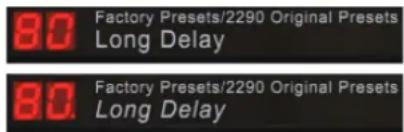
Beim Aufrufen eines voreingestellten oder gespeicherten Presets erscheint der Name wie abgebildet im Klartext. Sobald Sie jedoch einen der Parameter in dieser Voreinstellung ändern,ändert sich der Text in Kursivschrift, um auf eine Abweichung hinzuweisen. Dies wird auch durch einen roten Punkt hinter der Preset-Nummer auf der Hardwareeinheit und im Plug-In-Fenster angezeigt. Sie können in das PRESET-Fenster klichen und dann die Option Save auswahlen oder die Änderungen verwerfen, wenn Sie these Preset verlassen.
Presets können auch von der Hardwareeinheit im PRESET/SPEC-Bereich abgerufen werden..
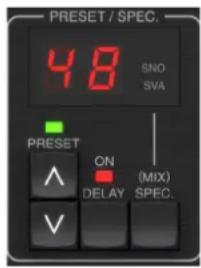
Durch Drücken der Preset-Pfeiltasten AUF oder AB wird der Fokus auf diesen Abschnitt verschoben, wodurch die grüne LED blinkt. Sie können nun die UP- und DOWN-Tasten drücken, um durch die Presets einen Slot nach dem anderen zu scrollen, oder die TASTATUR verwenden, um eine bestimmte Preset-Nummer einzugegeben, gefolggt von der ENTER-Taste.
Lieblingsvoreinstellung
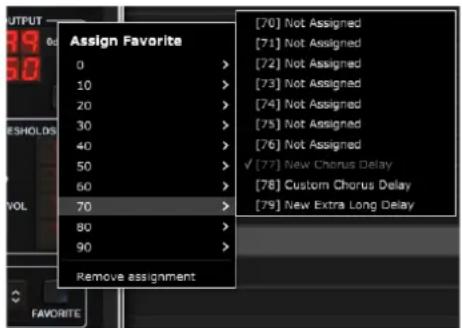
Wenn Sie ihre eigenen Presets erstellen, können Sie über das Preset-Menu auf diese zugreifen, aber sie erscheinen nur in der Liste der 100 Presets in der Hardwareeinheit, wenn Sie sie als Favoriten festlegen. Dies geschieht durch Zuweisen einer Favoriten-Slot-Nummer zum Preset über das Favoriten-Menu. Klichen Sie auf den FAVORITE-Button und wahren Sie dann eine der ersten 8 Bänke von 10 aus (die Presets 80-100 sind Standard und konnen nicht überschreiben werden). Weisen Sie eine ihrer benutzerdefinierten Voreinstellungen einem Favoriten-Slot zu und speichern Sie die Voreinstellung.
Wenn einem Preset eine Favoriten-Slot-Nummer zugewiesen wird:
-Das Preset ist Teil der 100 Presets, die auf der Hardwareeinheit abgerufen werden können
Die Favoritenummer wird beim Abrufen auf der Hardwareeinheit angezeigt
-Die Favoritennummer wird gesperrt, sodass andere Voreinstellungen nicht derselben Favoritenplatznummer zugewiesen werden können. Dies wird im Favoritenmenü angezeigt, indem die betreffende Nummer ausgegraut wird.
-Die Favoritennummer wird in Klammern angezeigt, wenn Sie das Preset-Menu durchschnitt am 1.000 klinde Anzahlungen auf den Klimas führte.
User Presets
Sie können die Favoritenzuweisung entfernen, indem Sie im Favoritenmenü die Funktion „Zuweisung entfernen" auswahlen und dann die Voreinstellung speichern.
Nur Favoriten sortieren
Die Option 'Nur Favoriten sortingen' im Voreinstellungenmenu erfolgt es den AUF/AB-Pfeilen auf der Hardwareeinheit, nur durch die Favoritenliste zu blättern. Andernfalls Goes das Scrollen durch alle Voreinstellungen.
Aktuelle Voreinstellung als Standard machen
Wenn Sie „Aktuelles Preset als Standard festlegen" auswahlen, wird diese Preset jeder Mal angezeigt, wenn eine neue Instanz des Plug-Ins erstellt wird.
Zeigen Sie den Ordner mit den Benutzervorgaben im Explorer an
Um den Name einer Vorgabe zu ändern, wahren Sie „Benutzervorgabenordner im Explorer anzeigen" und ändern Sie den Dateinamen. Dadurch wird ein Finder (Mac) oder Explorer (PC) Fenster geöffnet, in dem die Benutzervorgaben gespeichert sind. Sie konnen Presets umbenennen sowie loschen, kopieren und eingufen. Auf diese Weise konnen Sie Voreinstellungen online mit anderen Benutzern teilen, indem Sie die neuen einfach in diesen Ordner eingufen.
8. Software-Updates
Möglicherweise werden neue Versionen der Software verfügbar, um neue Funktionen hinzuzufugen und die Leistung zu verbessern. Updates können direkt aus dem Plug-In erkannt und nach dem Download von der Website installiert werden. Informationen zur Plug-In-Installation finden Sie in Kapitel 2.
Die Firmware der Hardwareeinheit ist in jedem Plug-In-Update enthalten.
Wenn die Option „Automatisch nach Updates suchen" im Update-Menu aktiviert ist, erscheidt der rote Punkt auf dem Einstellungssymbol, wenn ein neuen Plug-In verfügbar ist.
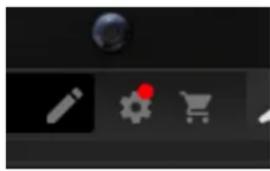
Klicken Sie auf das Zahnradsymbol und wahlen Sie „Nach Updates suchen“, um einen Scan durchzuführen. .
8.1 Software-Updates der Hardwareeinheit (optional)
Nachdem Sie ein neues Plug-In installment haben, erkennt das System nicht übereinstimmende Firmware und zeit die Notwendigkeit einer Aktualisierung durch einen kleinen roten Punkt auf dem Zahradsymbol an.
Klicken Sie auf das Feld „Upgrade to xxxx", um das Update zu starten. Der Fortschritt wird im Plug-In angezeigt und die Feedback-LED an der Hardwareeinheit blinkt.