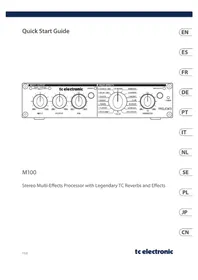
M100 - Audioausrüstung TC ELECTRONIC - Kostenlose Bedienungsanleitung
Finden Sie kostenlos die Bedienungsanleitung des Geräts M100 TC ELECTRONIC als PDF.



| Produkttyp | Multi-Effekt-Prozessor für Instrumente und Gesang |
| Marke | TC Electronic |
| Modell | M100 |
| Stromversorgung | 9 V DC Netzteil (im Lieferumfang enthalten) |
| Stromverbrauch | ~ 5 W (geschätzt) |
| Audioeingänge | 2 x 6,35 mm Klinke (L/Mono, R) – Mono oder Stereo |
| Audioausgänge | 2 x 6,35 mm symmetrische Klinke (L, R) |
| MIDI-Anschluss | 5-polige DIN (MIDI-Eingang) |
| Steuerpedal | Footswitch-Eingang (6,35 mm Mono-Klinke) |
| Anzahl der Effekte | 16 (einschließlich Hall, Delay, Modulation, Pitch Shift) |
| Bypass | Bypass-Taster und LED, Fernsteuerung über Fußtaster möglich |
| Tap Tempo | TAP/SELECT-Taster mit blinkender LED |
| Einstellbare Parameter | PARAMETER-Regler, TAP/SELECT-Taster für zweiten Parameter |
| MIDI | Steuerung über CC und Firmware-Update per SYSEX |
| Firmware-Update | Über MIDI im Bootloader-Modus (TAP/SELECT beim Einschalten gedrückt halten) |
| Abmessungen (ca.) | 14,4 x 12 x 5,5 cm (geschätzt) |
| Gewicht (ca.) | ~ 0,8 kg (geschätzt) |
| Pflege und Reinigung | Mit einem weichen, trockenen Tuch reinigen. Keine Lösungsmittel verwenden. |
| Sicherheit | Nicht öffnen, nicht modifizieren. Nur das mitgelieferte Netzteil verwenden. Die angegebene Spannung einhalten. |
| Ersatzteile und Reparierbarkeit | Wenden Sie sich für Reparaturen an ein autorisiertes Music-Tribe-Center. Nicht selbst zerlegen. |
Häufig gestellte Fragen - M100 TC ELECTRONIC
Benutzerfragen zu M100 TC ELECTRONIC
0 Frage zu diesem Gerät. Beantworten Sie die, die Sie kennen, oder stellen Sie Ihre eigene.
Eine neue Frage zu diesem Gerät stellen
Laden Sie die Anleitung für Ihr Audioausrüstung kostenlos im PDF-Format! Finden Sie Ihr Handbuch M100 - TC ELECTRONIC und nehmen Sie Ihr elektronisches Gerät wieder in die Hand. Auf dieser Seite sind alle Dokumente veröffentlicht, die für die Verwendung Ihres Geräts notwendig sind. M100 von der Marke TC ELECTRONIC.
BEDIENUNGSANLEITUNG M100 TC ELECTRONIC
- Verwenden Sie nur spezifizierte Wagen,
Ständer, Stative, Halterungen oder Tische. Achten Sie darauf, dass der Wagen/ Geräte-Kombination beim Bewegen nicht umkippt.
- Ziehen Sie bei Gewittern oder bei längerer Nichtenbetrutung den Stecker.

10 M100
M100 im Aux-Weg eines Mixers
M100 im Insert-Weg eines Mixers
M100 als Effektgerät für Instrumente
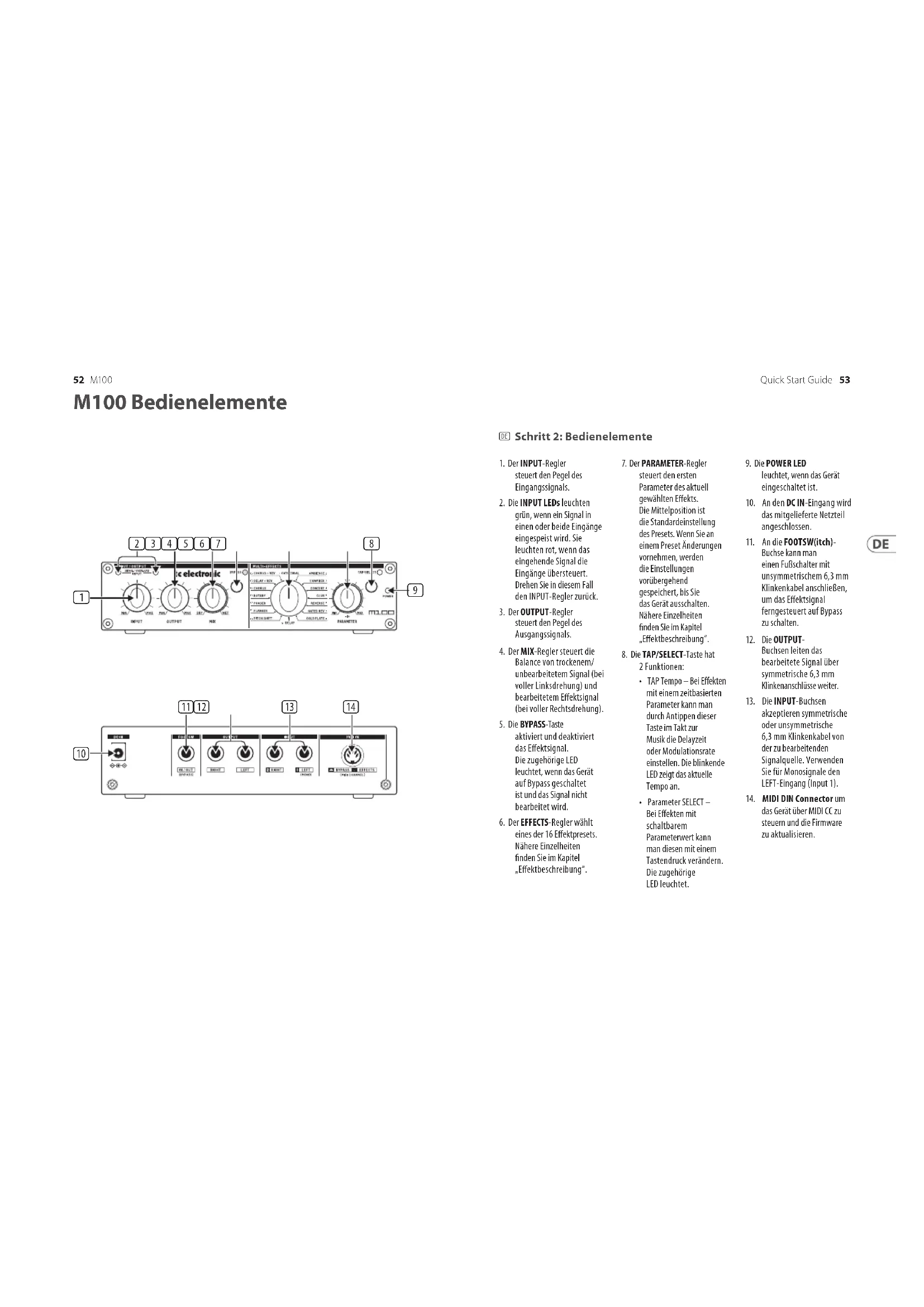
Schnitt 2: Bedienelemente
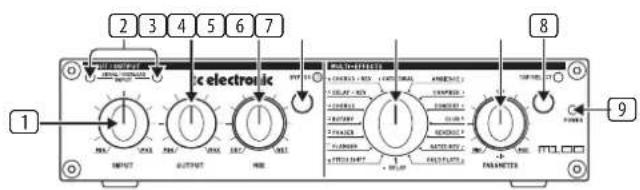
- Der INPUT-Regler steuert den Pegel des Engangssignals.
- Die INPUT LEDs leuchten grün, wenn ein Signal in einen oder beiden Eingänge eingespeit wird. Sie leuchten rot, wenn das eingehende Signal die Eingänge übersteuert. Drehen Sie in thisem Fall den INPUT-Regler zurück.
- Der OUTPUT-Regler steuert den Pegel des Ausgangssignals.
- Der MIX-Regler steuer die Balance von trockenem/ unbearbeiteten Signal (bei voller Linksdrehung) und bearerbeiteten Effektsglial (bei voller Rechtsdrehung).
5.Die BYPASS-Taste aktiviert und deaktiviert das Effektsignal. Die zugehörige LED leuchtet, wenn das Gerat auf bypass geschaltet ist und das Signal nicht berarbeitet wird. -
Der EFFECTS-Regler wahlt eines der 16 Effektpresets. Nähere Einzelheiten finden Sie im Kapitel „Effektbeschreibung".
-
Der PARAMETER-Regler steuert den ersten Parameter des aktuell gewählten Effekt. Die Mittelposition ist die Standardeinstellung des Presets. Wenn Sie an einem Preset Änderungen vornehmen, werden die Einstellungen vorübergehend gespeichert, bis Sie das Gerät ausschalten. Nahere Einzelheiten finden Sie im Kapitel Effektbeschreibung".
-
Die TAP/SELECT-Taste hat 2 Funktionen:
TAP Tempo - Bei Effekten mit einem zeitbasierten Parameter kann man durch Antippen dieser Taste im Takt zur Musik die Delayzeit oder Modulationsrate einstellen. Die blinkende LED zeigt das aktuelle Tempo an.
Parameter SELECT
Bei Effekten mit schaltbarem
Parameterwert kann man diesen mit einem Tastendruck verändern. Die zugehörige LED leuchtet. -
Die POWER LED
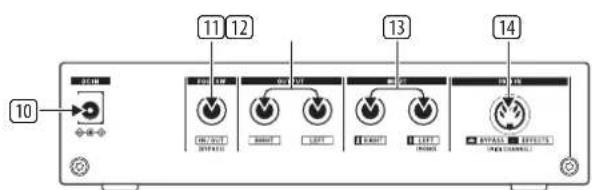
leuchtet, wenn das Geräeingeschaltet ist. - An den DC IN-Eingang wird das mitgelieferte Netzeil angeschlossen.
- An die FOOTTSW(itch) Buchse kann man einen Fußschalter mit unsymmetrischem 6,3 mm Klinkenkabel anschließen, um das Effektsignal ferngesteuert auf Bypass zu schalten.
- Die OUTPUT
Buchsen leiten das
bearbeitete Signal über
symmetrische 6,3 mm
Klinkenanschluss两家.
- Die INPUT-Buchsen akzeptieren symmetrische oder unsymmetrische 6,3 mm Klinkenkabel von der zu bearbeiten den Signalquelle. Verwendten Sie für Monosignale den LEFT-Eingang (Input 1).
- MIDI DIN Connector um das Gerat über MIDI CC zu steuern und die Firmware zuactualisieren.
Effektbeschreibung
| Effekte Beschreibung | |
| Cathedral | Simuliert den Hall einer großen Kathedrale. Der Effekt zeichnet sich durch eine lange Hallfahne und sehr spezielle Echos aus. Gut geeignet für Solo-Instrumente und Gesang. |
| Concert | Simuliert den Hall eines mittelgroßen Konzertsaals. Gut geeignet für alle Naturinstrumente wie Piano, Sparsam eingesetzt, kann der Effekt auch Gesang einen interessanten Touch verliehen, zum Beispiel bei Balladen. |
| Club | Simuliert die gemütliche Atmosphäre eines mittelgroßen Jazzclubs oder Theaters. Dieser Hall zeitnet sich durch frühere Reflexionen und eine kurze Hallfahne aus. Gut geeignet für Gesang. E-Piano, Schlagzeug, Saxophon und andere Instrumente. |
| Chamber | Simuliert den typischen Raumeindruck einer Kammer. Gut geeignet für Schlagzeug, Gitarre und Gesang oder alle Signale, denen man mit einem dezenten Hall mehr Leben einhauchen möchte. |
| Gold Plate | Simuliert den legendären Klang einer Halplatte aus Goldfolie, die man anfänglich in Studios als Hallgerät einsetzte. Dieser Effekt erzeugt einen ganz eigensständigen, dichten Klang und eignet sich besonderss gut für prägnanten Hall bei Schlagzeug und Gesang. |
| Gated Reverb | Simuliert einen Halleeffekt, der von einem Noise Gate abrupt beendet wird. Dieser Halltyp war in den 80ern sehr beliebt und wurde germ für Snaredrums oder Bassdrums eingesetzt, kann aber auch bei anderen Instrumenten interessante Effekte erzeugen. |
| Reverse Reverb | Erzeugt einen Halleeffekt mit umgekehrter Hallfahne. Folglich faltt der Hallpegel im Zeitverlauf nicht ab, sondern steigt an. Gut geeignet für ungewöhnliche Effekte bei einer breiten Palette von Signalen. Sehr beliebt bei Snares. |
| Ambience | Reichert das Signal mit räumlichen Informationen an, ohne einen hörbaren Hall zu erzeugen. Gut geeignet für Schlagzeug, Keyboards, Gitarren und Gesang oder für alle Gelegenheiten, bei denen ein dezenter Raumklang ohne wahrnehmberen Hall benötigt wird. |
| Delay | Erzeugt mehrere Echos/Einzelverzügerungen des Eingangssignals, verringert ihren Pegel und fegt sie dem Originalsignal hinzu (Echo-Effekt). Gut geeignet zur Erzeugung rhythmischer Effekte bei praktisch allen Instrumenten, Besonders effektiv bei Keyboards, Gitarren und Gesang. |
| Chorus | Verleht dem Originalsignal mehr Wärme, Dichte und Breite. Gut geeignet für alle Signale, die etwas voller klingen sollen. |
| Flanger | Verleht dem Signal einen wunderbaren „Retro“-Touch. Der Flanger war für Gitarren und Keyboards scher beliebt, kann aber auch bei Schlagzeug, Gesang oder anderen Signalen interessante Klänge erzeugen. |
| Phaser | Dieser Effekt erzeugt eine phasengedrechte Kopie des Eingangssignals. Der Phaser ist ein klassischer Effekt für Gitarre, E-Piano und Keyboards, man kann aber auch mit Schlagzeug und anderen Signalen einzigartige Effekt sounds erzeugen. |
| Rotary | Simuliert die beschleunigenden, verlangsamenden und rotierenden Bewegungen eines Leslie-Lautsprechersystems. Diechnelle Rotation erzeugt einen charakteristischen Tremolo-Effekt. Wird traditionell für elektronische Orgeln verwendet, eignet sich aber auch gut für andere Signale. |
| Pitch Shift | Fügt dem Originalsignal ein hörheres oder tieferes Signal hinzu. Kann Gitarresignale und Gesang durch leichte Verstimmungen verbessern, aber auch für extreme Stimmeneffekte in Zeichentrick- oder Animationsfilmen verwendet werden. |
| Delay + Reverb | Nutzliche Kombination von Delay- und Concert-Effekt. Besonderss gut für Gitarren, Keyboards und Gesang geeignet. |
| Chorus +Reverb | Kombiniert die Chorus- und Club-Effekte und erzeugt einen klassischen Effekt für Gitarren und E-Pianos. |
FX-Parameter
| Bewirken | PARAMETER-Knoopf | TAP / SELECT-Taste | TAP / SELECT-LED |
| Kathedrale | Reverb-Zeit | Brillanz | Aus an |
| Konzert | Reverb-Zeit | Brillanz | Aus an |
| Verein | Reverb-Zeit | Brillanz | Aus an |
| Kammer | Reverb-Zeit | Brillanz | Aus an |
| Goldteller | Reverb-Zeit | Brillanz | Aus an |
| Gated Rev. | Reverb-Zeit | Brillanz | Aus an |
| Reverse Rev. | Reverb-Zeit | Brillanz | Aus an |
| Ambiente | Raumgroße | Brillanz | Aus an |
| Verzögern | Wiederholungen | Zeitinterval TAP | Blinken (Tempo) |
| Chor | Intensität | Tempo TAP | Blinken (Tempo) |
| Flanger | Intensität | Tempo TAP | Blinken (Tempo) |
| Phaser | Intensität | Tempo TAP | Blinken (Tempo) |
| Rotary | Intensität | Drehzahl | An aus |
| Pitch Shift | Halbtonschritte(+/- 12) | Verstimmen | Aus an |
| Verzögerung+ Rev. | Delay vs Reverb-Verhältnis | Zeitinterval TAP | Blinken (Tempo) |
| Chor + Rev. | Chorus vs Reverb-Verhältnis | Reverb-Zeit | Aus an |
Quick Start Guide
Firmware-Update-Verfahren
Um sicherrustellen, dass ihr M100-Gerät mit den neuenest Funktionen und Verbesserungen arbeitert, befolgen Sie diese Schritte, um die Firmauze zuactualisieren.itte lessen Sie das gesamte Verfahren, bevor Sie beginnen, um einen reibungslosen UpdateProzess zu gewährleisten.
1. Vorbereitung auf das Firmware-Update
Softwareanforderung: Si be nöttigen eine MIDI-Kommunikationssoftware wie MIDI-0X, um die Firmware-Update-Datel (.syx) über den SYSEX-Befehl hochzuladen. Stellen Sie sich, dass diese Software auf ihrem Computer installiert und korrekt konfiguriert ist, bevör sie fortfahren.
2. Firmware-Update-Modus aktivieren
MIDI-Schnittstelle verbinden: Verbinden Sie ein MIDI-Kabel von ihrer Momem Computer mit dem MIDI-IN-Anschloss auf der Rückseite des M100.
M100 im Update-Modus einschalten: Halten Sie die TAP/SELECT-Taste am M100gedrück, während Sie den DC-Netzanschluss anschreiben, um das Gerat einschalten. Halten Sie die TAP/SELECT-Taste gedrück, bis sie die folgenden Anzeisengerlichen sehen:
Die TAP/SELECT-LED sollt gefel leucht.
Die SIGNAL INKDACTOR-LEDs und die BYPASS-LED sollt rot leucht.
When Jenn the LEDs we beschreiben leuchten, befindet sich Ihr M100 jetzt im Firmware-Update-Modus und ist berecht, die neue Firmware-Date zu empfängen.
3. Firmware hochladen
Firmware-Datei offen: Starten Sie auf Ihrem Computer die MIDI-Kommunikationssoftware (z. B. MIDI-OX) und offen sie die .xxy.Firmware-Update-Datei, die Sie hochlagen möcht.
Upload-Prozess starten: Starten Sie den Upload-Prozess mithilfe der SYSEX-Datei-Sendeftekussion Ihrer MIDI-Software. Überwachen Sie den Fortschritt des uploads sorgfältig.
Wichtig: Schalten Sie den M100 während des Upload- Prozesses nicht aus und trennen Sieihn nicht. Eine Unterberechung des Updates konnte zu einer Beschäftigung der Firmware führen, was einen Neustart erfolderlich macht.
4. Abschluss des Updates bestätigten
Erfolgsliches Update: Nach erfolgschem Abschluss des uploads horen die LEDs am M100 auf zu blinken, was daraufhinweist, dass das Firmware-Update erfolgslich war.
Update-Fehler: Wenn die SIGNAL-INDIKATOR-LEDs und die BYPASS-LED weiterhin rot leuchten und nicht ausgehen, ist der Update-Prozess fehlgeschlagen. In this fall,müssen Sie den Prozess von Anfang an neu starten, indem Sie den M100 ausschalten und die Schritte 2 und 3 vierholen.
5. Fehlerbehebung
Wenn das Firmware-Update fehlschltag:
A) Stellen Sie sich, dass alle Verbindungen sich sind und dass ihre MIDI-Software korrekt konfiguriert ist.
B) Überprüften Sie, ob die richtige .syx-Datei verwendet wird und ob gewährten Uplods keine Unterberechnungen aufgeführten sind.
C) Wiederholen Sie den gesamten Prozess, beginnend mit Schritt 2.
Durch sorgfälliges Befolgen dieser Schritte können Sie das Firmware-Update Ihres M100 erfolgreich durchführ und so eine optimale Leistung und den Zugriff auf die neustewen Funktionen sicherten.
MIDI-Kommunikationshandbuch
Dieser Abschnitt enthalt Anweisungen zum Einstellen des MIDI-Kanals und zum Steuern verschiedener Parameter an Ihr M100-Gerat über MIDI Continuous Controller (CC)-Befehle.
MIDI-Kanal einstellen
Um den MIDI-Kanal an Ihrm M100 einzustellen, folgen Sie diesen Schritten:
- Drucken und Halten der BYPASS-Taste: Halten Sie die BYPASS-Taste gedrückt, während Sie den EFFECT SELECTION-Kronen drufen.
- Wahlen Sieden MIIi-Kanal: Die Position des EFFECT SELECTOR-Knops entspricht der MIIiKanalnummer. Die ausgewählte Effektnummer wird zum neuen MIIi-Kanal.
Hinweis: Das Gerät gibt keine steilwerte oder akstücksere Rückmeldung, um die Kanaländerung zu bestattigen. Sobald der Kanal eingestellt ist, können Sie MIDI-CC-Befehn sie hält.
MIDI Continuous Controller (CC)-Befehle
Sobald der MIDI-Kanal eingestellt ist, können Sie verschiedene Parameter am M100 über MIDI-CC-Befehle steuern. Die folgende Table listet die verfügbaren CC-Befehle, ihre entsprechenden Parameter und die Werte, die sie senden können.
Verwendung Sie diese Befehle, um die Einstellungen des M100 in Echtzeit über MIDI zu Steuern und ihre Performance oder Aufnahmesitzungen mit prazierter Kontrolle über die Funktionen des Gerats zu verbessern.
Verweisen Sie immer auf diese Tabelle, wenn Sie ihre MIDI-Steuerungskonfiguration einstellen oder,andem,um eine genaue Kommunikation zwischen ihren MIDI-Controller und dem M100 Gerat sicherzustellen.
60 M100
M100 Controles
Quick Start Guide
Passo 2: Controles
MIDI Kommunikationsguide
Weitere wichtige Informationen
- Produktstegrierung Um optimalen Service und Support zu gewährleisten, empfehlen wir Ihnten, Ihr Music Tribe-Produkt direktr nach dem Kauf unter musiciree.com zu registriieren. Die Regelierung ergebnis es uns, im Falle einer Serviceanfrage oder Garantianspruchs schninger und effizienter zu halten.
Sie stellt außer dem sich, dass Sie wichtige Produktaktualisierungen, Sicherheitsnweise und relevante Dokumentationen erhalten.
Während der Regelierung haben sie auch Zugriff auf die vollständigen Bedingungen unseres beschränkten Garantie.
Bittle bechten Sie, dass der Garantieumfang und die Verbraucherechte je nach Land oder der Rechtsraum varierten konnen. Bittle konsultieren Sie die für ihre Region geltenden Bedingungen zum Zeitpunkt der Regelierung oder über unser Support-Portal.
2. Technischer Support und Fehlfunktionen
Sollten Sie eine Fehlfunktion feststellen oder Unterstützung benötig den und in ihrer Region kein autorisierter Music Tribe-Handler verfügbare sein, konsultieren Sieitte die Liche der autorisierten Servicezentren im Bereich "Support" auf musicktribe.com.
Falls Ihr Land nicht aufgeführ ist, empfehlen wir die Nutzung unserer Online-Support-Ressourcen als ersten Schritt, da dies Ihr Problem möglichereweise ohne Rücksendung lösen kann. Bei Garantiefragen stellen Sieitteibe sich, dass sie einen Online-Garantietrag
einreichen, bevor Sie das Produkt zurrësenden. Nicht autorisierte Rücksendsungen oder nicht registrierte Ansprüche können zu Verzogungen oder Ablehnung der Garantieleistung führten.
3. Nicht autorisierte Reparaturen und Modifikationen
Um die Garantieabdeckung zu erhalten, öffnen, zerlegen oder reparieren Sie das Produkt nicht selbst. Reparaturen oder Modifikationen durch nicht autorisierte Personen oder Servicezentren führen zum Erlösen der Garantie und können die Sicherheit oder Leistung des Produkts beeinträchtigen.
Bevor Sie Ihr Gerät an eine Stromquelle anschließen, stellen Sie sicher, dass die Engangsspannung der auf dem Produkt angegebenen entspricht. Eine falsche Spannung kann dauerhafte Schäden verunschen und die Garantie erfolstens lassen.
Falls die Sicherung ersetzt werden mum, verwenden Sie nur Sicherungen dessellen Typus und derselten Niennwerte. Die Verwendung ungeigneter Sicherungen kann zu Brand-oder Sicherheitsrisiken führen undHSV den Garantieanspruch auf.
4. Richtigte Verwendung und Umgebung
Stellen Sie sicher, dass Ihr Musik Tribe-Produkt gemäß dem Produkthandbuch und innerhalb der empfindlichen Betriebsbedingungen verwendet wird. Eine übermäßige Einwirkung von Feuchigkeit, Staub, Hitze oder Stäufen kann zu Fehlflunktionen führen und die Garantie erlösen lessen.