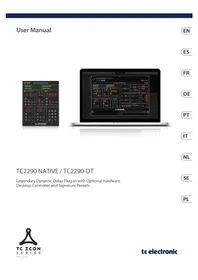
TC2290 NATIVE - Attrezzatura audio TC ELECTRONIC - Manuale utente e istruzioni gratuiti
Trova gratuitamente il manuale del dispositivo TC2290 NATIVE TC ELECTRONIC in formato PDF.



| Tipo di prodotto | Plugin effetto delay (software) |
| Marca | TC Electronic |
| Modello | TC2290 NATIVE |
| Categoria | Software audio (plugin VST/AU/AAX) |
| Formati supportati | VST, AU, AAX (64 bit) |
| Sistemi operativi | Windows (7/8/10/11), macOS (10.12 e successivi) |
| Licenza | Protezione iLok (account iLok gratuito richiesto) |
| Periodo di prova gratuito | 14 giorni, funzionalità complete |
| Funzioni principali | Delay stereo/mono, modulazione (chorus, flanger, pitch, pan, tremolo, ducking, gate), filtri, feedback, 100 preset |
| Controllo hardware opzionale | Controller da tavolo TC2290 DT (USB, alimentato dal bus) |
| Sincronizzazione | Tempo DAW (BPM) con suddivisioni (64° a semibreve, puntato, terzina) |
| Parametri speciali | 26 tasti speciali accessibili tramite plugin o controller (livello, mix, pan, ecc.) |
| Gestione dei preset | Fabbrica, signature (artisti), utente, preferiti |
| Aggiornamenti | Automatici tramite il plugin (verifica online) |
| Alimentazione | Plugin: tramite computer; controller DT: USB bus power (5V) |
| Manutenzione | Aggiornamenti software regolari; nessuna manutenzione fisica |
| Sicurezza | Non applicabile (software); seguire le istruzioni per l'uso del sistema host |
Domande frequenti - TC2290 NATIVE TC ELECTRONIC
Domande degli utenti su TC2290 NATIVE TC ELECTRONIC
0 domanda su questo apparecchio. Rispondi a quelle che conosci o fai la tua.
Fai una nuova domanda su questo apparecchio
Scarica le istruzioni per il tuo Attrezzatura audio in formato PDF gratuitamente! Trova il tuo manuale TC2290 NATIVE - TC ELECTRONIC e riprendi in mano il tuo dispositivo elettronico. In questa pagina sono pubblicati tutti i documenti necessari per l'utilizzo del tuo dispositivo. TC2290 NATIVE del marchio TC ELECTRONIC.
MANUALE UTENTE TC2290 NATIVE TC ELECTRONIC
Informazioni importanti
Attenzione
I terminali contrassegnati da questo significato conduccono una corrente elettrica
di magnitudine sufficiente a costituire un rischio di scossa elettrica. Utilizzare solo cavi per altoparlanti professionali di alta qualita con jack sbilanciati da 6,35mm. o connettori con blocco a rotazione. Tutte le autres installazioni o modifiche devono essere eseguite esclusivamente da personale qualificato.
Attenzione
Questo symbolo, ovunque appaia, avverte della presenza di una tensione pericolosa
non isolata all'interno dello chassis, tensione che più essere sufficiente per costituire un rischio di scossa elettrica.

Attenzione
Questo symbolo, ovunque appaia, segnala importanti istruzioni operative e di
manutenzione nella documentazione allegata. Si invita a leggere il manuale.

Attenzione
Per ridurre il rischio di scosse elettriche, non rimuovere il coperchio superiore
(o la sezione posteriore). All'interno non ci sono parti riparabili dall'utente. Per la manutenzione rivolgersi a personale qualificato.

Attenzione
Per ridurre il rischio di incendi o scosse
elettriche, non esporre quello apparecchio
a pioggia e umidita. L'apparecchio non deve essere esposto a gocciolio o schizzi di liquidi e nessun oggettocenente liquidi, come vasi, deve essere collocato sull'apparecchio.

Attenzione
Queste istruzioni di servizio sono destinate esclusivamente a personale qualificato.
Per ridurre il rischio di scosse elettriche non eseguire interventi di manutenzione diversi da quali contentuti nel manuale di istruzioni. Le riparazioni devono essere eseguite da personale di assistenza qualificato.
- Leggere queste istruzioni.
- Conservare queste istruzioni.
- Prestare attenzione a tutti gli avvisi.
- Applicare tutte le istruzioni.
- NonutilizzarequestodispositivovicinoI'acqua.
- Pulire esclusivamente con un panno asciutto.
- Non bloccare le aperture di ventilazione. Installare in conformità con le struzioni del produttore.
-
Non installare vicino a fonti di calorie come radiatori, termoregolatori, stufe o altri apparecchi (inclusi amplificatori) che producono calorie.
-
Non escludere la sicurezza fornita alla spina polarizzata o con messa a terra. Una spina polarizzata ha due lame, una più larga dell'altra. Una spina con messa a terra ha due lame e un terzo polo di messa a terra. La lamalarga o il terzo polo sono forniti per la vostra sicurezza. Se la spina fornita non si adatta alla presa, consultare un elettricista per la sostituzione della presa obsoleta.
- Proteggere il cavo di alimentazione dal calpestio o essere schiacciato in particolare alle spine, prese di corrente e il punto in cui esce dall'apparechio.
- Utilizzato esclusivamente dispositivi/accessori specificati dal produttore.

- Utilizzare solo carrelli, supporti, treppiedi, staffe o tavoli indicati dal produttore o venduti con l'apparechio. Utilizzando un carrello, prestare attenzione quando si sposta la combinazione
carrello/apparecchio per evitare lesioni dovute al ribaltamento.
- Scollegare quello apparetcchio durante i temporali o se non è utilizzato per lunghi periodi di tempo.
- Per tutte le riparazioni rivolgersi a personale qualificato. La manutenzione è necessaria quando l'appareccchio è danneggiato in qualsiassi modo, come danneggiamento del cavo di alimentazione o della spina, versamento di liquido o oggetti caduti nelle'appareccchio, se l'appareccchio è stato esposto a pioggia o umidità, se non funziona normalmente o è caduto.
- L'apparecchio deve essere collegato a una presa di corrente elettrica con messa a terra di protezione.
- Se la spina o una presa del dispositivo è utilizzata como dispositivo di disconnessione, deve essere fácilmente utilizzabile.

- Smaltimento corretto di\ questo prodotto: quello simbolo\ indica che quello dispositorio non\ deve essere smalito insieme\ ai rifiuti domestici, secondo\ la Direttiva RAEE (2012/19 / UE) e la vostra legislazione
nazionale. Questo prodotto deve essere portato in un centro di raccolta autorizzato per il riciclaggio di rifui di apparentcchiature elettriche ed elettroniche (RAEE).
La cattiva gestione di quello tipo di rifiuti potrebbe avere un possibile impatto negativo sull'ambiente e sulla salute umana a causa di sostanze potenzialmente pericolose che sono generalmente associate alle apparecchiature elettriche ed elettroniche. Nello stesso tempo la sua collaborazione al corretto smaltimento di quello prodotto contribuirà all'utilizzo efficiente delle risorse naturali. Per ulteriori informazioni su dove è possible trasportare le apparecchiature per il riciclaggio vi invitiamo a contattare l'ufficio comunale locale o il servizio di raccolta dei rifiuti domestici.
- Non installment in uno spazio ristretto, come in una liberia o in una struttura simile.
-
Non collocare sul dispositivo fonti di fiamme libere, come candele accese.
-
Per lo smaltimento delle batterie, tenere in considerazione gli aspetti ambientali. Le batterie devono essere smaltite in un punto di raccolta delle batterie ESAuste.
- Questo apparecchio più essere usato in climi tropicali e temperati fino a 45^
DISCLAIMER LEGALE
Music Tribe non si assume alcuna responsabilità per eventuali danni che sono essere subiti da chiunque si affidi in tutto o in parte a qualiasi descrizione, fotografia o dichiarazione contentuta qui. Specifiche tecniche, aspetti e altre informazioni sono soggette a migliorichezza preavviso. Tutti i marchi sono di propietà dei rispettivi titolari. Midas, Klark Teknik, Lab Gruppen, Lake, Tannoy, Turbosound, TC Electronic, TC Helicon, Behringer, Bugera, Aston Microphones e Coolaudio sono marchi o marchi registrati di Music Tribe Global Brands Ltd. © Music Tribe Global Brands Ltd. 2022 Tutti i diritti riservati .
GARANZIA LIMITATA
Per i termini e le condizioni di garanzia applicabili e le informazioni aggiontive relative alla garanzia limitata di Music Tribe, consultare online i dettagli completi su community.musictri.com/pages/support#warranty.

Leggi quello manuale per imparare come installare e utilizzare il loro TC Electronic TC2290 unità di ritardo. Questo manuale è disponibile solo in formato PDF dal site Web di TC Electronic. Per ottenerile massimo da quello manuale, leggio dall'inizio alla fine, altrimenti potresti perdere informazioni importanti.
Per scaricare la versione più recente di quello manuale, visitare la pagina Web:
www.tcelectronic.com/Categories/c/Tcelectronic/Downloads
Se dato aver fatto io manuale hai più fornido suo prodotto TC Electronic, contatta l'assistenza TC:
www.tcelectronic.com/brand/tcelectronic/support
2. Installazione plug-in
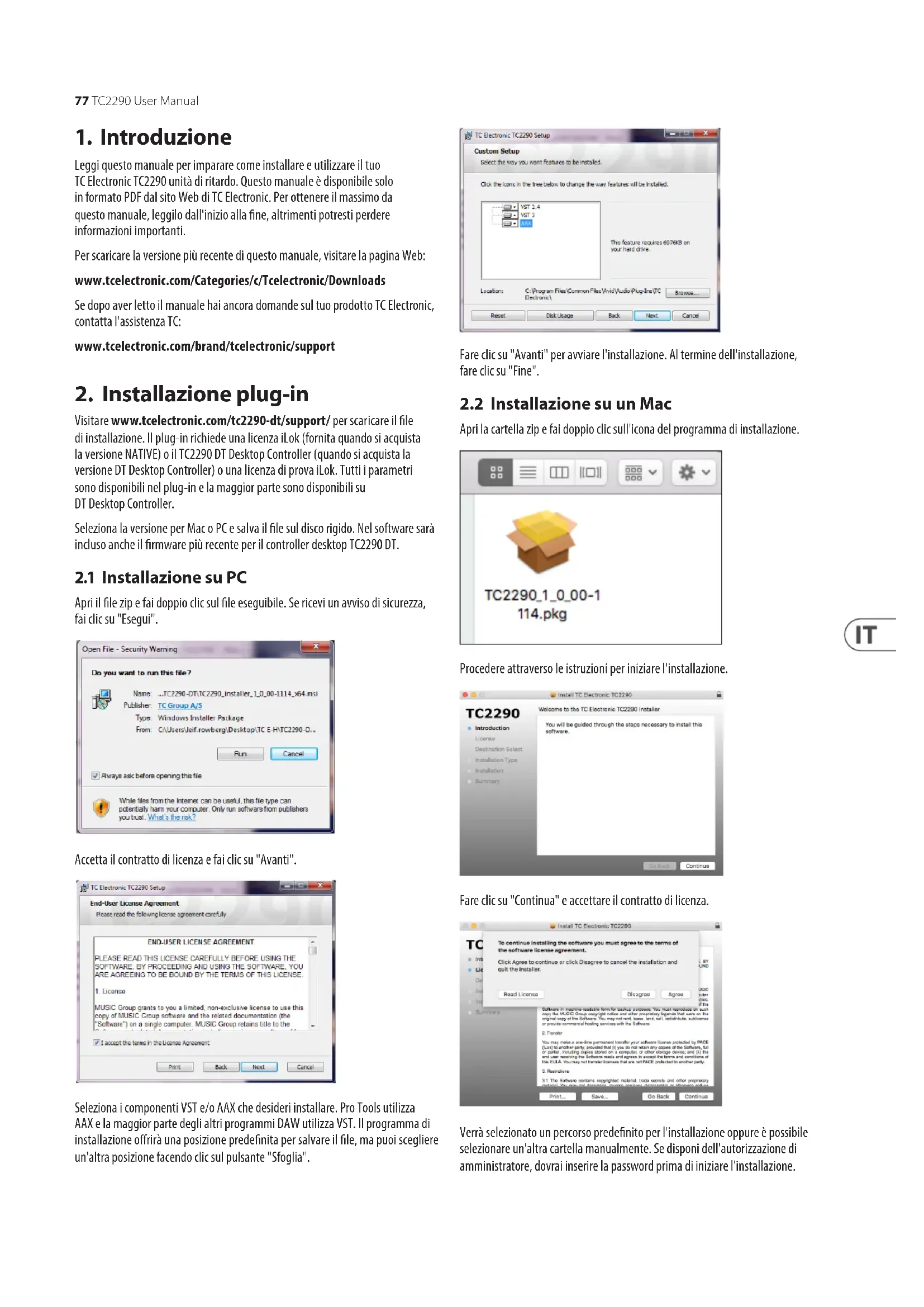
Visitare www.tcelectronic.com/tc2290-dt/support/ per scaricare il file di installatione. Il plug-in richiede una licenza iLok (fornita quando si acquista la versione NATIVE) o il TC2290 DT Desktop Controller (quando si acquista la versione DT Desktop Controller) o una licenza di prova iLok. Tutti i parametri sono disponibili nel plug-in e la maggiord parte sono disponibili su DT Desktop Controller.
Selezione la versione per Mac o PC e salva il file sul disco rigido. Nel software sare inclusoanche il firmware più recente per il controller desktop TC2290 DT.
2.1 Installazione su PC
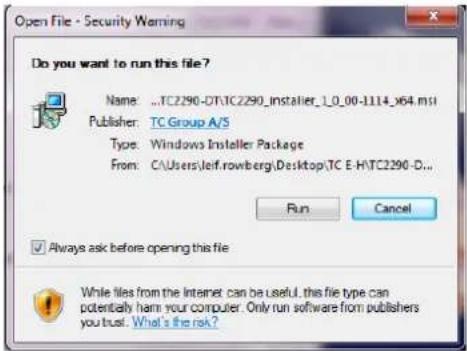
April file zip e fai doppio cli sul file eseguibile. Se ricevi un avviso di sicurezza, fai cli su "Esegui".
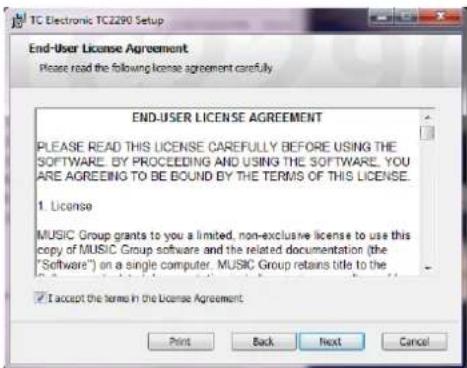
Accetta il contratto di licenza e faiciesu "Avanti".
Selezione i componenti VST e/o AAX che desideri installare. Pro Tools utilizza AAX e la maggior parte degli altri programmi DAW utilizes VST. Il programma di installatione offrirà una posizione predefinita per salvare il file, ma puoi scegliere un'altra posizione facendo clic sul pulsante "Sfoglia".
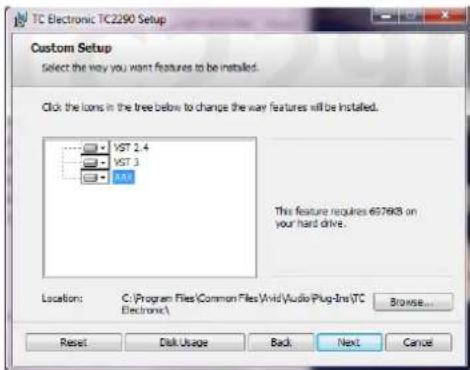
Fare clc su "Avanti" per avviare l'installazione. Al termine dell'installazione, fare clc su "Fine".
2.2 Installazione su un Mac
Aprla cartella zip e fai doppio cli cullicona del programma di installatione.
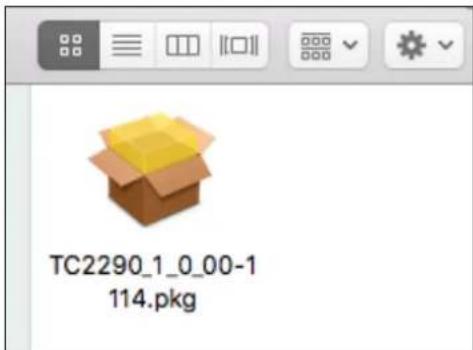
Procedereattraversoilestruzioniiperiniziard'installazione.
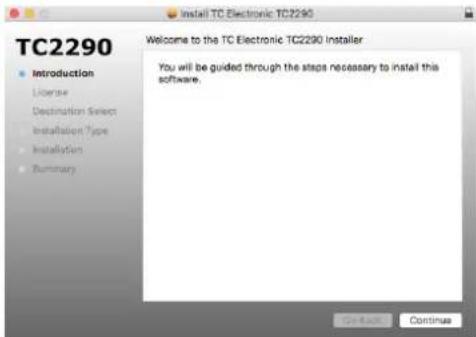
Fare cig su "Continua" e accettare il contratto di licenza.
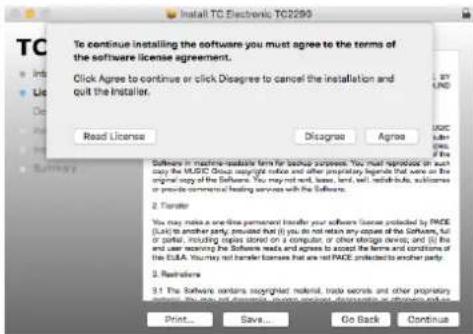
Verra selezionato un percorso predefinito per l'installazione oppure è possibile selezionare un'altra cartella manually. Se dispon di dell'autorizzato di amministratore, dovrai insertre la password prima di,iniziare l'installazione.
3. Attiva la tua licenza iLok TC2290
3.1 Attivazione quando hai acquistato la versione NATIVE
Passaggio 1: installa iLok
Il primo passo è create un account utente iLok su www.iLok.com e installare PACE iLok License Manager sul tuo computer se è la prima volta che usi iLok.
Passaggio 2: attivazione
Nella mail ricevuta (al momento dell'acquisto della versione NATIVE) troverai il suo Codice di Attivazione personale. Per attivare il software, utilizzare la funzione Riscatta un codice di attivazione in PACE iLok License Manager.
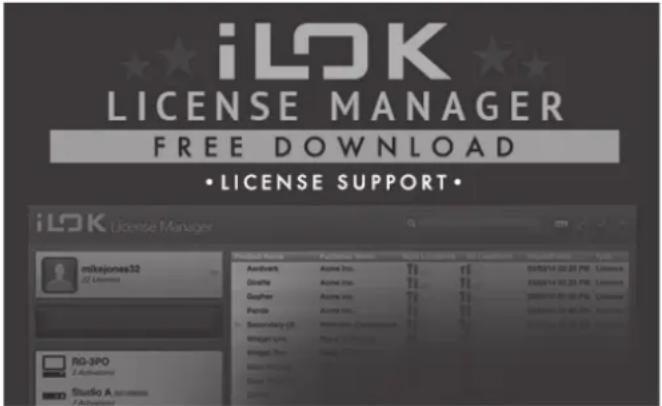
3.2 Ottieni una licenza demo gratuite
Approfitta di但这a offerta alla nonza problemi per provare i nostri plug-in prima di acquistare.
Periodo di prova di 14 giorni
- Perfettamente funzionante
- Nessuna limitazione delle funzionalità
- Nessuna chiave fisica iLok necessaria
Passaggio 1: installa iLok
Il primo passo è create un account utente iLok Gratis to su www.iLok.com e installare PACE iLok License Manager sul tuo computer se è la prima volta che usi iLok.
Passaggio 2: Ottieni la tua licenza gratuite
Vai a http://www.tcelectronic.com/brand/tcelectronic/free-trial-TC2290-native e inserisci il loro ID utente iLok.
Passaggio 3: attivazione
Attiva il tuo software in PACE iLok License Manager.
4. Connessione e configurazione
4.1 Collegamento del controller desktop TC2290-DT (quando è stata acquistata la versione di controller desktop DT)
L'installazione e l'ecusione di Desktop Controller non potrebbe essere più simplice. Collega il cavo USB in dotazione alla porta micro-USB posteriore dell'unità e collega l'altra estremità a una porta USB libera del computer. Il controller desktop è alimentato tramite bus, quandi non sono necessari altri cavi di alimentazione e non è necessario installare manually driver aggiuntivi.
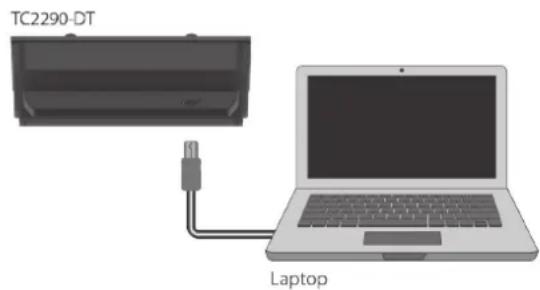
Il Desktop Controller si accenderà una volta stabilita la connessione.
Ora cui applicare il plug-in a un canale nella tua DAW per iniziare a utilizzare l'effetto. Questo processo più variate leggermente a seconda del software, ma generalmente dovrebbe richiedere questi passaggi:
- Selezione un canale o bus nella tua DAW a cui vuoi aggiungere l'effetto Accedi alla pagina del mixer dove dovresti videere una sezione dedicataagli slot degli effetti
- Apr il menu in cui puoi selezionale da un elenco di tipi di effetti, che probabilmente include molti plug-in di series inclusi nella DAW. Dovrebbe esseri un sottomenu per visualizzare le opzioni generali VST/AU/AAX.
- Il plug-in si troverà probabilitmente in una cartella TC Electronic dedicata. Seleziona il TC2290 e ora verrà aggiunto alla catena del segnale.
Fare doppio cig sullo slot degli effetti che contiene il TC2290 per visualizzare l'interfaccia utente del plug-in. Dovrebbe essere presente un'icona di collegamento verde nella parte inferiore e un testo che indica la corretta connessione tra il plug-in e Desktop Controller.
Note: iLok License Manager deve essere installato sul computeranche se è stata acquistata la versione DT Desktop Controller. In quello caso non è necessario create un account iLok o attivare una licenza.
4.2 Funzionamento del TC2290
Dopo aver installato il plug-in e attivato la licenza iLok o collegato il controller desktop TC2290-DT tramite USB, puoi iniziare a insertire il plug-in nelle tue trasce.
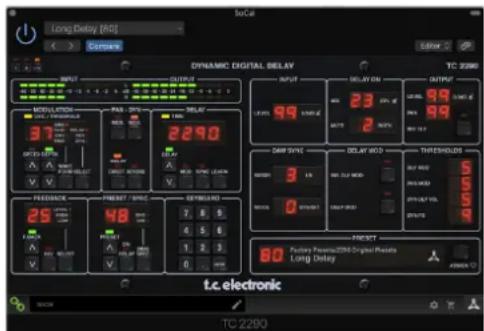
Le regolazioni dell'effetto vengono eseguite in due modi. O utilizzando l'interfaccia utente plug-in otramite il Desktop Controller fisico.
4.3 Insert contro effetto Aux
Il TC2290 pue essere inerito direttamente in un slot effetto su un singolo canale, come descritto sopra, che fa passare l'intero segnale atraverso l'effetto. In isto.
caso, si noti che il segnale in ingresso diretto diventa mono prima di essere sottoposto a panning, statico o modulato. Ci si verifica quando è attivato il pulsante
DIRECT della sezione PAN/DYN.
Tuttavia, il TC2290 più agli uve seere aggianto a un bus ausiliario e uno o più canali possono inviara una parte del loro segnale a questo bus per essere elaborato dall'effetto. L'uscita dell'effetto viene quindi remixata con il resto delle tracc. Qesto differisce da un effetto in insert in quanto il TC2290 non influenza l'intero segnale della traccia, quindi il segnale diretto non più essere modulato utilizzando i pulsanti MOD nella sezione PAN/DYN. In esta configurazione, il parametro Mix dovrebbe essere sempre impostato su 100%
4.4 Funzionamento mono/stereo
Il TC2290 pue essere utilizzato sa come istanza mono su traccce mono che come istanza stereo su traccce stereo. A seconda della DAW specifica, potrebbe essere disponibile anhe un'uscita mono in/stereo.
Nel caso di un'istanza di uscita mono, il segnale di uscita viene prodotto emettendo solo il canale sinistro del plug-in. In quello caso, il panning non devesseutilizzato.
4.5 Periodo di viaggio e collegamento del modulo ( quando hai acquistato la versione DT):
Puo provare il plug-in prima di acquistare o ricevee il controller desktop acquistato richiedendo una licenza di prova gratuite iLok, che consentirà la piena funzionalità per 14 giorni.
Quando ricevi e colleghi il tuo Desktop Controller acquistato, non avrai più bisogno di una licenza iLok per averre tutte le funzionalità nel plug-in o tramite Desktop Controller.
Periodo di viaggio di 60 giorni
Se il Desktop Controller e scollegato, la funzionalità completa del plug-in sare disponibile per 60 giorni, dopodiché il plug-in richiede la riconnessione all'unità hardware. Una volta ricollegata l'unità hardware, tutti i controlli divertano disponibili.
4.6 Controli primari e secondari
Dopo aver installato il plug-in e attivato la licenza iLok o collegato il TC2290 tramite USB, puoi iniziare ad aggungere l'effetto alle tue trasce.
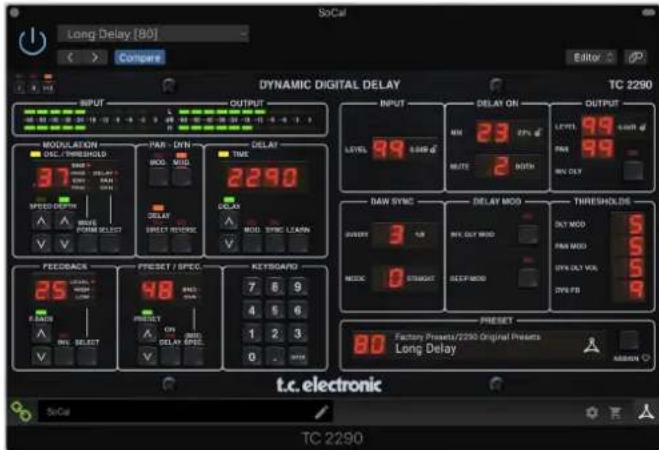
Il plug-in è diviso in duesezioni, entrambe visibili quando si selezione il pulsante "I+II" in alto a sinistra. La sezione di sinistra è identica all'unità hardware e cui essere considerata come parametri primari. Questi includono elementi comuni come il tempo di ridardo e il feedback.
Il dato destro contiene i parametri secondari. I parametri secondari sono quelli che erano conosciuti come "SPEC KEYS" (Special Keys) sull'originale 2290. Questi parametri possono essere chiamati dall'unità hardware usando i SPEC KEYS.
Per ridurre le dimensioni del plug-in sullo schermo e possibile selezionare "I" o "II" in alto a sinistra del plug-in. "I" mostrera solo la sezione sinistra del plug-in e "II" mostrera la sezione destra. L'impostazione "II" cui essere un'impostazione complementare quando si utilizes l'unità hardware.
4.7 Stato della connessione all'unità hardware
La famiglia TC con utilizes tutti lo stesso metodo per restrare lo stato della connessione tra il plug-in e l'unità hardware.
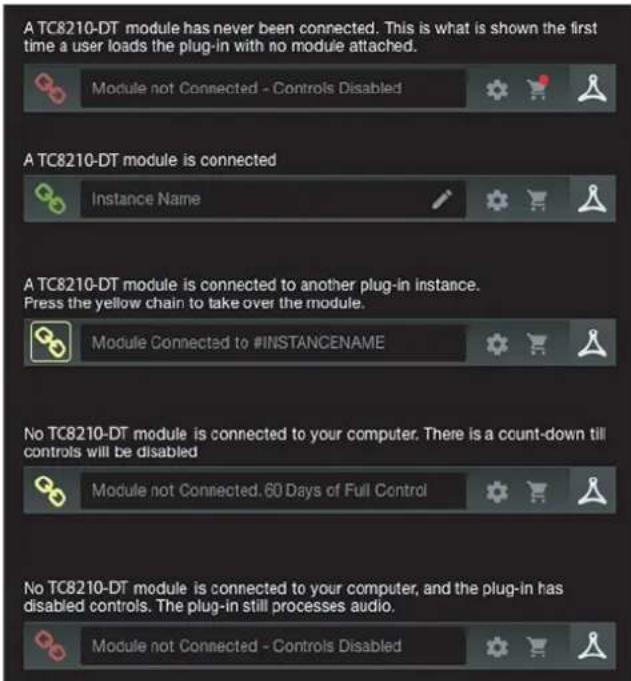
Lo stato della connessione è indicato nella parte inferiore sinistra della finestra del plug-in. La connessione riuscita è indicata da un'icona a forma di catena verde. Quando si utilizza solo la versione NATIVE, esta icona della catena rimarra griglia.
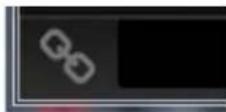
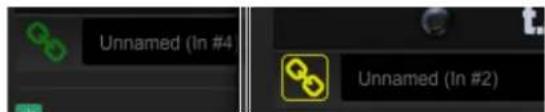
Ci sono 3 condizioni che si tradurranno in uno stato "Non connesso". Se esiste già un'altra istanza del plug-in su un'altra traccia, l'icona della catena apparire gialla con una cornice gialla e la casella di testo ti avviserà dove il plug-in è attualmente attivo. Fare cige sull'icona della catena per collegare l'unità hardware alla nuova posizione del plug-in. L'icona gialla può apparire ancude durante la connessione tra l'unità TC2290 e il plug-in, arrivagnata dal testo "Connecting...".
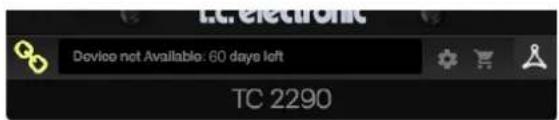
Se l'unità hardware è scollegata dal computer, ma il conto alla rovescia non è ancora scaduto, apparirà un'icona a catena gialla perché il riquadro giallo. Vedere la sezione "Periodo di viaggio e collegamento del modulo" per i dettagli.
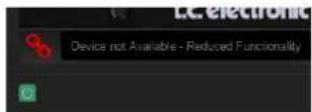
Tutti gli altri stati "Non connesso" sono indicati da un'icona a catena rossa. Ci potrebbe accadere se il cavo USB è scollegato, la connessione del TC2290 è interrogata o altri problemi.
Per riassumere le possibilità di stato della connessione:
La maggior parte delle DAW offre la possibilità di spostare o trascinare i plug-in da una traccia/bus a un'altra e agli TC2290 supporta esta funzione.
La maggior parte delle DAW dispone anc di un interruttoro on/off per i plug-in, accessibile all'interno della finestra del plug-in e/o della traccia stessa. La disattivazione del plug-in renderà l'effecto impercettibile, ma non interromperà la connessione per utilizzato l'unità hardware.
5. Controlli plug-in e hardware
Il controllo del TC2290 viene effettuato nel plug-in o optionalmentetramite l'unità hardware (quando è stata acquistata la versione DT). Tutti i parametri primari del 2290 sono accessibilianche tramite DT Desktop Controller. Questi includono parametri che controllano le parti principali dell'effetto, come il tempo di ritardo, la modulazione, le modifiche ai preset, il mix (tramite il controlo 'Special') e molto altro. I parametri secondari che sono necessari meno spesso vengono gestiti nella finestra del plug-in nella sua sezione destra. Questi sono parametri come le soglie di modulazione, la suddivisione, il salvataggio dei preset e altri.
5.1 Plug-in primario e controli hardware
Metro

La sezione meter fornisce feedback sui segnali audio in entrata e in uscita. Il livello di ingresso visualizza l'audio quando entra nel plug-in e non è influenzato delle regolazioni del controllo del livello di ingresso o da qualsiasti altri parametro. Il misuratore di uscita è influenzato dai risultati dell'effetto e dal parametro di controllo del livello di uscita.
MODULAZIONE
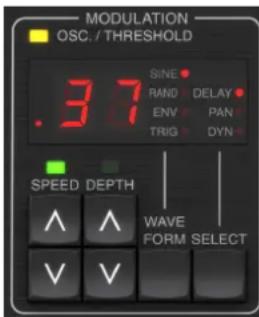
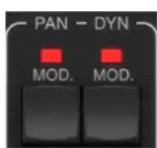
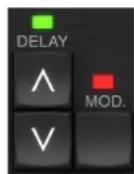
Questa sezione controlling i parametri degli effetti di modulazione. Notare che la modulazione è effettivement impegnata con i pulsanti MOD situati nellesezioni PAN, DYN e DELAY.
Premendo il pulsante SELECT si scorro n i set di parametri per DELAY, PAN e DYNAMICS, selezionando essenzialmente il focus degli altri pulsanti in questa sezione. I tipi di effetti di modulazione includono:
Modulazioni del tempo di ritardo - chorus, flanger, pitch, auto-raddoppio.
Modulazioni della posizione pan: panning automatico del segnale diretto, del segnale di ritardo o di entrambi.
Modulazione dinamica: tremolo, compressore/expander di ritardo, ducking e gating.
Ciascuno di questi set di parametri è costituito dai seguenti valori:
WAVEFORM - determina la forma d'onda di modulazione, tra onda sinusoidale (SINE), onda casuale (RAND), segnale di ingresso controllato involuppo (ENV) o livello di ingresso attenuato (TRIG). Il target di modulazione determina la funzione di ENV e TRIG.
SPEED - Premendo UP o DOWN una volta si metterà a fuoco il parametro SPEED e ulteriore pressioni sposteranno il valore di un passo. Il parametro SPEED è molto in Hz (cicli al secondo). A seconda del target di modulazione, quando è selezionato ENV o TRIG Waveform, il parametro controlling la velocità da nessun effetto a massimo effetetu. Un'impostazione di "1" significa un tempo di rampa di
1 secondo, notamment un'impostazione di "5" significa un tempo di rampa di 15 di secondo.
DEPTH - Premendo UP o DOWN una volta si metterà a fuoco il parametro DEPTH e ulteriori pressioni sposteranno il valore di un passo. Il valore DEPTH viene visualizzato in percentuale della modulazione massima.
Premendo i tasti freccia SPEED o DEPTH si porta prima il focus su quel parametro, che permette anche di inserire un valore specifico sulla TASTIERA, seguito dal tastingo ENTER. Quando uno dei due parametri è attivo, un LED verde lampeggerà sopra e il display mostrè il valore corrente.
Il LED giallo OSC/THRESHOLD nell'angolo in alto a sinistra di esta sezione在哪的音节。
mostra la velocità di modulazione quando si utilizzato modulazioni periodiche (SINE, RANDOM) e indica quando il livello di ingresso supera la soglia per gli effetti ENV o TRIG.
PAN/DYN

Premere uno dei pulsanti MOD sotto le etichette PAN e DYN per attivare rispettivamente queste funzioni. I LED rossi sopra agli pulsante indicano lo stato di accensione/spegnimento. I parametri per agli effetto vengono regolati nella sezione MODULATION.
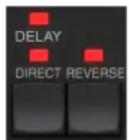
Il pulsante DELAY/DIRECT determina se l'effetto PAN viene applicativo solo al segnale di ritardo, solo al segnale diretto, entrambi o nessuno dei due. Questo valeanche per il set di pan statico nel plug-in, quindi se nedeLAY ne DIRECT sono accesi, non c'è alcun panning.
Quando né DELAY né DIRECT è acceso, il segnale di ritardo è invertito di fase nel canale destro. Questo è utile per creare ampi effetti di chorus/flanger, ma potrebbe non essere desiderato per gli effetti di ritardo. Per aggirare questo problema, impostare PAN nel plug-in su 50, disattivare PAN MOD e abilitare PAN DELAY (non DIRECT). Questo dalle lo stesso risultato meno la fase inversa del segnale di ritardo destro.
Si noti che agli volta che DIRECT è acceso, il segnale diretto verrà prima sommato a mono e quindi sottoposto a pan. Quando DIRECT non è acceso, il segnale diretto sare stereo (se il plug-in è un'istanza stereo).
Il pulsante REVERSE fa funzionare in modo opposto l'effetto dinamico selezionato. Con la forma d'onda impostata su SINE o RAND, si ottiene un effetto tremolo che produce un aumento/diminuzione modulato del volume. Quando il pulsante REVERSE è attenuato, quello crea una modulazione che allaunte il volume del delay quando il volume diretto viene soppresso e viceversa.
Con la forma d'onda impostata su ENV o TRIG, il pulsante REVERSE cambia i consueti effetti Compression/Ducking in effetti Expansion/Gating.
RITARDO
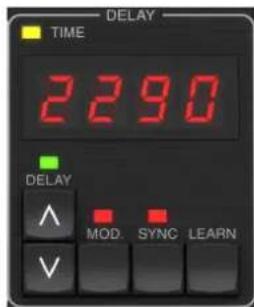
La funzione principale di questa sezione è controllare il tempo di ritardo. Il LED giallo sopra il display lampeggerà al ritmo del tempo corrente e verrà visualizzato il tempo esatto in ms. Esistono diversi modi per regolare il tempo di ritardo:
Usando le frece SU/GI
Utilizzo della TASTIERA (dopo aver premuto una volta le frece SU/GI)
- Premendo il pulsante LEARN a ritmo con il tempo desiderato
- Premendo il pulsante SYNC per sincronizzare il tempo con il tempo DAW
Una singola pressione dei tasti freccia SU o Gl mettera a fuoco l'impostazione del tempo di ritardo. In quello modo il LED verde lampeggerà e ora è possibile regolare il tempo. Premendo UP o DOWN cambierà il tempo con incrementi di una cífra, oppure tenendo premuto il pulsante si consentirà al parametro di scorrere rapidamente.
Tuttavia, una volta che il LED verde lampeggia, la TASTIERA può essere utilizzataanche per inseire manually un tempo di ritardo, seguito dal tasting ENTER. Se si utilizes la TASTIERA per inseire il tempo di ritardo, tenere presentech è possibile immettere valori con decimali, compresi i valori inferiori a un millisecond premendo il punto. Ad esempio, è possibile selezionare un tempo di ritardo di 8,5 ms premendo [8] [punto] [5] [ENTER].
Se non conosci l'esatta misurazione del tempo per il loro tempo desiderato, cui avvinciarti abbastanza toccando il pulsante LEARN nel ritmo. Il tempo tra la prima e la seconda pressione verrà utilizzato come nuovo tempo.
Il TC2290 può essere seguire il tempo attualmente impostato nella DAW. Premi il pulsante SYNC per abilitarlo. Una volta abilitati, i pulsanti UP e DOWN cambieranno la suddivisione della battuta.
Per abilitare la modulazione del segnale di ritardo, premere il pulsante MOD.
Vedere la sezione MODULAZIONE in quello capitolo e il Capitolo 5 per i dettagli.
RISPOSTA
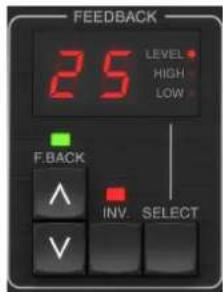
Questa sezione controllinga principale il numero di ripetiizioni del delay, ma influenzaanchealtrefunzioni.
Premendo il pulsante SELECT si scorrono i 3 parametri regolabili in questa sezione: filtri di feedback LEVEL, HIGH cut e LOW cut. Il display indichera la selezione corrente e il valore per quel parametro.
Premendo i pulsanti freccia SU o GI si attivera la regolazione per il parametro selezionato, facendo lampegliare il LED verde. Ulteriori pressioni modificeranno il valore di un passo, oppure tenendo premuto il pulsante si scorrera rapidamente. Con il LED verde lampegliante è possibile insereire un valore esatto sulla TASTIERA, seguito dal pulsante ENTER. I possibili valori per i 3 parametri sono i seguenti:
Risposte-0-99%
- Taglio alto -2, 4, 8, 33 kHz (33 kHz = spento)
- Taglio basso - 0, 0, 1, 0, 2, 0, 4 kHz (0 = spento, 0, 1 = 100 Hz, ecc.)
Premendo il pulsante INV si inverte il segnale di feedback, che potrebbe non essere evidente con gli effetti eco, ma è più pronunciato se applicativo a modulazioni come il flanger.
PRESET/SPEC
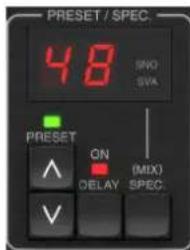
Premendo il pulsante DELAY ON si attiva e disattiva l'effetto di ritardo, indicato dal LED rosso. Tuttavia, dopo aver disattivato questo interruptore, il segnale diretto viene ancor ascoltato insiemeagli eventuali effetti di panning.Notare che la posizione di pan statico (impostata da PAN nel plug-in)ieneutilizzata solo quando DELAY ON non è accesso quando il tasto Spec 26 (MUTE) è impostato su 0 (IN).Altrimenti (Spec 26 diverso da zero),la posizione del pan diretto è centrale.
Premendo una volta la freccia SU o GI si attiva la selezione del preset, consentendo di scorrere i preset uno per uno, oppure è possibile inseire un preset specifico sulla TASTIERA, seguito dal pulsante ENTER. Vedere il capitolo 6 per i dettagli.
Il pulsante SPEC (Speciale) consente il controllo di alcuni parametri altrimenti accessibili solo nella finestra del plug-in. Premendo il pulsante SPEC si accede alNumero Speciale (SNO) e al Valore Speciale (SVA). IlNumero Speciale può essere inserito solo sulla TASTIERA, seguito dal pulsante ENTER, cioè il Valore Speciale può essere inserito con la TASTIERA o tasti freccia preimpostati. La tabella segunte migliorata i parametri disponibili che sono più essere controllati:
| Numero speciale | Parametro Valori possibili | |
| 1 Livello di ingressso 0-99 (spento - 0 dB) | ||
| 2 Mix ritrado (predefinito) 0-99% | ||
| 3 Livello di uscita 0-99 (spento - 0 dB) | ||
| 4 Padella 0-99 | ||
| 5 Ritardo inversionoze 0 (spento), 1 (acceso) | ||
| 6 | Suddivisione della sincronizzazione DAW | 0-6 (64a nota -nota intera) |
| 7 | Modalità di sincronizzazione DAW | 0 (diritto), 1 (punto), 2 (terzina) |
| 8 Delay Deep Mod 0 (spento), 1 (acceso) | ||
| 9 Inverti la modalità di ritardo 0 (spento), 1 (acceso) | ||
| 10 | Soglia del modulo di ritardo | 1-9 |
| 11 | Soglia Mod Pan | 1-9 |
| 12 | Volume di ritardo dinamico | 1-9 |
| 13 | Feedback dinamico | 1-9 |
| 26 | Metodo muto | 0 (ingresso), 1 (uscita), 2 (entrambi) |
Sapendo che DELAY MIX sare probabilitmente il parametro plug-in più comune a cui gli utenti dovranno accedere regolarmente, quello è stato programmatico come numero speciale predefinito. Non appena viene premuto il pulsante SPEC, verrà visualizzato Special #2 (DELAY MIX) come voce SNO e il pulsante SPEC può essere premuto nuovamente per commutare la messa a fuco sul valore DELAY MIX (SVA). Utilizzare i tasti freccia o la TASTIERA per inserire il valore desiderato. Premere di nuovo SPEC per tornare al normale stato di selezione delle preimpostazioni.
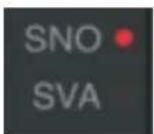
Per accedere a un numero speciale diverso da DELAY MIX, premere il pulsante SPEC sono a quando SNO viene evidenziato con un LED rosso. Comporre il numero speciale desiderato sulla TASTIERA e premere INVIO, che commuterà automaticamente il focus SPEC su Special Value (SVA). Comporre il valore utilizzando le frece SU/GI o la TASTIERA.
TASTIERA
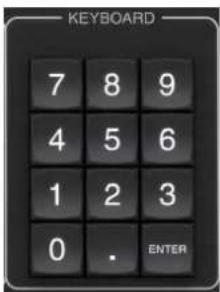
La sezione KEYBOARD viene utilizzata per inserire valori o preset specifici invece di scorrere con i pulsanti freccia. Generalmente, quando si insertisce un valore specifico, il LED verde associato a quella sezione di parametro deve lampeggiare affinché la TASTIERA abbia effetto. Dopo aver scelto un valore, premere il pulsante ENTER per confermare.
5.2 Controlli plug-in - Parametri secondari
INPUT
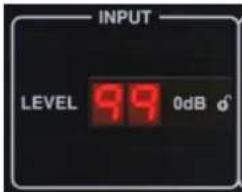
Fare clc e trascinare verso l'alto o versus il basso per regolare il livello di ingresso da 0 a 99. In alternatively, fare doppio clc sul numero per immettere manually un valore. Un'impostazione di 0 è -∞ e un'impostazione di 1 è -96 dB. Il livello augenta con incrementi di 3 dB con impostazioni inferiori e con incrementi di 0,5 dB sopra -40 dB.
RITARDO ON
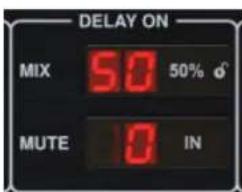
Fare clic e trascinare il parametro MIX per regolare il bilanciamento tra i segnali diretti e di ritardo.
Fare clic sul lato destro del parametro della modalità MUTE per selezionare se il silenziamento influsce sui segnali di ingresso o di uscita, o entrambi. La disattivazione dell'ingresso consentirà alla coda dell'eco di svanire in modo naturale dopo che l'effetto è stato bypassato.
PRODUZIONE
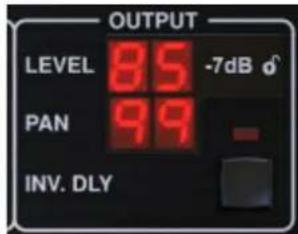
Fare clic e trascinare verso l'alto o verso il basso per regolare il livello di uscita da 0 a 99. Un'impostazione di 0 è -∞ e un'impostazione di 1 è -96 dB. Il livello aumenta con incrementi di 3 dB con impostazioni inferiori e con incrementi di 0,5 dB sulla -40 dB.
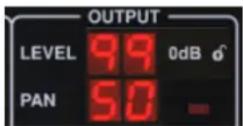
Regolare la posizione pan del segnale facendo click e trascinando il parametro PAN. Il panning viene applicato solo ai segnali scelti con il pulsante DELAY/DIRECT nella sezione PAN dell'unità hardware. Con un'impostazione di 50, i segnali diretti e di ritardo sono centrati. Un'impostazione di 0 posizione il segnale diretto tutto a destra e il ritardo tutto a sinistra. Un'impostazione di 99 posizione il segnale diretto tutto a sinistra e il segnale di ritardo tutto a destra.
Quando il pulsante INV DLY è attenuato, l'uscita del segnale di ritardo è invertita di fase.
Simbolo di blocco
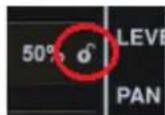
Alcuni dei parametri possono essere bloccati dal richiamo quando viene selezionato un nuovo preset. I parametri bloccati manterranno sempre i loro valori, indipendentemente dal preset richiamato.
Un ottimo esempio di utilizzo è utilizzato con il parametro MIX.
I preset predefiniti forniti nel plug-in vengono generalmente creati con l'intento che I'effetto venga inserto nella traccia (come effetti in insert). E stato scelto un valore MIX che funzionera per quel preset.
Tuttavia, se si desidera utilizzare il TC2290 come effetto send/parallel, il parametro MIX dovrebbe essere generalmente impostato su 100% . Dopo aver impostato MIX al 100% , usa la funzione di blocco per assicurarti che rimanga al 100% anche se carichi un altro preset.
SINCRONIZZAZIONE DAW
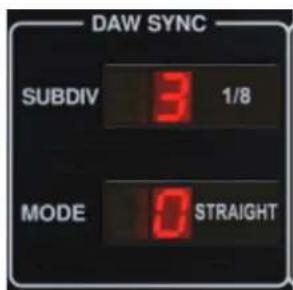
Quando la selezione DAW SYNC è attiva (premendo il pulsante SYNC sull'unità), alcuni parametri possono essere regolati per controllare la relazione tra il ritardo e il tempo DAW.
La suddivisione del ritardo (SUBDIV) cui esere impostata ovunque da 1/64 di!.
nota a una nota intera.Notare che questo puo essere regolato anche usando i pulsanti freccia nella sezione DELAY sull'unita.
La suddivisione può essere ascoltataanche in tempo dritto,punto o terzino regolando I'impostazione MODE.
MODALITA RITARDO
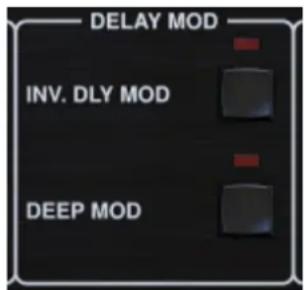
Quando attenuato, il pulsante INV DLY MOD inverte l'inizio dello sweep del flanger e la direzione del pitchshift dell'inviluppo. Questo si applica solo a Delay Mod Waveforms ENV e TRIG.
Attivare DEEP MOD premendo il pulsante. DEEP MOD disabilita la mappatura automatica della profondità di modulazionenota come "Golden Ratio". Ciò rende possibile una modulazione molto più profonda conambi di tonalità selvaggi, ma è in quale modo incontrabilie.
SOGLIE
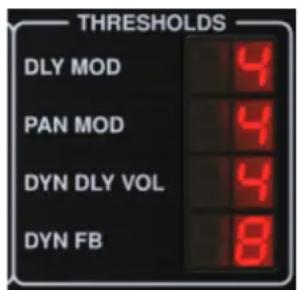
Tutti e 4 quosti elementi offrono 9 impostazioni di soglia per i rispettivi parametri. L'intervallo per ciascun parametro è 1-9.
DLY MOD - Ritardo delle forme d'onda ENV e TRIG.
PAN MOD - Pan ENV e forme d'onda TRIG.
DYN DLY VOL - Determinina la soglia per la modulazione del volume del segnale di ritardo (e diretto per ENV REVERSE) quando la modulazione DYN è ENV o TRIG.
DYN FB - Determina la soglia per la modulazione del livello di feedback quando è selezionata la forma d'onda di modulazione DYN TRIG (non ENV).
Impostano le soglie associate alle forme di modulazione Envelope (ENV) e Trigger (TRIG). Maggiore è il valore, maggiore è il segnale in ingresso necessario per ottenere lo stesso effetto di modulazione. Le soglie di Delay, Pan e Dynamic sono regolabili in passi di 3 dB. Il LED OSC./THRESHOLD indica lo stato di funzionamento attuale e più quando essere utilizzato come aiuto per l'impostazione della soglia.
PRESET
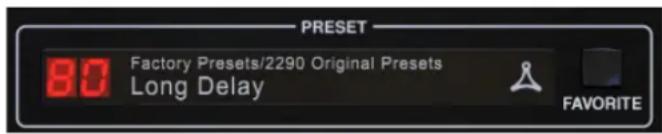
Usa la sezione PRESET per richiamare e salvare i preset e assegnarli come preferiti. Vedere il capitolo 6 per i dettagli.
Sezione inferiore
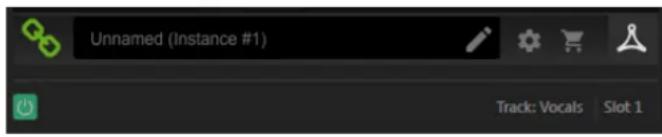
La parte inferiore della finestra del plug-in visualizza lo stato della connessione e il nome dell'istanza del plug-in e dispone di diverse opzioni.
L'icona della catena verde indica la connessione riuscita tra l'unità hardware e il plug-in. I problemi di connessione saranno indicati da icone giale o rosse; vedere il Capitolo 3 per i dettagli.
Il nome corrente dell'istanza del plug-in viene visualizzato nel Campo centrale. Se la DAW è in grado di fornire il nome della traccia in cui è inserta l'istanza del plug-in, l'istanza del plug-in verrà denominata dopo il nome della traccia. L'istanza può essere dinominata facendo clic sull'icona a forma di matita.
Se installi il plug-in penza collegare l'unità hardware al computer, sull'icona del carrelio apparirà un punto rosso. Questo ti collegherà a ulteriori informazioni sull'acquisto dell'unità TC2290. Una volta che il plug-in rileva un'unità hardware collegata, il punto rosso scompare.
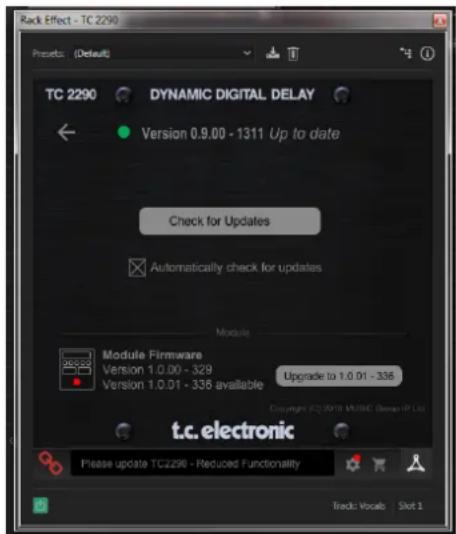
L'icona Impostazioni accede a un menu con diversi collegamenti e opzioni. Questo manuale utente è disponibile, insieme ai collegamenti al dato Web di TC Electronic, alle notizie rilevanti, alle preimpostazioni aggiuntive dell'artista e al contratto di licenza per l'utente. Se viene visualizzato un punto rosso sull'icona Impostazioni, potrebbe essere disponibile una nuova versione del plug-in o del firmware. Fareclc su "Verifica aggiornamenti"per scaricare e installare il nuovo file. Vedere il capitolo 7 per i dettagli.
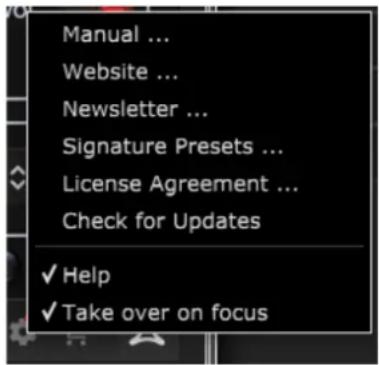
Con l'opzione "Aiuto" selezionata, passando il mouse su un determinato elemento nella finestra del plug-in verrà fornita una breve descrizione della funizione del parametro e il numero del tasto speciale (se applicabile).
Con l'opzione "Prendi in primo piano" selezionata, l'istanza del plug-in attualmente visualizzata assume il controllo dell'unità hardware fisica non appena viene messa a fuoco.
Inoltre, quando una nuova istanza del plug-in viene insertita su una traccia o su un bus, quell'istanza predera immediamente il sopravento.
6. Operazione
Questo capitolo discuterà i dettagli della creazione di determinati effetti e come regolare ciascun parametro. Dopo aver inserto il plug-in in un canale o bus e, facoltativamente, collegato il controller desktop DT, ora.SEi pronto per iniziare a sperimentare le capacità del TC2290.
Sull'unità hardware, nella sezione PRESET/SPEC, assicurarsi che il pulsante DELAY ON sia attivo (LED accesso). La maggior parte dei parametri degli effetti significativi è accessibile dall'unità hardware, quando concentreremo l'attenzione su diessa.
6.1 Parametri di ridardo
Il TC2290 è, prima di tutto, un'unità di ridardo, quando possiamo iniziare con i 3 parametri principali:
- Tempo di ritardo: controlling la frequenza degli echi.
Feedback - Controlla quanti echi si sentono. - Mix - Regola il bilanciamento del volume tra gli echi di ritardo e il segnale diretto.
Ritardo
Se selezioni un preset di default che utilizza il delay (#80 per esempio), vedrai che il LED TIME giallo sulla display DELAY lampeggerà al ritmo del tempo corrente e verrà visualizzato il tempo esatto in ms.
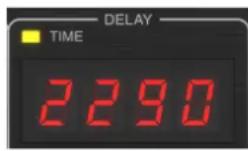
Esistono diversi modi per regolare il tempo di ritardo:
Usando le freccce SU/GI
Utilizzato della TASTIERA (dopo aver premuto una volta le freccce SU/GI)
- Premendo il pulsante LEARN a ritmo con il tempo desiderato
- Premendo il pulsante SYNC per sincronizzare il tempo con il tempo DAW corrente
Una singola pressione dei tasti freccia SU o GI metterà a fuoco l'impostazione del tempo di ritardo. In quello modo il LED verde lampeggerà,indicando che il tempo ora può essere regolato manually.
Premendo UP o DOWN cambierà il tempo con incrementi di una cífra, oppure tenendo premuto il pulsante si consentirà al parametro di scorrere rapidamente. Tuttavia, una volta che il LED verde lampeggia, il tastierino numero della TASTIERA più essere utilizzatoanche per inseire manualmente un tempo di ritardo, seguito dal tasto ENTER.
Se non conosci l'esatta misurazione del tempo per il suo tempo desiderato, cui avvinciarti abbastanza toccando il pulsante LEARN nel ritmo. Il tempo tra la prima e la seconda pressione verrà utilizzato come nuovo tempo. Puoi vedere sul display che la prima pressione fa si che i numero inizino da 0 e salgano molto rapidamente (questi sono millisecondi dopo tutto). Se lo fai più volte, potresti notare che ottieni agli volta un risultato leggermente diverso, quindi potrebbs essere necessario regolare manually il tempo utilizzato i pulsanti frezza.
Il TC2290 può essere seguire il tempo attualmente impostato nella DAW. Premi il pulsante SYNC per abilitarlo. Supponiamo che il loro tempo DAW sia impostato su 120 BPM, che tende ad essere l'impostazione predefinita in un nuovo progettto/sessione.
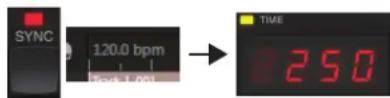
Premi il pulsante SYNC e il TC2290 convertirà il tempo in ms, che è 250.
Una volta abilitato SYNC, i pulsanti UP e DOWN modificHERanno la suddivisione della battuta. La suddivisione è attualmente impostata su crome nella sezione DAW SYNC della finestra del plug-in, che ci da 250 ms a 120 BPM.
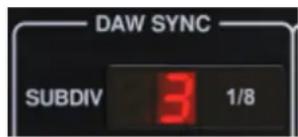
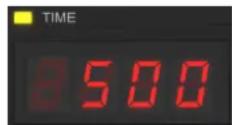
Questo può essere modificato in semiminime premendo il pulsante UP nella sezione DELAY dell'unità hardware o apportando la modifica nella sezione DAW SYNC della finestra del plug-in. Modificare uno farà si cheanche l'alto venga modificato. Cambia la suddivisione in semiminime e ora hai un tempo di ritardo di 500 ms.
Anche con DAW SYNCabilitato, il pulsante LEARN più ora essere utilizzato per impostare il tempo. Fatto ciò, il TC2290 eseguirà la griglia alla suddivisione e modalità più vicine (Straight, Dotted, Triplé) all'interno del tempo sincronizzato DAW e impostera il tempo di ritardo di consiguenza.
RISPOSTA
Feedback controlla il numero di echi creati dall'effecto.
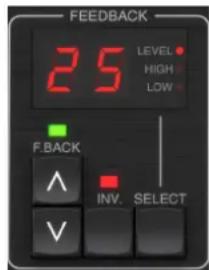
Premere il pulsante SELECT finché non si accende il LED accanto a LEVEL. Questo assicura che stiamo regolando il parametro di feedback e non i filtri di taglio alto o bassi.
Premendo i pulsanti freccia SU o Gl si fa lampegliare il LED verde in esta sezione. Ora possiamo regolare il parametro di feedback, sia premendo o tenendo premuti i pulsanti UP/DOWN, oppure inserendo un valore con la TASTIERA seguita dal tasto ENTER.
MESCOLARE
L'ultimo parametro per regolare un'impostazione di base del ritardo è il MIX tra gli ehi se negale diretto. Per accederà a questo parametro premere due volte SPEC e utilizzare le frece SU/GI per impostare il MIX.
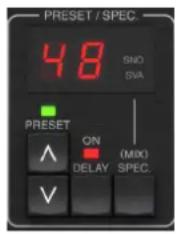
In alternatively, l'impostazione MIX cui quod estere regolata utilizzando l'interfaccia utente del plug-in.
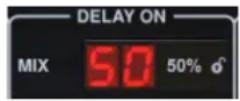
Se si utilizza il plug-in come inserto su un canale, è probabile che si desideri un'impostazione inferiore al 50% per evitare un risultato con un suono fangoso. Tuttavia, se si utilizza il plug-in come effetto send/aux, impostare MIX su 100% .
6.2 Effetti di modulazione
II TC2290 dispon di 3 tipi di effetti di modulazione disponibili:
Modulazioni del tempo di ritardo: chorus, flanger, modulazione dell'intonazione, effetti di raddoppio automatico.
Modulazioni dinamiche: effetti tremolo, compressione/esponsione, ducking/gating.
Modulazioni di posizione pan - effetti di panning automatico.
Ciacuno di quosti effetti ha il proprio pulsante di attivazione/disattivazione MOD.
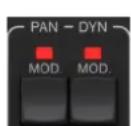
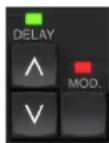
I parametri per ciascuna di queste modulazioni sono controllati nella sezione MODULATION sull'unità hardware. Utilizzato il pulsante SELECT all'interno di但这a sezione, è possibile scorrere i 3 tipi di modulazione.
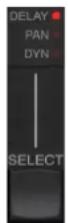
Dopo aver selezionato il tipo di modulazione, è possible regolare i 3 parametri di但这a sezione, che sono:
FORMA D'ONDA - determina la forma d'onda della modulazione, tra onda sinusoidale (SINE), onda casuale (RAND), segnale di ingresso controllato involuppo (ENV) o livello di ingresso attenuato (TRIG). Il target di modulazione determina la funzione di ENV e TRIG.
VELOCITA—Premendo UP o DOWN una volta si metterà a fuoco il parametro SPEED e ulteriori pressioni sposteranno il valore di un passo. Il parametro SPEED è molto alto in Hz (cicl al secondo).
A seconda del target di modulazione, quando è selezionato ENV o TRIG Waveform, il parametro SPEED controlla la velocità di variazione da nessun effetto a massimo effetto. Un'impostazione di "1" significa un tempo di rampa di 1 secondo, nelle un'impostazione di "5" significa un tempo di rampa di 12 di secondo.
PROFONDITA - Premendo UP o DOWN una volta si metterà a fuoco il parametro DEPTH e ulteriori pressioni sposteranno il valore di un passo. Il valore DEPTH viene visualizzato in percentuale della modulazione massima.
Premendo i tasti freccia SPEED o DEPTH si metterà prima a fuoco quello parametro, facendo lampeggiare un LED verde sopra e il display mostrè il valore corrente. Ciò significà che i pulsanti freccia possono modificare il valore per singoli passaggi e consentono anc di inseire un valore specifico sulla TASTIERA, seguito dal tasto ENTER.
Nota- il parametro di feedback del delay più avere effettoanche sugli effetti di modulazione.
Ciacuno di quosti parametri influenza il suono in modo diverso a seconda dell'effetto specifico. Rivediamo agli tipo di modulazione e come più essere regolata.
6.2.1 Effetti dinamici
Nella sezione MODULATION, utilizzare il pulsante SELECT per evidenziare i parametri Dynamics (DYN). Assicurarsi che il pulsante MOD sia attenuato nella sezione PAN/DYN centrale.
Ritardo Ducking
Un ducking delay utilizes the segnale in ingresso per attenuare il segnale di delay, facendo s che gli echi rimangano "fuori mano" nella stai suonando, ma consenta comunique alle code dell'eco di essere udibili durante gli intervalli nella sua esecuzione.
Premere il pulsante WAVEFORM sono a selezionare TRIG. Questo selezione l'effetto ducking.
Premere il pulsante DEPTH UP o DOWN per spostare il focus su quello parametro. Il LED verde lampeggera sopra e verra visualizzato il valore corrente. Questo parametro controllingo quando viene attenuato il segnale di ritardo. Abbassa il valore per piccole quantità di attenuazione o aumentoo per renderere l'effetto quasi impercettibile nelle stai suonando.
Premere il pulsante SPEED UP o DOWN per spostare il focus su quello parametro. Questo controllinga la velocità con cui viene rilasciate l'attenuazione. I valori più bassi consentono un periodo di tempo più lungo après l'interruzione della riproduzione prima che gli echi tornino al loro volume normale. Valori più alto consentonoagli echi di arrivarerapidamente.
Ritardo con cancello
Premendo il pulsante REVERSE nella sezione PAN/DYN, l'effetto ducking diventa un gated delay. Impostato in quello modo, l'effetto si sentirà solo quando stai suonando e verrà attenuato quando ti fermi.
Effetto tremolo
Premere il pulsante WAVEFORM fino a selezionare SINE o RAND. Questo create un effetto tremolo in cui il volume di entrambi i segnali diretti e di ritardo viene attenuato e quando ritorna al volume massimo, su e giù a una velocità costante (solo SINE). Utilizzare il parametro SPEED per regolare la velocità specifica e DEPTH per regolare la quantità di attenuazione.
Inserendo il pulsante REVERSE, il segnale diretto e il segnale di ritardo vengono attenuati uno di fronte all'alto, con il diretto che raggiunge il piano volume nelle ritta e alla massima attenuazione e viceversa.
Effetto Compressore/Espansore
Premere il pulsante WAVEFORM sono a selezionare ENV. Questo produce un suono di ritardo compresso simile all'effetto ducking, ma meno pronunciato e lascia inalterato il feedback.
L'attività del pulsante REVERSE produce un effetto di espansione che influenza i segnali diretti e di ridardo. I transitori iniziali vengono attenuati, creando un effetto di 'attacco-uccISION'. Il parametro SPEED controls la velocità con cui il volume sale al livello normale e il parametro DEPTH controls la quantità di attenuazione iniziale.
6.2.2 Effetti Chorus/Flanger/Doubling
Nella sezione MODULATION, utilizzare il pulsante SELECT per evidenze i parametri DELAY. Assicurati che il pulsante MOD sia attivato nella sezione DELAY.
Diversi tipi di modulazione sono essere ottunuti impostando tempi di ritardo molto brevi, che non vengono ascoltati come un'eco, ma piuttosto come una voce aggiantiva synchronizzata. Alcuni livelli comuni di ritardo e feedback sono descritti qui:
| Ritardo Effetto Pulsante MOD | Impostazione feedback | Mescolare | ||
| 0-10 | Flanger | SOPRA | Molto alto | 50 |
| 5-50 Coro SOPRA | Leggero o nessuno | 50 | ||
| 20-80 Doppio binario SOPRA | Leggero o nessuno | 50 | ||
| 100 in su Coro ridatto SOPRA | Impostato per le ripietizioni | 50 | ||
Coro
L'effetto chorus si ottiene miscelando il segnale diretto con un segnale di ritardo modulato. Il risultato è un personaggio a più voci che suaona come più di uno strumento che suaona all'unisono, con piccole variazioni di tono e tempo.
Nella sezione DELAY, imposta il tempo molto basso - circa 20-25 ms.
Nella sezione FEEDBACK, ridurre il livello fino a 0.
Premere il pulsante WAVEFORM per selezionare SINE, che è molto comune per gli effetti Chorus. Altre forme d'onda verranno discussi più avanti in quello capitolo.
Nella sezione MODULATION, assicurati che via selezionato DELAY e regola il parametro DEPTH per controllare l'intensità dell'effetto. Valori più alto creano una stonatura più profonda. Regola il parametro SPEED per controllare la velocità delle modulazioni.
Si noti che l'impostazione del controlled MIX su 99 produce un effetto vibrato puro, in cui l'intonazioneiene modulata su e gli sono il segnale diretto per creare le 2 voci.
Flanger
Gli effetti Flanger producono ampie modulazioni simili a onde che creano un suono denso, spesso psichedelico. Funzionera in modo simile all'effetto chorus, con alcune regolazioni.
Nella sezione FEEDBACK, aumento il parametro del livello di feedback a 50. Maggiore e l'impostazione del feedback, più risonante sare l'effetto flanger. Si consigliano impostazioni inferiori a 90.
Per i classici effetti jet flanger, imposta il tempo di DELAY a circa 2 ms.
Nella sezione MODULATION, prova a impostare il parametro SPEED su un valore molto basso per rendere gli sweep più lenti. L'augento del parametro DEPTH produce sweep più ampi.
Altre forme d'onda
Sebbene l'opzione SINE ti dia suoni riconoscibili di chorus e flanger, ci sono和其他 effetti ottenibili con diverse forme d'onda. L'impostazione RAND produrra uno sweep casuale inceve della forma continua del SINE.
L'impostazione ENV produce una rampa che si avvia e si arresta con il livello di ingressro. Potrebbero essere necessarie impostazioni di SPEED più alto e impostazioni di DEPTH moderale.
La selezione di TRIG crea una scansion sinusoidale che si interrompè agli volta che il segnale in ingresso si interrompe. Ciò consente di sincronizzare lo sweep con la musica.
Raddoppio automatico
Questo effetto è un tipo specifico di coro che da l'impressione di 2 musicisti/ cantanti identici che eseguono la stessa parte all'unisono. Prova tempi di DELAY bassi intorno a 20-80 ms, impostazione FEEDBACK Bassa, leggero spostamento dell'intonazione, leggera modulazione del volume e cambiamenti nella posizione del panning. Questo effetto richiede che tutti e 3 i pulsanti MOD siano attivi.
Preimpostazioni predefinite 95 e 97 e buoni esempi di quello effetto, quando iniziare con delle impostazioni sarebbe saggio.
6.2.3 Effetti di panoramicica
Nella sezione MODULATION, utilizzato il pulsante SELECT per evidenze i parametri PAN. Assicurarsi che il pulsante MOD sia attenuato nella sezione PAN/DYN centrale.
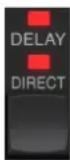
L'effetto panning può essere applicativo al segnale diretto, al segnale di ritardo, a entrambi oa nessuno dei due. Viene selezionato utilizzando il pulsante DELAY/ DIRECT nella sezione PAN/DYN. Premendo ripetutamente si alternano le 4 possibili impostazioni. Uno dei LED delve essere acceso per poter udire eventuali effetti di panning.
La posizione pan fissa può essere regolata nella finestra del plug-in utilizzando il controllo PAN nella sezione OUTPUT. Quando è selezionato DELAY/DIRECT, un'impostazione di 50 è centrata, 0 è all'estrema destra e 99 è all'estrema sinistra per il segnale diretto e il segnale di ritardo sare l'opposto.
Premendo il pulsante PAN MOD, si sentirà l'audio viaggiare da un altoparlante all'alto, a seconda dell'impostazione del pulsante DELAY/DIRECT.
Nella sezione MODULATION, selezione la forma d'onda SINE, quindi usa il parametro SPEED per regolare la velocità con cui l'audio viene spostato avanti e indietro.
Il parametro DEPTH regola l'ampiezza dell'effetto di panning da sinistra a destra e viceversa. Un'impostazione di 99 esgue la panoramicica completenesse su entrambi i lati, nella impostazione di 50 va solo a metà prima di cuiare nuovamente direzione.
La selezione della forma d'onda ENV fa si che la posizione di panoramicica statica cambigniolta che il segnale scende al di sotto della soglia. Se entrambi i segnali DELAY e DIRECT sono selezionati per l'effetto, si scaviano i lati. Le impostazioni SPEED abbastanza veloci e l'impostazione DEPTH alta sono più efficaci per quello suono.
Il TC2290 può essere utilizzato come autopanner sul segnale diretto solo impostando il controllo MIX nella finestra del plug-in su 0.
7. Presets
Il TC2290 offre una raccolta di preset predefiniti e signature, nonché l'opzione per creare e salvare le proprie impostazioni personalizzate.
Nota che la maggior parte delle DAW ha una funzione preimpostata incorpORA che appara su agli plug-in, che si trovato spesso nella parte superiore della finestra del plug-in.
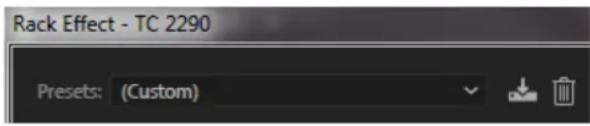
Non è consigilabile utilizzato come metodo principale per salvare i preset in quanto ha funzionalità limitate e non consente di trasfere lavoramente i preset salvati su altre DAW. Invece, suggeriamo di utilizzato la sezione Preset inclua nella parte inferiore della finestra:
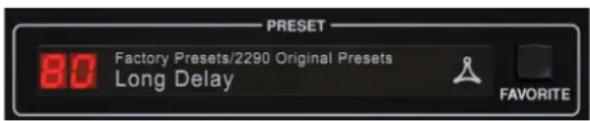
Un singolo clc sulla finestra PRESET fa apparire un menu con diverse opzioni relative ai preset. Richiama un preset di fabbrica o utente delle librerie, salva il preset corrente o create un nuovo preset utente con l'opzione 'Salva con nome'.
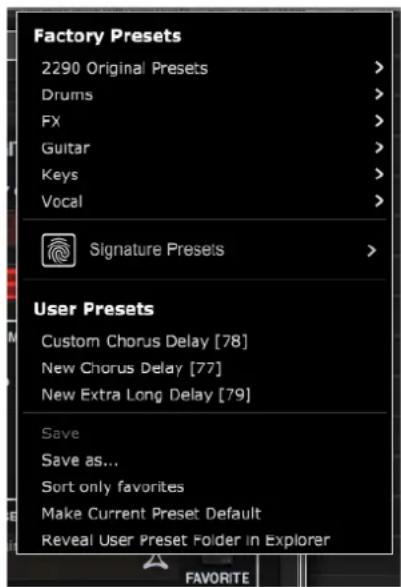
Il menu dei preset è diviso tra una sezione Factory Presets e una sezione User Presets.
I Preset di fabbrica sono incorporeti nel plug-in e non possono essere sovrascritti, quando se un preset di fabbrica viene modificato e desideri Maintainere le modifiche, devi salvarlo come preset dell'utente. I preset utente sono essere modificati e organizzati come desideri.
La sezione Factory Presets include una sottosezione chiamata Signature Presets. I Signature Preset sono preset personalizzati progettati da artisti e tecnici di registrazione di livello mondiale. La libreria dei preset delle firme viene costamente ampliata e cui controllare altri preset delle firme che potrebbero essere disponibili per il download accedendo al menu Impostazioni e selezionando "Preimpostazioni delle firme".
I preset Factory e Signature hanno icone univoche che appaiono accanto al nome del preset.


Quando si richiama un preset predefinito o salvato, il nome apparirà in testo normale come molto. Tuttavia, non appena si apporta una modificà a uno qualsiasti dei parametri in quel preset, il testo diventa corsivo perindicare una deviazione. Cio è indicato ande da un punto rosso dopo il numero di preset sull'unità hardware e nella finestra del plug-in. Épossiblefareclcina finestra PRESET, quandiselectionare l'opzione Salva o annullare le modifiche quando si esce da quel preset.
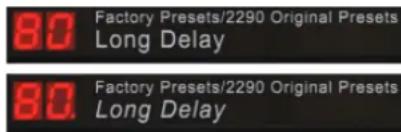
I preset possono essere richiamatianche dall'unita hardware nella sezione PRESET/SPEC..
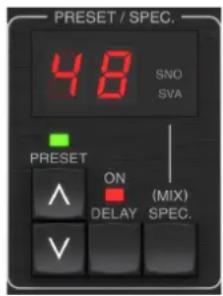
Premendo i pulsanti freccia SU o GI preimpostati si sposta il focus su quella sezione, facendo lampeggiare il LED verde. Ora puoi premere i pulsanti UP e DOWN per scorrere i preset uno slot alla volta, oppure utilizzare la TASTIERA per inserire un numero di preset specifico, seguito dal pulsante ENTER.
Preimpostazione preferita
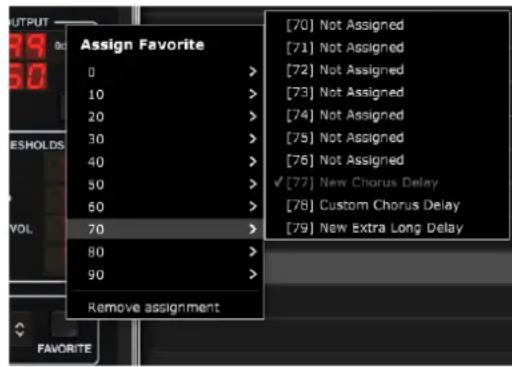
La creazione dei propri preset li renderà accessibili dal menu Preset, ma appariranno nell'élenco dei 100 preset nell'unità hardware solo se li imposti come preferiti. Questo viene fatto assegnando un numero di slot preferito al preset utilizzando il menu Favorite. Fare dic sul pulsante FAVORITE, quindi selezionare uno dei primi 8 bianchi di 10 (i preset 80-100 sono predefiniti e non possono essere salvati). Assegna uno dei loro preset personalizzati a uno slot preferito, quindi salva il preset.
Quando a un preset viene assegnato un numero di slot preferito:
-Il preset fa parte dei 100 preset richiamabili sull'unità hardware
-Il numero preferito verrà visualizzato sull'unità hardware quando viene richiamato
-Il numero del preferito verrà bloccato in modo che altri preset non possano essere assegnati allo stesso numero di slot preferito. Questo viene molto nel menu Preferiti disattivando il numero in questione.
-Il numero preferito verrà visualizzato tra parentesi quando si sfoglia il menu dei preset
User Presets
Puo rimuovere l'assegnazione preferita selezionando la funzione "Rimuovi assegnazione" nel menu Preferiti, quando salvando la preimpostazione.
Ordina solo i preferiti
L'opzione 'Ordina solo preferiti' nel menu delle preimpostazioni consente alle freccce SU/GI sull'unita hardware di scorrere solo atraverso l'élenco dei preferiti. Altrimenti, lo scorrimento passa atraverso tutti i preset.
Rendi la preimpostazione currente predefinita
Selezionando 'Rendi predefinito il preset corrente', quello preset apparirà agli volte che viene creata una nuova istanza del plug-in..
Rivela la cartella delle preimpostazioni utente in Explorer
Per cancellare il nome di un preset, selezione "Reveal User Preset Folder in Explorer" e modifica il nome del file. Si aprira una finestra Finder (Mac) o Explorer (PC) in cui sono memorizzati i preset dell'utente. Puoi rimominare, eliminare, copiare e incollare i preset. Ciò consente di condividere i preset con altri utenti online, semplicamente incollando i nuovi in quella cartella.
8. Aggiornamenti software
È possibile che vengano rilasciate nuove versioni del software per aggiungere nuove funzionalità e migliorare le prestazioni. Gli aggiornamenti sono essere rilevati diretamente dal plug-in e posso sono essere installati dopo il download dal site web. Vedere il capitolo 2 per l'installazione del plug-in.
Il firmware dell'unità hardware sare incluso in agli aggiornamento plug-in.
Se l'opzione "Controlla automaticamente aggiornamenti" è selezionata all'interno del menu di aggiornamento, il punto rosso apparirà sull'icona delle impostazioni quando è disponibile un nuovo plug-in.
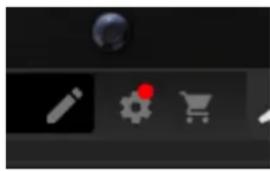
Fare cli c sull'icona a forma di ingranaggio e selezionare "Verifica aggiornamenti" per eseguire una scansion..
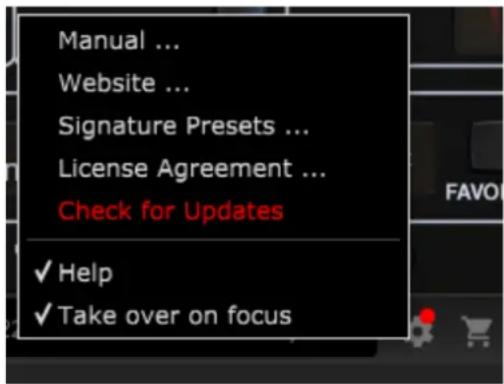
8.1 Aggiornamenti software unità hardware (opzionale)
Dopo aver installato un nuovo plug-in, ilsystema rileverà il firmware non corrispondente e indicherà la necessità di aggiornamento tramite un piccolo punto rosso sull'icona dell'ingranaggio.
Fare cliq sul Campo "Aggiorna a xxx" per avviare l'aggiornamento. Il progresso sera indicato nel plug-in e il LED Feedback sull'unita hardware lampeggerà.