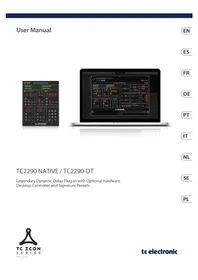
TC2290DT - Sprzęt audio TC ELECTRONIC - Bezpłatna instrukcja obsługi
Znajdź bezpłatnie instrukcję urządzenia TC2290DT TC ELECTRONIC w formacie PDF.



Pytania użytkowników dotyczące TC2290DT TC ELECTRONIC
0 pytanie dotyczące tego urządzenia. Odpowiedz na te, które znasz, lub zadaj własne.
Zadaj nowe pytanie dotyczące tego urządzenia
Pobierz instrukcję dla swojego Sprzęt audio w formacie PDF za darmo! Znajdź swoją instrukcję TC2290DT - TC ELECTRONIC i weź swoje urządzenie elektroniczne z powrotem w ręce. Na tej stronie opublikowane są wszystkie dokumenty niezbędne do korzystania z urządzenia. TC2290DT marki TC ELECTRONIC.
INSTRUKCJA OBSŁUGI TC2290DT TC ELECTRONIC
Wazne informacja o bezpiecznychwie
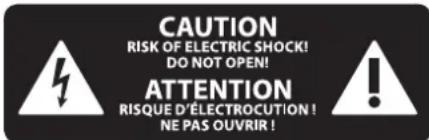

Uwaga
Terminale oznaczone symbole przenosz wystarczajco wysockie
napięcie elektryczne, aby stworycy ryzyko porazenia przemem. Użwyj wylącznie wysokiej jakosci fabrycznych przygotowanych kabli z zainstwalonymi wyzzkami 1/4" TS. Wyszystkie inné instalacje lub modyfikacja powinny byc wykonywane wylącznie przyez wykwalifikowyany personel techniczny.

Ten symbol informuje o waznych wskazowkach dotyczych obstugi konserwacj urzadzenia w dołaczonej
dokumentaci. Prosze przytcstosowne informace w instrukci oblugi.

Uwaga
W celu wyeliminowania zagrozenia porazenia przem zabrania sie
zdejmowania obudowy lub tylnej scianki urzadzenia. Elementy znajdujace sie we wnetrzu urzadzenia nie moga byc naprawiane przy uzytkownika. Naprawy moga byc wykonywane jegyny sie przy wykwalifikowyanic personnel.

Uwaga
W celu wyeliminowania zagrozenia porazenia pradem lub zapalenia sie
urzadzenia nie wolno wystawiać go na dzialanie desczuci wilgotnosci oraz dopuszczac dokiego, aby do wutrada dostala sie woda lub inna ciecz. Nie nailę stawić na urzadzeniu napelmionych cieczna przydmiotów takich jak np. wazony lub szklanki.

Uwaga
Prace serwisowe moga byc wykonywane jedynie przy zwykwalifikowany personel.
W celu unikniece zagrozenia porazenia pradem nie nalezy wykonywać zadnych manipulacji, któreNie sq opisane w instrukcji obslugi. Naprawy wykonywane mogą byc jedynie przyż wykalifikowany personel techniczny.
- Prosje przyczyta ponijsze wskazówki.
- Prosę przechowyac niniiejszja instrukcję
- Nalezy przystrzegać wszystkich wskazówek ostrzejawczych.
- Nalezy postopiewac zgodnie z instrukcja oblugi.
- Urzadzenia nie wolno uzywac w povlizu wody.
-
Urzadzenie moza czysci wyacnie sucha szmatka.
-
Nie zaslaniać otworów wentylyacynjych.
W czas podlączania urzadzenia sąȩzy przyestrzejć zalecenroducenta. -
Nie stawiać urzadzenia w poplizu zródel ciepla takich, jak grzejniki, piece lub urzadzenia produktu cieplo (np. wzmacniace).
- W zadnym wypadku nie nały uwuac
zabepieczen z wtyczek dwubiegelowych oraz wtyczek
z uziemieniem. Wtyczka dwubiegelowa posiada
dwa wtyki kontaktowe o rożnej szerokosci. Wtyczka z
uziemieniem ma dwa wtyki kontaktowe i trzechi wtyk
uziemiania. Szerszy wtyk kontaktowy lub dodatkowy
wtyk uziemienia sluza do zapewnienia bezpiecenstwa
uzytkownikji. Jesli format wtyczki urzadzenia nie
odpwiada standardowy gniaźda, prosze zwróci są do
elektryka z prośba o wymieniec gniaźda. - Kabel sieciowy nalezy uloźyc tak, abyNie bynaraźny na deptanie i dziatanie ostrych krawędzi, co mogłowby doprowadzic do为其 uszkodzenia. Szczegrónu uwage zworcić nalezy na odpowiednia ochrone sąjec w poplizu wtyczek i przydńazcy oraz sąjece, w ktorym kabel sieciowy przymocownik jest do urzemdenia.
- Urzadzenie musi byc zawsze podlączone do sieci sprawnym przywodem z uziemieniem.
- Ježeli wtyk siediowy lub gniazdo sieciowe w urzadzeniu pelnia fungkcje wylacznika, to musza one byc zawsze fotwo dostepne.
- Uzywac wylicznie przyteu dodatkowygo i akcesiorow zgodnia z zaleceniami producenta.

- Uzywac
jedynie zalecanych
przez produkta
lubznajdujczych
sie w zestawie
wozków, stojaków,
statywów, uchwytow i stolów. W przyypadku
poslugiwania sie wozkiem nalezy zachowac szcegolna ostroznosc w trakcie przewozenia zestawu, aby uniknac niebepezcei nestwa potknięcia sie i zranienia.
-
W trakcie burzy oraz na czas dluzszego nieduywania urzadzenia nalewy wyajc wtyczke z gniażdka sieciowego.
-
Wykonywanie wszelkich napraw nalezy zleć
jedynie wykwalifikowanym pracownikom serwisu.
Przeprowadzenia przygladu techniczné staje są konieczne, jesti urzadzenia zostalo uszkodzone w jakolwiek spośb (dotyczy to sączé kable siediociego lub wtyczki), jesti do wętrza urzadzenia dostaly są przydmioty lub ciecz, jesti urzadzenia wystawione byto na daneżanie deszczu lub wilgoci, jesti urzadzeniaNie fungcjonuje poprawmie oraz kiedy spadno na podologne.

- Prawidlowa utylizacja produktu: Ten symbol wskazuje, ze tego produktu nie nalezy wyrzucacrazemze zwykplymi odpadami domowymi, tylko zgodnia z dyrektywaw sprawie zuzytego sprzetu
elektryczneo i elektroniczneo (WEEE) (2012/19/EU)
oraz przyopsis krajowymi. Niniejszy produkt naleź
przekacz do autoryzowanego punktu zbiórku zuzytego
spręteti elektryczneo i elektroniczneo. Niewość
posteponianzie togo typu odpadami są wywoć
szkodliwe dane zaśrodowisko naturnej i
zdrowie czlowieka z powodu potencjalnych substantcjne iebzpiecznych zalicznych jaku zuzyt sprej elektryczny i elektroniczny. Jednoczesnie, Twoj wiktad w prawidlowa utyizacje niniejszego produktu przyczyna sie do oszczechné wykorystwyania zaobów naturalnych. Szegółowych informaci o mistrach, w kórych mozza oddawac zuzyt sprej do recyclungu, udzielaja urzedy miemskie, preszeiðbiorstwa utyizacji oppadow lub najbliszzy zaklad utyizacji oppadow.
- Nie instaluj w ograniczonej przystrzeni, takiej jak polka na ksiąźki lub podobny zestaw.
- Nie stawij na urzadzeniu zrodel otwartego ognia, takich jak zapalone swiece.
- Nalezy pamiętć o sądowiskowych aspektach utylimazcjbi baterii. Baterie nalezy utylimizȩwć w punkcie zbiórki baterii.
- To urzadzenie moze byc uzywane w klimacie tropikalnym i umiarkowanym do 45^
ZASTRZEÇENIA PRAWNE
Music Tribe nie ponosi odpwiedzialnosci za jakiekolwiek straty, ktore moga poniesc osoby, ktore polegaja w calosci lub w czeci na jakimkolwiek opisie, fotografii lub oswiadczenu zawartym w niniejszym dokumencie. Specyfikacja techniczne, wyglid i innate informacoes meg ulec zmieanie bez powiadomienia. Wszystkie znaki towarowe sq wlasnoscia ich odpowiednich wlaoscieli. Midas, Klark Teknik, Lab Gruppen, Lake, Tannoy, Turbosound, TC Electronic, TC Helicon, Behringer, Bugera, Aston Microphones i Coolaudio sq znakami towarowymi lub zastrzezonymi znakami towarowymi firmy Music Tribe Global Brands Ltd. © Music Tribe Global Brands Ltd. 2021 Wszystkie prawa zastrzezone.
OGRANICZONA GWARANCJA
Aby zapoznac sie z obowiatzujacymi warunkami gwarancji i dodatkowymi informacjami dotyczymi ogranizzonej gwarancji Music Tribe, zapoznaj sie wzystkimi szcegolami w trybie online pod adresm musictribe.com/warranty.

12 TC2290 User Manual
1. Introduction
Przeczytaj te instrukcje, aby dowiedziec sie, jak zaintalowac i uzywac jegnostki opozniajaczej TC Electronic TC2290. Niniejsza instrukcja jest dostepna tylko w formacie PDF na stronie internetowej TC Electronic. Aby jak najlepiej wykorztacja te instrukcje, przyceczytaj ja od poucharu do konca, w przyciwnym razie mozes pominoć wazne informacja.
Aby pourac majnowsza wersje togo podrEcznika, odwiedz strone internetowa:
www.tcelectronic.com/Categories/c/Tcelectronic/Downloads
Jesli po przyczytaniu instrukci oblsugi nadal masz pytania dotyczace produktu TC Electronic, skontaktuj sie z pomocag techniczna TC:
www.tcelectronic.com/brand/tcelectronic/support
2. Instalacja wtyczki
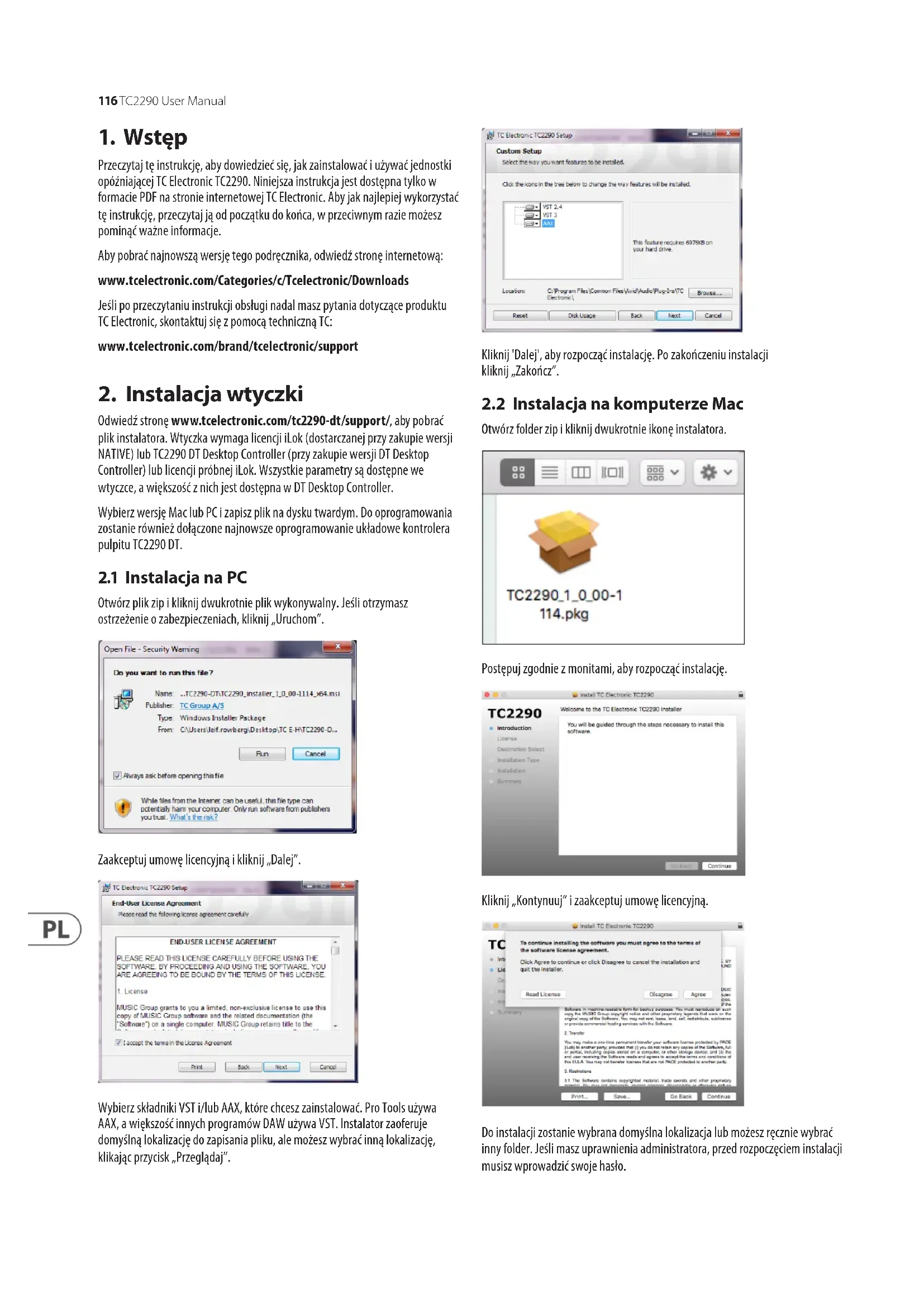
Odwiedź strone www.tcelectronic.com/tc2290-dt/support/, aby;pobrć plik instalatora. Wtyczka wymaga licenci ilok (dostarczanej przy zakpie wersji NATIVE) lub TC2290 DT Desktop Controller (przy zakpie wersji DT Desktop Controller) lub licenci conjbnej ilok. Wszystkie parametry są dostepne w wtyczce, a wiejszość z nich jest dostepna w DT Desktop Controller.
Wybierz wersje Mac lub PC i zapisz plik na dysku twardym. Do oprogramowania zostanie rownież dołaczone najnowsze oprogramowanie ukladowe kontrlera pulpitu TC2290 DT.
2.1 Instalacja na PC
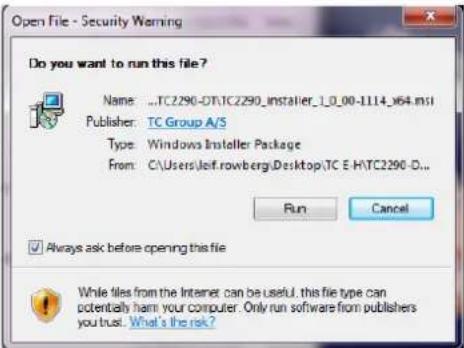
Otwrz plik zip i kliknjdwukrotnie plik wykonywalny.Jesi otrzymasz ostrzezenia o zabepeziczeniaiach, kliknj „Uruchom".
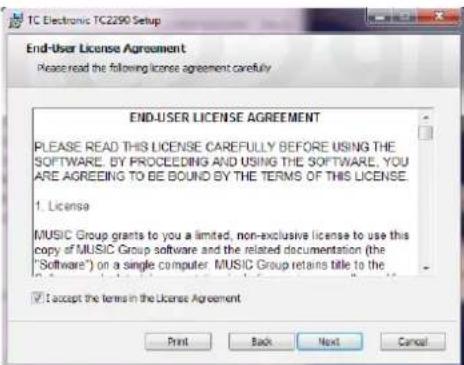
Zaakceptuj umowle licenyjnq i kliknj, "Dalej".
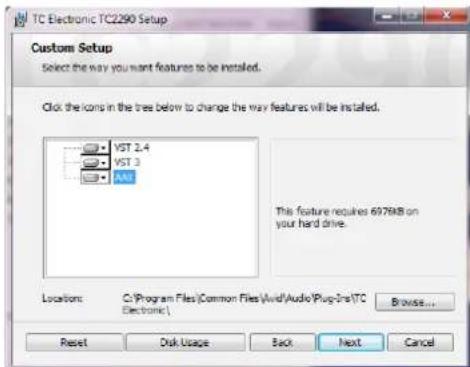
Wybierz skladniki VST i/lub AAX, ktore chcesz zainstalowac. Pro Tools uzywa AAX, a Więszość innych programów DAW uzywa VST. Instatior zoferuju domyslna lokalisacja do zapisania pliku, ale moźysz wybrańna lokalisacja, klikajć przycisk „Pr眩gladaj".
Kliknij "Dalej", aby Rozpoczyc instalacja. Po zakończenu instalacji kliknij, Zakość".
2.2 Instalacja na komputerze Mac
Otwrz folder zip kliknij dwukrotnie ikone instaladora.
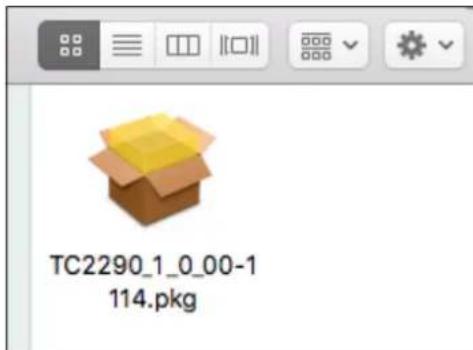
Postepuj zgodnie z monitami,aby Rozpoczć instalacje
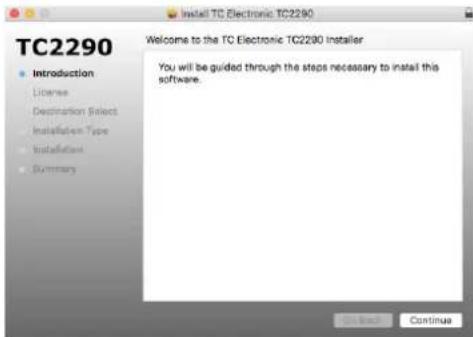
Kliknij „Kontnuuj" i zaakceptuj umowe licencyjna.
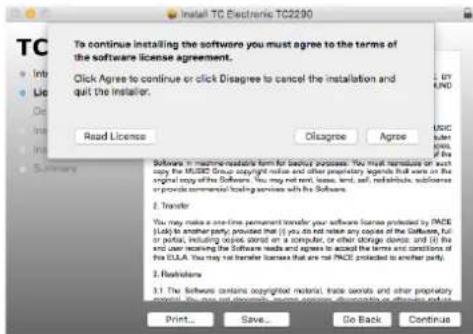
Do instalacji zostanie wybrana domyslna lokalacja lub mozesrzecnie wybrać inny folder. Jesli masz uprawnienia administratora, przy Rozpoczeciem instalacji musisz wropyadźć swoJE haslo.
3. Aktywuj licencię TC2290 iLok
3.1 Aktywacja po zakupie wersji NATIVE
Krok 1: Zainstaluj iLok
Pierwszym krokiem jest utworzenia konta uzytkownika iLok na www.iLok.com i zainstalowanie Menedżera licenci ji PACE iLok na komputerze, jejli uzywasz iLok po raz pierwszy.
Krok 2: Aktywacja
W otrzymanym mailu (przy zakupie wersji NATIVE) znajdziesz swoj osobisty Kod Aktywacyjny. Aby aktywowac oprogramowanie, uzyj funkci Zrealizuji kod aktywacyjny w Menedzerze licenci PACE iLok.
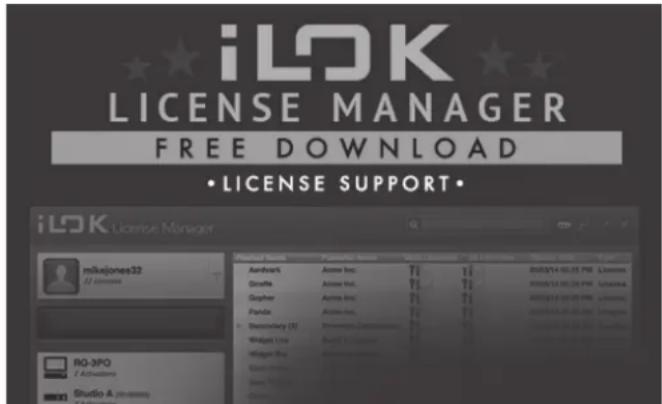
3.2 Uzyskaj bezplatná licencié demonstracyny
Skorzystaj z tej bezproblemowej oferty, aby wyprobownik nasze wtyczki przy zakupem.
14-dniowy okres przybny
W peñti funkcjonalny
- Brak agriczen fungkci
- Nie jest potrzebny fizyczny klucz iLok
Krok 1: ZainstalujIlok
Pierwszym krokiem jest utworzenia bezplatnégo konta uzytkownika iLok na www.iLok.com i zainstalowanie Menedžera licenci PACE iLok na swoim komputerze,jejíu uzywasz iLok po raz pierwszy.
Krok 2: Zdobźdarmowa licencię
Przejdz na strone http://www.tcelectronic.com/brand/tcelectronic/free-trialTC2290-native i wprovadz swoj identifikator uzytkownika iLok.
Krok 3: Aktywacja
Aktywuj swoje oprogramawanie w Menedzerze licenci jPACE iLok.
4. Połaczenia i konfiguracja
4.1 Podłuczanie kontrolera biurkowej TC2290-DT (w przypadku zakupu wersji kontrolera biurkowej DT)
Przygotowanie i uruchomienie kontrlera pulpitu nie moglo byc prostsze. Podlacz dołuczony kabel USB do tylné portu micro-USB urzadzenia, a drugi koniec podlacz do wolné portu USB w komputerze. Kontroler pulpitu jest zasilany z magistrali, wie nec są potrzebine zadne inné kable zasilajace ani nie trzeba recznie instalowej dodatkowych sterowników.
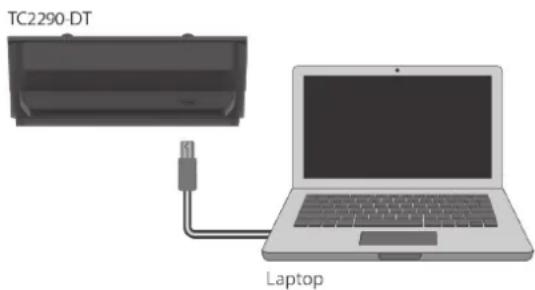
Kontroler pulpitu zawieci sie po pomyslynm polaczeniu. Mozes teraz zastosowac wtyczke do kanalu w DAW, aby zaczuc uzywac efektu. Ten proces要去 nieznacznie roznic w zaleznosci od oprogramowania, ale generalnie powinien wymaga'natestpujacych krokow:
- Wybierz kanał lub szynę w swoim DAW, do którego chieszcz dodać efekt Przejź do strony miksera gadzie powiniene sąbaczyc sekcję poswieconą slotom efektów
- Otwórz menu, w tymorym możesz wybrać z listy typów efektów, ktora sprawdopodobnie zagierwiede wiele standardowych wtyczek dołuczonych do DAW. Powinno być podmenu do przygladania ogólnych opcj i VST/AU/AAX.
Wtyczka prawnopodobnie bedzie znajdować sie w dedykowanym folderze TC Electronic. Wybierz TC2290, a zostanie on teraz dodany do Łanchuca sygnalowego.
Kliknj dwukrotnie gniazdo efektów, ktoz zawiera TC2290, aby wyswietlic interfejs wtyczki. Na dole powinna znejdowac sie zielona ikona za cza oraz tekst wskazujuc udane polaczenia miezy wtyczka a kontrolerem pulpitu.
Uwaga: Menedžer licenciji iLok musi byc zainstalowy na komputerze rownikew przypadku zakupu wersji DT Desktop Controller. W takim przyypadku nie musisz tworzych konta iLok ani aktywowac zadnej licenciji.
4.2 Obsluga TC2290
Po zainstalowani wtyczki i aktywowaniu licenciji iLok lub podlaczeniu kontrolera pulpitu TC2290-DT przy USB, możesz Rozpoczć wstawianie wtyczki do scezek.
Korekty efektu dokonujie sie na dwa spoosoby. Albo za pomocja interfejsu uzytkownika wtyczki, albo za posrednictwem fizycznégo kontrlera pulpit..
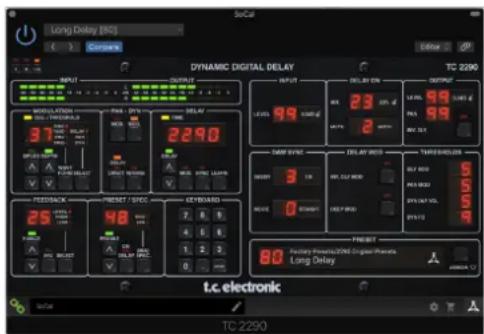
4.3 Wstawefekt Aux
TC2290 moza wlozyc bezposrednio do gniazda efektow na pojedynczm kanale, jak opisano powyzej, ktoy przypeuszczca caly sygnat przye efekt. W takim przypadku zauwaz, ze bezposredni sygnat wejsciowy staje sie mono, zanim dostanie panoramaowany, statycznie lub modulowany. Dzieje sie tak, gdy wzczony jest przycisk DIRECT sekci PAN/DYN.
Jednak TC2290 moza rowniez dodac do szyn pomocnicje, a denen lub wiccej kanaw moe wyslac czesc swoego syngalu do tej szny w celu przetworzenia przy efekt. Wyjscie efektu jest nastepnie miksowane z resztq sicek. Rozni sie to od efektu insertoengo tym, ze TC2290 nie wplywa na caly syngal sceki, wie sygnat bezposredni nie moe byc modulowany za pomocz przyciskow MOD w sekci PAN/DYN. W tej konfiguraci parametr Mix powinien byc zawsze ustawiony na 100%.
4.4 Tryb mono/stereo
TC2290 boe byc uzywany zarowno jako instancja mono na sciezkach mono, jak i instancja stereo na sciezkach stereo. W zaleznosci od konkretneo programu DAW, dostepne moze byc rowniez wejscie/wyjscie mono.
W przypadku wyjscia mono, sygnat wyjsciowy jest generowany tylko przyte wtyczki. W takim przypadku nie nalezy uzywac panoramicowania.
4.5 Okres podrózy i połaczenia moduł (w przypadku zakupu wersji DT):
Mozes wyprobowa wtyczke przed zakupem lub otrzymaniem zakupionego konrolera pulpitu, skladajc wniosek o bezplatna licencije probnq iLok, ktra zapewni pelna fungcjonalnoosc przy 14 dni.
Po orzymani i podaczeniu zakupionego kontrolera pulpitu nie bediesz zu z potzebowac licenci iLok, aytie pehna fungcjonalno sc we wtycce lub za posrechnictwem kontrolera pulpitu.
60-dniowy okres podrózy
Ješki kontrør pulpitu zostanie odćzony, peña funkcjonalnoś wtyczki bedzie dostepna przyze 60 dni, po czym wtyczka zaźda ponownego polaczenia z Jednostka sprętowa. Po ponownym podćzeni eupodćtejow wyszystkie elementy sterujuce staj sie dostepne.
4.6 Kontrole pierwotne i wtórne
Po zainstalowaniu wtyczki i aktywowaniu licenciji Ilok lub podląceniu TC2290\ prze USB, możesz zȩczć dodawac efekt do swoich utworów.
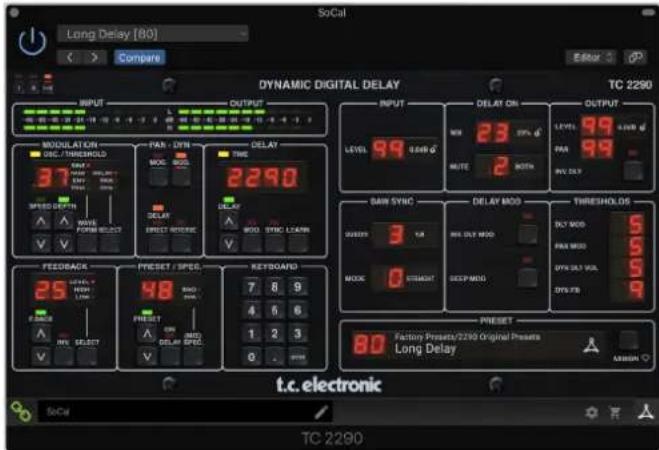
Wyczka jest podzielona na dwie sekce, któ są widoczne po wybraniu przyczisku „l + II" w lewym Górnym rogu. Lewa sekca jest identyczna z Jednostka sprętową避孕 boć uważana za parametry podstawowe. Obejmujone typowe elementy, takie jak czas opźnienia i informacja zwrotne.
Prawa strona zawiera parametry wtorne. Parametry drugorzędne to te,ktore w oryignlym 2290 byy znane jako KLUCZE SPEC" (Klucze spejalne).Parametry te moza wywołac z Jednostki spreztowej za pomocq KLUCZY SPEC.
Aby zmniejsyć Rozmiar wtyczki na ekranie, możes wybrać „I" lub „II" w lewym gornym rogu wtyczki. „I" pokaź tylko lewa sąkcje wtyczki, a „II" pokaź praw są sekcję. Ustawuminium „II"MZ boź ustawieniem uzupelniajocyم podczas korzystania z Jednosti spreztowej.
4.7 Stan polączenia z jegnstkā spreşTÜOW
Wszystkie rodziny TC Icon uzywaj tej samej metody doPokazywania stanu polaczenia misdzy wyczka a moduloer sprzetowym.
Stan polaczenia jest wskazywny w lewym dolnym rogu okna wtyczki. Udane polaczenia jest oznaczone ikona zielonego lancucha. W przypadku korzystania wylacznie z wersji NATIVE ta ikona lancucha pozostanie szara.
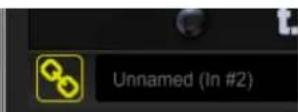
Istnieja 3 warunki, ktore spowoduja status „Nie połaczone". Jesli inna instancja wtyczki juiceszte na innnej scieźce, ikona lancucha bedzie zohta z zohta ramka, a pole tekstowe poinformuje Cię, gdzie wtyczka jest aktualnie aktywna. Kliknj ikone lancucha, aby podączyć Jednostke spreztow do nowej lokalizacja wtyczki. Zohta ikona要去 rownież pojawic sie podczas nawiawyania polaczenia między jegnstokt TC2290 a wtyczka, wraz z tekstem „kącenie...”.
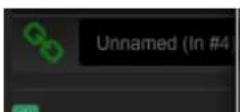
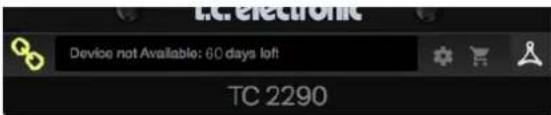
Jesli jegnestka spreptowa jest odłuczona od komputera, ale odlicznie jesteczne nowygaslo, pijawi są zóta ikona lancucha bez zóltej ramki. Aby uzyskać szȩgólowe informacja, zapoznaś są z sekcją „Okres podróź i polaczenia modu".
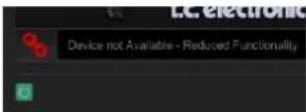
Wszystkie innate stany, Brak polaczenia" sa oznaczone czerwna ikona larcucha. Moze sie tak zdarzyc, jejli kabel USB dostanie odlaczony, polaczenia TC2290 dostanie przerwane lub wystapii innate problemy.
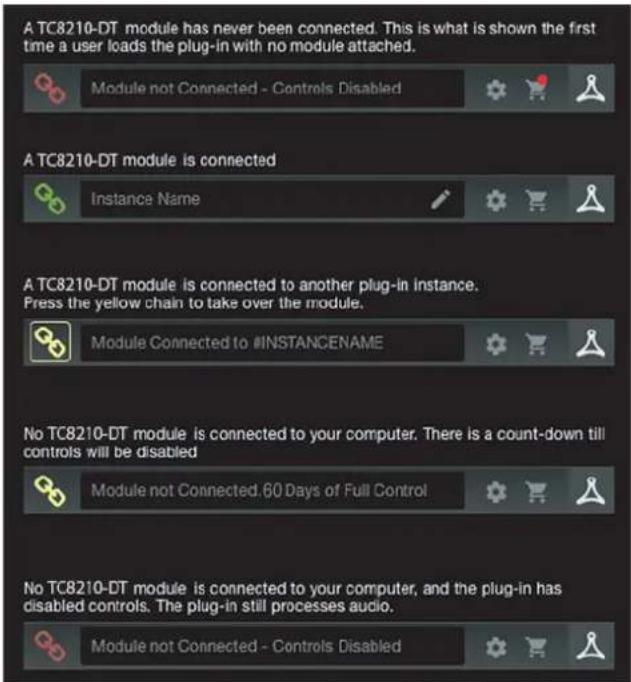
Podsumowujac mozliwość statusu polaczenia:
Większósć programów DAW thereof最容易 przenoszenia lub przyȩciagania wymiść z jedernej scieżki/szymy na druga, a TC2290 rownie z to obsluguje.
Wiekszóc programów DAW posiada rornyż wącznik/wyćznik dla wtyczek, dostepny w oknie wtyczki i/lub na Samej scieźce. Wyciszenia wtyczki sprawi, zefejekt;będzie nieslyszalsny, aleNie wączy połaczenia w celu uzycia jegnostki sprzeglowej.
5. Sterowanie wtyczką i sprzȩtem
Sterowanie TC2290 odbywa sie we wtyczce lub opcjonalnie za pomocaj Jednostki sprzeglowej (w przypadku zakupu wersji DT). Wszystkie podstawowe parametry 2290 są rownik z dostepne przy DT Desktop Controller. Naleź do nich parametry, któ kontrluja glówne czȩci efektu, takie jak czas opoznienia, modulacja, zmiany ustawien wstepnych, miks (poprzecz sterowanie „Special") i wiele innych. Rzadziej potrzejne parametry drugorżędne są obłowiwane w oknie wtyczki w是我的a sprawiej czȩci. Sa to parametry, takie jak progi modulacje, podzial, zapisywanie ustawien wstepnych i innate.
5.1 Podstawowe sterowanie wtyczkaj sprzêtem
Metric

Sekja miernika dostarcza informaggi zwornych o przychodzychc ich wychodzych synglach audio. Poziom wejsciowy wyswietla dzwiek w momencie wejscia do wyczki i ne ma na niego wplywu regulacja poziomu wejsciwogo ani zaden inny parametr. Na miernik mocy wplywaja zarowno winiki efektu, jak i parametr kontroli poziomu wyjsciwoego.
MODULACJA
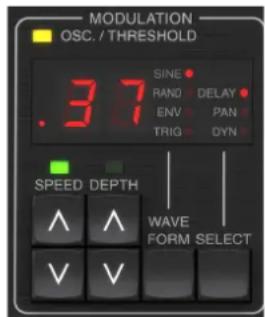
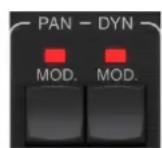
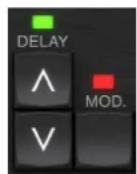
Ta sekcia kontrluje parametry efektow modulaci. Zauwaz, ze modulacja jest w rzechywiastosci wlaczona za pomocq przyciskow MOD znajdujacych sie w sekcjach PAN, DYN i DELAY.
Naciść przyczysku SELECT przewija przyez zestawy parametrow DELAY, PAN i DYNAMICS, zasadniczo wybierajuć skupienie innych przycisków w tej sekcj. Rodzaje efektów modulazioni obejmujac:
Modulacjc czasu opoznienia - chorus, flanger, pitch, auto-doubling.
Modulacje pozycji pan - automatyczne panoramicatownie sygnatu bezpośredniago, sygnatu opóznienia lub obu.
Modulacja dynamiczna - tremolo, kompresor/ekspander opocznić, tłumienie i bramkowanie.
Kazdy z tychestawow parametrow sklada sie z nastepujczyh wartosci:
WAVEFORM - okresla sztszt fali modulaci, pomiędzy fala sinusoidalnq (SINE), fala losowa (RAND), kontrolowanów obwiednia sygnalu wejsciwogo (ENV) lub wyzwalanym poziemem wejsciowym (TRIG). Cel modulacci okresla funkcję ENV i TRIG.
SPEED - Jednokrotne wciśće UP lub DOWN spowoduje skupienie są na parametrze SPEED, a dodatkowe naciȩcie przesuna wartosc o jeder krok. Parametr SPEED jest wyświetlany w Hz (cykle na sekunde). W zależnosci od celu modulazioni, gdy wybrany jest ksztatr fali ENV lub TRIG, parametr kontroluje prędkość od braku efektu do maksymalné goefektu. Ustawienie „1" oznacza czas rampy 1 sekundy, natomiast ustawuminium „5" oznacza czas rampy 1/5 sekundy.
DEPTH - Jednokrotne naciśćcie UP lub DOWN spowoduje skupienie są na parametrze DEPTH, a kolejne naciśćcia przyżę wartość o jeder krok. Wartość DEPTH jest wyświetlana w procentach maksymalnej modulacje.
Nacisniecie klawiszyc strzapek SPEED lub DEPTH spowoduje njpierwu skupienie sie na tym parametrze, co pozwala rɔwnież na wprawadzenia okreslonej wartosci na KLAWIATURZE, a nastepnie na klawisz ENTER. Gdy ktorykolwiek parametr jest aktywny, zielona dioda LED;będzie migac powyzej, a wyswietlacz pokaź aktualn wartosci.
Zóta dioda OSC/THRESHOLD w lewym gornyn rogu tej sekciPokazuje prędkosć modulaci podczas korzystania z modulaci okresowych (SINE, RANDOM) i wskazuje, kiedy poziom wejsciowy przykracza prog dla efektów ENV lub TRIG.
PAN/DYN
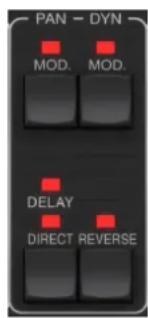
Naciśnij jeder z przyciskowy MOD pod etykietami PAN i DYN, aby owadnić węczyte fungcje. Czerwone diody LED nad kaźdym przyciskiem wskazuć stan wȩczenia/wȩzcienia. Parametry kaźdego efektu są ustawiane w sekcji MODULATION.
Przycisk DELAY/DIRECT okresla,czy efekt PAN jest stosowany tylko do sygnalu opoznionego, tylko do sygnalu bezposredniego, do obu,czy do zdnego.Dotyczy to rowniez statycznej panoramicuy ustawionej we wtyczce,wieczy sle nie swieci sie ani DELAY,ani DIRECT,nie ma zdnego panoramicomania.
GdyNie swieci sie ani DELAY,ani DIRECT, sygnat opoznienia ma odroconfazole w prawnym kanale. Przydaje sie to do tworzenia efektow z sterokim chorem/ flangerem, ale moze nie byc pozadane w przypadku efektow opozniajacych. Aby to obejsc,ustaw PAN we wtyczce na 50,wyacz PAN MOD i wicz PAN DELAY (nie DIRECT).Da to ten sam winik minus odwrotnosc fazy sprawego s ygnalu opoznienia.
Zwroc uwage, ze gdy swieci sie DIRECT, sygnal bezposredni bedzie napjierw sumowany do mono, a nastepnie panoramowany. Gdy DIRECT nie jest podswietlony, sygnal bezposredni bedzie stereofoniczny (jesli wyczka jest instancja stereo).
Przycisk REVERSE powoduje, ze wybrany efekt dynamizny dzila w odwrotny spośob. Przy ustawieniu Waveform na SINE lub RAND uzyskuje sie efekt tremolo, któy powoduje modulowany wzrost/zmniejszenia gośnosci. Gdy przycisk REVERSE jest aktywowany, tworzy modulacja, ktora zȩ克斯za gośnosć opoźnienia, gdy gośnosć bezposrednia jest stłumiona i na odwrćt.
Gdy Waveform jest ustawione na ENV lub TRIG, przyczisk REVERSE zmienia zwykle efekty kompressji/odrzucania na efekty rozszerzania/bramkowania.
OPOZNIENIE
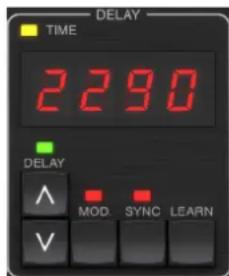
Głowna fungcję tej sekci jest kontrola czsu opoznienia. Zócta dioda nad wyswietlaczm bedzie migać w rytmie zactualnym tempem i bedzie wyswietlany dokladny czas w ms. Istnieje kilka sposobów na dostosowanie czasu opoznienia:
- Korzystanie ze strzałk W GÖRE/W DÖL
Korzystanie z KLAWIATURY (po JDBCnokrotnym naciśću strzaȩk GÖRA/DÖL)
Naciskanie przycisku LEARN w rytmie w zadanym tempie
Nacisiologie przyciku SYNC w celu synchronizaci tempa z tememp DAW
Pojedyncze naciść klawisz strazolek W GÖRE lub W DÖL spowoduje skupienie są ustawieniu tempo opoznienia. Spowoduje to, ze zielona dioda LED zacznie migac, a tempo:noza teraz dostosowac. Naciskanie UP lub DOWN spowoduje zmieane tema o jeder cyfre, a przytrzymanie przycisku pozwoli na szybkie przywijanie parametu.
Jednakze, gdy zielona dioda LEDzacznie migac, KLAWIATURA maybe rcrowniez uzyta do recznego wropadzenia czasu opoznienia, a nastepnie nacijsnij klawisz ENTER. Jesli uzywasz KLAWIATURY do wropadzania czasu opoznienia, pamiagetaj, ze mozesw wropadzac wartosci z ulamkami dziesiptynmi, w tym wartosci ponizejnej milisekundy, naciskajc kropke. Na przyklad czas opoznienia 8,5 ms moza wybra,cnaskajc [8] [kropka] [5] [ENTER].
Jesli ne znasz dokladnego pomiaru tempo dla zadanego tempo, mozesz zblzyc sie do niego, nasciskajcz przycisk NAUKA w rytmie. Jako nowe tempo+zostanie uzyty czas między pierwszym a drugim nacsijnięciem.
TC2290要去 rownie poda zac za temp actuaionm w Twoim DAW. Nacinij przycisk SYNC, aby to waczyc. Po waczieniu przyciski UP i DOWN zmienia podzial rytmu.
Aby wączyć modulacja syngalu opoźnienia, naciśnij przycisk MOD. Zobacz sekcję MODULACJA w tym rozdziale, a sąż roździel 5, aby uzyskać szȩtegołowe informacje.
INFORMACJA ZWROTNA
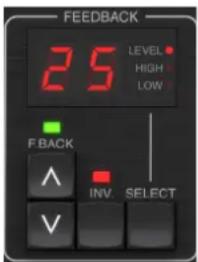
Ta sekcjakontrolujeprude wszystkim liczbę powtórn opoznienia, ale maronyiez wptyw na inné fungcje.
Naciśćcie przyczysku SELECT przyzewija przyez 3 regulowane parametry w tej sekci – filtry zwrotne LEVEL, HIGH cut i LOW cut. Wyswielmet zpakaweactualny wybor oraz wartosci tego parametu.
Nacisniecie przycisków strzałk W GÖRE lub W DÖL aktywuje regulacja dla wybranego paramétru, powodujac miganie zielonej diody LED. Kolejne nacisniecia zmienią wartość o jeder krok lub przytrzymanie przycisku spowoduje szybkie przyzewijanie. Gdy zielona dioda LED miga,:NOZa wropyadzić dokladsno wartość na KLAWIATURZE, a nastepnia nacisné przycisk ENTER. Możliwe wartość dla 3 parametrow są napeutujuce:
- Informacja zwortna - 0-99%
Highcut-2,4,8,33kHz(33kHz=wyfzczone)
Low cut-0,0,1,0,2,0,4 kHz (0=wytzony,0,1=100 Hz itd.)
Nacisiècle przycisku INV odwraca sygn disguise zwrotnego, co moze nie byc zauważalne w przypadku efektów echa, ale jest bardziej wyraźne w przypadku modulaci, takiej jak flanger.
PRESET/SPECYFIKACJA
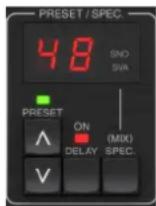
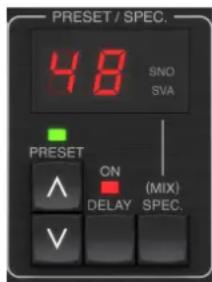
Naciśćcie przyczysku DELAY ON włacza i wyląca efekt opoźniazenia, wskazywanicy bezposgcdni jest nadal slyszalny wraz z wszelkimi efektami panoramomania. Zwroc uwage, ze statyczne polożenie panoramicy (ustawiane przyze PAN we wtyczce) jest uzywane tylko wtedy, gdyNie swieci sie DELAY ON, gdy klawisz Spec 26 (MUTE) jest ustawiony na 0 (IN). W przyciwnym razie (Spec 26 niederowe) bezposgcdnia poźycja panoramicomania to smdek.
Jednokrotne wciȩść strz空气质量 W GÖRE lub W Dót uruchomi wybor presetu, pozwaląć na przyewijanie presetów jeder po drugim lub wropadzenia konkretnégo presetu na KLAWIATURZE, a nastepnie wciȩść przycisku ENTER. Szczegołowe informacja znejduź sie w Rozdzie 6.
Przycisk SPEC (Specjalne) umozliwia kontrolę niedtorych parametrow, które w innym przypadku są dostepne tylko w oknie wtyczki. Naciść przycisku SPEC umozliwia dostep do numero specjalné (SNO) i wartosci spezialnej (SVA). Numer Specjalnyość wropyadzić tylko za pomocja KLAWIATURY, a nastepnia za pomocza przycisku ENTER, natomiast Wartość Specjalnaość wropyadzić za pomocja KLAWIATURY lub zaprogramowanych klawiszys strzaftek. Ponijsza tabel przystawia dostepne parametry, któymiłąno sterować:
Special Number Parameter Possible Values
| 1 Poziom węjsciowy 0-99 (wyłaczone - 0 dB) | ||
| 2 | Opólznienie miksowania (domyslnie) | 0-99% |
| 3 Poziom wȩjsciowy 0-99 (wyłaczone - 0 dB) | ||
| 4 Patelnia 0-99 | ||
| 5 Opólznienie inwersji 0 (wyłaczone), 1 (właczone) | ||
| 6 Podziale synchronizacje DAW 0-6 (64 nuta - cala nuta) | ||
| 7 Tryb synchronizacje DAW | 0 (proste), 1 (kropkowane), 2 (trójka) | |
| 8 Głowobie opólznienie mod 0 (wyłaczone), 1 (właczone) | ||
| 9 Odwróctryb opólznienia 0 (wyłaczone), 1 (właczone) | ||
| 10 Próg opólznienia modyfikacja 1-9 | ||
| 11 | Próg Pan Mod | 1-9 |
| 12 | Dynamiczna glówność opólznienia | 1-9 |
| 13 | Dynamiczne przy.§zenia zworote | 1-9 |
| 26 | Metoda wyciszania | 0 (wejscie), 1 (wyjscie), 2 (oba) |
Wiedzac, ze DELAY MIX bedzie prawdopodobnie Najpopularniejszym parametrem wyczek, do ktorego uzytkownicy bdga musieli regularnie uzyskiwac dostep, zostal on zaprogramowany jako domyslny numer specialny. Jak tylko przycisk SPEC zostanie wcińskiety, jak wpis SNO pojawi sie Special #2 (DELAY MIX), a przycisk SPEC要去 byc wcińskiety ponownie, aby przyelacjacy fokus na wartosc DELAY MIX (SVA). Uzyj klawiszny strzaleck lub KLAWIATURY, aby wropyadzic zadana wartosc. Nacisnj ponownie SPEC, aby powróci do normalné stanu wyboru ustawien wstepnych.
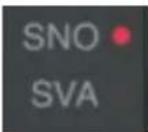
Aby uzyskać dostep do numerus specjalnégo innego niz DELAY MIX, naciśnij przyczicism SPEC,ź SNO zostanie podświetlone czerwna diodaj LED. Wybierz zędany Numer Specjalny na KLAWIATURZE i naciśnij ENTER, co automatycznie przyłączy fokus SPEC na Wartosc Specjalna (SVA). Wybierz wartość za pomocza strza引擎 GóRA/DoL lub KLAWIATURY.
KLAWIATURA
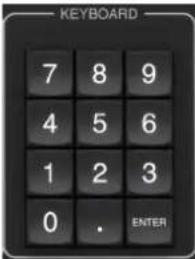
Sekja KLAWIATURA sluzy do wpradowania okreslonych wartosci lub ustawien wstepnych zamiast przewijania za pomica przyciskow strzaleck. Generalnie, podczas wpradowania okreslonej wartosci, zielona dioda LED zwiagana z taj sekca parametru musi migac, aby KLAWIATURA zadziała. Po wybraniu wartosci nacinnj przycisk ENTER, aby potwierdzic.
5.2 Wtyczkowe elementy sterujuce — parametry drugorzędne
WEJSCIE
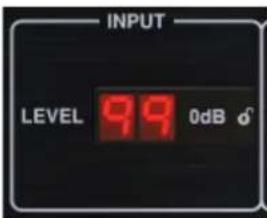
Kliknij污染防治局,kliknij dwukrotnie licze,aby recznie wprovadzic wartosc. Ustawienie 0 to - ,austawienie 1 to-96 dB.Poziom wzrasta o 3 dB przy nizszych ustawieniach i o 0,5 dB powyzej-40 dB.
OPOZNIENIE
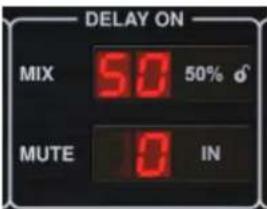
Kliknj i przyciegnij parametr MIX, aby dostosowac balans mistrzy sygnałami bezposgcdnimi opoznionymi.
Kliknij praw strone parametu MUTE mode, aby wybrać, czy wyciszanie ma wpyw na sygnaly wejsciowe, wyjsciowe, czy na oba. Wyciszenia sygnatu wejsciewego pozwoli na naturalne zanikanie ogona echa po ominićiu efektu.
WYJSCIE
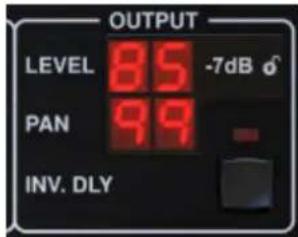
Kliknij i przechagnij w gore lub w dol, aby dostosowac poziom wyjsciowy od 0 do 99. Ustawienie 0 to - , a ustawienie 1 to -96 dB. Poziom wzrasta o 3 dB przy nizszych ustawieniach i o 0,5 dB powyzej-40 dB.
Dostosuj pozycje panoramic sygnalu, klikajac i przyciagajac parametr PAN. Panoramowanie jest stosowane tylko do sygnalów wybranych za pomocą przycisku DELAY/DIRECT w sekci PAN urzadzenia przȩtość. Przy ustawieniu 50 zarowy no sygnaly bezposrednie, jak i opoźnione są wys Rodrskowane. Ustawienie 0 umieszczsa sygnal bezposredni w sprawo, a opoźnienie w lewo. Ustawienie 99 umieszczsa sygnal bezposredni w lewo, a sygnal opoźniony w sprawo.
Gdy przycisk INV DLY jest aktywny, wyjscie sygnalu opoznienia jest odwrocone w fazie.
Symbol blokady
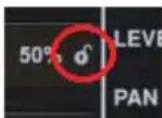
Niektoré parametry można zablokowac przywołaniem po wybraniu nowego ustawienia wstepnego. Zablokowane parametry zawsze zachowaj swoje wartość, niedzęzie od tego, ktopicy preset przywołasz.
Swietnym przykladem zastosowania jest uzycie go z parametrem MIX.
Domyslnestawienia predefiniowane zawarte we wtyczce sa zazwyczaj tworzone zi zamiarem wstawienia efektu na sceziek (jako efekty wstawiania). Wybrano wartosc MIX, ktora bedzie dzialac dla tego ustawienia wstepnego.
Jesli jegnak chcesz uzyc TC2290 jak efektu wysylania/rownolegrego, parametr MIX powinien zazwyczaj byc ustawiony na 100% . Po ustawieniu MIX na 100% , uzyf funkci blokady, aby upewnic sie, ze pozostanie na 100% , nawet jesti wczytasz inny preset..
SYNCHRONIZACJA DAW
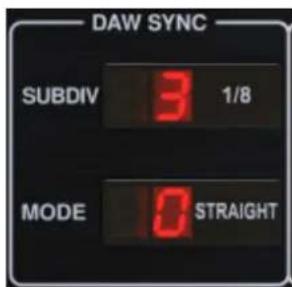
Gdy opcja DAW SYNC jest aktywna (poprzej naciść przyciku SYNC na urzadzeniu), niktokre parametry sąma regulowa, aby kontrolowa zaleznosc między opozniemiam tememp DAW.
Podzial opoźnienia (SUBDIV)ość w dowolnym最少cu od 1/64 nuty doCALEj nuty. Zwroc uwage, ze moins to rownie wyregulowac za pomocapi przycisków strzalek w sekci DELAY na urzadzeniu.
PodzialMZnoa rOwnieuSlysceWczasi prostym, kropkowanym lub potrojnym, dostosowujc ustawienie TRYB.
TRYB OPOZNIENIA
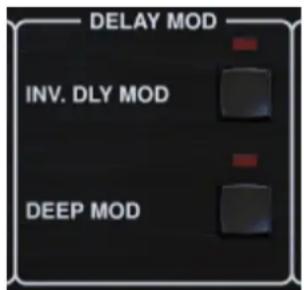
Gdy jest włoczny, przyczisk INV DLY MOD odwraca poȩstatek przyciągnięca flangera i kierunek przesuniść obwiedni. Dotyczy to tylko Delay Mod Waveforms ENV i TRIG.
Włucz GLEBOKIMOD, naskajac przycisk. DEEP MOD wylacca automatyczne mapowanie glbokości modulaci znane jak „Golden Ratio". Umożliwa to znacnie glębszmodulacja z dzikimi zmianami wysokość tonu, ale jest to niecoNiekontrolowane.
PROGI
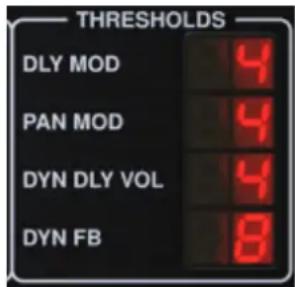
Wszystkie 4 z tych pozyckiofferuja 9 ustawienprogowych dl ich odpowiedniego parametu. Zakres dl kaźdego parametu to 1-9.
DLY MOD - Opoczniajie przebiegow ENV i TRIG.
PAN MOD - Przebiegi Pan ENV i TRIG.
DYN DLY VOL - Okresla prog modulaci gliosnosci sygnalu opoznienia (i bezposredniego dla ENV REVERSE), gdy modulacja DYN jest ENV lub TRIG.
DYN FB - Okresla prog dla modulaci poziomu sprezenia zwrotnégo, gdy wybrany jest ksztaft fali modulaci DYN TRIG (nie ENV).
Ustawiaja one progi zwiazane z formami modulaci Envelope (ENV) i Trigger (TRIG). Im wyzsza wartosci, tym wyzszy sygnat wejsciowy jest niedzyny do uzyskania untogone samego efektu modulaci. Progi Delay, Pan i Dynamic sq regulowane w krokach co 3 dB. Dioda OSC./THRESHOLD wskazujeactualny stan pracy i dlatego要去 slezycha jako pomoc przy ustawianiu progu.
PRESET

Uzyj sekci PRESET, aby przywołac i zapisć ustawiania wstepne, a takze przypisć je jak ulubione. Szczegółowe informacja znejduź sie wrozdziale 6.
Sekcja dolna
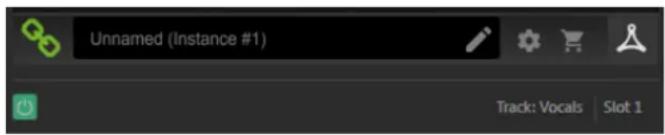
W dolnej czeci okna wtyczki wyswietlany jest stan polaczenia oraz nazwa instancji wtyczki i dostepnych jest kila opci.
Zielona ikona lancucha wskazuje pomyslne połaczenia między modulo sprzewym a wtyczka. Problemy z połacieniem beda wskazywane zóftymi lub czeronymi/ionami; patrz Rozdiaz 3, aby uzyskaśćszegółowe informacja.
W srodkowym polu povjawi sie bieza cnawa instancj wtyczki. Jesli DAW jest w stanie podac nazwe scezki, do ktorej wstawiona jest instancja wtyczki, instancja wtyczki dostanie nazwana po nazwie scezki. Nazwe instancji moza zmienic, klikajacic konie olowa.
Jesli zainstalujesz wyczke bez podlaczania moduł sprzȩtość do komputera, na ikonie koszyka na zakupy pojawsi czerwona kropka. Znajdiesz tam sąciej informaci na temat zakupy jegnoski TC2290. Gdy wyczka wykryje podlączona jegnoskie sprzȩtość, czerwona kropka zniknie.
Ikona Ustawienia otwiera menu z kilkoma污染防治 i opcjami. Ten podręcznik uzytkownika jest dostepny wraz污染防治 do strony internetowej TC Electronic, odpowiednimi wiadomosciymi, dodatkowymi ustawieniami autorskimi podpisu oraz umowa licencią uzytkownika. Jesli nad ikonja Ustawienia pojawi są czerwna kropka,MZebyc dostepna nowa wersja wtzczyk lub oprogramania ukladowego. Kliknj „Sprawdzactualizacja", aby pobrać i zainstalowa nowy plik. Szczegółowefinformacja znejduje są wrozdziale 7.
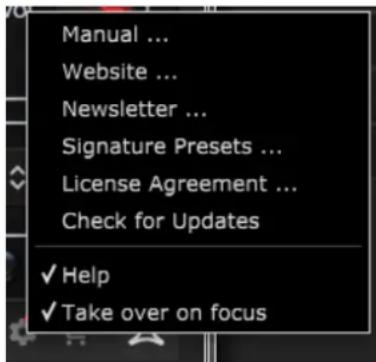
Po wybraniu opci, Pomoc", najechanie kursorem myszy na okreslona pozycje w oknie wyczki spowoduje wyswietlenie krótkiego opisu funkcji parametu i numero klawisza specialné (jesli dotczy).
Po wybraniu opci „Przejmij na fokus" aktualnie ogladana instancja wtyczki przyjmie kontrôle nad fizyczna"Justostka sprzegtowa, gdy tylko zostanie ona aktywowana.
Ponadto, gdy nowa instancja wtyczki zostanie wstawiona na scieze lub autobusie, ta instancja natychmiast przyjmie kontrole.
6. Operacja
W tym rodziale omówim szczególy tworzenia okreslonych efektow i dostosowywania kazdego parametu. Po wlozenia wtyczki do kanalu lub magistrali i opcjonalnie podlaczeniu kontrlera DT Desktop Controller, mozesz Rozpoczć eksperymen支持力度 z moziwościami TC2290.
Na urzadzeniu sprętowym, w sekci PRESET/SPEC, upewnij sie, ze przyczisk DELAY ON jest aktywny (swieci dioda LED). Większość istotnych paramétrów efektów jest dostepna na{jednostce sprętowej,&C,C,C,C,C,C,C,C,C,C,C,C,C,C,C,C,C,C,C,C,C,C,C,C,C,C,C,C,C,C,C,C,C,C,C,C,C,C,C,C,C,C,C,C,C,C,C,C,C,C,C,C,C,C,C,C
6.1 Parametry opóznienia
TC2290 to przydede wszystkim jegnostka opozniajaça, wie moźemy zaczć od 3 glównych parametrów:
Czas opoźnienia - kontroluje szybkosci ech.
- Sprzegenie zwrotne - kontrolutje liczb slyszanych.
- Mix - regulje rownowage gólnsosci między echami opoznienia a sygnalem bezposrednim.
Czas zwolki
Jesli wybierzysz domyslny preset, ktory uzywa opoznienia (na przyklad nr 80), zobaczysz, ze zoły dioda TIME nad wyswietlaczm DELAY bedzie migac w rytmie zactualnym tememp i bedzie wyswietlany doklady czas w ms.
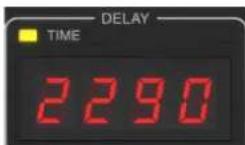
Istnieje kila sposobów na dostosowanie czsu opoźnienia:
Korzystanie ze strzapek W GORE/W DOL
Korzystanie z KLAWIATURY (po JDBCnokrotnym nacinieciu strzaTek GORA/DOc)
- Naciskanie przycisku LEARN w rytmie w ządanym temple
Naciśćcie przycisku SYNC w celu synchronizacja tempa z bieźycym tempem DAW
Pojedyncze naciść决策部署 strawiszcy opożniania. Spowoduje to, zie zielona dioda LED zaćmie migac, wskazujuc, zimu poza teraz dostosowej ręcznie.
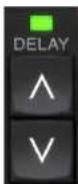
Naciskanie UP lub DOWN spowoduje zmie neta o jegn cyfre, a przytrzymanie przycisku pozwoli na szybkie przyewijanie parametu. Jednakze, gdy Zielona dioda LED za#cnie migac, klawiatura numeryczna KLAWIATURY moze byc rowniez uzyta do recznego wpwadzenia czasu opocznienia, a nastepnie nacijsnij klawisz ENTER.

Jesli nie znasz dokladnego pomiaru tempo dla zadanego tempo, mozes zblizy cię do noiego, nasciakjac przycisk NAUKA w rytmie. Jako nowe tempo zostanie uzyty czas między pierwszym a drugim naciśćm. Na wyświetlaczu widać, ze pierwse naciśćcie powoduje, ze licźby zaczynaj są od 0 i bardzo szybo rosny (w koncu sā to milisekundy). Jesli zrobisz to kilka razy, mozes zauwaźć, ze za kazdym razem otrzymasz niedro inny winik,;)不同程度 naudal wymagac recznego dostosowania za pomocapi przycisków strzałek.
TC2290MZe rOwniez podaZc za tempem aktualnie ustawionym w Twoim DAW. Nacinisz NJrzycisk SYNC,aby to Wlacyc.Powiedzmy,ze twoje tempo DAW jest ustawione na 120 BPM,co zwykle jest ustawieniem domyslnym w nowym projekcie/sesi.
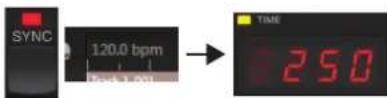
Naciśnij przyczisk SYNC, a TC2290 przykonwertuje tempo na ms,czyli 250.
Po walksciu SYNC przyciski UP i DOWN zmieian podzial rytmu. Podzial jest obecnie ustawiony na osemki w sekci DAW SYNC okna wtyczki, co daje nam 250 ms przy 120 BPM.
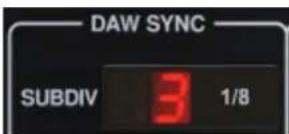
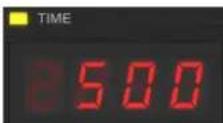
Mozna tozmienic na cwiercnuty, nascikajac przycisk UP w sekci DELAY urzadzenia spreztowego lub dokonujac zmiany w sekci DAW SYNC okna wtyczki. Dokonanie zmiany w Jednym spowoduje rownik zmiane drugiego. Zmie npodzial na cwiercnuty, a czas opoznieniawynosi 500 ms.
Nawet przy wączonym DAW SYNC przycisk LEARNMZeć nadal uzywany do ustawiania tempa. Gdy to zrobisz, TC290 ustawi siatkdo najbliszego podzialu i trybu (prosty, kropkowany, potrojny) w temple zsynchronizowanym z DAW i odpowiednio ustawi czas opoznienia.
INFORMACJA ZWROTNA
Sprüzene zwrotne kontroluje liczbę ech tworznych przyż efekt.
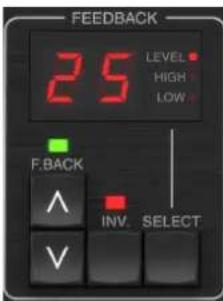
Naciśnij przyczicism SELECT,źazstawicy są dioda LED obok LEVEL. Zapewnia to,źdostosowujemy parametr spreȩzenia zwrotnégo, a nie filtry gońo- lub dolnoprzepustowe.
Nacisniecie przycisków strzałek W GÖRE lub W DÖL powoduje miganie zielonej diody LED w jej sekci. Możemy teraz dostosowej parametr sprezenia zwortnego, naciskajć lub przytrzymuju przyciski UP/DOWN lub wropyadźajć wartość za pomocq KLAWIATURY, a nastepnie klawiszata ENTER.
MIESZAC
Ostatnim parametrem do regulaçji podstawowo goustawienia opoźnienia jest MIX mistrzy echami a sygnalem bezposrednim. Aby uzyskac dostep do tego parametu, nacijsij dwukrotnie SPEC i uzyj strzałek W GÖRE/W DÖL, aby ustawić MIX.
Alternatywnie ustawieuie MIX所提供 dostosowac za pomocq interfejsu uzytkownika wyczki.
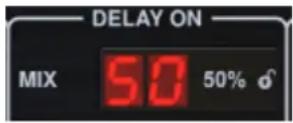
Jesli uzywasz wtyczki jako wkladki w kanale, prawdopodobnie bediezs potrzbowac ustawienia ponizej 50% ,aby uniknac zamulonego brzmienia. Jesli jaknek uzywasz wtyczki jako efektu send/aux,ustaw MILX na 100% ..
6.2 Efekty modulazioni
TC2290 ma dostepne 3 rodzaje efektów modulacci:
Modulacje czasu opoznienia - chorus, flanger, modulacja wysokość dzwieku, efekty auto-doubling.
Modulaje dynamiczne - tremolo, kompresja/rozwijanie, kaczka/ bramkowanie.
Modulacje pozycji pan - efekty automatycznégo panoramicwomania.
Kazdy z tychefektowma swojswymi zuczania/woztczania MOD.
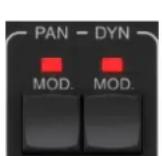
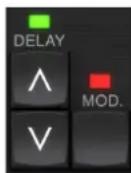
Parametry kázdej z tych modulaci sq kontrolowane w sekci MODULATION na Jednostce spreztowej. Uzywajac przycisku SELECT w tej sekci, mozesz przyzewijać 3 rodzaje modulaci.
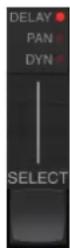
Po wybrani typ modulaci moza dostosowac 3 parametry w tej sekci, ktoymi sq:
PRZEKSZTAlt- okresla ksztalt fali modulaci, poviedzy falq sinusoidalna (SINE), falq losowag (RAND), sterowanag obwiednia sygnalu wejsciowego (ENV) lub wzywalanym poizemem wejsciowym (TRIG). Cel modulaci okresla funkcj ENV i TRIG.
PREDKOSC-Jednokrotne naciennie G OReI lub W DoI spowoduje skupienie sie na parametrze PREDKOSC, a kolejne naciennie przesuna wartosc o jeder krok. Parametr SPEED jest wyświetlany w Hz (cykle na sekunde).
W zaleznosci od celu modulacji, gdy wybrany jest przybieg ENV lub TRIG, parametr SPEED kontrluje szybkosczmiany od braku efektu do maksymalnego efektu. Ustawienie ^ 一 oznacz czas rampy 1 sekundy, natomiast ustawienie 5 ^ oznaca czas rampy 1 / 2 sekundy.
GLEBOKOSC - Jednokrotne wci空气质量 UP lub DOWN spowoduje skupienie sie na parametrze DEPTH, a kolejne naci空气质量 przyzesung wartosc o jedem krok. Wartosc DEPTH jest wyswietlana w procentach maksymalnej modulajc.
Nacisniecie klawiszyc strzaepek SPEED lub DEPTH spowodujne najpierw skupienie sie na tym parametrze, powodujac miganie zielonej diody LED powyzej i wyswietlenie biezacej wartosci na wyswietlaczu. Oznacza to, ze przyciski strzaepek moga zmieniac wartosc w pojedynczych krokach, a takze umozliwiajnp wprovadzenie okreslonej wartosci na KLAWIATURZE, a nastepnie nacisniecie klawisza ENTER.
Notatka- parametr sprezezenia zwrotnégo opóznienzaMZe rowniezmie wphyw na efekty modulaci.
Kazdy z tych parametrow wplywa na dzwiek inacej wazoleński od konkretnego efektu. Przyjrzejmy sie kazdemu rodzajowi modulaci i temu, jak można go dostosować.
6.2.1 Efekty dynamiczne
W sekci MODULATION uzyj przycisku SELECT, aby podswietlic parametry Dynamics (DYN). Upewnij sie, ze przycisk MOD jest wączony w sądkowej sekci PAN/DYN.
Opóznienie schylania sie
Opocznych typu ducking wykorztystupe synglowejsciwy do oslabienia sygnalu opocznych, powodujac, ze echa pozostajaauboczu"podczas gry, ale nadal umozliwija slyszenie ogonow echa podczas przerw w grze.
Naciskaj przycisk WAVEFORM, az zostanie wybrany TRIG. To wybiera efekt przyciszenia.
Nacisnj prerzycik DEPTH UP lub DOWN,aby przesunac fokus na ten parametr. Zielona dioda LED befindige migac powyzej i zostanie wyswietlonaactualna wartosc.Ten parametr kontrluje stopien thumenia sygnalu opoznienza. Zmniejsz wartosc dla malych poziomow thumenia lub zwieksz ja,aby efekt byt sprawie niesyszalny podczas Gry.
Nacisnj przycisk SPEED UP lub DOWN, aby przesunan uwage na ten parametr.
Kontroluje to szybość, z jaką tllumienie jest uwalniane. Nizsze wartosci pozwalaja na upyw dluszego czasu po zakońceniu odwrzania, zanim echaosiagna normalna gołnosć. Wyzsze wartosci pozwalaja euch szybko nadejsć.
Opocznienie bramkowane
Ponacsiuci przycisku REVERSE w sekci PAN/DYN efekt tllumenia staje sie bramkowanym opoznieniem. W ten spośb efekt;będzie slyszalny tylko podczas grania i zostanie stlumiony po zatrzymaniu.
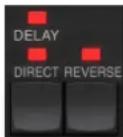
Efekt tremolo
Naciskaj przycisk WAVEFORM, az wybierzysz SINE lub RAND. Tworzy to efekt tremolo, w którom glosnosc zarówno sygnaw bezposrednich, jak i opoźniych jest thumiona, a nastepnie powraca do pelnej glosnosci, w goře iw dól ze staźbykosci (tylko SINE). Uzyj parametru SPEED, aby dostosowac okreslona szybkosc, a DEPTH, aby dostosowac poziom thumenia.
WcsiNiecie przyciscu REVERSE powoduje thumienie sygnau bezposredniego i sygnau opoznioneo naprzejiciw siebie, osiagajc bezposrednio pelnq glosnoć przy maksymalnym wythmieniu opoznienza i odwrotnie.
Efekt kompressora/ekspandera
Naciskaj przycisk WAVEFORM aż do wybrania ENV. Daje to skompresowy dzwęk opoznienia podobny do efektu tllumenia, ale mniej wyrȩźny iNie wptywa na sprezenia zwrotne.
WcsiNiecie przycisku REVERSE daje efekt ekspandera, ktory wplywa na sygnały bezpośrednia i opoźnione. Poczatkowe transjenty są thumione, tworzć efekt „zabicia ataku". Parametr SPEED kontroluje, jak szybko glosność narasta do normalné goziomu, a parametr DEPTH kontroluje wielność poczatkowej thumienia.
6.2.2 Efekty Chorus/Flanger/Podwajanie
W sekci MODULATION uzyj przycisku SELECT, aby podswietlic parametry DELAY. Upewnij sie, ze przycisk MOD jest wączony w sekci DELAY.
Kilka rodzajów modulaccimighto angić przec uzastawieberdzo krótkich czasow opoznienia, kto're nieslyszalne jak echo, ale raczej jakodatkowy, zsynchronizowy glos. Oto niedźto typowe poziomy opoznieni spręzenia zwrotnégo:
| Czas zwolki Efekt Przycisk MOD | Ustawienie opinii | Mieszao | ||
| 0-10 | Flanger | NA | Bardzo wysoko | 50 |
| 5-50 Chór NA Niewielkie lub | żadne | 50 | ||
| 20-80 Podwoje naśćka | Ścieżka | NA Niewielkie lubżadne | do pout蕈 | 50 |
| 100-up Opólniy refren | 50 | |||
Chor
Efekt chóru uzyskuje sie poprzej miksowanie sygnalu bezposredniego z modulowanym sygnalem opóznienia. Reztatem jest wielogłosowa posta, któ brzmi jakaciousnj一切都 instrument graźcy unisono, z niewielkimi zmianami wysokosci i czasu.
W sekci DELAY ustaw czas bardzo nisko - około 20-25 ms. W sekci FEEDBACKzmniejsz poziom do 0.
Nacisnj przycisk WAVEFORM, aby wybrać SINE, króty jest bardzo powszechny w przypadku efektów Chorus. Inne przybiegi dostana omówione w dalszej czȩci tego roździał.
W sekci MODULATION upewnij sie, ze wybrano DELAY i dostosuj parametr DEPTH, aby kontrlowac intensywnosc efektu. Wyzsze wartosci tworza glbesze Rozstrojenie. Dostosuj parametr SPEED, aby kontrlowac szybkosc modulaci.
Zwroc uwage, ze ustawienie kontrlki MIX na 99 daje czysty efekt vibrato, w którym wysokość tonu jest modulowan w goře iw doł bez bezpos省教育nilgo sygnalu, aby stworzyć 2 gósy.
Flanger
Efekty Flanger wytrwarzaja modulacja przypominajace fale, któ tworza gęsty, czȩsto psychodeliczny dźwić. Bedzie to;dzielć podobnie do efektu chorus, z kikkoma poprawkami.
W sekci FEEDBACK zwieksz parametr poziomu sprezenia zwrotnego do 50. Im wyzsze ustawieuie sprezenia zwrotnego, tym bardziej rezonansowy;będzie efekt flanger. Zalecane są ustawenia ponizej 90.
Dla klasycznych efektów jet flanger ustaw czas DELAY na około 2 ms.
W sekci MODULATION spróbuj ustawic bardzo niski parametr SPEED, aby spowolnić przyemiatanie. Zwięszenie parametru DEPTH daje szersze prpciagniecia.
Inne przybiegi
Chociá opcja SINE daje Rozpoczawalne dzwieki chorus i flanger, istnieja inné efekty, ktore moins uzyskac z roznymi sztaftami fali. Ustawienie RAND zapewni losowe przyemiatanie zamiast ciaglego sztaftu SINE.
Ustawienie ENV tworzy rampe, kóra Rozpoczyna są i konczy wraz z poziomem wejsciowym. Konieczne mogą byc wyźspe ustawenia SZYBKOSCI i umiarkowane ustawenia GLEBOKOSCI.
Wybranie TRIG tworzy przybieg sinusoidalny, kędy zatrzymuje sie, gdy zatrzymuje sie sygnaw wejsciowy. Pozwala to na synchronizacja wobulacje wraz muzyka.
Automatyczne podwajanie
Ten efekt to specyfczny rodzaj refrenu, który sprawia wrażenie, ze dwoch identycznych muzyków/spiewaków wykonuje te sama partie unisono. Wyprobuj niskie czasy DELAY okelo 20-80 ms, niskie ustawuminium FEEDBACK, niewielkie przesuniecie tonu, lekká modulacja gośność i zmiepty ani poźycji panoramicy. Ten efekt wymaga, aby wySZystiek 3 przyciski MOD byly aktywnie.
Domyslne ustawienia 95 i 97 i dobre przyklady unto efektu, wie Rozpoczecie od tych ustawien byloby madre.
6.2.3 Efekty panoramicomania
W sekci MODULATION uzyj przycisku SELECT, aby podswietlic parametry PAN. Upewnij si, ze przycisk MOD jest wączony w srodkowej sekci PAN/DYN.
Efekt panoramowania można zastosownik do syngalu bezpos省教育iego, syngalu opoźniazenia, obu lub zadnégo. jest to wybierane za pomocą przycisku DELAY/DIRECT w sekci PAN/DYN. Wielokrotne naciskanie przyȩćca pomiedź 4 moziłowymi ustawieniymi. Jedna z diod LED musi sącieć, aby byty slyszalne efekty panoramowania.
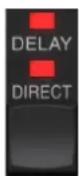
Staţo pozycle panoramicymi moza ustawic w oknie wtyczki za pomocć kontrolki PAN w sekci OUTPUT. Po wybraniu opcj DELAY/DIRECT, ustawuminium 50 jest wyśrodkowane, 0 jest skrajnie sprawe, a 99 skrajnie lewe dla sygnatu bezpośredniago, a sygnat opoznienia besteht odwrotny.
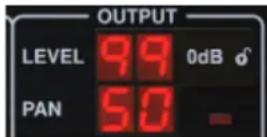
Naciskajc przycisk PAN MOD, uslysysz dzwiek przyemieszczajcy sie z jegno gólsnika do drugiego, w zaleznosci od ustawienia przycisku DELAY/DIRECT.
W sekci MODULATION wybierz przybieg SINE, a nastepnie uzyj parametu SPEED, aby dostosowczybkość przywijania dzwieku w przyod uw tym.
Parametr DEPTH regulaje, jak szeroko przysuwa sie efekt panoramicwomania od lewej do prawej iz powrotem. Ustawienie 99 przysunie sie calkowicie w obie strony, podczas gdy ustawienie 50 przysunie sie tylko do połowy przyd ponowna zmian kierunku.
Wybranie ksztaftu fali ENV powoduje, ze pozycja statycznego panoramicwomania zmienia sie za kaźdym razem, gdy sygnat spada poniż wartosci progowej. Jesli oba sygnaly DELAY i DIRECT są wybrane dla efektu, wymiennaija są stronami. Dość szybkie ustawenia SPEED i wysokie ustawuminium DEPTH są bardziej efektywnę dlą tego dzwieku.
TC2290MHz byc uzywany jako autopanner na bezposrednim sygnae tylko poustawieniu kontrolki MIX w oknie wtyczni na 0.
7. Presety
TC2290 oferuje kolekjcjustawien domysnych i sygnatur, a takze opcje tworzenia i zapisywania wlasnych ustawien niestandardowych.
Zwroc uwage, ze Większość programów DAW ma wbudowaną funkcję ustawien wstepnych, ktora pojawia są w kazdej wtyczce, ktora czesto znajduje są w górnej czeci okna wtyczek.
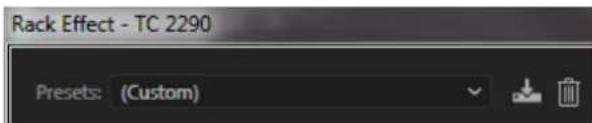
Nie zaleca sie uzywania tej metody jak podstawowej metody zapisywania ustawien, poniewacz ma ona ograniczonna fungkionalnosci nie pozwala na latwe przyszylanie zapisanych ustawien do innych programów DAW. Zamiast tego sugerujemy skorzystanie z dołaczonej sekci Presetow na dole okna:

Pojedyncze klikniae na okno PRESET owiera menu z kilkoma opcjami Zwiazanymi z presetami. Przywoj ale preset fabrczny lub preset uzytkownika z bibliotek, zapiszactualny preset lub utworz nowy preset uzytkownika za pomocag opci „Zapisz jako".
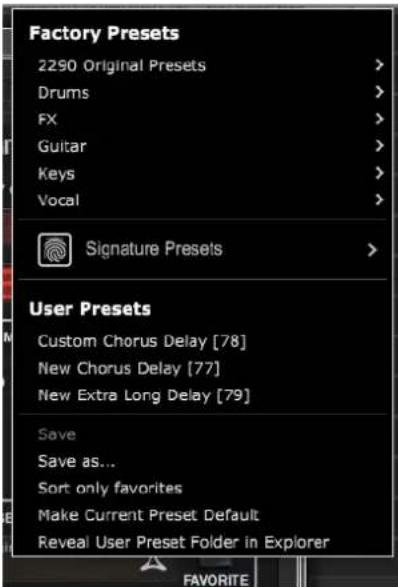
Menu ustawien jest podzielone na sekcjé ustawien fabrznych iustawien uzytkownika.
Ustawienia fabryczne sq wbudowane we wtyczke i nie moza ich zastapić, wie ješli ustawuminium fabryczne dostaniezmodyfikowane i chcesz zachowaćzmiany, musisz je zapisć jaku ustawuminium uzytkownika. Presety uzytkownika moza edtowáci porzadkowac wedhug wlasné uznania.
Sekja Factory Presets zawiera podsekcje o nazwie Signature Presets. Signature Presets to wykonane na zamówienie presety zaprojektowane przyȩ swiatowej klasy artystów i inżynierów nagrań. Biblioteka ustawien podpisu jest stale rozszerzana i możes sprawdźć,czyość ustawien podpisu sąbćdostepnych do pobrania, przechodźć do menu Ustawenia i wybierȩć opcję „Ustawenia podpisu".
Predefiniowane ustawenia Factory i Signature maior unikalne ikony, ktore pojawiaja sie obok nazwy ustawenia.


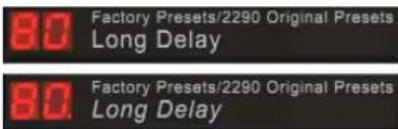
Podczas przywoływnia domyslnego lub zapisanedo ustawienia wstepnego nazwa pojawisi w postaci zwyklego tekstu, jak Pokazano. Jednak gdy tylko dokonasz zmiany dowolnego parametu w tym ustawieniu wstepnym, tekst zmieni si na kursywe, aby wskazac odchylenie. jest to rowniez syngizowane czerwona kropka po numerze ustawienia na module sprzewtom iw oknie wtyczki. Mozeskliknac w oknie PRESET, a natestPNie wybrać opcj Zapisz lub oderzuci zmiany, gdy opuscisz ten preset.
Nacisniecie zaprogramowych przycisków strza三点ek W GORE lub W DOL przenosi ostrosc do tej sekci, powodujac miganie zielonej diody LED. Mozes teraz naciskać przyciski UP i DOWN, aby przywijać presety po Jednym gnieźdie na raz, lub uzyc KLAWIATURY, aby wropyadzić okreslony numer presetu, a nastepnie nacisnácz przycisk ENTER.
Ulabione ustawienie wstepne
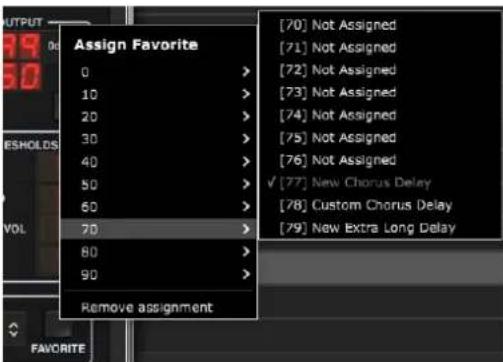
Tworzenia wlasnych presetów sprawi, ze三点dopne z menu Preset, ale pojawia sie one na liscie 100 presetow w urzadzeniu spreztowym tylko wtedy, gdy ustawisz je jaku ulubione. Odbywa sie to poprzej przypisanie ulubionego numero gniażda do ustawenia wstepnégo za pomocam menu Ulubione. Kliknij przycisk FAVORITE, a nastepnie wybierz jeder z pierwszych 8 banków z 10 (presety 80-100 są domyslnie i nie maya ich nadpisac). Przypisz jedem z wlasnych ustawien wstepnych do ulubionego gniażda, a nastepnie zapisz ustawieuie.
Gdy do ustawenia wstepnego przypisany jest numer ulubionego gniaiazda:
-Ustawieenie wstepne jest czescia 100 ustawien wstepnych, ktore mozna przywolac na urzadzeniu sprzetowym
-Ulubiona liczbazostanie wyswietlona na urzadzeniu sprzewym po przywojaniu;
-Numer ulubionych zestanie zablokowany, aby innate ustawienia wstepne nie mogly byc przypisane do tego samego numero gniazda ulubionych. jest to widoczne w menu Ulubione przy zyszaranie danego numero.
-Ulubiony numbebedzie wyswietlany w nawiasach podczas przygladania menu ustawien wstepnych
User Presets
Ulubione przypisanie möglich usunac, wybierajc Funktion „Usun przypisanie" w menu Ulubione, a nastepnie zapisujuc ustawieten wstepne.
Sortuj tylko ulubione
Opjca,Sortuj tylko ulubione"w menu ustawien wstepnych umozliwa strzalkom W GORE/W DOL na uradzeniu przywijanie tylko listy ulubionych. W przyciwnym razie przyzewijanie przechodzi przy wzystkie ustawienia wstepne.
Ustaw bieźace ustawienia domyslne jako domyslne
Wybranie opci „Ustaw bzieczec ustawienie wstepne jakomysline" spowoduje, ze ustawienie to bedzie sie pojawiac za kaźdym razem, gdy tworzona jest nowa instancja wyczki.
Pokaz folder ustawien uzytkownika w Eksploratorze
Aby zmienic nazwe ustawienia wstepnego, wybierz opcje „Pokaž folder ustawien wstepnych uzytkownika w Eksploratorze" i zmień nazwe pliku. Spowoduje to otwarcie okna Findera (Mac) lub Eksploratora (PC), w ktorym przechowywane sa ustawienia uzytkownika. Możeszmieniac nazwy, a také usuwac, kopiować wklejacustawienia wstepne. Pozwala to na udostepnianie ustawien wstepnych innym uzytkownikom online, po prostu wklejajac nowe w tym folderze.
8. Aktualizacja oprogramgowania
Nowe wersje oprogramowania moga byc wydawane w celu dodania nowych fungkji i poprawy wydajnosci. Aktualizace要考虑 wykryc bezposrednio z wtyczki i zainstalowac po povbraniu ze strony internetowej. Wieciej informaci na temat instalacji wtyczki znajduje sie w Rozdziale 2.
Oprogramowanie sprzegtowe jegnostki sprzegtowej bedzie dołaczone do kazdejactualizacja wtyczki.
Jesli opcj, Automatycznie sprawdzaj aktualizace" jest zaznaczona w menuactualizazioni, czerwona kropka pojawi sie naikonie ustawien, gdy dostepna bedzie nowa wtyczka...
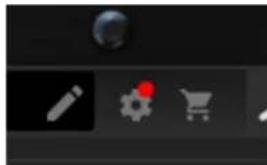
Kliknjikone kola zebatego i wybierz „Sprawdzactualizace“, aby wykonac skanOWanie.
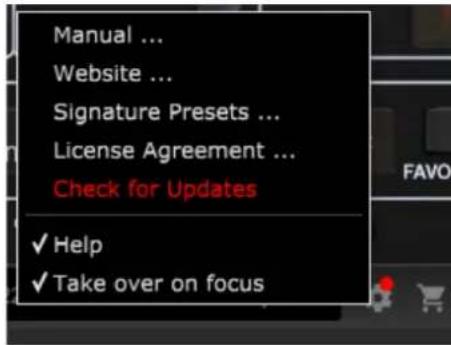
8.1 Aktualizacja oprogramgowania jegnstki sprzejowej (opcjonalne)
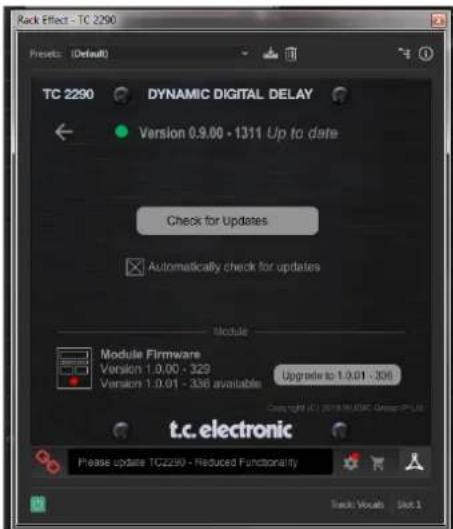
Po zainstalowaniu nowej wtyczki system wykryje niedopasowane oprogramowanie ukladowe i wskaze potrzebeactualizaci za pomocamalej czerwonej kropki naikonie koja zebatego.
Kliknj pole, "Uaktualnj do xxx", aby Rozpoczacactualizacja. Postep bedzie widoczny we wyczce, a dioda sprezenia zwrotné na urzadzeniu spreztowym bedzie migac.
9. Specifications
Sound
Max. delay time 9999 ms