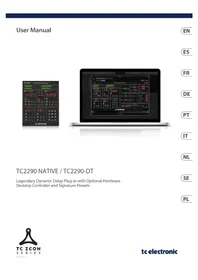
TC2290DT - Equipo de audio TC ELECTRONIC - Manual de uso y guía de instrucciones gratis
Encuentra gratis el manual del aparato TC2290DT TC ELECTRONIC en formato PDF.



Preguntas de los usuarios sobre TC2290DT TC ELECTRONIC
0 pregunta sobre este aparato. Responde a las que conoces o haz la tuya.
Hacer una nueva pregunta sobre este aparato
Descarga las instrucciones para tu Equipo de audio en formato PDF gratis! Encuentra tus instrucciones TC2290DT - TC ELECTRONIC y toma tu dispositivo electrónico nuevamente en la mano. En esta página están publicados todos los documentos necesarios para el uso de su dispositivo. TC2290DT de la marca TC ELECTRONIC.
MANUAL DE USUARIO TC2290DT TC ELECTRONIC
Instrucciones de seguidad
CAUTION
RISK OF ELECTRIC SHOCK! DO NOT OPEN!
ATTENTION
RISQUE D'ÉLECTROCUTION! NE PAS OUVIR!


Las terminales marcadas con este simbolo transportan corrente electrica de magnitud suficiente como para constituiir
un risgo de descarga electrica. Utilice solo cables de altavoz profesionales y de alta calidad con conectores TS de 6,3 mm o de bayoneta prefijados. Cualquier other instalacion o modificacion debse ser realizada unicolemente por un technician有幸ido.

Este symbolo, sempre que aparece, le advierte de la presencia de voltaje peligioso sin aislar dentro de la caja;
este voltajeuede resulciente para constituir un riesgo de descarga.

Este symbolo, sempre que aparece, le advierte sobre instrucciones operativas y de mantenimiento que aparecen en la
documentación adjunta. Por favor, lea el manual.

Atencion
Para reducir el riesgo de descarga electrica, no quite la tapa (o la parte
posterior). No hay piezas en el interior del equipo que pueda ser reparadas por el usuario. Si es NEEDario,pongase en contacto con personalrialcido.

Atencion
Para reducir el riesgo de incendio o descarga electrica, no exponga este
aparato a la lluvia, humedad o alguna othera fuente quecoulda salpicar o derramar algo n liquido sobre el aparato. No colque ningun tipo de recipiente para liquidos sobreel aparato.

Atencion
Las instrucciones de servicios deben
Ilevarlas a cabo exclusivamente personal
cualificado. Paraatarle riesgo deuna descargaelectrica, no realice reparaciones que no se encontrar descritas en elmanualde operaciones.Las reparacionesdeben ser realizadasexclusivamente porpersonalculificado.
- Lealas instrucciones.
- Conserve estas instrucciones.
- Preste atencion a todas las advertencias.
- Siga todas las instrucciones.
- No use este aparato cercad del agua.
- Limpie este aparato con un paño seco.
-
No bloquee las aberturas de ventilacion. Instale el equipo de acuerdo con las instrucciones del fabricante.
-
No instale este equipo circa de fuentes de calor tales como radiadores, accumulatoradores de calor, estufas uculos lateros aparatos (incluyendo amplificadores) que pudan produir calor.
-
No elimine o deshabilite nunca la conexion a tierra del aparato o del cable de alimentacion de corrente. Un enchufe polarizzato tiene dos polos, uno de los cualesiene un contacto mas ancho que elOTHER.Auna clavija con puesta a tierra dispone de tres contactos: dos polos y la puesta a tierra.Elcontacto ancho y el tercer contacto, respectively, son los que garantizan una mayor seguidad.Si el enchufe suministrado con el equipo no concuerda con la toma de corrente, consulte con un electricista para携带 la toma de corrente obsoleta.
-
Coloque el cable de suministro de energia de眼看 que no pueda ser pisado y que este protegado de objetivos aflados. Asegürese de que el cable de suministro de energia este protegado, especially en la zona de la clavija y en el punto donde sale del aparato.
-
Use unicamente los dispositivos o accesos especificados por el fabricante.

- Use unicamente la carretilla, plata forma, tripode, soporte o mesa asignados por el fabricante o suministrados junto con el equipo. Al transporte el equipo,onga Guidance para evaporar
daños y caidas al tropezar con algunos obstáculo.
- Desenchufe el equipo durante tormentas o si no va a utiliser durante un periodo largo.
- Confie las reparaciones únicamente a servicios技术和icianos增值ados. La unidad requirescenitamente, que hayasufridoalgun daño,si el cable de suministrodeenergia oel enchufe presentaran daños, se hubieraerramado unliquido ohubieran caidoobjectos Dentro del equipo,si el aparato hubiera estado expuesto a la humedad o la lluvia,si ha dejo de configurar de manera normalo si ha sufridoalgun golpe ocaida.
- Al conectar la unidad a la toma de corrente electrica asegurese de que la connexion disponga de una unión a tierra.
- Si el enchufe o conductor de red sirve como unico medio de desconexion, este debe ser accesible fácilmente.

- Como deashehacerse de este aparato:Este simbolo indica queeste aparato no deser tratado como basura organica, segun lo indicado en la Directiva WEEE (2012/19/EU) y a las normativas aplicables en su pais.
En lugar dearlo deberá llevarlo al punto limpio más cercano para el reciclaje de sus elementos electricos / electrónicos (EEE). Al hacer este está ayudando a prevenir las posibles consecuencias negativas para el medio ambiente y la salute que podrián ser provocadas por una gestión inadequada de este tipo de aparatos. Además, el reciclaje de materiales ayudará a conservar
los recursos naturales. Para más información acerca del reciclaje de este aparato,pongase en contacto con el Ayuntimiento de su Ciudad o con el punto limpio local.
- No instale estaunidad en un espacio muy reducido, tal como encastrada en una libreria o similar.
- No colocque objetivos con llama, como una vela encendida, sobre este aparato.
- Tenga presentes todas las advertencias relativas al reciclaje y correcta eliminacion de las pilas. Las pilas deben ser siempre eliminadas en un punto limpio y nunca con el resto de la basura organica.
- Puede usar este aparato en lugares con climas tropicales y moderados que sopterren temperatas de hasta 45^
NEGACION LEGAL
Music Tribe no admite ningún tipo de responsabilidad porequalquier daño o perdida que pudiera sufricualquier persona por confiar total o parcialmente en la descripción, fotografias o affirmaciones contentsadas en este documento. Las espécificaciones技术水平as, imagenes y otheras informaciones contentsidas en este documentoestán susjetas a modificaciones sin previo aviso. Todas lasmarcas commerciales que aparecen ahora son propidadedesus respectivosdueños.Midas,Klark Teknik, Lab Gruppen, Lake, Tannoy, Turbosound, TC Electronic, TC Helicon, Behringer, Bugera, Aston Microphones yCoolaudio son marcas commerciales o marcas registradasde Music Tribe Global Brands Ltd. © Music Tribe Global Brands Ltd. 2021 Reservados todos los derechos.
GARANTÍA LIMITADA
Si quiere concer Los detalles y conditiones aplicables de la garantia asi como informacion adiconal sobre la Garantia limitada de Music Tribe, consulte online toda la informacion en la web musictribe.com/warranty.
FR
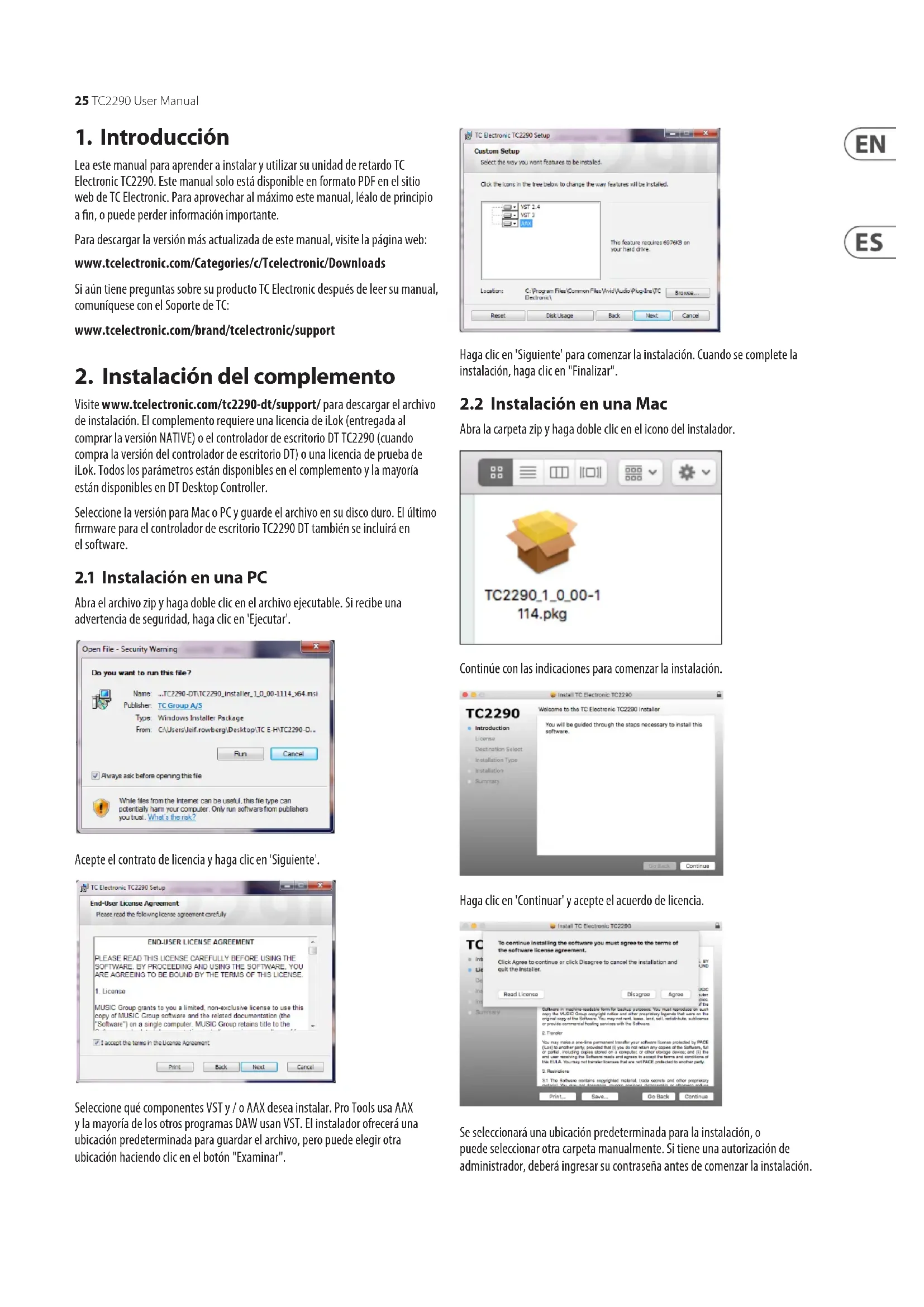
Lea este manual para aplender a instalar y utiliser suinstitution de retardo TC Electronic TC2290. Este manual solo está disponible en formato PDF en el situ web de TC Electronic. Para aprovechar al máximo este manual, lealo de principio a fin, o pueda perdcer informacion importante.
Para descargar la version másactualizadadeeste manual,visite la pagina web:
www.tcelectronic.com/Categories/c/Tcelectronic/Downloads
Si aún Tiene preguntas sobre su producto TC Electronic après de leer sumanual, comuniquese con el Soporte de TC:
www.tcelectronic.com/brand/tcelectronic/support
2. Instalación del complemento
Visit www.tcelectronic.com/tc2290-dt/support/ para descargar el archivo de instalacion. El complemento requires a licencia de iLok (entregada al comprar la version NATIVE) o el controlador de escritorio DT TC2290 (cuando compra la version del controlador de escritorio DT) o una licencia de prueba de iLok. Todos los parámetros están disponibles en el complemento y la mayoría está disponible en DT Desktop Controller.
Selección la version para Mac o PC y guarde el archivo en su disco duro. Elultimate firmware para el controlador de escritorio TC2290 DT también se incluirá en el software.
2.1 Instalación en una PC
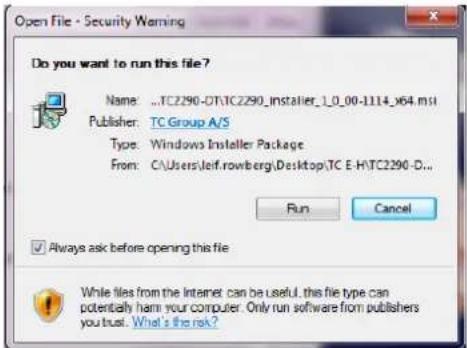
Abra el archivo zip y haya dobleblick en el archivo executable. Si recibe una advertencia de seguidad, hayablick en 'Ejecutar'.
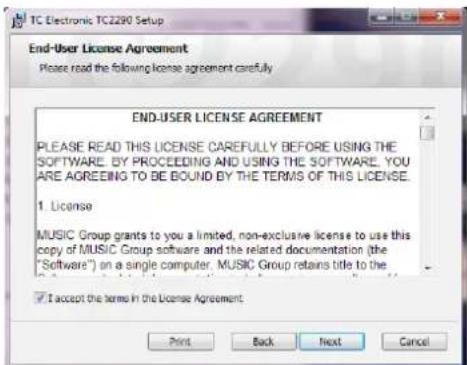
Acepte el contrato de licencia y haga cig en 'Siguiente'.
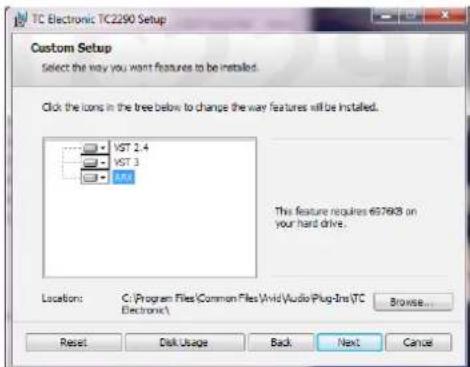
Selección que componentes VST y / o AAX desea instalar. Pro Tools usa AAX y la mayoría de los otheros programas DAW usan VST. El instalador obrercera una ubicación predeterminada para guardar el archivo, pero puede elegir另外一个 ubicación fácilo click en el botón "Examinar".
Hagablickin'Siguiente'paracomenzarlainstalacion.Cuando secompletela instalacion,hagclicen"Finalizar".
2.2 Instalación en una Mac
Abra la carpeta zip y haga doble tic en el icono del instalador.
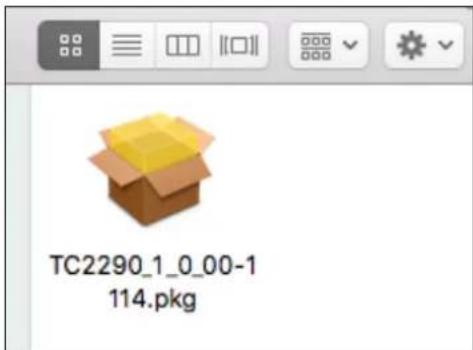
Continu con las indicaciones para comenzar la instalacion.
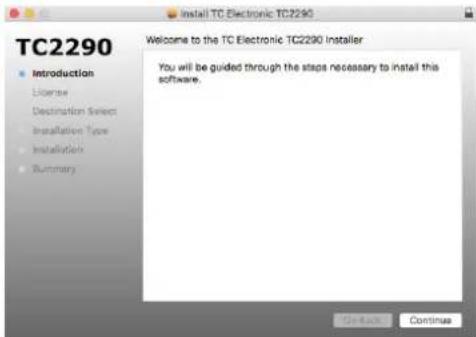
Haga clin en 'Continuar' y acepele acuero de licencia.
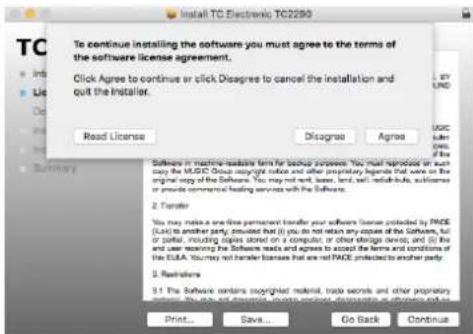
Se selecciónar una ubicación predeterminada para la instalación, o pueda selecciónar otra carpeta manualmente. Si tiene una autorización de administrador, deben ingresar su contraseña antes de comenzar la instalación.
3. Active su licencia iLok TC2290
3.1 Activación cuando haya comprado la version NATIVA
Paso 1:Instale iLok
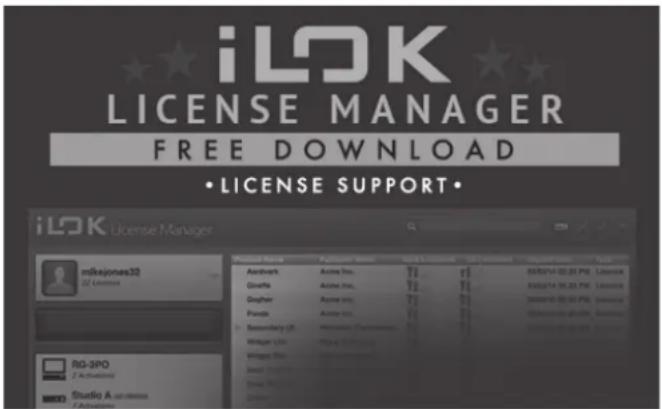
El primer caso es create una cuenta de usuario de iLok en www.iLok.com e instalar PACE iLok License Manager en su computadora si es la primera vez que usa iLok.
Paso 2: Activación
En el correto recibido (al comprar la version NATIVA) encontrará su Codigode Activación personal. Para activar su software, utilise la funciona Canjear un codigode activacion en el Administrador de licencias de PACE iLok.
3.2 Obtenga una licencia de demostracion gratuite
Utilice esta记者表示a sin complicaciones para probar nuestros complementos antes de comprar.
Periodo de prueba de 14 días
- Completamente funcional
- Sin limitaciones de sistemas
- No se necesita una llave iLok fisica
Paso 1:Instale iLok
El primer paso es create una cuenta de usuario de iLok Gratis en www.iLok.com e instalar PACE iLok License Manager en su computadora si es la prima vez que usa iLok.
Paso 2: Obtenga su licencia gratuite
Vaya a http://www.tcelectronic.com/brand/tcelectronic/free-trialTC2290-native e ingrese su ID de usuario de iLok.
Paso 3: Activación
Active su software en PACE iLok License Manager.
4. Conexión y configuración
4.1 Conexión del controlador de escritorio TC2290-DT (cuando haya comprado la version del controlador de escritorio DT)
Poner en marcha el Desktop Controller no pueda ser más sencillo. Conectar el cable USB incluido en el puerto micro-USB trasero de launidad y conectar el(other extremo a un puerto USB libre en su computadora. El controlador de escritorio se alimenta por bus, por lo que no se necesitanthers cables de alimentacion y no es必需ario instalarmanualmentecontroladores adiconiales.
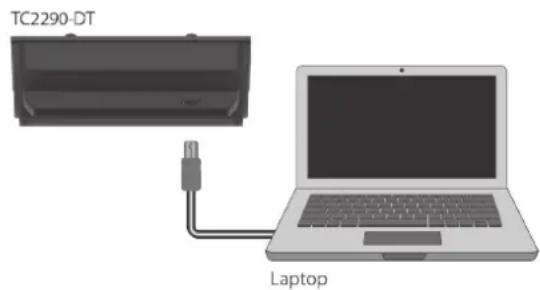
El controlador de escritorio se iluminará cuando la交代 se realizace correctamente. Ahora peut aplicar el complemento a un canal en su DAW para comenzar a usar el efecto. Este processo peut variar ligeramente segun su software, pero generalmente debe requireirlosistados:
- Selección un canal o bus en su DAW al que le gustaria-agregar el efecto Acceda a la págin del mezcladordondedeferíaveruna secciondedicadaa las ranuras de efectos
- Abra el menu sobre可以选择ar de una lista de temas de efectos, que probablemente incluye many compositos de stock que se incluyen con el DAW. Debería haber un submenu para ver las-optiones generales de VST / AU / AAX.
- Es probable que el complemento se incluye en una carpeta dedicada de TC Electronic. Seleccione el TC2290 y ahora se agregará a la cnneta de senal.
Haga dobleblick en la ranura de efectos que contiene el TC2290 para ver la interfaz de usuario del complemento. Debe haber un icono de enlace verde en la parte inferior y un texto que indique que la connexion entre el complemento y el controlador de escritorio se ha realizado correctamente.
Note: El iLok License Manager tambiénDebe estar instalado en su computadora si ha comprado la version DT Desktop Controller. En este caso, no esnecessarycriar una cuenta iLok ni activar;ninguna licencia.
4.2 Operación del TC2290
Una vez que haya instalado el complemento y hayaactivado la licencia iLok o conectado el controlador de escritorio TC2290-DT a工程技术 de USB,可以更好za comenzar a insertar el complemento en sus pistas.
Los ajustes del efecto se realizan de dos formas. Ya sea mediante el uso de la interfaz de usuario del complemento o mediante el controlador de escritorio fisico.
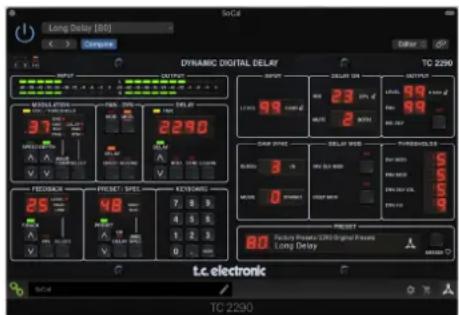
4.3 Insertar vs efecto auxiliar
El TC2290 se pueda insertar directamente en una ranura de efectos en un solo canal, como se describio anteriormente, que pasa toda la seals a travers del efecto. En este caso,onga en conta que la seals de entrada directa se vuelte mono antes de que se panoramicice, ya sea de forma estatica o modulada. Este ocurre cuando se activa el boton DIRECT de la section PAN / DYN.
Sin embargo, el TC2290 también se puedaregar a un bus auxiliar, y uno o más canales能把earla parte de su senal a este bus para que sea procesada por el efecto. La saliva del efecto se vuela a mezclar con el resto de las pistas. Esto se diferencia de un efecto de insertion en que el TC2290 no afecta la senal completa de la pista, por lo que la senal directa no se possible modular con los botones MOD en la section PAN / DYN. En esta configuracion, el parametro Mix siempre debe establecerse en 100%
4.4 Operación mono/estéreo
El TC2290 se pueda usar como instancia mono en pistas mono y como instancia estéreo en pistas estéreo. Dependiendo del DAW spécifique, también puede estar disponible una entrada mono / salute estéreo.
En el caso de una instancia de calidad mono, la seals de calidad se realiza emitiendo solo el canal de complemento izquierdo. En este caso, no se debe utilizear la panorámica.
4.5 Período de viaje y conexión del modulo (cuando haya comprado la version DT):
Puede probar el complemento antes de comprar o recibir su controlador de escritorio comprado solicitando una licencia de prueba gratuite de iLok, que permitirá la funcionalidad completa durante 14 días.
Cuando reciba y conecte su controlador de escritorio comprado, ya no necessitar a una licencia iLok para tener la funcionalidad completa en el complemento o mediante el controlador de escritorio.
Periodes de viaje de 60 días
Si se desconecta el controlador de escritorio, la functionalidad completa del complemento está disponible durante 60 días,uponés del qual el complemento solicitará la reconexión a la unidad de hardware. Una vez que se vuelve a conectar la unidad de hardware, todos los 控les están disponibles.
4.6 Controles primarios y secundarios
Una vez que haya instalado el complemento yactivado la licencia iLok o conectado el TC2290 a工程技术 de USB,可以更好 comendar a agregar el efecto a sus pistas.

El complemento se divide en dos secciones, que son visibles cuando se selección el botón "I + II" en la parte superior izquierda. La/sección de la izquierda es identica a la unidad de hardware y podria considerarse parámedos primarios. Estos incluyen elementos comunes como el tiempo de retraso y la retroalimentacion.
Elazo de la configuración de parámedicos. Los parámedicos se han sido designados para el uso en el sector de software, como el algorismo de la computación.
Para reducir el時間 del complemento en la pantalla, pueda selectionar "I" o "II" en la parte superior izquierda del complemento. "I"要做到 la sección izquierda del complemento solamente y "II"做不到. La configuración "II"uede ser una configuración complementaria cuando se usa launidad de hardware.
4.7 Estado de la connexion a launidad de hardware
La familia TC Icon utilizes el mesmo método para做不到 el estado de la conexión entre el complemento y launidad de hardware.
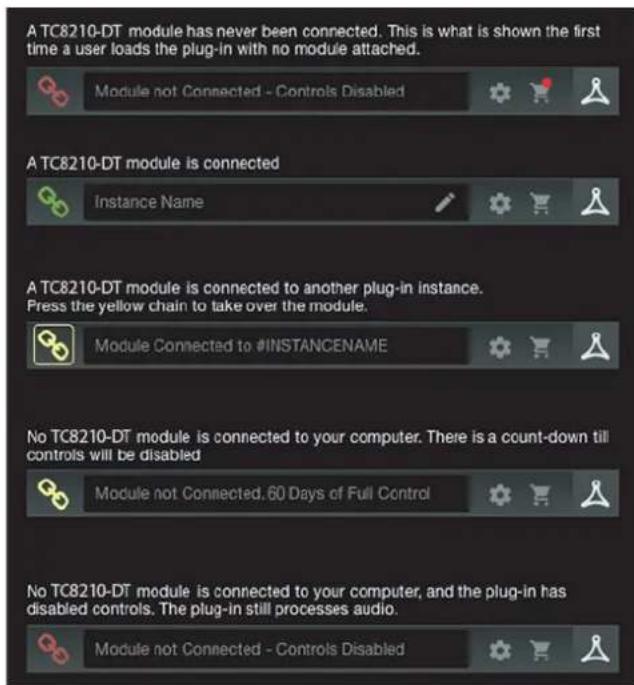
El estado de la connexion se indica en la parte inferior izquierda de la ventana del complemento. La connexion exitosa se indica con un icono de capena verde. Cuando se usa solo la version NATIVA, este icono de capena permanecerá gris.
Hay 3 conditiones que resultaran en un estado "No conectado". Si ya existe other instancia del complemento en other pista, el icono de la cnnema apareceradecolor amarillo con un marco amarillo y el cuadro de texto le notifiesdo nde esta activo el complemento. Haga click en el icono de la cnnema para connectar la unidad de hardware a la nuevo ubicacion del complemento. El icono amarillo también peut aprecer Mehras se realiza la conexion entre la unidad TC2290 y el complemento, accompanied del texto "Conectando ..
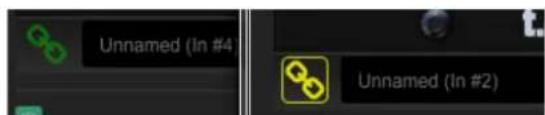
Si la unidad de hardware está desconectada de la computadora, pero la cuenta regresiva aún no ha expirado, aparecerá un icono de信箱 amarilla sin el marco amarillo. Consulte la sección "Periode de viaje y connexion del modulo" para Obtener más detalles.
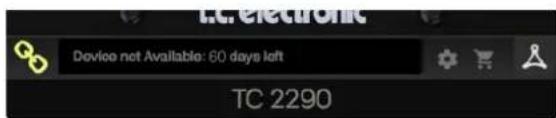
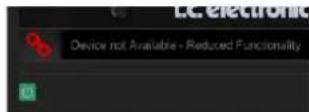
Todoos demas estados "No connectado" se indican mediante un icono de cadenara roja. Esto podria suceder si se desconecta el cable USB, se interrupte la connexion TC2290 u other problems.
Para resumir las posibilidades de estado de la conexión:
La mayoria de los DAW-ofrecen la posibidad de mover o arrastrar plug-ins de una pista / bus aanother, y el TC2290 también lo admite.
La mayor de las DAW también@cuentan con un interruptor de encendido / apagado para complementos, accesible Dentro de la ventana del complemento y / o la pista en si. Silenciar el complemento hara que el efecto sea inaudible, pero no apagar a la connexion para usar la unidad de hardware.
5. Controles de complementos y hardware
El control del TC2290 se realiza en el complemento o, optionalmente, mediante la unidad de hardware (cuando haya adquirido la version DT). Todos los parámetros principales del 2290 también son accesibles a工程技术 del DT Desktop Controller. Estos incluyen parámetros que controlan la mayor parte del efecto, como el tiempo de retardo, la modulación, los Cambios de preset, la mezcla (a工程技术 del control 'Especial') y mucho más. Los parámetros secundarios que se necesitan con menos Frequencia se manejan en la ventana del complemento en su sección derecha. Estos son parámetros como umbrales de modulación, subdivision, guardado preestablishido y más.
5.1 Controles de hardware y complementos primarios
Metros

La sección del medidor proporcióna información sobre las senales de audio entrantes y salientes. El nivel de entrada muestra el audio a medida que ingresa al modulo adicional y no se ve afectado por los ajustes del control de nivel de entrada ni por ningún或其他 parámetro. El medidor de salute se ve afectado por los resultados del efecto, asi como por el parámetro de control del nivel de salute.
MODULACION
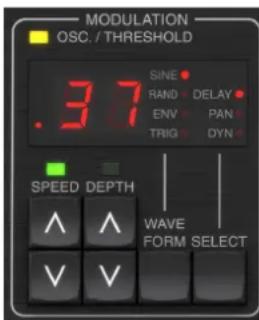
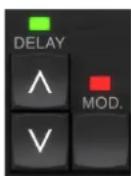
Esta sección controla los parámedos de los efectos de modulación. Tenga en cuenta que la modulación se activa con los botones MOD ubicados en las secciones PAN, DYN y DELAY.
Al presionar el botón SELECT se desplaza a工程技术 de los conjuntos de parámedros para DELAY, PAN y DYNAMICS, esentially選擇acion del enfoque de losculos botones en esta seción. Los temas de efectos de modulación incluyen:
Modulaciones de tiempo de retardo: coro, flanger, tono, duplication automática.
Modulaciones de posicion de panoramicía: panoramicá automatica de la seals directa, seals de retardo o ambas.
Modulación dinamica: tremolo, comprisor / expansor de retardo, atenuación y compuerta.
Cada uno de these conjuntos de parámetros consta de los siguientes values:
FORMA DE ONDA: determina la forma de onda de modulación, entre onda sinusoidal (SINE), onda aleatoria (RAND), envolmente de senal de entrada controlada (ENV) o nivel de entrada activado (TRIG). El objetivo de modulación determina la función de ENV y TRIG.
VELOCIDAD: si presiona ARRIBA o ABAJO una vez, se enfocará en el parámetro VELOCIDAD, y si se presiona más, el valor se moverá un peso. El parámetro SPEED se muestra en Hz (cidos porsegundo). Dependiendo del objetivo de modulación, cuando se selección la forma de onda ENV o TRIG, el parámetro controlla la velocidad desde ningún efecto hasta el efecto máximo. Un ajuste de "1" significa un tiempo de rampa de 1segundo,@msteadasqueunajuste de"5"significan un tiempo de rampa de 1/5de segundo.
PROFUNDIDAD: si presiona ARRIBA o ABAJO una vez, se enfocará en el parámetro.
PROFUNDIDAD, y si se presiona más, el valor se moverá un peso. El valor DEPTH se muestra en percentaje de la modulación máximo.
Al presionar las teclas de flecha VELOCIDAD o PROFUNDIDAD primero se enfocará ese parametro, lo que también permite ingesar un valor especialico en el TECLADO, seguido de la tecla ENTRAR. Cuando cualesera de los parametros está activo, un LED verde parpadear ariba y la pantalla做不到 el valor actual.
El LED amarillo OSC / THRESHOLD en la esquina superior izquierda de esta sección muestra la velocidad de modulacion cuando se usan modulaciones periodicas (SINE, RANDOM) e indica cuando el nivel de entrada的那一bra para efectos ENV o TRIG.
PAN/DYN
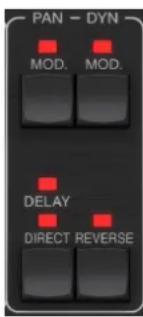
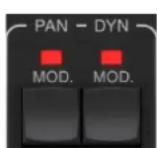
Presione cualesquiera de los botones MOD bajo de las etiquetas PAN y DYN para activar estas functions respectfully. Los LED rojos sobre cada botón indican el estado de encendido / apagado. Los parámedros de cada efecto se ajustan en la sección MODULATION.
El botón DELAY / DIRECT determina si el efecto PAN se aplicá solo a la seals de retardo, solo a la seals directa, a ambas o ninguna. Estó también se aplicá a la panoramación estática establecida en el modulo adicional, por lo que si ni DELAY ni DIRECT está encendidos, no hay panoramisión en absoluto.
Cuando ni DELAY ni DIRECT está iluminados, la seals de retardo se invierte en fase en el canal derecho. Esto es buena para create efectos amplios de chorus / flanger, pero可以选择 que no sea desirable para efectos de retardo. Para evitar este, configure PAN en el complemento en 50, desactive PAN MOD y habilite PAN DELAY (no DIRECT). Esto da ra el mesmo resultado menos la fase inversa de la seals de retardo derecha.
Tenga en cuenta que siempre que DIRECT este encendido, la seals directa primero sesuma a mono y bajo se panoramizará. Cuando DIRECT no está encendido, la seals directa sera estéreo (si el complemento es una instancia estéreo).
El botón REVERSE hace que el efecto dinámico selecciónado funciona deforma opuesta. Con la forma de onda configurada en SINE o RAND, se logra un efecto de tremolo que produce un aumento / disminución modulado del volumen. Cuando se activa el botón REVERSE,esto create una modulación que mejor el volumen de retardo cuando se suprime el volumen directo y viceversa.
Con la forma de onda establecida en ENV o TRIG, el botón REVERSE cambia los efectos habituales de Compresión / Ducking en efectos de Expansion / Gating.
DEMORA
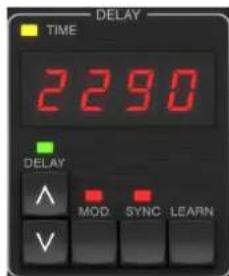
La funciona principal de esta sección es controlar el tiempo de retardo. El LED amarillo sobre la pantalla parpadear al ritmo del tiempo actual y se做不到 el tiempo exacto en ms. Hay varias formas deaabstar el tiempo de retardo:
- Usando las flechas ARRIBA / ABAJO
- Usando el TECLADO (después de presionar las flechas ARRIBA / ABAJO una vez)
- Presionando el botón LEARN al ritmo del tempo deseado
Presionando el boton SYNC para sincronizar el tempo con el tempo de DAW
Una sola pulsación de las teclas de flecha ARRIBA o ABAJOTRAea el foco al ajuste de tempo de retardo. Al hacerlo, el LED verde parpadea y ahora se pueda ajustar el tempo. Presionar ARRIBA o ABAJO cambiará el tempo en incrementos de un solo dígito, o mantenener presionado el botón permitirá que el parámetro se desplace rápidaamente.
Sin embargo, una vez que el LED verde está parpadeando, el TECLADO también se pueda usar para ingresar manualmente un tiempo de retardo, seguido de la tecla ENTER. Si usa el TECLADO para ingresar el tiempo de retardo,onga enIELDa que pueda ingresar valores con decimales, incluidos los values por debajo de un milisegundo, presionando el punto. Por exemple, se pueda marcar un tiempo de retardo de 8.5 ms presionando [8] [punto] [5] [ENTER].
Si no conoce la medida exacta del tempo para su tempo deseado, pueda acercarse bastante tocando el botón LEARN en el ritmo. El tiempo entre la primera y lasegunda pulsación seutilizará como nuevo tempo.
El TC2290 también puede seguir el tempo establecido actualmente en su DAW. Presione el botón SYNC para haberitar este. Una vez habilitados, los botones ARRIBA y ABAJO cambiarán la subdivisión del ritmo.
Para habilitar la modulación de la SERIAL de retardo, presione el botón MOD. Consulte la sección MODULACION de este capítulo y el Capítulo S para Obtener más detalles.
REALIMENTACION
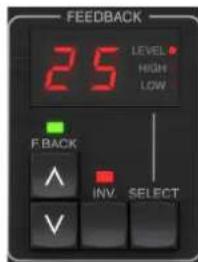
Esta sección controla principalmente el número de repetitiones de retardo, pero también afecta a另一as functions.
Al presionar el botón SELECT se desplaza a工程技术 de los 3 parámedos ajustables en esta sección: filtros de retroalimentación LEVEL, HIGH cut y LOW cut. La pantalla indica la selección actual como el valor de ese parámetro.
Al presionar los botones de flecha ARRIBA o ABAJO, seactivar el ajuste del parametro selectionado, hacer que el LED verde parpadee. Si presiona mas vezes, el valor cambiará en un paso, o si mantiene presionado el botón, se desplazará rápidamente. Con el LED verde parpadeando, se pueda ingresar un valor exacto en el TECLADO, seguido del botón ENTER. Los values posibles para los 3 parametros son los siguientes:
- Comentarios - 0-99%
Corte alto: 2, 4, 8, 33 kHz (33 kHz = apagado)
Corte bajo: 0, 0, 1, 0, 2, 0, 4 kHz (0 = desactivado, 0, 1 = 100 Hz, etc.)
Al presionar el botón INV se invierte la seals de retroalimentación, que pueda no ser perceptible con efectos de eco, pero es más pronunciada cuando se aplicá a modulaciones como flanger.
PREAJUSTADO/ESPEC.
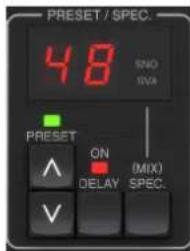
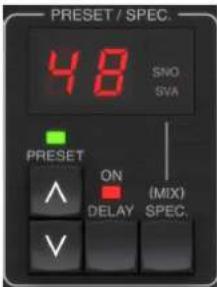
Al presionar el botón DELAY ON seactiva y desactiva el efecto de retardo, indicado por el LED rojo. Sin embargo, después de apagar este interruptor, la seals directa aun se esucha junto con los efectos de panoramicizacion. Tenga en cuesta que la posicn panoramica estatica (establecida por PAN en el modulo adicular) solo se usa cuando DELAY ON no esta encendido cuando la tecla Spec 26 (MUTE) está configurada en O (IN). De lo contrario (Espec. 26distinctodeero), la posicn de panoramicica directa es el centro.
Al presionar la flecha ARRIBA o ABAJO una vez, seactivara la seleccion de preajustes, lo que permitira que los preajustes se desplacen uno por uno, o se pueda ingesar un preajuste especico en el TECLADO, seguido del boton ENTRAR. Consulte el Capitulo 6 para tener mas detalles.
El botón SPEC (Especial) permite controlar algunos paráMETROS a los que, de todo modo, solo se pueda acceder en la ventsa del complemento. Al presionar el botón SPEC se accede al Nombre especial (SNO) y al Valor especial (SVA). El número especial solo se pueda ingresar en el TECLADO, seguido del botón ENTER, cuando que el valor especial se pueda ingresar con el TECLADO o las teclas de flecha preestablecidas. Elsignificantue曹操 muesra los paráMETROS disponibles
| Número especial Parametro Valores posibles | ||
| 1 Nivel de entrada 0-99 (apagado - 0 dB) | ||
| 2 Delay Mix (predeterminado) 0-99% | ||
| 3 Nivel de salida 0-99 (apagado - 0 dB) | ||
| 4 Sartén 0-99 | ||
| 5 Retardo invertido 0 (desactivado), 1 (activado) | ||
| 6 | Subdishisión de sincronización de DAW | 0-6 (nota 64 -nota completa) |
| 7 | Modo de sincronización DAW | 0 (recto), 1 (punteado), 2 (triplete) |
| 8 Delay Deep Mod 0 (desactivado), 1 (activado) | ||
| 9 | Modificación de retardo invertido | 0 (desactivado), 1 (activado) |
| 10 | Delay Mod Threshold 1-9 | |
| 11 | Umbral de modulación panorárica | 1-9 |
| 12 | Volumen de(retardo dinámico) | 1-9 |
| 13 | Retroalimentación dinámica | 1-9 |
| 26 | Método de silencio | 0 (entrada), 1 (salida), 2 (ambos) |
Sabiendo que DELAY MIX的概率mente sera el parámetro de complemento más fácil al que los sistemas necessitarán acceder regularmente, este se ha programado como el número especial predeterminado. Tan antes como se presione el botón SPEC, aparecería Special # 2 (DELAY MIX) como la entrada SNO, y el botón SPEC se pueda presionar;nuevamente para Cambiar el enfoque al valor DELAY MIX (SVA). Use las teclas de flecha o el TECLADO para ingesar el valor deseado. Presione SPEC;nuevamente para regresar al estado normal de selección de preajustes.
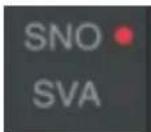
Para acceder a un número especial que no sea DELAY MIX, presione el botón SPEC hasta que SNO se resalte con un LED rojo. Marque el número especial deseado en el TECLADO y presione ENTER, que automatistically cambiará el enfoque SPEC a Valor especial (SVA). Marque el valor usingo las flechas ARRIBA / ABAJO o el TECLADO.

TECLADO
La sección TECLADO se usa para ingresar values espécíficos o presecciones en lugar de desplazarse con los botones de flecha. Generalmente, al ingresar un valor spécifique, el LED verde asociado con estaseoction de parametrodebe estar parpadeando para que el TECLADO surta efecto. Después de elegir un valor, presione el boton ENTER para confirmar.
5.2 Controles de modulo adicional: parámetros secundarios
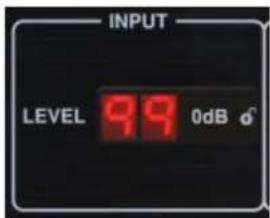
APORTE
Hagablickyarrastehaciaarribo hacia abajo paraajustarel nivel de entrada de 0a99.Alternativamente,haga dobleclic enel numero para ingresar un valor manualmente.Unajuste de0es- 一 yunajuste de1es-96dB.El nivel augenta en incrementosde3dBconajustesmasbajosynincrementosde0,5dB por encima de-40 dB.

RETRASO EN
Haga clic y arrestre el parametro MIX para和睦ar el balance entre las senales directas y retardadas.
Hagablick en elgado Derecho del parametro del mode MUTE para seleccionar si el silenciamiento afecta las senales de entrada o calidad, o ambas. Silenciar la entrada permitirque la cola del eco se desvanzca naturalmente despues de que se omite el efecto.
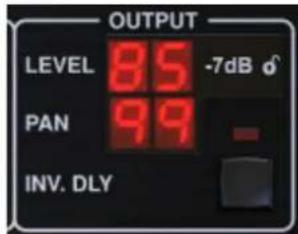
PRODUCCION
Haga tíc y arrastre hacía arriba o hacía abajo paraaabar el nivel de salida de 0 a 99. Una configuración de 0 es - ,y una configuración de 1 es-96 dB.El nivel augenta en incrementos de 3 dB con ajustes más bajo y en incrementos de 0,5 dB por encima de-40 dB.
Ajuste la posicion panorárica de la SERIAL:haciendo click y arrastrando el parametro PAN. La panoramicación solo se aplica a las senales elegidas con el botón DELAY / DIRECT en la sección PAN de la unidad de hardware. Con un ajuste de 50, tanto las senales directas como las de retardo estácnizadas. Un ajuste de 0 colocla la SERIAL directa a la derecha y la demora a la izquierda. Un ajuste de 99 colocla la SERIAL directa a la izquierda y la SERIAL de retardo a la derecha.
Cuando se activa el botón INV DLY, la calidad de la seals de retardo se invierte en fase.
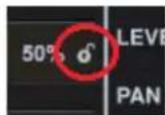
Simbolo de bloqueo
Algunos de los parámetros peuvent bloquearse para que no se recuperen cuando se selección un nuevo preset. Los parámetros bloqueados siempre mantendrá sus values, independiente del preset que recuerde.
Un gran exemple de uso es usar con el parámetro MIX.
Los preajustes predeterminados proportionados en el modulo adicional se crean normalmente con la intencion de que el efecto se inserte en la pista (como efectos de insertion). Se ha elegido un valor MIX que funciona para ese preset.
Sin embargo, si DEA utilizes el TC2290 como un efecto de envio / paralelo, el parametro MIX normalmente debe establecerse en 100% .Despues de configurar MIX al 100% ,use la funcia de bloqueo para asegurarde que permanece al 100% incluso siarga otro preset.
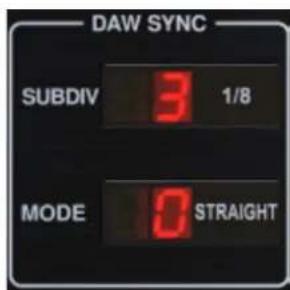
SINCRONIZACION DE DAW
Cuando la selección DAW SYNC está activa (presionando el botón SYNC en launities),algunos parámetros se pueda ajustar para controlar la relacion entre el retardo y el tempo de DAW.
La subdivisión de retardo (SUBDIV) se pueda establear enequalquier lugar desde 1/64 denota hasta una notacompleta.Tenga en cuenta que thiso también se(puedeajustarusando los botonesde flecha en la section DELAYde lainstitution.
La subdivisión también se pueda escharar en tiempo directo, punteado o triplete ajustando la configuración de MODO.
MOD DE RETARDO
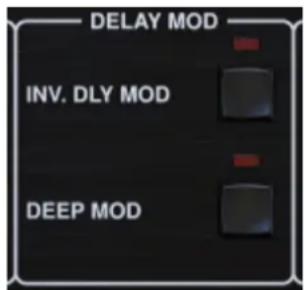
Cuando está activado, el botón INV DLY MOD invierte el inizio del barrido del flanger y la direccion del cambio de tono de la envolvente. Esto solo se aplica a las formas de onda de Delay Mod ENV y TRIG.
Active el DEEP MOD presionando el botón. DEEP MOD desactiva el mapeo automatico de profundidad de modulación conocido como "Proporción aurea". Estó hace possible hacer una modulación mucho más profunda con Cambios de tono salvaje, pero es algo incontrolable.
UMBRALES
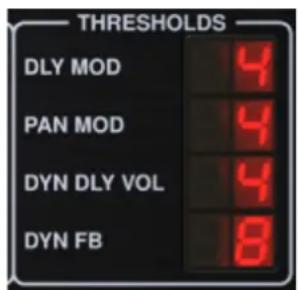
Los 4 de these los elementos ofrecen 9 configuraciones de umbral para sus respectivos parámetros. El rango de cada parámetro es de 1 a 9.
DLY MOD - Retraso de formas de onda ENV y TRIG.
PAN MOD - Panorámina de las formas de onda ENV y TRIG.
DYN DLY VOL - Determina el umbral para la modulación de volumen de la senal de retardo (y directo para ENV REVERSE) cuando la modulación DYN es ENV o TRIG.
DYN FB - Determina el umbral para la modulación del nivel de realización cuando se selección TRIG de forma de onda de modulación DYN (no ENV).
Estos establen los umbrales asociados con las formas de modulacion Envelope (ENV) y Trigger (TRIG). Cuanto mayor sea el valor, mayor sera la senal de entrada necessitiesa para Obtener elismo efecto de modulacion. Los umbrales de retardo,panicamica y dinamica se peuvent ajustar en pasos de 3 dB. El LED OSC./THRESHOLD indica el estado de functiOnamento actual y, por lo tanto, se peututilizar como ayuda para establecer el umbral.
PREESTABLECIDO
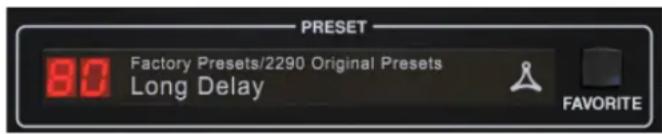
Utilice la seccion PRESET para recuperar y guardar preset, asi como para asignarlos como favoritos. Consulte el Capitulo 6 para tener mas detailles.
Sección inferior
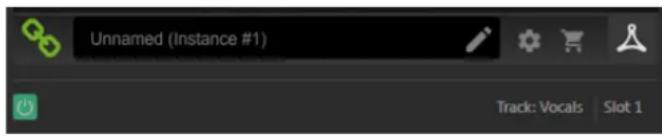
La parte inferior de la ventana del complemento muestra el estado de la conexión, asi como el nombre de la instancia del complemento, y tiene varias OPCIONES disponibles.
El icono deadena verde indica una connexion correcta entre la unidad de hardware y el complemento. Los problemas de connexion se indicaran mediante iconos amarillos o rojos; consulte el Capitulo 3 para Obtener más detailles.
El nombre actual de la instancia del complemento aparece en el Campo del medio. Si el DAW pueda poderunar el nombre de la pista donte se inserta la instancia del complemento, la instancia del complemento se nomarara afterwards del nombre de la pista. Se peutecambiar el nombre de la instancia hacerdo click en el icono de lapiz.
Si instalala el complemento sin conectar la unidad de hardware a su computadora, aparecerá un punto rojo en el icono del carrito de compras. Estó lo vinculará a más información sobre la compra de la unidad TC2290. Una vez que el complemento detecta una unidad de hardware conectada, el punto rojo desaparecerá.
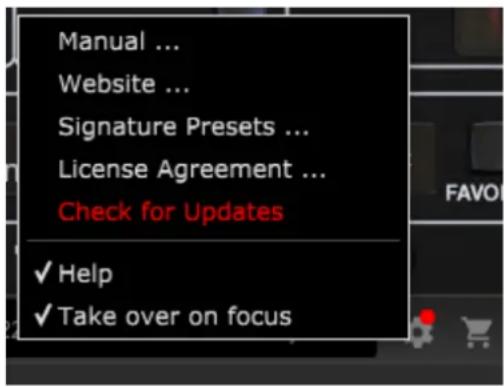
El icono de Configuración accede a un menu con various enlaces yvinciones. Este manual de usuario está disponible, junto con enlaces al sitio web de TC Electronic, Noticesies relevantes, ajustes preestablecidos de artistas de firmas adiconales y el acuerdo de licencia de usuario. Si aparece un punto rojo sobre el icono de Configuracion, es possible que haya disponible una nuevo version del complemento o firmware. Haga click en "Buscaractualizaciones" paradescendinge instalar el nuevo archivo.Consulte el Capitulo 7 para Obtener mas detalles.
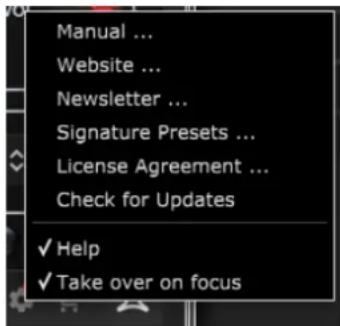
Con laPTION "Ayuda" seleccionada, al pagar el mouse sobre un elemento determinado en la ventana del complemento, se obtendra una breve descripción de la función del parametro y el número de tecla especial (si corresponde).
Con la.option "Tomar el control al enfocar" seleccionada, la instancia del complemento visualizadaactualmente tomar ael control de la unidad fisica de hardware tan pronto como se enfoque.
Además, cuando se inserta una nuevo instancia del modulo adicional en una pista o bus, esta instancia se hará cargo de inmediato.
6. Operación
Este capítulo discutirá los detailles de la 创建ación de ciertos efectos y como ajustar cada parámetro. Después de haber insertado el complemento en un canal o bus y, optionalmente, conectado su DT Desktop Controller, ahora está lista paraunarizar a experimentar con las capacities del TC2290.
En la unidad de hardware, en la sección PRESET / SPEC, asegürese de que el botón DELAY ON está activo (LED encendido). Se accede a la mayoría de los parámedros de efectos significativos en la unidad de hardware, por lo que centraramos la atencion alli.
6.1 Parámetros de retardo
El TC2290 es, ante todo, una unidad de retardo, por lo que PODemos empezar con los 3 parámetros principales:
- Tiempo de retardo: controlla la Frequencia de los ecos.
Feedback: controlla cuantos ecos se escuchan. - Mix: ajusta el balance de volumen entre los ecos de retardo y la seals directa.
Tiempo de retardo
Si selección un preajuste predeterminado que usa retardo (# 80 por exemple), verá que el LED de TIEMPO amarillo sobre la pantalla DELAY parpadeará al ritmo del tempo actual, y se做不到 el tiempo exacto en ms.
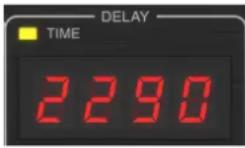
Hay varias formas de和睦ar el tiempo de retardo:
- Usando las flechas ARRIBA / ABAJO
- Usando el TECLADO (después de presionar las flechas ARRIBA / ABAJO una vez)
Presionando el boton LEARN al ritmo del tempo deseado - Presionando el botón SYNC para sincrúnizar el tempo con el tiempo actual de DAW
Una sola pulsación de las teclas de flecha ARRIBA o ABAJOTRAera el foco al ajuste de tempo de retardo. Si lo hace, el LED verde parpadeará, lo que indica que el tempo ahora se puedaajsurarmanualmente.
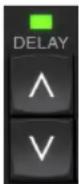
Presionar ARRIBA o ABAJO cambiará el tempo en incrementos de un solo digito, o mantener presionado el botón permitirá que el parámetro se desplace rápidamente. Sin embargo, una vez que el LED verde está parpadeando, el teclado número del TECLADO también se pueda usar para ingesar manualmente un tiempo de retardo, seguido de la tecla ENTER.

Si no conoce la medida exacta del tempo para su tempo deseado, pueda acercarse bastante tocando el boton LEARN en el ritmo. El tiempo entre la primera y lasegunda pulsación seutilizará como nuevo tempo. Puede ver en la pantalla que laprimera pulsacionhace que losnumeros comiencen desde 0yasciendan muyrapidamente (despuesde todo,son milisegundos).Si hace this varias veces, es posible que observe que obtiene un resulto ligeramente differente cada vez, por lo que es possible que el tempo debaajustarse manually con los botones de flecha.
El TC2290 también puede seguir el tiempo establecido actualmente en su DAW. Presione el botón SYNC para hamitar este. Digamos que el tiempo de su DAW está configurado en 120 BPM, que Tiende a ser la configuración predeterminada en un nuevo projecto / Sesión.
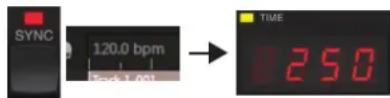
Presione el botón SYNC y el TC2290 convertirá el tempo a ms, que es 250.
Una vez que SYNC está fácilado, los botones ARRIBA y ABAJO cambiarán la subdivisión del ritmo. La subdivisión estáactualmente configurada en corcheas en la sección DAW SYNC de la ventana del modulo adicional, lo que nos da 250 ms a 120 BPM.
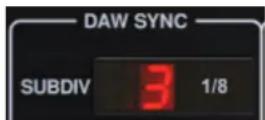
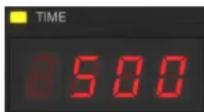
Esto se pueda携带 a negras presionando el botón ARRIBA en la sección DELAY de launidad de hardware, o hacer el cambio en la sección DAW SYNC de la ventsa del modulo adicional. Hacer un cambio en uno hara que el(other también se modifique. Cambie la subdivisión a negras y ahora技术支持e tiempo de retardo de 500 ms.
Incluso con DAW SYNC habilido, el botón LEARN todavía se pueda usar paraaabstar el tempo. Cuando se hace este, el TC2290 cuadrirá a la subdivisión y modo mas cercano (recto, punteado, triplicado) dentro del tempo sincronizzato con DAW, y establecer el tiempo de retardo en consecuencia.
REALIMENTACION
La retroalimentación controla el número de ecos que create el efecto.
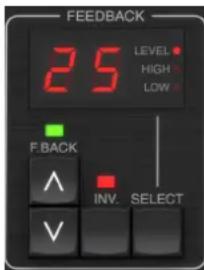
Presione el botón SELECT hasta que se enciende el LED+junto a LEVEL. Esto asegura que estemos ajustando el parámetro de retroalimentación y no los filtros de corte alto o bajo.
Al presionar los botones de flecha ARRIBA o ABAJO, el LED verde en esta sección parpadeará. Ahora podemos ajustar el parametro de retroalimentación, ya sea presionando o mantenendo presionados los botones ARRIBA / ABAJO, o ingrésando un valor con el TECLADO seguido de la tecla ENTER.
MEZCLA
Elultimateparametroparaajustarunaconfiguracionbasicade retardoesla MEZCLAentrelosecosylesenaldirecta.Paraaccederaste parametro,presione SPECdosveceysuselasflechasARRIBA/ABAJOpara configurarlaMEZCLA.
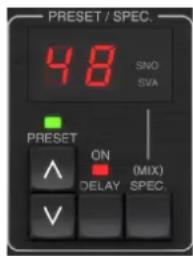
Alternatively, la configuración de MIX se pueda ajustar usingo la interfaz de usuario del complemento.
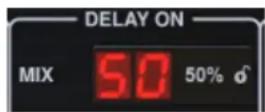
Si usa el plug-in como una insertión en un canal, probablemente querrá un ajuste por debajo del 50% para evaporar un resultado que suene embarrado. Sin embargo, si utilizes el modulo adicional como un efecto de envío / auxiliar, ajuste MIX al 100% .
6.2 Efectos de modulación
El TC2290 Tiene 3 temas de efectos de modulación disponibles:
Modulaciones de tiempoo de retardo: chorus, flanger, modulacion de tono, efectos de duplicacion automatica.
Modulaciones dinamicas: efectos de tremolo, comprimir / expandir, ducking / gating.
Modulaciones de posicion de panorama: efectos de panorama automática.
Cada uno de these efectosiene su propio boton de encendido /apagado de MOD.
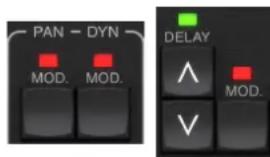
Los parámedos para cada una de estas modulaciones se controlan en la sección MODULACION de la unidad de hardware. Usando el botón SELECT bajo de esta sección, pueda desplazarse por los 3 temas de modulación.
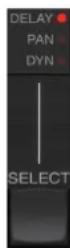
Una vez seleccióndo el tipo de modulación, se pueda ajustar los 3 parámetros de esta sección, que son:
Forma de onda-determina la forma de onda de modulacion, entre onda sinusoidal (SINE), onda aleatoria (RAND), envolvente de senal de entrada controlada (ENV) o nivei del entrance activado (TRIG). El objetivo de modulacion determina la referencia de ENV y TRIG.
VELOCIDAD-Si presiona ARRIBA o ABAJO una vez, se enfocaré en el parámetro VELOCIDAD, y si se presiona más, el valor se moverá un paso. El parámetro SPEED se muestra en Hz (ciclos porsegundo).
Dependiendo del objetivo de modulación, cuando se seleccióna la forma de onda ENV o TRIG, el parametro SPEED controla la tasa de cambio de sin efecto a efecto máximo. Un ajuste de "1" significa un tiempo de rampa de 1 segundo, cuando que un ajuste de "5" significa un tiempo de rampa de 12 s desegundo.
PROFUNDIDAD-Si presiona ARRIBA o ABAJO una vez, se enfocará en el parámetro DEPTH,y si se presiona mas,el valor se movera unayo. El valor DEPTH se muestra en percentaje de la modulación maxima.
Al presionar las teclas de flecha de VELOCIDAD o PROFUNDIDAD primero se enfocará ese parámetro, haciendo que un LED verde parpadee arriba y la pantalla muestre el valor actual. Esto significía que los botones de flecha能把miear el valor en pasos simples y también permite ingesar un valor especialico en el TECLADO, seguido de la tecla ENTER.
Nota- el parámetro de realización del retardo también puede tener un efecto sobre los efectos de modulación.
Cada uno de这些 parámetros afecta al sonido de forma diferente según el efecto spécifique. Repasemos cada tipo de modulación y como se pueda ajustar..
6.2.1 Dynamic Effects
Al activar el botón REVERSE, la seals directa y la seals de retardo se atenuan una frrente a la另一边, con la directa alcancando el volumen máximo cuando que el retardo está en la atenuación máximo, y viceversa.
Effecto comprisor / expansor
Presione el botón FORMA DE ONDA hasta selección ARV. Esto produce un sonido de retardo comprimido similar al efecto de atenuación, pero menos pronunciado y no afecta la retroalimentación.
Activar el botón REVERSE produce un efecto expansor que afecta las senales directas y de retardo. Los transitorios iniciales se atenuan, creando un efecto de 'ataque-muerte'. El parámetro SPEED controlla la rapidez con que el volumen sube al nivel normal y el parámetro DEPTH controlla la calidad de atenuación inicial.
6.2.2 Efectos de coro / flanger / duplicacion
En la sección MODULACION, use el botón SELECTIONAR para resolver los parámedos de RETARDO. Asegúrese de que el botón MOD está activado en la sección DELAY.
Se pueda lograr various temas de modulación configurando tiempos de retardo muy cortos, que no se esuchan como un eco, sino como una voz extra sincronizada. Aquí se describen algunos niveles comunes de demora y retroalimentación:
| Tiempo de retardo | Efecto Botán MOD | Configuración de retroalimentación | Mezcla | |
| 0-10 | Flanger | EN | Muy alto | 50 |
| 5-50 Coro EN | Ligero o ninguno | 50 | ||
| 20-80 Doble via EN | Ligero o ninguno | 50 | ||
| 100-up Coro retrasado EN | Establecer para repétaciones | 50 | ||
Coro
El efecto de coro se logra mezclando la seals directa con una seals de retardo modulada. El resultado es un personaje de voces multiples que suea como mas de un instrumento tocando al unisono, conpegidas variaciones en el tono y el tiempo.
En la sección DELAY, configure el tiempo muy bajo, alrededor de 20-25 ms. En la sección FEEDBACK, reduzca el nivei hasta 0.
Presione el botón WAVEFORM para selectionar SINE, que es muy común para los efectos de Chorus. Otras formas de onda se discernirán más adelante en este capitulo.
En la sección MODULATION, asegúrese de que DELAY está的选择acion y ajuste el parámetro DEPTH para controlar la intensidad del efecto. Los values más alto crean una desafinacion más profunda. Ajuste el parámetro SPEED para controlar la Frequencia de las modulaciones.
Tenga en cuenta que establecer el control MIX en 99 produce un efecto de vibrato puro, donde el tono se modula hacía arriba y hacía abajo sin laolenal directa para crear las 2 voces.
Flanger
Los efectos de flanger producen modulaciones de barrido similares a ondas que crean un sonido denso, a bajo psicodélico. Este funciona para做不到 algo similar al efecto de coro, con algunos ajustes.
En la sección FEEDBACK, suba el parámetro de nivel de feedback a 50. Cuanto mayor sea el ajuste de feedback, más resonante sera el efecto flanger. Se recomiendañas por debajo de 90.
Para efectos de flanger de chorro clásicos, ajuste el tiempo de DELAY alrededor de 2 ms.
En la sección MODULACION,inta configurar el parametro VELOCIDAD muy bajo para hacer los barridos mas lentos. El aumento del parametro DEPTH produce barridos mas amplios.
Otras formas de onda
Aúnque la option SINE le brindará sonidos de chorus y flanger reconocibles, existenotiestóctos que se puedo lograr condietresformasde onda.El ajuste RAND producirú un barrido aleatorio en lugar de la forma continua del SINE.
El ajuste ENV produce una rampa que comienza y se detiene con el nivel de entrada. Es posible que se necesiten ajustes de VELOCIDAD más altos y de PROFUNDIDAD moderada.
Al seleccionar TRIG se create un barrido sinusoidal que se detiene cada vez que se detiene la seals de entrada. Esto permite sincronizar el barrido junto con la musica.
Duplicación automática
Este efecto es un tipo spécifique de coro que da la impresion de que 2 interpretes /cantantesidenticosinterpretanla misma parte al unisono.Pruebe tiempos de RETARDO bajos alrededor de 20 - 80~ms ,ajuste bajo de FEEDBACK,ligero cambio de tono, ligera modulacion de volumen y在这方面 en la posicion de panoramizacion. Este efecto requiere que los 3 botones MOD esten activos.
Los preajustes predeterminados 95 y 97 y buenos ejemplos de este efecto, por lo que sera prudente comenzar con ellos ajustes.
6.2.3 Efectos de panoramicica
En la seccion MODULOACION, use el boton SELECT para resalutar los paramedros PAN. Aseguirese de que el boton MOD este activado en la seccion central PAN/DYN.
El efecto panoramicico se pueda aplicar a la seals directa, la seals de retardo, ambas o ninguna. Esto se selecciona usingo el boton DELAY / DIRECT en la seccion PAN / DYN. Al presionar repetidamente se alterna entre los 4 ajustes posibles. Uno de los LED doit estar encendido para que se esuchen los efectos de panoramicizacion.
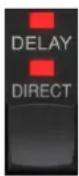
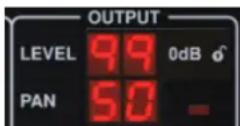
La posicón panorámina fija se puedaJKLM adiñconal utilizing el control PAN en la sección OUTPUT. Cuando se selección DELAY / DIRECT, un ajuste de 50 está centroido, 0 es el extremo derecho y 99 es el extremo izquierdo para la senal directa, y la senal de retardo sera la opuesta.
Al presionar el botón PAN MOD, Escuchará el audio viajando de un altovo al otro,dependiendo de la configuración del botón DELAY/DIRECT.
En la sección MODULATION, selección la forma de onda SINE, bajo use el parámetro SPEED paraaabstar la rapidez con la que el audio se desplaza hacía adelante y hacía除外.
El parámetro DEPTH ajusta la amplitud del efecto de panoramicía de izquierda areshca y viceversa.Unajuste de 99 se desplazaraccompletamente hacualquierlado,mienes que unajuste de 50 solo va a la mitad antes de cambiar de direccion;nuevamente.
La selección de la forma de onda ENV hace que la posición panoramicá estácraftie cada vez que la signaled cae por debajo del umbral. Si se seleccionanlas senales DELAY y DIRECT para el efecto, intercambianlos. Los ajustes deVELOCIDADbastante rápidos y el ajuste de PROFUNIDADalta son más efectivospara este sonido.
El TC2290 se pueda usar como un autopanner en la seals directa solo configurando el control MIX en la ventsa del plug-in en 0.
7. Preajustes
El TC2290 ofrece una coleccion de preajustes predeterminados y exclusivos, como la optacion de create y guardar sus propios ajustes personalizados.
Tenga en cuenta que la mayoría de los DAW tiene una función preestablecida incorporaada que aparece en cada complemento, que a bajo se encontrar en la parte superior de la ventsa del complemento.
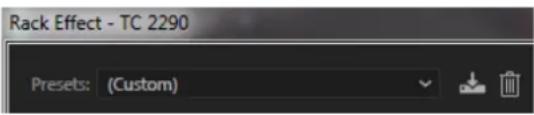
No se recomienda usar este como su método principal para guardar ajustes preestablecidos, ya que tiene una funcionalidad limitada y no permite que los ajustes preestablecidos guardados se transfieran fácilmente a otros DAW. En su lugar, le sugerimos que utilize la sección de ajustes preestablecidos incluida en la parte inferior de la ventsa:
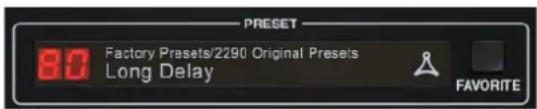
Un soloblick en la ventana PRESET abre un menu con variasoptiones relacionadas con losPRESENTs.Recupere un preajuste de fabrica o de usuario de las bibliotecas, guarde el preajuste actual o create un nuevo preajuste de usuario con la option 'Guardar como'.
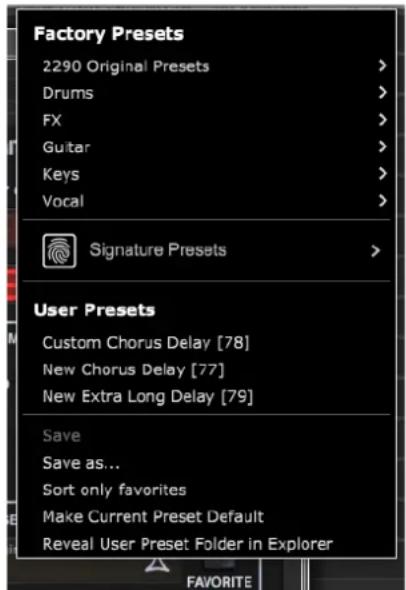
El menu de ajustes preestablecidos se divide entre una section de ajustes preestablecidos de fabrica y una section de ajustes preestablecidos de usuario.
Los ajustes preestablecidos de fabrica estan integrados en el complemento y no se pueda sobrescribir, por lo que si se modifica un ajuste preestablecido de fabrica y desea conservar losCambios,debeguardarlo como unajuste preestablecido de usuario. Los ajustes preestablecidos de usuario se pueda editar yorganizar como desee.
La sección Presets de fabrica incluye una subsección denominada Presets deirma. Los preajustes deirma son preajustes personalizados diseñados por artistas e ingenieros de grabación de primer nivel. La biblioteca de ajustes preestablecidos deirma se amplía constantemente, y puede buscar más ajustes preestablecidos deirma que podran estar disponibles para descargar accediendo al menu Configuración y selecciónando 'Ajustes preestablecidos deirma'.
Los ajustes preestablecidos de fabricula y de firma tienen iconos únicos que aparecen jusqu al nombre del ajuste preestablecido.


Al recuperar un ajuste predeterminado predeterminado o guardado, el nombre aparecerá en texto sin formatting como se muestra. Sin embargo, tan pronto como realiza una alteración en cualesra de los parámedros en ese ajuste preestablecido, el texto cambia a cursiva para indicar una desviación. Esto también se indica con un punto rojo después del número preestablecido en la unidad de hardware y en la ventana del complemento. Puede hacerblick en la ventana PREAJUSTE, bajo seleccionar la option Guardar, odescending los Cambios cuando navegue fuera de ese preajuste.




Los preajustes también se pueda recuperar desde la unidad de hardware en la seccion PRESET / SPEC..
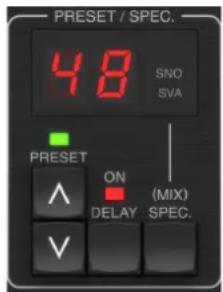
Al presionar los botones de flecha preestablecidos ARRIBA o ABAJO se cambia el enfoque a esta seccion, lo que hace que el LED verde parpadee. Ahora peut presionar los botones ARRIBA y ABAJO para desplazarse por los ajustes preestablecidos una ranura a la vez, o uso teCLADO para ingresar un numero preestablecido spécifique, seguido del boton ENTRAR.
Preestablecido favorito
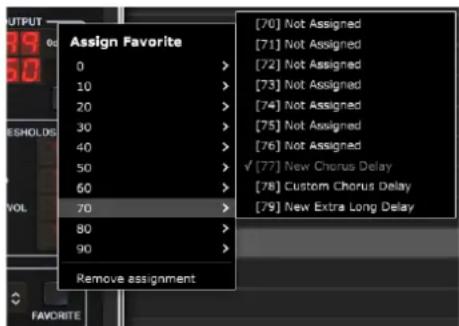
La creación de sus propios ajustes preestablecidos los hara accesibles desde el menu de ajustes preestablecidos, pero solo aparecerán en la lista de 100 ajustes preestablecidos en la unidad de hardware si los configura como favoritos. Esto se hace asignando un número de ranura favorito al preset usinge el menu Favorito. Haga click en el boton FAVORITO, bajo seleccione uno de los primeros 8 bancos de 10 (losPRESENTS 80-100 son predeterminados y no se pueda guardar).Asigne uno de sus ajustes preestablecidos personalizados a una ranura favorita y bajo guarde el ajuste preestablecido.
Cuando a un preset se le asigna un numero de ranura favorito:
-El preajuste es parte de los 100 preajustes que se pueda recuperar en la unidad de hardware
-El número favorito se做不到 en launidad de hardware cuando se recupere
-El número favorito se bloqueará para que no se pueda asignar otros ajustes preestablecidos al本身就是 número de ranura favorita. Este se muestra en el menu Favorito al atenuar el número en cuestion.
-El número favorito se做不到a entre parentesis cuando navegue por el menu de ajustes preestablecidos
User Presets
Puede eliminar la asignacion favorita selectionando la funciona "Eliminar asignacion" en el menu Favorito y, a continuacion, guardando el ajuste preestablecido.
Ordenar solo favoritos
La-option 'Organar solo favoritos' en el menu preestablecido permite que las flechas ARRIBA / ABAJO en la unidad de hardware se desplacen solo a工程技术 de la lista de favoritos. De lo contrario, el desplazimiento para todos los ajustes preestablecidos.
Convertir el preajuste actual en predeterminado
Si selección 'Convertir en predeterminado el preajusteactual', este preajuste aparecerá cada vez que se cree una nuevo instancia del complemento.
Mostrar carpeta de ajustes preestablecidos de usuario en el Explorador
Para pagar el nombre de un ajuste preestablecido, seleccione 'Mostrar carpeta de ajustes preestablecidos de usuario en el Explorador' y modifique el nombre del archivo. Esto abrira una ventana de Finder (Mac) o Explorer (PC) donde se almacenan los ajustes preestablecidos del usuario. Puede pagar el nombre, asi como eliminar, copiar y pegar ajustes preestablecidos. Esto le permitte partir ajustes preestablecidos conOthers(APs),simplemente pegando los新模式 en esta carpeta.
8. Actualizaciones de software
Es posible que se publicieren新品as versiones del software para registrar新品as functions y mejorar el rendimiento. Lasactualizaciones se poden detectar directamente desde el complemento y se pueda instalarupondes descargarlasdelesitio web.ConsulteelCapitulo2paraobtenerinformacion sobre la instalacion del complemento.
El firmware de launidad de hardware se incluira en cadaactualizaciónde complemento.
Si la option 'Buscaractualizacionesautomática' estámarca Dentrol del menu deactualizacion, el punto rojo apareceré en el icono de configuracion cuando haya un nuevo complemento disponible..
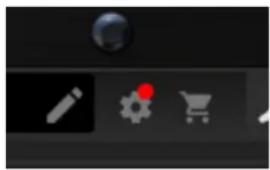
Hagablick en el icono de engranaje y seleccione "Buscaractualizaciones"pararealizar unanalisis..
8.1 Actualizaciones de software de launidad de hardware (optional)
Una vez que haya instalado un nuevo complemento, el sistema detectará el firmware no coincidente e indica la necessities de unaactualizaciónmediante un poco punto rojo en el icono de engranaje.
Hagablick en el Campo "Actualizar a xxx" para iniciar laactualizacion. El progreso indarac en el complemento y el LED de retroalimentacion en la unidad dehardware parpadeará.

1. Introduction
Seleciona a versao para Mac ou PC e salve o arquipo no disco rigido. O firmware mais recente para o TC2290 DT Desktop Controller también sera incluido no software.
Os presetes también podem ser chamados da unidade de hardware na�� PRESET / SPEC.