TC2290DT - Ljudutrustning TC ELECTRONIC - Gratis bruksanvisning och manual
Hitta enhetens manual gratis TC2290DT TC ELECTRONIC i PDF-format.



Användarfrågor om TC2290DT TC ELECTRONIC
0 fråga om denna apparat. Svara på dem du kan eller ställ din egen.
Ställ en ny fråga om denna apparat
Ladda ner instruktionerna för din Ljudutrustning i PDF-format gratis! Hitta din manual TC2290DT - TC ELECTRONIC och ta tillbaka ditt elektroniska enhet i hand. På denna sida publiceras alla dokument som behövs för att använda din enhet. TC2290DT av märket TC ELECTRONIC.
BRUKSANVISNING TC2290DT TC ELECTRONIC
Uttag markerade med symbolen leder elektrisk stromstyrka som ar tillrackligt
stark for att utgora en risk for elchock. Anvand endast hogkvalitativa, kommersielt tillganglia Hogtalarkablar med forhandinstallerade 1 / 4 TS-kontakter. All annan installering erer modifikation bor endast utforas av kompetent personal.

Den har symbolen hänvisar till viktiga punkter om användning och underhall i den medfolljande dokumentationen.
Var vänlig och lax braksanvisningen.

Forsiktigkeit
(eller ta av baksidan). Inuti apparaten finns det inga delar som kan repareras av anvandaren. Endast kvalificerad personal farn genomfora reparatoner.

Forsiktigkeit
For att minska risken for brand och elektriska stotar ska apparaten skyddas
mot regn och fukt. Apparaten gär inte utsattas for dropp erller spill och inga vattenbehällare som vaser etc. fär placeras pa den.

Forsiktigkeit
Serviceinstruktionen ar enbart avsedd for kualificerad servicepersonal. For att
undvika risker genom elektriska stotar, genomfor inga
reparationer pappa apparaten, vilka inte ar beskriva i
bruksanvisningen. Endast kvalificerad fackpersonal farr
genomfora reparationerna.
- Läss dessa anvisningar.
- Spara dessa anvisiningar.
- Beakta alla varningar.
- Folj alla anvisningar.
- Anvand inte apparaten i narheten av vatten.
- Rengör endast med torr trasa.
- Blockerainteventilationsoppningarna. Installeraenligttilverkarensanvisninger.
- Installera aldrig intill varmekallor som varme-element, varmluftsintag, spisar erler annan utrustning som avger varme (inklusive forstarkare).
-
Åndra aldrig en polariserad aller jordad kontakt. En polariserad kontakt har två blad - det ena bredare an det andra. En jordad kontakt har två blad och ett bredje jordstift. Det breda bladet aller jordstiftet ar till for din sakerhet. Om den medfoljande kontakten inte passar i ditt uttag, skä du kontakta en elektriker for att fä uttaget bytt.
-
Förlägg elkabeln sá, att det inte ár möjlig att trampa pán den och att den ár skyddad mot skarpa kanter och inte kan skadas. Ge i synnerhet akt på områdena omkring stickkontakterna, forlängningskablarna och pán det ställe, där elkabeln lämnar apparaten, ár tillräckligt skyddade.
- Apparaten mäste alltid vara ansluten till elnätet med intakt skyddsdare.
- Om huvudkontakten, ell ert apparatuttag, fungerar som avstängningsenhet maste denna alltid vara tillganglig.
- Använd endast tillkopplingar och tillbehör som angetts av tillverkaren.

- Använd endast med vagn, stativ, trefot, hällare eller bord som angetts av tillverkaren, eller som salts till-sammans med apparaten. Om du använder en vagn, var försiktig, njr du
forflyttar kombinationen vagn-apparat, for att forbindra olycksfall genom snubbling.
- Dra ur anslutningskontakten und askvader aller när apparaten inte skā användas under nägon langre tid.
- Låt kvalificerad personal utföra all service. Service ar nödvändig nar apparaten har skadats, t.ex. nar en elkabel eller kontakt ar skadad, vatska eller främnde foremal harkommen in i apparaten, ellnar den har fallit i golvet.

- Kasseraprodukten pa ratt satt: den har symbolen indikerar att Produkten inte ska kastasi hushaissoporna, enigt WEEE direktivet (2012/19/EU) och gallande, nationell lagstiftning. Produktien skä larnas tillett
auktoriserat atervinningsstalle for elektronisk och elektrisk ustrustning (EEE). Om den har sortens avfall hanteras på fel satt kan miljon, och manniskors halsa, paverkas negativ på grund av potentiella risksubstanser som ofta associeras med EEE. Avfallshanterasprodukten diremot på ratt satt bidrar detta till att naturens resurser anvands på ett bra satt. Kontakte commun, ansvarig forvaltning eller avfallshanteringsforetag for mer information om atervinningscentral)därprodukten kan lamnas
18. Installera inte i ett trangt utrymme, t.ex. i en bokhylsa eller liknande enhet.
19. Placera inte källor med öppen eld, t.ex. tända ljus, pa apparaten.
20. Tänk på miljoaspekterna vid kassering av batterier. Batterier måste kasseras på att batteriuppsamlingsställe.
21. Denna apparat kan anvandas i tropiska och mattiga klimat upp till 45^
FRISKRIVNINGSKLAUSUL
Music Tribe tar inget ansvar for nagon forlust som kan drabbas av nagon person som helt erer delvis forlitar sig pa nagon beskrivng, fotografi erer uttalande som finns har. Tekniska specifikationer, utseenden och annar information kan andras utan foregande meddelande. Alla varumarken tillhör respektive ägare. Midas, Klark Teknik, Lab Gruppen, Lake, Tannoy, Turbosound, TC Electronic, TC Helicon, Behringer, Bugera, Aston Microphones och Coolaudio ar varumarken erer registrarade varumarken som tilhör Music Tribe Global Brands Ltd. © Music Tribe Global Brands Ltd. 2021 Alla Rattigheter reserverade.
BEGRANSAD GARANTI
För tillampliga garantivillkor och ytterligare information om Music Tribes begränsade garanti, se fullständig information online på musictribe.com/warranty.
PL
Läs den har handboken for att lara dig hur du installerar och anvander din TC Electronic TC2290 fordröjningsenhet. Denna handbok ar endast tillganglig i PDF -format fran TC Electronic -webbplatsen. For att fát mesta mojiga av denna handbok, vänlagen läs den frän början till slut, annars missar du viktig information.
Besök webbsidan for att ladda ner den senaste versionen avenna manual.
www.tcelectronic.com/Categories/c/Tcelectronic/Downloads
Om du fortfarande har frägor om din TC Electronic -produkt after att haisting brauansvisningen, kontakta TC Support:
www.tcelectronic.com/brand/tcelectronic/support
Välj Mac-ller PC-versionen och spara filen på dinHarddisk. Den senaste firmware for TC2290 DT Desktop Controller kommt ochs att inkluderas i programvaran.
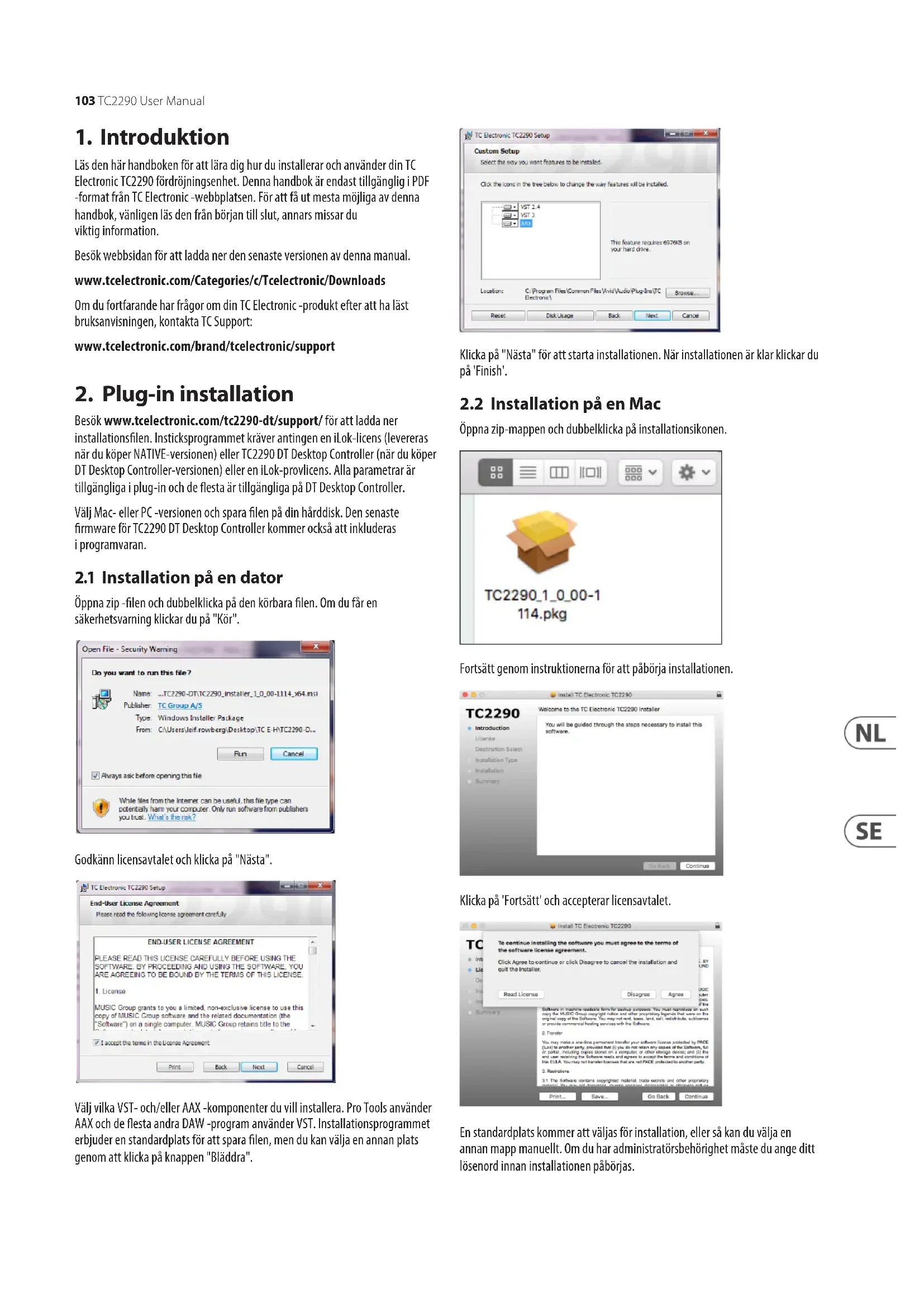
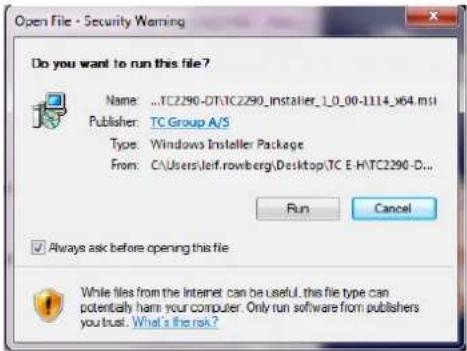
2.1 Installation på endator
Öppna zip -filen och dubbelklicka pa den körbara filen. Om du fär en sakerhetsvarning klickar du pa "Kör".
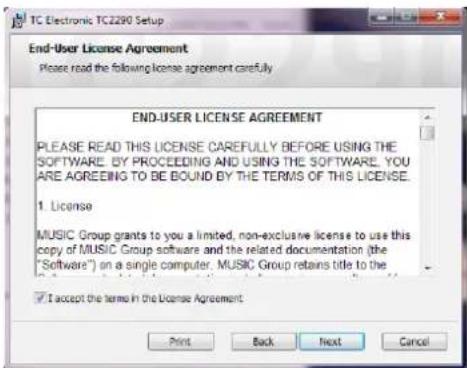
Godkann licensesavtalet och klicka pa "Nasta".
Välj vilka VST- och/eller AAX -komponenter du vill installerera. Pro Tools använder AAX och de flesta andra DAW -program anvander VST. Installationsprogrammet erbuder en standardplats for att spara filen, men du kan valja en annan plats genom att klicka på knappen "Bläddra".
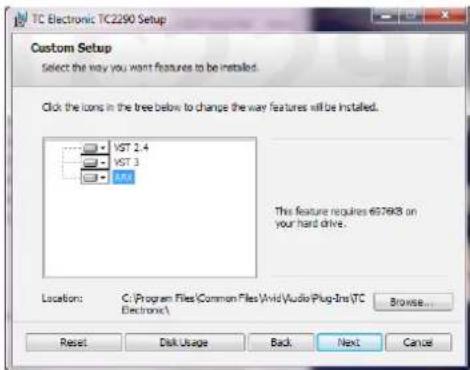
Klicka pa "Nasta" for att starta installationen. Nar installationen ar klar klickar du pa 'Finish'.
2.2 Installation på en Mac
Öppna zip-mappen och dubbelklicka på installationsikonen.
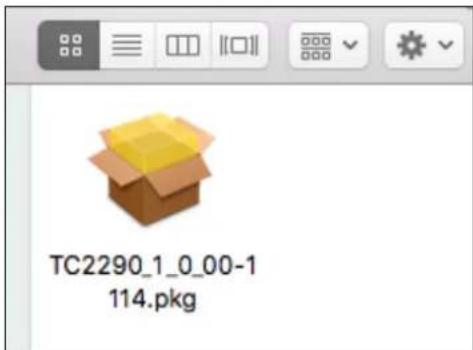
Fortsatt genom instruktionerna for att pabörj installationen.
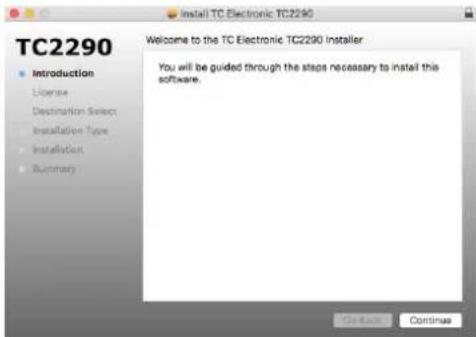
Klicka pa 'Fortsatt' och accepter licensavtalet.
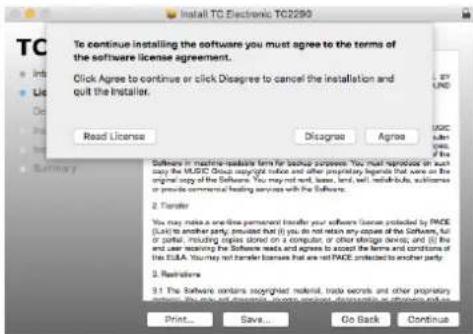
En standardplatskommenattvaljasforinstallation,ellersa kan du valja en annan mapp manuellt.Omdu har administratorsbehirgheitmaste du ange ditt losenord innan installationenpaborjas.
3. Aktivera TC2290 iLok License
3.1 Aktivering när du har köpt Native version
Steg 1: Installera iLok
Det Första steget ar att skapa ett iLok -användarkonto på www.iLok.com och installerera PACE iLok License Manager på din dator om det ar Första gängen du använder iLok.
Steg 2: Aktivering
I det mottagna meddelandet (när du köper den NATIVE-versionen) hittar du din personlga aktiveringskod. För att aktivera din programvara, använd funktionen Lös in en aktiveringskod i PACE iLok License Manager.
3.2 Skaffa en Gratis demo -licens
Utnyttja detta problemfria erbjudande for att testa vara plug-ins innan du koper.
14-dagars provwperiod
- Fullt fungerande
- Inga funktionsbegransingar
- Ingen fysik iLok -nyckel behovs
Steg 1: Installera iLok
Det Första steget ar att skapa ett gratis iLok -användarkonto på www.iLok.com och installerera PACE iLok License Manager på din dator om det ar Första gängen du(använder iLok.
Steg 2: Skaffa din gratis licenses
Gä till http://www.tcelectronic.com/brand/tcelectronic/free-trial-TC2290-native och ange ditt iLok-användar-ID.
Steg 3: Aktivering
Aktivera din programvara i PACE iLok License Manager.
4. Anslutning och installation
4.1 Ansluta TC2290-DT Desktop Controller (när du harköpt DT Desktop Controller-versionen)
Att fā igāng skrivbordskontrollen kunde inte bli enklare. Anslut den medfoljande USB-kabeln tillenhetens bakre mikro-USB-port och anslut den andraänden till en ledig USB-port pa din dator. Desktop Controller ār bussdriven sā inga andra strömkaplar behövs och inga ytterligare drivrutiner behöver installeras manuellt.
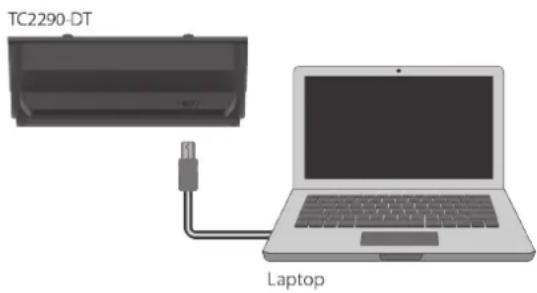
Desktop Controller tänds vid lyckad anslutning. Du kan nu använda plug-in pa en kanai din DAW for att börja använda effekten. Denna process kan variera nagot beroende pa din programvara, men i allmähet bör dessa steg kravas:
- Valj en kanal ell buss i din DAW till vilken du vill lagga till effekten. Gä till mixersidan där du sca se en sekction avsedd for effektluckor
- Öppna menyn där du kan valja frän en lista over effekttyper, som formodligen innehäller manga lagerplugins som ingar i DAW. Det bör finnas en undermeny for att visa allmenna VST/AU/AAX -alternativ.
- Insticksprogrammetkommen sannolikt att hittas i en dedikerad TC Electronicmapp. Valj TC2290 och den kommer nu att laggas till i signalkedjan.
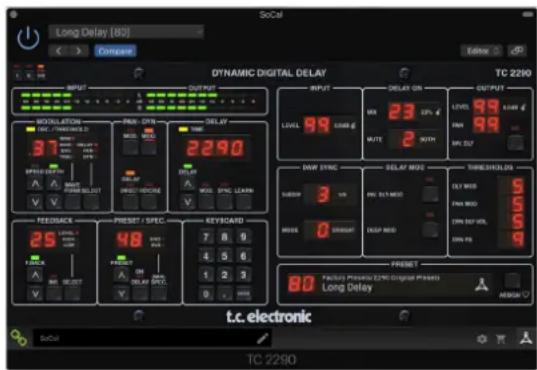
Dubbeklicka på effektplatsen som innehälter TC2290 für att se plugingränsmittet. Detör finnas en grön länk langst ned, och text som anger framgangsrik anslutning mellan plug-in och Desktop Controller.
Obs! iLok License Manager mäste installeras på datorn ochså om du harköpt DT Desktop Controller version. I det här fallet behöver du inte skapa ett iLok -konto eller aktivera nagon licens.
4.2 Anvanda TC2290
När du har installerat plugin-programmet och antingen aktiverat iLok-licensen eller anslutit TC2290-DT Desktop Controller via USB kan du böjar satta in pluginprogrammet i dina spär.
Justeringar av effektegors pa tvsa satt. Antingen genom att anvanda plug-in-anvandargranssnitet erler via den fysiska skrivbordskontrollen.
4.3 Infoga vs Aux -effekt
TC2290 kan sattas in direkt i en effektlucka pa en enda kanal, sasom beskrivits ovan, som leder hela signalen genom effekten. Observera i sa fall att den direkta insignalen blir mono innan den panoreras, antingen statiskt eer modularat. Detta intraffar narknappen PAN/DYN section DIRECT ar aktiverad.
Emellertid kan TC2290 ocksä laggas till en extrabuss, och en ellr flera kanaler kan skicka en del av sin signal till denna buss for att bearetas av effekten. Effekten av effekten blandas sedan tillbaka med resten av sparen. Detta skiljer sig fran en infogningseffekt genom att TC2290 inte paverkar hela sparets signal, sa den direkta signalen kan inte moduleras med MOD -knapparna i PAN/DYN -sektionen. Ienna installingn ber Mix -parametern alltid vara instilld pa 100%.
4.4 Mono/stereo-drift
TC2290 kan användas bade som monoinstans pa monospár och stereoinstans pa stereospár. Beroende pa den specifika DAW kan en mono in/stereo ut ocksá varà tillgänglig.
I fallet med en mono ut exemplar utsignalen tillverkas genom utmatning av den vandra insticks enda kanalen. I detta fall sca panorering inte anvandas.
4.5 Reseperiod och modulanslutting (när du harköpt DT -versionen):
Du kan testa plug-in-programmet innan du koper erler tar emot din kopta skrivbordskontroller genom att begara en gratis iLok-provlicens, som mojiggor full functionalitet i 14 dagar.
Nar du tar emot och ansluter din kopta skrivbordskontroller behover du inte langre ha en ilok-licens for att ha full functionalitet i plug-in ell er via skrivbordskontrollen.
60-dagars reseperiod
O m skrivbordskontrollern ar bortkopplad kommer fullstandig plug-in-funktion att finnas tillganglig i 60 dagar, varefter insticksprogrammet begar ateranslutting till hardvaruenheten. När hardsvaruenheten ar ateransluten blir alla kontroller tillgangliga.
4.6 Primära och sekundära kontroller
När du har installerat plug-in och aktiverat iLok-licensen aller anslutit TC2290 via USB kan du böjaräggà till effekten på dina spar..
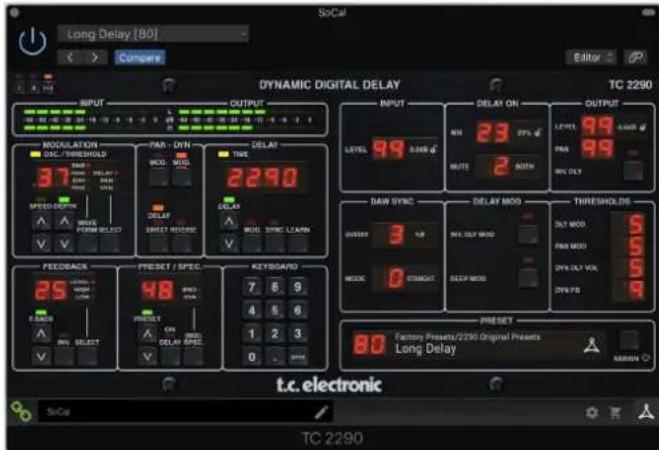
Plugin-är upppdelad i två sektioner, som ar både synlig nar "I + II" langst upp till vänster ar valid. Den vänstra sektionen ar identisk medHardvaruenheten och kan betraktas som primara parametrar. Dessa inkluderar vanlga saker som fordröjningsid och feedback.
Höger sida innehälter de sekundärā parametrarna. De sekundärā parametrarna ar de som kallades "SPEC KEYS" (Special Keys) på original 2290. Dessa parametrkan anropas fränHardvaruenheten med SPEC KEYS.
For att minska plug-in-storleken pa skärmen kan du valja "I" aller "II" langst upp till vänster pa plug-in. "I" visar endast den vänstra delen av plug-in-programmet och "II" visar den högra sektionen. Inställning "II" kan vara en kompletterande inställning Near du anvander härvaruenheten.
4.7 Anslutningsstatus till maskinvaruenheten
Familjen TC Icon anvander alla somma metod for att visa anslutningsstatus mellan plug-in och maskinvaruenhet.
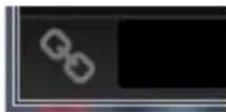
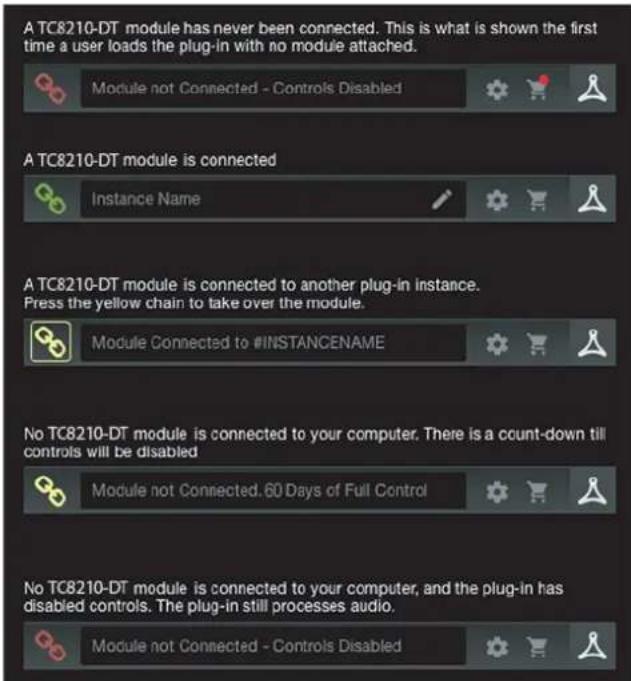
Anslutningsstatus visas i nedre vänstra sidan av plug-in-fönstret. Lyckad anslutning indikeras med en grón kedjesymbol. När du bara använder den NATIVE -versionen forblir den har kadjeikonen gra.
Det finns tre villkor somkommen att resultera i statuten "Ej ansluten". Om det redan finns en annan instans av plug-in paett annat spar, visas kedjeikonen gul med en gul ram och textrutan meddelar dig var plugin-programmet ar aktiv. Klicka pa kadjeikonen for att ansluta hardvaruenheten till den nya insticksplaten.Den gula ikonen kan ocksa visas medan anslutningen gors mellan TC2290-enheten och plug-in, atfoljd av texten "Ansluter ...
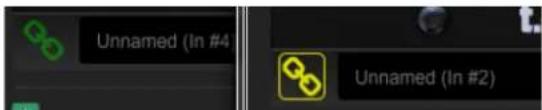
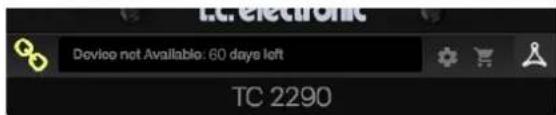
10m maskinvaruenheten ar frankopplad fran datom, men nedrakningen annu inte har gatt ut, visas en gul kedjeikon utan den gula ramen. Se avsnittet "Reseperiod och modulanslutning" for mer information.
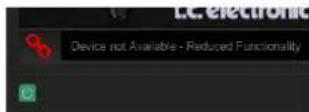
Alla andra "Ej anslutna" tillstand indikeras med en röd kedjeikon. Detta kan hända om USB -kabeln kopplas bort, TC2290 -anslutningen ar avbruten aller andra problem.
For att sammanfatta möjligheterna for anslutningsstatus:
De fleta DAW erbjuder möjigheten att flytta eller dra plug-ins frän ett spar/en buss till en annan, och TC2290 stoder ocksä detta.
De fleta DAW-enheter har ochsæ na p/a/av-omkopplare for plug-ins, tillgangiga i plug-in-fonstret och/eller sjalva sparet. Stanga av plug-inkommen att gora effekt ohbar, menkommen inte att stanga av anslutningen att anvanda hardsvaruenheten.
5. Plug-in ochHardvarukontroller
Kontrollen av TC2290 gös i plug-in erer valfritt med hjälp av hardsvaruheneten (när du har köpt DT-versionen). Alla primāra parametrar for 2290 ar ocksā tillgangliga via DT Desktop Controller. Dessa inklederar parametrar som styr stora delar av effekten, sāsom fordröjningstid, modulering, Förinställda andringar, mix (via "Special" -kontroll) och mycket mer. Sekundāra parametrar som behövsindre ofta hanteras i plugin-fönstret i sitt högra avsnitt. Det här ar parametrar som moduleringströsklar, underindelning, Förinställd spara och mer.
5.1 Primär plug-in och hardsvarukontroller
Mäture

Mātarsektionen ger feedback om inkommande och utgående ljudsignaler.
Ingängsnivān visar ljudet nar detkommen in i plug-in, och pÅverkas inte av justeringar av ingängsnivakkontrollen eller;nagon annan parameter.
Utgängsmätaren pÅverkas av resultaten av effekten samt av parametern for utgängsnivakkontroll.
MODULATION
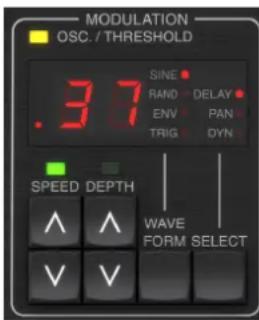
Detta avsnitt styr parametrarna for moduleringseffekterna. Observera att moduleringen faktiskt anvands med MOD -knapparna i sekctionerna PAN, DYN och DELAY.
Genom att trycka på SELECT -knappen bläddrar duigenom parameteruppsättingarna for DELAY, PAN och DYNAMICS, och valjer i huvudsak fokus für de andere knapparna i detta avsnitt. Typerna av moduleringseffekte inkluderar:
Fördröjningsmoduleringar-refräng, flanger, tonhöjd, automatisk fordubbling.
- Pan-positionsmoduleringar-automatisk sanorering av direktsignalen, fordrojningssignalen aller bada.
- Dynamisk modulering - tremolo, forderjningskompressor/expander, ankning och gating.
Var och en av dessa parameteruppsattningar bestar av foljande varden:
WAVEFORM - bestämmer moduleringsvagformen, mellan sinusvag (SINE), slumpmässig vag (RAND), insignalholje kontrollerad (ENV) erler ingängsniva utlost (TRIG). Modulationsmalet bestämmer Funktionen for ENV och TRIG.
SPEED - Om du trycker på UPP eller NER engangkommen fokus på SPEED -parametern att laggas till, och ytterligare tryckninger flyttar vardet med ett steg. Parametern SPEED visas i Hz (cykler per sekund). Beroende på moduleringsmålet, nar ENV-ller TRIG-vagformen valjs, styr parametern hastigheten frän ingen effekt till maximal effekt. En INSTALLING AV "1" betyder en rampetid på 1 sekund, medan inställning av "5" betyder en rampetid på 1/5 av en sekund.
DEPTH - Om du trycker pa UPP erer NER en gäng kommer fokus till DEPTH - parametern, och ytterligare tryckninger ar flyttar vardet med ett steg. DEPTH - vardet visas i procent av maximal modulering.
Omdu tryckerpailknapparna SPEED ellER DEPTHKommer du forst att fokuserapa den parametern, vilket ocksagor attett specifikt varde kan matas in keyBOARD, foljt av ENTER -knappen. Nar endera parametern ar aktiv blinkar en gron lysdiod ovenfor och displayen visar det aktuella vardet.
Den gula OSC/THRESHOLD -lysdioden i det ovre vänstra hörnet av detta avsnitt visar moduleringshastigeh vid periodiska moduleringar (SINE, RANDOM) och indikerar nar ingängsnivan passarer tröskeln for ENV-ller TRIG-effeker.
PAN/DYN
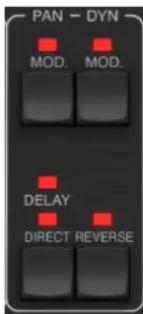
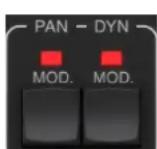
Tryck pā nāgon av MOD -knapparna under PAN- och DYN -etiketterna for att aktivera dessa Funktioner. De röda lysdioderna ovenfor varje knapp anger on / off status. Parametrarna for varje effetjusteras i avsnittet MODULATION.
Knappen DELAY/DIRECT avgör om PAN -effekten endast tillampas pa fordrojningssignalen, endast direktsignalen,日正式er ingen av dem. Detta gäller ocks den statiska pan som ar installd i plugin-programmet, som varken DELAY erler DIRECT lyser ar det ingen sanorering alls.
När varken DELAY aller DIRECT lyser, är fordröjningssignalen fasinverterad i höger kanal. Detta är trevlicht for att skapa breda refräng-/flanger -effeker, men kanske inte onskvär tfor fordrojnningseffeker.For att kringga detta, stall in PAN i plug-in till 50, koppla ur PAN MOD och aktivera PAN DELAY (inte DIRECT).Detta ger sama resultat minus fasinversen for höger fordrojnningssignal.
Observera att'nar DIRECT tänds summeras direktsignalen Först till mono och panoreras sedan. När DIRECT inte lyserkommen direktsignalen att vara Stereo (om plugin-modulen ar en stereoinstans).
REVERSE -knappen gör att den valda dynamiska effekten fungerar på ett motsatt. Med Waveform installd på SINE eller RAND uppnäs en tremoloeffekt som ger en modulerad ökning/minskning av volymen. När REVERSE -knappen ar aktiverad skapar detta en modulering som ökar fördröjningsvolymen nar direkt volym untertrycks och vice versa.
Med vagformen installd pa ENV erer TRIG andrar REVERSE -knappen de vanligakomprimerings-/Duck -effekterna till Expansion/Gating -effekte.
DROJSMAL
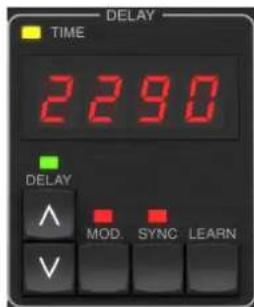
Huvudfunktionen for detta avsnitt ar att kontrollera fordrojningstiden. Den gula lysdioden ovenfor displayen blinkar i takt med det aktuella tempot och den exakta tiden i ms visas. Det finns flera satt att justera fordrojningstiden:
Anvand UPP/NER-pilarna
- Anvanda KNAPPEN (after att du tryckt pa UPP/NER -pilarna en gang)
Tryckp LEARN -knappen i takt med onskat tempo
Genom att trycka pa SYNC -knappen for att synkronisera tempot med DAW -tempot
Ett enda tryck på UPP- eller NED-piltangenterna ger fokus till inställningen av fordröjningstempo. Om du gör det blinkar den gröna lysdioden och tempot kan nu justeras. Om du trycker på UPP eller NERändras tempot med enkelsiffriga steg, eller om du häller ned knappen kan parametern rulla snabbt.
Men nar den gröna lysdioden blinkar kan KEYBOARD också användas for att manuellt ange en fordröjningstid, foljt av ENTER -knappen. Om du använder tangentbordet for att ange fordröjningstiden, observera att du kan ange varden med decimaler, inklusive varden under en millisekund genom att trycka pa pricken. Till exempl kan en fordröjningstid på 8,5 ms uppringas genom att trycka pa [8] [punkt] [5] [ENTER].
Om du inte vet den exakta temporomättingen für ditt önskade tempo kan du komma ganska nara genom att trycka på LEARN -knappen i rytm. Tiden mellan Första och andra tryckningenkommen att användas som det nya tempot.
TC2290 kan ocksø folja tempot som for narvarande ar instaill i din DAW. Tryck pa SYNC -knappen for att aktivera detta. När de ar aktiveradekommen UPP och NER -knapparna att andra uppelningen av takten.
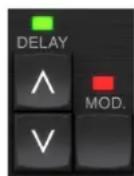
Tryck på MOD -knappen für att aktivera fördröjningssignalen. Se avsnitet MODULATION i detta kapitel samt kapitel 5 für mer information.
RESPONS
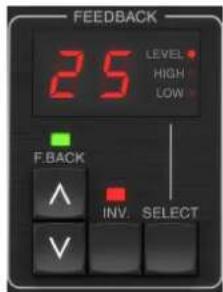
Detta avsnitt styr främst antelet forröjningsrepetitioner, men det paverkar ocksä andra Funktioner.
Genom att trycka pa SELECT -knappen bläddrar duigenom de tre justerbara parametrarna i det har avsnittet - aterkopplingsniva, HIGH cut och LOW cut filter. Displayen visar det aktuella valet samt vardet for den parameten.
Genom att trycka på UPP-eller NED-pilknapparna aktiveras justeringen for den valda parametern, vilket gør att den grøna lysdioden blinkar. Ytterligare tryckning andrar vardet med ett steg,ller hall knappen intryckt for att rulla snabbt. Med den grøna lysdioden blinkar, kan ett exakt varde anges pa tangentbordet, foljt av ENTER. De mojliga varden for de tre parametrarna ar foljande:
- Feedback-0-99%
- High cut-2,4,8,33 kHz (33 kHz=av)
Lagntt-0,0,1,0,2,0,4kHz (0 = av,0,1 = 100Hz ,etc.)
Genom att trycka pa INV -knappen inverteras Återkopplingssignalen, som kanske inteemarks med ekoeffekter, men ar mer uttalad nar den appliceras pa modulering som flanger.
PRESET/SPEC
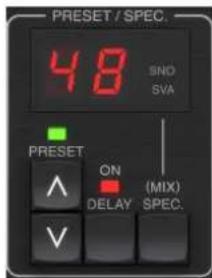
Genom att trycka på DELAY ON -knappen växlar fordröjningseffekten till och frän, vilket indikeras av den roda lysdioden. Men nar du har stängt avenna strömbrytare hörns fortfarande den direkta signalen tillsammans med eventuella panorierungseffekter. Observera att den statiska panpositionen (inställd av PAN i plug-in) endast används nar DELAY ON inte lyser nar Spec-tangenten 26 (MUTE) ar installd pa 0 (IN). Annars (Spec 26 non-zero) ar den direkta panpositionen mitt.
Om du trycker en gäng pa UPP- erler NED-pilen aktiveras det forinställda valet, sa att forinställingar kan rullas en after en, eller s kaan en specifik forinställing skrivas in pa KEYBOARD, foljt av ENTER-knappen. Se kapitel 6 for mer information.
SPEC (Special) -knappen tillater kontroll av vissa parametrar som annars bara ar tillgangliga i plug-in-fonstret. Genom att trycka pa SPEC -knappen oppnas specialnumret (SNO) och specialvardet (SVA). Specialnumret kan bara skrivas in pa KEYBOARD, foljt av ENTER -knappen, medan Special Value kan matas in med knappsaten aller forinstalda piltangenter. Foljande diagram visar tillgangliga parametrar som kan styras:
| Specialnummer | Parameter Möjliga värden | |
| 1 | Ingängsnivå 0-99 (av-0 dB) | |
| 2 | Delay Mix (standard) 0-99% | |
| 3 | Utgängsnivå 0-99 (av-0 dB) | |
| 4 | Panorera 0-99 | |
| 5 | Invertera fändröjning 0 (av), 1 (på) | |
| 6 | DAW Sync-underavdelning 0-6 (64: e not-hel lapp) | |
| 7 | DAW -synkroniseringslåge 0 (rak), 1 (prickad), 2 (trilling) | |
| 8 | Delay Deep Mod 0 (av), 1 (på) | |
| 9 | Invert Delay Mod 0 (av), 1 (på) | |
| 10 | Delay Mod Tröskel | 1-9 |
| 11 | Pan Mod Tröskel 1-9 | |
| 12 | Dynamisk fändröjningsvolym | 1-9 |
| 13 | Dynamisk feedback | 1-9 |
| 26 | Tyst metod | 0 (in), 1 (ut), 2 (båda) |
Genom att veta att DELAY MIX sannoliktkommen att vara den vanligaste plugin-in-parametern som anvandarekommen att behova komma at regelbundet, har detta programmerats som standard Specialnummer. Sa snart SPEC -knappen trycks inkee Mer special #2 (DELAY MIX) att visas som SNO -posten, och SPEC -knappen kan tryckas inigen for att vaxla fokus till DELAY MIX -vardet (SVA). Angen skat varde med piltangenterna erer KEYBOARD. Tryck pa SPEC igen for att aterga til det normala forinstalda valjarlaget.
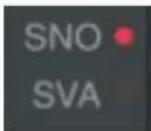
For att komma att annat specialnummer an DELAY MIX,tryck pa SPEC -knappen tills SNO ar markerat med en rod lysiod. Sla onskat specialnummer pa KEYBOARD och tryck pa ENTER, vilket automatiskt vaxlar SPEC -fokus till Special Value (SVA).Sla vardet med hjalp av UPP/NER -pilarna erer TANGENTBORDET.
TANGENTBORD
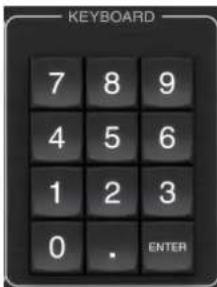
KEYBOARD -sektionen används für att ange spefika varden aller forinställinger istället für att rulla med pilknapparna. I allmehet maste den gröna lysdioden som ar associerad med parametersektionen blinka für att KEYBOARD skara trada i kraft när du anger ett visst varde. När ett varde har valts, tryck pa ENTER -knappen for att bekrafta.
5.2 Plug -in -kontroller - sekundärä parametrar
INMATNING
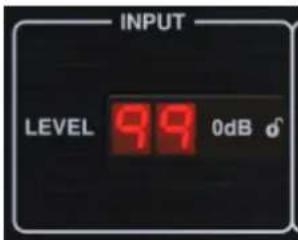
Klicka och dra upp eller ner for att justera inmatningsniv'an fran 0 till 99. Alternatively kan du dubbelklicka pa siffran for att ange ett varde manuellt. Eninstalling pa 0 ar - och en installing pa 1 ar-96 dB. Nivan okar i 3 dB steg vid lagre installningar, och med 0,5 dB steg over-40 dB.
DELAY ON
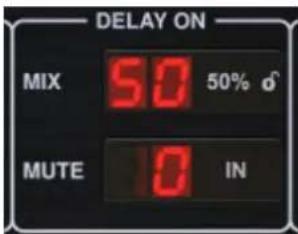
Klicka och dra MIX -parametern for att justera balansen mellan direkt- och fordrojningssignalerna.
Klicka på höger sida av parametern MUTE mode for att välja om muting paverkar ingängs- eller utsignalerna aller bada. Genom att stanga av ingangenkommen ekosvansen att blekna naturigt after att effekten har forbikopplats.
PRODUKTION
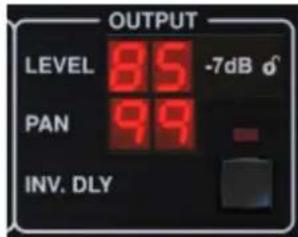
Klicka och dra upp eller ner for att justera utgangsnivan fran 0 till 99. Eninstalling pa 0 ar och en installing pa 1 ar-96 dB. Nivan okar i 3 dB steg vidlagre installingar, och med 0,5 dB steg over-40 dB.
Justera panens position for signalen genom att klicka och dra PAN -parametern. Panorering tillampas endast pa signaler som valjs med knappen DELAY/DIRECT i PAN-delen av hardvaruenheten. Med eninstalling p50 centeras bade direktoch fordrojningssignalerna. En installing p0 placar direktsignalen hart hoger och fordrojning hart vander. En installing p99 placar direktsignalen hart vander och fordrojningssignalen hart hoger.
När INV DLY -knappen ar aktiverad ar utsignalen fran fördröjningssignalen fasinverterad..
Lassymbol
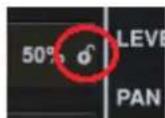
Vissa av parametrarna kan lasas fran att aterkallas nar en ny forinstallning valjs. Lasta parametrar behaller alltid sina varden oavsett vilken forinstallning du kommer ihag.
Ett bra exemplp på användning är att använda den med MIX parameter.
Standardforinställingarna som tilhandahalls i insticksprogrammet skapas vanligtvis med avsikten att effekten sku infogas pa sparet (som en infogningseffekt). Ett MIX -varde har valts som fungerar for den forinställningen.
Men om du vill anvanda TC2290 som en sändning/parallell effekt bör MIX -parametern vanligtvis vara 100%. När du har ställt in MIX till 100%, använd läsfunktionen for att se till att den Förblir 100% även om du laddar en annan forinställning..
DAWSYNC
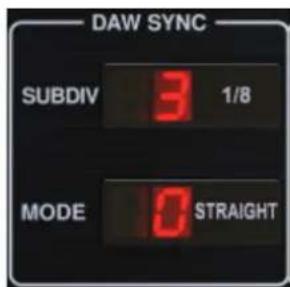
När DAW SYNC -valet ar aktivt (genom att trycka på SYNC -knappen på encheten) kan vissa parametrar justeras for att styra Förhallandet mellan fördröjningen och DAW -tempot.
Fördlöjningsindelningen (SUBDIV) kan ställas in frän 1/64: e not till en hel ton. Observera att detta ocksä kan justeras med pilknapparna i avsnittet DELAY på enhen.
Underavdelningen kan också höras i rak tid, prickad eller trillingkänsla genom att justera MODE -inställningen..
DELAY MOD
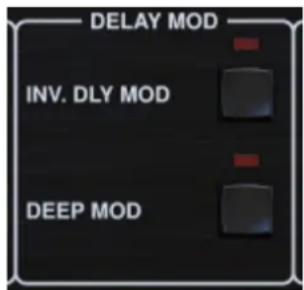
När den ar aktiverad inverterar INV DLY MOD -knappen flangerns sveststart och kuvertens pitchshiftriktning. Detta gäller bara Delay Mod Waveforms ENV och TRIG.
Aktivera DEEP MOD genom att trycka på knappen. DEEP MOD inaktiverar den automatiska mappingsdjupskarlaggningen som kallas "Golden Ratio". Detta gör det möjligt att góra mycket djupare modulering med vilda tonhöjningar, men det ar nagot okontrollerbart..
TRASKOR
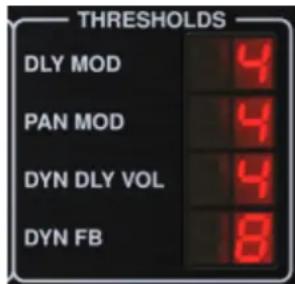
Alla 4 av dessa objekt erbjuder 9 tröskelinställingar for deras respektive parameter. Omräge for varje parameter ar 1-9.
DLY MOD - Delay ENV och TRIG vigformer.
PAN MOD - Pan ENV och TRIG vãgformer.
DYN DLY VOL - Bestämmer troskeln for volymmodulering av fordrojningssignalen (och direkt für ENV REVERSE) nar DYN -modulering ar ENV eller TRIG.
DYN FB - Bestämmer tröskeln für modulering av äterkopplingsnivān när DYN -moduleringsvagform TRIG valjs (inte ENV).
Dessa stalla de tröskelvänden som ar associerade med Envelope (ENV) och Trigger (TRIG) modulationsformer. Ju högre varde, dato högre insignal ar nödvändig for att fäamma moduleringseffekt. Fördröjning, panorering och dynamiska trösklar ar justerbara i 3 dB steg. Den OSC./THRESHOLD LED indiker det aktuella driftstillstandet, och kan därfor användas som hjälp for inställing av tröskeln.
PRESET
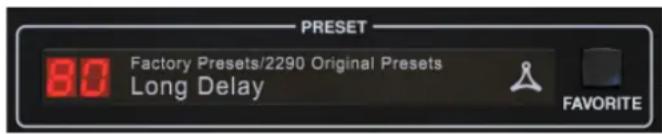
Använd PRESET -sektionen für att äterkalla och spara fürinställningar samt tilldela dem som favoriter. Se kapitel 6 für mer information.
Nedredelen
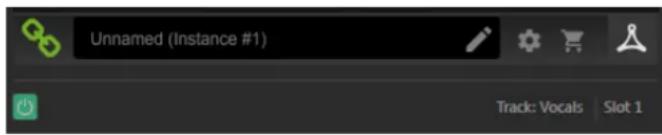
Bottendelen av insticks skyltfonster anslutningsstatus somt plug-in instansnamn, och har flera alternativ tillganglia.
Ikonen for den grona kadjan indikerar en lyckad anslutning mellan hardvaruenheten och plug-in. Anslutningsproblem indikeras med gula eller roda ikoner; Se kapitel 3 for mer information.
Det aktuella namnet på insticksprogrammet visas i mittfältet. Om DAW kan ange namnet på sparet dar plugin-instansen ar infordkommen plug-in-instansen att dopa after sparnamnet. Förekomsten kan dopas genom att klicka på pennikonen.
Om du installerer plugin-programmetutan att ansluta hardsvaruenheten till din dator, visas en rdd prick pa ikonen for kundvagen. Detta lankar dig till mer information om att kopa TC2290-enheten. Nar insticksprogrammet upptacker en ansluten hardsvaruenhet forsvinner den roda pricken.
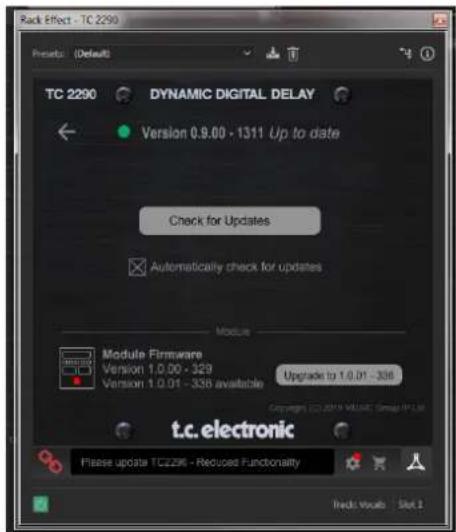
Ikonen Installninger öppnar en meny med flera länkar och alternativ. Denna användarmanual ar tillganglig, tillsammans med länkar till TC Electronic -webbplatsen, relevanta nyheter, ytterligare forinstallninger for signaturistenter och användarlicensavtalet. Om en röd prick visas über ikonen Installninger kan en ny version av plug-in erler firmware vara tillganglig. Klicka på "Sök after upddateringar" für att ladda ner och installerera dennya filen. Se kapitel 7 För mer information.
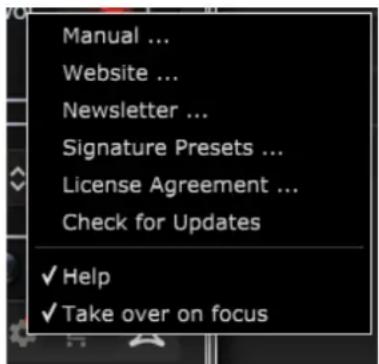
Med alternatively "Hjälp" valt, für musen over ett visst objekt i tilläggsfönstret en kort beskrivning av parameterns Funktion och specialnyckelnumret (om tillämpligt).
Med alternatively "Ta über på fokus"kommen den installda insticksmodulen att ta über kontrollen over den fysiska HARDvaruenheten sa snart den satti fokus.
När en ny instans av plugin-modulen sats in på ett spår eller en busskommen den instansen att ta over direkt.
6. Drift
Detta kapitelkommen att diskutera detaljer om hur du skapar vissa effekter och hur du justerar varje parameter. När du har satt in plug-in i en kanal eller buss och valfritt anslutit din DT Desktop Controller ar du nu redo att börja experimentera med TC2290: s Funktioner.
Se till att DELAY ON -knappen ar aktiv (LED tänd) påHardvaruuenheden i avsnittet PRESET/SPEC. De fleta av de betydande effektparametrarna nås påHardvaruuenheden, sä vi fokuserar uppmärksamheten där.
6.1 Fördröjningsparametrar
TC2290 ár Först och främst en fordröjningsenhet, sävi kan böjar med de tre huvudparametrarna:
Fördlöjningstid - Detta styr ekon.
Feedback-Detta styr hur mga ekon som hors.
- Mix - Detta justerar volymbalansen mellan fordrojningsekon och direktsignalen.
Forsening
Omduvaljer en forinstallingng som anvander fordrojning (till exempel#80) ser du att den gula TIME-lysdioden ovenfar DELAY -displayen blinkar i takt med det aktuella temporot och den exakta tiden i ms visas.
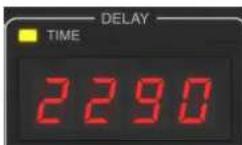
Det finns flera satt att justera fordrojningstiden:
Anvand UPP/NER-pilarna
- Anvanda KNAPPEN (after att du tryckt pa UPP/NER -pilarna en gang)
Tryckp LEARN -knappen i faktm med onskat tempo
Genom att trycka pa3 SYNC -knappen for att synkronisera tempot med det aktuella DAW -tempot
Ettenda tryck på UPP-eller NED -piltangenterna ger fokus till installingen av fordrojningstempo. Om du gor det blinkar den grona lysdioden, vilket indikerar att tempot nu kan justeras manuellt.
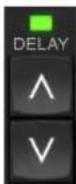
Omdu tryckerpAUPPellERNERRANDrasstempmedenkelsiffriga steg,ellerom du hallernedknappenkan parametern rulla snabbt.Men narden grona lysdioden blinkar kan knaptangbordet oksa anvandas for att manuellnt ange en fordrojningstid,foljt av ENTER -knappen.
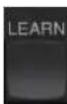
Omdu inte vet den exakta temporomatningen for ditt onskade tempo kan du komma ganska nara genom att trycka pa LEARN -knappen i rytm. Tiden mellan forsta och andra tryckningenkommen att anvandas som detnya tempot.Du kan se padisplayen att den forsta tryckningen goratt sifrorna borjar frn 0 och stiger mycket snabbt (dessa ar trots allt millisekunder).Omdu gor detta flera ganger kan du marka att du farett nagot annorlunda resultat varje gang,sa tempot kan fortfarande behova justeras manuell med pilkapparna.
TC2290 kan ochs följa tempot som for narvarande ar INSTALL i din DAW. Tryck pa SYNC -knappen for att aktivera detta. Lat oss säga att ditt DAW -tempo ar INSTALL pa 120 BPM, vilket tenderar att vara standardinställningen i ett nytt projet/en session.
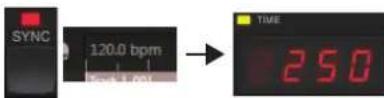
Tryck på SYNC -knappen och TC2290 omnvandlar tempot till ms, vilket År 250.
När SYNC ar aktiveratkommen knapparna UPP och NER att andere uppeldeningen av takten. Underverdlingen ar for narvarande installd på attonde noteringar i avsnitet DAW SYNC i plug-in-fönstret, vilket ger oss 250 ms vid 120 BPM.
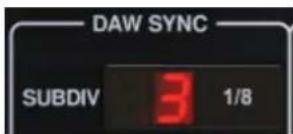
Detta kan andras till kvartsnoter genom att trycka pa UPP-knappen i DELAY-delen pa maskinvaruenheten erler genom att gora andringen i DAW SYNC-sektionen i plugin-fonstret. Om du gor en andringer kommer den andra att forandras ocksä. Andra underavdelningen till kvartsnoter, och du har nu en fordrojningsid pa 500 ms.
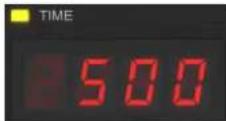
Även om DAW SYNC ar aktiverat kan LEARN -knappen fortfarande anecdas for att stalla in tempot. När detta ar gjortkommen TC2290 att nata till narnaste underavdelning och lage (Straight, Dotted, Tripled) inom det DAW-synkroniserade tempot och stalla in fordrojningsstiden i enlight darmed.
RESPONS
Tryck på SELECT -knappen tills lysdioden bredvid LEVEL tand. Detta sakerstaller att vi justerar feedbackparametern och inte de höga eller laga filtren.
Genom att trycka pa UPP-eller NED-pilknapparna blinkar den grona lysdioden i detta avsnitt. Vi kan nu justera Återkopplingsparametern, antingen genom att trycka pa erll halla ned UPP/NER -knapparna, eller genom att ange ett varde med TANGENTBORDET foljt av ENTER -knappen.
BLANDA
Den sista parametern for att justera en grundfrodrojning ar MIX mellan ekon och direktsignalen. For att komma atenna parameter, tryck pa SPEC tvgaanger och anvand UPP/NER -pilarna for att stalla in MIX.
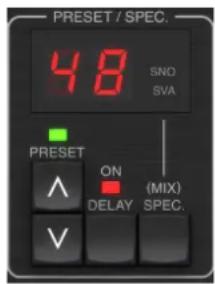
Alternativek an MIX-installingen justeras med plug-in-gransmittet.
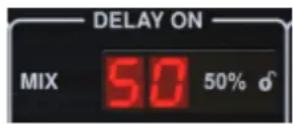
Om du anvander insticksprogrammet som en insats pa en kanal,kommen du sannolikt att vilja ha en installingn under 50% for att undvika ett lerigt ljud. Men om du anvander plug-in som en sindning/aux-effekt, stall in MIX till 100% .
Var och en av dessa effekter har sin egen MOD on / off-knappen.
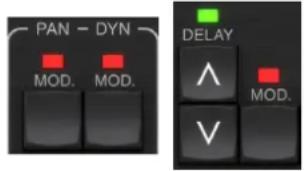
Parametrarna for var och en av dessa moduleringar styrs i avsnittet MODULATION pa HARDvaruhenheten. Genom att anvanda SELECT -knappen i detta avsnitt kan du bladdra igenom de tre typerna av modulering.
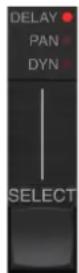
After att moduleringstypen har valts kan de tre parametrarna i detta avsnitt justeras, vilka ar:
WAVEFORM- bestämmer moduleringsvagformen, mellan sinusvag (SINE), slumpmässig vag (RAND), insignalholje kontrollerad (ENV) aller ingängsnivutlost (TRIG). Modulationsmalet bestämmer Funktionen for ENV och TRIG.
HASTIGHT- Om du trycker på UPP eller NER en gängkommen fokus till parametern SPEED, och ytterligare tryckninger flyttag vindet med ett steg. Parametern SPEED visas i Hz (cykler per sekund).
Beroende på moduleringsmålet, narr ENV- eller TRIG -vågformen valjs, styr parametern SPEED forändringshastigheten frän ingen effekt till maximal effekt. Eninstalling av "1" betyder en rampetid på 1 sekund, medan eninstalling av "5" betyder en rampetid på 12 av en sekund.
DJUP- Om du trycker på UPP eller NER en gäng kommer fokus på DEPTH -parametern, och ytterligare tryckninger flyttar vardet med att steg. DEPTH -vardet visas i procent av maximal modulering.
Genom att trycka på SPEED-ller DEPTH-piltangenternakommen Först fokus på den parametern, vilket gör att en grön lysdiod blinkar ovanfor och displayen visar det aktuella vardet. Det betyder att pilknapparna kan andra vardet med enstaka steg, och tillater också attett specifikt varde matas in på KEYBOARD, foljt av ENTER -knappen.
Notera- Återkopplingsparametern for fordröjningen kan också ha effekt på moduleringseffeker.
Var och en av dessa parametrar paverkar ljudet olica beroende på den specifica effektekten. Låt oss granska varje typ av modulering och hur den kan justeras.
6.2.1 Dynamiska effekter
I avsnittet MODULATION, använd SELECT -knappen für att markera Dynamics (DYN) parametrar. Set till att MOD -knappenär inkopplad i den centrala delen PAN/DYN.
Ducking Delay
En ankningsfordrojning anvander ingangssignalen for att dampa fordrojningssignalen, vilket gor att ekon stannar "ur vagen" medan du spelar, men later fortfarande eko svansarna horas under luckor i ditt spelande.
Tryck pa WAVEFORM -knappen tills TRIG ar valt. Detta valjer ankareffekten.
Tryck pa DEPTH UP erer DOWN -knappen for att flytta fokus tillenna parameter. Den grona lysdioden blinkar ovanfor och det aktuella vardet visas.Denna parameter styr hur mycket fordrojningssignalen dampas.Sank vardet for sma mangder av dampning,ller hoja den for att gora effekten nastan ohorbart medan du spelar.
Tryck pa SPEED UP ell er DOWN -knappen for att flytta fokus tillenna parameter. Detta styr hastigheten med vilken dampningen frigors. Lagre varden later en langre tid passera after att du slut spel a innan ekon okar till normal volym. Hogre varden laer ekon komma in snabbt.
Gated Delay
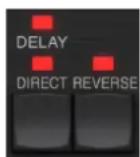
Genom att trycka på REVERSE -knappen i PAN/DYN -sektionen blir ankningseffekten en sluten fordrojning. På detta satt hors effekten bara medan du spelar och dämpas nar du slutar.
Tremolo -effekt
Tryck på WAVEFORM -knappen tills SINE eller RAND har valts. Detta skapar en tremoloeffekt)där volymen på bade direkt- och fordrojningsignalerna dampas och sedan atergär till full volym, upp och ner med en konstant hastigkeit (endast SINE). Anvand SPEED-parametern for att justera den specifica hastigheten och DEPTH for att justera mangden dampning.
Genom att koppla in REVERSE -knappen, dämpas direktsignalen och fordrojningssignalen mittermot varandra, med direkt uppnadd full volym medan fordrojningen ar vid maximal dampning, och vice versa.
Kompressor/expander effekt
Tryck på WAVEFORM -knappen tills ENV har valts. Detta ger att komprimerat fordrojningsljud som liknar ankareffekten, men minde uttalat och lämnar Återkopplingen opåverkad.
Att aktivera REVERSE -knappen ger en expander -effect som paverkar direkt- och fordrojningssignalerna. De forsta transienterna dampas, vilket skapar en "attack-kill" -effect. SPEED -parametern styr hur snabbt volymen svaller till normal niva, och parametern DEPTH styr mangden initial dampning.
6.2.2 Chorus/Flanger/Doubling Effects
I avsnittet MODULATION, använd SELECT -knappen für att markera DELAY -parametrarna. Se till att MOD -knappenär aktiverad i DELAY -sektionen.
Flera typé av modulering kan uppàs genom att ställa in mycket korta fördröjningstider, som inte hörssom ett eko, utan snarare som en extra, synkroniserad rost. Nagra vanliga fördröjnings- och Återkopplingsnivaer beskrivs har:
| Försening Effekt MOD -knapp | Feedbackinställning | Blanda | ||
| 0-10 Flange | PÅ Valdigt högt 50 | |||
| 5-50 | Kör | PÅ | Lite erller ingen | 50 |
| 20-80 | Dabbelspar | PÅ | Lite erller ingen | 50 |
| 100-upp För Senadrefräng | PÅ Ställ inforuppreningar | 50 | ||
Kör
Choruseffekt uppnäs genom att blanda direktsignalen med en modulerad fordrojningssignal. Resultatet ar en multi-rost karaktar som later som mer an ett instrument spelar unisont, med sma variationer i tonhojd och tid.
I avsnittet DELAY, ställ in tiden mycket lag-cirka 20-25 ms. I FEEDBACK -sektionen, sänk nivān hela vägen till 0.
Tryck pa WAVEFORM -knappen for att valja SINE, vilket ar mycket vanligt for Chorus -effeker. Andra vagformer kommt att diskuteras senare i detta kapitel.
I MODULATION sektionen, se till att DELAY ar valid, och justera DEPTH-parametern for att styra intensiteten av effekten. Hogre varden skapar en djupare detune. Justera SPEED -paramtern for att styra modulernas hastigkeit.
Observera att inställingen av MIX -kontrollen till 99 ger en ren vibrato -effekt,)där tonhöjden moduleras upp och ner utan direkt signal for att skapa de två rosterna.
Flanger
Flanger-effekter producerar svepande vågliknande moduleringar som skapar ett tjockt, ofter psychedeliskt ljud. Detta fungerar på samma satt som chorus -effekten, med nagra justeringar.
IFEEDBACK -sektionen, höj Återkopplingsnivaparametern till 50. Ju högre feedbackinställning,esto mer resonant blir flangereffekten.Inställninger under 90 rekommenderas.
För klassiska jetflanger-effekter, ställ in DELAY -tiden runt 2 ms.
I avsnittet MODULERING, forskt att stalla in SPEED -paramern mycket lag for att gora sopningarna langsammare. Att oka parameten DEPTH ger bredare svep.
Andra vagformer
Även om SINE -alternativet ger dig igenkänniga kör- och flangerlud, finns det andra effeker som kan upnäs med olica vögformer. RAND -inställningen ger att slumpmässigt svep istället for den kontinuerveriga formen av SINE.
ENV -installingen ger en ramp som startar och slutar med ingangsnivan. Hogre SPEED -installingar och mattlga DEPTH -installingar kan vara nodvändiga.
Genom att valja TRIG skapas en sinus svep som stannar när insignalen stannar. Detta gör svepet som sca synkroniseras tillsammans med musiken.
Automatisch fordubbling
Denna effekt ar en specificik typ av refräng som ger intryck av 2 identiska spelare/ sängare som spelar somma del i kor. Forsök med laga DELAY-tider runt 20-80 ms, lag FEEDBACK-installling, liters tonhöjdsforskjutning, liters volymmodulation och forändringar i panoramiceringänge. Denna effekt kraver att alla 3 MOD knapparna for att vara aktiv.
Standardforinställninger 95 och 97 och bra exemple på denna effekt, sä att börj med dessa inställninger vore klokt.
6.2.3 Panoreringseffekter
I avsnittet MODULATION anvander du SELECT -knappen for att markera PAN -parametrarna. Se till att MOD -knappen ar inkopplad i den centrala delen PAN/DYN.
Panoreringseffekten kan appliceras pa den direkta signalen, fordrojningssignalen, bada aller ingen av dem. Detta valjs med knappen DELAY/DIRECT i PAN/DYN -saktionen. Genom att trycka upprepade ganger vaxlar genom de 4 mojligainstallingar. En av lysioderna maste lysa for att panoreringseffekter skahoras.
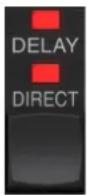
Den fasta pannpositionen kan justeras i plug-in-fönstret med PAN-kontrollen i avsnittet OUTPUT. När DELAY/DIRECT valjs ar eninstalling på 50 centrerad, 0 ar langst till höger och 99 Å langst till vänster for direktsignalen, och fordröjningssignalen blir motsett.
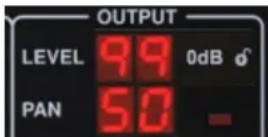
Genom att trycka pa PAN MOD -knappen hors ljud fran en högtalare till den andra, beroende pa installningen pa knappen DELAY/DIRECT.
I avsnittet MODULATION väljer du SINE -vågformen och använder sedan parametern SPEED for att justera hur snabbt ljudet panoramiceras fram och tillbaka.
Parametern DEPTH justerar hur bred panoreringseffekten driver fran vänster till hoger och bakat. En inställning pa 99 panoramiceras welt till vardera sidan, medan en inställning pa 50 bara gär halvvägs innan du andrar riktning igen.
Genom att valja ENV -vågformen växlar den statiska panpositionen varje gang signalen faller under tröskeln. Om både DELAY- och DIRECT -signalerna väljs for effekten, byter de sider. Ganska snabba SPEED -installingar och hög DEPTH -installing ar mer effektiva for detta ljud.
TC2290 kan endast anecdas som autopanner pa direktsignalen genom att stalla in MIX-kontrollen i insticksfonstret pa 0.
7. Förinställningar
TC2290 erbjuder en samling standard- och signaturforinställninger, somt möjligheit att skapa och sparadina egna anpassade inställninger.
Observera att de fleta DAW har en inbyggd forinstalld fonction som visas pa varje plug-in, som ofta finns högt upp i plug-in-fönstret.
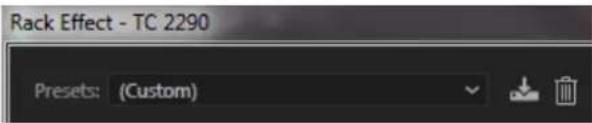
Det rekommenderas inte att anvanda detta som din primara metod for att spara forinstallningar aftersom det har begransad funktonalitet och inte tillater att de sparade forinstallningarna enkelt kan overforas till andra DAW. Istallet foreslar vi att du anvander det medfoljande forinstalda avsnittet langst ned i fonsstret:

Ett enda klick på fönstret PRESET ger en meny med flera forinställda alternatively. Återkalla en fabriks- eller användarförinstalling frän biblioteken, spara den aktuella forinställingen erller skapa en ny användarförinstalling med alternativet "Spara som".
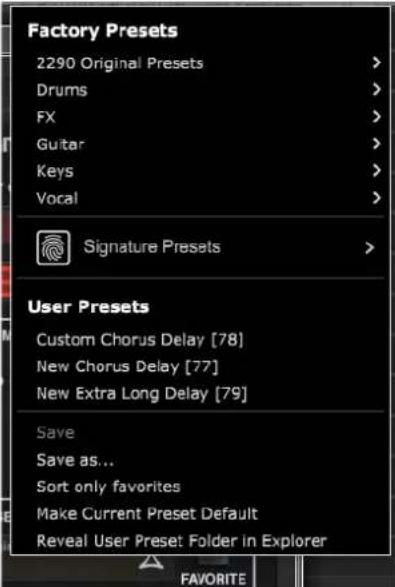
Forinstallningsmenyn ar uppdelad mellan en fabriksiinstallning och en anvandarforsinstallning.
Fabriksiastllingarma ar inbyggda i plug-in-programmet och kan inte skrivas over, sa om en fabriksiastllning andras och du vill behalla andringarna maste du spara den som en anvandaristllning. Anvandarforsinstllningar kan redigeras och organiseras som du vill.
Fabriksiinställingarna innehällem en undersekton som heter
Signaturforinställingar. Signaturforinställingarär skräddarsydda
forinställingar designade av artister och inpelningsingenjörer i världsklass.
Biblioteket med signaturforinställingar utokas ständigt, och du kan leta after
fler forinställingar for signaturer som kan vara tillgangliga for nedladdning
genom att öppna menyn Installlingar och valja 'Forinställingar for signatur'.
Fabriks- och signaturforinstallingningar har unika ikoner som visas bredvid det forinstalda namnet.


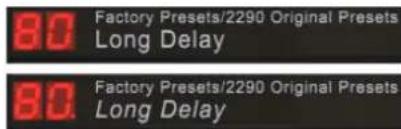
Nar en standard eller sparad forinstalling Återkallaskommen namnet att visas i vanlig text som visas. Men sā snart du gör enändring av nāgon av parametrarna i den forinställningen, Āndras texten till kursiv fort att indikera en avvikelse. Detta indikeras och med en röd prick after det forinställda numret pa härvarduelsenheten och i tilläggsfönstreet. Du kan klicka i fönstret FÖRINSTALLNINGAR och sedan välja alternativet Spara erler ta bort änderingarna nar du navigatorar bort frän den forinställningen.
Forinställningar kan ocks Återkallas fränHardvaruhenhet i avsnittet PRESET/SPEC.
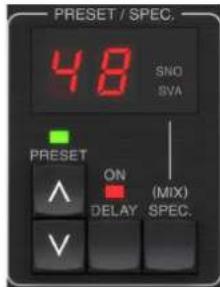
Omdu trycker pa de forinstalda UPP-ller NED-pilknapparna flyttas fokus till det avsnittet, vilket gor att den grona lysdioden blinkar. Du kan nu trycka pa UPP- och NED -knapparna for att bladdra genom forinstallingnar en plats i taget, ell er anvand knapptangenten for att ange eett specifikt forinstallt nummer foljt av ENTER -knappen.
Favoritforinstalling
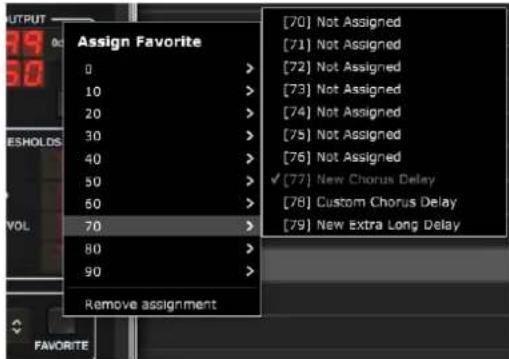
Om du skapar egna forinställningar blir de tilgängliga frän forinställningsmenyn, men de visas bara i listen over 100 forinställningar i maskinvaruenheten om du staller in dem som en favorit. Detta gös genom att tildela ett favoritplatsnummer till forinställingen med hjälp av favoritmenyn. Klicka pa FAVORIT-knappen och välj sedan en av de Första 8 bankerna av 10 (forinställingar 80-100 ar standard och kan inte sparas over). Tildela en av dina anpassade forinställingar till en favoritplats och spara sedan forinställingen.
När en forinställning har tildelats att favoritplatsnummer:
-Forinställingen are en del av de 100 forinställingarna som kan Återkallas paHardvaruenheten
-Favoritnumret visas påHardvaruelsenhet nar det aterkalias
-Favoritnumret lases sa att andra forinstallninger inte kan tildelas sama favoritplatsnummer. Detta visas i Favorit -menyn genom att numret irfagasats.
-Favoritnumret visas inom parentes nar du bladdrar i forinstallningsmenyn
Du kan ta bort favorituppraget genom att valja "Ta bort tildelning"-funktionen i favoritmenyn och sedan spara forinställingen.
Sortera bara favoriter
Med alternatively "Sortera endast favoriter" i forinställningsmenyn kan UPP/NED -pilarna pa maskinvaruenheten endast bladdra genom favoritlistan. Annars gär rullingen genom alla forinställningar.
Gör aktuell fürinställd standard
OmduvaljerGoraktuellaforinstallda default'kommenattorsaka denna forinstalldaattvisasvarjegangenyninstansavplug-inskapas.
Visa anvandarforinstalld mapp i Utforskaren
For att andra namnet pa en forinstalld, vajy Reveal User Preset mapp i Utforskaren' och andra filnamnet. Detta oppnar ett Finder (Mac) erer Explorer (PC) fonster dar anvandarens forinstallninger lagras. Du kan byta namn pa smt ta bort, kopiera och klistra in forinstallninger. Detta la ter dig dela forinstallninger med andra anvandare online, helt enkelt klistra in de nya i den har mappen.
8. Mjukvaruuppateringar
Nya versioner av programvaran kan komma att slappas for att lagga till nga Funktioner och forbätra prestanda. Uppdateringar kan detekteras frän plug-inprogrammet direkt och kan installeras after nedladdning frän webbplatsen. Se kapitel 2 for plug-in-installation.
Hardvaruhenhetens firmwarekommenattinkluderasivarjeplug-in-upppatering.
Om alternatively "Sök automatiskt after upppateringar"är markerat i upppateringsmenyn,kommen den roda pricken att visas pa inställningsikonen纳税 ett nytt plug-in ar tillgangligt.
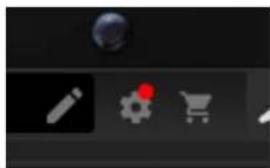
Klicka på kugghjulsikonen och välj "Sök after upddateringar" für att utföra en genomsökning.
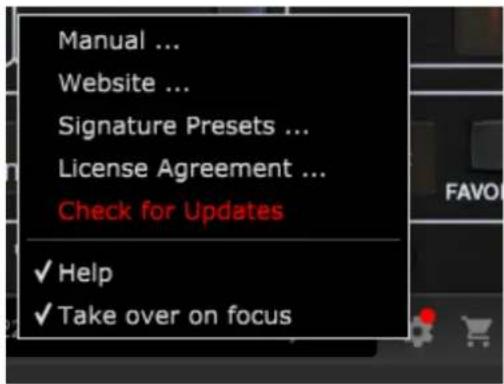
8.1 Maskinvaruenhetens programupppateringar (tillval)
After att du har installerat ett nytt plug-inkommen systemet att upptacka felaktig firmware och indikera ett behov av upddatering via en liters rod prick pa kugghjulsikonen.
Klicka på fältet "Uppgradera till xxxx" für att starta upppateringen. Framsteg indikeras i plug-in-modulen, och Feedback-lysdioden påHardvaruenheten blinkar.