INSTRUKCJA OBSŁUGI Plethora X3 TC ELECTRONIC
Ważne informacje o bezpieczeństwie

Uwaga
Terminale oznaczone
symbolem przenoszą
wystarc zający wysokie napięcie elektryczne, aby stworzyć ryzyko porażenia prądem. Używaj wyłącznie wysokiej jakości fabrycznie przygotowanych kabli z zainstalowanymi wtyczkami ¼" TS. Wszystkie inne instalacje lub modyfikacje powinny być wykonywane wyłącznie przez wykwalifikowany personel techniczny.

Ten symbol informuje o ważnych wskazówkach dotyczących obsługi i
konserwacji urządzenia w dołączonej dokumentacji. Proszę przeczytać stosowne informacje w instrukcji obsługi.

Uwaga
W celu wyeliminowania zagrożenia porażenia
prądem zabrania się zdejmowania obudowy lub tylnej ścianki urządzenia. Elementy znajdujące się we wnętrzu urządzenia nie mogą być naprawiane przez użytkownika. Naprawy mogą być wykonywane jedynie przez wykwalifikowany personel.

Uwaga
W celu wyeliminowania zagrożenia porażenia
prądem lub zapalenia się urządzenia nie wolno wystawiać go na działanie deszczu i wilgotności oraz dopuszczacć do tego, aby do wnętrza dostała się woda lub inna ciecz. Nie należy stawiać na urządzeniu napelnionych cieczą przedmiotów takich jak np. wazony lub szklanki.

Uwaga
Prace serwisowe mogą być wykonywane jedynik
przez wykwalifikowany personel.
W celu uniknięcia zagrożenia porażenia
prądem nie należy wykonywać żadnych manipulacji, które nie są opisane w instrukcji obsługi. Naprawy wykonywane mogą być jedynie przez wykwalifikowany personnel techniczny.
-
Proszę przeczytać poniższe wskazówki.
-
Proszę przechowywać niniejszą instrukcję.
-
Należy przestrzegać wszystkich wskazówek ostrzegawczych.
-
Należy postępować zgodnie z instrukcją obsługi.
-
Urządzenia nie wolno używać w pobliżu wody.
-
Urządzenie można czyścić wyłącznie suchą szmatką.
-
Nie zasłaniać otworów
wentylacyjnych. W czasie podłączania urządzenia należy przestrzegać zaleceń producenta.
-
Nie stawiać urządzenia w pobliżu źródeł ciepła takich, jak grzejniki, piece lub urządzenia produkujące ciepło (np. wzmacniacze).
-
W zadnym wypadku nie należy usuwać zabezpieczeń z wtyczek dwubiegunowych oraz wtyczek z uziemieniem. Wtyczka dwubiegunowa posiada dwa wtyki kontaktowo o różnej szerokości. Wtyczka z uziemieniem ma dwa wtyki kontaktowo i trzeci wtyk uziemienia. Szerszy wtyk kontaktowy lub dodatkowy wtyk uziemienia służą do zapewnienia bezpieczeństwa użytkownikowi. Jeśli format wtyczki urządzenia nie odpowiada standardowi gniażdka, proszę zwróci się do elektryka z prośbą o wymienienie gniażda.
-
Kabel sieciowy należy ułożyć tak, aby nie był narażony na deptanie i działanie ostrych krawędzi, co mogłoby doprowadzić do jego uszkodzenia. Szczególną uwagę zwrócić należy na odpowiednią ochronę miejsc w poblizu wtyczek i przedłużaczy oraz miejsce, w którym kabel sieciowy przymocowany jest do urządzenia.
-
Urządzenie musi być zawsze podłączone do sieci sprawnym przewodem z uziemieniem.
-
Jeżeli wtyk sieciowy lub gniazdo sieciowe w urządzeniu pełnią funkcję wyłącznika, to muszą one być zawsze łatwo dostępne.
-
Używać wyłącznie sprzętu dodatkowego i akcesoriów zgodnie z zaleceniami producenta.

- Używać jedynie zalecanych przez producenta lub znajdujących się w zestawie wózków,
stojaków, statywów, uchwytów i stołów. W przypadku posługiwania się wózkiem należy zachować szczególną ostrożność w trakcie przewożenia zestawu, aby uniknąć niebezpieczeństwa potknięcia się i zranienia.
-
W trakcie burzy oraz na czas dłuższego nieużywania urządzenia należy wyjąć wtyczkę z gniazdka sieciowego.
-
Wykonywanie wszelkich napraw należy zlecać jedynie wykwalifikowanym pracownikom serwisu. Przeprowadzenie przeglądu technicznego staje się koniecne, jeśli urządzenie zostało uszkodzone w jakikołwiek sposób (dotyczy to także kabla sieciowego lub wtyczki), jeśli do wnętrza urządzenia dostaly się przedmioty lub ciecz, jeśli urządzenie wystawione było na działanie deszczu lub wilgoci, jeśli urządzenie nie funkcionuje poprawnie oraz kiedy spadło na podługę.

- Prawidłowa utylizacja produktu: Ten symbol wskazuje, że tego produktu nie należy wyrzucać razem ze zwykłymi odpadami
domowymi, tylko zgodnie z dyrektywą w sprawie zużytego sprzętu elektrycznego i elektronicznego (WEEE) (2012/19/EU) oraz przepisami krajowymi. Niniejszy produkt należy przekazać do autoryzowanego punktu zbiórki zużytego sprzętu elektrycznego i elektronicznego. Niewłaściwe postępowanie z tego typu odpadami może wywołać szkodliwe działanie na środowisko naturalnej i zdrowie
czlowieka z powodu potencjalnych substancji niebezpiecznych zaliczanych jako zużyty sprzęt elektryczny i elektroniczny. Jednocześnie, Twój wkład w prawidłową utylizację niniejszego produktu przyczynia się do oszczędnego wykorzystywania zasobów naturalnych. Szczegółowych informacji o miejscach, w których można oddadać zużyty sprzęt do recyklingu, udzielają urzędy miejskie, przedsiębiorstwa utylizacji odpadów lub nlablijższy zakład utylizacji odpadów.
-
Nie instaluj w ograniczonej przestrzeni, takiej jak półka na książki lub podobny zestaw.
-
Nie stawiaj na urządzeniu źródeł otwartego ognia, takich jak zapalone świece.
-
Należy pamiętać o środowiskowych aspektach utylizacji baterii. Baterie należy utylizować w punkcie zbiórki baterii.
-
To urządzenie może być używane w klimacie tropikalnym i umiarkowanym do 45 °C.
ZASTRZEŻENIA PRAWNE
Music Tribe nie ponosi odpowiedzialności za jakiekolwiek straty, które mogą ponieść osoby, które polegają w całości lub w części na jakimikolwiek opisie, fotografii lub u świadczeniu zawartym w niniejszym dokumencie. Specyfikacje techniczne, wygląd i inne informacje mogą ulec zmianie bez powiadomienia. Wszystkie znaki towarowe są własnością ich odpowiednich właścieli. Midas, Klark Teknik, Lab Gruppen, Lake, Tannoy, Turbosound, TC Electronic, TC Helicon, Behringer, Bugera, Aston Microphones i Coolaudio są znakami towarowymi lub zastrzeżonymi znakami towarowymi firmy Music Tribe Global Brands Ltd. © Music Tribe Global Brands Ltd. 2022 Wszystkie prawa zastrzeżone.
OGRANICZONA GWARANCJA
Aby zapoznać się z obowiązującymi warunkami gwarancji i dodatkowymi informacjami dotyczącymi ograniczonej gwarancji Music Tribe, zapoznaj się ze wszystkimi szczegółami w trybie online pod adresem community.musictribe.com/pages/support#warranty.
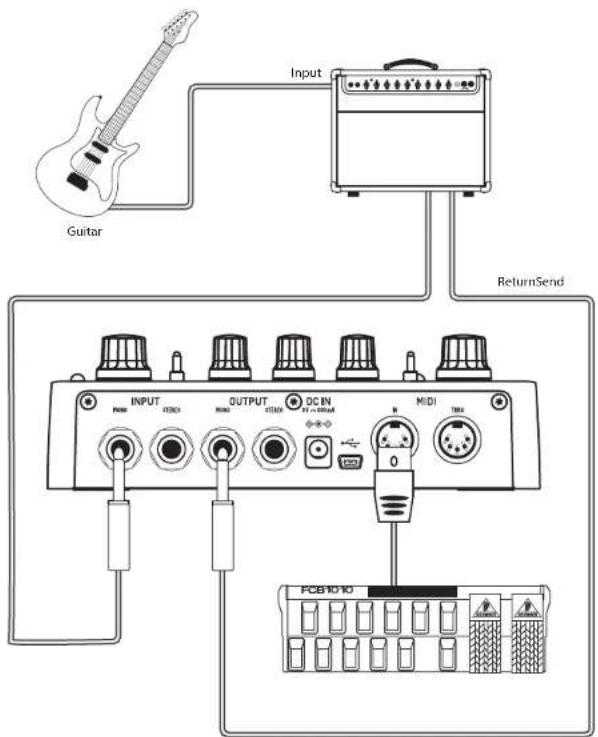
PLETHORA X3 Hook-up
EN Step 1: Hook-Up
Podwójne wyjścia do wzmacniaczy w stereo
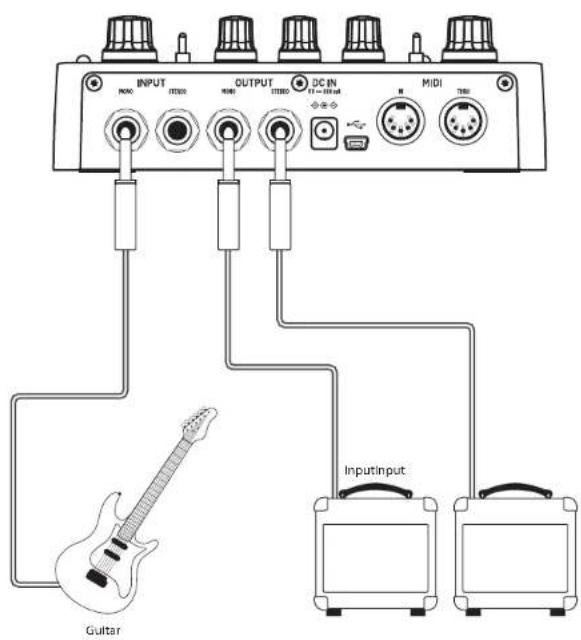
Pętla efektów wzmacułacza SEND/RETURN z kontrolą MIDI
Czym jest „pedalboard TonePrint“?
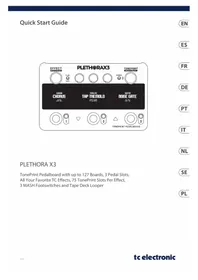
PLETHORA X3 to nowy rodzaj multiefektu, zwany PEDALBOARDEM TONEPRINT.
Zasada działania jest bardzo prosta:
- Utwórz deskę (BOARD).
- Ustaw na swojej desce do trzech kostek (PEDALS).
- Dla każdej z kostek wybierz TONEPRINT.
BOARDS - DESKI
BOARD oznacza wirtualny pedalboard złożony z trzech miejsc na kostki — PEDAL SLOTS. Do każdego z nich można w stawić kostkę (PEDAL), zmodyfikować, a następnie przywołać jako zapisany preset (patrz II. 1, DESKI — BOARDS).
PLETHORA X3 pozwala na zapis i przywołanie aż do 127 presetów BOARDS.
PEDALS - KOSTKI
PEDAL oznacza wirtualną kostkę, którą możesz um Lincoln na swojej desce (BOARD) w jedno z trzech miejsc na niej (patrz II. 2, KOSTKI - PEDALS). Kostki można ustawie na desce w dowolnej kolejnost, a ekspersymetowanie z ich kolejność i może ospuktkować bardzo riżnoradnymi brzmieniami. Dostępne kostki w PLETHORA X3 zawierają pełny wachlarz naszych efektów TonePrint (Hall of Fame Reverb, Flashback Delay, etc.), a także nieco efektów wyjątkowych dla PLETHORA X3, jak np. Tape Deck Looper.
TonePrinty
TonePrint działa jak skonfigurowany preset dla wybranej kostki.
Po załadowaniu TonePrint przekazuje kostre, jakich ustawień użyć dla wszystkich parametrów efektów, jakich funkcji dla każdego z pokręteł, przełącznika MASH itd. (patrz II. 3, TonePrinty).
Przełączenie TonePrintu na inny całkowicie zmieni brzmienie danej kostki (patrz również „Więcej o TonePrintach”).
PLETHORA X3 Sterowanica
PL Krok 3: Sterowanica
PLAY/EDIT – Użyj tego
przełącznika, aby przełączać między trybami PLAY (gry) oraz EDIT (edycji).
2 EFFECT – To pokrętło pozwala
na wybór i przypisanie kostek (PEDALS) do danej deski (BOARD).
W trybie EDIT – Za pomocą tego pokrętła przełączaj przez listę dostępnych kostek, a następnie wciśnij pokrętło, aby przypisać wybraną kostkę do obecnie aktywnego miejsca (PEDAL SLOT)
W trybie PLAY – To pokrętło jest nieaktywne.
3 Parametry – Użyj tych trzech
pokręteł, aby dostosowa parametry efektów dla swoich kostek.
W trybie EDIT – Pokręteł parametrów można użyć, aby dostosować dane parametry efektów dla wybranej kostki. Te parametry są automatycznie zapisywane w lodie.
W trybie PLAY – Pokrętła są nieaktywne, chyba ze zostały przypisane jako „gorące pokrętła” (HOT KNOBZ) w menu ustawien danej dęski. Gorące pokrętło można przypisać do kontrolowania dowolnych parametrów kostek w całym ńaricchu efektów w celu szybkich regulacji w łodie w trybie PLAY. Zmiany dokonane za pomocą HOT KNOBZ nie są zapisywane automatycznie i służą tylko do regulacji na bieżące w trybie PLAY.
4 BOARD - Ten przelącznik
przełącza w gorę i w dół między poszczególnymi deskami.
5 TONEPRINT – Tego pokrętła
można użyc do przewijania przez listę TonePrintów dla wybranej kostki.
W trybie EDIT – Obracanie pozwala na przewijanie przez listę TonePrintów na ekranie po prawej. Wcśnij, aby wybrać i przypisać podświetlony na liście TonePrint do aktualnie wybranej kostki.
W tryble PLAY - WciSnij i
przytrzymaj, aby aktywować chromatyczny stroik UniTune. Ponownie wciśnij pokrętło lub dowolny przełącznik, aby wyjść z trybu strojenia.
[8] Wyswietlacze LCD
W trybie PLAY – Pokazują, które efekty są aktualnie załadowane i aktywne dla każdego z miejsc na desce.
W trybie EDIT – Pokazują listę kostek, TonePrintów oraz ustawień pokręteł parametrów dla wybranej kostki.
7 Przełączniki
W tryble EDIT – Wciśnij jeden z trzech przełączników, aby wybrać odpowiadające mu miejsce na desce (PEDAL SLOT). Ponownie wciśnij ten sam przełącznik, aby wyłączyć/włączyć aktualnie wybraną kostkę (PEDAL).
W trybie PLAY – Wciśnij przełącznik, aby włączyć lub wyłączcy kostkę na odpowiadającym mu miejscu. Wciśnij i przytrzymaj, aby aktywować drugorzędną funkcję przełącznika taką jak MASH, RAMP czy TAP TEMPO. Drugorzędną funkcję przełącznika (FOOTSWITCH FUNCTION) można zmienić w menu ustawień danej deski (BOARD) na dole listy kostek/ fektów (PEDAL/EFFECT).
Diody wskaźnikowe
W tryble EDIT – Diody zapalają się wskazując, które miejsce (PEDAL SLOT) jest aktualne wybrane. Jeśli dana kostka jest nieaktywna, dioda będzie migać, jeśli jest włączuna, diuda będzie świecić się stale.
W trybie PLAY – Diody pokazują, czy odpowiadający efekt jest wiączony/wyłączony. Dla drugorzędnych funkcji przełączników, jak TAP TEMPO, diody wyświetlają aktualny status efektu.
INPUT (MONO/STEREO) – Te wejścia przyjmują standardowe złącza TS 6.35 mm. Aby uzyskać wejście stereo, użyj obu wejść INPUT; dla wejść mono użyj tylko wejścia oznaczonego MONO.
⑩ OUTPUT (MONO/STEREO) – Te wyjścia przyjmują standardowe złącza TS 6.35 mm. Aby uzyskać wyjście stereo, użyj obu wyjść OUTPUT; dla wyjść mono użyj tylko wyjścia oznaczonego MONO.
DC IN – Podłącz dostarczony w zestawie zasilacz (9 V DC, >600 mA). Dla bepieczeristwa prosimy używać tylko zasilacza dostarczonego wraz z produktem.
USB – To złącze mini-USB typu B podłącza urządzenie do komputera lub urządzenia mobilnego w celu połączenia z aplikacją TonePrint oraz w celu aktualizacji oprogramowania firmowego.
(1) MIDI (IN/THRU) – Te złącza
MIDI pozwalają na zdalną kontrolę przełączników, zmiany desek (BOARD) oraz różnych parametrów efektów (TX) w czasie rzeczywistym za pomocą zdalnych urządzeń MIDI (jak kontroler nożny lub program DAW).
Zoboczy strane 18 w celach informacyjnych
PL Krok 4: Tworzenie deski
Aby utworzyć i zapelnić nową deskę (BOARD) w PLETHORA X3, wykonaj następujące kroki:
-
Ustaw przełącznik PLAY/EDIT do pozycji EDIT
-
Utwórz nową deskę:
a. Wciśnij przełącznik BOARD w góre, aby otworzyć menu CREATE/DUPLICATE BOARD (utwórz/duplikuj deskę).
b. Obroć pokrętło EFFECT, aby podświetlić CREATE (utwórz) w menu.
c. Wciśnij pokrętło EFFECT, aby wybrać CREATE.
UWAGA: Wsiśnięcie przełącznika BOARD w dół umożliwiał opcje usunięcia (DELETE) lub wyczyszczenia (CLEAR) aktualnej deski.
- Uzupełnij nową deskę kostkami:
a. Wciśnij dowolny przełącznik, aby edytować odpowiadające mu miejsce na kostkę.
b. Obracaj pokrętło EFFECT, aby podświetlić kostkę efektu na liście po lewej stronie ekranu.
c. Wciśnij pokrętło EFFECT, aby wybrać podświetioną kostkę i zapelnić wybrane miejsce.
UWAGA: Przewir na dół tej listy, aby dotrzeć do ustawień globalnych (GLOBAL) oraz deski (BOARD).
- Wybierz i zastosuj TonePrint do wybranej kostki:
a. Obracaj pokrętło TONEPRINT, aby podświetlic i wybrać TONEPRINT z listy po prawej.
b. Wciśnij pokrętło TONEPRINT, aby załadować dany TonePrint do kostki.
c. Uzyj trzech pokręteł parametrów, aby dostosować brzmienie kostki.
UWAGA: Możesz edytować listę TonePrintów dla każdej z kostek, podłączając PLETHORA X3 do aplikacji TonePrint. Możesz również ułożyć listę zawierającą aż do 75 Twoich ulubionych TonePrintów dla każdej z kostek, pozwalając na ich szybkie załadowanie bezpośrednio w PLETHORA X3.
- Powtórz kroki 3 i 4 dla dwóch pozostałych miejsc na swojej desce:
a. Wciśnij dowolny przełącznik, aby wybrać dane miejsce i edytować wybraną na nim kostkę. Odpowiadająca mu dioda zapali się wskazując, które miejsce zostało wybrane.
b. Wciśnij ten sam przełącznik ponownie, aby włączyć/wyłączyć odpowiadającą mu kostkę.
c. Gdy kostka jest wyłączona, odpowiadająca jej dioda będzie migać.
- Zakończ i zacznij grać:
a. Przestaw przełącznik PLAY/EDIT w tryb PLAY.
b. Wszystkie ustawienia dokonane w trybie EDIT są automatycznie zapisywane w locie.
UWAGA: Wiele modyfikovalnych opcji jest dostępnych z menu SETTINGS na dole listy EFFECT, takich jak HOT KNOBZ (gorące pokrętka), 2ND FSW FUNCTION (druga funkcja przełącznika) oraz opcje MIDI.
PLETHORA X3 Więcej o TonePrintach
PL Krok 5: Więcej o TonePrintach
Na pierwszy rzut oka, każda kostka TonePrint w PLETHORA X3 ma tylko trzy pokrętła parametrów, jak każda zwyczajna kostka efektowa. Taki układ jest prosty i przyjemny w obsłudze podczas grania. Jednak pod maską dostępnych jest setki parametrów oraz opcji, co oznacza, że brzmienie każdej z kostek można skonfigurować do tworzenia ogromnego wachlarza efektów.
PLETHORA X3 posiada kolekcję już zainstalowanych TonePrintów, jednak możesz edytować tę listę i zebrać aż do 75 swoich ulubionych dla każdej z kostek, pozwalając na ich szybkie i łatwe załadowanie w locie, bezpośrednio z PLETHORA X3.
TonePrinty artystów
TonePrinty są dostępne przez darmową aplikację TonePrint, gdzie znajdziesz konfiguracje pieczolowicie zaprojektowane i dostosowane przez wielu w najwyżbritniejszych muzyków świata w połączeniu z technikami brzmienia TC Electronic. Ten katalog TonePrintów udostępnia Ci możliwości znalezienia idealnego brzmienia dla każdego efektu, niezaleznie od gatunku czy stylu, w jakim grasz. Po prostu załadowanie jednego z tych TonePrintów drastycznie odmieni brzmienie oraz działanie efektu w kostce.
Stwórz swoje własne TonePrinty
Dla tych, którzy chcą zagłębić się w tworzenie brzmień i projektowanie swoich efektów, możliwe jest tworzenie własnych, unikalnych TonePrintów za pomocą edytora w aplikacji. Edytor Tone Printów nie tylko odlokowuje dostęp do setek ukrtych parametrów efektów pozwalających na projektowanie brzmień, lecz możliwe jest również ustawienie każdego pokrętła, przełącznika MASH oraz ekspresji do kontrolowania aż do trzech parametrów jednocześnie, zgodnie z potrzebami.
Po stworzeniu i zapisaniu swoich TonePrintów w aplikacji, możesz następnie załadować swoje TonePrinty do PLETHORA X3 i dodać je do swojej listy ulubionych w celu ich szybkiego załadowania przy tworzeniu nowych desek.
Przenoszenie TonePrintów do PLETHORA X3
Istnieją dwa sposoby przeniesienia TonePrintów do PLETHORA X3.
- Komputer – Mozesz pobrać wersję aplikacji TonePrint dla swojego komputera z oficjalnej strony TC Electronic. Po pobraniu i instalacji aplikacja da Ci dostęp do pełnej internetowej biblioteki TonePrintów oraz edytora TonePrint.
- Podłącz swój komputer do PLETHORA X3 za pomocą dołączonego kabla USB.
- Aby przenieść TonePrint do swojego urządzenia, uruchom aplikację TonePrint, znajdź PLETHORA X3 na liście produktów i podążaj za instrukcjami na ekranie.
- MobilInie – Jeśli używasz smartfonu lub tabletu., pobierz darmową aplikację TonePrint z Apple App Store ^® lub Sklepu Google Play*. Po pobraniu i instalacji aplikacja da Ci dostęp do pełnej internetowej biblioteki TonePrintów oraz edytora TonePrint.
- Aby przenieść TonePrint do swojego urządzenia, uruchom aplikację TonePrint, znajdź PLETHORA X3 na liście produktów i podążaj za instrukcjarni na ekranie.
*Apple App Store jest znakiem handlowym Apple Inc. Sklep Google Play jest znakiem handlowym Google, Inc.
^a Znak oraz Ingo Bluetooth są zarejestrowanymi znakami handlowymi, których wąścidelem jest Bluetooth SIG, Inc. i jakiekuwiek użycie tych oznarzeń podlega licencji. Apple App Store jest znakiem handlowym Apple Inc. Sklep Google Play jest znakiem handlowym Google, Inc.
Aby uniknąć ryzyka uszkodzenia słuchu, nie należy słuchać przez dłuższy czas na wysokich ustawieniach głośności. Jako odnośnik do ustawiania głośności upewnii się, że nadal słyszysz swój własny głos mówiąc normalnie podczas słuchania na słuchawkach.
62 PLETHORA X3
Quick Start Guide
63
PLETHORA X3 Parowanie Bluetooth Specifications
PL Krok 6: Parowanie Bluetooth
PLETHORA X3 można sparować z urządzeniem mobilnym posiadającym zainstalowaną aplikację TonePrint (wersja 4.2 lub wyższa) poprzez Bluetooth*. Aplikację TonePrint można pobrać z Apple App Store* lub ze Sklepu Google Play*.
Włączenie parowania Bluetooth
Aby włączyć tryb parowania Bluetooth w PLETHORA X3, zastosuj następujące kroki:
-
Ustaw PLETHORA X3 w tryb edycji, przełączając PLAY/EDIT w dół do pozyci EDIT.
-
Przewiń w dół do ustawień (SETTIVGS) po lewej stronie wyświetlacza, przekręcając EFFECT w prawo.
- Wciśnij pokrętło EFFECT, aby wejść w menu SETTINGS.
- Znajdując się w menu SETTINGS, użyj pokrętta EFFECT, aby wejść w GLOBAL > BLUETOOTH.
- Wybierz CONNECT, wcziskając pokrętło EFFECT. CONNECT zmieni się na CONNECTING, wskazując że PLETHORA X3 jest teraz gotowa do parowania z Twoim urządzeniem mobilnym.
Parowanie z urządzeniem mobilnym
Aby sparować PLETHORA X3 ze swoim urządzeniem mobilnym, zastosuj następujące kroki:
- Upewnij się, że Bluetooth jest włączony na Twoim urządzeniu mobilnym.
- Włącz aplikację TonePrint (wersja 4.2 lub wyżej) na urządzeniu mobilnym.
- Wejdź do menu ustawień (SET TINGS) w aplikacji TonePrint, wciskając ikonkę koła zębatego w prawym gónym rogu okna aplikacji.
- Pod BLUETOOTH w menu ustawień aplikacji wybierz „Connect to a Bluetooth enabled pedal” (potącz z efektem przez Bluetooth).
- Wybierz PLETHORA X3 z listy dostępnych urządzeń Bluetooth.
- Gdy parowanie powiedzie się, PLETHORA X3 automatycznie wyjdzie z menu ustawień i powróci w tryb edycji.
- Aby potwierdzić, że PLETHORA X3 sparowano z Twoim urządzeniem mobilnym, powtórz kroki 1-4. Jeśli parowanie udało się, menu BLUETOOTH powinno pokazywać połączenie (CONNECTED).
UWAGA: Tylko jedno urządzenie na raz może być połączone z PLETHORA X3 przez USB lub Bluetooth.
ation Ważna informacja
1. Zarejestrować online.
Zarejestruj swój nowy sprzęt Music Tribe zaraz po zakupie na stronie musictribe. com. Zarejestrowanie zakupu za pomocą naszego prostego formularza online pomaga nam szybciej i efektywniej rozpatrywać roszczenia dotyczące naprawy. Przeczytaj również warunki naszej gwarancji, jeśli dotyczy.
-
Awaria. Jeśli Twój autoryzowany przedawca Music Tribe nie znajduje się w pobliżu, możesz skontaktować się z autoryzowanym dostawcu Music Tribe dla swojego kraju, wymienionym w sekcji „Wsparcie” na stronie musictribe.com. Jeśli Twojego kraju nie ma na liście, sprawdź, czy Twój problem może zostać rozwiązany przez nasze „Wsparcie online”, które można również znaleźć w sekcji „Wsparcie” na stronie musictribe.com. Alternatynwie, prześli zgłoszenie gwarancyjne online na musictribe.com PRZED zwrotem produktu.
-
Połączenia zasilania. Przed podłączeniem urządzenia do gniazdka sieciowego upewnij się, że używasz odpowiedniego napięcia sieciowego dla danego modelu. Wadliwe bezpieczniki należy bez wyjątku wymienić na bezpieczniki tego samego typu i wartości.
TC Electronic
PLETHORA X3