MODE D'EMPLOI Plethora X3 TC ELECTRONIC
Consignes de sécurité

CAUTION
RISK OF ELECTRIC SHOCK!
DO NOT OPEN!
ATTENTION
RISQUE D'ELECTROCUTION!
NE PAS OLIVIR!

Les points repérés par ce symbole portent une tension électrique
suffisante pour constituer un risque d'électrocution. Utilisez uniquement des câbles d'enceintes professionnels de haute qualité avec fiches Jack mono 6,35 mm ou fiches à verrouillages déjà installées. Toute autre installation ou modification doit être effectuée uniquement par un personnel qualifié.

Ce symbole avertit de la présence d'une tension dangereuse et non isolée à l'appareil - elle peut les chocs électriques.

Attention
Ce symbol signale les consignes d'utilisation et d'entre ! Tien importantes dans la documentation fournie. Lisez les consignes de sécurité du manuel d'utilisation de l'appareil.

Attention
Pour éviter tout risque
de choc électrique,
ne pas ouvrir le capot de l'appareil ni démonter le panneau arrière. L'intérieur de l'appareil ne possède aucun élément réparable par l'utilisateur. Laisser toute réparation à un professionnel qualifié.

Attention
Pour réduire les risques
de feu et de choc
électrique, n'exposez pas cet appareil à la pluie, à la moisissure, aux gouttes ou aux éclaboussures. Ne posez pas de récipient contenant un liquide sur l'appareil (un vase par exemple).

Attention
Ces consignes de sécurité et d'entretien
sont destinées à un personnel
qualifié. Pour éviter tout risque de
choc électrique, n'effectuez aucune
réparation sur l'appareil qui ne soit
décrite par le manuel d'utilisation.
Les éventuelles réparations doivent
être effectuées uniquement par un
technicien spécialisé.
- Lisez ces consignes.
-
Conservez ces consi
-
Respectez tous les avertissements.
-
Respectez toutes les consignes d'utilisation.
-
N'utilisez jamais l'appareil à proximité d'un liquide.
-
Nettoyez l'appareil avec un chiffon sec.
-
Veillez à ne pas empêcher la bonne ventilation de l'appareil via ses ouïes de ventilation. Respectez les consignes du fabricant concernant l'installation de l'appareil.
-
Ne placez pas l'appareil à proximité d'une source de chaleur telle qu'un chauffage, une cuisinière ou tout appareil dégageant de la chaleur (y compris un ampli de puissance).
- Ne supprimez jamais la sécurité des prises bipolaires ou des prises terre. Les prises bipolaires possèdent deux contacts de largeur différente. Le plus large est le contact de sécurité. Les prises terre possèdent deux
contacts plus une mise à la terre servant de sécurité. Si la prise du bloc d'alimentation ou du cordon d'alimentation fourni ne correspond pas à celles de votre installation électrique, faites appel à un électricien pour effectuer le changement de prise.
-
Installez le cordon d'alimentation de telle façon que personne ne puisse marcher dessus et qu'il soit protégé d'arêtes coupantes. Assurez-vous que le cordon d'alimentation est suffisamment protégé, notamment au niveau de sa prise électrique et de l'endroit où il est relié à l'appareil; cela est également valable pour une éventuelle rallonge électrique.
-
Utilisez exclusivement des accessoires et des appareils supplémentaires recommandés par le fabricant.

- Utilisez exclusivement des chariots, des diables, des présentoirs,
surfaces de travail recommandés par le fabricant ou livrés avec le produit. Déplacez précautionneusement tout chariot ou diable chargé pour éviter d'éventuelles blessures en cas de chute.
-
Débranchez l'appareil de la tension secteur en cas d'orage ou si l'appareil reste inutilisé pendant une longue période de temps.
-
Les travaux d'entretien de l'appareil doivent être effectués uniquement par du personnel qualifié. Aucun entretien n'est nécessaire sauf si l'appareil est endommagé de quelque façon que ce soit (dommages sur le cordon d'alimentation ou la prise par exemple), si un liquide ou un objet a pénétré à l'intérieur du châssis, si l'appareil a été exposé à la pluie ou à l'humidité, s'il ne fonctionne pas correctement ou à la suite d'une chute.
-
L'appareil doit être connecté à une prise secteur dotée d'une protection par mise à la terre.
-
La prise électrique ou la prise IEC de tout appareil dénué de bouton marche/arrêt doit rester accessible en permanence.


- Mise au rebut appropriée de ce produit: Ce symbole indique qu'en accord avec la directive DEEE (2012/19/EU) et les lois
en vigueur dans votre pays, ce produit ne doit pas être jeté avec les déchets ménagers. Ce produit doit être déposé dans un point de collecte agréé pour le recyclage des déchets d'équipements électricus et électroniques (EEF). Une mauvaise manipulation de ce type de déchets pourrait avoir un impact négatif sur l'environnement et la santé à cause des substances potentiellement dangereuses généralement associées à ces équipements. En même temps, votre coopération dans la mise au rebut de ce produit contribuer à l'utilisation efficace des ressources naturelles. Pour plus d'informations sur l'endroit où vous pouvez déposer vos déchets d'équipements pour le recyclage, veuillez contacter votre mairie ou votre centre local de collecte des déchets.
-
N'installez pas l'appareil dans un espace confiné tel qu'une bibliothèque ou meuble similaire.
-
Ne placez jamais d'objets enflammés, tels que des bougies allumées, sur l'appareil.
-
Gardez à l'esprit l'impact environnemental lorsque vous mettez des piles au rebus. Les piles usées doivent être déposées dans un point de collecte adapté.
-
Cet appareil peut être utilisé sous un climat tropical ou modéré avec des températures de 45°C maximum.
DÉNILÉGAL
Music Tribe ne peut être tenu pour responsable pour toute perte pouvant être subie par toute personne se fiant en partie ou en totalité à toute description, photographie ou affirmation contenue dans ce document. Les caractéristiques, l'apparence et d'autres informations peuvent faire l'objet de modifications sans notification. Toutes les marques appartiennent à leurs propriétaires respectifs. Midas, Klark Teknik,
Lab Gruppen, Lake, Tannoy, Turbosound, TC Electronic, TC Helicon, Behringer, Bugera, Aston Microphones et Coolaudio sont des marques ou marques déposées de Music Tribe Global Brands Ltd. © Music Tribe Global Brands Ltd. 2022 Tous droits réservés.
GARANTIE LIMITÉE
Pour connaître les termes et conditions de garantie applicables, ainsi que les informations supplémentaires et détaillées sur la Garantie Limitée de Music Tribe, consultez le site Internet community.musictribe.com/pages/support#warranty.

Sorties vers amplis en stéréo
Boucle d'effets d'un ampli et contrôle MIOI
Qu'est-ce qu'une pédale TonePrint? Le PLETHORA X3 est un nouveau type de processeur multi-effets appelé TONEPRINT PEDALBOARD.
Le concept est très simple :
- Créez un BOARD (pedalboard virtuel).
- Placez jusqu'à 3 PEDALS (pédales d'effets virtuelles) sur votre BOARD.
- Sélectionnez un TonePrint pour chaque PEDAL.
BOARDS
Un BOARD est un pedalboard virtuel constitué de 3 PEDAL SLOTs (emplacements pour pédale). Chaque PEDAL SLOT peut contenir une PEDAL, ses réglages peuvent être personnalisés et vous pouvez l'enregistrer comme un preset (voir Illustration 1, BOARDS).
Le PLETHORA X3 peut enregistrer et rappeler jusqu'à 127 BOARDS préconfigurés.
PEDALS
Une PEDAL est une pédale d'effet virtuelle pouvant être placée sur un BOARD dans l'un des 3 PEDAL SLOTS (voir Illustration 2, PEDALS).
Vous pouvez placer vos PEDALS dans n'importe quel ordre sur un BOARD (modifier l'ordre des PEDALS peut grandement modifier le son). Les PEDALS disponibles dans le PLETHORA X3 comprennent la gamme complète de nos pédales TonePrint (Hall of Fame Reverb, Flashback Delay, etc.) ainsi que des effets conçus exclusivement pour le PLETHORA X3, par exemple le Tape Deck Looper.
TonePrints
Un TonePrint est l'équivalent d'un preset pour la PEDAL sélectionnée.
Lorsqu'un TonePrint est chargé, il indique à la PEDAL les paramètres à utiliser et les assigne aux potentiomètres, au contacteur au pied MASH, etc (voir Illustration 3, TonePrints).
Si vous changez de TonePrint, vous transformez complètement le son de la PEDAL (consultez la section "Plus de détails sur les TonePrints").
PLETHORA X3 Réglages
FR Etape 3: Réglages
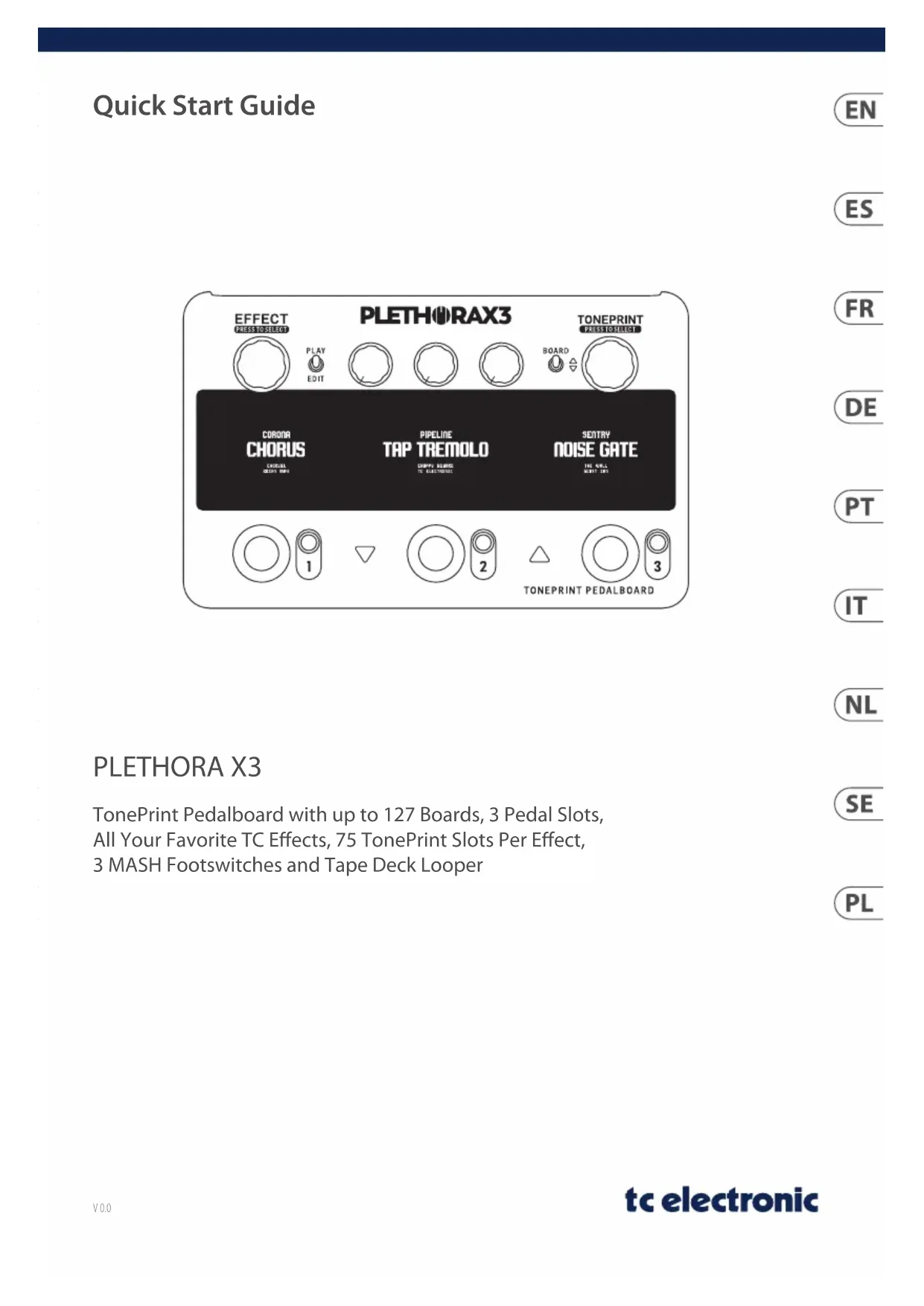
1 PLAY/EDIT – Ce sélecteur permet d'alterner entre les modes PLAY (jeu) et EDIT (édition).
2 EFFECT – Ce potentiomètre permet de sélectionner et d'assigner des PEDALS à un BOARD.
MODE EDIT – Toumez le potentiomètre pour faire défiler la liste de PEDALS disponibles puis appuyez sur le potentiomètre pour assigner la PEDAL sélectionnée au PEDAL SLOT en cours d'édition.
MODE PLAY – Le potentiamètre n'a pas d'effet en mode PLAY.
3 PARAMÈTRES – Ces 3
potentiomètres permettent de modifier les paramètres de vos PEDALS.
MODE EDIT – Les potentiamètres de PARAMÈTRES permettent de régler les paramètres des effets de la PEDAL sélectionnée. Ces paramètres sont sauvegardés automatiquement.
MODE PLAY – Ces potentiomètres n'ont pas d'effet sauf s'ils sont assignés en tant que HOT KNOBZ dans le menu des réglages du BOARD. Un HOT KNOB peut être assigné à n'importe quel paramètre de la PEDAL pour effectuer des réglages rapides en direct en mode PLAY (les modifications effectuées avec un HOT KNOB ne sont pas sauvegardées).
4 BOARD – Ce sélecteur permet de faire défiler les différents BOARDS.
[5] TONEPRINT – Ce potentiomètre permet de faire défiler les différents TonePrints disponibles pour la PEDAL sélectionnée.
MODE EDIT – Toumez le potentiomètre pour faire défiler la liste des TonePrints sur l'écran de droite. Appuyez pour sélectionner le TonePrint en surbrillance et l'assigner à la PEDAL sélectionnée.
MODE PLAY – Maintenez le potentiomètre appuyé pour activer l'accordeur chromatique UniTune. Appuyez à nouveau sur le potentiomètre ou sur l'un des contacteurs au pied pour quitter le mode d'accordage.
b ÉCRANS LCD
CONTACTEURS AU PIED
TÉMOINS LEDs
MODE PLAY – Les écrans indiquent les effets activés pour chaque PEDAL SLOT du BOARD.
MODE EDIT – Les écrans indiquent la liste des PEDALS, des TonePrints et la valeur des PARAMÈTRES pour la PEDAL sélectionnée.
MODE EDIT – Appuyez sur l'un des 3 contacteurs pour sélectionner le PEDAL SLOT correspondant.
Appuyez à nouveau pour désactiver/activer la PEDAL sélectionnée.
MODE PLAY – Appuyez sur un contacteur pour activer/désactiver la PEDAL du PEDAL SLOT correspondant. Maintenez le contacteur appuyé pour activer la FOOTSWITCH FUNCTION (fonctionnalité) secondaire, par exemple MASH, RAMP ou TAP TEMPO. La FOOTSWITCH FUNCTION secondaire peut être modifiée dans le menu des réglages du BOARD en bas de la liste PEDAL/EFFECT.
MODE EDIT – Les LEDs s'allument pour indiquer le PEDAL SLOT sélectionné. Si la PEDAL est désactivée, la LED correspondante clignote, si elle est activée, la LED reste allumée de manière fixe.
MODE PLAY – Les LEDs indiquent si les PEDALS correspondantes sont activées ou désactivées. Pour les FOOTSWITCH FUNCTIONS secondaires comme le TAP TEMPO, la LED indique le statut de l'effet.
INPUT (MONO/STEREO) – Entrées Jack 6,35 mm asymétriques. Pour les signaux stéréo, utilisez les 2 entrées, sinon utilisez uniquement l'entrée MONO.
⑩ OUTPUT (MONO/STEREO) – Sorties Jack 6,35 mm asymétriques. Pour les signaux stéréo, utilisez les 2 sorties, sinon utilisez uniquement la sortie MONO.
[1] DC IN – Permet de connecter l'adaptateur secteur fourni (9 V DC, >600 mA). Pour une utilisation en toute sécurité, servez-vous uniquement de l'adaptateur fourni avec l'appareil.
12 PORT USB – Permet la connexion à un ordinateur ou un appareil mobile avec un câble mini-USB de type B afin d'utiliser l'application TonePrint ou pour mettre à jour le firmware.
11 MIDI (IN/THRU) – Ces connecteurs MIDI permettent de contrôler les contacteurs au pied, de changer de BOARD et de modifier les paramètres des FX en temps réel avec un appareil MIDI externe (par exemple un pédalier ou une STAN).
Voir page 18 pour référence
PLETHORA X3 Création d'un BOARD PLETHORA X3 Plus de détails sur les TonePrints
FR Étape 4: Création d'un BOARD
Pour créer un nouveau BOARD et lui ajouter des effets avec le PLETHORA X3, suivez ces étapes :
- Placez le sélecteur PLAY/EDIT en position EDIT
- Créez un nouveau BOARD :
a. Poussez le sélecteur BOARD vers le HAUT pour ouvrir le menu CREATE/DUPLICATE BOARD (créer/dupliquer un BOARD).
b. Tournez le potentiomètre EFFECT jusqu'à ce que CREATE (créer) soit sélectionné dans le menu.
c. Appuyez sur le potentiomètre EFFECT pour confirmer la sélection de CREATE.
REMARQUE: Poussez le sélecteur BOARD vers le BAS pour afficher les options DELETE (supprimer) et CLEAR (vider) pour le BOARD en cours d'édition.
- Ajoutez des PEDALS à votre nouveau BOARD :
a. Appuyez sur un contacteur au pied pour éditer le PEDAL SLOT correspondant.
b. Tournez le potentiomètre EFFECT pour sélectionner une PEDAL dans la liste sur l'écran de gauche.
c. Appuyez sur le potentiomètre EFFECT afin de valider la sélection de la PEDAL en surbrillance dans la liste et de l'ajouter au PEDAL SLOT.
REMARQUE: Faites défiler cette liste jusqu'à la fin pour accéder aux paramètres GLOBAL (général) et BOARD.
- Sélectionner un TonePrint pour une PEDAL :
a. Tournez le potentiomètre TONEPRINT pour sélectionner un TONEPRINT dans la liste sur l'écran de droite.
b. Appuyez sur le potentiomètre TONEPRINT pour charger le TonePrint dans la PEDAL.
c. Utilisez les trois potentiomètres des PARAMÈTRE pour régler le son de la PEDAL.
REMARQUE: Vous pouvez modifier la liste des TonePrints pour chaque PEDAL en connectant le PLETHORA X3 à l'application TonePrint. Vous pouvez constituer une liste de jusqu'à 75 de vos TonePrints préférés pour chaque PEDAL, ce qui vous permet de les rappeler rapidement directement depuis le PLETHORA X3.
- Répétez les étapes 3 à 4 pour les 2 autres PEDAL SLOTS de votre BOARD :
a. Appuyez sur l'un des contacteurs au pied pour sélectionner un PEDAL SLOT et la PEDAL correspondante. La LED du contacteur s'allume afin d'indiquer le PEDAL SLOT sélectionné.
b. Appuyez à nouveau sur le même contacteur pour activer/désactiver la PEDAL.
c. Lorsqu'une PEDAL est désactivée, la LED du contacteur correspondant clignote.
- Terminez la configuration et commencez à jouer :
a. Placez le sélecteur PLAY/EDIT en position PLAY.
b. Tous les réglages effectués en mode EDIT sont alors sauvegardés automatiquement.
REMARQUE: De nombreuses options configurables sont disponibles dans le menu SETTINGS (réglages) à la fin de la liste EFFECT, par exemple les réglages HOT KNOBZ, 2ND FSW FUNCTION ou les options MIDI.
FR Étape 5: Plus de détails sur les TonePrints
À première vue, chaque PEDAL TonePrint dispose de seulement 3 potentiomètres, comme n'importe quelle pédale d'effet, afin de conserver une interface simple à utiliser lorsque vous jouer. Mais en réalité, des centaines de paramètres et d'options sont à votre disposition pour vous permettre de créer une large gaimme d'effets avec chaque PEDAL.
Le PLETHORA X3 est livré avec une sélection de TonePrints préinstallés ; vous pouvez cependant étendre et modifier cette liste pour obtenir jusqu'à 75 TonePrints par pédale que vous pourrez rappeler rapidement directement depuis le PLETHORA X3.
TonePrints CRÉÉS PAR DES ARTISTES
L'application TonePrint gratuite met à votre disposition de nombreux TonePrints ayant été méticuleusement créés par certains des plus grands musiciens du monde en collaboration avec les techniciens de TC. Vous trouverez sans doute au sein de cette vaste sélection de TonePrints le son qui vous correspond pour chaque effet, quel que soit votre style. Il vous suffit de charger l'un de ces TonePrints pour modifier totalement le son et les réglages de la pédale.
Créer vos propres TonePrints
Vous pouvez vous lancer dans la création de vos propres TonePrints grâce au TonePrint Editor disponible dans l'application. Le TonePrint Editor permet non seulement d'accéder à des centaines de réglages cachés pour vos effets mais également de personnaliser l'utilisation de chaque potentiomètre et des fonctions MASH et EXP des contacteurs au pied afin de contrôler jusqu'à 3 paramètres de l'effet simultanément comme vous le souhaitez.
Après avoir créé et enregistré vos TonePrints personnalisés dans l'application, vous pouvez les charger dans le PLETHORA X3 et les ajouter à votre liste de favoris afin de les rappeler rapidement lors de la création d'un nouveau BOARD.
Transfert des TonePrints dans le PLETHORA X3
Il y a 2 manières de charger des TonePrints dans votre PLETHORA X3.
- Ordinateur — Téléchargez l'application TonePrint sur votre ordinateur depuis le site officiel de TC Electronic. Une fois l'application installée, vous pourrez accéder à la collection des TonePrints en ligne et au TonePrint Editor.
- Connectez votre ordinateur au PLETHORA X3 avec le câble USB foumi.
- Pour transférer un TonePrint dans votre appareil, lancez l'application TonePrint, cherchez PLETHORA X3 dans la liste des appareils puis suivez les instructions à l'écran.
- Apparell Mobile – Si vous avez un smartphone ou une tablette, téléchargez l'application TonePrint gratuite depuis l'Apple App Store* ou le Google Play Store*. Une fois l'application installée, vous pourrez accéder à la collection des TonePrints en ligne et au TonePrint Editor.
- Pour transférer un TonePrint dans votre appareil, lancez l'application TonePrint, cherchez PLETHORA X3 dans la liste des appareils puis suivez les instructions à l'écran.
*Apple App Store est une marque appartenant à Apple Inc. Google Play Store est une marque appartenant à Google, Inc.
*La marque et les logos Bluetooth sont des marques déposées appartenant à Bluetooth SIG, Inc. et l'utilisation d'une telle marque fait l'objet d'une licence. Apple App Store est une marque appartenant à Apple Inc. Google Play Store est une marque appartenant à Google, Inc.
Afin d'éviter tous dommaques irréversibles causés à votre audition, n'écoutez pas de musique à niveau élevé durant une période prolongée. Pour vous aider à régler le volume, vérifiez que vous pouvez toujours entendre votre propre voix lorsque vous écoutez de la musique avec un casque.
32 PLETHORA X3
Quick Start Guide
33
Le PLETHORA X3 peut se connecter en Bluetooth* à un appareil mobile sur lequel l'application TonePrint App (version 4.2 ou supérieure) a été installée. Vous pouvez télécharger la TonePrint App sur l'Apple App Store* ou le Google Play Store*.
Activation du mode d'appairage Bluetooth
Pour activer le mode d'appairage Bluetooth sur le PLETHORA X3, suivez ces étapes :
-
Mettez le PLETHORA X3 en mode EDIT en plaçant le sélecteur PLAY/EDIT en position EDIT (vers le bas).
-
Faites défiler la liste jusqu'à SETTINGS sur l'écran de gauche en tournant le potentiomètre EFFECT vers la gauche.
- Appuyez sur le potentiomètre EFFECT pour ouvrir le menu SETTINGS.
- Dans le menu SETTINGS, utilisez le potentiomètre EFFECT pour naviguer jusqu'à GLOBAL > BLUETOOTH (options générales > Bluetooth).
- Sélectionnez CONNECT en appuyant sur le potentiormètre EFFECT. Le mot CONNECT devient CONNECTING (en cours de connexion) pour indiquer que le PLETHORA X3 est en mesure de se connecter avec votre appareil mobile.
Connexion avec un appareil mobile
Pour connecter le PLETHORA X3 avec un appareil mobile, suivez ces étapes :
- Assurez-vous que la fonction Bluetooth est activée sur votre appareil mobile.
- Ouvrez la TonePrint App (version 4.2 ou supérieure) sur votre appareil mobile.
- Ouvrez le menu des réglages de la TonePrint App en touchant l'icône en forme d'engrenage dans le coin supérieur droit de la fenêtre de l'application.
- Dans les réglages BLUETOOTH du menu des réglages de l'application, sélectionnez "Connect to a Bluetooth enabled pedal" (connexion avec une pédale Bluetooth).
- Sélectionnez PLETHORA X3 dans la liste des périphériques Bluetooth disponibles.
- Lorsque la procédure de connexion est terminée, le PLETHORA X3 quitte automatiquement le menu SETTINGS et retourne en mode EDIT.
- Pour vous assurer que le PLETHORA X3 est bien connecté à votre appareil mobile, répétez les étapes 1 à 4. Si la connexion a réussi, le menu BLUETOOTH indique CONNECTED (connecté).
REMARQUE: Il est possible de connecter un seul appareil à la fois au PLETHORA X3 par USB ou Bluetooth.
en ligne. Prenez le temps d'enregistrer votre produit Music Tribe aussi vite que possible sur le site Internet musictribe.com. Le fait d'enregistrer le produit en ligne nous permet de gérer les réparations plus rapidement et plus efficacement. Prenez également le temps de lire les termes et conditions de notre garantie.
-
Dysfonctionnement. Si vous n'avez pas de revendeur Music Tribe près de chez vous, contactez le distributeur Music Tribe de votre pays : consultez la liste des distributeurs de votre pays dans la page "Support" de notre site Internet musictribe.com. Si votre pays n'est pas dans la liste, essayez de résoudre votre problème avec notre "aide en ligne" que vous trouverez également dans la section "Support" du site musictribe.com. Vous pouvez également nous faire parvenir directement votre demande de réparation sous garantie par Internet sur le site musictribe.com AVANT de nous renvoyer le produit.
-
Raccordement au secteur.
Avant de relier cet équipement au secteur, assurez-vous que la tension secteur de votre région soit compatible avec l'appareil. Veillez à remplacer les fusibles uniquement par des modèles exactement de même taille et de même valeur électrique — sans aucune exception.