Konnekt Live - Matériel audio TC ELECTRONIC - Notice d'utilisation et mode d'emploi gratuit
Retrouvez gratuitement la notice de l'appareil Konnekt Live TC ELECTRONIC au format PDF.

| Type de produit | Interface audio Firewire |
| Marque | TC Electronic |
| Modèle | Konnekt Live |
| Canaux d'entrée/sortie | 14 entrées, 14 sorties (analogiques et numériques) |
| Entrées analogiques | 2 combo XLR/Jack (mic/inst/ligne), 2 Jack lignes symétriques |
| Sorties analogiques | 2x Jack lignes (Main), 2x Jack lignes (ch 3/4) |
| Entrées numériques | S/PDIF coaxial, ADAT optique (8 canaux) |
| Sorties numériques | S/PDIF coaxial, ADAT optique (8 canaux) |
| Prise casque | 2 (dont une avec coupure moniteur) |
| MIDI | In/Out |
| Connexion ordinateur | Firewire (IEEE 1394) |
| Effets DSP intégrés | Fabrik R Live (réverbe), Fabrik C Live (compresseur/EQ), ResFilter |
| Résolution | 24 bits / 192 kHz |
| Préamplis micro | IMPACT avec alimentation fantôme +48V |
| Alimentation | 12V DC adaptateur secteur (90-240V AC) ou bus Firewire |
| Consommation | <14W |
| Matériau boîtier | Acrylique, acier métallisé, aluminium anodisé |
| Entretien | Nettoyage avec un chiffon sec |
| Sécurité | Instructions de sécurité importantes (voir notice), utilisation près de l'eau interdite |
| Réparabilité | Aucune pièce réparable par l'utilisateur, maintenance par personnel qualifié |
| Garantie | 1 an |
FOIRE AUX QUESTIONS - Konnekt Live TC ELECTRONIC
Questions des utilisateurs sur Konnekt Live TC ELECTRONIC
0 question sur cet appareil. Repondez a celles que vous connaissez ou posez la votre.
Poser une nouvelle question sur cet appareil
Téléchargez la notice de votre Matériel audio au format PDF gratuitement ! Retrouvez votre notice Konnekt Live - TC ELECTRONIC et reprennez votre appareil électronique en main. Sur cette page sont publiés tous les documents nécessaires à l'utilisation de votre appareil Konnekt Live de la marque TC ELECTRONIC.
MODE D'EMPLOI Konnekt Live TC ELECTRONIC
Le symbole de l'éclair fléché dans un triangle équilateral sert à alerter l'utilisateur de la présence à l'intérieur de l'appareil de tensions, isolées susceptibles de constituer un risque d'electrocution..

Le point d'exclamation place à l'intérieur d'un triangle équilatéral sert à alerter l'utilisateur de certaines instructions d'utilisation et de tentance importantes (assistance technique) dans anuel fourni avec l'appareil.
1 Lisez ces instructions.
2 Conservez ces instructions.
3 Tenez compte des averissements.
4 Suivez toutes les instructions.
5 N'utilisez pas cet apparéil prés de l'eau.
6 Nettoyez I'appareil a I'aide d'un chiffon sec.
7 N'obstruzez pas les ouyés de ventilation. Installez l'appareil en respectant les instructions du fabrique.
8 Eloquentz l'appareil des sources de chaleur radiateurs, bouches de chaleur, fours et autres (y-comprises les amplificateuteurs).
9 Respectez le dispositif de mise à la terre de la prise secteur. Une prise polarisée est équipée de deux fiches, l'une plus large que l'autre. Une prise avec borne de terre est équipée de deux fiches et d'une borne de terre. La fiche large, ou la borne de terre, sont garantes de votre sécurité. Si la fiche secteur fournie avec l'appareil ne correspond pas à la prise secteur de votre installation, faibles remplaçer cette dernière par un électricien.
10 Dispossez les cables de sorte qu'illes ne poussent pas etre piétinés,coincés ou pincés ; une attention toute particulière doit etre accordée au niveau des prises secteur et de I'embase secteur de I'appareil.
11 Utilisiez uniquemlement les cables/accessoires recommendés par le fabricant.
12 Utilizez uniquement le chariot, pied, support, etc., spécifie par le fabricant ou vendu avec l'appareil. Lorsque vous utilisez un chariot, soyez très prudent lorsque vous le déplacer pour éviter toute chute et tout accident.
13 Debranchez cet appeareil du secteur lors des orages ou des longues périodes d'inutilisation.
14 Adressez-vous a un technicien qualifie pour toute réparation. L'intervention d'un technicien est nécessaire dans les cas suivants: le cordon d'alimentation ou la prise secteur sont endommages, des corps étrangers ou du liquide se sont introduits dans l'appareil, l'appareil a ete exposé à la pluie ou a I'humidite, l'appareil montre des signes de dysfonctionnement ou est tombé.
Attention danger!
- Pour évierer tout risque d'électrocution ou d'incendie, ne pas exposer cet apparéil à chaque source liquide (gôutes d'eau, projections liquides, etc.) et voirlez à neposer aucun object contenant un liquide sur l' apparéil.
Reliez Throughout la terre.
Utilisez plusieurs cordon d'alimentation à trois fils avec dispositif de mise à la terresemblable à celui fourni avec l'appareil. - Utilisez toujours des cables et connecteurs supporting la tension de l'installation.
- Vérifiez toutes la tension en viguere dans l'installation. Voir tableau ci-dessous:
| Tension Fiche secteur préconisée | |
| 110-125V UL817 et CSA C22.2 n° 4 | |
| 220-230V CEE 7 page VII, SR section 107-2-D1/IEC 83 page C4. | |
| 240V | BS 1363 de 1984. Caracteristiques pour cable 13 A avec fusible et embase secteur commutable et non commutable. |
Cet appeareil doit etre instalé à proximé directe de la prise secteur. La déconnexion doit pouvoir etre réalisée facilement.
- Pour complètement isoler l'appareil du secteur, débranche la fiche secteur de la prise.
- Le cordon secteur doit toujours rester en parfait état de fonctionnement.
- N'installez pas l'appareil dans un espace confiné.
N'ouvrez pas l'appareil. Risque d'électrocution.
Attention :
Toute modification apportée à l'appareil et qui n'est pas expressement préconisée dans ce manuel invalide votre droit à utiliser cet apparéil.
Maintenance
Aucun element interne n'est réparable par l'utilisateur.
- Confiez toutes les opérations de maintenance à un personnel qualifié.
Compatibilité electromagnetique
Cet apparéil a passé avec succès les tests relatifs aux équipements numériques de classe B (section 15 des réglementations féderales américaines).
Ces tests ont ete instaures afin de garantir une protection suffisante contre les interferences parasites en environnement residentiel.
Ce matériel général, utilise et peut émettre des ondes radio qui peuvent, en cas d'installation incorrecte, cause des interférences radio préjudiciaibles aux communications radio.
Nous ne pouvons en aucun cas garantir l'absence totale d'interférences dans tous les cas d'installation.
Si cet équipement est source d'interférences radio et télévision parasites (verifiable en plaçant l'appareil sous/hors tension), nous vous encourageons vivement à résoudre le problème de la façon suivante :
- Réorientez ou déplacez l'antenne de réception.
Eloignez l'appareil du recepteur. - Connectez l'appareil à une ligne secteur différente de celle du récepteur.
- Consultez le revendeur du matériel ou un spécialiste radio/TV.
Pour les utilisateurs au Canada :
Cet apparéil numérique de classe B est conforme à la norme NMB-003 du Canada.
Certificat de conformité
TC Electronic A/S, Sindalsvej 34, 8240
Risskov, Danemark, declare que les produits :
Konnekt Live
- couvert par ce certificate et marqué du label CE, répond aux normes suivantes :
EN 60065 Conditions de sécurité pour (IEC 60065) les apparciels电子iques sur secteur d'utilisation générale.
EN 55103-1 Norme sur la famille des produits audio, video, audio-visuels et systèmes d'éclairage professionnelles pour spectacle. Section 1: Emission.
EN 55103-2 Norme sur la famille des produits audio, video, audio-visuels et systèmes d'éclairage professionnelles pour spectacle. Section 2:Immunité.
relatives aux directives suivantes : 73/23/EEC, 89/336/EEC
Publie a Risskov, Avril 2007
Mads Peter Lubeck
Président-directeur général
TABLE DES MATIERES
INTRODUCTION
Consignes de Sécurité a
EMC/EMI & Certificat de Conformité .
Table des matieres 3
Introduction 4
Fonctions de Konnekt LIVE 5
Guide de mise en route rapide 6
Konnekt Live & Ableton Live .7
VUE GENERALE
Face avant 8
Face arriere 11
EXAMPLES DE CONFIGURATIONS
Exemples de configuration-LIVE 12
Exemples de configuration - platines 13
PANNEAU DE CONTROLE
PageMixer 14
Gestion des Presets 17
Page Setup 18
Modes de Routing 24
Driver WDM Konnekt 24
Réglages Systeme 26
Mise à jour du Firmware 29
Reset aux valeurs par défaut 29
Fabrik C Live 30
Fabrik R Live 42
Resonance Filter 48
L'accordeur Konnekt Live 52
INTRODUCTION
Felicitations pour notre achat de Konnekt Live
Appeler Konnekt Live une interface fascinante pour les artistes de direct revient à simplement gratter la surface. La ou la plupart des interfaces audios utilisées avec ordinateurs portables pour des prestations live sont conçues pour
l'enregistrement, l'interface de TC Electronic rehausse la barre et offre de nets avantages de playback pour les artistes dans ce style de prestations.
Imaginez un compresseur de sorties masters, un Finalizer qui vous donne le contrôle total de vos sorties. Ajoutez le routin de sortie etendu de Konnekt Live, qui améliore l'audio la traversant, grâce à sa section de sortie analogiques optimisée.
Compilée avec le logiciel Ableton Live et une série d'effets DSP intégrés, vous ne trouvez pas une interface aussi adaptée à vos prestations de direct.
Généralement, un traitement haute qualité et en temps réel sur les sorties use beaucoup de ressources de votre CPU. Ce n'est pas le cas avec Konnekt Live. Tous le traitement DSP est effectué à l'intérieur de la Konnekt Live, tout ce qui vous importe est d'être créé-Votre ordinateur dispose always de beaucoup de puissance pour d'autres tâches.
Konnekt Live - tSorties de qualite studio, commandes éprouvées pour la route et effets DSP inegales pour l'artiste du 'numérique'.
Son de qualité Studio
Comme l'un de ses fondements, la qualité du son de la Konnekt Liveporte vos prestations au niveau supérieur. Que vous jouiez des pistes pré-enregistrées ou y passiez des effets, des plug-ins ou des entrées directes, la Konnekt Live surpasséaisément d'autres interfaces audiios, des mixers compacts ou des unités de racks 'budget' pour la scène. Vous pouvez considérer cette interface comme un mixer compact mais cependant de haute qualité, qui s'intègre parfaitement à des systèmes symétriques ou asymétriques, des sonorisation importantes ou des systèmes de haut parleurs actifs.
Effets DSP intégrés
Konnekt Live héberge sous son capot une série d'effets avances, y compris un DSP, qui ont été concus avec en arrêtée pensée les contraintes du direct les plus extrêmes. La qualité des effets, jusqu'à rencontres dans les studios d'enregistrement seuls est maintainant à portée de main pour le live.
Fabrik C Live
Compression avec options de sorties etendues - Le Finalizer parfait pour n'importe qu'elle salle de spectacle. Son interface utiliseur unique MINT (Meta Intuitive Navigation Technology) permet de repondre intuitivement a ce que vous entendez, evitant les opérations fastidieuses d'edition de multiples parametes et reglages.
Fabrik R Live
Comprnds jusqu'à 9 algorithmes de reverbe classique pour produire des effets a couper le souffle, applier des reverbes sur les voix des loops, sur des pistes pre-enregistrées, sur les voix, instruments ou claviers en direct.
ResFilter
Filtre coupe-haut/curpe-bas qui vous offre des effets de filtres pleins. Introduisez de la resonance a des pentes de 6, 12 et 24 dB pour des sons encore plus stipéfiants. Son bus d'inter-communication facilité le contrôle et le réglage de mul-tiples plug-ins et paramètres à partir d'un seul plug-in, le cross-fade entre deux plug-ins etc.
Construction robuste
Son boitier robuste, pret pour la route, est conqu pour les rigueurs de la scene et la vie en tournée. Elle se case juste sous voite ordinateur portable et son cadre en caoutchou lourd adhe au surfaces inclines les plus glissantes; ce qui lui permet de subir pas mal de gite avant de ceder aux lois de la gravitation.
Polyvalence
Si vous avez envie de la touche 'old school', restez a l'ecoute: Konnekt Live est fourni avec un cable pour platines vinyles et un plug-in RIAA. La selection de filtres RIAA vous permit d'integrer avec une qualite studio des vinyles pour les mixer a leur propre musique ou pour les modifier. L'entree/sortie MIDI de Konnekt Live vous permit d'y brancher directement un controleur MIDI externe, sans avoir recours a une interface MIDI USB supplémentaire. Assignez l'anneau lumineux de la face avant comme controleur MIDI pour regler des parametes, si vous avez envie d'avoir encore plus la mainmise de maniere plus tangible.

- Préamplis Micros haut de gamme IMPACT™
- Verités entées guitares Hi-Z
- Contrôle frontal des paramètres du mixeur interne
- Contrôleur de volume analogique parfaitement adapté aux moniteurs actifs (auto amplifiés)
- Possibilité de connecter jusqu'à 4 unités grâce au réseau Firewire 1394 du TC NEAR™ pour augmenter le nombre d'entrées/sorties et des canaux d'effets.
- Fonction de monitoring direct - Incluant les effets, et les unités connectées en réseau.
- Panneau de contrôle intuitif à détction automatique de signal en entrée.
- 3 programmes DSP pour un rappel total des réglages de routing, de mix et d'effets.
- Cable XLR vers RCA avec filtre RIAA pour connection directe de platines vinyles
- Alimentation par bus Firewire
- Puce d'interface numérique DICEII incluant la technologie JETtm Jitter Elimination Technology
-
Pilotes à latence faible: WDM, ASIO et CoreAudio (incluant les Macs Intel)
-
Double sortie casque, dont l'une à coupure automatique des moniteurs.
24-bit/192kHz - Precision MIDI à l'échantillon
14/14 Entres/Sorties: 2 entres mic/inst/ligne, 2 entres lignes et 4 sorties lignes, 8 entres/sorties ADAT et 2 S/PDIF (optiques et coaxiales). - Effets temps réel sur DSP interne: Réverbe Fabrik R Live et tranche de console Fabrik C Live basés sur la technologie MINT™.
- Intégration VST de Fabrik R Live et Fabrik C Live
- ResFilter Natif inclus
Assimulator Konnekt inclus - Ableton Live LE inclus
- Accordeur intégré avec affichage sur le panneau de contrôle TC Near et sur l'anneau lumineux en face avant.
Prêt à démarrer en 10 minutes
Ce guide rapide vous aidera àmettre en place la Konnekt Live dans une application type. Pour de plus amples détails veuillez vous reporter aux différentes sections de ce manuel.
Déballage
Ouvrez le colis par le dessus et retirez les cables.
- Retirez les éléments en polystyrene et à l'aide des deux mains sortez la Konnekt.
- Otez l'emballage plastique de la Konnekt.
- Inspectez la Konnekt et assurez vous qu'elle est vierge de toute avarie de transport.
- Dans ce cas improbable, veuillage en informer le transporteur et le fournisseur.
- En cas d'avarie, conservez tous les emballages, car ils peuvent inclure des signes de manutention brute.
- C'est aussi une bonne idée de garder l'emballage pour un évientuel transport futuro.
Contrôle du contenu
Le colis doit contenir les articles suivants:
- Interface Audio Konnekt
- Alimentation
- Cable Firewire
- Cable XLR vers RCA pour connection de platines
- CD de software etc.
- Instructions de sécurité
- Pentium 4, 1.6 GHz ou supérieur
256 MB RAM - Port FireWire (IEEE 1394)
-
Windows XP
-
Nous recommendons l'usage de la Konnekt sur un bus Firewire dédié. Si vous ordinateur a plusieurs connections Firewire sur le chassis, elle partageront habituèlement le même bus. Vous pouve brancher la Konnekt à l'un des ports. Si vous avez l'intention de connecter d'autres matériels Firewire tels qu'un Disque Dur externe, nous vous recommendons de les connecter sur des bus séparés. Vous pouze rajouter un bus firewire en installing une carte PCI contrôleur Firewire. Notez que ce genre de carte comprend généralement 3 ports qui opèrent sur un bus unique
Installation du Logiciel
- Nous vous recommendons d'installer le logiciel avant de connecter la Konnett
- Reportez vous au Guide d'installation de Konnekt inclu dans l'emballage et sur le CD Konnekt
- Si les installations de logiciels vous sont généralement familières, vous pouvez simplement insérer le CD-ROM d'accompagnement dans votre lecteur de CD et suivre les instructions.
Panneau de contrôle TC Near
Si les pilotes Konnekt sont correctement installés, vous pouvez ouvrir le panneau de contrôle TC Near.
Sous Windows:
Presse: Demarrer/Programmes/TC Electronic/TC Near Le TC Near est aussi accessible via le panneau de contrôle Windows
Sous Mac OSX:
Vous pouvez aussi demarrer l'application à partir des préférences système
Konnekt Live est livrée avec une édition spéciale d'Ableton Live pour TC Electronic. Pour plus d'instructions sur l'usage d'Ableton Live, veuillez conférer au manuel de referencia de Ableton intégré dans le programme.
- Installéz Ableton Live depuis le CD.
Ouvrez Ableton Live. - Allez à: Options/Preferences/Audio.
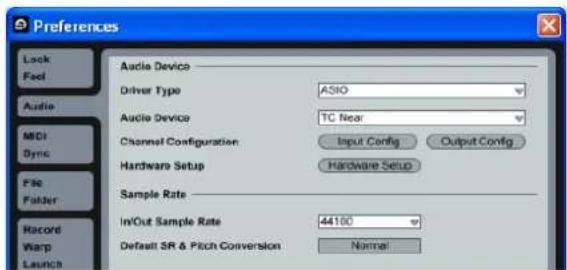
Dans ce menu - selectionnez ASIO comme type de driver et TC Near comme Audio Device.
- Allez à: Options/Preferences/File Folder
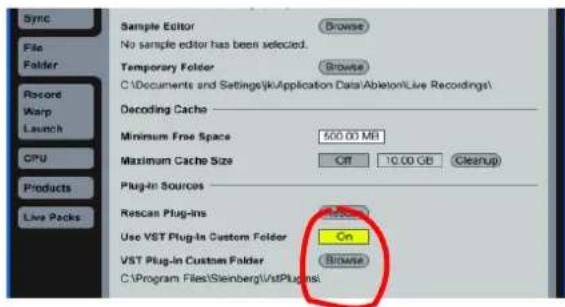
- Reglez le "Use VST Plug-Ins Custom folder sur "on".
Notez que si vous avez créé et installé vos plug-ins
VST dans un dossier différent que celui par défaut, vous devrez parcourir et selectionner ce dossier d'abord.
- Konnekt Live est maintainant configurée comme interface audio par défaut pour Ableton Live et Ableton Live est regle pour utiliser Fabrik C Live, Fabrik R Live, ResFilter et Assimulator Konnekt.
VUE GENERALE DE LA FACE AVANT
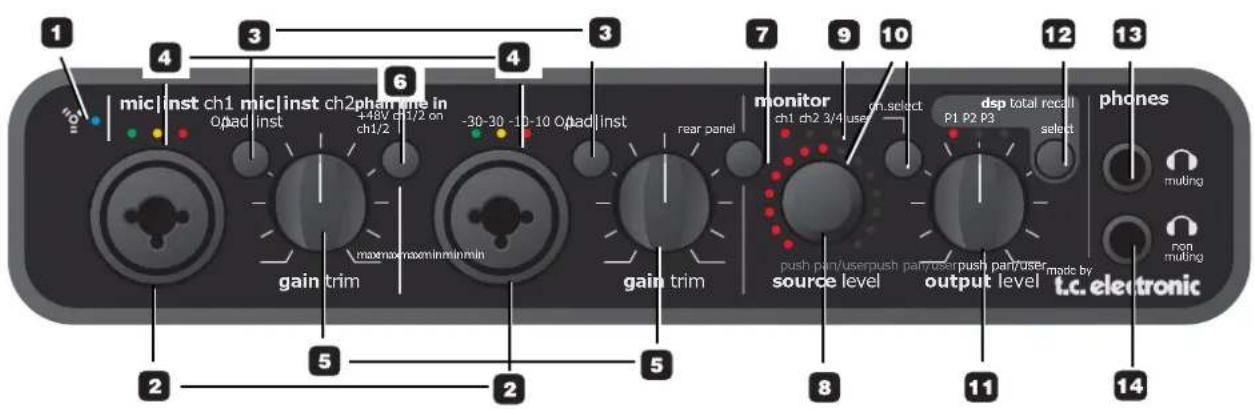
Quand la Konnekt est relié via le Firewire, la LED bleue peut indiquer plusieurs états:
Stable: Alimentation suffisante.
Clignotante: Chargement de Firmware, erreur hardware ou erreur de communication Firewire.
Eteinte: La Konnekt n'a pas de connection au driver, peut etre parce qu'il n'est pas instalé.
2 Mic/Inst ch1/ch2 sur Combo XLR/Jack
Entrées combo XLR/Jack. Les deux types de connecteurs Jacks et XLR peuvent être utilisés sur ces entrées.
Connection XLR (Symétrique)
Branchez un microphone et votre signal est traité par les préamplis micros IMPACT™.
Pour les microphones à condensateurs, activez l'alimentation fantôme. voir aussi la section (6) dans les pages suivantes.
- les LEDs d'entrée (4) indiquent le niveau d'entrée du
signal. Si la LED rouge O/L s'allume, votre signal est trop fort et vous doivent presser le bouton "PAD/INST" pour l'attenuer de 20 dB.
- Pressez PAD/INST pour activier ce circuit.
La partie Jack 1/4" est un circuit Hi-Z de grande qualité qui est spécialement concu pour la connection directe d'un micro de guitare passif. (de type Strat par ex.)
Les entrées jets de la face avant sont asymétriques. Si vous voulez connecter des équipements symétrisés sur jets TRS vous devez les connecter sur les entrées lignes de la face arrêté.

Important!
Si vous branchez un jack sur la connection combo XLR/Jack, PAD/INST doit etre enclanche.
Connection d'une platine vinyle
Une platine vinyle peut etre connectee a l'une des entrées Mic/inst a I'aide du cable RCA vers XLR fourni. Lorsque I'on connecte une platine, le filtrre RIAA doit etre insere. Les deux formats RIAA 1964 et RIAA 187 sont supporters. Selectionnez entre les deux formats RIAA dans la page mixer.
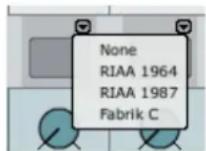
Filtre RIAA 1964
Le filtré RIAA 1964 amplifie légèrement les fréquences basses de 6dB par octave descendant. Les haute fréquences sont aussi attenuées de 6dB par octave. Autour de 1 Khz le niveau est intact.
Filtre RIAA 1987
Le filtrre RIAA 1987 est une variation du filtrre original 1964. Dans ce type, une coupure douce dans les basses fréquences a été rajoutées pour réduire les ronflements et le feedback acoustique.
Suivant votre application spécifique, vous préférez l'un ou l'autre.

Les filtres RIAA ne sont pas disponibles à 192kHz.
3 Selecteurs Pad/Inst
Le sélecteur PAD/INST peut atténuer la sensibilité de l'entrée de 20 dB. Si vous n'arrivez pas à atténuer le signal avec le réglage GAIN/TRIM, vous nevez utiliser la position -20dB. Ceci est courant lorsqu'on connecte des signaux au niveau ligne.
Utilisez PAD en position externe quand une platine est connectee via le cable convertisseur RIAA
4 LEDs d'entree
Trois indicateurs de niveau d'entrée. -30dB, -10dB et OdB. D'abord ajustez à l'aide du bouton Gain/Trim de manière à ce que la LEDs 0 dB ne s'allume que sur les pics absolus du signal. Puis réduisez légerement le Gain Trim afin que le 0dB ne s'allume jamais.
5 Gain/Trim
Utilisez ce contrôle pour régler le niveau d'entrée approprié. (voir paragraphe précédent)
6 Phantom Power +48v
Sur la partie XLR des connections combos XLR/Jacks il est possible d'activer l'alimentation Fantôme +48V lorsque cet interrupteur est enforcé. L'alimentation fantôme est utilisée pour alimenter les boitiers de direct actifs ou les micros à condensateurs.
II existe trois principaux types de microphones.
Microphones à condensateurs. - L'alimentation fantôme est nécessaire sauf pour certains modèles qui utilisent leurs propres alimentation ou batteries intégrées. Veuillez vérifier les specifications du constructeur du microphone.
microphones electrodynamiques - L'alimentation fantôme n'est pas nécessaire mais ne risque pas d'endommager le microphone.
Microphones à rubans - L'alimentation fantôme pourrait endommager le microphone. Veuillez demander conseil au fabricant du microphone.
Seul le type à condensateur nécessite l'alimentation fantôme. Cependant, cela ne pose pas de problème de combiner un microphone à condensateur en entrée 1 avec un microphone electrodynamique standard (tel qu'un Shure SM57)en entrée 2.
VUE GENERALE DE LA FACE AVANT
De même, il est possible d'activer l'alimentation fantôme lorsqu'un micro à condensateur est branché sur l'une des entrées et une guitare est branchée sur la partie jack de l'autre entrée, car seule la partie XLR est concernée par l'alimentation fantôme.
7 Line In - ch 1/2 sur la face arrête
Cet interrupteur bascule entre les entrées frontales et les entrées 1/2 de la face arrière. Les entrées arrirées sont des entrées lignes symétriques.

Connectez un téléviseur, une radio ou tout autre unité secondaire que vous n'utilise pas pour votre production musicale sur les entrées lignes arrirées 1/2. Vous pourrez alterner entre les entrées frontales et celles-ci.
8 Source Level (poussez pour contrôle le Pan)
Contrôle le niveau ou le panoramicque du canal sélectionné. L'anneau lumineux indique le niveau ou la position panoramicque du canal sélectionné.
Par défaut le bouton Source Level contrôle le niveau de la source du canal sélectionné. Pressez une fois et contrôlelez le panoramicique. Si vous ne touchez pas le bouton pendant 1 seconde il returnera
automatiquement à la fonction de contrôle du volume
9 LEDs Monitor
Indiquenqquel canal est monitoré. Selectionnez les canaux à l'aide du bouton Ch.select
10 Ch. Select
L'anneau lumineux autour du bouton Source Level indique le niveau de la source ou le panoramicque du canal que vous avez selectionné à l'aide de ce sélecteur.
Vouppouvezselectionnerle monitoringentreles canaux suivants:
Ch 1 - Entrée canal 1 avant ou arrête*
Ch 2 - Entrée canal 2 avant ou arrête*
- Sélectionnez entre canal 1/2 avant ou arrrière à l'aide du sélecteur Line in de la face avant.
Ch 3/4 - Canaux 3/4 (notez que les canaux 3/4 vont toujours par paire.
User - La page Setup vous permet de préfigler quels canaux sont en monitoring lorsque "User" est sélectionné. Les options peuvent varier en fonction des unités connectées.
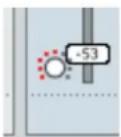
Il est aussi possible d'assigner un contrôle de niveau d'un canal à l'anneau à LEDs via la page Mixer de l'interface ordinateur TC Near, et ce, enclinquant sur I'icone de I'anneau lumineux du canal besoin:
11 Output level
Règle le niveau pour les sorties analogiques 1-2 ainsi que les sorties casques.
12 DSP Total Recall
Trois programmes de réglages peuvent être sauvégardés aux emplacements P1, P2, P3. Ces programmes ne concernent pas les réglages des pages de Fabrik R et Fabrik C lorsqu'ils sont en mode plug-in
13 Prise casque avec coupure (Mute)
Connectez un casque sur cette prise. Les sorties principales seront coupées (mute).
Connectez un casque à cette prise. Le signal est always present sur les sorties principales.
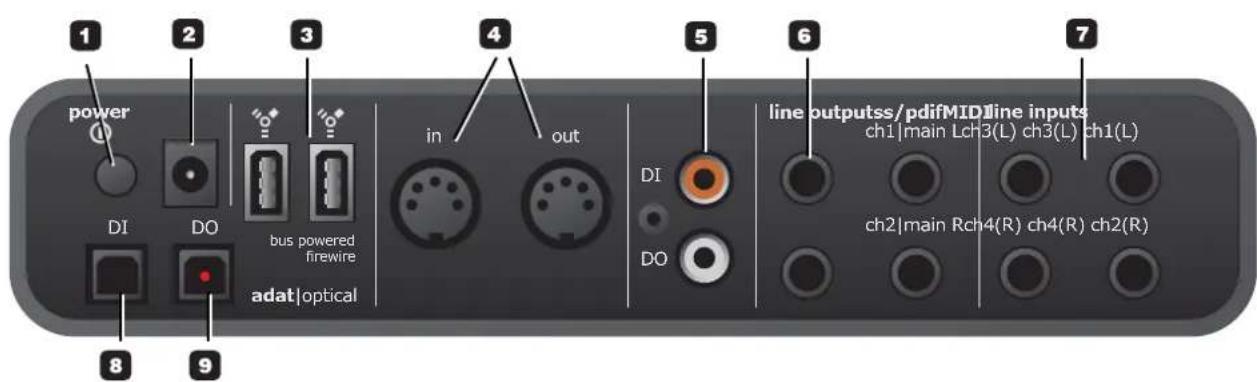
1 Interrupteur Power
Interrupteur de mise en route de l'appareil
2 Prise d'alimentation
La Konnekt peut être alimentée par le bus firewire de l'ordinateur. Contrôlez les specifications de votre ordinateur. Si de multiples Konnekts sont branchées, ou si vous ordinateur ne fournit pas assez de courant sur le port Firewire, connectez à cette prise l'alimentation 12 VDC fournie.
3 Connecteurs Firewire
Connecteurs IEEE 1394 pour le branchement à un ordinateur et/ou la mise en cascade de plusieurs unités Konnekt. La Konnekt peut être alimentée via le bus-power* firewire de l'ordinateur

Avant de brancher les connecteurs firewire, vérifie que les fiches sont correctement positionnées.
- Veuillez dire la section concernant 'bus-power' page 55
4 MIDI In/Out
Entree et Sortie MIDI standard. En mode autonome,
MIDI out sert toujours de MIDI THRU
5 Entrée/ Sortie numérique Coaxial S/PDIF
Entree / Sortie numérique 24 bit sur S/PDIF. En sus d'une entree / sortie standard, il est possible d'inserer
par exemple un effet numérique et de l'utiliser comme un envoi auxiliaire.
6 Line Outputs: sorties lignes symétriques
Sorties sur jack 1/4" pour:
-
Main Left (ch 1) et Main Right (ch 2).
-
Left (ch 3) et Right (ch 4)

Lorsque you connectez les sorties 'Main' vers une unité avec des entrées asymétriques, la masse et le point froid doivent être connectés.
- Sur connecteur XLR ce sont les pins 1 et 3
- Sur connecteur jack TRS, ce sont les parties
"ring" (anneau) et "Sleeve" (broche)
7 Entrees Lignes (Symétriques)
- Ch 1 (L)
- Ch 2 (R)
- Ch 3 (L)
- Ch 4 (R)
8 DI - Entree numérique
De type S/PDIF Toslink optique ou ADAT pour un maximum de 8 entrées numériques, suivant le format et le taux d'échantillonage.
9 DO - Sortie numérique
S/PDIF optique ou ADAT pour un maximum de 8 sorties numériques.
EXAMPLES DE CONFIGURATION - "LIVE"
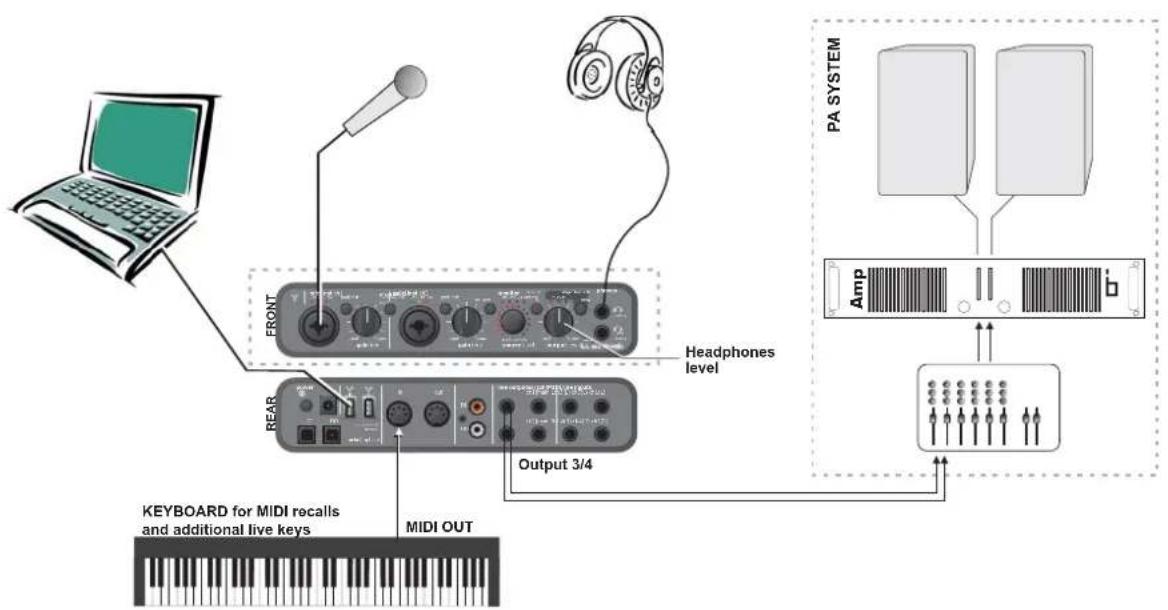
Cet exemple illustré la manière dont la Konnekt peut s'intégrer à une configuration "live". Les éléments de cette configuration pourrait être:
Eléments de cette configuration:
- Station informatique/portable comme source defichiers audios
Casques pour monitoring sépare grâce à l'usage du bouton de contrôle de niveau de sortie OUTPUT - Microphone pour la voix utiliser le préampli de la Konnekt IMPACT™ et par exemple la tranche de console Fabrik C.*
- Clavier MIDI pour parties additionnelles et/ou le contrôle des changements de programmes.
Distribution vers la Sonorisation (amplis-haut parleurs) en utilisant le bouton de niveau SOURCE comme contrôleur séparé
Connectez tous les éléments suivant l'illustration ci-dessus. Rappelez vous d'activer l'alimentation fantôme si vous utilisez un microphone à condensateur. Notez aussi que dans cet exemple les sorties 3/4 sont les sorties principales vers la sono.
Avantage de cette configuration
Cette configuration vous permet de router des signaux différents vers le casque et vers la sono grâce à la station informatique. C'est utile dans de nombreuses applications. Par exemple, dans une application de DJ qui nécessite un monitoring sépare, ainsi qu'un contrôle sépare de niveaux des deux signaux.
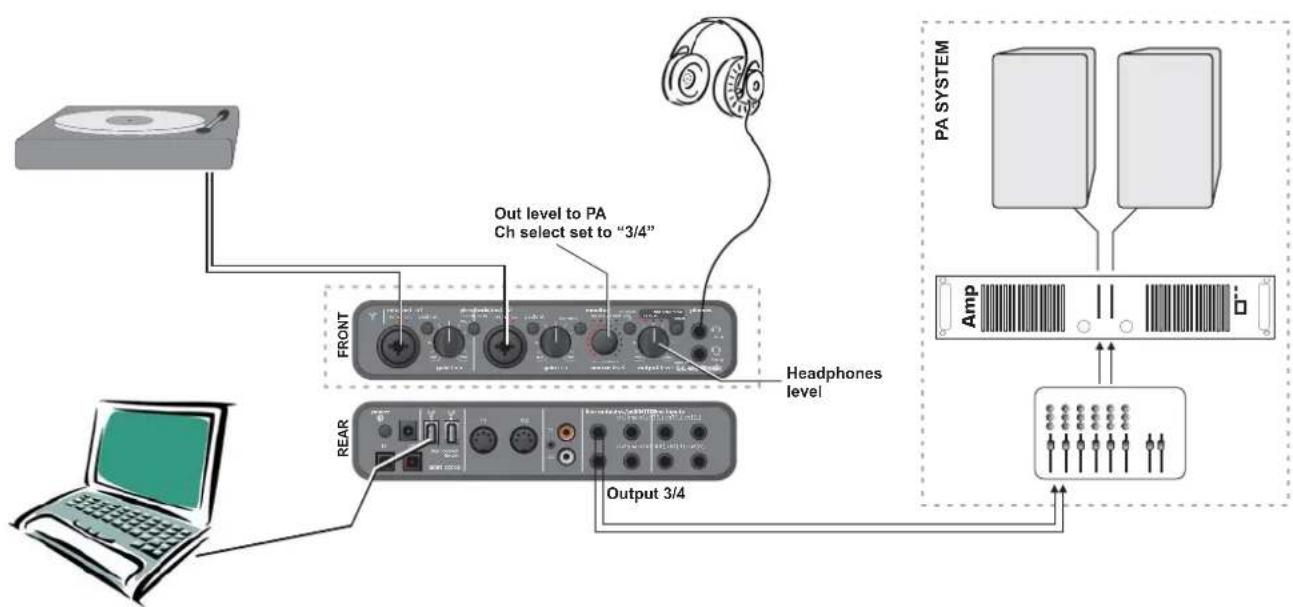
Cet exemple illustré la manière de connecter une platine vinyle à la Konnekt Live à l'aide du cable XLR vers RCA fourni.
Eléments de cette configuration:
Platine Vinyl.
- Ordinateur pour enregistrer
Casques pour monitoring.
Distribution vers ampli et hauts parleurs en utilisant le bouton SOURCE pour commander séparément le niveau.
Connections
Connectez tous les éléments suivant l'illustration ci-dessus
La Platine est connectee aux entrées XLR en façade grâce au cable RCA vers XLR fourni.
- Le selecteur PAD/Inst doit être en position externe (PAD)
- Sélectionnez RIAA 1964 ou RIAA 1987 sur le panneau de contrôle TC Near.
- Les sorties 3/4 servent de sortie principale vers l'ampli et les hauts-parleurs
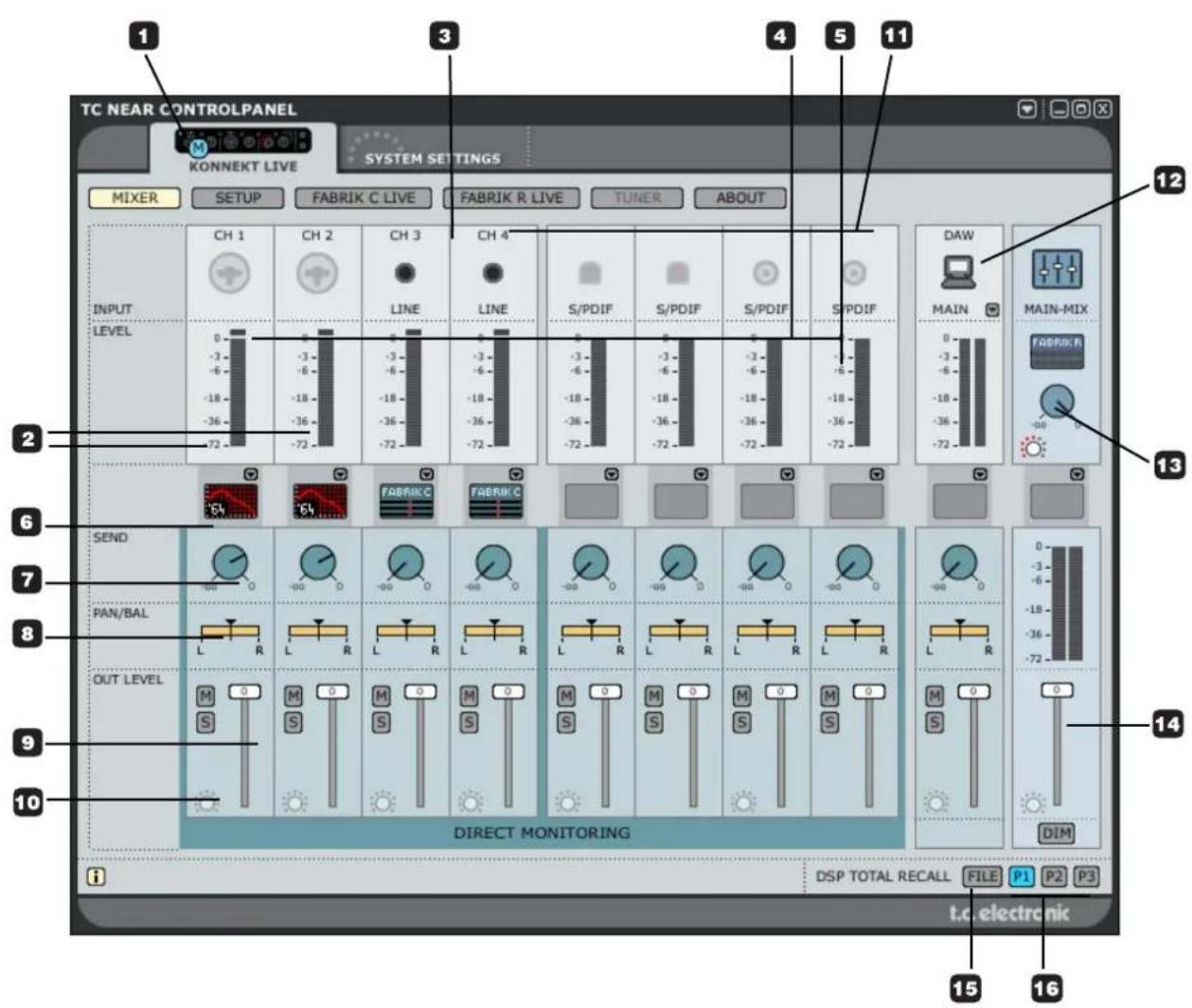
1 Onglets de selection Konnekt
Utilisz l'onglet de selection pour passer d'une Konnekt à l'autre ou vers la page System Settings
Channels1/2 & 3/4
2 Channels 1/2 - mono/stereo
L'illustration de la page précédente montre les canaux 1/2 en mode dual mono. Les canaux peuvent etre combinés via la page Setup pour obtenir un canal stereo.Cela changera l'apparente des canaux.Veuillez consulter la description de la page Setup sur les pages suivantes pour de plus amples détails.
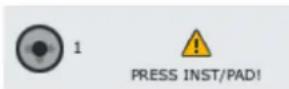
3 Ch1/Ch2 entrée auto-detected
Les entrées des canaux 1 et 2 de la face avant sont auto détectées. Elles détectent automatiquement si vous avez connecté un connecteur XLR (microphone) ou un jack 1/4 et l'indiquent de manière graphique.
Les options possibles sont:

Pas de connection

Mic/XLR Inst./jack

Quand un jack instrument est branché, vous doivent presser Inst/Pad pour activer l'entrée. Ceci est aussi indiqued sur la page Setup
Ch3/Ch4
Les connecteurs pour les canaux lignes 3/4 sont situés sur la face arrière

Pour tous les canaux
4 Vu-mêtres d'entretés
Ces vumêtres indiquent le niveau de signal lié sents sur les canaux d'entrée. On obtient le meilleur rapport signal/bruit lorsque le signal d'entrée n'atteint qu'occasionallement des pics à "0". Ajustez le niveau de sortie sur l'unité en amont.
5 LED Clip (Rouge)
Quand la LED Clip s'allume,ILA indique que le signal est trop fort. Reduisez le niveau de sortie à la source
6 Fabrik C Live et symboles RIAA
Fabric C Live et RIAA filters peuvent être seLECTIONNÉS via le menu déroulant.
7 Send (envoi)
Le bouton SEND sert à envoyer le signal de chaque canal vers la réverbe Fabrik R. Pour entendre la réverbe, assurez vous que Fabrik R est activée.

8 Pan
Pour régler le Pan croite/gauche, servez vous du bouton gauche de la souris. Pressez Ctrl + Shift et bouton gauche pour centrer.
9 Out Level
Niveau de sortie master
PANNEAU DE CONTROL - PAGE MIXER
10 Assignation de l'anneau lumineux.
Tous les faders comprenant l'icone de l'anneau lumineux peuvent etre assignes au bouton de controle "source"de la face avant.Quand il est assigné, I'anneau lumineux de la face avant indique la position du fader.
11 Canaux numériques
La configuration des canaux numériques se règle sur la page Setup. Veuillez consulter les diverses descriptions sur les pages suivantes.
12 DAW Main - faders et vu-mêtres

Cette section du mixeur gere le monitoring sur les sorties principales depuis votre DAW station informatique audio).En disposant de ce contrôle a cette place, vous pouvez mixer ici-meme les canaux d'entries avec le signal en provenance de I'ordinateur, sans avoir a passer d'un programme a I'autre.

Vous pouvez couper (mute) instantanement un canal en appuyant ctrl + shift et en cliquant sur la touche du fader.
13 Niveau de return d'effet - Fabrik R*
Le plug-in de réverbe Fabrik R estprésent sur un bus vers lequel vous pouvez envoyer du signal à partir de chaque canal. Le niveau de retard de ce bus se règle à l'aide de ce contrôle de niveau.
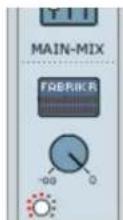
14 Monitor Mixer - Niveau Main Out
C'est ici que vous ajustez le niveau de sortie pour le mix moniteurs. La sortie du mixer peut etre routed vers n'importe quelle sortie physique (Line 1+2,3+4, S/PDIF ou ADAT)
L'architecture des preset basés sur des fichiers logique fait de leur stockage un processus simple. les preset sont sauvégardés dans des fichiers distincts sur votre disque dur. Dès qu'un preset est sauvégarde à l'emplacement par défaut, il apparait automatiquement dans le menu "File".
15 Menu de Preset File
En pressant le bouton File, on ouvre le menu File. Le menu File permet alors de charger ou sauvegarder dans le programme actif selectionné P1, P2 ou P3. Les option suivantes sont disponibles à partir du menu File.
LOAD
En selectionnant LOAD, vous pouvez naviguer vers n'importequeldossier du système,ycomprises les dossiers partages.Par défautvous serez dirige vers l'emplacement par défaut pour les presetes de Konnekt.Seuls les presetes localisés à l'emplacement par défaut du panneau de contrôle TC Near seront visibles dans le menu déroulant.
SAVE
En selectionnant SAVE, vous pouvez sauvegarder vos preset dans n'importe quel dossier du système auxquels vous avez acces en ecriture, y compris les dossiers partages. Par défaut, les preset sont sauvégardés à l'emplacement des preset du panneau de contrôle TC Near.
16 P1, P2 & P3
Le panneau de contrôle TC Near dispose de 3 emplacements preset sur lequels vous pouvez suvegarder des preset ou inversement à partir desquels vous pouze les charger. ces preset sont de type "Total Recall" et memorisent tous les réglages sur toutel les pages sauf ceux des plug-ins Fabrik.
A/B
La fonction A/B permet d'effectuer deux réglages différents et de les comparer,
Example:
- Pressez RESET - à ce momentaucun des deux presetns'estactif.
- Changez un paramètre et "A" est automatiquement activé et mis en surbrillance.
- Pressez "B" pour activer le preset "B" et appliquez des modifications si vous le désirez
YououpouvezmaintenantalterneentrelesreglagesAetB
Reset
Presse le bouton RESET pour remettre a zéro les réglages présents sous A et B
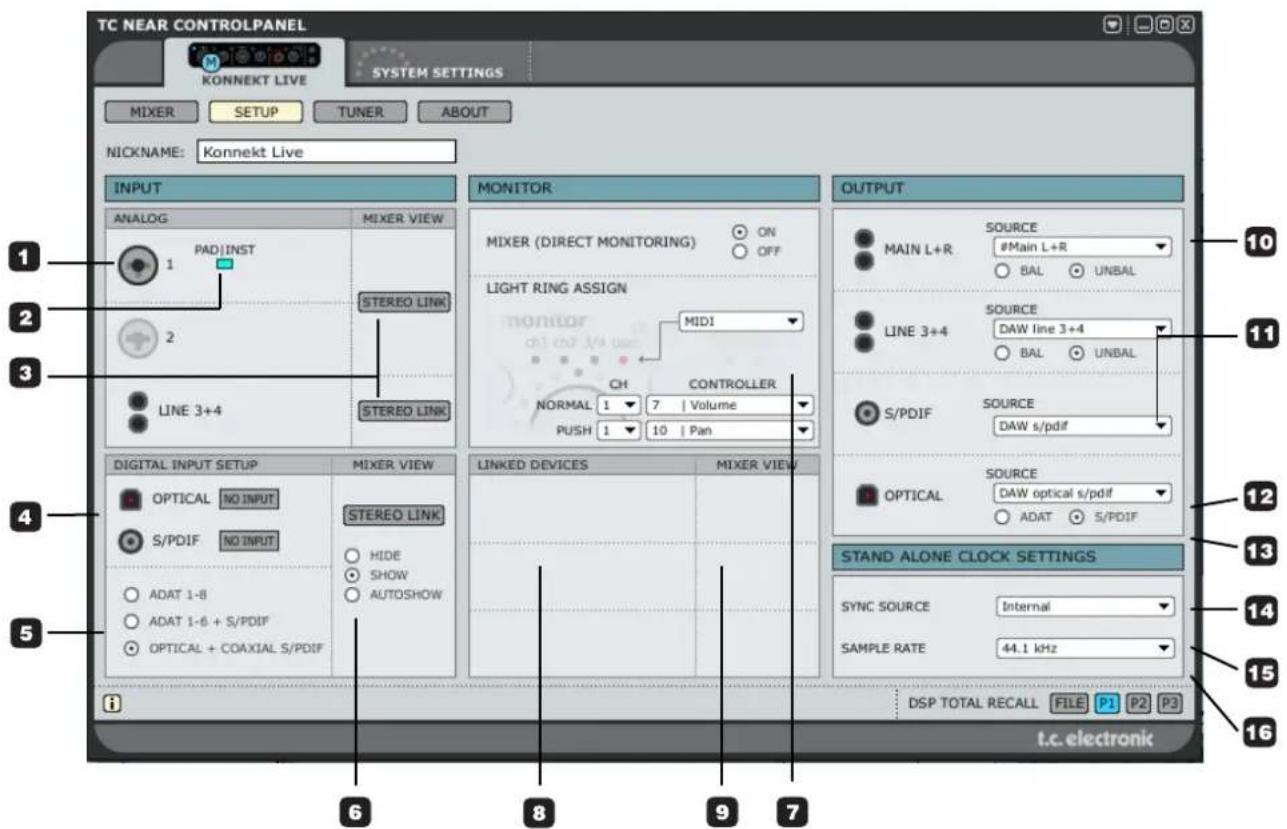
Section d'entrée - Analogue
1 Ch1/Ch2 entrées à auto-détection
Les connections des canaux 1/2 de la face avant sont auto-detectées. Si vous branchez une XLR (microphone) ou un jack 1/4" (instrument), la connection est automatiquement détectée et indiquée graphiquement.
Voici les options:


Sur la face avant de la Konnekt, vous pouvez regler la sensibilité d'entrée à l'aide du selecteur Inst/PAD. quand l'icone de PAD est allumée, la sensibilité PAD (niveau ligne) est active. Ceci est le choix correct si vous connectez des claviers, sorties de préampli guitare/pédales ou signaux similaires.
Quand la LED est eteinte, la sensibilité est accrue et vous pouvez directement brancher une guitare avec micros passifs.
Pressez sur Stereo Link pour coupler les canaux 1 et 2 en un canal stéreo., de manière à Traits des sources stéros tels que claviers etc..
Section d'entrée - Numérique
Pourtraiter un signal numérique externe, il est impératif que la Konnekt puisse se synchroniser à ce signal. Le status de la synchronisation est indiquedans cette section:
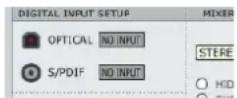
4 L'une des indications ci-dessous apparaitra:
Lock
La Konnekt est correctement synchronisée à la source externe.
No Ref
La Konnekt ne peut se synchroniser au signal numérique externe. Elle bascule automatiquement sur son horloge interne.
5 Options d'entrées numériques
Tous les canaux numériques sont réservés aux canaux ADAT 1-8.
Les canaux ADAT 1-6 sont combinés avec les deux canaux numériques disponibles sur le coaxial S/PDIF
TOS 1-2 + S/PDIF 7-8
Ce réglage permet de combiner 2 canaux optiques sur connecteur S/PDIF(TOS) avec 2 canaux S/PDIF sur le connecteur coaxial.
6 Mixer View - (digital)
La fonction Mixer view vous donne quelques options concernant l'apparance des canaux numériques sur la page Mixer.
Hide: Les canaux numériques ne sont pas visibles sur la page mixer.
Show: Les canaux numériques sont toujours visibles sur la page mixer.
Autoshow
Les canaux numériques ne sont visibles que si un signal est present sur au moins l'une des entrées numériques.
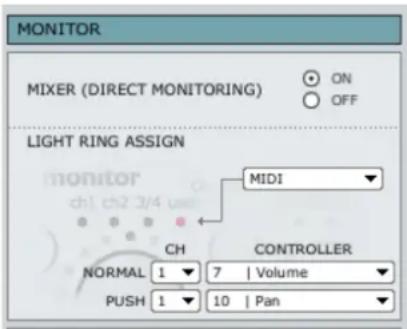
Monitor
Konnekt offre une fonction de monitoring direct perceptant d'entendre les signaux en entrée sans latence.
L'anneau lumineux à LED autour du bouton de niveau SOURCE indique le niveau de la source sur le
canal que vous avons scélectionné. A l'aide du bouton Ch Select de la face avant, vous pouvez désir entre:
Adat 1+2 / optical s/pdf
Adat 3+4
Adat 5+6
Adat 7 + 8 / coaxial s/pdfif
DAW main
Fabrik R Live Level / Decay
Mixer level / dim level
Tuner Pitch / Tone
MIDI
MIDI mode - Quand MIDI mode est selectionné, l'encodeur 'Source Level' peut être utilisé pour envoyer des MIDI CC sur la sortie MIDI Out
- Sélectionnez le canal MIDI sur lequel vous pouze envoyer des MIDI CC
Selectionnez le MIDI CC à envoy
Normal mode - consiste à tourner simplement l'encodeur 'Source level' dans un sens ou un autre.
Push mode - Consiste à presser l'encodeur et le tournier en même temps.
8 Linked Devices
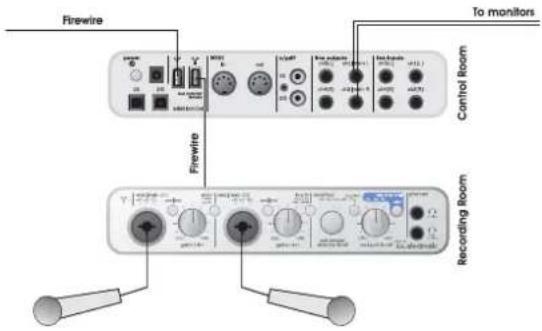
Vous pouvez connecter jusqu'à quatre Konnekt. Trés probabilité, seule une sortie physique de l'une des Konnekts sera reliée aux moniteurs. Cependant, avec l'option 'Linked Devices' vous pouvez moniterer n'importe qu'elle entraee de n'importe qu'elle Konnekt du systeme à travers les mêmes sorties.
Example:
Sur la capture d'écran ci-dessous nous avons deux unités dans le système. Si une troisième ou quatrième Konnekt devaient être rajoutées, elles apparaitraient également dessous.
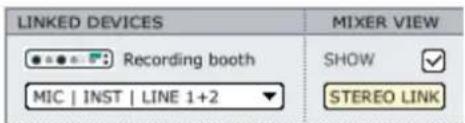
Nous avons nommé les deux Konnektis "Control Room" et "Recording Booth". La "Control Room" est celle que nous avons connecté à des moniteurs actifs, mais nous voudrions écouter les entrées Mic/Inst de la face avant de l'unité baptisée "Recording Booth". C'est ce que nous avons sclectionné dans le menu déroulant.
9 Mixer View
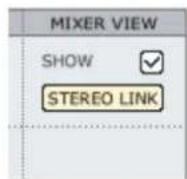
Show
Determine si les canaux appariés doivent apparaitre sur la page Mixer
Stereo Link
Presse pour coupler en stéreo les canaux de la page mixer.
Output
Dans cette section de la page Setup, vous configure le routing du signal vers les sorties de la Konnekt.
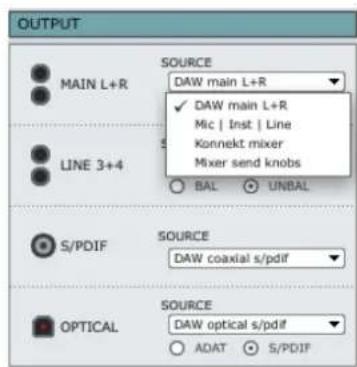
10 Sélection de source pour diverses sorties
DAW - Main
Quand you selectionnez DAW, le signal de votre application d'enregistrement (ex Ableton Live) est routée vers les sorties. (Daw Line 3+4, Daw optical s/pdf, Daw adat ou Daw coaxial s/pdf).
Mic/Inst/Line
C'est l'option àCHOISIR si vous voulez router le signal present sur les entrées Mic/Inst/Line de la face avant vers les sorties.
Konnekt Mixer
Quand vous sélectionnez Konnekt Mixer, les sorties principales (Main) de la page Mixer sont routées vers les sorties.
Mixer Send Knobs
Sur la Konnekt, vous pouvez envoyer du signal vers la Reverb Fabrik R Live, en utilisant les bouton de send de chaque canal.
Vous pouvez cependant router ces envois de réverbe vers n'importe qu'elle sortie assignable. (toutes les sorties sauf les sorties principales "main", qui sont toujours assignées aux sorties du mixer Konnekt). Ceci estMLSistant siyouvoulezutiliser un effet externesur voitre mix de retard.
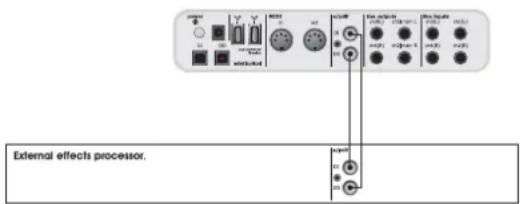
Example: Effet externe sur les connections S/PDIF
11 OPTICAL Outputs- Sorties optiques (Konnekt 24D seule)
ADAT
Selectionnez ADAT pour envoyer jusqu'à 8 canaux ADAT sur la sortie lightpipe (ou optique)
OPTICAL S/PDIF (TOS link)
Selectionnez OPTICAL S/PDIF pour envoyer deux canaux S/PDIF optique vers la sortie lightpipe (TOS Link)
SOURCE
Memes options qu'vec les sources sorties Line 3+4 et S/PDIF
Stand Alone Clock Settings (Réglages en mode autonome)
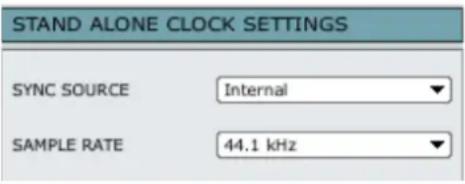
Ces réglages gérènt l'horloge numérique lorsque Konnekt fonctionne en mode autonome. Pour que les nouveaux réglages prenncent effet: éteindre et rallumer.
Konnekt se synchronise à son horloge interne et ignore l'horloge présente sur les entrées numériques.
S/PDIF:
La Konnekt se synchronisera au signal numérique presente sur l'entrée numérique S/PDIF DI
Optical:
La Konnekt se synchronisera sur le signal numérique present sur l'entrée ADAT/Optical.
13 Sample Rate (Taux d'échantillonage)
Les options sont:
44.1 kHz Fabrik R Live et Fabrik C Live dispensibles*
48 kHz Fabrik R Live et Fabrik C Live dispensibles*
88.2 kHz Fabrik R Live ou _ Fabrik C Live disponibl e*
96 kHz Fabrik R Live ou _Fabrik C Live disponibl e*
176.4 kHz Fabrik R Live et Fabrik C Live non disponibles.
192 kHz Fabrik R Live et Fabrik C Live non dispensibles. Filtres RIAA non dispensibles.
Quel mode de routing doit-il?
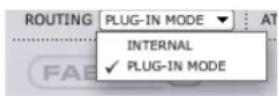
Les plug-ins Fabrik peuvent être configurés pour tournier soit en mode plug-in soit en interne. Le routin à utiliser appelle quelques commentaires suivant que l'on se trouve dans un scenario d'enregistrement ou de mixage.
Enregistrement
Dans une situation d'enregistrement type vous désirez::
- Entendre la source sans latence
- Enregistrer la source. Soit tellequelle, soit traitée par la tranche de console Fabrik C. Souvent lorsque vous travailliez avec un microphone et un préampli/tranche de console vous rajouterez une légère compression et égalisation et enregistrrez ce signal seul. les préamplis IMPACT™ de Konnekt et Fabric C sont d'excellents outils dans cette optique.
- Entendre la Réverbe Fabrik R sur le signal source comme réverbe de retard chaque sans l'enregistrer.
Considerations sur La latence de traitement
La latence de traitement à travers Fabrik R et Fabrik C dépendra de la taille des buffers régles sur la page System Settings. Si vous monitorent en enregistrant vous pouvez généralement accepter un-delai court sur Fabrik R mais pas sur Fabrik C.
C'est pourquoi nous recommendons:
- Utiliser Fabrik R en mode plug-in à l'enregistrement et au mixage.
- Utiliser Fabrik C en mode Interne à l'enregistrement et en mode Plug-in au mixage.
Gestion WDM (Windows seul)
WDM est le système de pilote audio de Windows, et est utile pour reproductive lessons windows, pour Media player et pour d'autres applications telles que POWER DVD qui ne supportent pas le format ASIO.
Avec la version actuelle de logiciel Konnekt, vous pouvez utiliser deux canaux d'entrée WDM - Et deux canaux de sortie WDM. Les canaux d'entries sont fixes sur "mic/inst/line 1 et 2", et les canaux de sorties sont fixes sur Main Outs L & R.
Configuration
Pour utiliser la Konnect avec WDM, vous devez paramétrer Windows en conséquence.
Allez à:
Control Panel/ Sounds and Audio Devices
Properties/Audio(Panneau de configuration/sons et audio/propriétés/Audio)
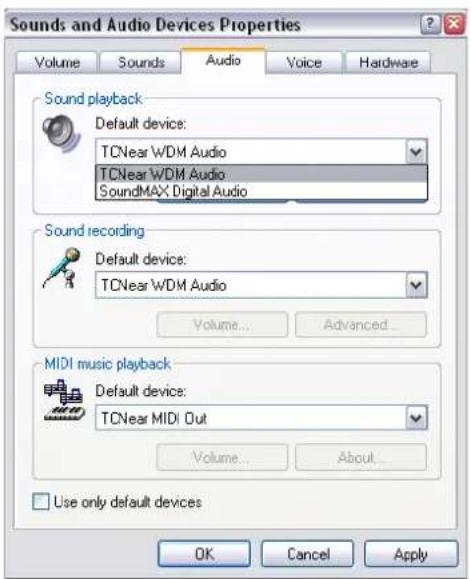
Selectionnez "TCNear WDM Audio" pour "Sound Playback" et "Sound Recording (enregistrement)".
Konnekt peut:gérer WDM et ASIO en même temps. Si vous voulez, vous pouvez écouter de la musique de votre Media Player ou regarder un DVD tout en travaillant sur votre application audio en même temps.
Accedez à la page de réglages système en pressant::
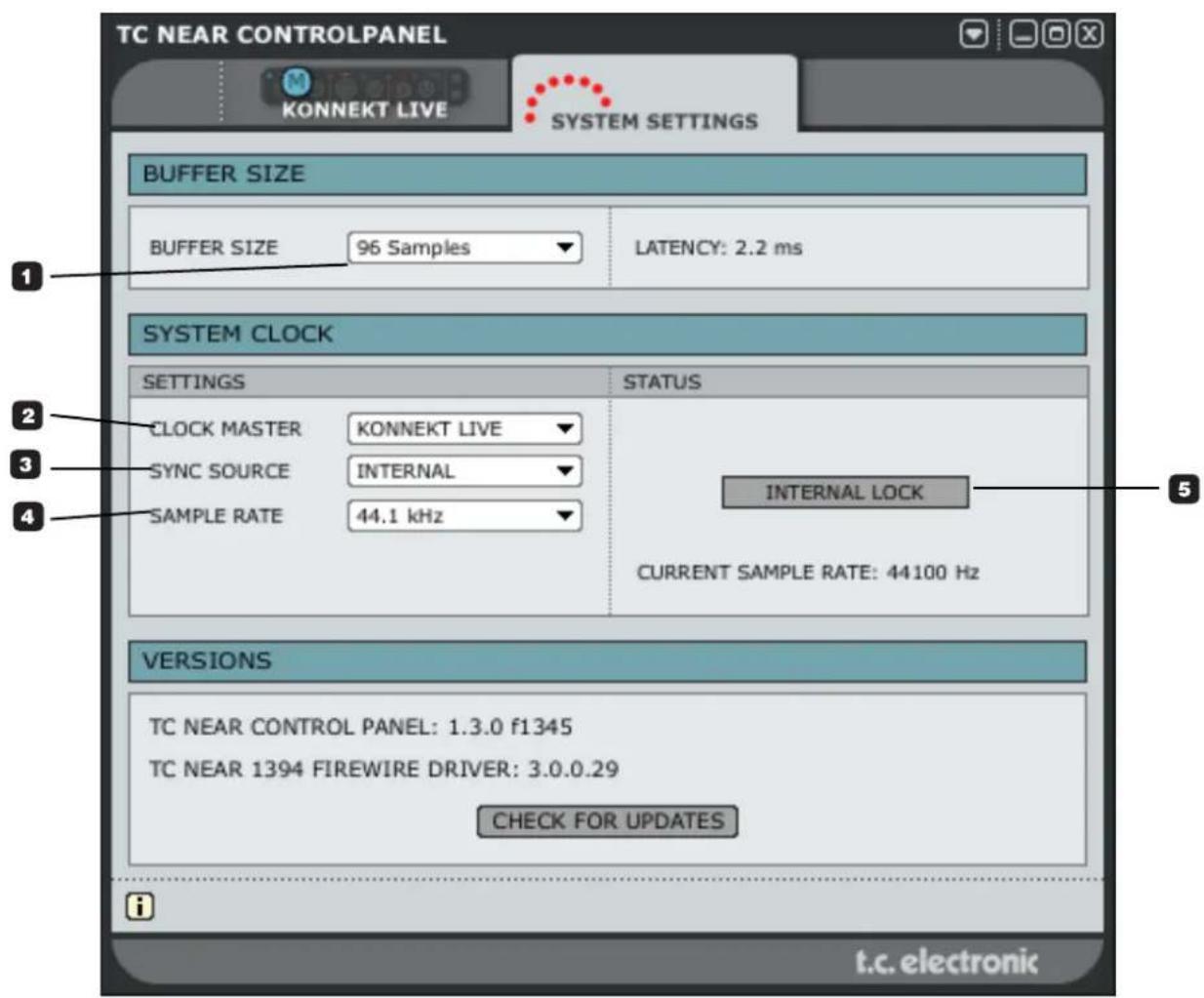
Buffer Size* (Taille mémoire tampon)
1 La taille du buffer peut varier de 64 à 8192 échantillons. Plus la taille est grande, plus la latence à travers Konnekt sera longue. La valeur par défaut est fixée à 256 échantillons.
Vou ne devez augmenter laaille du buffer que si vous experimentez des problèmes de clicks et pops dans le son*.
- Ne concerne que la version PC. Sur le Mac, la taille des buffers se règle dans l'application audio. Par exemple dans Logic Pro allez au menu: Pilotes Audio/Matériel pour régler la taille des buffer (mémoire tampon)
** Des clics et pops peuvent aussi dériver de problèmes d'horloge numérique. Ceux-ci doivent être résolus au préalable.
Clock (Horloge)
2 Clock Master
Avec le paramètre Clock Master vous sélectionnez parmi les Konnekts de votre système laquelle jouera le role d'horloge Maitre du système.
Dans une configuration numérique, il est important que toutes les unités connectées fonctionnent au même taux d'échantillon. L'unité Horloge Maître définit ce taux d'échantillonage et distribue une horloge numérique à toutes les unités de la configuration. Il ne peut y avoir qu'une seule et unique horloge maître dans une configuration numérique, et vous ne pouvez selectionner votre ordinateur dans ce cas. L'unité horloge maître est toujours votre interface audio. Cependant l'unité horloge maître peut être synchronisée à une unité externe. Voir "Sync Source" plus bas.
3 Sync Source
Le paramètre Sync Source déterminé l'unité à laquelle l'horloge maître devrait se synchroniser. La puce Firewire DICE II fournit une horloge excellente et dans bien des configurations l'option "internal" sera la meilleure. cependant vous pouvez synchroniser la
Konnekt à n'importe qu'elle machine reliée aux entreées numériques, et bénéficier de la technologie JetPLL - éliminationde Jitter - également délivrée par la puce DICE II.
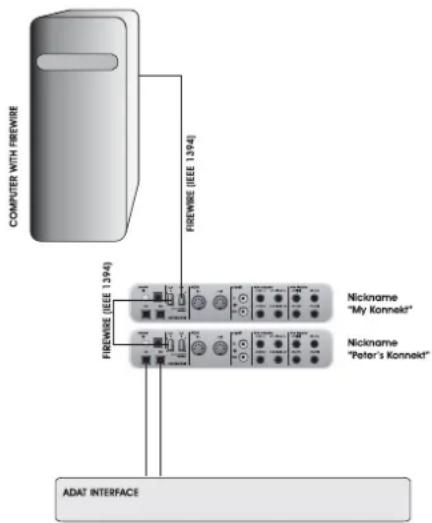
Exemple 1 - Konnekt comme Horloge Maitre: Reglage de Clock Master et Sync Source.
- La configuration consiste en 2 Konnektis connectees via le bus Firewire, un ordinateur et une interface ADAT.
- Nous avons baptisé les deux Konnekts "My Konnekt" et "Peter's Konnekt", noms entrés sur la page Setup.
Le but est de synchroniser la configuration à l'interface ADAT.
- Reglez Clock Master sur la page System Settings de "Peter's Konnect" car c'est l'unité physique Konnect qui déterminera l'horloge maître
- Reglez Sync Source sur ADAT car c'est la connection sur l'unité Horloge Maître à laquelle vous voudriez vous synchroniser.
SYSTEM SETTINGS (REGLAGES SYTEMES)
C'est tout. Le paramère Sample Rate ne devrait etre regle que si Internal Clock source est choisi.
Example 2: Konnekt élimination de Jitter
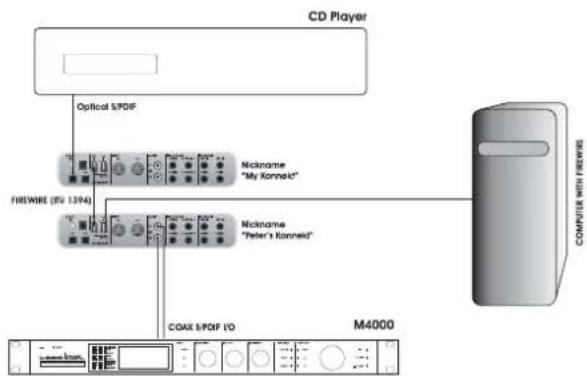
Dans cette configuration nous avons un lecteur de CD dans le système. Les lecteurs de CD sont incontrolables en matière d'horloge numérique et ne peuvent agir qu'en horloge maître.
Gracé à la puce DICE II intégrant la technologie JetPLL d'élimination de Jitter, La Konnekt Live délivre une horloge numérique haut de gamme. Non seulement l'horloge numérique est de haute qualité, mais
I'elimination de Jitter va "nettoyer" le signal numérique en provenance de toute unité externe.
- Le lecteur CD est connecté à "My Konnekt" via la connection optique SPDIF.
- "My Konnekt" est déclarée Horloge Maitre (Clock Master) sur la page System Settings et Sync Source est régèle sur Optical S/PDIF.
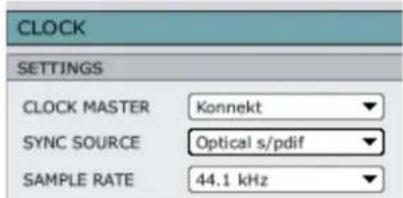
- La M4000 est connectée à l'autre Konnekt de la configuration (Peter's Konnekt) et elle est régle pour être esclave sur "external".
4 Sample Rate
Si Sync Source est sur "Internal", le taux d'échantillonage doit être entré. Les options sont: 44.1 kHz, 48 kHz, 88.2 kHz, 96 kHz, 176.4 kHz, 192 kHz
Le taux d'échantillonage est en général déterminé par toute application hote (par ex. Cubase LE)..
Si vous projet est à 44.1 Khz, le taux d'échantillonage passera automatiquement sur 44.1 Khz. Si plus tard vous chargez un morceau à 48 khz, le taux passera à 48 Khz. Bien que Konnekt recoive l'information sur le taux d'échantillonage, c'est elle qui fournit la veritable horloge numérique.
5 Lock Status
Plusieurs status de verrouillage synchro peuvent etre donnés.
Internal Lock
Indique que le système est verrouillé sur la Konnet de finie comme horloge maître.
External Lock
Indique que le système est verrouillé sur une source numérique externe connectée à la Konnet définie comme horloge maître.
No Reference
La synchro externe sur la Konnekt définie comme horloge maître est impossible. Vérifiez les connections et l'unité externe.
MISE A JOUR DU FIRMWARE - RETOUR AUX REGLAGES D'USINE
Versions
Cette section vous informe sur les versions du panneau de contrôle et du pilote Firewire.
Check for updates (recherche une mise à jour)
- Si l'ordinaire est connecté à internet vous pouvez rechercher des mises à jour en pressant "CHECK FOR UPDATES". Vous serez alors diriges sur la page produit de Konnekt sur le site www.tcelectronic.com
- Choisissez "Click here to download the latest version" et téléchargez l'installeur complet.
- Lancez la procEDURE d'installation.
Mise à jour du firmware
- Lorsque l'installation est terminée, la dernière version du firmware est place dans le dossier TC Near sur votre disque dur.
- Vous doivent partager à jour le firmware pour chaque Konnet de leur configuration.
- Affichez la page "About page" de l'unité que vous pouzemettre à jour.
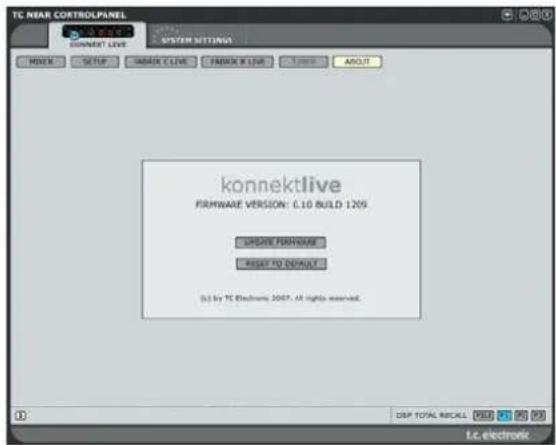
Exemple
- Pressez UPDATE FIMWARE et le dossier contenant le Firmware s'affichera à l'écran.
Example
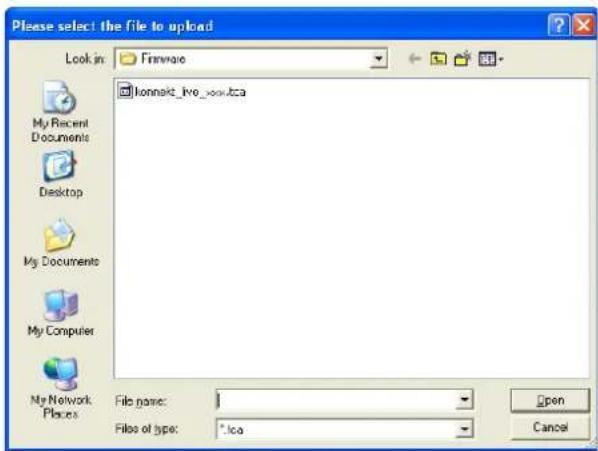
- Sélectionez le fichier "xxx.bin" avec le nombre le plus haut. C'est le dernier firmware sorti.
Puis pressez "Ouvrir"(open) et attendez que le firmware se mette à jour.
Reset to Default (reset aux réglages d'usine)
La fonction "Reset to Default" remet aux valeurs d'usine les réglages du logiciel actif pour la Konnekt Sélectionnée

Le logiciel ne sera pas retrogradé à une version inférieure et les preset ne seront pas affectés.
Introduction
Fabrik C Live est basé sur la technologie innovative de Navigation Meta Intuitive (MINT™) qui redéfinit la façon dont vous utilisez des plug-ins audio professionnels pour des résultats professionnels. Nous avons intégré une nouvelle approche de travail de l'audio, dont le résultat conste en une interface utiliser nouvelle et inspirante composée de quelques leviers efficaces tout en restant simples à utiliser.
Souvent lesgens pensent que si vous voulezaboutiradesrésultatsprofessionnels,le processus doitetre fastidieux et complexe.Nous ne sommes pas d'accord.Les Plug-ins Fabrik introduisent une nouvelle methode de travail de l'audio,et sontconcusàpartirde technologie TC reconnue et recompensée,ce qui vous garantit le plus haut degré de la qualité audio.
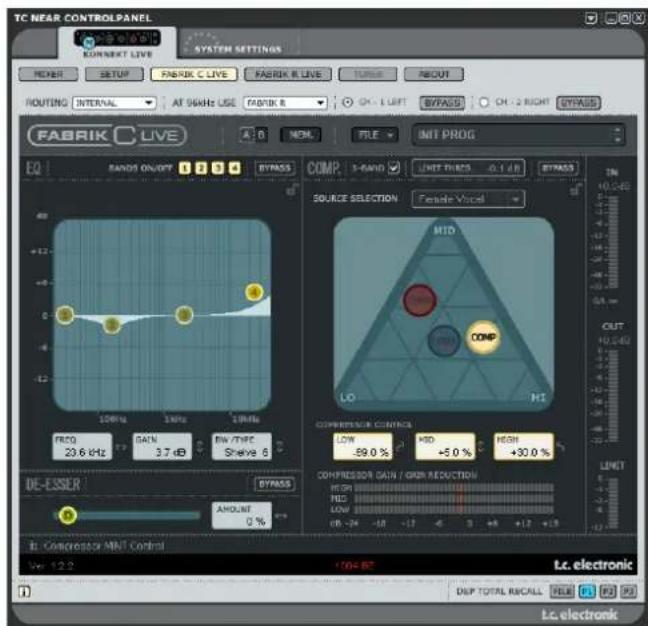
Fabrik C Live est une tranche de console complète incluant dans un seul plug-in un EQ, un De-Esser, un Compresseur 3 bandes et un Limiteur. Avec la méthode MINT™ vous avons le contrôle total de tous les paramétres en utilisant seulement quelques boutons dédiés. L'EQ est un paramétrique 4 bandes avec filtres passé haut et bas - Vous pouvez désirier entre 4 types différents de filtres. Basé sur un concept sans fioritures, le dé-esseur se contrôle avec un seul fader. Incluant une technique de compression 3 bandes intelligente, le compresseur n'est pas seulement l'un desacieurs compresseurs disponibles du marché,- il vous donne aussi les moyens d'éviter les effets secondaires indésirables dus à la compression traditionnelle. Associée au limiteur, la section compression peut être utilisé de manière musicale sans se soucie des surcharges de niveau.
\section*{Caracteristiques principales}
- Nouveau design d'interface utiliser
- technologie MINT™ (Meta Intuitive Navigation Technology)
- Trois sections principales incluant la technologie TC.
EQ, Dé-esser et Compresseur. - Contrôle intuitif et aisé de paramètres dédiés - résultats gratifiants instantanés.
- EQ paramétrique 4-bandes
- Dé-esser échéonnable
- Compresseur pleine bande ou 3 bandes
- Limiteur
- Contrôle de nombreux paramètres avec seulement quelques boutons
- 48 bit double precision
- Accédez au Fabrik C en cliquant sur l'onglet Fabrik C.
Vue Générale
Compression pleine bande ou 3 bandes?
Fabrik C Live comprend deux modes de compression: pleine bande et 3 bandes. Comme Fabrik C Live est conçu pour être appliqué sur des sources individuelles et n'est pas considéré comme un outil de mastering, vous nevez vous demander dans qu'elle situation le mode 3 bandes s'applique.
Une règle de base générale consiste à dire que si vous travailliez sur une source au spectre de féquences étendu et complenant des pics de signaux dans des bandes de féquences spécifique, vous aurez interet à utiliser le mode 3 bandes. Si par ailleurs vous travailliez sur des sources au spectre limite, telle qu'une section de trompettes ou des choeurs, vous tirerez meilleur parti du mode pleine bande.
Voyons quelques scenarios d'applications spécifiques pour bien comprendre ce qui peut etre realizede grace aux differents styles de compression.
Compression 3 bandes sur la Basse
Si vous appliquez une compression 3 bandes sur la basse, cela permettra aux fréquences haute des passer au travers, alors que les fréquences basses seront compressées. Ceci vous donnera un meilleur contrôle et un sustain plus long, au final uneasse plus 'punchy', à la brillance intacte.
Compression 3 bandes sur des sources groupées
Si vous avez grouped plusieurs sources et poulez appliquer une compression 'globale' sur cette section, le mode 3 bandes peut etre tres efficace. Il vous donnera plus de transparence dans voire mix final car vous pouvez compressor independamment chacune des 3 bandes de frquence.
Compression pleine bande sur les voix
Vou connaissez probabilitc ce type de voix aere et directe dans la face' que I'on entend dans certaines productions. La maniere d'obtenir cet effet est d'utiliser un compresseur pleine bande sur la piste voix, avec un temps d'attaque ralenti, et un relachement rapide. C'est assez simple lorsqu'on sait le faire.
Compression pleine bande sur la guitare
Il est étonnant d'entendre comment certains instruments peuvent gagner en qualité percussive lorsque le bon effet est appliqué. en appliquant un compresseur pleine bande sur une gutare rythmique, vous obtiendrez un son affuté, 'funky' et vous mettrez en valeur les qualités rythmiques et percussives de votre piste.
Limineur
Le limiteur est utilise pour éviter les surcharges occasionnées par des pics de signaux extrêmes dans l'audio. Ces pics peuvent ne pas ettre détectés ou attenués de manière suffisante dans le compresseur. Alors que le limiteur peut etre utilisé pour limiter les extrêmes, le Compresseur peut etre applique de maniere beaucoup plus douce et musicale.
Section EQ
La section EQ de Fabrik C Live est un paramétrique 4 bandes qui vous donne un contrôle total sur des filtres passé haut et passer bas. Quatre types de filtres sont disponibles: Notch, paramétrique, Shelving (plateau) et Cut (à coupure). Si vous cherchez un filtré coupant comme un rasoir, utilisez le filtré Notch qui a une bande aussi étroite que 0,01 octave. Pour une approche plus douce, optez pour le filtré shelving (en plateau) qui offre des pentes variables allant de 3dB/oct jusqu'à 12dB/oct en passant par 6 et 9 dB/oct. Le filtré 'Cut' peut être régle soit sur une amplitude maximum plate de 12dB pour un octave, soit sur un type de-delai de groupe plat (Bessel). Pour une largeur de bande naturelle et 'bien gérée', appliqué l'EQ paramétrique.
De-Esser
Un Déesser est un type de compresseur utilisé pour réduire uniquement des fréquences sybillantes. Généralement, lessons de 's' peuvent être trop dominants dans une piste de voix et cette piste pourrait être améliorée en lui appliquant le Déesser.
Headroom (Marge Dynamique)
Pour éviter des surcharges internes et assurer une aisation d'utilisation, tous les traitements sont effectuels à 48 bits, et ne sont pas réduits à 24 bits avant la sortie du limiteur..
Flux de signal-mode 3-bandes
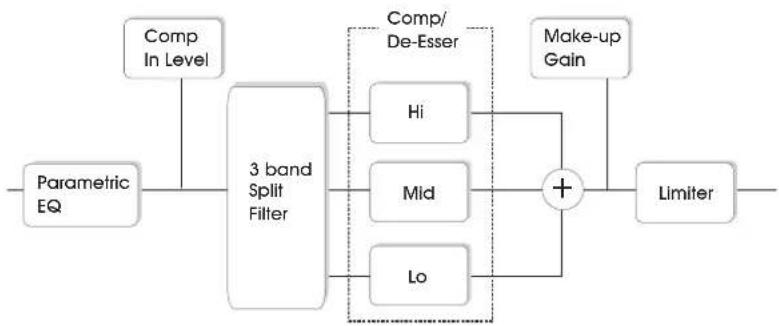
Aperçu schématique du flux de signaux à travers l'algorithmé en mode 3 bandes. comme illustré, le signal passé d'abord par l'EQ paramétrique 4 bandes. Puis le signal est séparé en bandes-Lo (bas), mid (mediums) et hi(hautes) -de féquences pour compression individuelle.
Les fréquences de coupures entre les bandes sont régles par la selection du type de source. Àpès la section 'Make-up gain' (gain de sortie), le signal passse par le limiteur.
Flux du Signal - Mode pleine-bande (Full-Band)
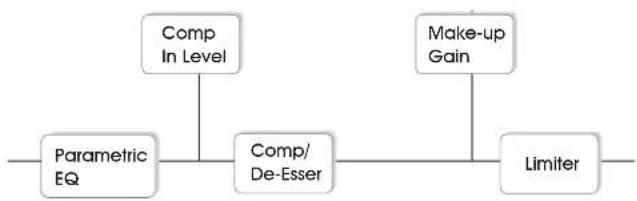
Le flux du signal en mode pleine bande est comparable au mode 3-bandes. La différence reside essentiellement dans la compression pleine bande par opposition au filtre de séparation et aux 3 bandes de compression du mode 3 bandes.
FABRIK C LIVE
Section EQ
La section EQ de Fabrik C est un paramétrique 4 bandes avec quatre types de filtres: Notch, Parametric, Shelving et Cut. Si vous cherchez un filtré coupant comme un rasoir, utilisez le filtré Notch qui a une bande aussi étroîte que 0,02 octave. Pour une approche plus douce, optez pour le filtré shelving (en plateau) qui offre des pentes variables allant de 3dB/act jusqu'à 12dB/act en passant par 6 et 9 dB/act. Le filtré 'Cut' peut être régle soit sur une amplitude maximum plate de 12dB pour un octave (Butterworth), soit sur un type de delai de groupe plat (Bessel). Marquez le 'levier' (1, 2, 3 ou 4) pour la bande à ajuster, réglez le BW/type puis clquez sur le levier et bougez le pour régler la fréquence ou le gain.
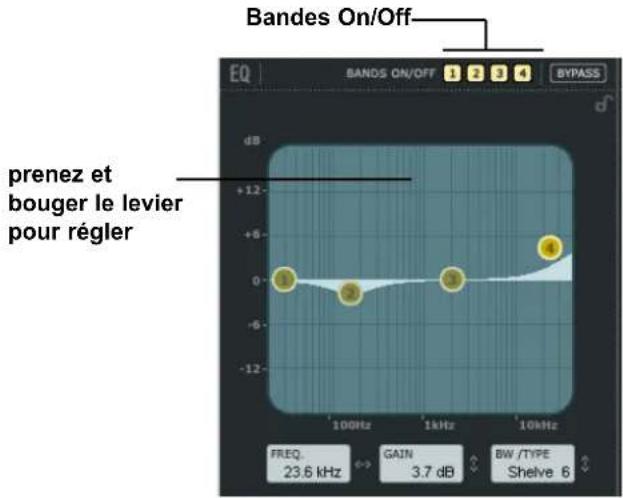
Bands On/Off
Clique pour activer/désactiver les quatre bandes individuelles.
Réglage de la fréquence et du gain
saisissez simplement le symbole de l'une des bandes actives à l'aide du bouton gauche de la souris et bougez le jusqu'au réglage désiré.
Réglage de la largeur de Bande/Type
Selectionnez une bande. Puis placez le curseur sur le champ BW/type, pressez le bouton gauche de la souris et bougez la de haut en bas pour changer de type et de largeur de bande (bandwidth). Divers types de filtres sont disponibles pour les Low (basses), Mid (mediums) et High (hautes). Veuillez consulter les pages suivantes pour avoir un aperçu sur les types d'EQ.
Bypass
Presse pour bypasser la section EQ.
Types de Filtres
Pour Lo et Hi Filters selectionnez entre les types de filtres: Parametric, Notch, Shelve et Cut.
Pour Mid 1 et Mid 2, Sélectionnez entre les types de filtres: Parametric et Notch.
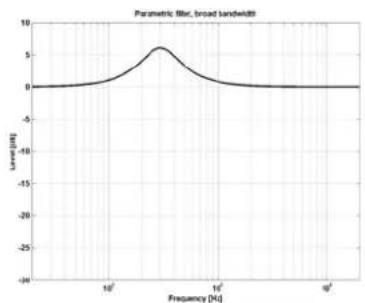
Filtre Parametrique-Broad type(Large)
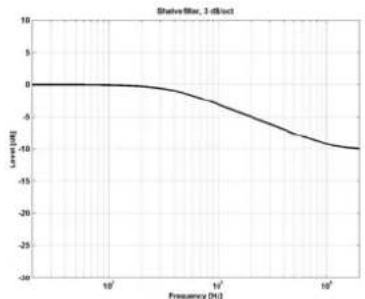
Filtre Shelving(plateau)
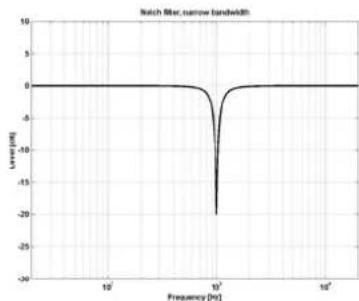
Filtre Notch-Type Narrow(etroit)
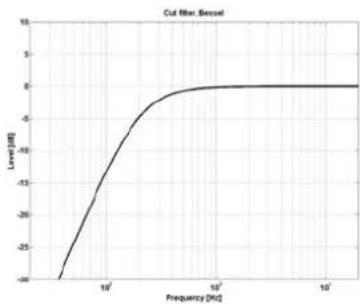
Filtre à coupure - Type Bessel
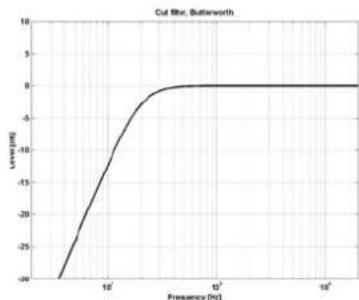
Filtre à coupure - Type Butterworth
FABRIK C LIVE
Type
Plage pour le filtré Notch:
Hi Gain: -inf; -97dB à 0dB
Plage pour le filtré Notch
Plage pour le filtré Paramétrique:
Lo BW:0.1oct a 4oct
Mid1 BW:0.1oct à 40ct
Plage pour le filtrre Shelve:
Lo BW:3dB/oc t à 12dB/oc
Hi BW:3dB/oc t à 12dB/oc
Plage pour le filtré Cut.:
Lo BW : Bessel ou Butterworth
Hi BW : Bessel ou Butterworth
Bandwidth/Q - Valeurs clés:
BW
Q
0.5
2.87
0.7
2.04
1.0
1.41
Freq
Plage - Lo band : 20Hz à 20kHz
Plage - Mid1 band : 20Hz à 20kHz
Plage - Mid2 band : 20Hz à 20kHz
Plage - Hi band : 20Hz à 40kHz
Gain
Selectionnez la bande puis cliquer sur le Gain et déplacez la souris verticalément pour ajuster le gain
Plage pour les types Parametric et Shelve :
Mid1 Gain: -12dB à +12dB
Mid2 Gain: -12dB à +12dB
Hi Gain: -12dB à +12dB
Selection de la source
- via le menu déroulant
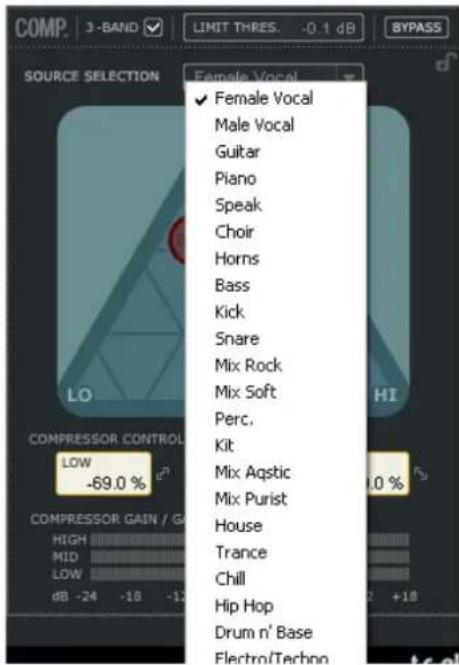
Selection de la source
Utilisez le menu déroulant pour sélectionner le type de source àTRAITER.
Chaque type Sélectionne une combinaison des paramètres essentiels de compression soigneusement ajustés:
Les réglages de gain sont très importantes. Plus le gain d'entrée sera haut, plus le signal atteindre fortement le seuil du comprisseur.
- Prenez le 'G' (avec la souris) et bougez le symbole verticalément et horizontallyment pour regler à la fois le gain d'entrée et de sortie avec un seul 'levier'
Le 'threshold' (seuil) est automatiquement régé en selectionnant le type de source, cependant le paramètre de gain déterminé avec qu'elle force le signal atteint le Threshold
Le niveau changera en fonction des réglages du compresseur. Le gain de sortie est utilisé pour compenser ces changements de niveau.
In Gain Range: -18 à +18dB
Make Up Gain: -18 à +18dB
Compression
mode 3-band seul Page Compressor Control
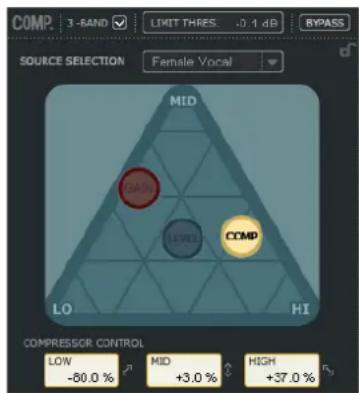
Compressor control
Les paramètres Low, Mid et High indiquent la quantité de compression régée pour les trois bandes.
- Prenez le 'C' et positionnez ce levier librement dans le triangle pour répartir la quantité de compression entre les trois bandes.
Si la compression doit être appliquée principalement sur les basses fréquences, déplacez le 'C' dans cette direction. Agissez de même pour les mediums ou les haute fréquences.
Alors que la paramètre de Gain est utilisé pour régler les gains d'entrée et de sortie du compresseur, le paramètre compression Control règle la quantité de compression individuelle pour chaque bande.
Compression
mode 3-band seul Page Level
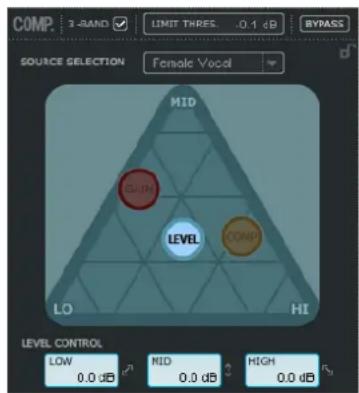
Level Control (controle du niveau)
En fonction de la quantité de compression appliquée, vous aurez besoin de compenser les niveaux de chaque bande.
- Prenez le 'L' et positionné librement ce levier dans le triangle.
Alors que le Make-Up Gain de la page Gain est utilisé pour compenser le niveau général du signal complet, le contrôle Level sert à régler le niveau individuel de chaque des bandes.
Compression
- Mode Full-band
Le comprésseur est en mode Full-band lorsque "3-band" n'est pas coché.
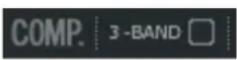
En mode 3-bands les paramétres Compression Control 'C' et Level Control 'L' gérènt la répartition de la compression et des niveaux entre les trois bandes.
En mode Full-band, ces paramètres sont inutiles et donc indisponibles.
En mode Full-band, seuI sOurse S' et Gain 'G's'appliquent
Cf pages 31-32 pour exemple d'application du mode Full-band
Réglage de Paramètre - Section Compresseur
Comme décrits précédemment les paramètres des quatre pages Compression sont ajustés simplement en déplaçant les leviers "S", "G", "C" et "L" - Cependant, quelques fonctions supplémentaires et très pratiques sont aussi disponibles. Grid (grille)
Sur la page Source, le levier 'S' ne rouge que verticalément et horizontallyment, mais sur les pages Compression Control, Level et Gain, les leviers C', L' et G' boudent librement dans toutes les directions. Cependant, il pourrait etre parfois avantageux de deplacer le levier dans une seule direction. C'est pourquoit il est possible de verrouiller une direction dans une grille.
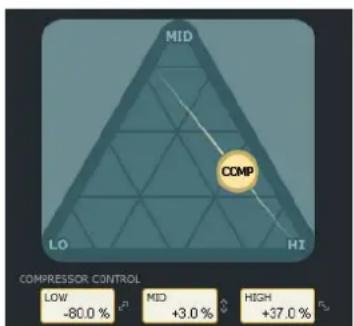
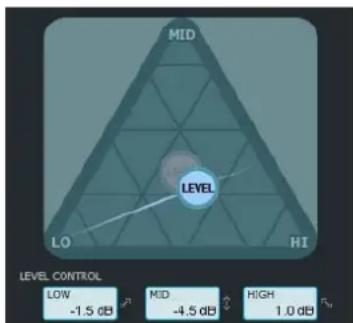
- Prenez le levier C, L ou G en utilisant le bouton gauche de la souris.
- Pressez et maintenance enforcée la touche Alt tout en bougeant la souris en cercle. La fonction 'compass' est maintainant active et vous pouvez selectionner l'une des 2 à 6 directions.
- Relachez la touche Alt et rougez la souris tout en maintainant le bouton gauche enforcé pour seLECTIONner les valeurs désirées.
- Relachez le bouton de la souris pour sortir de la grille.
Le Limiteur
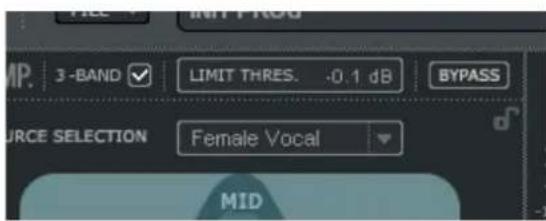
Fabrik C Live comprend aussi un limiteur. Le limiteur sert à éviter les surcharges occasionnelles par d'eventuels pics de signal dans le matériel source. - ces pics peuvent ne pas être détectés ou être insuffisamment attenués dans le compresseur. Tandis que le limiteur peut servir à limiter les extrêmes, le Compresseur sera utilisé pour appliquer une compression plus douce et musicale.
Threshold (seuil)
Plage: -12dB à 0dB
Le seul règla quantité maximum autorisé à passer à travers le limiteur. Nous recommendons un réglage à -0,1 dB comme celui maximum.
De-Esser
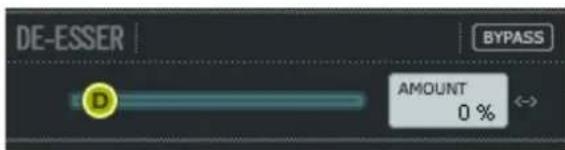
Un Dé-esser est un type de compresseur utilisé pour réduire uniquement des fréquences sybillantes. Généralement, lessons de 's' peuvent être trop dominants dans une piste de voix et cette piste pourrait être améliorée en lui appliquant le Dé-esser.
Le Dé-esser peut aussi s'avérer très pratique lorsqu'on travaillée avec des pistes de choeurs qui incluent beaucoup de voix doublant lessons de 'S' de la voix principale. Le Dé-esser travaillée à la fois en mode 3 bandes et full-band.
Bypass
Utilisez le bypass pour activer ou désactiver le Dé-esser.
Amount (quantité)
Plage: 0 to 100%
Bougez le fader de gauche à droite tout en écouteant pour appliquer la quantité appropriée de Dé-esser. Un Dé-esser réduit certaines haute fréquences et vous ne devez pas régler ce paramètre à une valeur plus haute que nécessaire.
Routing modes
Deux modes de routing peuvent etre selectionnes via le menu déroulant "Routing Mode"
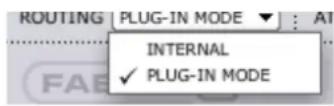
Plug-In mode - Doit être sélectionné lorsque Fabrik C est utilisé comme plug-in VST
Internal mode - Utilisez le mode interne quand Fabrik C est utilisé sans programme hôte compatible VST, et en écouteant un signal source sans latence.
Example:
Généralement vous enregistrrez à travers la tranche de canal Fabrik C en rajoutant compression, limiter et égalisation. Dans ce cas le mode "Internal mode" sera choisi.
Plus tard au mixage vous pourrez utiliser Fabrik C en insert VST sur une piste. Le mode "Plug-in Mode" sera alors lechioix correct.
FABRIK R LIVE
Introduction
Fabrik R Live est basé sur la technologie innovative de Navigation Meta Intuitive (MINT™) qui redéfinit la façon dont vous utilisez des plug-ins audio professionnels pour des résultats professionnels. Fabrik R combine quatre nouveaux algo-rithmes TC dans un seul Plug-in.Grace à la technologie de Navigation Mega Intuitive (MINT™) il devient un jeu d'enfant de couver le son que vous cherchez. Si vous foulez appliquer une touche "live" à vos instruments et voix, utilisez la Live Reverb. Pour des voix qui demandent une qualité plus "large", choisissez la Reverbe Hall. Pour ce son du passé, pour les batteries et percussions, appliquer la Plate. Si vous travailliez avec des guitares, essayez la Reverbe Club, qui est aussi excellente avec les voix. Pour chaque type de réverbération, vous trouvrez enfantin de régler les paramètres à votre goût. Vous ne perdrez plus de temps avec des ajustements de preset fastidieux et interminables. Tout ce dont vous devez vous soucier, est de vous servir de vos oreilles.
\section*{Caracteristiques principales}
- Design de IU style Novel - MINT™ (technologie de navigation Meta Intuitive)
- Quatre nouvelles Réverbes TC : FabrikLive, FabrikHall, FabrikPlate, FabrikClub
- Contrôle intuifit et aise des paramètres. Satisfaction immédiate.
- Exceptionellement adaptée aux voix, batteries/percussions et instruments.
- Emule parfaitement ce fameux son "Live"
- Contrôle de nombreux paramètres avec quelques boutons
Double precision 48 bit
Vue générale
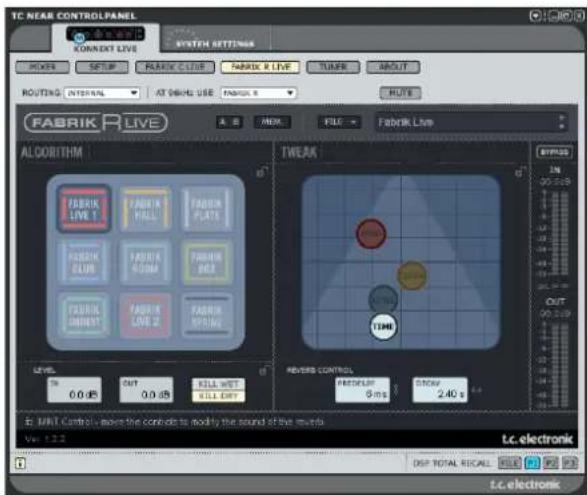
Reverb Types
- Sélectionnez avec le bouton gauche de la souris l'un des 9 types de réverbe
Fabrik Live 1/2
Les sources audio 'Live' enregistrées ont parfoids beaucoup de bruits de fond. Une réverbe discrète et délicate sera souvent inaudible sur de telles sources. Ce qu'il vous faut pour ce type de support audio, c'est une réverbe plus claire et avec plus de grain et la Live est parfait pour cette application. essayez des temps de 'decay' moyens à longs et écoutez le résultat. Le type Live marchera de manière splende avec des voix ou des instruments qui ont besoin d'une réverbe claire et efficace. essayez la sur différentes sources et vous serez surris des résultats.
La Konnekt Live est livrée avec deux variations de cet algorithme. Experimentez et écoutez la différence.
Fabrik Hall
Bien souvent vous prenez garde à preserver les caractéristiques naturelles de votre source, et vous étés peu enclins à appliquer des “ grosses” reverbes.. Ne vous inquiétez pas, la réverbe Hall préservera votre audio, rajoutera un effet de grande salle qui donne de l'espace, tout en sonnant naturel. Cette réverbe est parfait pour les voix et sera un besoin excellent pour de nombreuses applications en studio.
Fabrik Plate
Bienvenue dans le passé! Autrefois, des ressorts réverbérants ou des plaques métalliques étaient utilisés pour creer des effets de réverbération. La Réverbe Plate émule ce type de réverbe bien caractéristique. Si vous travailliez avec des pistes d'instruments percussifs, cela demandera une réverbe légère, brillante et diffuse, et la Plate est ideale pour cela.
Fabrik Club
Cette réverbe pourrait être exactement ce qu'il vous faut
si vous voulez attirer l'attention sur la guitare ou la voix. elle émule une salle type 'club' de taille moyenne, donnant une touche ample mais cependant intime à votre source audio. Si vous avez une piste de guitare qui a un besoin réel de réverbe, mais pour laquelle vous ne voulez pas le son "rock dans le stade", la réverbe Club sera idéale. C'est aussi valable pour les voix ou cuivres.
Fabrik Room
L'algorimte Fabrik Room simule une piece relativement petite et bien meublée. Dans une telle piece, beaucoup de réflexions sont absorbées par des matériaux mous, et le son est uniquement refléchi et soutenu par les murs (couverts de papier point), les fenêtres et peut-être quelques uns des meubles.
Fabrik Box
L'algorithmé Fabrik Box excelle dans la reproduction et définition d'un schéma de réflexion d'une petite boite. Si la sensation "in your face"(en pleine face) d'un enregistrement 100% dry est trop fort, essayez cette réverbe éminente pour creer juste un soupçon de distance.
Fabrik Ambient
En accentuant les premières Réflexions qui définissent la perception de la taille d'une piece, la Reverb Ambient s'utilise généralement sur des enregistements ou des samples de batteries "dry" pour émuler une impression d'environnement. "Ambiance" et "définition d'espace" sont ici les maitres mots.
Fabrik Spring
L'algorithmie Spring a ete concu pour reproduce le son des vieilles reverbes a ressort, telles que celles qui existaient dans lesieux amplis guitares.
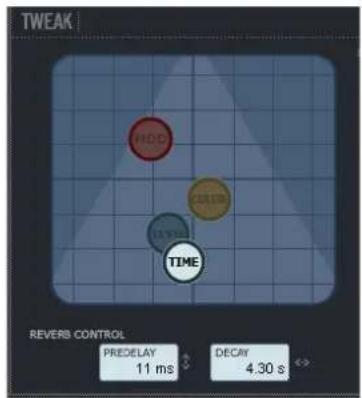
Section réglages (Tweak)
C'est dans cette section que tous les réglages de paramètres sont effectuels. Les paramètres sont organisés en 4 niveaux/pages différentes.
R - Reverb
C-Color
M - Modulation
D - Time (temps)
Il y a différentes manières de changer les valeurs des paramètres:
- Tout d'abord choisissez le paramètre en plaçant le curseur sur l'un des symboles mentionnés ci-dessus ("R", "C", "M" ou "D") et cliquez. Puis prenez le symbole et tirez le dans n'importe qu'elle direction. Cette manière de changer les valeurs donne un senti-ment intuitif excellent
- Vous pouvez bien sur changer les valeurs des paramétres en clickant le champ correspondant et en tirant la souris vers le haut ou le bas
Enfin, les valeurs peuvent etre entrees manuellement en double cliquant sur le champ correspondant et en entrant la valeur au moyen du pave numeroque.
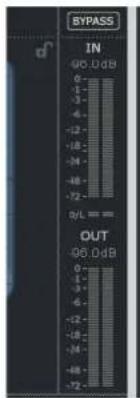
Indicateurs de Niveaux
La liste adjacente montre la distribution exacte des valeurs lues sur les segments de vumêtres d'Entrée et de Sortie. Une mesure précise pres du 0 dBFS et au cours de valeurs clés telles que -18, -20 et -24 dBFS est imperative et la représentation prends en compte ces valeurs-clés.
O/L - Indicateur de surcharge
Use the In/Out parameters to compensate. Les surcharges internes sont signalées par l'indicateur O/L situé entre les vumêtres In/Out. Une surcharge interne peut survenir avec des réglages extrêmes des paramêtres, même si le niveau d'entrée est raisonnable. Utilisez les paramêtres In/ou pour compenser.
| 0 dBFS | -16 |
| -0.5 | -18 |
| -1 | -20 |
| -2 | -22 |
| -3 | -24 |
| -4 | -30 |
| -5 | -36 |
| -6 | -42 |
| -8 | -48 |
| -10 | -56 |
| -12 | -64 |
| -14 | -72 |
Page Reverb
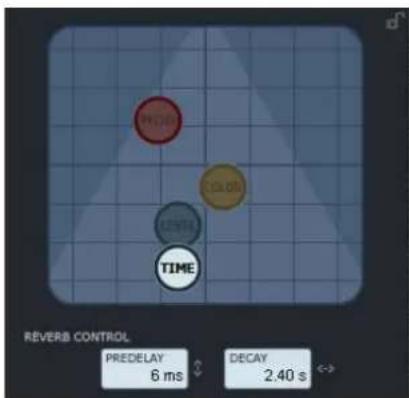
Decay (déclin)
Plage: 10ms à 20s
Le paramètre Decay détermine la longueur du Champ Diffus de réverbération (ou queue de réverbération). La longueur est définie par le temps qu'il faut au Champ Diffus de décliner d'à peu pres 60 db
PreDelay
Plage: 0 à 100ms
C'est un décai court place entre le signal direct et l'effect de Réverbération. Un predelay est souvent utilisé pour garder la source audio claire et non embrouillée par le Champ Diffus de la réverbération
Page Modulation
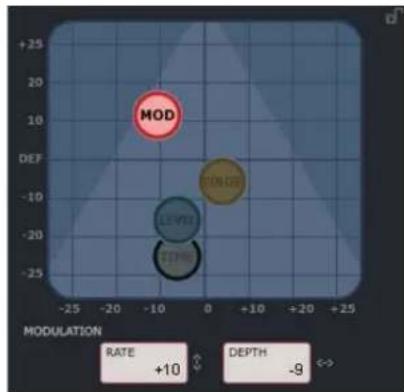
Les concepteurs de l'algorithmie ont ajusté la partie champ diffus de la réverbération pour qu'elle sonne de la manière la plus douce et naturelle possible. Cependant, en modulant le champ diffus, la réverbération s'integrera dans certains cas beaucoup moins au signal global. Vous pouze aussi considérer les paramétres de modulation utiles pour creer de nouvelles sonorités de réverbes.
Modulation Rate (taux de modulation)
Plage: +/-50
Ajuste le taux de la modulation selectionnée.
Modulation Depth (profondeur)
Page: 0 - 200%
Ajuste la profondeur de la modulation.
Les contrôles du paramètre Color (couleur) géront de manière avancée le spectre sonore du Champ Diffus de la réverbération. essayez d'ajouter un peu de HiColor si vous avez l'impression que le niveau de réverbération est correct mais qu'il manque quelque chose au rendu.
Color
Réglage LoColor du Decay
HiColor
Réglage Hicolor du decay. ce paramètre sélectionnla plage de fréquence à mettre en valeur.
HiFactor
Le paramètre HiFactor est utilisé pour augmenter ou diminuier la largeur de bande de fréquence sélectionnée par le paramètre HiColor
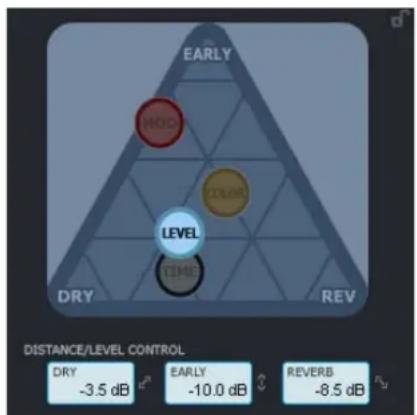
La relation entre les niveaux de Dry' (son direct), Early (premiere reflexions) et Reverb'(reverbération) definit la perception de la distance d'une source. Moins il y a de signal direct par rapport aux niveaux de reflexions et reverbération, plus la distance perçue est grande. Les niveaux Early et Reverb définit essent la relation entre la quantité de définition d'une piece par rapport au champ diffus de réverbération. Si la touche Kill Dry est poussaee, le signal direct (dry) est coupé. si le Kill Wet est poussaé, Early et Reverb seront en position Off
Dry
Plage: Off, -24dB à 0dB
Régle le niveau de signal direct passant à travers l'algorithmme.
Early
Plage: Off, -24dB à 0dB
Les premières reflexions définissant la base du champ diffus de réverbération. Ajustez la quantité pour régler la relation entre les premières réflexions et la queue de réverbération
Reverb
Plage: Off, -24dB à 0dB
Le paramètre Reverb fixe la quantité de réflections issues de la queue de réverbération (Champ Diffus).
Paramètres additionnels
Bypass
Fonction de bypass global du Plug-in
In/Out
Niveau d'entrée: -24 à 0dB
Niveau desorting: -24 à +12dB
Règle les niveaux d'entrée/sortie pour l'algorithmme.si
l'indicateur de surcharge interne "O/L" s'allume, il est probable que vous deviez réajuster les niveaux In/Out.
Meters
Vumêtes d'entrée et sortie. Pour deAILmentres résultats, le niveau d'entrée doit se situer aussi pres que possible du 0 dB sans surcharge.
Kill Dry - Kill wet
Une réverbe pourrait être utilisée soit en insert, soit en effecte send (envoi vers effet). Le plus souvent elle est utilisée en auxiliaire sur un bus d'effet. le bus reçoit le signal à partir des canaux sur lequels vous voulez appliquer de l'effet. Dans ce mode le KillDry doit être activé et c'est aussi le réglage par défaut. Utilisée en insert, le signal 'dry' est nécessaire et KillDry doit être sur 'OFF'.
Modes Routing
Deux modes de routing sont selectionnables à partir du menu dérouulant Routing Mode
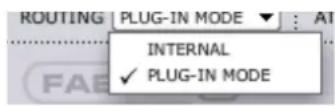
Plug-In mode - Doit être sélectionné quand Fabrik R Live est utilisé comme plug-in VST
Internal mode - Utilisez le mode interne quand Fabrik R est utilisé sans programme hote compatible VST.
Example:
L'utilisation du mode Plug-in en situation d'enregistrement rajoutera un léger lié à la réverbe. La longueur du délai dépend de la taille des buffers sélectionnée (réglé à la page System Settings). Cependant comme la réverbe est utilisé en mode d'effet auxiliaire, contrai-rement au Fabrik C quiTRAITE tout le signal, il est probable que vous ne remarquerez pas le retard de la reverbe en enregistrement. C'est pourquoit nous sugérons l'utilisation de Fabrik R en mode plugin autant à l'enregistrement qu'au mixage.
RESONANCE FILTER
Konnet Live est livrree avec ResFilter, un plug-in qui offre un effet de filtre haut de gamme. Rajoutez de la resonance avec pentes de 6, 12 et 24 dB pour des sons enore plus etonnants. Son bus dintercommunication facilite le controle et le reglage de multiples plug-ins et parametes a partir d'un seul plug-in, ou bien le cross-fading entre deux plug-ins etc.
Opération de base
Le ResFilter s'intègre comme un pur VST et par conséquent ne s'ouvre PAS à partir du panneau de contrôle TC Near comme les plug-ins Fabrik.
- Tout d'abord Sélectionnéz le type de filtré (lo-pass ou hi-pass) et la pente
Puis ajustez la quantite de resonance. La resonance se produira a la frquence de coupure du filtre. Notez qu'un filtre avec une pente de 6dB n'a pas de resonance. - Le ResFilter est controlé par un 'enveloppe follower' qui comprend des réglages de profondeur (depth), attaque et déclin (decay). Attack et decay définissant la sensibilité de l'enveloppe follower. Depth définit la quantité de modulation. Essavez les différents preset pour avoir une idée des possibités de modulation.
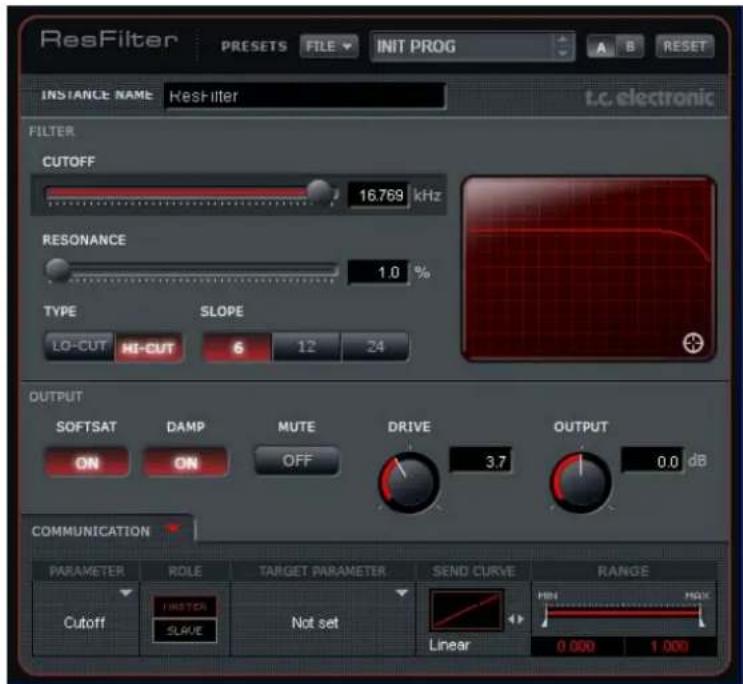
Nom de l'instance

Comme plusieurs instances de ResFilter peuvent être ouvertes simultanément, il peut être utile de nommer chacunes d'elles. Placez le curseur dans le champ et tapez vos noms favoris.
Filter
Cutoff (Coupure)
Règla fréquence de coupure pour le type de filtre seLECTIONné (Lo-Cut ou Hi-Cut)
Resonance
Un filtrre résonant amplifie les fréquences proches du filtrtre coupe haut ou bas sélectionné. Plus le valeur du réglage est élevé, plus l'effet de filtrtre sera prononcé. La résonance se règle en pourcentage.
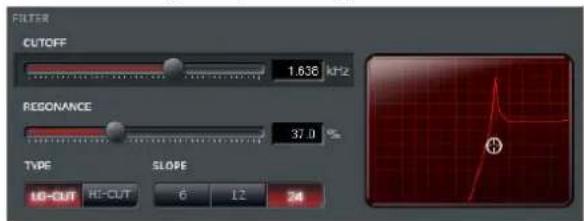

Prenoz garde que des réglages extrêmes à fort niveaux pourraient endommager vos haut-parleurs
Type & Slope(type et pente)
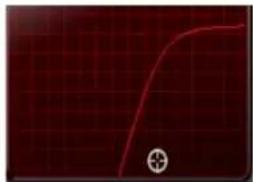
Selectionnez entre les types de filtrlo ou Hi-Cut. La pente de la courbe est reglee a I'aide du parametre Slope'.Selectionnez entre des pentes de 6,12 ou 24 dB. Plus les dB sont haut plus la pente est abrupte:
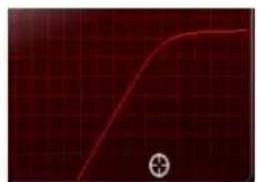
Pente de 6dB Pente de 24dB
Output (Sortie)
La section SoftSat offre plus de 'drive' pour la sortie du filtré résonant, permettant de produit le son chaleurux d'une distortion "analogique"
Softsat on/off
Bouton de mise en route/ désactivation de la section Sofsat
Damp
Bouton on/off de l'atténuation des haute fréquences.
Mute
Coupure du Res Filter. en mode Mute le signal source est toujours envoyé vers la sortie.
Drive
Plage: -100 à 100
Régle la quantité de drive pour la saturation softsat.
Output
Plage: -100 to 100
Règle le niveau de sortie
RESONANCE FILTER
Communication
En utilisant la section de communication, il est possible de transmettre et de receivevoir des mouvements de parametes entre instances du plug-in. Autrement dit, un paramètre sur une instance du plug-in peut contröler un nombre illimité de Paramètres sur d'autres instances du plug-in.
La communication n'est pas limitée à chacun des types de paramètres, mais fonctionne parfaitement entre différents types de paramètres. Par exemple, le paramètre Cutoff d'une instance peut contrôler le niveau de sortie d'une autre instance.
Voyons les paramètres de la section communication:
Parameter
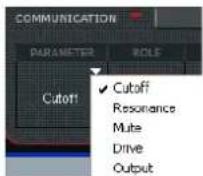
Selectionnez le paramètre que vous pouze relier à un paramètre d'une autre instance de ResFilter. C'est le 'levier' que vous utiliserez pour changer les paramétres d'autres instances du plug-in.
Role
Régle le role de l'instance du plug-in. Si vous le réglez sur "Master", vous pouvez contrôler d'autres instances positionnées sur "Slave"
Target Parameter (Parametre cible)
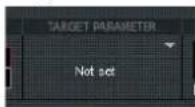
C'est ici que vous Sélectionné les paramètres à contrôler dans les autres instances du plug-in.
Send Curve
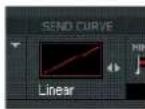
Le paramètre "send Curve" (transmission de courbe) déterminé la manière dont le paramètre esclave doit réagir au mouvement du paramètre maître. Ex. vous pourriez decide que la valeur du paramètre esclave change dans la direction opposée du paramètre contrôleur.
Range (plage)
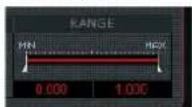
A l'aide du paramètre Range vous pouvez délimiter le mouvement du paramètre cible. Clique et maintenez le bouton gauche de la souris sur les deux petits curseurs puis déplacez le dans les champs placés au dessous pour changer les valeurs
Voici quelques exemples d'automation entre plusieurs instances de Res Fiter:
Exemple: Cross fade entre deux pistes.
- Insérez un Res Filter sur deux pistes A et B
- Transmettez le paramètre Cutoff depuis l'instance de la piste A vers celle de la piste B
- Sélectionnez une courbe de cross fade
- Maintenant lorsque vous dimimuez la fréquence de cutoff sur la piste A, elle augmentera sur la piste B.
Example: Contrôle du filtrre sur plusieurs canaux.
Vouv aze un mix de 32 canaux. Vou voulez faire un fade out de toutes les pistes, mais au lieu d'utiliser le niveau des pistes, vous utilisez le parametre Cutoff.
- Ouvrez une instance de ResFilter sur chaque piste
- Reglez la première pour transmettre la fréquence de coupure (cutoff), et les autres pour recevoir.
- En automatisant le première instance seule, vous agirez sur toutes les autres pistes, et elles effectueront le fade out.
L'ACCORDEUR KONNEKT LIVE (TUNER)
Konnekt Live comprend un excellent accordeur avec divers modes pour instruments à cordes. La page “Tuner” contient tous les paramétres nécessaires ainsi que l'affichage de l'accordeur. Il est aussi possible de dire les indications de l'accordeur sur l'anneau lumineux en façade de la Konnekt. Ceci est idéal lors d'une'utilisation en mode autonome.
La page Tuner
Jetons un coup d'oeil à la page TUNER du panneau de contrôle TC Near.
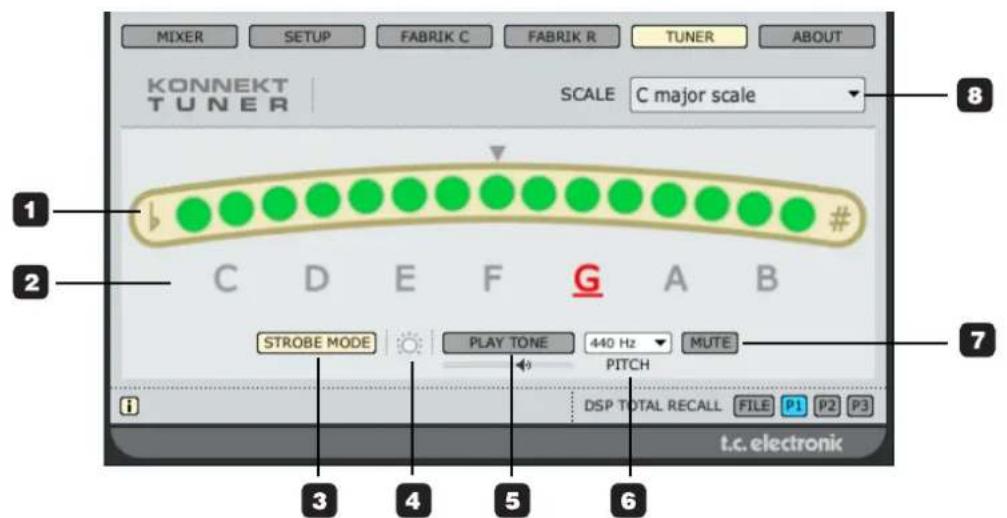
1 Indication de l'accordeur.
En mode strobe: Trois LED sont tout le temps allumées, si la note jouée est trop BASSE les LEDs bougent de droite à gauche et inversement si la note est trop haute.
En mode normal: Trois LEDs vertes en position centrale indiquent que la note jouée est juste.
2 Indication de Note
La note affichee reflete le mode de gamme selectionne. Dans l'exemple ci-dessus 7 notes sont affichees car le gamme de Do majeur est selectionnee (voir paragraphe 8).
L'ACCORDEUR KONNEKT LIVE (TUNER)
3 Selecteur de Mode
Cliquez pour alterner entre le mode Strobe et Normal
Strobe mode: Sections de trois LEDs rouges glissant vers la gauche, quand la note jouée note est trop BASSE, et vers la droite quand elle est trop haute
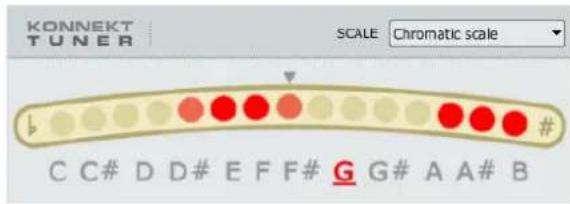
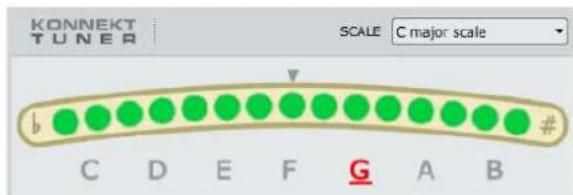
...desaccordée (Gamage chromatique selectionnée) ...acordée (gamage de Do majeur selectionnée)
4 Assigne à l'anneau lumineux
Si vous voulez que l'anneau lumineux de la façade de la Konnekt affiche la fonction accordeur. Par exemple pour des applications en mode autonome.
5 Play tone (joue une tonalité)
Pressez PLAY TONE si vous voulez vous accorder de manière acoustique par rapport à une tonalité de reférence. La note jouée est le "LA" en fonction de la hauteur réglée (440 Hz par défaut)
Le niveau de la tonalité peut être ajusté en utilisant l'icone haut parleur situé sous la case PLAY TONE. Si l'anneau lumineux est sélectionné (voir plus haut) vous pouvez ajuster le niveau avec l'encodeur Source level
6 Pitch
Règle la fréquence de référence. La valeur par défaut est 440 Hz et la plage va de 438 à 445.
7 Mute
Pressez pour couper la sortie de l'accordeur. Parfait si vous pouze seulement visualiser l'accordeur.
8 Mode Scale (gamme)
Les gâmmes suivantes sont disponibles à partir du menu dérouulant:
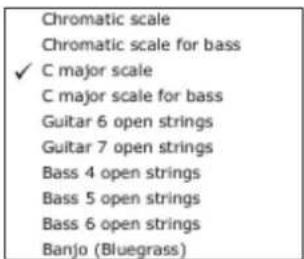
NOTES CONCERNANT LE BUS POWER
Bus-Power
Konnekt Live peut fonctionner sur le 'bus-power' Firewire. L'unité est alimentée en courant directement par le bus Firewire et ainsi vous n'avez pas besoin d'utiliser l'alimentation externe (inclue avec Konnekt).
Il y a cependant un certain nombre de points à savoir concernant le bus-power:
Connecteurs Firewire 4 broches:
Certsains ports Firewire ne sont pas capables de fournir le bus-power (alimentation). Certains ordinateurs portables sont équipés de connecteurs à 4 broches. Ceux-ci ne fournissent pas l'alimentation bus-power.
Multiples Konnektssur le même bus Firewire
Si vous connectez plus d'une Konnekt sur le même bus Firewire, seule l'une d'elle poura beneficier du BusPower, les autres devront etre alimentee par les alimentations externes fournies.
Alimentation bus-power insuffisante
Certains ordinateurs portables, même équipés de connecteurs fiwi à 6 broches, ne fournissant pas assez de courant sur le bus-power pour qu'une seule Konnekt puisse fonctionner correctement. Si vous rencontres le moindre problème, utilisez l'alimentation externe comme solution première.
Cette page décrit l'affection des canaux ASIO de Konnekt en fonction du taux d'échantillonage.
Konnekt LIVE
44.1 - 48 kHz 88.2 - 96 kHz 176.4 - 192 kHz
Inputs Inputs Inputs
1 Mic inst / line 1 1 Mic inst / line 1 1 Mic inst / line 1
2 Mic inst / line 2 2 Mic inst / line 2 2 Mic inst / line 2
TC Near ne permet pas à l'ordinateur de semettre en mode standby
Avant demettrevoire ordinateur en mode Standby,le panneau de controle de TC Near doit etre fermé.Les ordinateurs gerent les mode Standby et Sommeil de differentes manieres.Pour eviter uneinstabilitéde l'interface audio apres que I'ordinateur soit remis en route,le panneau de controle de TC Near doit etre fermé. Vous aurez aussi probablement besoin de fermer voitre application hote(Cubase ou Logic ou...)
Touches de raccourcis
L'accès aux diverses pages peut se faire via les touches de raccourcis suivantes:
Fonction Pressez
Device pages
Mixer = M ou 1
Setup = S ou 2
Fabrik C = C ou 3
Fabrik R = R ou 4
About = A ou 5
Les Konnektis utilisent la toute nouvelle puce d'interface numérique DICE II développée par TC Applied Technologies. La puce DICE II produit une horloge numérique extrémement stable pour assurer un flux de signal numérique sans Jitter à travers l'unité.
La qualité du son numérique dépend de manière cruciale de la stabilité de l'horloge numérique.
Obtenez un alignement parfait de vos signaux numériques: Grace à la technologie JET(tm) la Konnekt est capable d'aligner parfaitement tous les signaux numériques provenant de sources externes. Cela signifie que tous les formats numériques supportés seront alignés pour une qualité numérique maximale.
JET - En cours d'obtention de patente - Nouvelle génération d'élimination de Jitter et de contrôle de la synchro, basé sur l'expérience acquise sur les produits phares TC Electronic : System 6000, EQ Station et moniteurs AIR.
Le DICE II a été spécialement développé pour des interfaces numériques S/PDIF, ADAT, 1394 et AN/NA de haute performances. DICE II a pour base de nombreuses années de recherche et d'expérience dans le développement de produits hauts de gamme pour le marché audio professionnel incluant l'industrie des studios et du broadcast. Les matériels de transfert audio Firewire développés sur le DICE II garantissant une qualité de fonctionnement robuste et sans décrochages quel que soit le nombre de canaux audios transférés.
APPENDICE - SPECIFICATIONS TECHNIQUES
Entres et sorties numériques
Connecteur (S/PDIF):
Formats (S/PDIF et TosLink) *1):
Connecteur (ADAT® oo TosLink) *2):
Format (ADAT®) *3
Firewire:
Controleur E/S numérique:
RCA Phono, 75 Ohm
Réponse en Fréquence E/S num:
44.1 kHz, 48 kHz, 88.2 kHz, 96 kHz
176.4 kHz and 192 kHz
43 à 193 kHz, jitter rejection à tous taux
JET™ technology dans TC DICE II
-3dB@10Hz,<-100dB@600Hz
< 1 ns peak, BW: 700 Hz to 100 kHz
DC à 23.9 kHz ± 0.01 dB @ 48 kHz
Entres Lignes Ch. 1,2,3,4)
Connecteurs
Plage Niveau d'entree @ 0 dBFS:
THD+N:
SNR:
Freq. Response:
Crosstalk:
Conversion A/N
Conversion A/N:
Delai A/N
1/4* Phone Jack (Symetriques)
20 kOhm/25 kOhm
+13 dBu
< -100 dB (0.001%) @ 1 kHz, -1 dBFS
111 dB(A), >108 dB, 20 Hz to 20 kHz
+0/-0.5 dB, 20 Hz to 20 kHz
<-100dB,20Hzto20kHz
24 bit, 128 x oversampling bitstream
0.68 ms / 0.63 ms @ 44.1 kHz / 48 kHz
Entres Mic. Ch. 1,2
Connecteurs:
Plage Sensibilité Pad on/off:
Gain total pre-amp
Plage Niveau de Gain :
THD+N:
SNR:
Freq. Response:
Crosstalk:
Puissance @ 40 Ohm Load:
Puisssance @ 600 Ohm Load:
EMC
Conformé à:
Sécurité
Certifie:
Humidite
11 dB(A), >108 dB, 20 Hz à 20 kHz
+0/-0.1 dB, 20 Hz à 20 kHz
<-100dB,20Hza20kHz
24 bit, 128 x oversampling bitsstream
0.70 ms / 0.65 ms @ 44.1 kHz / 48 kHz
Interface de Contrôle
MIDI:
Firewire (DAW):
General
Dimensions:
Poids:
Finiton:
PPM Metre (Ch. 1,2):
Alimentation (Incluse)
-22° F à 167° F (-30° C à 70° C)
Face av. Acrylique. Acier métallisé et peint
Face arrère. Capot aluminium anodizé.
3 LED's par. canal.
12V DC, Adapteur pour 90 à 240 VAC, 50 à
60 Hz (auto select)
8 à 30 VDC
<14W
1 an
Note: les specifications techniques sont sujettes à modifications sans notification..