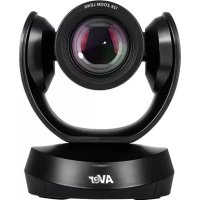
CAM520 Pro - Système de vidéo conférence AVer - Notice d'utilisation et mode d'emploi gratuit
Retrouvez gratuitement la notice de l'appareil CAM520 Pro AVer au format PDF.



| Type de produit | Système de vidéo conférence |
| Marque | AVer |
| Modèle | CAM520 Pro |
| Résolution maximale | 1080p à 60 fps (USB 3.0) |
| Connectivité | USB 3.1 type B, HDMI, Ethernet, RS232 |
| Alimentation | Adaptateur secteur 12 V CC ou PoE+ (modèle avancé) |
| Fonctions principales | Pan, Tilt, Zoom, SmartFrame (cadrage intelligent), WDR, streaming IP (RTSP/RTMP) |
| Contrôle | Télécommande IR, application AVer PTZApp, navigateur Web, IP Finder |
| Compatibilité logicielle | Zoom, Microsoft Teams, Skype, Google Hangouts, Cisco WebEx, etc. |
| Installation | Support mural en L, perçage selon gabarit fourni, fixation par vis |
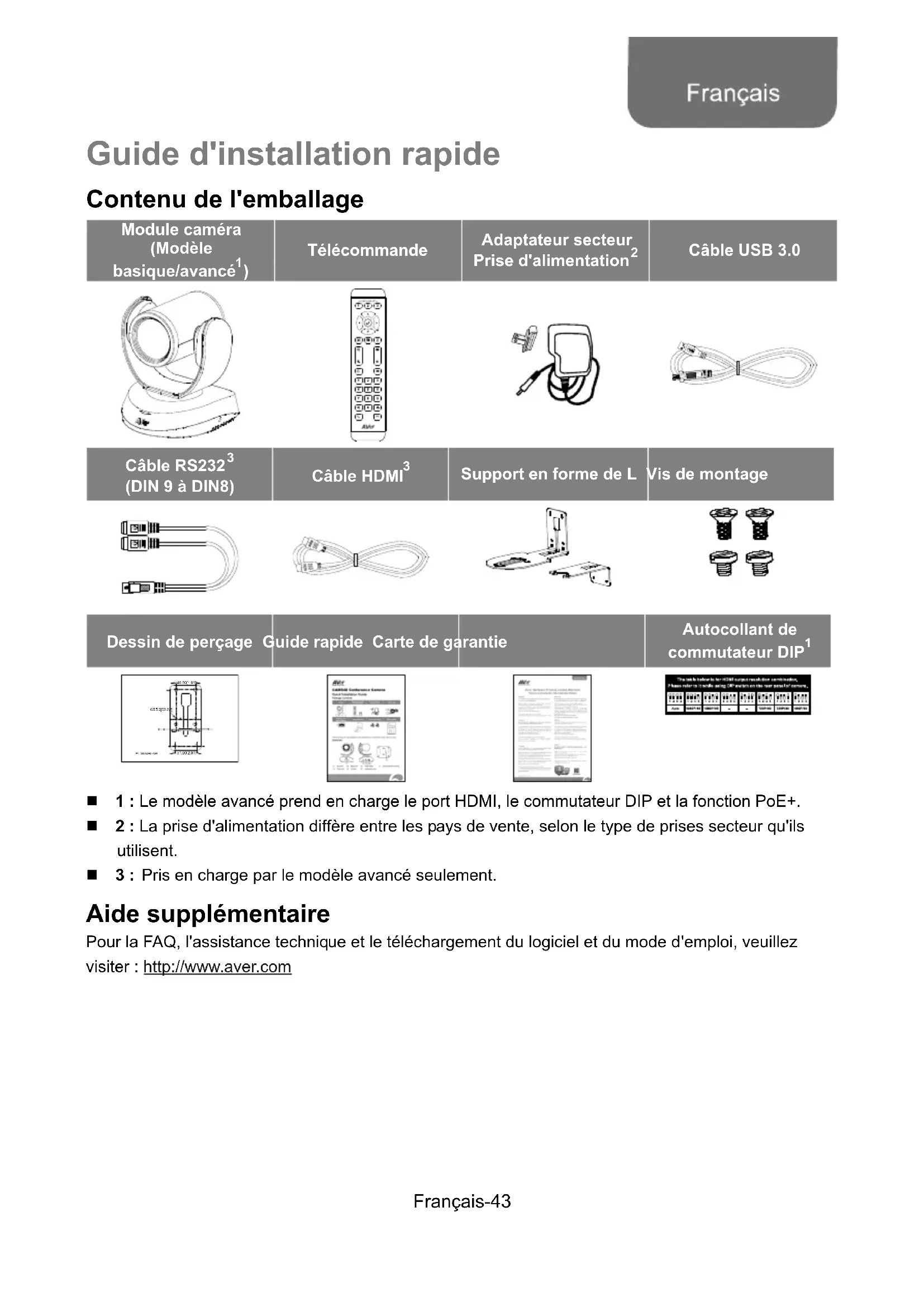
| Contenu de l'emballage | Module caméra, télécommande, adaptateur secteur, câble USB 3.0, câble RS232, câble HDMI, support en L, vis, gabarit de perçage, guide rapide, carte de garantie |
| Sécurité | Verrouillage Kensington |
| Entretien et nettoyage | Nettoyer avec un chiffon doux et sec, ne pas utiliser de solvants |
| Réparabilité | Pièces détachées disponibles via service après-vente AVer |
| Informations générales | Modèle avancé prend en charge HDMI, PoE+, commutateur DIP ; rétrocompatible USB 2.0 |
FOIRE AUX QUESTIONS - CAM520 Pro AVer
Questions des utilisateurs sur CAM520 Pro AVer
0 question sur cet appareil. Repondez a celles que vous connaissez ou posez la votre.
Poser une nouvelle question sur cet appareil
Téléchargez la notice de votre Système de vidéo conférence au format PDF gratuitement ! Retrouvez votre notice CAM520 Pro - AVer et reprennez votre appareil électronique en main. Sur cette page sont publiés tous les documents nécessaires à l'utilisation de votre appareil CAM520 Pro de la marque AVer.
MODE D'EMPLOI CAM520 Pro AVer
raison faisir Mode d'emploi
Manual de instrucciones | Кразкове рубовостvo
English. 1
繁體中文. 10
简体中文. 19
日本語 27
汉 35
Espanol. 43
Francais. 51
Pycckn. 59
Quick Installation Guide
Package Contents
Guide d'installation rapide
Contenu de l'emballage
| Module camera (Modèle basique/avancé1) | Télécommande | Adaptateur secteur Prise d'alimentation2 | Câble USB 3.0 |
| Câble RS2323 (DIN 9 à DIN8) | Câble HDMI3 | Support en forme de L | Vis de montage |
| Dessin de perçage | Guide rapide Carte de garantie | Autocollant de commutateur DIP1 | |
1:Le modele avancé prend en charge le port HDMI, le commutateur DIP et la fonction PoE+.
2: La prise d'alimentation différent entre les pays de vente, selon le type de prises secteur qu'ils utilisent.
3: Pris en charge par le modele avancé seulement.
Aide supplémentaire
Pour la FAQ, l'assistance technique et le téléchargement du logiciel et du mode d'emploi, veuilles visitor : http://www.aver.com
Aperçu général
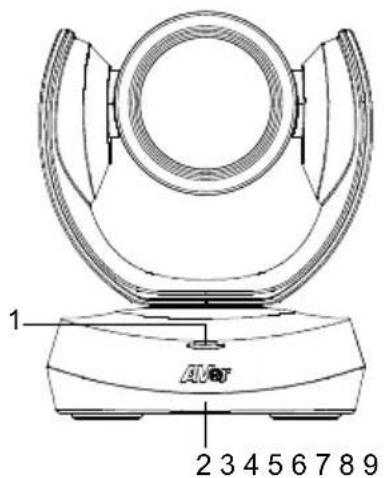
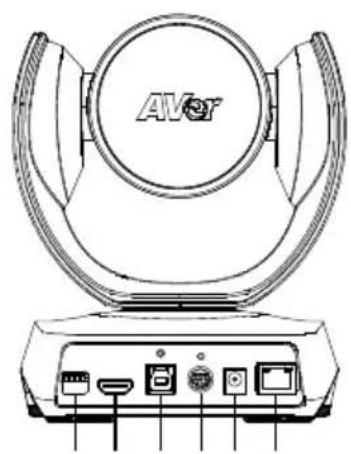
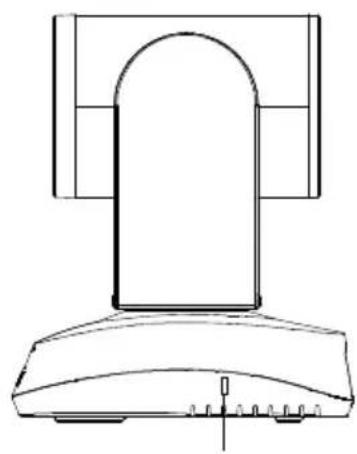
1 Voyants d'etat LED 4 Port HDMI
7 Prise d'alimentation CC 12 V
2 Capteur IR 5 Port USB 3.1 type B 8 Port Ethernet
3 Commutateur DIF6 Port E/S RS232 9 Verrouillage Kensington
1: Pris en charge par le modele avancé seulement.
2:Le modele avancé prend en charge la PoE+.
Télécommande
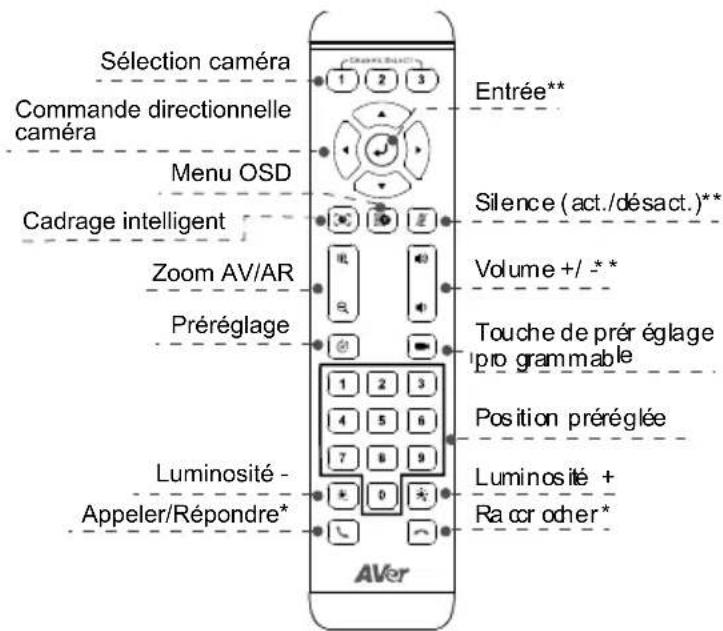
*Cette fonction exige l'application AVer PTZApp
**Non pris en charge par la CAM520 Pro
■ Menu OSD : Disponible pour le modele avancé seulement.
Appuyez longuement sur le bouton numérique "1 pour activer ou désactiver la fonction WDR (plage dynamique etendue).
- Piles AAA (non fournies)
■ Sélectionamera: Si vous n'avoz qu'uneamera et n'avoz rien à paramétrer, laamera par défaut est laamera 1, Si vous appuyez suramera 2 ou 3 sur la télécommande, celle-ci ne commandera pas votreamera. Dans ce cas, réappuyez suramera 1 sur la télécommande.
Cadrage intelligent: En appuyant pendant 1 seconde, vous faites basculer la fonction SmartFrame (cadrage intelligent) entre les modes automatique et manuel. Un message ( comme le montre la figure ) s'affichera à l'écran pour indiquer en mode automatique ou manuel.
Auto Framing
Manual Framing
[Remarque] Pendant la réunion de conférence, les participants doivent faire face à laamera pour la détction des visages. La face latérale n'est pas detectable. Reportez-vous au manuel de l'utilisateur pour plus de détails.
Installation
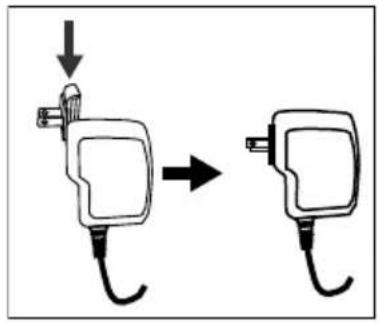
1. Branchez laamera sur le secteur.
2. Connectez les cables nécessaires.
[Remarque]
- Les cables USB et RS232 doivent être sécurisés à l'aide des vis qui se trouvent sur les prises.
Avant de fixer les cables, vérifie qu'ils sont correctement branchés sur les prises de laamera.
![AVer CAM520 Pro - [Remarque] - 1](/content/2026/03/503799/images/ee15b05e748174409aad96550ccab31111671dcafce3b7aa2594509d9051dfd0.jpg)
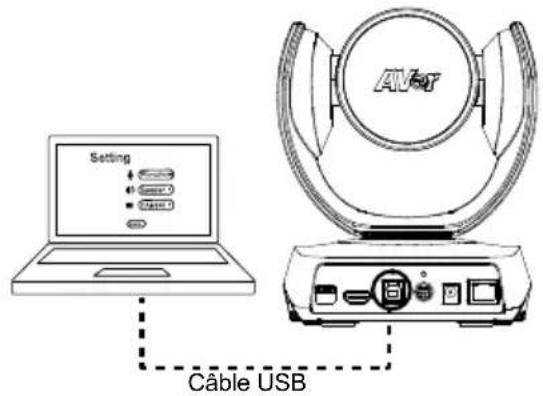
3. Branchez laamera sur l'ordinateur. [Remarque]
Utilisez le cable USB 3.0 qui se trouve dans l'emballage.
CAM520 Pro est rétrocompatible USB 2.0.
Résolution maximale / fps pour les ports
USB2.0 et USB3.0 comme indiqué ci-dessous.
| M-JPEG/ fps | NV12/ fps Y | UV/fps | |
| USB 2.0 | 1080@ 60 fps | 720p@ 10 fps 480p@ 30 fps | 720p@ 10 fps 480p@ 30 fps |
| USB 3.0 | 1080p@ 60 fps | 1080p@ 30 fps | 1080p@ 30 fps |
![AVer CAM520 Pro - Branchez laamera sur l'ordinateur. [Remarque] - 1](/content/2026/03/503799/images/1f31484c99c673aa095f5aa222b69696b845617ddc1faf46ed502473b0cae675.jpg)
- Connectez le cable RJ45 pour le streaming IP et le contrôle à distance de laamera ou Power over Ethernet.
[Remarque]
Seul le modele avancé prend en charge la fonction PoE+.
Pour assurer la stabilité du streaming video IP, yeuillez utiliser un cable FTP CAT 5e.
Pour le concentrateur de commutateur PoE, suggerez d'utiliser un commutateur PoE Gigabit pour assurer une alimentation electrique stable.
![AVer CAM520 Pro - [Remarque] - 1](/content/2026/03/503799/images/c70e6dd13c08c57cc6d6f286516c679b6810ce9691c7ee726142b5210cd43719.jpg)
- Perçage du mur au lieu d'installation de la camera, à l'aide du dessin de perçage fourni.
- Fixation au mur, à l'aide des vis fournies, du support en forme de L A.
- Assemblage des pieces A et B du support en L à l'aide des vis fournies.
- Une fois assemblées les deux pieces du support en L, fixez la piece inférieure au mur.
- Passez les câbles (fournis) par le trou du support en L, et branche-les sur les prises correspondantes.
- Fixation de laamera sur le support en L à l'aide des vis fournies.
![AVer CAM520 Pro - [Remarque] - 2](/content/2026/03/503799/images/17140702c2bc32c2545358f77ee0719b217091a05377c23de2f940cc371019c7.jpg)
![AVer CAM520 Pro - [Remarque] - 3](/content/2026/03/503799/images/a6f60a9f7d06ee4ea54b819282745cdec1dbc666a2b6e55363011f7050dd4c5a.jpg)
![AVer CAM520 Pro - [Remarque] - 4](/content/2026/03/503799/images/7652ec6ffd6c1244e4855a08ee6c45467d95bcdac3712cf62ff8dc65808cb5d2.jpg)
Français-46
Comment passer un appel video
Un ordinateur est nécessaire pour utiliser ce périphérique.
Étape 1: Ouvrez votre application de collaboration en video, comme Zoom, Microsoft® Teams, Skype for Business, Skype, Google Hangouts, Intel® Unite™, RingCentral, BlueJeans, V-Cube, LiveOn, CyberLink U Meeting®, TrueConf, Adobe Connect, Cisco WebEx®, Fuze, GoToMeeting™, Microsoft® Sync™, Vidyo, vMix, WebRTC, Wirecast ou XSplit.
Étape 2: Définissez la CAM520 Pro commeamera principale dans votre application (consultez le guide de configuration de l'application pour plus de détails).
Étape 3: Pré à passer un appel video.
[Remarque] La CAM520 Pro est uneamera de conférence prête à l'usage (enfichable). Aucun logiciel pilote n'est nécessaire. Pour les paramètres avancés et la mise à jour du microprogramme, téléchargez l'application AVer PTZApp.
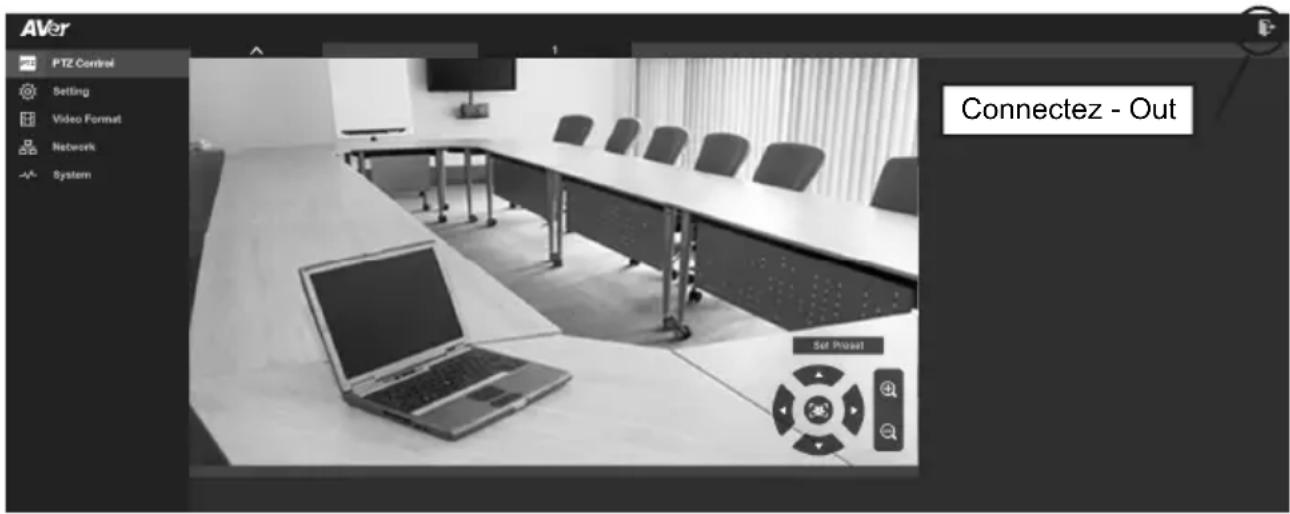
Configure laamera depuis le navigateur Web
La CAM520 Pro présente un port Ethernet permettant la diffusion en direct (streaming) sous IP, et permettant aussi aux administrateurs de commander et de configurer laamera à distance par le biais d'un accès à Internet. Qui plus est, la CAM520 Pro prend également en charge les fonctions RTSP et RTMP. Pour de plus amples détails, reportez-vous au mode d'emploi ou consultez notre service d'assistance technique.
- Veillez à ce que la CAM520 Pro ait une connexion d'accès à Internet.
- Ouvrez le navigateur et saisissez l'adresse IP de laamera.
[Remarque] Le navigateur est pris en charge par :
-
Chrome : version 76.x ou supérieure
-
Firefox: version 69 ou supérieure
-
IE: ne le prend pas en charge
L'adresse IP par défaut de laamera est 192.168.1.168. Vous pouvez utiliser l'application « AVer IP Finder » pour couver laamera (reportez-vous à la section « Utilisation d'AVer IP Finder pour couver laamera »).
- Lorsque l'écran de connexion s'affiche, saisissez le mot de passer (le mot de passer par défaut est aver4321).
- L'écran Web principal s'affiche.
Français-47
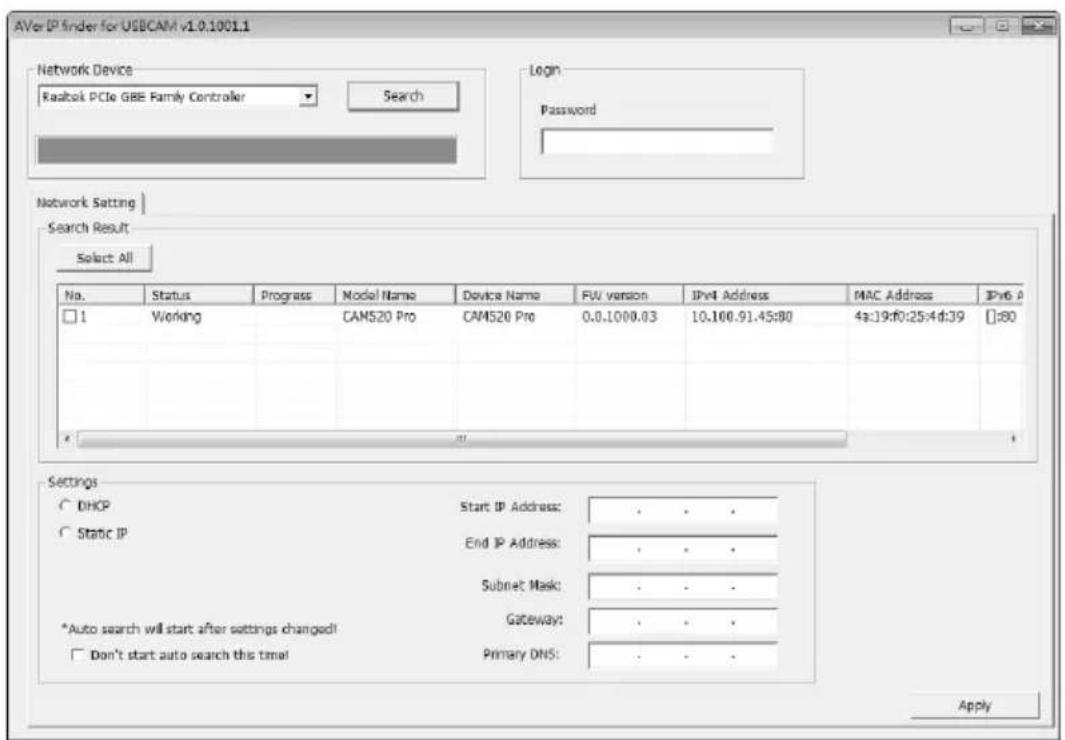
Utilisation d'AVer IP Finder pour couver laamera
Pour trouver les adresses IP de vos cameras, vous pouze utiliser l'application AVer IP Finder.
Accompilissez les étapes ci-dessous pour trouver l'adresse IP de laamera.
- Télechargez IP Finder depuis http://www.aver.com/download-center
- Executez IP Finder.
- Cliquez sur « Rechercher », et la liste de tous les périhériques disponibles s'affiche sur l'écran.
- Sélectionnez uneamera dans la liste. Les champs correspondants des adresses IP s'afficheront.
- Pour modifier l'adresse IP de laamera, vous pouvez selectionner « DHCP » ou « IP statique ». Le DHCP devrait obtenir l'adresse IP auprès du serveur IP dynamique local. Pour l'IP statique, vous pouvez saisir l'adresse IP spécifique. Cliquez sur « Appliquer » pour appliquer le réglage à laamera. Le mot de passage de connexion est requis (le mot de passage par défaut est aver4321 ; le même que pour l'accès au Web).
- Cliquez sur le bouton « Rechercheur » pour faire une nouvelle recherche de laamera.
- Double-cliquez, dans la liste, sur l'adresse IP de laamera pour vous y connecter par l'interneniaire du navigateur.
[Remarque] Si IP Finder ne trouve pas laamera, essayez ceci :
Vérifiez la connexion Ethernet de laamera.
Vérifiez que laamera et l'ordinateur (IP Finder) sont sur le même segment LAN.
Installes l'application AVer PTZApp
Dans AVer PTZApp, vous pouvez paramétre laamera.
Pour télécharger l'application AVer PTZApp, allez à http://www.aver.com/download-center. ÀpRES le téléchargement, double-cliquez sur le fichier et suivez les instructions sur l'écran pour effectuer l'installation.
Utilisation de l'application AVer PTZApp
- Une fois l'application AVer PTZApp installée, double-cliquez sur I'icone AVer PTZApp pour I'executer.
- Pendant votre appel video, vous pouvez utiliser l'application AVer PTZApp pour panoramicier horizontally et verticalément, pour serrer ou élargir le zoom, pour activer ou désactiver la fonction contre-jour, et pour configurer les prêrglages des modes Domicile et Veille. Pour de plus amples détails, voyagez le mode d'emploi.
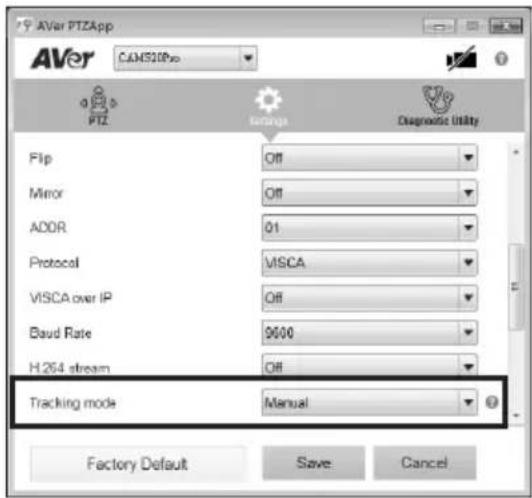
- Mode de suivi: c'est une fonction de SmartFrame (cadrage intelligent) capable de détecter automatiquement des visages afin de trouver le meilleuradrage pour tous les participants à la réunion. Vous pouvez modifier le statut de la fonction SmartFrame dans AVer PTZApp. Dans AVer PTZApp, sélectionnez Paramétres >Mode suivi >Cadrage automatique/Cadrage manuel/Désactivé.
Vous pouvez aussi commuter la fonction SmartFrame entre automatique et manuel en appuyant sur le bouton de la télécommande. Un message s'affiche alors ( comme illustré) indiquant si vous estes en automatique ou en manuel. [Remarque] Pour la détction (SmartFrame) des visages, les participants à la réunion de la conférence doivent faire face à laamera.
Auto Framing
Manual Framing
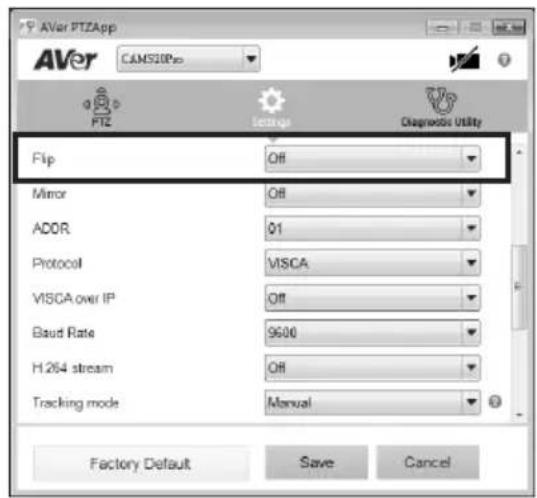
- Inversion: Si laamera est installée sens dessus-dessous, activez la fonction Flip (inversion) dans l'application AVer PTZApp pour que les images s'affichent normalement.
- Commandes par raccourcis clavier : Permettez l'utilisation du clavier pour commander les mouvements et la fonction contre-jour de laamera. Par défaut, cette fonction est désactivée.
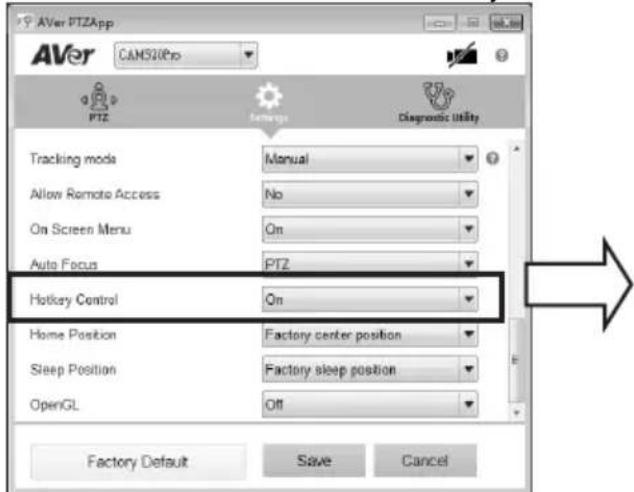
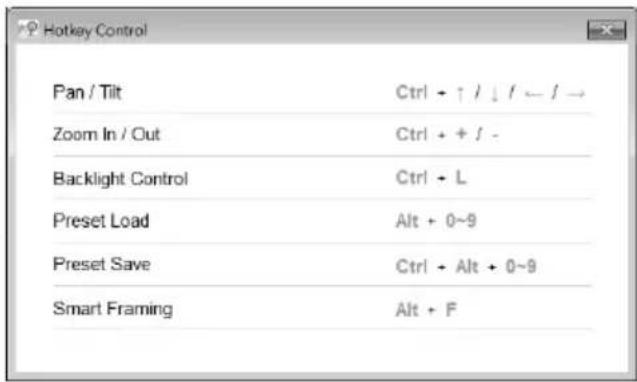
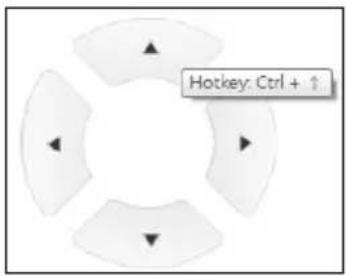
Un conseil de raccourci s'affiche si la souris place le curseur sur le bouton de commande PTZ en mode PTZ.
Si la fonction de raccourci est activée après l'installation de PTZApp, celle-ci se lancera automatiquement lors du prochain redémarrage de l'ordinateur. Vous pourrez donc utiliser toutes les touches de raccourci, car PTZApp s'exécute automatiquement dans la barre d'état système.
Coordonnées de contact
Mondiales
AVer Information Inc.
www.aver.com





- Quick Installation Guide
- Package Contents
- Guide d'installation rapide
- Contenu de l'emballage
- Aide supplémentaire
- Aperçu général
- Télécommande
- Installation
- Branchez laamera sur le secteur.
- Connectez les cables nécessaires.
- [Remarque]
- Branchez laamera sur l'ordinateur. [Remarque]
- Comment passer un appel video
- Configure laamera depuis le navigateur Web
- Utilisation d'AVer IP Finder pour couver laamera
- Installes l'application AVer PTZApp
- Utilisation de l'application AVer PTZApp
- Coordonnées de contact
- Mondiales
Marque : AVer
Modèle : CAM520 Pro
Catégorie : Système de vidéo conférence