CAM520 Pro - 화상 회의 시스템 AVer - 무료 사용 설명서
기기 매뉴얼을 무료로 찾기 CAM520 Pro AVer PDF 형식.
기기 설명서 다운로드 화상 회의 시스템 무료 PDF 형식! 매뉴얼 찾기 CAM520 Pro - AVer 전자 기기를 다시 손에 넣으세요. 이 페이지에는 기기 사용에 필요한 모든 문서가 게시되어 있습니다. CAM520 Pro 브랜드 AVer.
사용 설명서 CAM520 Pro AVer
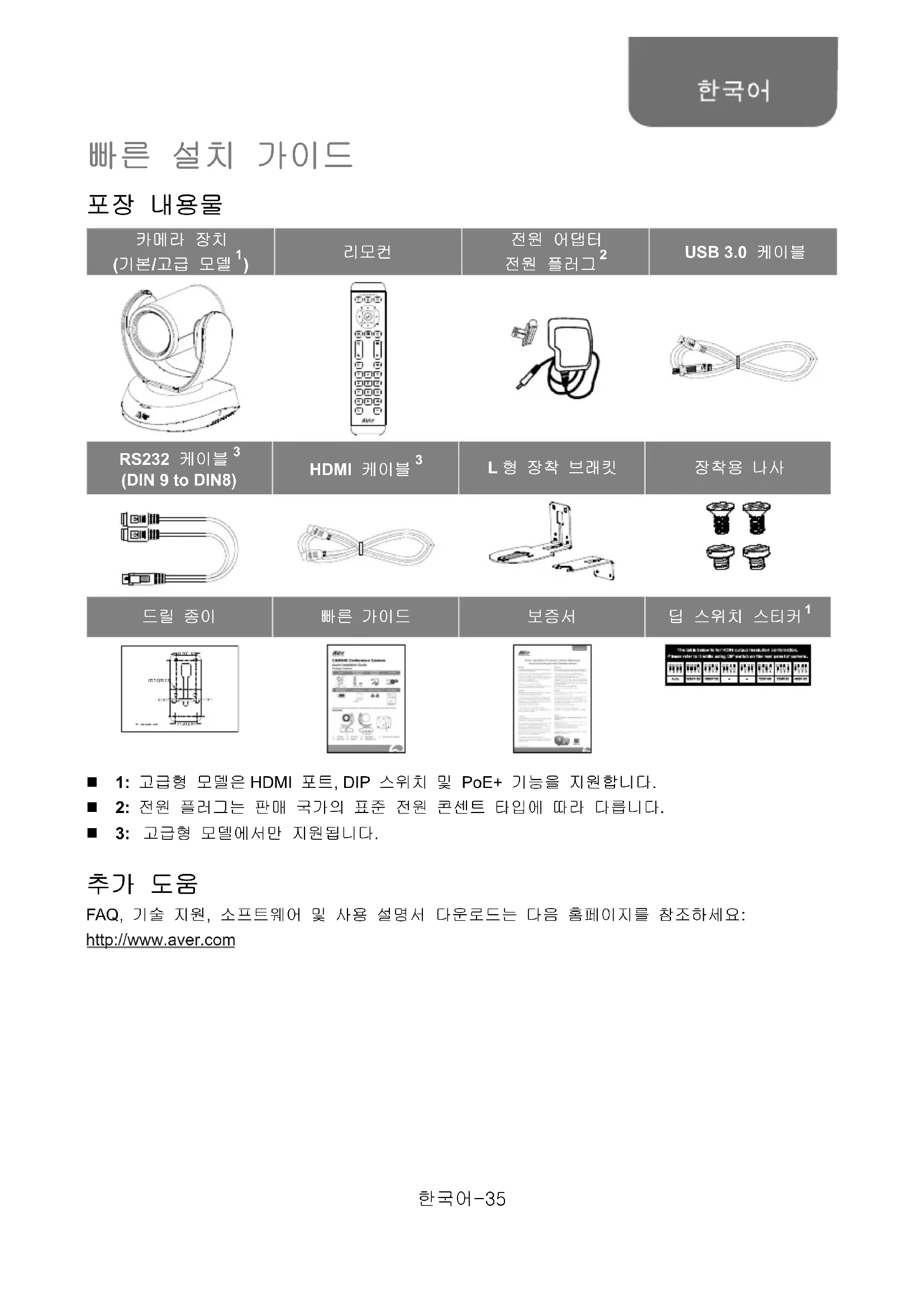
1: 고급형 모델은 HDMI 포트, DIP 스위치 및 PoE+ 기능을 지원합니다. 2: 전원 플러그는 판매 국가의 표준 전원 콘센트 타입에 따라 다릅니다. 3: 고급형 모델에서만 지원됩니다.
FAQ, 기술 지원, 소프트웨어 및 사용 설명서 다운로드는 다음 홈페이지를 참조하세요: http://www.aver.com 한국어-36
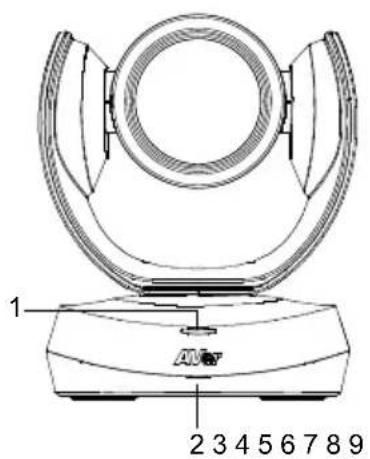
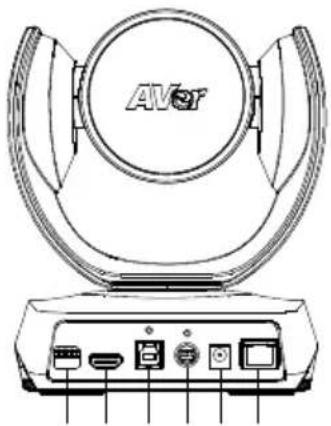
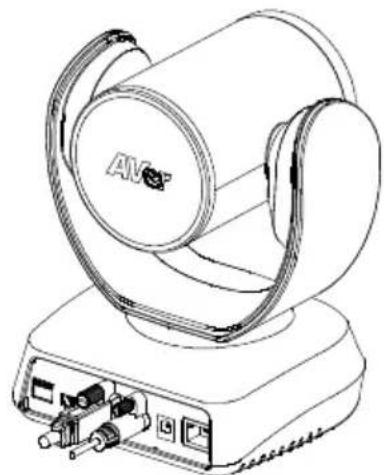
1 상태 표시등 LED 4 HDMI 퐅
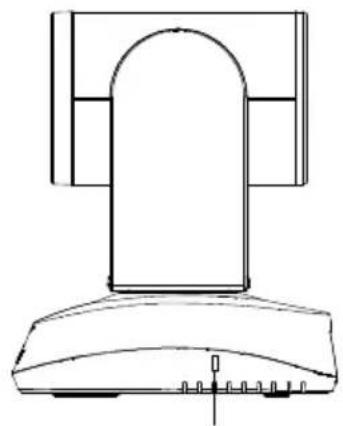
2 IR 센서 5 USB 3.1 타입 B 포트 8 이더넷 포트
6 RS232 입력/출력 포트 9 켄싱턴 락 1: 고급형 모델에 한해 지원. DIP 스위치는 HDMI 출력 해상도 설정을위한 것입니다. 자세한 내용은 사용 설명서를 확인하십시오. 2: 고급형 모델은 PoE+를 지원합니다.
- AVer PTZApp 이 필요한 기능 **CAM520 Pro 를 지원하지 않습니다
버튼을 1 초 동안 누르면 WDR 기능을 켜거나 끌 수 있습니다.
있고 아무 설정도 할 필요가 없는 경우 기본값은 카메라 1 입니다. 만일 리모컨에서 카메라 2 또는 3 을 눌러도 카메라를 제어 할 수 없는 경우 리모컨의 카메라 1 을
1 초간 누르면 스마트 프레이밍 기능을 자동과 수동 사이에서 전환 할 수
[참고] 회의에서 참가자는 얼굴 인식을 위해 카메라를 향해야합니다. 측면이 감지되지 않습니다. 자세한 내용은 사용 설명서를 참조하십시오. 한국어-37
1. 카메라를 전원 콘센트에 연결합니다.
USB 와 RS232 케이블은 포함되어 있는 나사로 단단히 고정시켜 주어야 합니다. 케이블을 고정하기 전에 케이블이 카메라의 커넥터에 잘 연결되어 있는지 확인하세요.
제품에 포함되어 있는 USB 3.0 케이블을 CAM520 Pro 는 USB 2.0 과 호환됩니다. 아래와 같이 USB2.0 및 USB3.0 포트의 최대 해상도 / fps M-JPEG/ fps NV12/ fps YUV/fps USB
1080@ 60 fps 720p@ 10 fps 480p@ 30 fps 720p@ 10 fps 480p@ 30 fps USB
1080p@ 60 fps 1080p@ 30 fps 1080p@ 30 fps USB 케이블 한국어-38
IP 스트리밍 및 원격 카메라 제어 또는 PoE (Power over Ethernet) 용 RJ45 케이블을 연결합니다. [참고] 고급 모델 만 PoE + 기능을 지원합니다. IP 비디오 스트리밍의 안정성을 보장하려면 CAT 5e FTP 케이블을 사용하십시오. PoE 스위치 허브의 경우 안정적인 전원 공급을 보장하기 위해 기가비트 PoE 스위치를 사용하는 것이 좋습니다. 이더넷 케이블(포함되지)네트워크 교환기 /PoE+ 네트워크 교환기
5. L 자형 브래킷에 있는 구멍을 통해 케이블을 통과시킨 다음, 케이블을 해당 연결 포트에
6. 나사(제품에 포함)를 사용해 카메라를 L자형 브래킷에 고정합니다.
이 장치를 사용하려면 컴퓨터가 필요합니다. 1 단계: Zoom, Microsoft
Lync™, Vidyo, vMix, WebRTC, Wirecast, XSplit 등 동영상 협업 애플리케이션을 실행합니다. 2 단계: 애플리케이션에서 CAM520 Pro 를 기본 카메라 장치로 설정합니다(자세한 사항은 해당 애플리케이션 셋업 가이드를 참조하세요). 3 단계: 화상 전화 통화를 준비합니다. [참고] CAM520 Pro 는 플러그앤플레이 컨퍼런스 카메라입니다. 시스템에는 별도 드라이버가 필요 없습니다. 고급 설정과 펌웨어 업데이트를 위해 AVer PTZApp 을 다운로드하세요. 웹 브라우저에서 카메라 셋업하기 CAM520 Pro 에는 IP 스트리밍용 이더넷 포트가 있어 관리자가 인터넷 연결을 통해 원격으로 카메라를 제어하고 설정할 수 있습니다. 또한, CAM520 Pro 는 RTSP 와 RTMP 기능도 지원합니다. 자세한 사항은 사용 설명서를 참조하거나 당사 기술 지원팀에 문의하세요.
1. CAM520 Pro 에 인터넷이 연결되어 있는지 확인합니다.
2. 브라우저를 열고 카메라의 IP 주소를 입력합니다.
[참고] 지원 브라우저: Chrome: 버전 76.x 이상 Firefox: 버전 69 이상 IE: 지원하지 않음 카메라의 기본 설정 IP 주소는 192.168.1.168 입니다. “AVer IP Finder” 앱을 사용해 카메라를 찾으셔도 됩니다(“AVer IP Finder 이용해 카메라 찾기” 섹션을 참조하세요).
3. 로그인 화면이 표시되면 암호를 입력하세요(기본 설정 엄호는 aver4321 입니다).
한국어-40 AVer IP Finder 이용해 카메라 찾기 카메라의 IP 주소를 찾으려면 AVer IP Finder 애플리케이션을 이용하세요. 아래 방법에 따라 카메라의 IP 주소를 찾으면 됩니다.
1. http://www.aver.com/download-center에서 IP Finder를 다운로드합니다.
2. IP Finder를 실행합니다.
3. “Search”(검색)를 클릭하면 이용 가능한 장치들이 모두 화면에 표시됩니다.
4. 목록에서 카메라를 선택합니다. IP 주소의 해당 필드가 표시됩니다.
5. 카메라의 IP 주소를 변경하려면 “DHCP” 또는 “Static IP”를 선택합니다.
DHCP는 로컬 동적 IP 서버에서 IP 주소를 가져옵니다. Static IP(정적 IP)의 경우 사용자가 IP 주소를 직접 입력할 수 있습니다. “Apply”(적용)를 클릭해 설정을 카메라에 적용합니다. 로그인 암호가 필요합니다(기본 설정 암호는 aver4321입니다. 웹 액세스 패스워드와 동일합니다).
6. “Search”(검색) 버튼을 클릭해 카메라를 다시 스캔합니다.
7. 목록에서 카메라의 IP 주소를 더블클릭하면 브라우저를 통해 카메라에 연결됩니다.
[참고] If IP Finder가 카메라를 찾지 못하는 경우 다음 방법으로 확인해 보세요: 카메라에 이더넷이 올바로 연결되어 있는지 확인합니다. 카메라와 PC(IP Finder)가 같은 LAN 구간 상에 있는지
한국어-41 AVer PTZApp 설치하기 AVer PTZApp 을 이용해 카메라의 매개변수를 구성할 수 있습니다. http://www.aver.com/download-center 에서 AVer PTZApp 을 다운로드합니다. 다운로드가 완료되면 파일을 더블클릭한 후 화면에 표시되는 지시 사항에 따라 설치를 완료하면 됩니다. AVer PTZApp 사용하기
1. AVer PTZApp 설치가 완료되면 AVer PTZApp
아이콘을 더블클릭해 앱을 실행합니다.
2. 화상 통화 중에는 AVer PTZApp 을 사용해
카메라의 팬하기, 기울이기, 줌인/줌아웃하기 등 기능을 사용하고 백라이트 기능 켜기/끄기, 카메라 홈 또는 대기 모드 프리셋 포인트 설정하기 등의 기능을 사용할 수 있습니다. 자세한 사항은 사용 설명서를 참조하세요.
3. 추적 모드: 사람 얼굴을 자동 감지해 모든 회의
참석자들이 가장 잘 보이는 설정을 찾는 SmartFrame 기능입니다. SmartFrame 기능 상태는 AVer PTZApp 에서 변경할 수 있습니다. AVer PTZApp 에서 “Settings”(설정) > “Tracking mode”(추적 모드) > “Auto frame/Manual frame/off”(자동 프레임/수동 프레임/끄기)를 차례로 선택하면 됩니다.
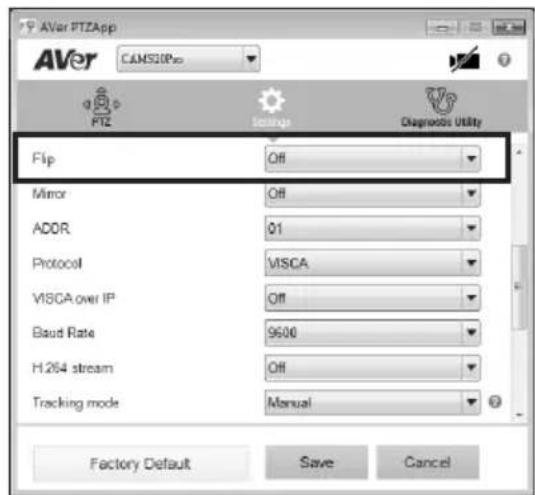
4. Flip(뒤집기): 카메라가 위아래가 바뀌어 설치되어
있는 경우 AVer PTZApp 에서 "Flip"(뒤집기) 기능을 사용하면 화면이 정상적으로 표시됩니다.
5. Hotkey Control(핫키 제어): Hotkey Control 기능을 활성화하면 카메라 동작과 백라이트를
키보드로 제어할 수 있습니다. 기본 설정은 비활성(Off) 상태입니다.
PTZ 모드에서 마우스를 PTZ 제어 버튼 위로 가져가면 핫키
PTZApp 설치 후 핫키 기능을 활성화해 두면 다음에 PC 를 재부팅했을 때 PTZApp 이 자동 실행됩니다. 따라서 PTZApp 이 시스템 트레이에서 자동 실행되기 때문에 핫키 명령을 모두 사용할 수 있습니다. ©2019 AVer Information Inc. All rights reserved. 이 객체에 대한 모든 권리는 AVer Information Inc.에 있습니다. AVer Information Inc.의 사전 서면 허가 없이는 어떠한 형식이나 수단으로도 복제하거나 전송할 수 없습니다. 모든 정보 또는 사양은 사전 통보 없이 변경 될 수 있습니다.
A급 기기 (업무용 방송통신기자재) 이 기기는 업무용(A 급) 전자파적합기기로서 판 매자 또는 사용자는 이 점을 주의하시기 바라 며, 가정외의 지역에서 사용하는 것을 목적으로
Notice-Facile