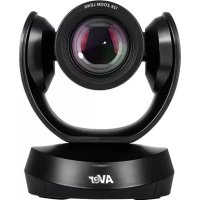
CAM520 Pro - 视频会议系统 AVer - 免费用户手册
免费查找设备手册 CAM520 Pro AVer PDF格式.



| 产品类型 | 视频会议系统 |
| 品牌 | AVer |
| 型号 | CAM520 Pro |
| 最大分辨率 | 1080p 60 fps (USB 3.0) |
| 连接性 | USB 3.1 type B, HDMI, 以太网, RS232 |
| 电源 | 12V DC 电源适配器或 PoE+ (高级型号) |
| 主要功能 | 云台变焦, 智能框选, WDR, 流媒体 IP (RTSP/RTMP) |
| 控制 | 红外遥控, AVer PTZApp 应用程序, 网页浏览器, IP Finder |
| 软件兼容性 | Zoom, Microsoft Teams, Skype, Google Hangouts, Cisco WebEx 等 |
| 安装 | L型壁挂支架, 根据提供的模板钻孔, 螺丝固定 |
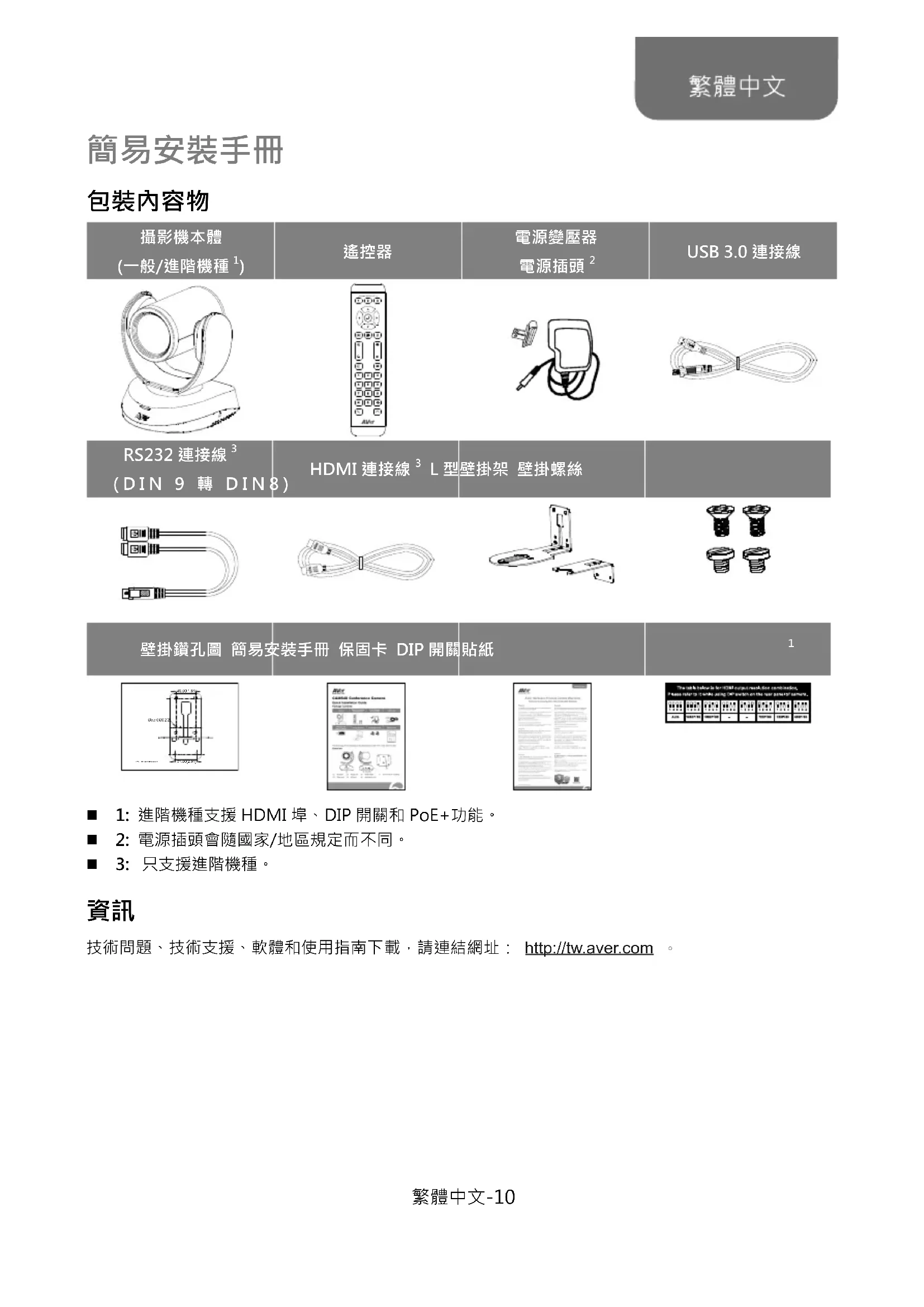
| 包装内容 | 摄像机模块, 遥控器, 电源适配器, USB 3.0 线缆, RS232 线缆, HDMI 线缆, L型支架, 螺丝, 钻孔模板, 快速指南, 保修卡 |
| 安全 | Kensington 锁 |
| 维护与清洁 | 使用柔软干布清洁, 请勿使用溶剂 |
| 可修复性 | 通过 AVer 售后服务提供备件 |
| 一般信息 | 高级型号支持 HDMI, PoE+, DIP 开关; 向后兼容 USB 2.0 |
常见问题 - CAM520 Pro AVer
用户关于以下问题的提问 CAM520 Pro AVer
0 问题 关于此设备。回答您知道的问题或提出自己的问题。
提出关于此设备的新问题
下载您的设备说明 视频会议系统 免费PDF格式!查找您的手册 CAM520 Pro - AVer 并重新掌握您的电子设备。本页发布了使用您的设备所需的所有文档。 CAM520 Pro 品牌 AVer.
用户手册 CAM520 Pro AVer
Instruction Manual | 安装指南
安装指南!取极説明書
| 攝影機本體 (一般/進階機種1) | 遙控器 | 電源變壓器 電源插頭2 | USB 3.0連接線 |
| RS232連接線3 (DIN 9 轉 DIN 8) | HDMI連接線3L型 | 壁掛架 壁掛螺絲 |
| 壁掛鑰孔圖 簡易安裝手冊 保固卡 DIP開關 貴紙 | 1 |
1:進階機種支援HDMI埠、DIP開關和PoE+功能。
2:電源插頭會隨國家/地區規定而不同。
3:只支援進階機種。
資訊
技術問題、技術支援、軟體和使用指南下載,請連結網址:http://tw.aver.com
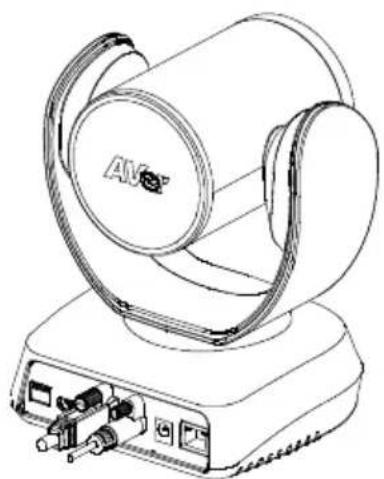
產品介紹
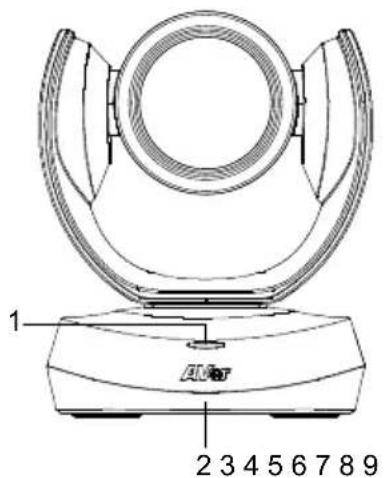
1 紅態燈號 4 HDMI埠
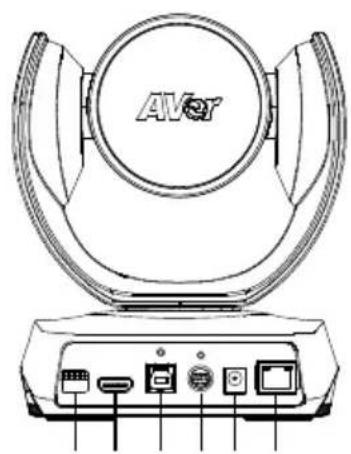
17 DC 12V 電源插孔
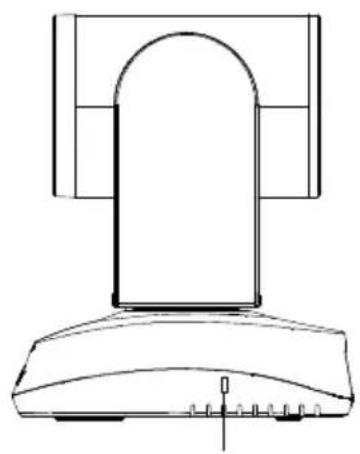
2 IR接收器5USB3.1TypeB埠8乙太網路埠
3 DIP開關 16 RS232輸入/輸出埠9Kensington防盜孔
1:只支援進階機種。DIP開關只能設定HDMI輸出解析度,詳細說明請參見使用手冊。
2:進階機種支援PoE+功能。
遥控器
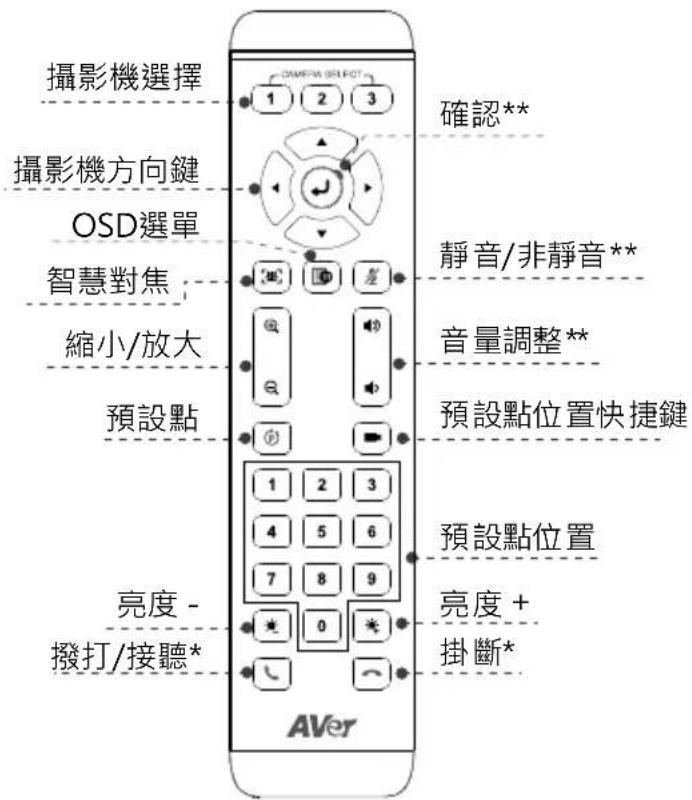
功能需搭配 AVerPTZ 軍體使用 *於 CAM520 Pro 上不支援
攝影機選擇鍵:若只有一台攝影機時,無需任何設定,預設值為「1」。如果在遙控器Camera select按數字2或3,會發現無法控制你的攝影機時,請再次按Camera select 1 鍾,恢復到預設的1。
OSD選單鍵:只支援進階機種。
智慧對焦鍵:按1秒可切換智慧對焦為手動或自動模式。狀態訊息會顯示於螢幕,告知目前為自動(Auto Framing)或手動(Manual Framing)模式。
Auto Framing
Manual Framing
[註]在視訊會議時,與會者請面對攝影機,以便進行臉部偵測。側臉無法偵測。詳細說明請參見使用手冊。
長按數字鍵「1」可啟動或關閉WDR功能。
需安裝2顆AAA電池。
設備安裝
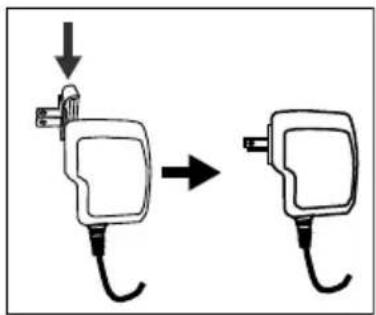
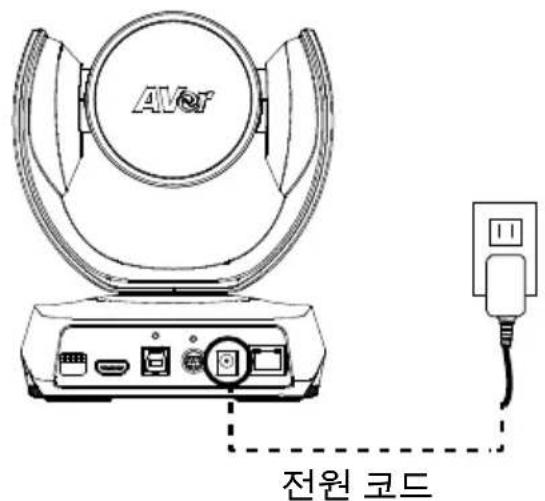
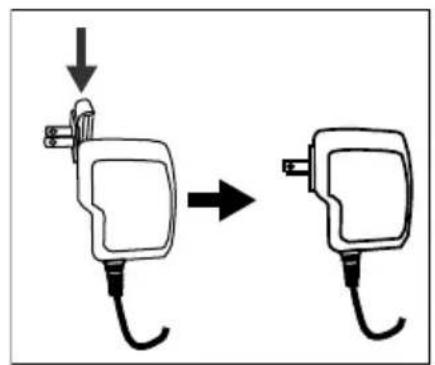
- 將電源插入電源插孔,然後連接電源到牆面插座上。
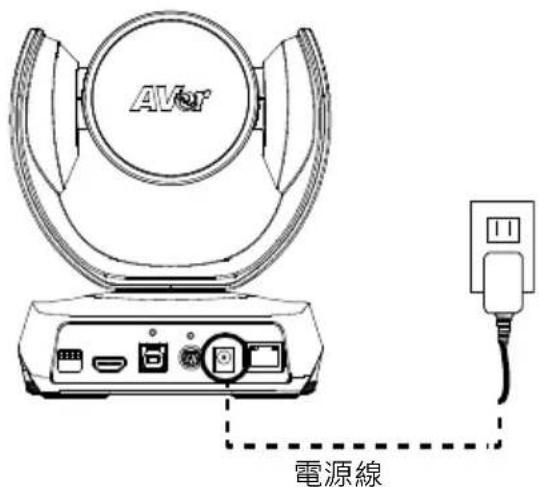
2.連接必要的連接線,並使用固定螺絲固定連接線於攝影機上。
[註]
USB和RS232連接線附有固定螺絲,可鎖附於攝影機上固定連接線。
■在鎖緊連接線前,請確定連接位置是正確的。
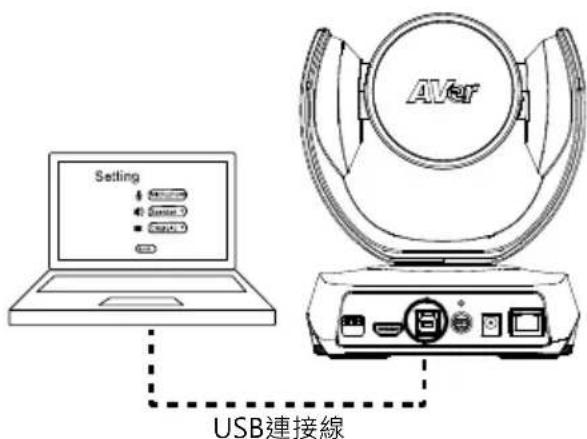
- 與筆記型電腦/電腦連接。
[註]
■使用內附於包裝內的USB3.0連接線進行連接。
■ CAM520 Pro 可向下相容 USB 2.0。
USB2.0和USB3.0埠最大解析度如下表所列:
| M-JPEG/ fps | NV12/ fps Y | UV/fps | |
| USB 2.0 | 1080@ 60 fps | 720p@ 10 fps 480p@ 30 fps | 720p@ 10 fps 480p@ 30 fps |
| USB 3.0 | 1080p@ 60 fps | 1080p@ 30 fps | 1080p@ 30 fps |
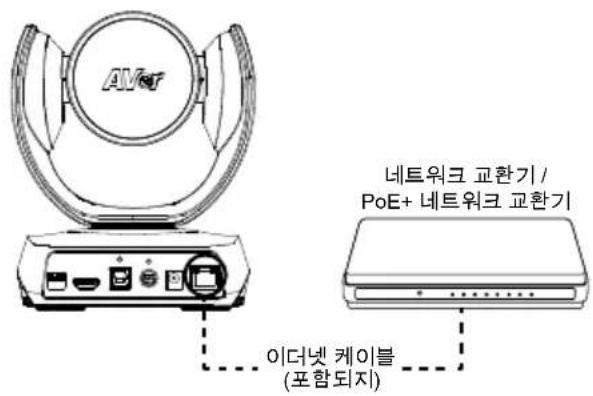
4. 連接 RJ45 網路線以進行 IP 串流傳輸和遠端攝像機控製或 PoE 供電。
[註]
僅進階機種支援PoE+功能。
■ 為確保 IP 視頻串流的穩定性,請使用 CAT 5e FTP 線。
■對於PoE交換器,建議使用Gigabit PoE交換機以確保穩定的電源。
![AVer CAM520 Pro - [註] - 1](/content/2026/03/503799/images/705b31e79c926991e4ee37ec9b5e570e87a60ac89be9b8b68495cb625aa963cb.jpg)
![AVer CAM520 Pro - [註] - 2](/content/2026/03/503799/images/bf304cd266b68abf2e15e483724efd4ec69f3a22393a92d8a7f98593ef0a7d5d.jpg)
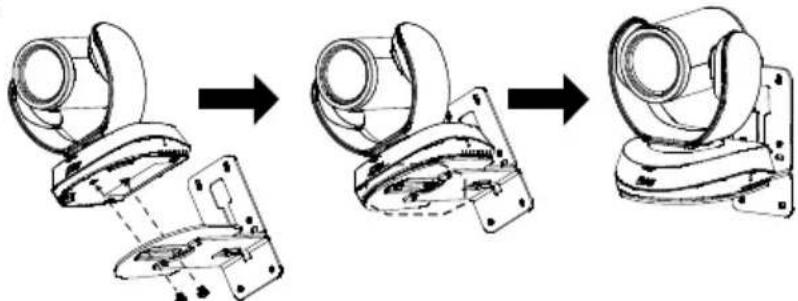
壁掛安装
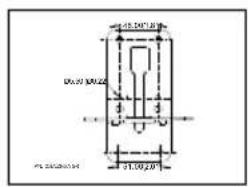
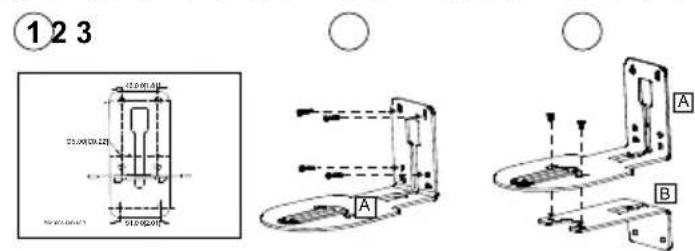
1.使用附於包裝內的壁掛鑰孔紙,在要安裝壁掛位置進行鑰孔。
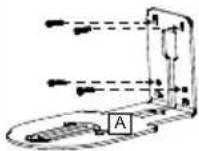
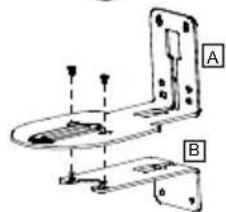
2. 將L型壁掛A 鍍於鑰孔位置(請使用符合的螺絲)。
3. 然後將L型壁掛 A + B 用螺絲(內含於包裝內)組合起來。
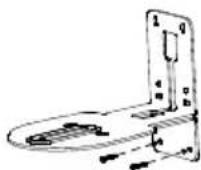
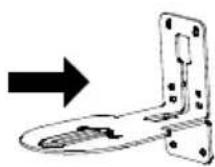
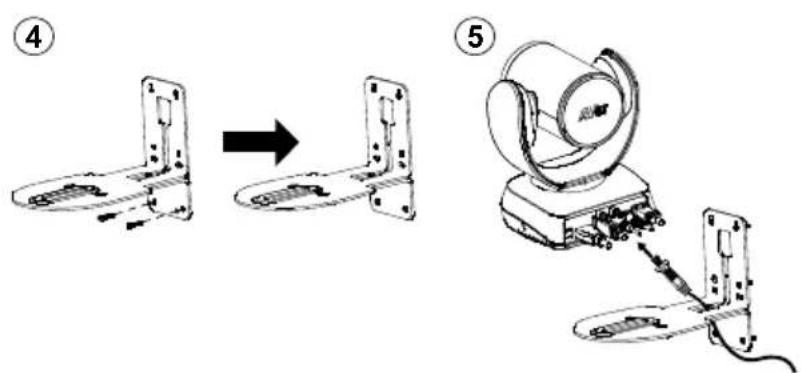
4. 壁掛架組合後,將壁掛下方使用螺絲固定於牆上(如圖所示)。
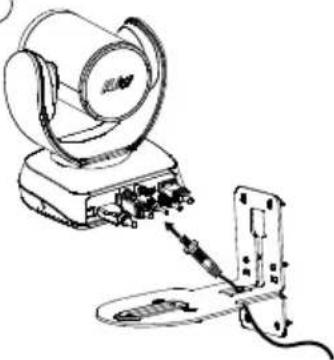
5. 先將連接線連接到攝影機上,然後連接線另一端穿過壁掛架穿孔位置。
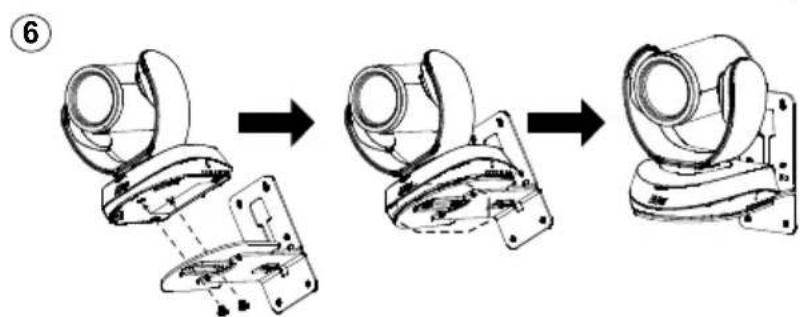
6. 使用包裝內含的螺絲將攝影機固定於壁掛架上。
123
O
O
4
5
6
撥打視訊電話
要進行視訊電話,電腦和電視或螢幕是必要的設備。
步骤1:啟動你的視訊軟體,例如:Zoom、Microsoft®Teams、Skype for Business, Skype、Google Hangouts、Intel®Unite™、RingCentral、BlueJeans、V-Cube, LiveOn、CyberLink U Meeting®、TrueConf、Adobe Connect、Cisco WebEx®、Fuze, GoToMeeting™、Microsoft®Lync™、Vidyo, vMix、WebRTC、Wirecast、XSplit。
步驟2:在你的視訊軟體上,將 CAM520 Pro設定為主要的攝影機(設定細節請參照你的視訊軟體使用手冊)。
步驟3:進行視訊會議撥打。
建議安裝 AVer PTZApp 可獲得更佳的使用體驗,請造訪 http://tw.aver.com > 服務支援 > 下載中心下載下載安裝。
透過瀏覽器設定攝影機
CAM520Pro支援網際網路連接,使用者可在遠端透過瀏覽器,連接到CAM520Pro進行設定。CAM520Pro也支援RTSP和RTMP功能,更多功能說明,請參照使用手冊或連絡圓展技術服務人員。
- 請確認 CAM520 Pro 的網路連線正常運作。
- 在電腦上啟動瀏覽器,瀏覽器支援請見下面所列。
[註]支援的瀏覽器:
- Chrome: version 76.x 或以上 - Firefox: version 69 或以上 - IE: 不支援
攝影機預設IP位址是192.168.1.168。使用者可使用「AVer IP Finder」軟體來找尋攝影機並進行連接(請參照「使用 AVer IP Finder 軟體」章節)。
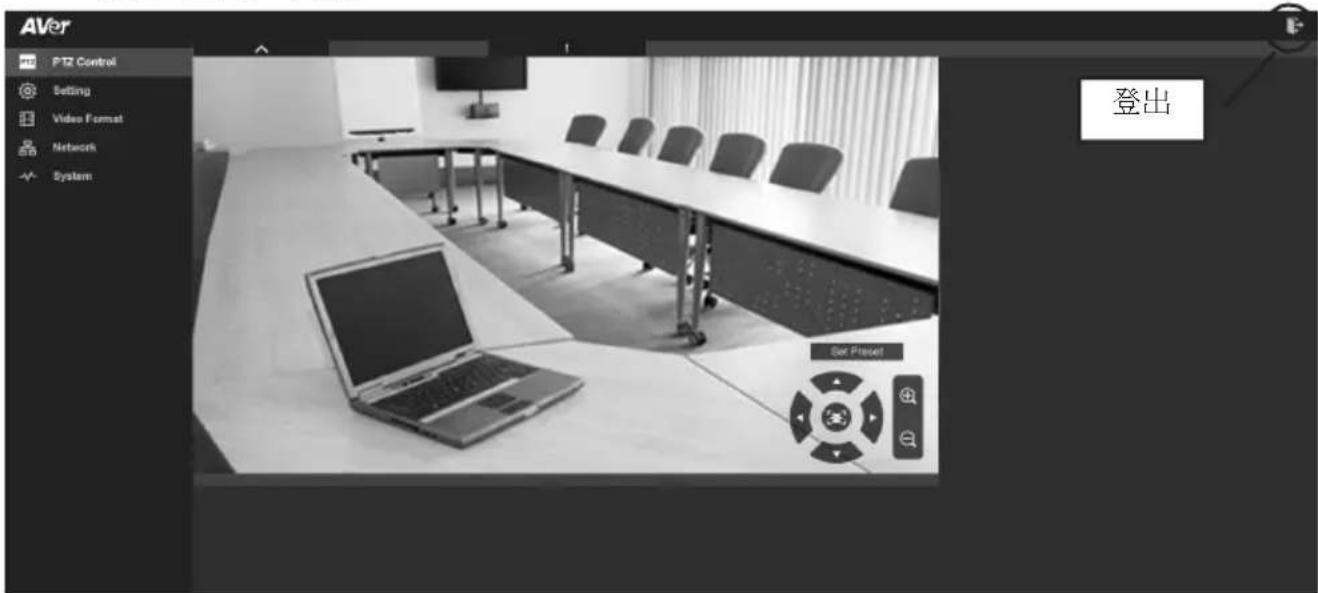
3.當與攝影機連接上時,會顯示登入畫面,請輸入預設密碼(aver4321)。
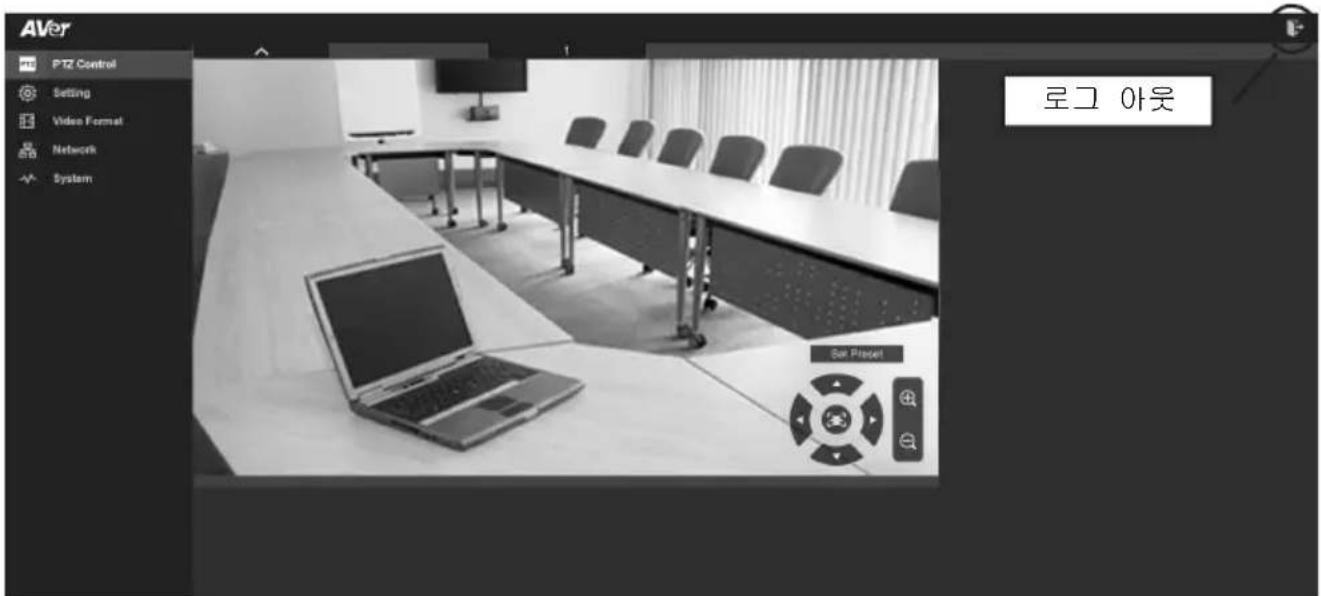
4. Web 設定主畫面如下所示。
使用 AVer IP Finder 軍體
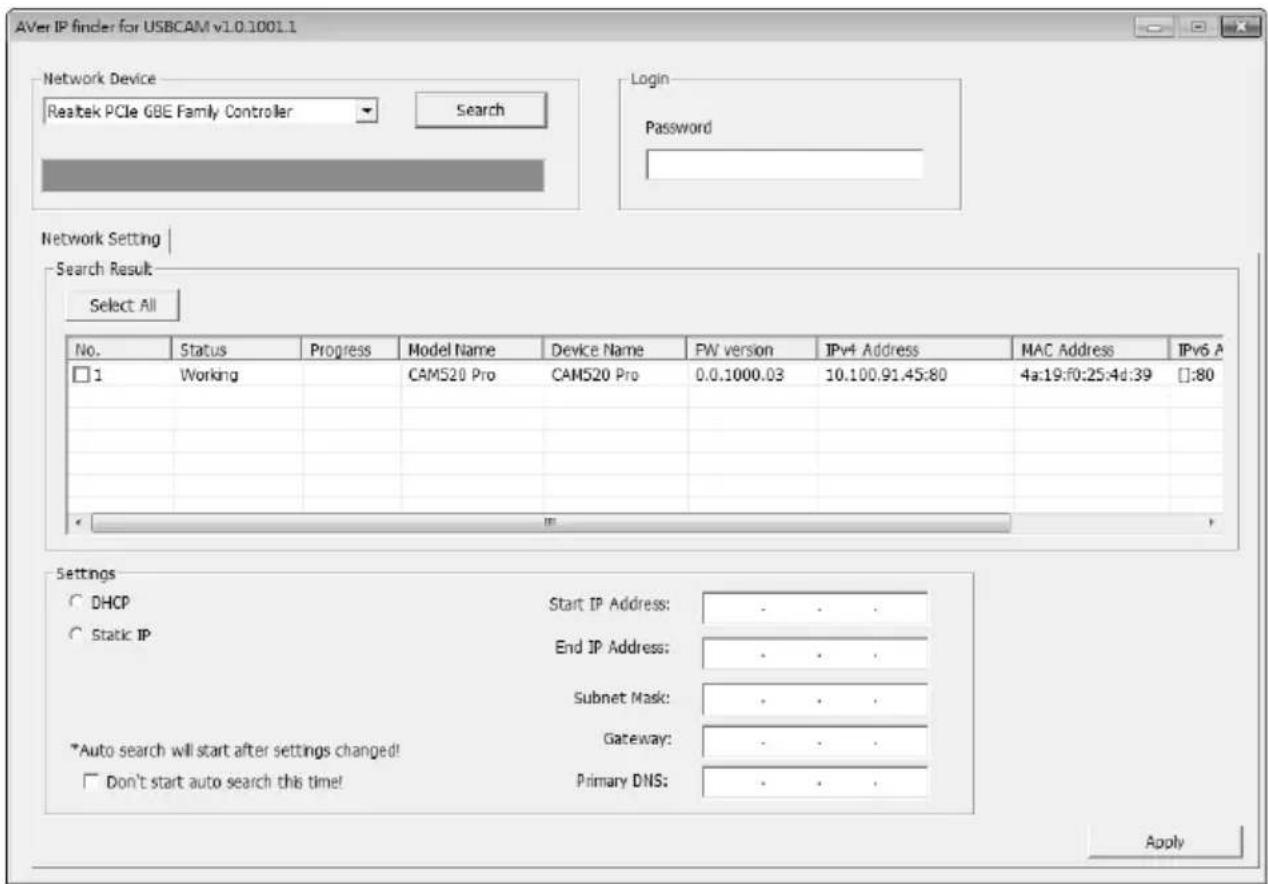
要找到攝影機的IP位址,請執行IP Finder軟體並安裝完成,然後照以下步驟找尋攝影機的IP位址。
- 從 http://www.aver.com/download-center下載IP Finder軟體,並安裝於電腦上。
- 安裝完成後,執行IP Finder軟體。
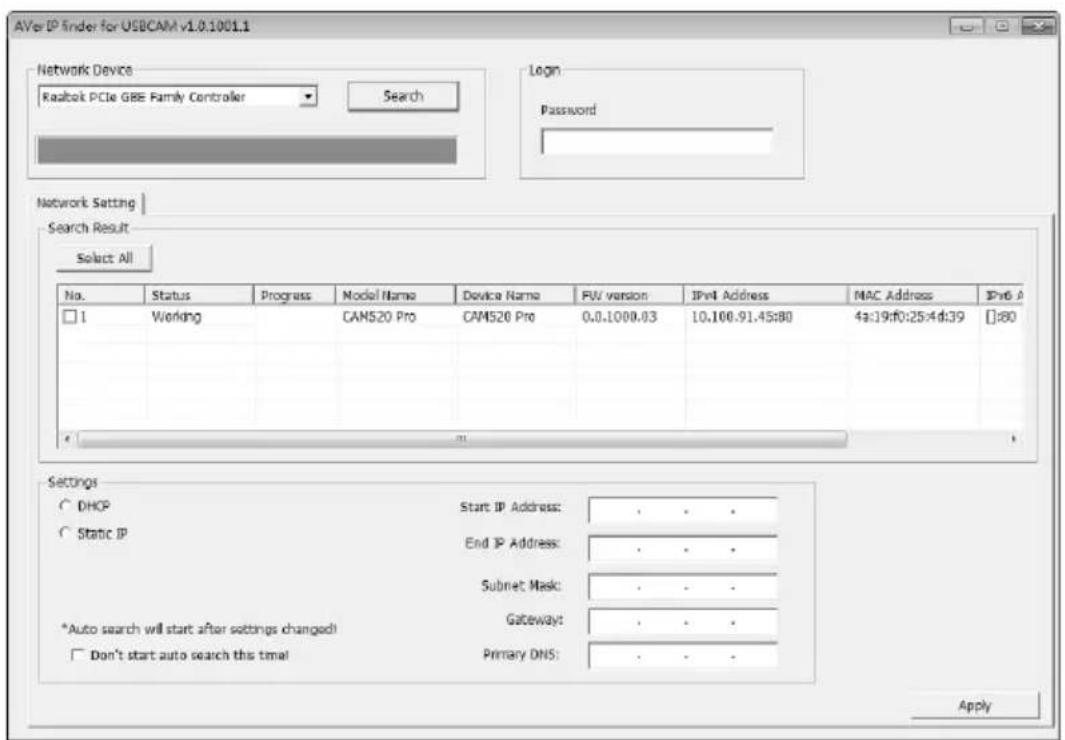
- 點選「Search」,所有可選擇的設備會被列出。
4.選擇你的攝影機。相對應的IP位址欄位會顯示於螢幕上。 - 要變更攝影機的IP位址,請先選擇「DHCP」或是「Static IP」。DHCP會從本地端的IP伺服器獲得IP位址。「Static IP」則輸入固定式的IP位址。選擇並設定好後,點選「Apply」變更IP位址。在IP Finder與攝影機連接進行IP位址變更時,需輸入攝影機的登入密碼(預設密碼是aver4321,與登入Web的密碼相同)。
- IP位址變更後,點選「Search」再次搜尋攝影機。
7.雙擊攝影機的IP位址可透過瀏覽器與攝影機連接。
[註] 若IP Finder軟體沒有找到攝影機,請確認下列事項:
請確認攝影機的網路確實且正確連接。
攝影機與電腦(IP Finder)是位於同一網段(域)上。
安装 AVer PTZApp
請到網站 http://tw.aver.com > 服務支援 > 下載中心下載。下載後,雙擊檔案並照著安裝指示完成安裝。
使用 AVer PTZApp
- 安裝後,請雙擊位於桌面的 AVer PTZ app 捷徑啟動程式。
-
在視訊會議時,可使用 AVer PTZ app 來操控攝影機鏡頭的移動、影像的縮小和放大、啟動/關閉背光、設定預設點位置等功能。詳細說明請參見使用手冊。
-
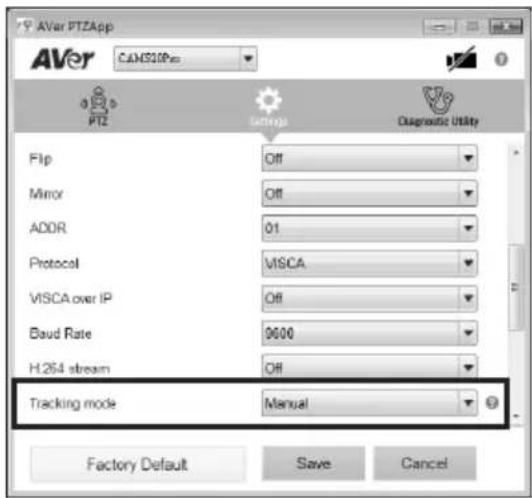
追蹤模式設定:自動對焦調整以包合所有參與者於鏡頭內。可透過 AVer PTZApp 設定,選擇「Settings」、「追蹤模式設定」、「手動智能框圖」、「自動智能框圖」、「關閉」。
按遙控器上的「1秒鐘,可以切換智慧對焦功能為自動或手動模式,在切換時,螢幕上會顯然訊息告知目前模式
[註] 在視訊會議時,與會者請面對攝影機,以便進行臉部偵測(智慧對焦)。
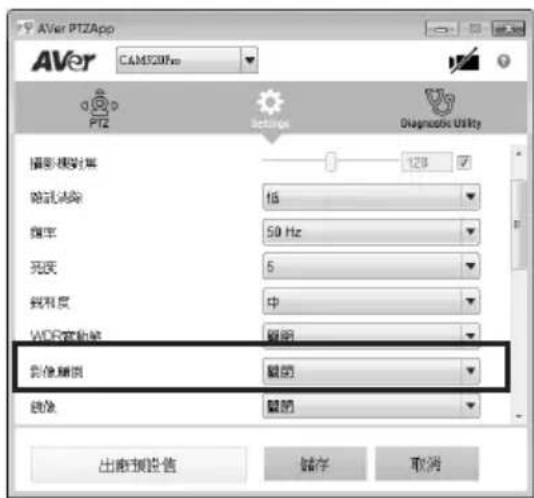
- 影像顛倒:當攝影機是倒掛安裝時,啟動次功能可將影像上下翻轉為正向。
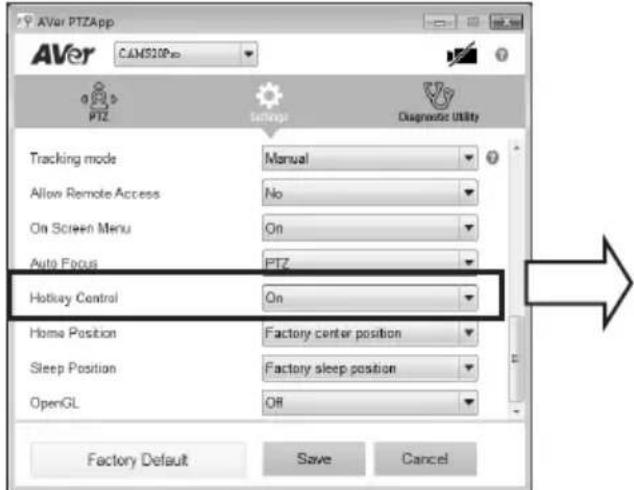
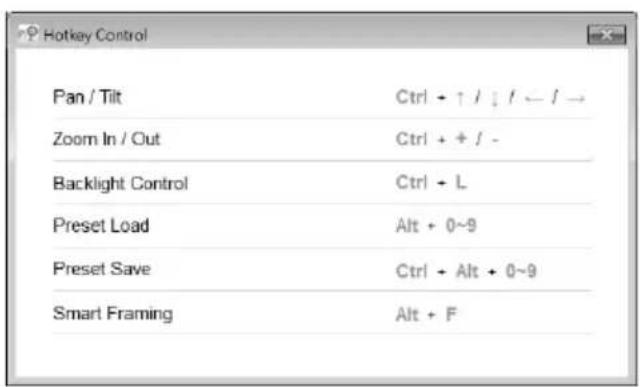
- 熱鍵控制:可透過電腦鍵盤使用熱鍵控制攝影機的移動、預設點、WDR和自動對焦框圖功能。預設為開啟狀態。
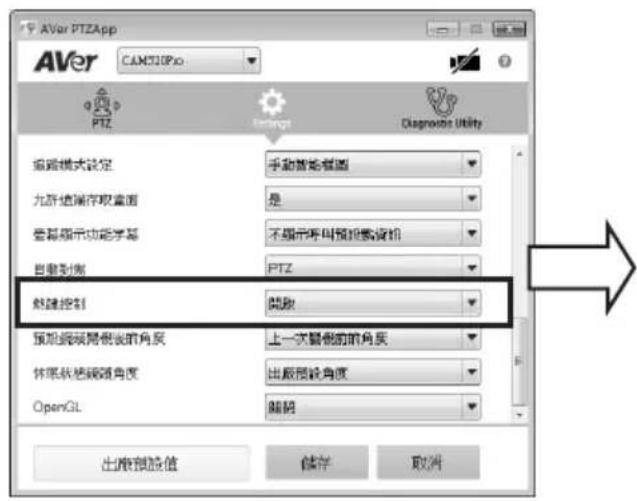
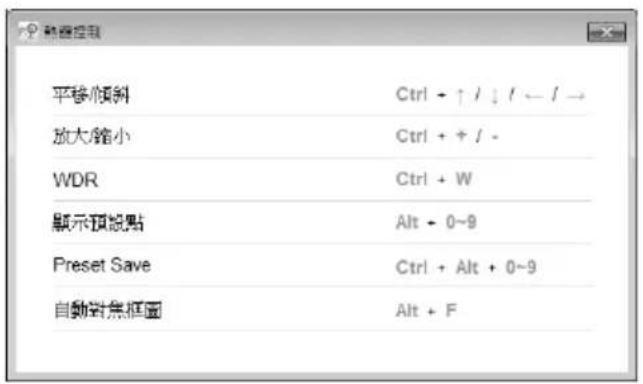
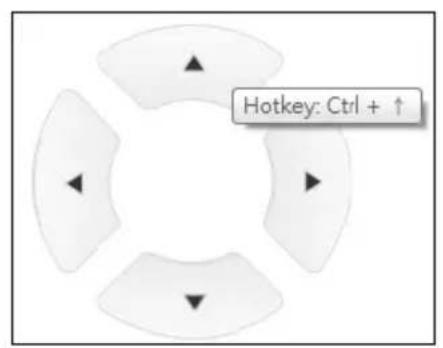
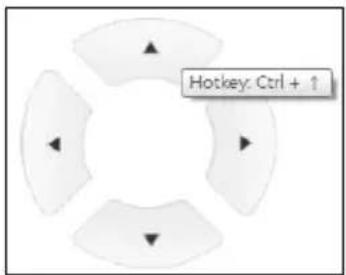
當熱鍵控制功能啟動時,在PTZ控制頁面將滑鼠移到控制鈕上時,會出現快捷鍵提示。
如過在安裝 AVer PTZApp 後啟動熱鍵控制功能,PTZApp 在下次電腦重新啟動時自動啟動,因此使用者可以使用所有熱鍵,因為 PTZApp 在系統托盤中自動運行。

版權宣告
©2019 圆展科技 版權所有。
遥控器電池安全資訊
請將電池存放在涼爽與乾燥的位置。
- 不要將電量用盡的電池棄置在家庭廢棄物中。請將電池棄置在特定回收處,或送回原購買的商店。
- 如果長時間不使用電池,請將其取出。電池漏液與腐蟲可能會損壞遙控器,請以安全方式棄置電池。
- 不可混用新舊電池。
- 不可混用不同類型的電池:鹼性、標準(碳鋅)或可充電(鎳鍋)電池。
- 不可將電池棄置於火源中。
請勿嘗試讓電池端子短路。
連絡資訊
圆展科技
www.aver.com
新北市土城區大安路157號8樓
電話:(02)2269-8535
| 單元Unit | 限用物質及其化學符號 | |||||
| 鉛Lead(Pb) | 汞Mercury (Hg) | 鎘Cadmium (Cd) | 六價鉻Hexavalent chromium (Cr+6) | 多溴聯苯 Polybrominated biphenyls (PBB) | 多溴二苯醚 Polybrominated diphenyl ethers (PBDE) | |
| 電路板及零組件(電子料或電機料...等) | - ○ | ○ ○ ○ ○ | ||||
| 塑膠組件(外殼或導電泡棉...等) | ○ ○ | ○ ○ ○ ○ | ||||
| 金屬組件(鐵殼或鐵條或螺柱...等) | - ○ | ○ ○ ○ ○ | ||||
| 配件(電源供應器或遙控器或電纜線...等) | - ○ | ○ ○ ○ ○ | ||||
| 紙製品及包裝件(紙盒或手冊或泡殼...等) | ○ ○ | ○ ○ ○ ○ | ||||
| 備考1. “超出0.1wt%”及“超出0.01wt%”係指限用物質之百分比含量超出百分比含量基準值。Note 1: “Exceeding 0.1 wt%” and “exceeding 0.01 wt%” indicate that the percentage content of the restricted substance exceeds the reference percentage value of presence condition.備考2. “○”係指該項限用物質之百分比含量未超出百分比含量基準值。Note 2: “○” indicates that the percentage content of the restricted substance does not exceed the percentage of reference value of presence.備考3. “-”係指該項限用物質為排除項目。Note 3: The “-” indicates that the restricted substance corresponds to the exemption. | ||||||
警告使用者
這是甲類的資訊產品,在居住的環境中使用時,可能會造成射頻干擾,
在這種情況下,使用者會被要求採取某些適當的對策
低功率電波輻射性電機管理辦法
第十二條 經型式認證合格之低功率射頻電機,非經許可,公司、商號或使用者均不得擅自變更頻率、加大功率或變更原設計之特性及功能。
第十四條 低功率射頻電機之使用不得影響飛航安全及干擾合法通信;經發現有干擾現象時,應立即停用,並改善至無干擾時方得繼續使用。
前項合法通信,指依電信法規定作業之無線電通信。
低功率射頻電機須忍受合法通信或工業、科學及醫療用電波輻射性電機設備之干擾。
简易安装手册
包装内容物
| 摄影机本体 (一般/进阶机种1) | 遥控器 | 电源变压器 电源插头2 | USB 3.0 连接线 |
| RS232 连接线3 (DIN 9 转 DIN8) | HDMI 连接线3 | L型壁挂架 壁挂螺丝 | |
| 壁挂钻孔图 简易 安装手册 保固卡 | DIP 开关贴纸 | ||
1:进阶机种支持HDMI埠、DIP开关和PoE+功能。
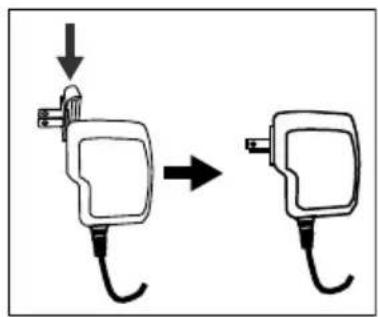
2:电源插头会随国家/地区规定而不同。
3:只支持进阶机种。
信息
技术问题、技术支持、软件和使用指南下载,请链接网址:http://cn.aver.com
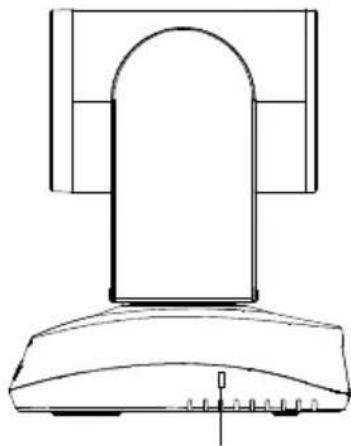
产品介绍
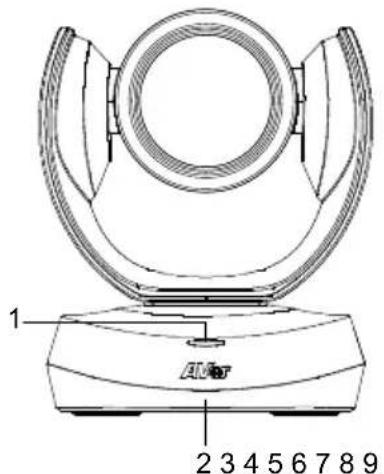
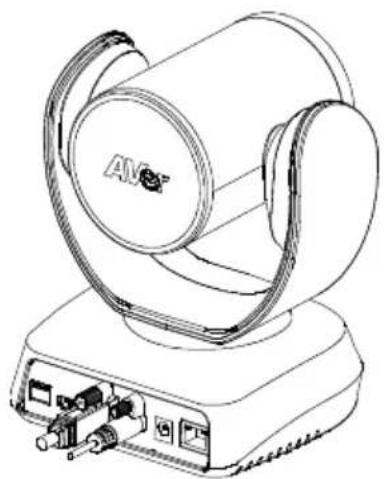
1 状态灯号
2 IR接收器
3DIP开关
4
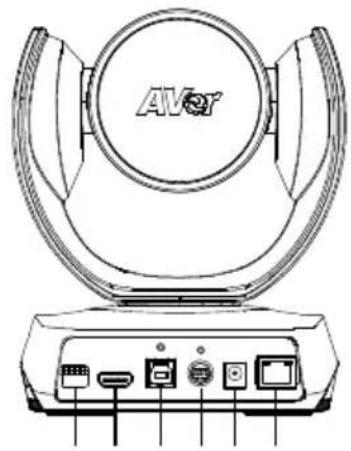
1
5 USB3.1 Type B埠
6 RS232输入/输出埠
H
D
D
M
C
8
以太网络端口
9
Kensington防盗孔
1:只支持进阶机种。DIP开关只能设定HDMI输出分辨率,详细说明请参见使用手册。
2: 进阶机种支持 PoE+功能。
遥控器
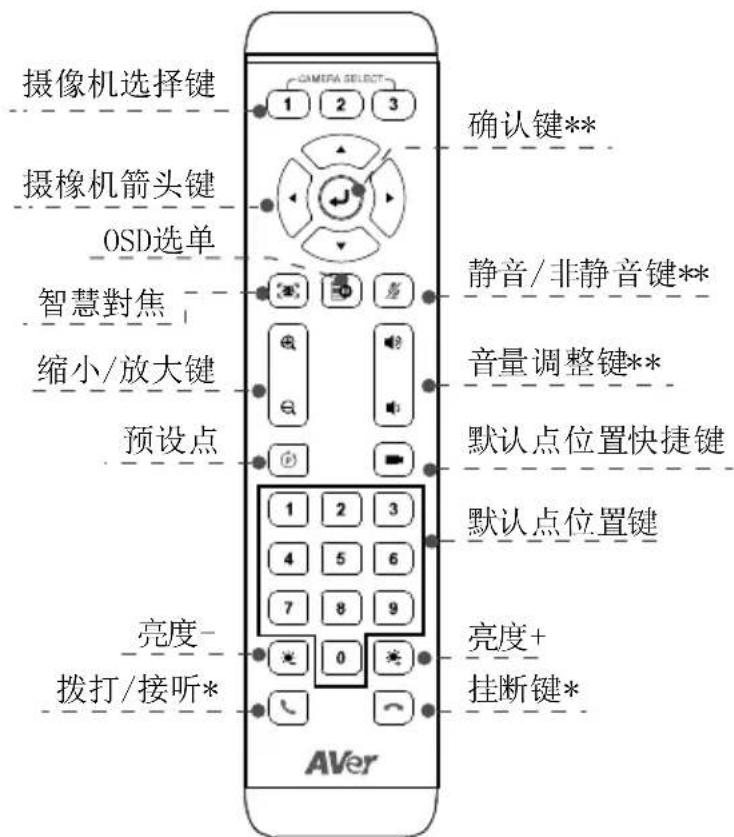
*功能需搭配 AVerPTZ 软件使用
**于 CAM520 Pro上不支援
■ 摄像机选择键:若只有一台摄影机时,无需任何设定,默认值为「1」。如果在遥控器Camera select按数字2或3,会发现无法控制你的摄影机时,请再次按Camera select1钮,恢复到预设的1。
OSD选单键:只支持进阶机种。
■ 智慧对焦键:按1秒可切换智能对焦为手动或自动模式。状态消息会显示于屏幕,告知目前为自动(Auto Framing)或手动(Manual Framing)模式。
Auto Framing
Manual Framing
[注]在视频会议时,与会者请面对摄影机,以便进行脸部侦测。侧脸无法侦测。详细说明请参见使用手册。
长按数字键「1」可启动或关闭WDR功能。
需安装2颗AAA电池。
设备安装
- 将电源插入电源插孔,然后连接电源到墙面插座上。
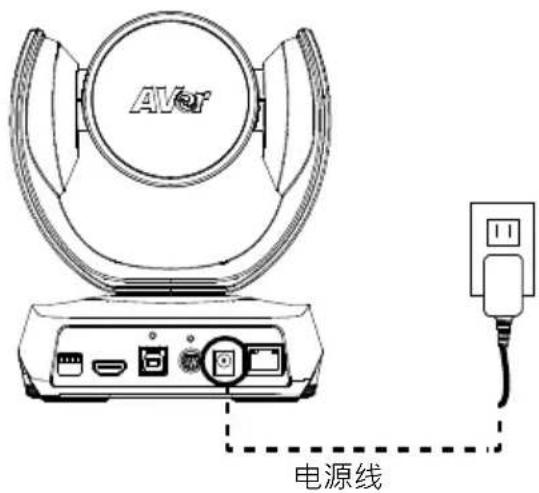
- 连接必要的连接线,并使用固定螺丝固定连接线于摄影机上。
[注]
USB和RS232连接线附有固定螺丝,可锁附于摄影机上固定连接线。
■在锁紧连接线前,请确定连接位置是正确的。
- 与笔记本电脑/计算机连接。
[注]
■ 使用内附于包装内的USB3.0连接线进行连接。
CAM520Pro可向下兼容USB2.0。USB2.0和USB3.0端口最大分辨率如下表所列:
| M-JPEG/ fps | NV12/ fps Y | UV/fps | |
| USB 2.0 | 1080@ 60 fps | 720p@ 10 fps 480p@ 30 fps | 720p@ 10 fps 480p@ 30 fps |
| USB 3.0 | 1080p@ 60 fps | 1080p@ 30 fps | 1080p@ 30 fps |

- 连接 RJ45 网络线以进行 IP 串流传输和远程摄像机控制或 PoE 供电。
[注]
■ 仅进阶机种支持PoE+功能。
■为确保IP视频串流的稳定性,请使用CAT5e FTP线。
■对于PoE交换器,建议使用GigabitPoE交换机以确保稳定的电源。
![AVer CAM520 Pro - [注] - 1](/content/2026/03/503799/images/6972ca2349a6e2118aeb1cf246f06b14d59b71ce206fa9a12ce44c61aedb774b.jpg)
壁挂安装
- 使用附于包装内的壁挂钻孔纸,在要安装壁挂位置进行钻孔。
- 将L型壁挂A锁于钻孔位置(请使用符合的螺丝)。
- 然后将L型壁挂 + 用螺丝(内含于包装内)组合起来。
- 壁挂架组合后,将壁挂下方使用螺丝固定于墙上(如图所示)。
- 先将连接线连接到摄影机上,然后连接线另一端穿过壁挂架穿孔位置。
- 使用包装内含的螺丝将摄影机固定于壁挂架上。
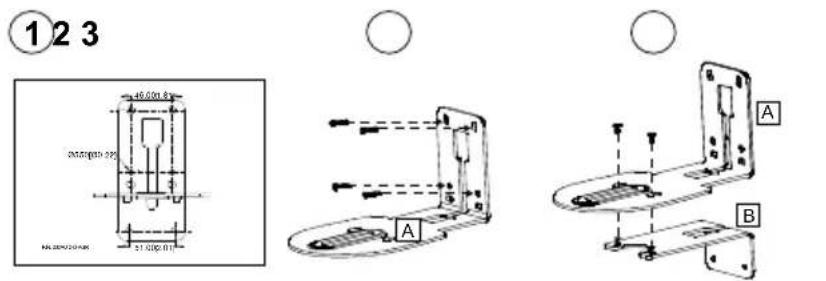
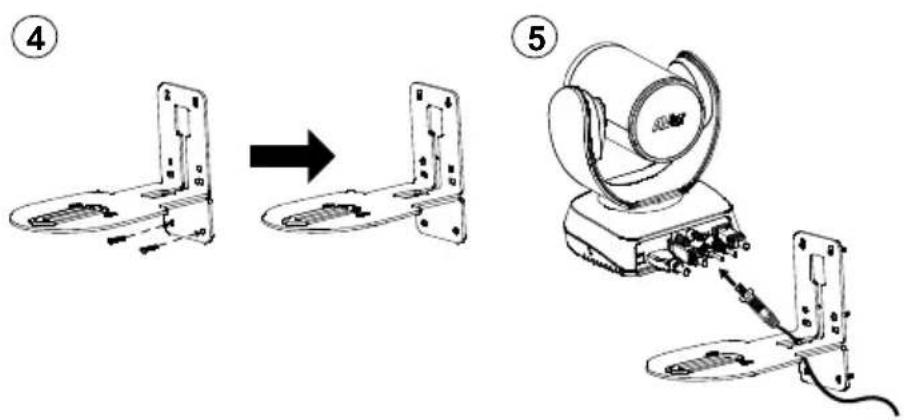
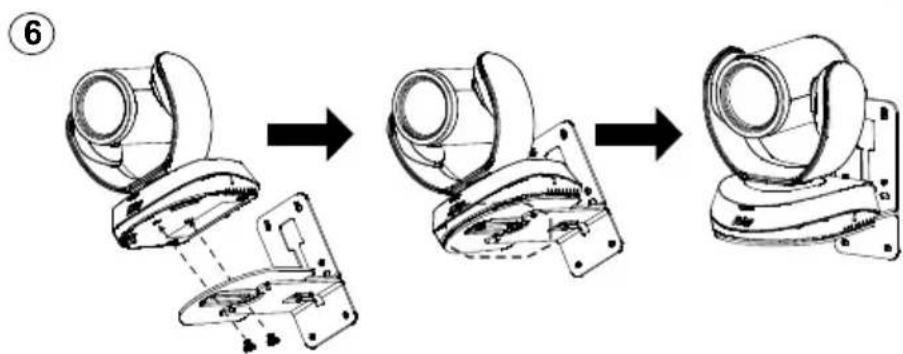
简体中文-22
拨打视讯电话
要进行视讯电话,计算机和电视或屏幕是必要的设备。
步骤1:启动你的视讯软件,例如:Zoom、Microsoft Teams、Skype for Business, Skype、Google Hangouts、Intel®Unite™、RingCentral、BlueJeans、V-Cube, LiveOn、CyberLink U Meeting、TrueConf、Adobe Connect、Cisco WebEx、Fuze, GoToMeeting™、Microsoft Lync™、Vidyo, yMix、WebRTC、Wirecast、XSplit。
步骤2:在你的视讯软件上,将CAM520Pro设定为主要的摄影机(设定细节请参照你的视讯软件使用手册)。
步骤3:进行视频会议拨打。
建议安装 AVer PTZApp 可获得更佳的使用体验,请造访 http://cn.aver.com > 服务支持 > 下载中心下载下载安装。
透过浏览器设定摄影机
-
CAM520 Pro 支持因特网连接,使用者可在远程透过浏览器,连接到 CAM520 Pro 进行设定。CAM520 Pro 也支持 RTSP 和 RTMP 功能。更多功能说明,请参照使用手册或连络圆展技术服务人员。
-
请确认 CAM520 Pro 的网络联机正常运作。
- 在计算机上启动浏览器,浏览器支持请见下面所列。
[注] 支持的浏览器:
- Chrome: version 76.x 或以上 - Firefox: version 69 或以上 - IE: 不支援
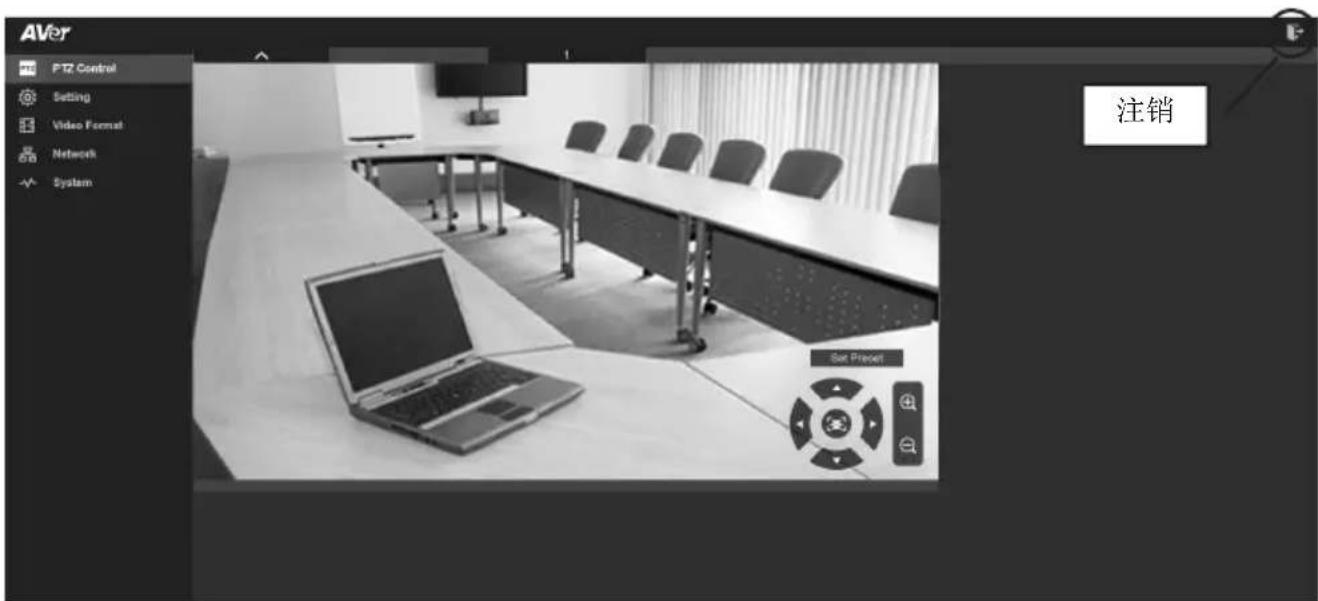
摄影机默认IP地址是192.168.1.168。用户可使用「AVer IP Finder」软件来找寻摄影机并进行连接(请参照「使用 AVer IP Finder 软件」章节)。
- 当与摄影机连接上时,会显示登入画面,请输入默认密码(aver4321)。
- Web 设定主画面如下所示。
使用 AVer IP Finder 软件
要找到摄影机的IP地址,请执行IP Finder软件并安装完成,然后照以下步骤找寻摄影机的IP地址。
- 从 http://www.aver.com/download-center 下载 IP Finder 软件,并安装于计算机上。
- 安装完成后,执行IP Finder软件。
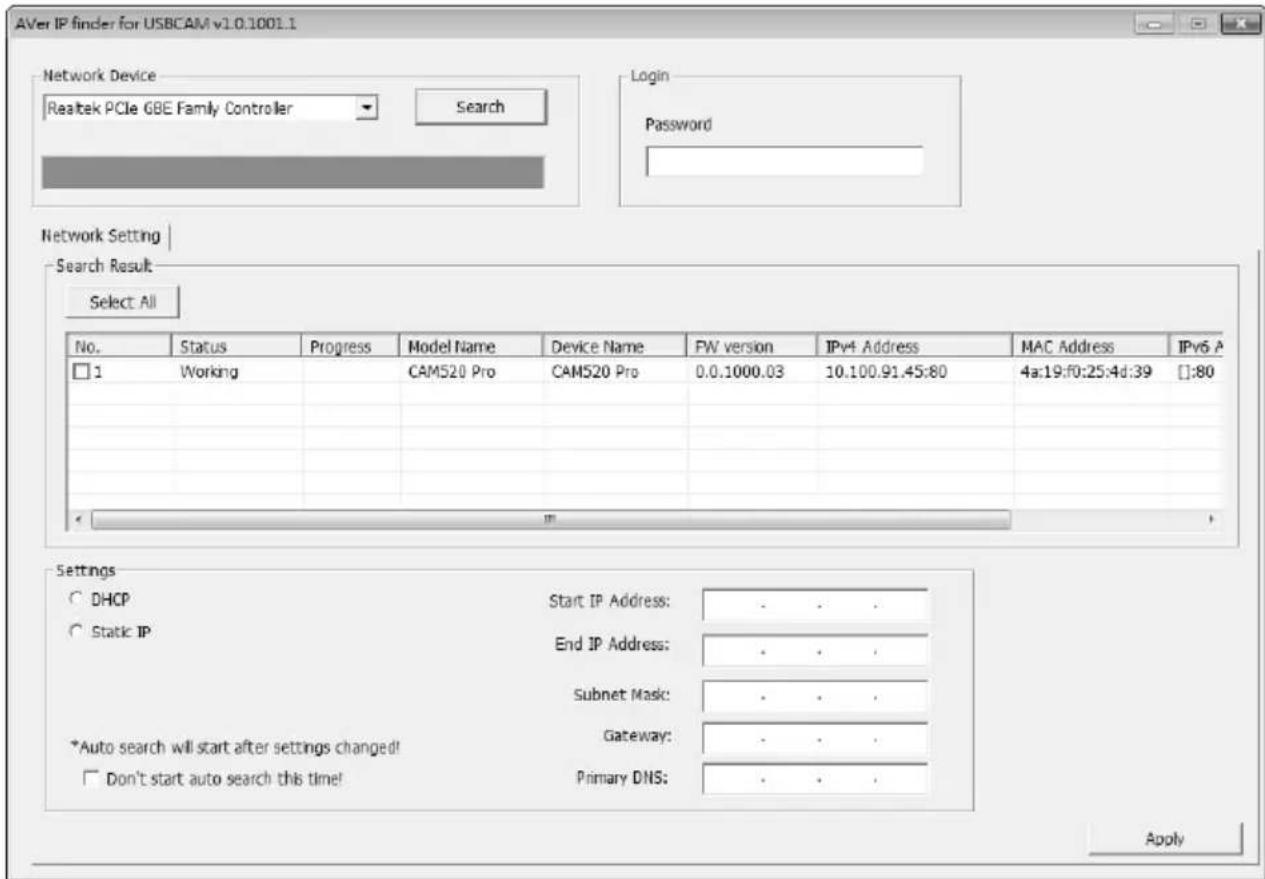
- 点选「Search」,所有可选择的设备会被列出。
- 选择你的摄影机。相对应的IP地址字段会显示于屏幕上。
- 要变更摄影机的IP地址,请先选择「DHCP」或是「Static IP」。DHCP会从本地端的IP服务器获得IP地址。「Static IP」则输入固定式的IP地址。选择并设定好后,点选「Apply」变更IP地址。在IP Finder与摄影机连接进行IP地址变更时,需输入摄影机的登入密码(默认密码是aver4321,与登入Web的密码相同)。
- IP地址变更后,点选「Search」再次搜寻摄影机。
- 双击摄影机的IP地址可透过浏览器与摄影机连接。
[注] 若IP Finder软件没有找到摄影机,请确认下列事项:
请确认摄影机的网络确实且正确连接。
摄影机与计算机(IP Finder)是位于同一网段(域)上。
安装 AVer PTZApp
请到网站 http://tw.aver.com > 服务支持 > 下载中心下载。下载后,双击档案并照着安装指示完成安装。
使用 AVer PTZApp
- 安装后,请双击位于桌面的 AVer PTZ app 快捷方式启动程序。
- 在视频会议时,可使用 AVer PTZ app 来操控摄影机镜头的移动、影像的缩小和放大、启动/关闭背光、设定默认点位置等功能。详细说明请参见使用手册。
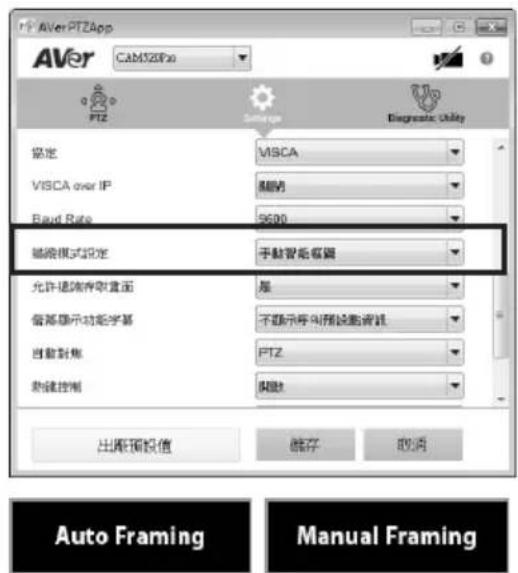
- 追踪模式设定:自动对焦调整以包合所有参与者于镜头内。可透过 AVerPTZApp 设定,选择
「Settings」>「追踪模式设定」>「手动智能框图」、「自动智能框图」、「关闭」。
按遥控器上的「键1秒钟,可以切换智能对焦功能为自动或手动模式,在切换时,屏幕上会显然讯息告知目前模式
[注] 在视频会议时,与会者请面对摄影机,以便进行脸部侦测(智慧对焦)。
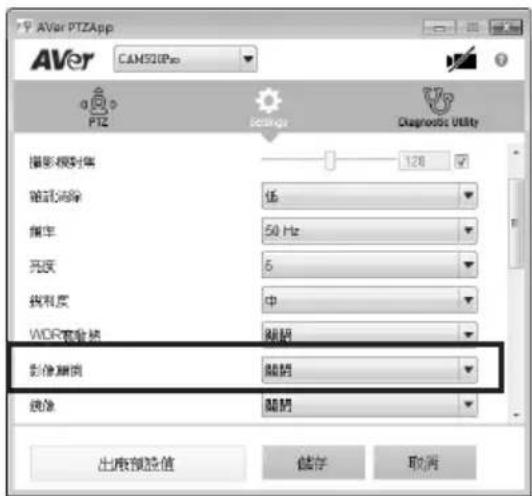
- 影像颠倒:当摄影机是倒挂安装时,启动次功能可将影像上下翻转为正向。
- 热键控制:可透过计算机键盘使用热键控制摄影机的移动、预设点、WDR和自动对焦框图功能。预设为开启状态。
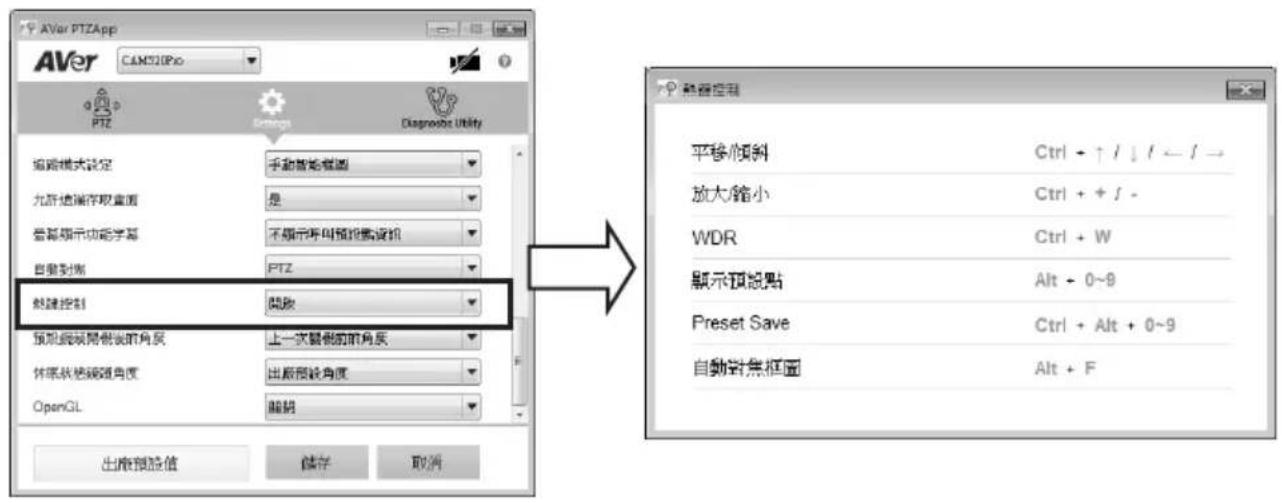
当热键控制功能启动时,在PTZ控制页面将鼠标移到控制钮上时,会出现快捷键提示。
如过在安装 AVerPTZApp 后启动热键控制功能,PTZApp 在下次计算机重新启动时自动启动,因此使用者可以使用所有热键,因为 PTZApp 在系统托盘中自动运行。
版权宣告
©2019圆展科技版权所有。
遥控器电池安全信息
- 请将电池存放在凉爽与干燥的位置。
- 不要将电量用尽的电池弃置在家庭废弃物中。请将电池弃置在特定回收处,或送回原购买的商店。
- 如果长时间不使用电池,请将其取出。电池漏液与腐虫可能会损坏遥控器,请以安全方式弃置电池。
- 不可混用新旧电池。
- 不可混用不同类型的电池:碱性、标准(碳锌)或可充电(镍镉)电池。
- 不可将电池弃置于火源中。
- 请勿尝试让电池端子短路。
连络信息
圆展科技
www.aver.com
新北市土城区大安路157号8楼
电话:(02)2269-8535
ケイツクイNsト一ルガイド
八味一内容
dawon口一后、fai尔too上画面上的指示,i。
AVer PTZAppの使用
- AVer PTZApp 01 華岡海 勺
**CAM520 Pro 購 費 費 費
■ 韓云的1 贝隆将1主同中不用
AAA BHTERI (FILSU)
- 卡ーマラを現在の種は用語に用語話 aloud。
- 華岡海Kaihui等将
[查卫]
- 回回,我爱的那 PoE + 能用到我爱的人
IP bitoiOsTribiMg的Anlrgs在BmHtAeCAT5eFTPKaiIbLtoSuaHahSiO.
PoE StwIeHBrofgWAnGcRInP 10e
GmGnBtBnAeHJiHaBH PoE
StwIeTtohoadsKtI
陝 備
- 1
-
- LJ
-
- L.
4.LJH 1
- L.
- L자형상래개에 odds ngmngl thg kihilh thg n, kihilh thg an
- 民人()用)
海藻
i
- [Teams, Skype for Business, Skype, Google Hangouts, Intel® Unite™, RingCentral, BlueJeans, V-Cube, LiveOn, CyberLink U Meeting®, TrueConf, Adobe Connect, Cisco WebEx®, Fuze, GoToMeeting™, Microsoft Lync™, Vidyo, vMix, WebRTC, Wirecast, XSplit]
[同]
[同]
[同] - 2: 每个都可到,CAM520 Pro 等于,如要的,当要时,要。
3.3.3:
[查] CAM520 Pro 是 菔拉上安普莱斯 前端子 那里。
緹 プーヒラフローは、ヤマレロ 為呪哉
CAM520Pro是IPStreIing用Ide的FtoH如有RJta如InerB约络来通海,或以或
KaReLra到,责者和,整定,有,。,CAM520Pro是RTSP和RTMP能动之,
- 罗上印的海朝印表示国
- 甲乙丙丁戊五方形的四边形
DHCP是载端连接IP,从它上面到IP,只要它们都连接在一起。Static IP(通信IP)的进程采用IP,只要它们都连接在一起,就会有通信。"Apply"(链接)将链接到通信中,如果连接成功,则将直接连接到通信中。
- "Search"(genx) 1
- 5
[查]If IP Finderの舌マレを検じ呪はる状状を検定に用むは令し言:
■ 哈蒙拉里 伊士顿尼 也 而为 立的,就
■ kaMeLaWo PC(IP Finder)gai LAN gan sgei e jit kihinl
AVer PTZApp 就可
AVer PTZApp 将在 2017 年 12 月 31 日之前完成。
http://www.aver.com/download-center 从 AVer PTZApp 而 d。
AVer PTZApp
- AVer PTZApp 裁切法を確認の AVer PTZApp ahoiKonは deeper構成法広を総合しら。
- 2018 H530000000000000000000000000000000000000000000000000000000000000000000000000000000000000000000000000000
- 择種 mounted: 사목일울을 auto calm지해 기재회의 <|im_start|>assistant SmartFrame SMARTFrame smartframe status Aver PTZApp http://www.avr.net “Settings”(设置) > “Tracking mode”(季種만 frame/off) > “Auto frame/Manual frame/off”(自动 frame/off) > “Track frame/off”(自动 frame/off) > “Tracking frame/off”(自动 frame/off) > “Tracking frame/off”(自动 frame/off) > “Tracking frame/off”(自动 frame/off) > “Tracking frame/off”(自动 frame/off) > “Tracking frame/off”(自动 frame/off) > “Tracking frame/off”(自动 frame/off) > “Tracking frame/off”(自动 frame/off) > “Tracking frame/off”(自动 frame-off) > “Tracking frame/off”(自动 frame-off) > “Tracking frame/off”(自动 frame-off) > “Tracking frame/off”(自动 frame-off) > “Tracking frame/off”(自动 frame-off) > “Tracking frame/off”(自动 frame-off) > “Tracking frame/off”(自动 frame-off) > “Tracking frame/off”(自动 frame-off) > “Tracking frame/off” (自动 frame-off) > “Tracking frame/off” (自动 frame-off) > “Tracking frame/off” (自动 frame-off) > “Tracking frame/off” (自动 frame-off) > “Tracking frame/off” (自动 frame-off) > “Tracking frame/off” (自动 frame-off) > “Tracking frame/off” (自动 frame-off) > “Tracking frame/off” (自动 frame-off) > “Tracking frame-off” (自动 frame-off) > “Tracking frame-off” (自动 frame-off) > “Tracking frame-off” (自动 frame-off) > “Tracking frame-off” (自动 frame-off) > “Tracking frame-off” (自动 frame-off) > “Tracking frame-off” (自动 frame-off) > “Tracking frame-off” (自动 frame-off) > “Tracking frame-off” (自动 frame-off) > “Tracking frame-off” (自动 frame-off)
- 3.1.1
- 3.1.2
- 3.1.3
- 3.1.4
- 3.1.5
- 3.1.6
- 3.1.7
- 3.1.8
- 3.1.9
- 3.1.10
- 3.1.11
- 3.1.12
- 3.1.13
- 3.1.14
- 3.1.15
- 3.1.16
- 3.1.17
- 3.1.18
- 3.1.19
- 3.1.20
- 3.1.21
- 3.1.22
- 3.1.23
- 3.1.24
- 3.1.25
- 3.1.26
- 3.1.27
- 3.1.28
- 3.1.29
- 3.1.30
- 3.1.31
- 3.1.32
- 3.1.33
- 3.1.34
- 3.1.35
- 3.1.36
- 3.1.37
- 3.1.38
- 3.1.39
- 3.1.40
- 3.1.41
- 3.1.42
- 3.1.43
- 3.1.44
- 3.1.45
- 3.1.46
- 3.1.47
- 3.1.48
- 3.1.49
- 3.1.50
- 3.1.51
- 3.1.52
- 3.1.53
- 3.1.54
- 3.1.55
- 3.1.56
- 3.1.57
- 3.1.58
- 3.1.59
- 3.1.60
- 3.1.61
- 3.1.62
- 3.1.
- 3.
- 3.
- 3.
- 3.
- 3.
- 3.
- 3.
- 3.
- 3.
- 3.
- 3.
- 3.
- 3.
- 3.
- 3.
- 3.
- 3.
- 3.
- 3.
- 3.
- 3.
- 3.
- 3.
- 3.
- 3.
- 4.
- 4.
- 4.
- 4.
- 4.
- 4.
- 4.
- 4.
- 4.
- 4.
- 4.
- 4.
- 4.
- 4.
- 4.
- 4.
- 4.
- 4.
- 4.
- 4.
- 4.
- 4.
- 4.
- 4.
- 4.
- 5.
[查回] 赫登会的活动,其中,如果使用SmartFrame(SmartFrame)
能将人音,
Auto Framing
Manual Framing
- Hotkey Control(热键控制): Hotkey Control 能将键盘切换到“卡要拉”、“弹跳”、“翻转”、“旋转”、“移动”等操作。
PTZ MoD出版社 Mauusst Ptz 3e Hn Tn Ro Jt KaJt Iit E F
PTZApp 01 言語を翻譯と連続に通話の問題を答:請問:請問:請問:請問:請問:請問:請問:請問:請問:請問:請問:請問:請問:請問:請問:請問:請問:請問:請問:請問:請問:請問:請問:請問:請問:請問:請問:請問:請問:請問:請問:請問:請問:請問;




- 資訊
- 產品介紹
- 遥控器
- 設備安裝
- 連接 RJ45 網路線以進行 IP 串流傳輸和遠端攝像機控製或 PoE 供電。
- [註]
- 壁掛安装
- 撥打視訊電話
- 透過瀏覽器設定攝影機
- 使用 AVer IP Finder 軍體
- 安装 AVer PTZApp
- 使用 AVer PTZApp
- 版權宣告
- 遥控器電池安全資訊
- 連絡資訊
- 警告使用者
- 低功率電波輻射性電機管理辦法
- 简易安装手册
- 包装内容物
- 信息
- 产品介绍
- 设备安装
- [注]
- 壁挂安装
- 拨打视讯电话
- 透过浏览器设定摄影机
- 使用 AVer IP Finder 软件
- 版权宣告
- 遥控器电池安全信息
- 连络信息
- ケイツクイNsト一ルガイド
- 八味一内容
- AVer PTZAppの使用
- 陝 備
- 海藻
- 緹 プーヒラフローは、ヤマレロ 為呪哉
- AVer PTZApp 就可
- AVer PTZApp
- Auto Framing
- Manual Framing
品牌 : AVer
型号 : CAM520 Pro
类别 : 视频会议系统