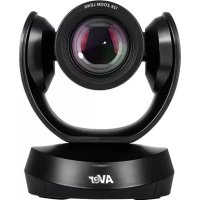
CAM520 Pro - система видеоконференции AVer - Бесплатное руководство пользователя
Найдите руководство к устройству бесплатно CAM520 Pro AVer в формате PDF.



| Тип продукта | Система видеоконференций |
| Бренд | AVer |
| Модель | CAM520 Pro |
| Максимальное разрешение | 1080p при 60 кадрах/с (USB 3.0) |
| Подключение | USB 3.1 тип B, HDMI, Ethernet, RS232 |
| Питание | Адаптер питания 12 В пост. тока или PoE+ (расширенная модель) |
| Основные функции | Панорамирование, наклон, зум, SmartFrame (интеллектуальное кадрирование), WDR, IP-трансляция (RTSP/RTMP) |
| Управление | ИК-пульт, приложение AVer PTZApp, веб-браузер, IP Finder |
| Совместимость с ПО | Zoom, Microsoft Teams, Skype, Google Hangouts, Cisco WebEx и др. |
| Установка | L-образный настенный кронштейн, сверление по предоставленному шаблону, крепление винтами |
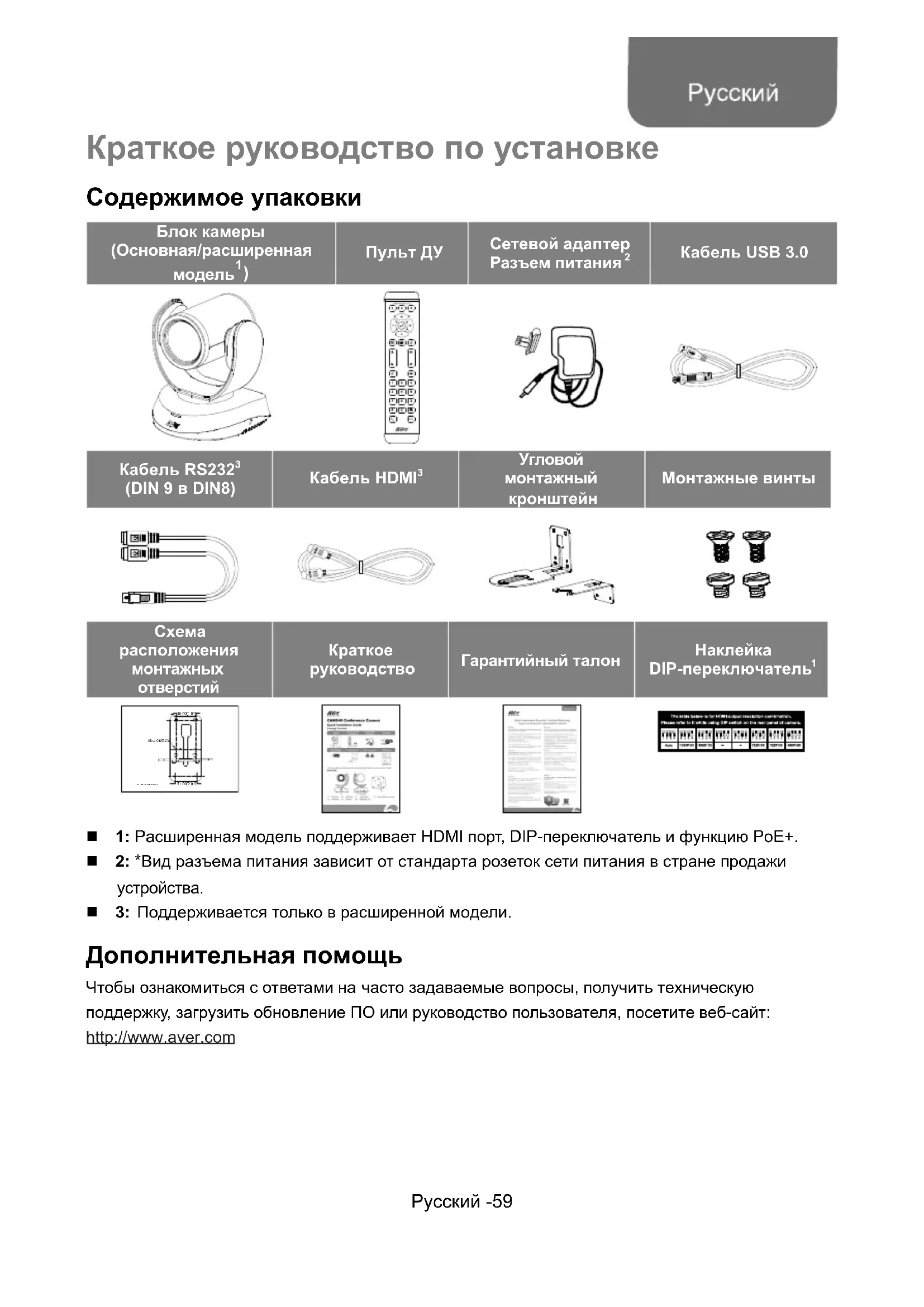
| Содержимое упаковки | Модуль камеры, пульт ДУ, адаптер питания, кабель USB 3.0, кабель RS232, кабель HDMI, L-образный кронштейн, винты, шаблон для сверления, краткое руководство, гарантийный талон |
| Безопасность | Замок Kensington |
| Обслуживание и очистка | Протирать мягкой сухой тканью, не использовать растворители |
| Ремонтопригодность | Запасные части доступны через сервисную службу AVer |
| Общая информация | Расширенная модель поддерживает HDMI, PoE+, DIP-переключатель; обратно совместима с USB 2.0 |
Часто задаваемые вопросы - CAM520 Pro AVer
Вопросы пользователей о CAM520 Pro AVer
0 вопрос об этом устройстве. Ответьте на те, что знаете, или задайте свой.
Задать новый вопрос об этом устройстве
Скачайте инструкцию для вашего система видеоконференции в формате PDF бесплатно! Найдите своё руководство CAM520 Pro - AVer и возьмите своё электронное устройство обратно в руки. На этой странице опубликованы все документы, необходимые для использования вашего устройства. CAM520 Pro бренда AVer.
РУКОВОДСТВО ПОЛЬЗОВАТЕЛЯ CAM520 Pro AVer
| Бл_OK камеры (Основая/разшируени модаль1) | Пуныт ДY | Сeteвою зали deter Разьем петашия2 | Кабөль USB 3.0 |
| Kaбөль RS2323 (DIN 9 в DIN8) | Kaбөль HDM3 | Угnotов MOHTахньий Крочтейн | МоHTахньie ВИNTыI |
| Схema pacnoложеня MOHTaЖньIx OTВерстий | Кратукoe руховodstvo | Гарantaньий талон | Нakпeyka DIP-пepeклчateь1 |
1: PacunpeHHa moenb noepxnaet HDMI nopT, DIP-nepeKluoyatelb n yHKuH PoE+.
2: *Bud pa3bema nHTaHn 3aBnCnT OT cTaHdApTa po3eTOK CETn nHTaHn B CTrpaHe npOdaXuycTrooCTBa.
3:ПодерхиBaetсТоькВpacширенHоМо徳и.
Дононтульна ромошь
UTo6bI O3HaKOMITbC r C OTBeTaMn Ha cacto 3aDaBaEMbIe BOpocbl, NOnyHTb TeXHnueckyo IopdejKky, 3arpy3ntb o6HOBJIeHne IIO nII pykoBOcTBo IOnb3OBaTeJr, NocETnte Be6-caNT: http://www.aver.com
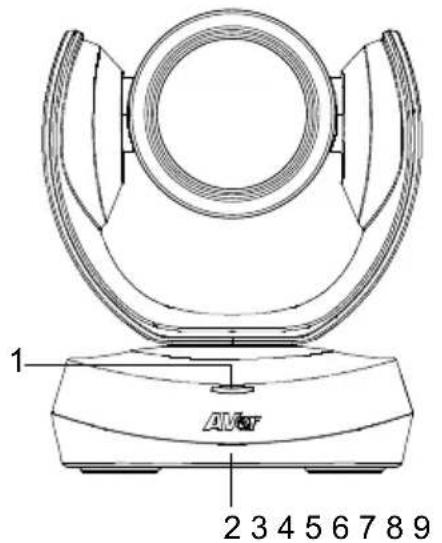
OchOBHbIe KOMNoHeHTbl
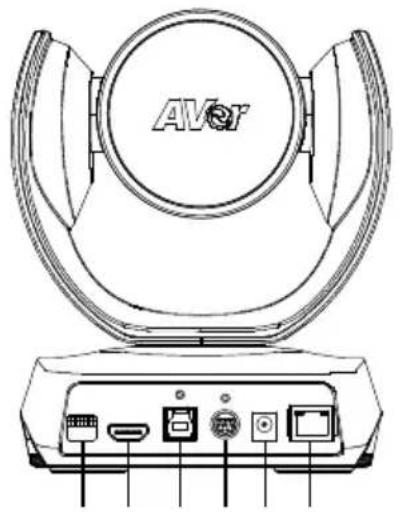
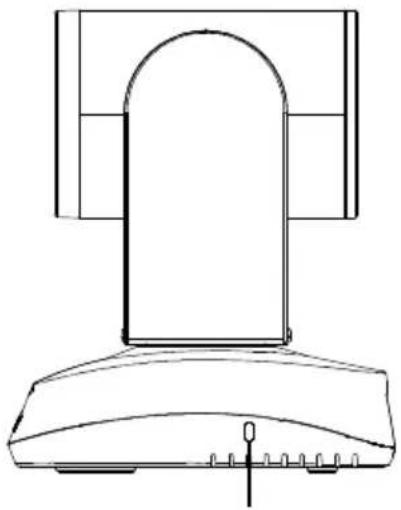
*Дя даннов Функции Требуетс рпложене AVer PTZAapp
**He noДерхиBaetcЯ Cam520 Pro
Haxmte u yepknaTe KhoNky c Homepom 1"YTO6bI BKJIOHTb NIN BblKIOHTb cyHKnIO WDR (uipokn DInHaMueckn dnaana3OH).
Tpe6yotc6aTaapeKn AAA
Bb6op kamepb: Ecn y Bac nmeetc ToIbKO Onda KaMepa N Bam He HxKHO BblonHrKaKne-No 0nctpoKn, TIO NO yMOUHaHNO IcNoJIb3yETc KaMepa 1. Ecn BBi Bbl6epe Te Kamepy 2nn 3 Ha npIbTe DY,TO oBnApXknte, YTO BAu npIbT He MoKeT ynpabNtB BaWe KaMepo.B 3TOM cIyae,CHOBA HaxMITE KONKy Bbl6opa KaMepb 1 HA CBOem npIbTe DY.
3KpaHHoe MeHIO: NopdepxNBAeTcra TOnbko BpacunpeHHoMDoJI.
CmapT-KaDpnpoBaHne: HaxMTe n ydepKuBaIe KHOkky B TeueHne 1 cekyHdbI, YTO6bl nepeKIOHTb cyHKcIO CmapT-KaDpnpoBaHna SmartFrame Ha aBtOMaTnueckn nn pyHoN peKIM. Ha ekpaHe nOraBntcra coo6uHne (kak noka3aHo Ha pucyHke) dny yka3aHn B aBtOMaTnueckom nIIpyHOM peKIMe.
Auto Framing
Manual Framing
[Примочи]Во Время конференьк-Конференьи учacTHиДОЛЖь 6ыТь ЛИСOM K KaMepe Дпя об haplexеня пица.Бokoboe пицо He onpeelenЯETс.ОбразITeСьΚ руковдстby ПОлььOSTавел Дпя поунець boonee noДрбНои ИФорmaци.
YcTaHOBka
[Приимechанe]Камердя повedeеня конференьи CAM520 Pro поклioчаetся по ринцу nPy Plug-n-Play.Дпя поключеня Нкakix сецmaлььхдраиberpoB He tpe6yeTc.Дпя Вылоненя paширehbix HabtroeK И obHOBlenя пошИВК 3aRpy3nte пиLOженe AVer PTZApp.
Hactpoika kamepbi uepe3 Be6-6pay3ep
Kamepa CAM520 Pro Imeet nopT Ethernet ДЯ IP-neyepaun DaHHbIX, nocpecdtBOM KOTOPORO aMnHcTpaTopbI Moryr TakaKe ydaJIeHNO ynpaBnTb kamepoi HacTpAnBaTb ee uepe3 INHTepHET. Kpome Toro, Kamepa CAM520 Pro TaKaKe noDaepxnBaert cyHKuIN RTSP n RTMP. DonoHnTeJbHbIe CBeDEHnCm. B rykoBoDCTBe NOIb3OBaTeJIy IIn O6paTntEcB B NaUy cIyX6y TeXHnuecko IOndEppKn.
- Y6eIntecb, yTo kamepa CAM520 Pro noKJIuOHeHa K INTepHety.
- OtkpoTe 6pay3ep n BBeDnTe IP-aDpeKaMepbl.
[Приимechанe] ПовдерхиВаeMbIe 6pay3eры:
- Chrome: Bercn 76.x nnn Bblse, - Firefox: Bercn 69 nnn Bblse - IE:He noDpejKnaeTcra
IP-äpèc kamepbi no ymoJIyauHIO: 192.168.1.168. Nolb3oBaTeIb MOKeT nCNoIb3OBArB npInOKeHne AVer IP-Finder dIЯ noncKa kamepbI (cm. pa3dIe "NcnoIb3ObaHne AVer IP-Finder dIЯ noncKa kamepbI").
- Haэкране Вхда в систему Вьадитей napов (napов no ymoлчанio - aver4321).
- NOBITcOCHOBHOBe6-3KpaH KamepbI.
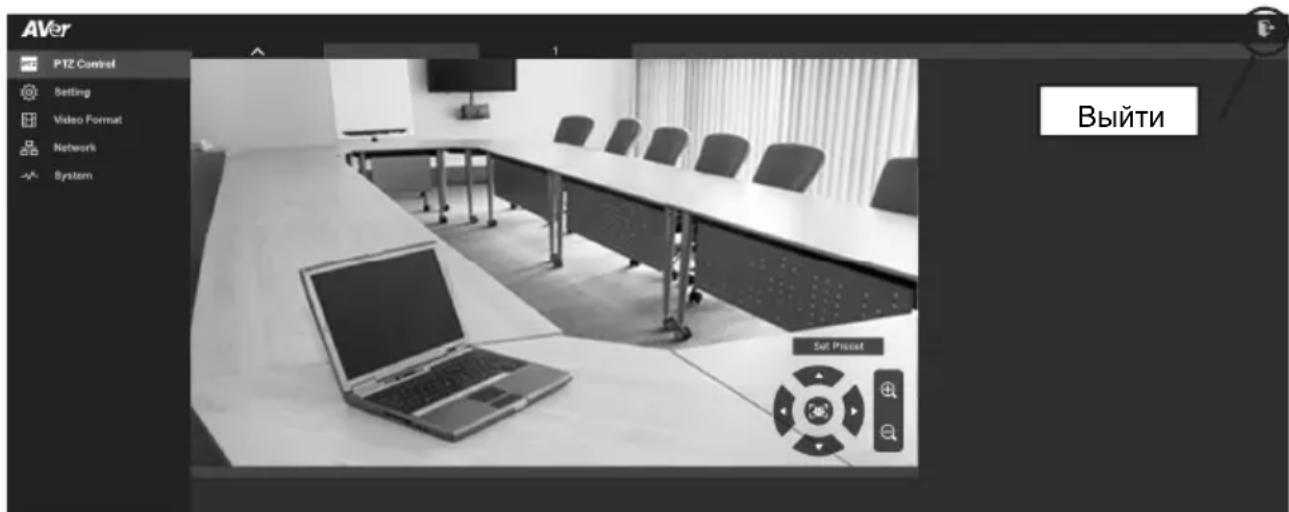
Перейдente no cынke http://www.aver.com/download-center, утобь скаать пиложене AVer PTZApp. Посné загузкдважды щелкнITE на салпс и салдуйт e nHCTpyкцям Ha ekpaHe, утобь 3авершпь установку.
IcnoJb3OBaHne npJIoxeHnAVer PTZApp
-
Посné установки пиложеня AVer PTZApp Двжды щелкни Te на 3нayok AVer PTZApp дя запсka пиложеня.
2.BoBpMa BnDeO3BOHka MoXHO NcNoJIb3OBaTb npIIOxKeHne AVer PTZApp Ira NaHOpamIpOBaHna, HakJIOHa IMacUta6npOBaHna I3o6paKeHna c KaMepbl, BKIOueHnRA/BbIKIOueHnRA NOcBeTKN, HAcTPOkN INpeDyCTaHOBHeHHbIX TOeK KaMepbl: HauaNbHnay (Home) nII pexm cHa (Sleep mode). BoJe e NoDpo6Hoe OINcaHne MoXHo HaHTN B pyKOBOdCTBe NOnb3OBaTeTn. -
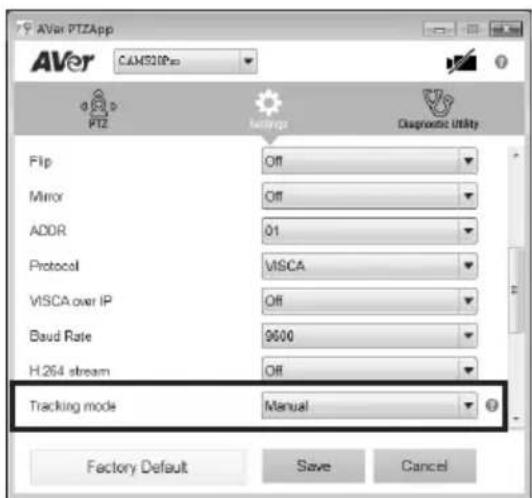
Pexim cIeXeHn: FyHKuY SmartFrame moKet ABTomatUeCKn O6hApxKuBaT bNcA IIOde, YTObI HauTn LyuWn BnD dJa BCex yAcTHNKOB co6paHn. PoIb3OBeTNI MOrT N3MeHrTb CTaTyc FyHKuN SmartFrame B npInoXeHn AVer PTZApp. B npInoXeHn AVer PTZApp Bbl6epnte "Settings" > "Tracking mode" > "Auto frame/Manual frame/off" (IpapaMeTpbl > Pexim cIeXeHn > ABTo.KaDpnpoBaHne/PyuHoe KaDpnpoBaHne/BblKn).
Kpome toro, Haxab Ha nylbTe
IInCTaHcIOHO ynpabHeHnB TeueHne 1
CEkyHdbI, Bbl MoKeTe IpeKJIouHTb cyHKUHO
SmartFrame mExdy aBTOMaTnueCKm npyHbIM
peXHMOM; pRn 3TOM Ha 3KpaHe NOBNTc
coo6uHHe (kak NOKa3aHO Ha pucyHke),
yKa3bIBaIOUeHa BKNIOUeHne aBTOMaTnueCKOro
Hnn pyHOrO peXIMa.
[PrpmeuaHne] Bo Bpemr coBeuHaHn yuaCTnKn
doJxHbI HaxoITbcra Niuom K KaMepe dJa
pacno3HaBaHnra liu (SmartFrame).
Auto Framing
Manual Framing
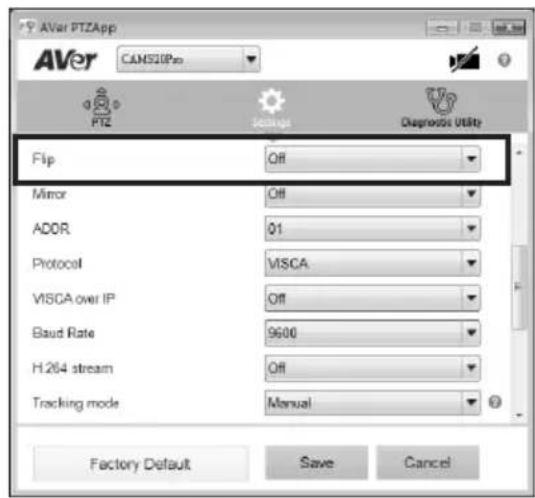
- ΠepeBopot n3o6paXeHn: EcIyKamepa yCTaHOBJIeHa B IpeBepHyTOM NOIOXeHn, BKIOUHTe cyHKUHO Flip (IpeBepHyTb) B AVer PTZApp, n 3kpan 6ydt OTo6paXaTbcr HopMaIbHo.
- YnpaBneHnE c nOMoCbIO ropaynx KnaBnI: Bbl MOxTe BkNIOHTb ynpaBneHnE c NOMOcbIO ropaynx KJIaBnI dJIy npaBHeHnA DnIXeHNEm I NOcBETKo KaMepbI C NOMOcbIO KnaBnAtpybl. I0 yMOJHaHIO cyHKsra BblKnIOyeHa.
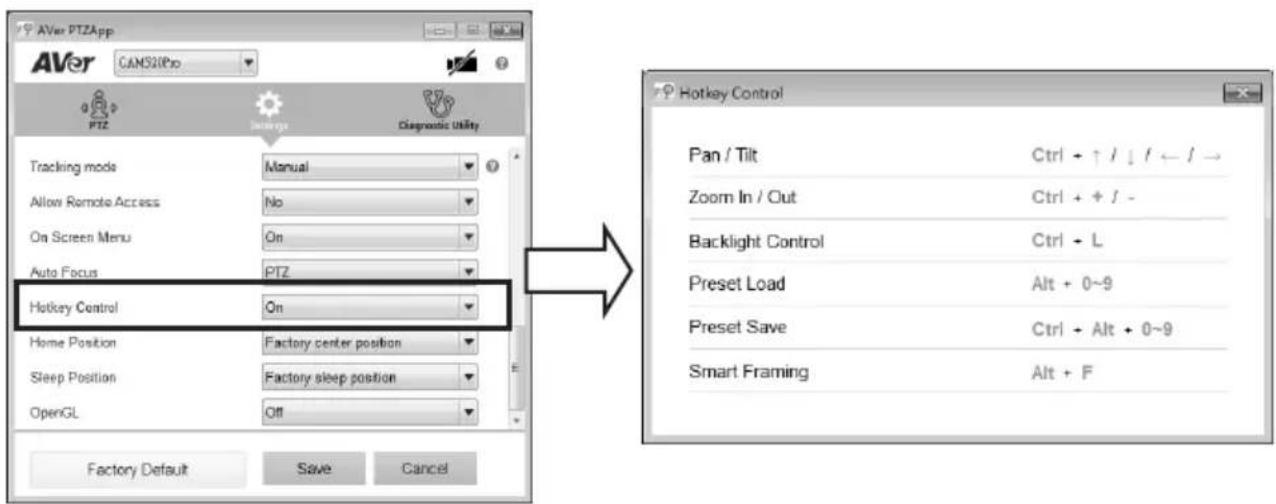
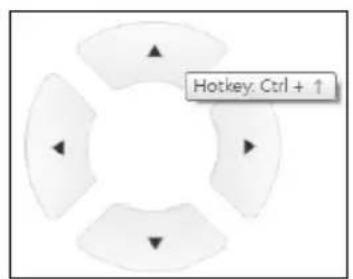
Iprn HabeJeHmMbIaHa KhoNky ynpabHeHn PTZ BpeKIme PTZ oTo6paKaTcra noDcKa3ka ropaye KnaBn.
EcIn 0yHKuIO ropayx KnaBnBkJIOnuHTb nocNe yCTaHOBKn npIoXeHn PTZAapp, npIoXeHne PTZAapp 6ydet aBTOMaTHueCKn 3aynckatbcra pni cNeDuOSe nepe3arpy3Ke KOMNbTOpep. TaKIM o6pa3oM, noIb3OBaTeJb MOxET NcNoIb3OBaTb BCE KOMaHdbI ropayx KnaBn, TaK KaK npIoXeHne PTZAapp aBTOMaTHueCKn 3aynckaETcra B CnCTeMHOM Tpee.




Марка : AVer
Модель : CAM520 Pro
Категория : система видеоконференции